UPDF
UPDF
 Windows版UPDF
 Mac版UPDF
 iPhone/iPad版UPDF
 Android版UPDF
 Nomostar
 UPDF AI オンライン
 UPDF Sign
 IvyCraft
 PDF編集
PDF編集 PDF注釈付け
 PDF作成
PDF作成 PDFフォーム
 リンクの編集
 PDF変換
PDF変換 OCR機能
OCR機能 PDFからWordへ
 PDFから画像へ
 PDFからExcelへ
 PDFのページ整理
 PDF結合
PDF結合 PDF分割
PDF分割 ページのトリミング
 ページの回転
 PDF保護
PDF保護 PDF署名
PDF署名 PDFの墨消し
 PDFサニタイズ
 セキュリティ解除
 PDF閲覧
PDF閲覧 UPDF クラウド
 PDF圧縮
PDF圧縮 PDF印刷
PDF印刷 PDFのバッチ処理
 UPDF AIについて
 UPDF AIソリューション
 AIユーザーガイド
 UPDF AIによくある質問
 PDF要約
PDF要約 PDF翻訳
PDF翻訳 PDF付きチャット
 AIでチャット
 画像付きチャット
 PDFからマインドマップへの変換
 PDF説明
PDF説明 PDF AIツール
 画像AIツール
 AIチャットツール
 AIライティングツール
 AI学習ツール
 AI業務ツール
 その他のAIツール
 AI ブックマーク生成
 AI ブックマーク要約
 AI 透かし生成
 AI 背景生成
 AI ステッカー生成
 AI スタンプ生成
 AI 編集スイート
 UPDF コパイロット
 AI ページ管理
 AI セマンティックサーチ
 PDFからWordへ
 PDFからExcelへ
 PDFからPowerPointへ
 ソリューション
 電子署名
電子署名 ビジネスAI
 料金プラン
料金プラン 導入・運用ガイド
 ウェビナー
ウェビナー IT
IT 教育
教育 建設
建設 金融サービス
 医療
医療 保険
保険 法務
法務 製造業
製造業 官公庁
官公庁 研究者・博士向け
 個人事業主・フリーランス向け
 弁護士・法務専門家向け
 不動産担当者・仲介業者向け
 教育機関向けソリューション
 導入事例
導入事例 ユーザーガイド
 公式ブログ
公式ブログ UPDF 活用術
 UPDF vs Adobe Acrobat
 UPDF vs Foxit
 UPDF vs PDF Expert
 よくある質問(FAQ)
 ダウンロードセンター
 動作環境・仕様
 お問い合わせ
 ニュースルーム
 アップデート履歴
 ユーザーレビュー
 会社概要
会社概要

「.pub」形式のチラシや社内報が開けないときは、PDFに変換すると閲覧・共有しやすくなります。Publisherが使えるなら標準のPDF保存機能、使えない場合は作成者への再送依頼かオンライン変換を選びましょう。
この記事では、環境別の変換手順と、文字化け・レイアウト崩れの確認ポイントを解説します。変換後の修正や校正には、UPDFも活用できます。
Windows • macOS • iOS • Android 100%安全
1. PublisherをPDFに変換する前に確認すること
PUBはMicrosoft Publisherの文書形式で、電子書籍の「.epub」とは異なります。まず拡張子と利用環境を確認してください。
| 状況 | まず選びたい方法 | 確認すること |
|---|---|---|
| Publisherで元の文書を開ける | 標準機能でPDF保存 | 保存前に文字・画像・用紙設定を確認する |
| Publisherはないが、作成者に連絡できる | PDF版の送付を依頼 | 元の環境で書き出してもらう |
| Publisherがなく、外部送信できる資料を変換したい | PUB対応のオンラインサービス | 対応形式、利用条件、変換結果を確認する |
| 社外秘の資料や個人情報を含む | 社内で利用を認められた環境で変換 | ファイルの取り扱いルールに従う |
2026年9月9日時点の案内では、Microsoft 365版Publisherは2026年10月1日以降に利用できなくなり、永続ライセンス版のサポートは10月13日に終了予定です。永続版は引き続き使用できますが、今後使う資料はPDFでも保存しておきましょう。Microsoftの公式案内
2. Publisherの標準機能でPDFに変換する方法
Publisherで元の文書を開ける場合は、標準機能でPDFを書き出せます。
① PUBファイルを開いてPDF保存を選ぶ
- Publisherで変換したいPUBファイルを開きます。
- [ファイル]→[エクスポート]→[PDF/XPSドキュメントの作成]を選びます。
- [PDF/XPSの作成]をクリックし、保存先とファイル名を指定します。
- ファイルの種類が[PDF]になっていることを確認します。
バージョンによっては、[ファイル]→[名前を付けて保存]から[PDF]を選ぶ方法も使えます。MicrosoftのPDF保存手順
② 配布・印刷の目的に合わせて品質を選ぶ
[オプション]で、メール配布なら[標準]、印刷重視なら[高品質印刷]などを選びます。印刷会社への入稿は、相手の指定に従ってください。
写真や小さな文字がある資料は、軽さだけでなく出力品質も確認しましょう。PDFの発行オプション
③ 保存したPDFを開いて確認する
[発行]または[保存]を選び、作成したPDFを開いて次の点を確認します。
- 日本語の文字・改行、写真・ロゴの配置
- 用紙サイズ、縦横の向き、ページ数・順序
- リンクの動作とQRコードの読み取り
再編集に備え、元のPUBファイルも残しておきましょう。
Windows • macOS • iOS • Android 100%安全
3. Publisherがない場合に検討できるオンラインツール
作成者にPDF版を依頼できない場合は、PUB対応のオンラインサービスを検討します。ファイルを外部へ送信するため、社内資料は取り扱いルールを確認してください。
| サービス | PUB変換についての公式案内 | 選ぶ際のポイント |
|---|---|---|
| Zamzar | PUB→PDF専用ページあり | ファイルサイズなどの無料枠を確認 |
| Convert Publisher to PDF | PUB→PDF専用サービス | 少数のファイルを順番に処理したい場合の候補 |
| Online2PDF | 対応形式にPublisherを明記 | 変換モードと出力設定を確認 |
| pdfFiller | PUB変換の説明ページあり | アップロード欄の形式一覧と記載が異なるため、利用前の確認が必要 |
| HiPDF | PUB→PDF専用ページあり | 対象ファイルの上限とダウンロード条件を確認 |
無料枠や保存条件はサービスごとに異なります。掲載画像には英語版・旧版も含むため、操作時は現在の画面を確認してください。
① Zamzar
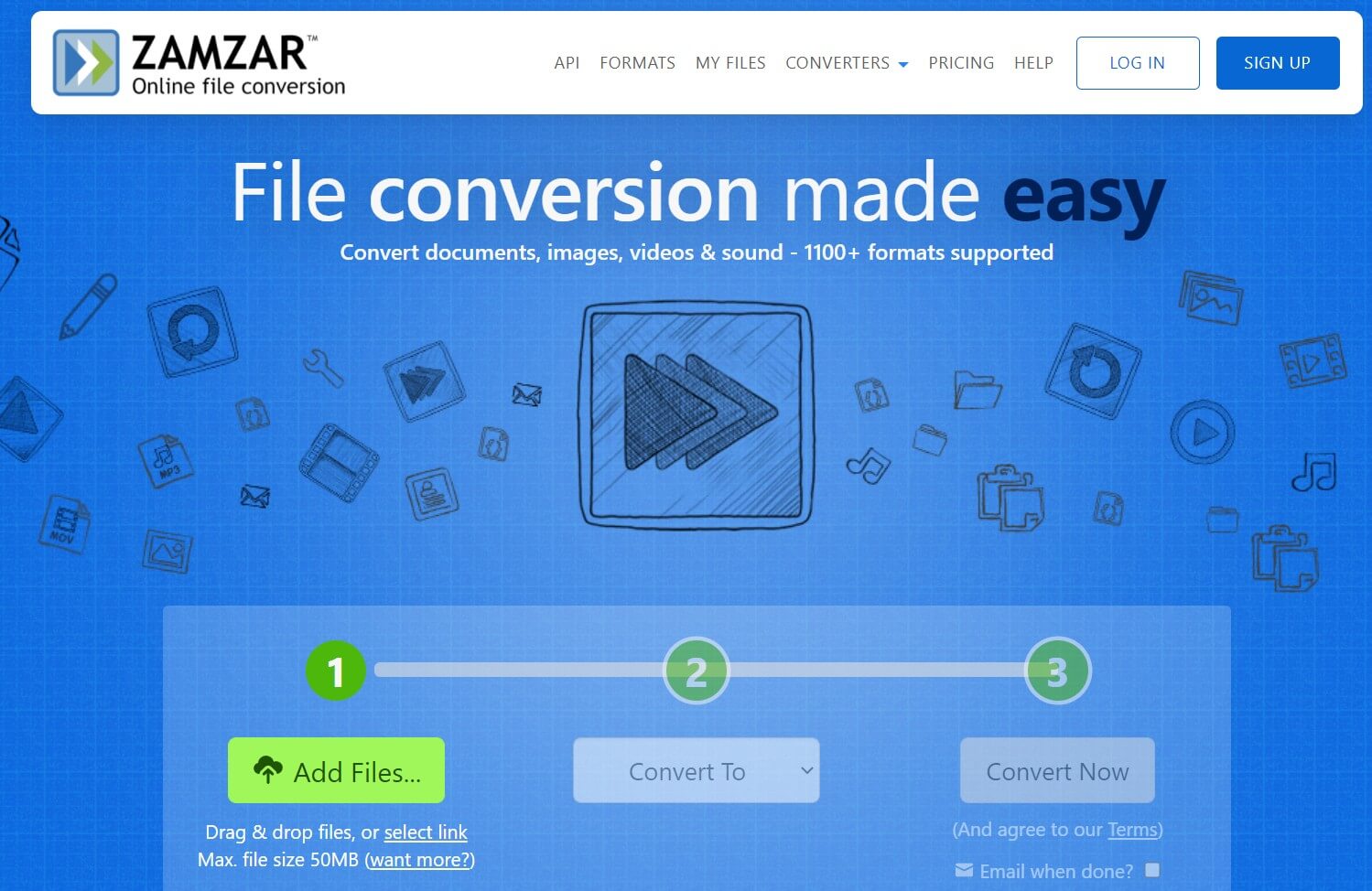
Zamzarでは、[Choose Files]でPUBを選択し、出力形式をPDFに設定して[Convert Now]を押します。完了後にPDFをダウンロードしてください。無料枠を超える場合は有料アカウントが必要になることがあります。
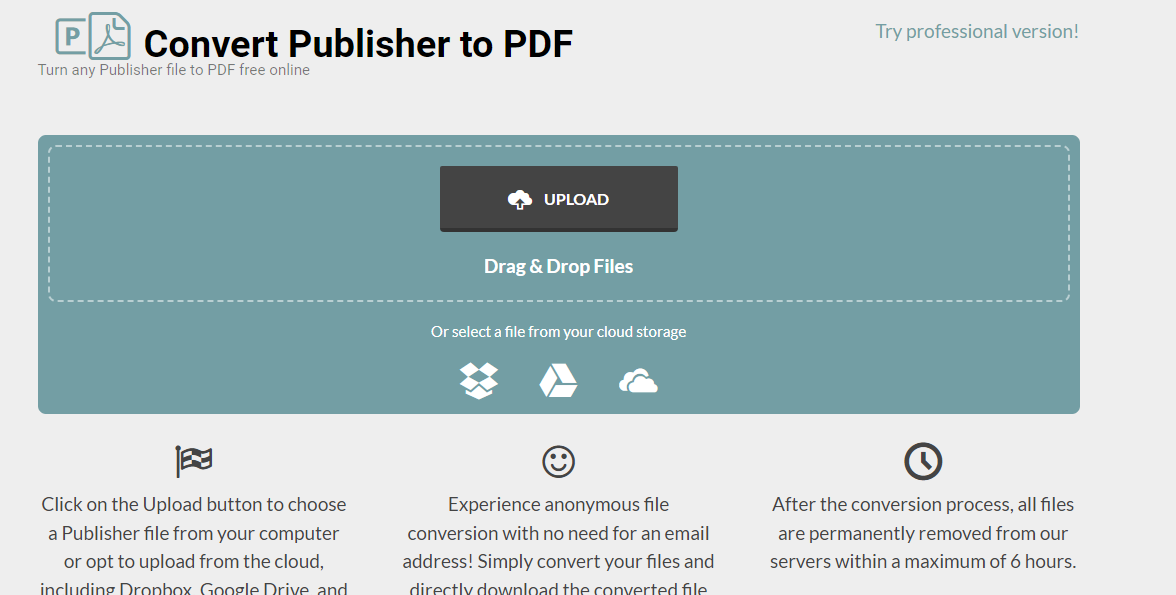
② Convert Publisher to PDF
Convert Publisher to PDFは、PUBからPDFへの変換専用サービスです。PUBファイルをアップロードし、処理後のPDFを同じページから保存します。一度に1ファイルずつ処理するため、少数の資料を変換したい場合の候補です。
③ Online2PDF
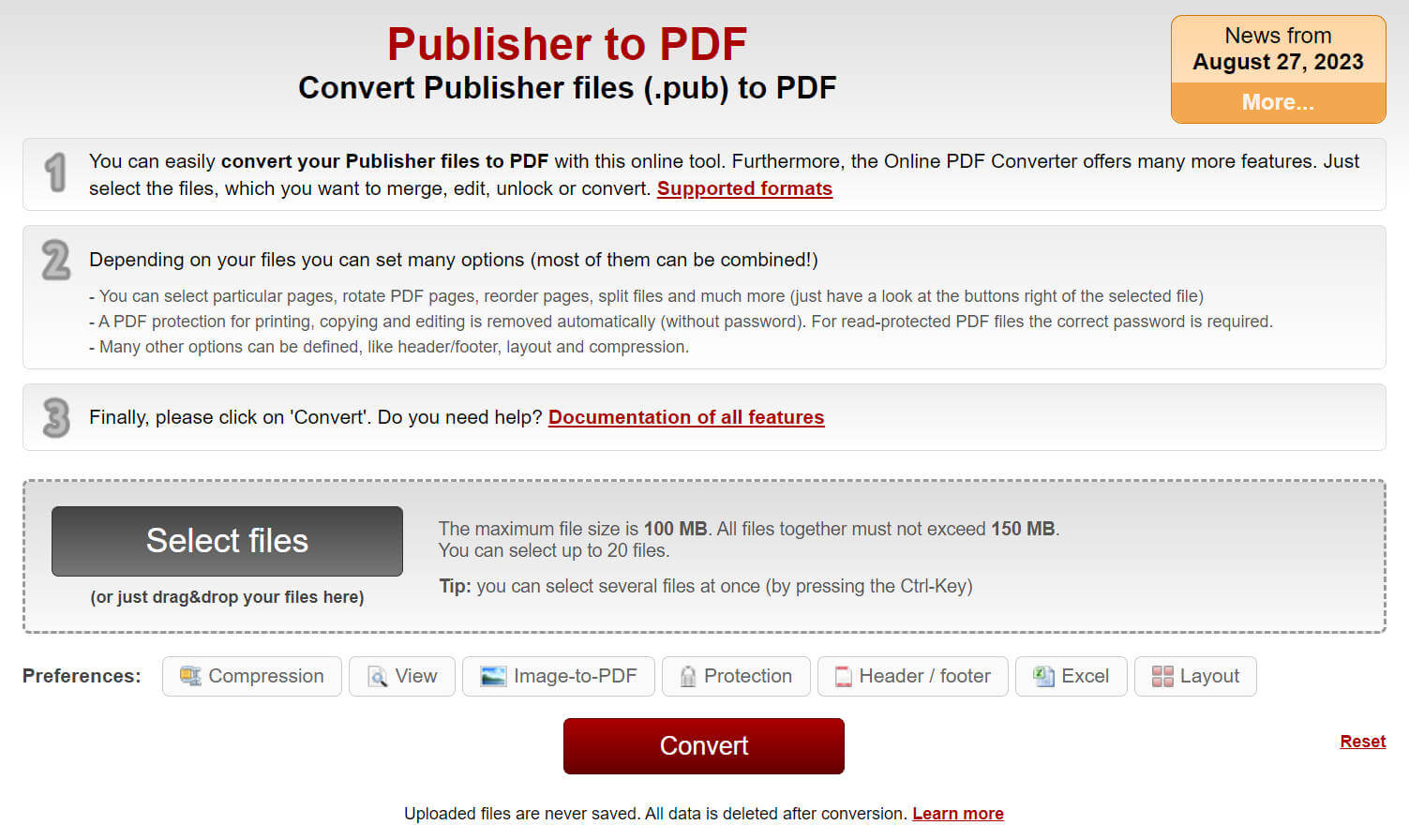
Online2PDFでPUBを読み込み、変換先をPDFに設定して[Convert]を選びます。出力設定も調整したい方の候補です。複数ファイルを扱う場合は、結合・分割のモードを確認してください。
④ pdfFiller
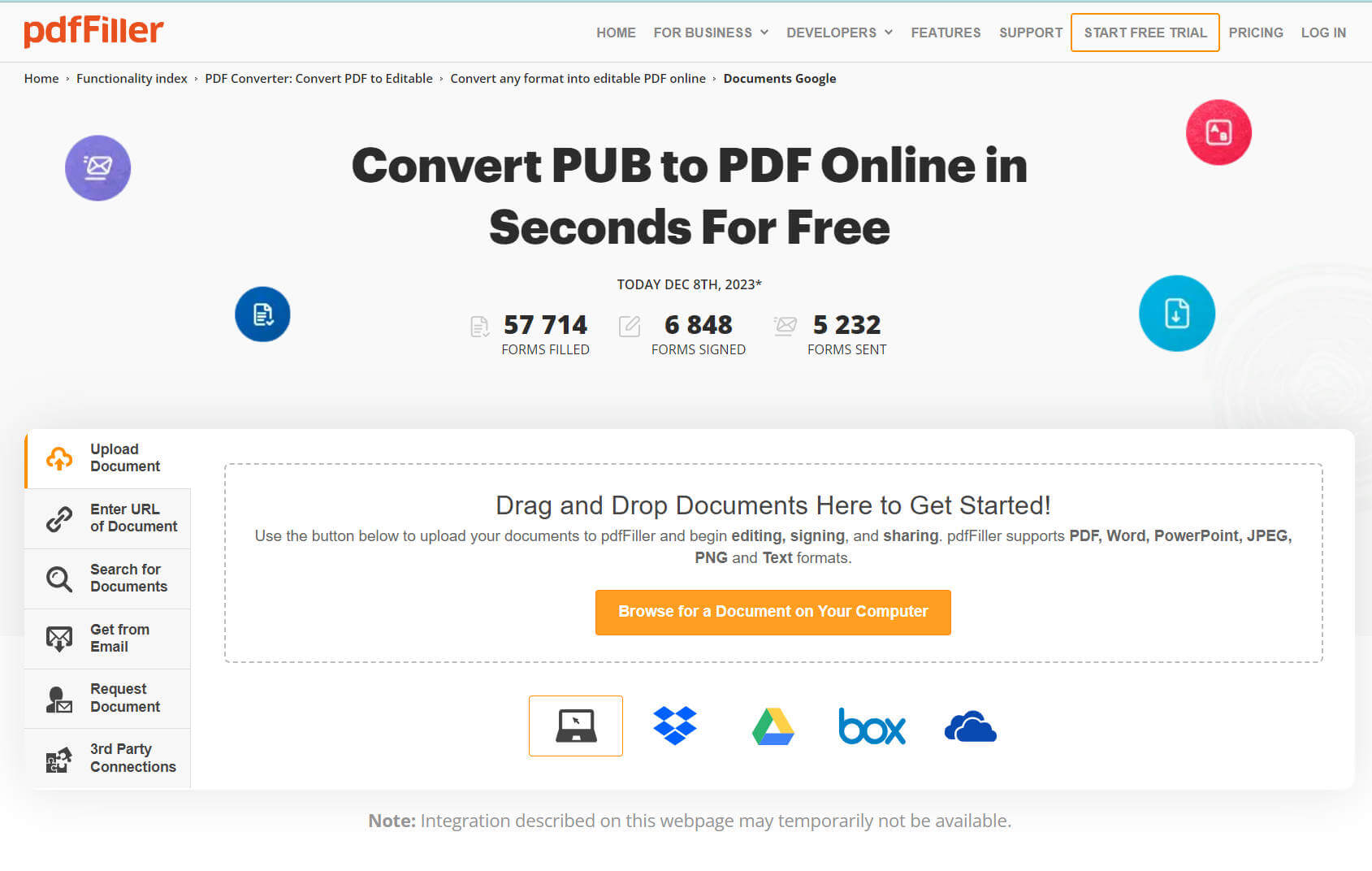
pdfFillerにはPUB変換の説明ページがありますが、アップロード欄の形式一覧にはPUBがなく、記載が一致していません。利用前にPUBの受付可否とダウンロード条件を確認してください。
⑤ HiPDF
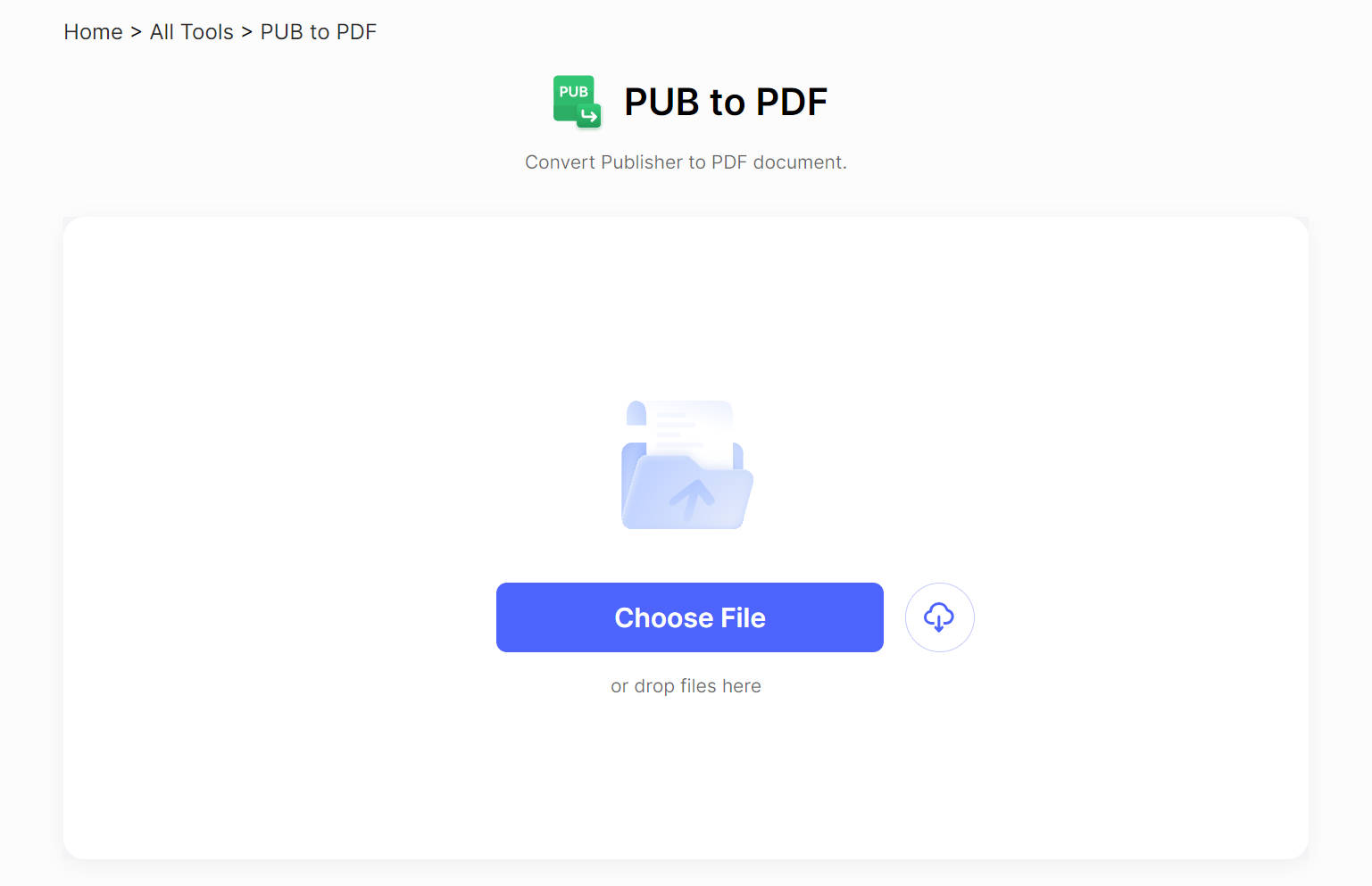
HiPDFの日本語版PUB→PDFページでファイルを選び、画面の案内に沿って変換・ダウンロードします。日本語の案内で進めたい方の候補です。利用前にファイルサイズなどの上限を確認しましょう。
Windows • macOS • iOS • Android 100%安全
4. 文字化け・レイアウト崩れ・変換エラーの対処法
変換結果に問題があるときは、症状に合わせて元データと保存設定を見直します。
① 日本語の文字やフォントがおかしい
文字化けや改行のずれがある場合は、元のPUBでも同じ状態か確認します。作成者の環境では正常なら、その環境でPDFを書き出してもらいましょう。フォントを置き換えた場合は、文字のはみ出しにも注意してください。
② 用紙サイズやページ順が変わっている
保存・印刷設定を確認し、用紙サイズと向きを合わせます。画面で読むPDFと製本用PDFではページの配置が異なる場合があります。入稿用のページ順・余白・塗り足しは印刷会社の指定に従ってください。
③ 保存できない・オンライン変換が終わらない
- PUBを開けない:作成者にデータの状態を確認し、PDF版を依頼します。
- 開けるが保存できない:保存先・ファイル名を変えて再試行します。
- オンライン変換が失敗する:対応形式・サイズなどの条件を確認し、別の小さなPUBでも試します。
拡張子を「.pub」から「.pdf」に変えるだけでは変換できません。元データを上書きせずに作業してください。
Windows • macOS • iOS • Android 100%安全
5. 変換後のPDFをUPDFで編集・確認する
PublisherやオンラインツールでPDFに変換したら、UPDFで配布前の修正や校正を進められます。ここでは、PUBを直接変換するのではなく、変換済みPDFを扱う流れを紹介します。
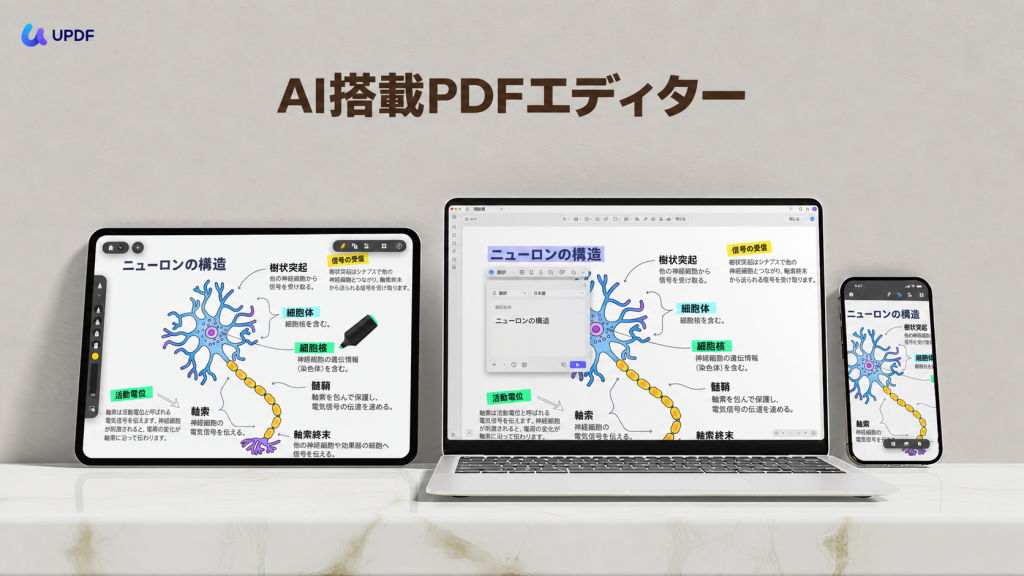
① 文字や画像を編集する
UPDFのPDF編集機能で、チラシの日付や問い合わせ先を修正し、画像を差し替えられます。PDFを開いて編集機能を選び、対象を修正してください。文字が画像になっている場合はOCRや元データの修正が必要です。
大幅な配置変更は元のPUBで行う方が進めやすい場合があります。以下の画面や機能は、OS・バージョンによって異なります。
② UPDF AIで翻訳・要約する
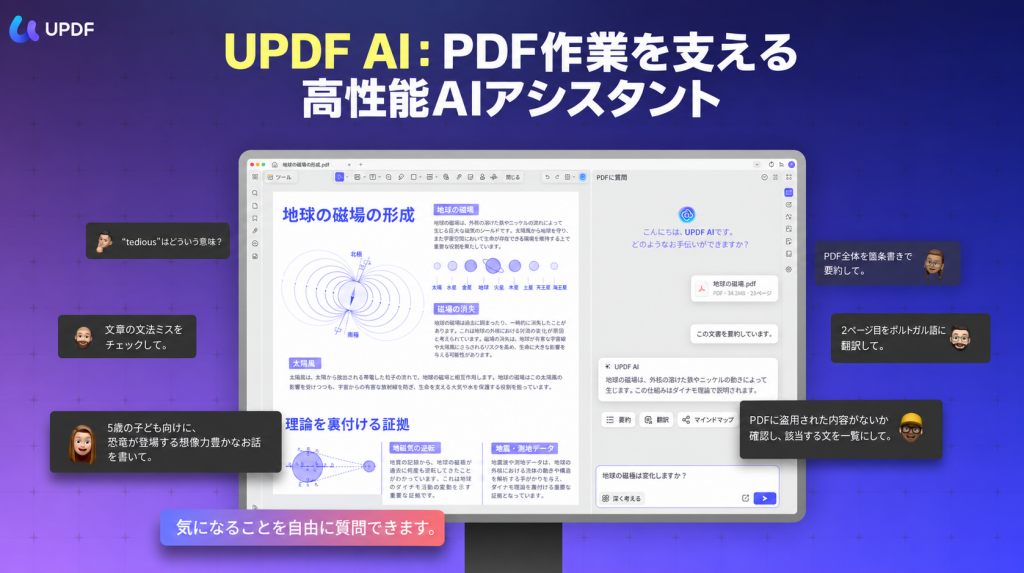
UPDF AIは、PDF化した資料の翻訳や要約に使えます。社名・数値・日付は原文と照合し、内容確認の補助として活用しましょう。利用条件は日本向けの料金・プランをご確認ください。
③ PDFを共有し、コメントで修正を依頼する
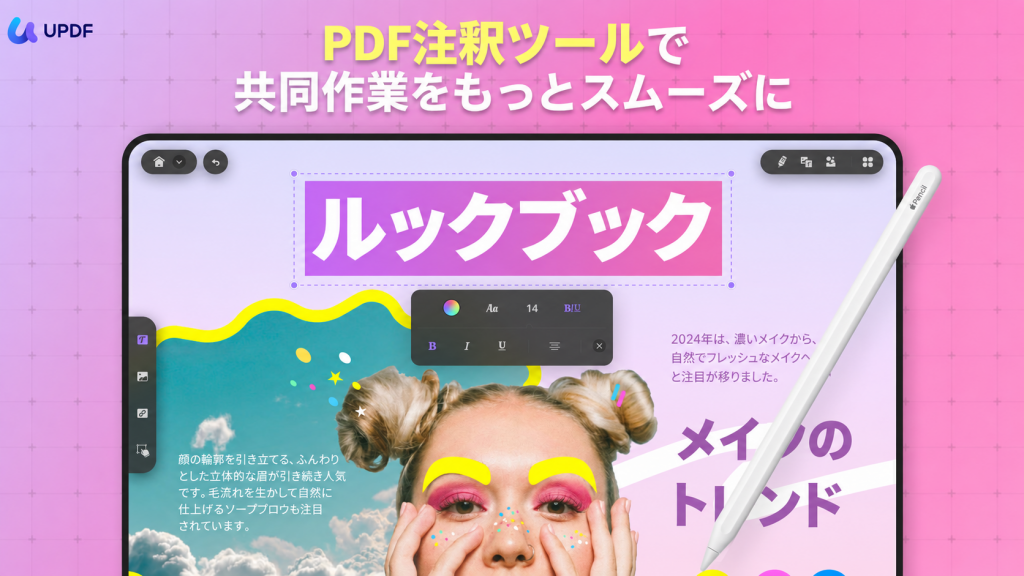
校正では、受け手の環境に合わせてPDFを共有し、ハイライトや付箋で「写真を差し替え」「申込期限を確認」などの指示を残せます。UPDFの注釈機能で、修正箇所を分かりやすく伝えましょう。
確認用と配布用は別名で保存し、最終版に不要なコメントが残っていないか確認してください。
Windows • macOS • iOS • Android 100%安全
6. よくある質問
無料での利用やMacでの変換について、よくある疑問に答えます。
① PublisherをPDFに無料で変換できますか?
Publisherを利用できる場合は標準機能で保存できます。オンラインサービスにも無料枠がありますが、ファイル上限や保存条件は各サービスで確認してください。
② MacでもPUBファイルをPDFに変換できますか?
PUB対応のオンラインサービスが候補になります。外部送信できない資料は、Publisherを使える担当者にPDFでの書き出しを依頼しましょう。
③ PDFに変換した後も内容を編集できますか?
編集可能な文字や画像が残っていれば、PDF編集ソフトで修正できます。ただしPublisherの編集構造はそのまま引き継がれないため、継続して編集する資料はPUBも保管してください。
7. まとめ
Publisherが使えるなら標準のPDF保存、使えない場合は作成者への依頼かオンライン変換を選びましょう。変換後は文字と配置を確認し、修正や校正が必要ならUPDFで仕上げてください。
Windows • macOS • iOS • Android 100%安全




 文原悟司
文原悟司