 UPDF
 Windows版UPDF
 Mac版UPDF
 iPhone/iPad版UPDF
 Android版UPDF
 Nomostar
 UPDF AI オンライン
 UPDF Sign
 IvyCraft
 PDF編集
 PDF注釈付け
 PDF作成
 PDFフォーム
 リンクの編集
 PDF変換
 OCR機能
 PDFからWordへ
 PDFから画像へ
 PDFからExcelへ
 PDFのページ整理
 PDF結合
 PDF分割
 ページのトリミング
 ページの回転
 PDF保護
 PDF署名
 PDFの墨消し
 PDFサニタイズ
 セキュリティ解除
 PDF閲覧
 UPDF クラウド
 PDF圧縮
 PDF印刷
 PDFのバッチ処理

 UPDF AIについて
 UPDF AIソリューション
 AIユーザーガイド
 UPDF AIによくある質問
 PDF要約
 PDF翻訳
 PDF付きチャット
 AIでチャット
 画像付きチャット
 PDFからマインドマップへの変換
 PDF説明
 PDF AIツール
 画像AIツール
 AIチャットツール
 AIライティングツール
 AI学習ツール
 AI業務ツール
 その他のAIツール
 AI ブックマーク生成
 AI ブックマーク要約
 AI 透かし生成
 AI 背景生成
 AI ステッカー生成
 AI スタンプ生成
 AI 編集スイート
 UPDF コパイロット
 AI ページ管理
 AI セマンティックサーチ
 PDFからWordへ
 PDFからExcelへ
 PDFからPowerPointへ
 ソリューション
 電子署名
 ビジネスAI
 料金プラン
 導入・運用ガイド
 ウェビナー
 IT
 教育
 建設
 金融サービス
 医療
 保険
 法務
 製造業
 官公庁
 研究者・博士向け
 個人事業主・フリーランス向け
 弁護士・法務専門家向け
 不動産担当者・仲介業者向け
 教育機関向けソリューション
 導入事例
 ユーザーガイド
 公式ブログ
 UPDF 活用術
 UPDF vs Adobe Acrobat
 UPDF vs Foxit
 UPDF vs PDF Expert
 よくある質問(FAQ)
 ダウンロードセンター
 動作環境・仕様
 お問い合わせ
 ニュースルーム
 アップデート履歴
 ユーザーレビュー
 会社概要


2つのPDFを並べて表示するには、それぞれを別のウィンドウで開き、画面の左右に配置します。片方を参照しながら、もう片方の文章や数値を確かめたいときに使える方法です。同じウィンドウのタブで開いている場合は、まず一方を別ウィンドウに移しましょう。
UPDFでは、このような分け方のほか、変更箇所を強調するPDF比較や、対応するページを交互にまとめて見開きで読む方法も選べます。手元の資料で操作を進める場合は、Windows・Macに対応するUPDFをダウンロードし、見比べたい2つのPDFを用意してください。
Windows • macOS • iOS • Android 100%安全
目的に合う並べ方を選ぶ
並べたあとにどのように読み進めたいかで、使いやすい方法が変わります。
| やりたいこと | 適した方法 | 選ぶときのポイント |
|---|---|---|
| 一方を参照しながら、もう一方の任意のページを読む | 2つのウィンドウを左右に並べる | ページ位置と拡大率を別々に変えられる。ファイルを結合する必要がない |
| 原稿と修正版を見比べ、変更箇所を確認する | PDF比較で左右に表示する | 差異の強調表示や同期スクロールを使える |
| Aの1ページ目とBの1ページ目、Aの2ページ目とBの2ページ目を順に見比べる | 交互挿入して見開き表示する | 対応するページを1つのウィンドウで読める。編集後に別々のPDFとして渡す場合は抽出が必要 |
見る場所を行き来する資料なら、まずはウィンドウを分ける方法から試すと手間がかかりません。ページ数と順序がそろった資料を、毎回同じ組み合わせで読むなら、交互挿入も選択肢になります。
2つのウィンドウに分けて、自由に見比べる
たとえば、一方の資料の説明を読みながら、別の資料の表を確認する場合に向いています。左右で違うページを開いたままにできるため、参照するたびにタブを切り替える必要がありません。
- UPDFで2つのPDFを開きます。同じウィンドウのタブに表示されている場合は、一方を別のウィンドウへ移します。Windowsでは、上部の文書タブをウィンドウの外へドラッグします。Macでは、タブのメニューから新しいウィンドウへ移す操作を選びます。
- 2つのウィンドウを左右に配置します。Windowsでは一方を選んで「Windowsキー+←」、もう一方を選んで「Windowsキー+→」を押すと、画面の左右に配置できます。Macでは、ウィンドウ左上の緑色ボタンからタイル表示を選び、もう一方のウィンドウと並べます。手動でウィンドウの幅を調整して並べる方法も使えます。
- 左右それぞれで参照したいページへ移動し、文字が読める拡大率に調整します。一方を動かしたときに、もう一方の参照箇所が画面に残っていれば準備完了です。
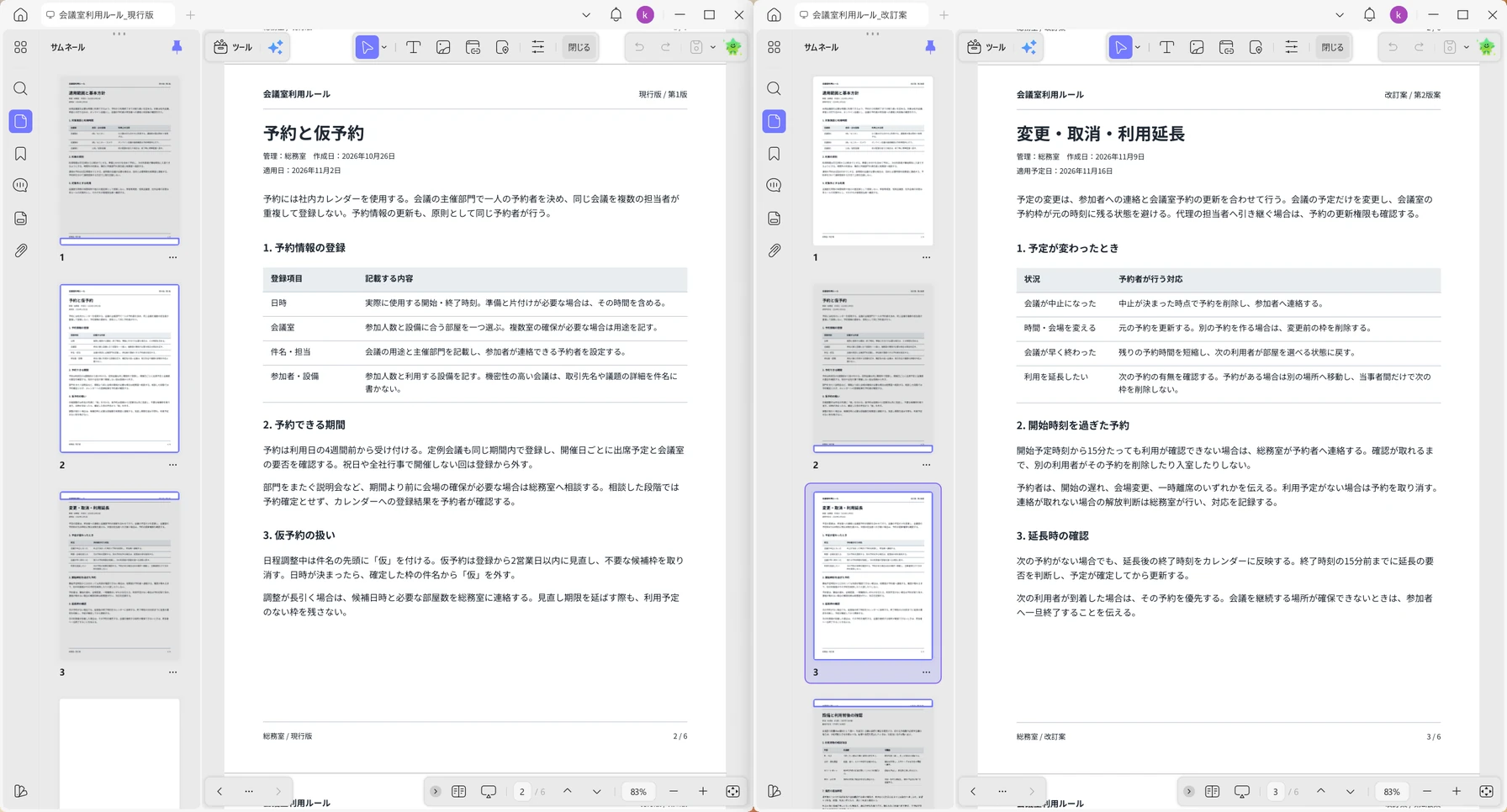
画面を半分ずつにすると文字が小さい場合は、細かな文字を読む側のウィンドウを広くしてもかまいません。ページ全体を収めることより、必要な段落や表が読める大きさを優先しましょう。
この方法では、左右のページ位置を個別に動かします。修正したファイルは、それぞれ保存してください。2つを同じ位置でスクロールしながら変更箇所を追いたい場合は、次のPDF比較が適しています。
変更箇所を確かめながら、左右に並べて読む
原稿と修正版のように、似た内容のPDFを照合するなら、UPDFのPDF比較を使うと変更箇所を探しやすくなります。2つの原文を左右に表示し、検出された差異を確認できます。
比較結果の詳細は有料版で確認できます。無料版では差異の件数が表示されます。
Windows • macOS • iOS • Android 100%安全
- UPDFのホーム画面から「ツール」→「比較」を開きます。
- 「旧ファイル」に原稿、「新ファイル」に修正版を指定し、それぞれの「ページ範囲」を確認します。一部だけを調べたい場合は、対応する範囲を指定します。
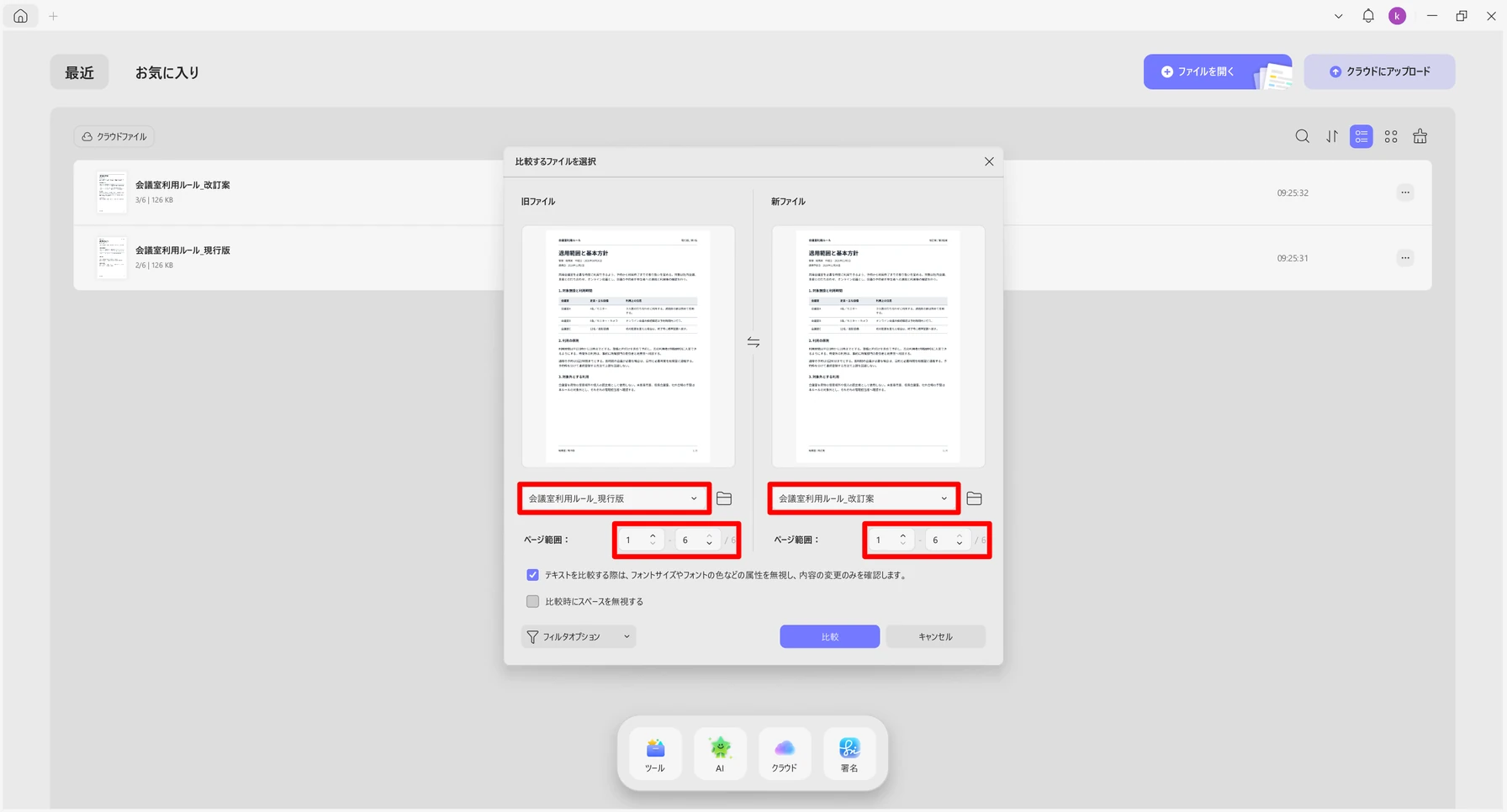
- 「比較」を実行します。結果画面で左右の原文と強調表示された箇所を見ながら、どこが変わったかを確かめます。フィルターを使うと、確認する差異の種類を絞れます。
- 同じ流れで読み進めたいときは、上部の「同期スクロール」をオンにします。左右で別の位置を見たいときはオフに切り替えます。
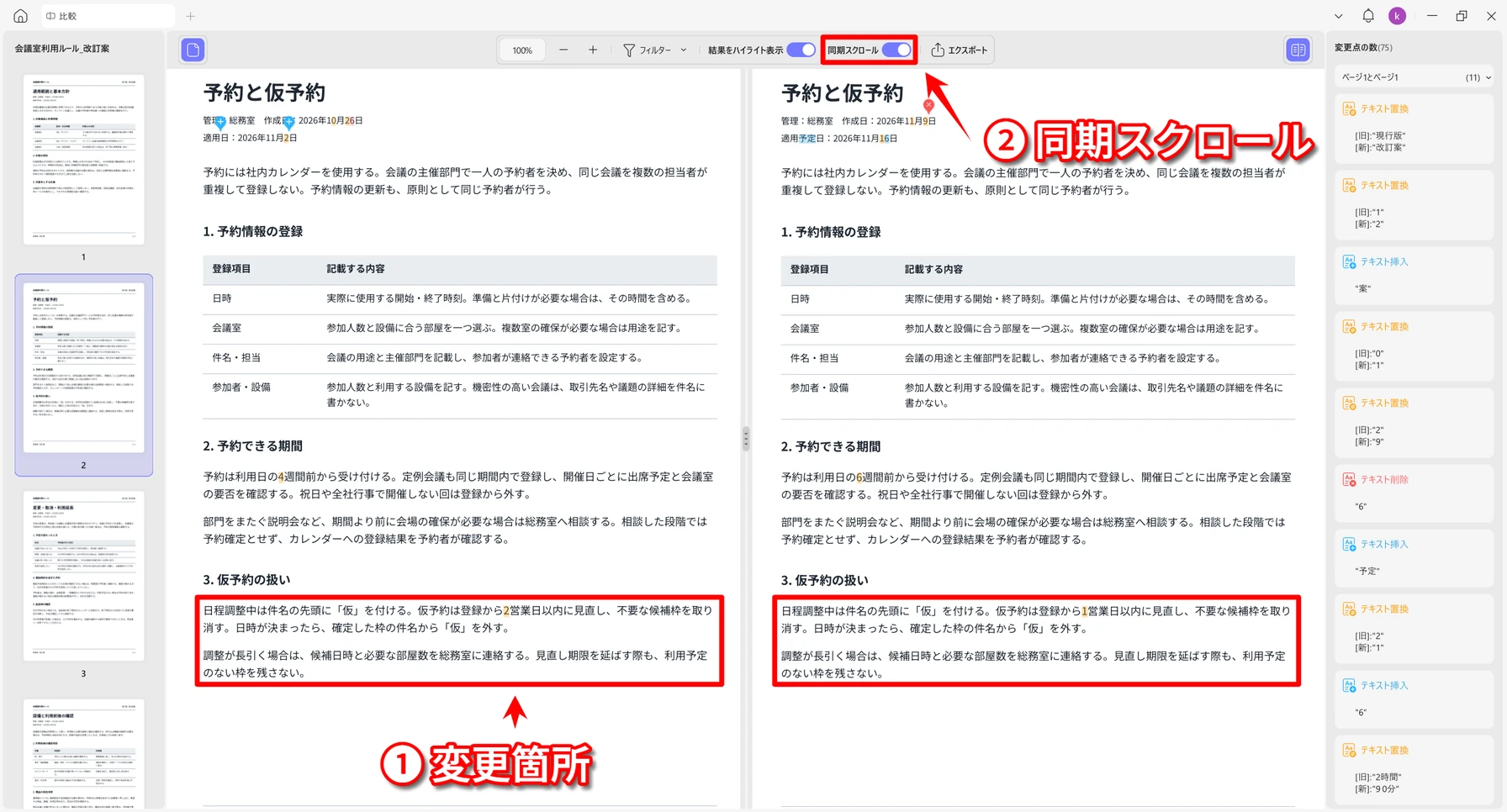
結果を共有したい場合は、「エクスポート」から比較結果を保存できます。原文を修正する場合は対象のPDFを通常の文書画面で開き、保存後にもう一度比較すると、修正内容を確かめられます。
ページを交互にまとめ、1つの画面で対にして読む
同じページ順で対応する2つの資料なら、A1・B1・A2・B2…の順にまとめ、見開き表示にする方法もあります。1つのウィンドウ内で、対応するページを並べて読めます。
この方法が使いやすいのは、2つのPDFのページ数が同じで、最初から最後まで1ページずつ対応している場合です。片方だけに表紙や追加ページがあると、同じページ番号でも内容がずれます。その場合は、ウィンドウを分けて必要なページを開くほうが簡単です。
作業前に、AのPDFを別名で保存して作業用のコピーを用意してください。以下では、Aを左、Bを右に表示する順序で進めます。
交互に挿入する
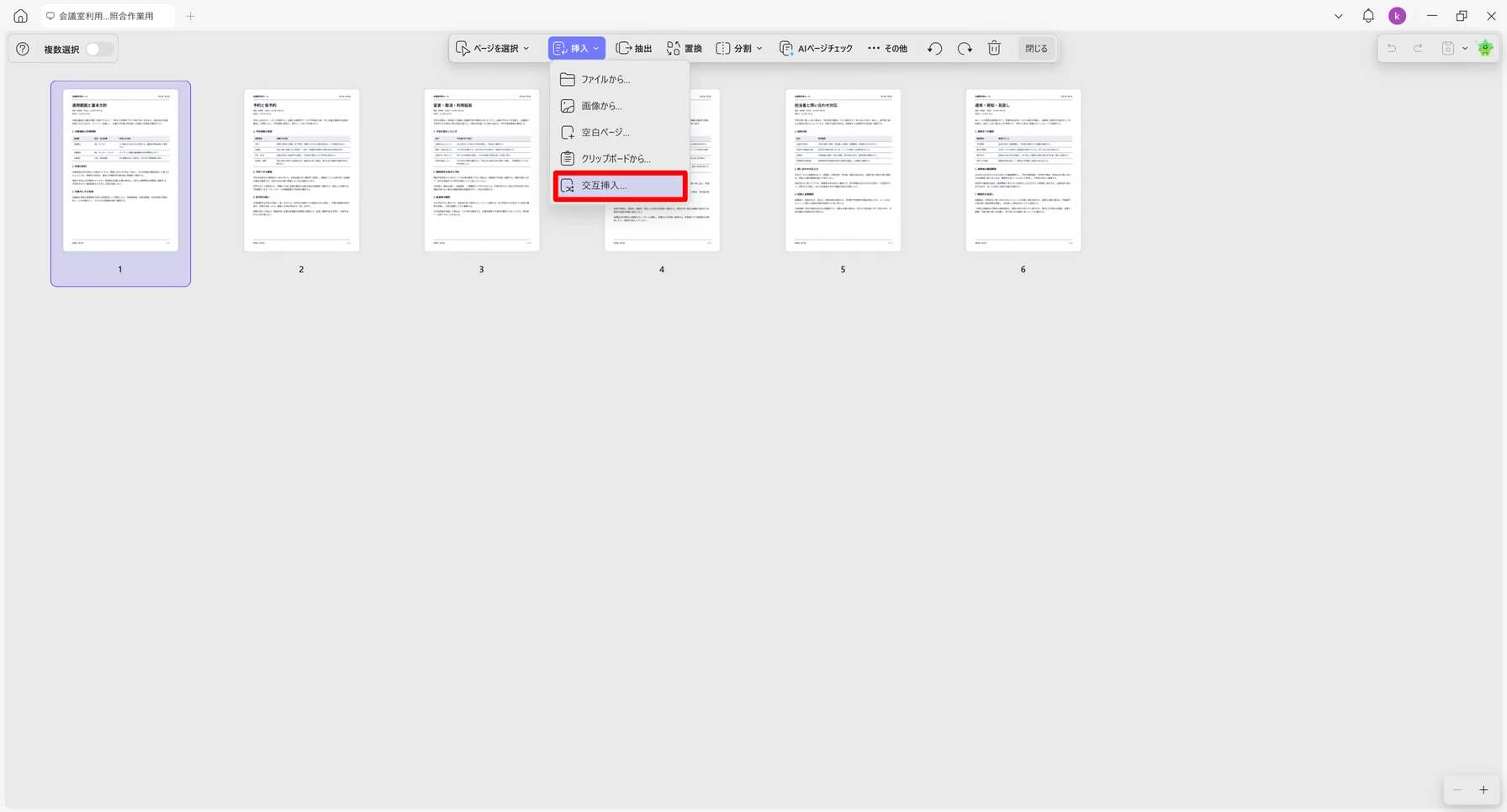
- Aの作業用コピーで「ページを整理」を開き、「挿入」→「交互挿入」を選びます。
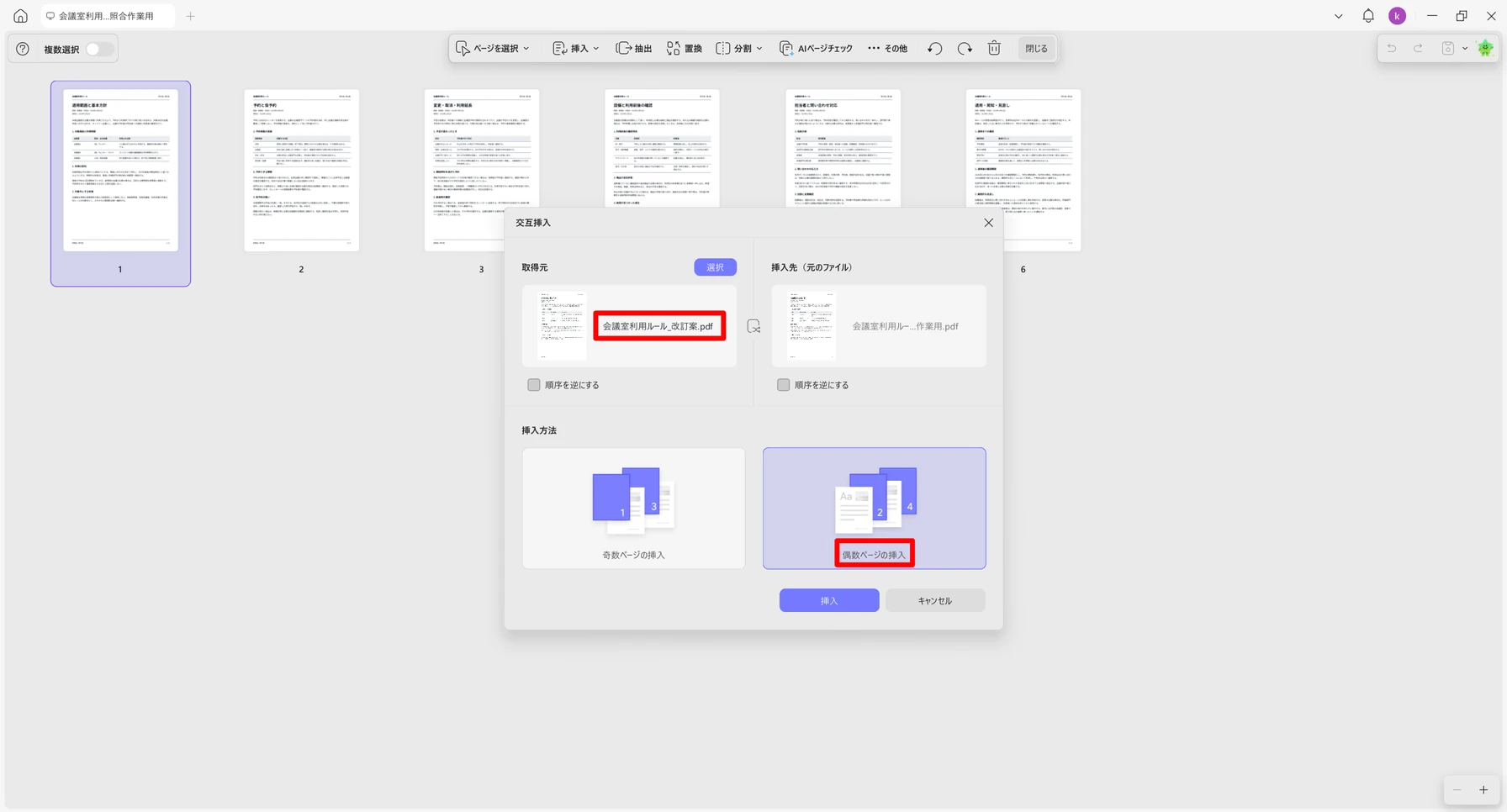
- 「取得元」でBのPDFを選び、「挿入先(元のファイル)」がAの作業用コピーであることを確認します。「偶数ページの挿入」を選び、両方の「順序を逆にする」はオフのまま「挿入」をクリックします。
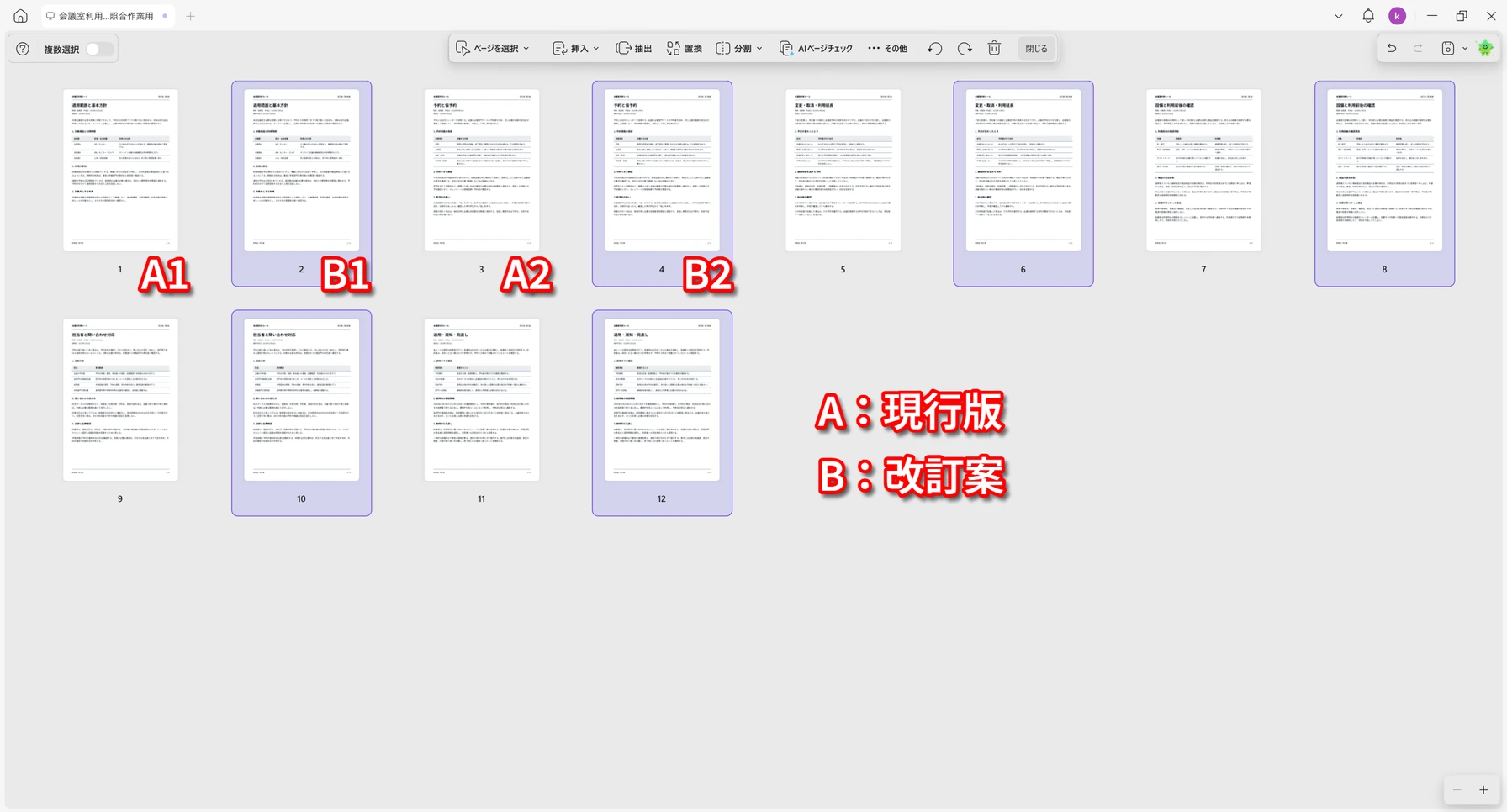
- 挿入後、サムネイルで先頭からA1・B1・A2・B2…の順になっているかを確認します。Aの全ページの後ろにBが続いている場合は、通常の結合になっています。元の作業用コピーから、交互挿入でやり直してください。
対応するページを見開きで表示する
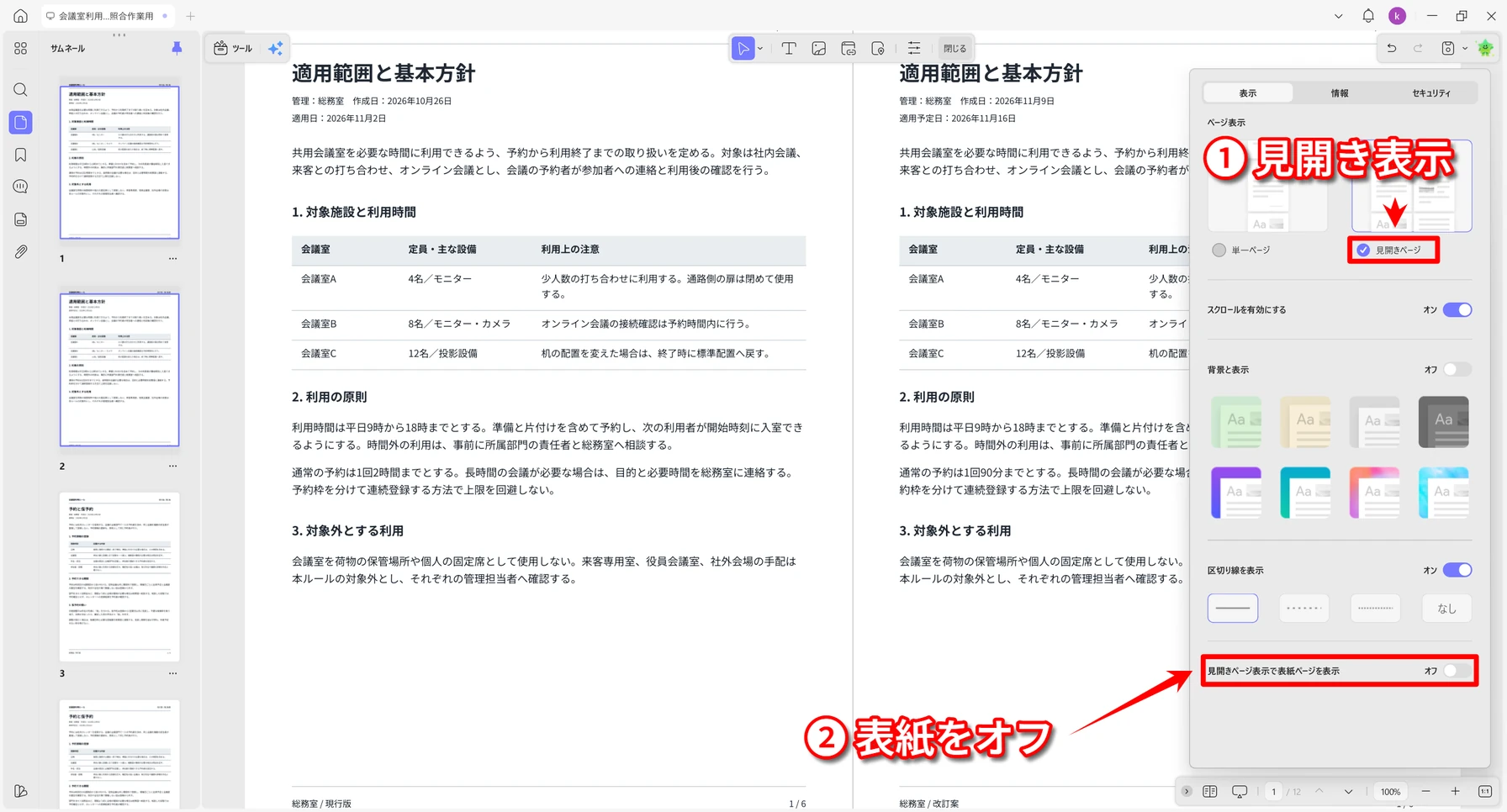
画面下部の「表示設定」を開き、ページ表示を「見開きページ」に切り替えます。結合後の第1・第2ページにあたるA1とB1が、最初の見開きになるように設定します。
第1ページだけが単独で表示され、B1とA2が並んでしまう場合は、「見開きページ表示で表紙ページを表示」をオフにしてください。最初の組み合わせだけでなく、次の組み合わせもA2・B2になっていれば、対応するページを順に読み進められます。
ここで編集した内容は、結合した作業用コピーに保存されます。別に保管している元のAとBには反映されません。読むための参照用ファイルでよければ、この状態で保存して使えます。
必要なら2つのPDFに分けて保存する
編集後の内容をAとBそれぞれのPDFとして渡したい場合は、奇数ページと偶数ページを別々に抽出します。A1・B1・A2・B2…の順序を保っていれば、奇数ページがA、偶数ページがBです。
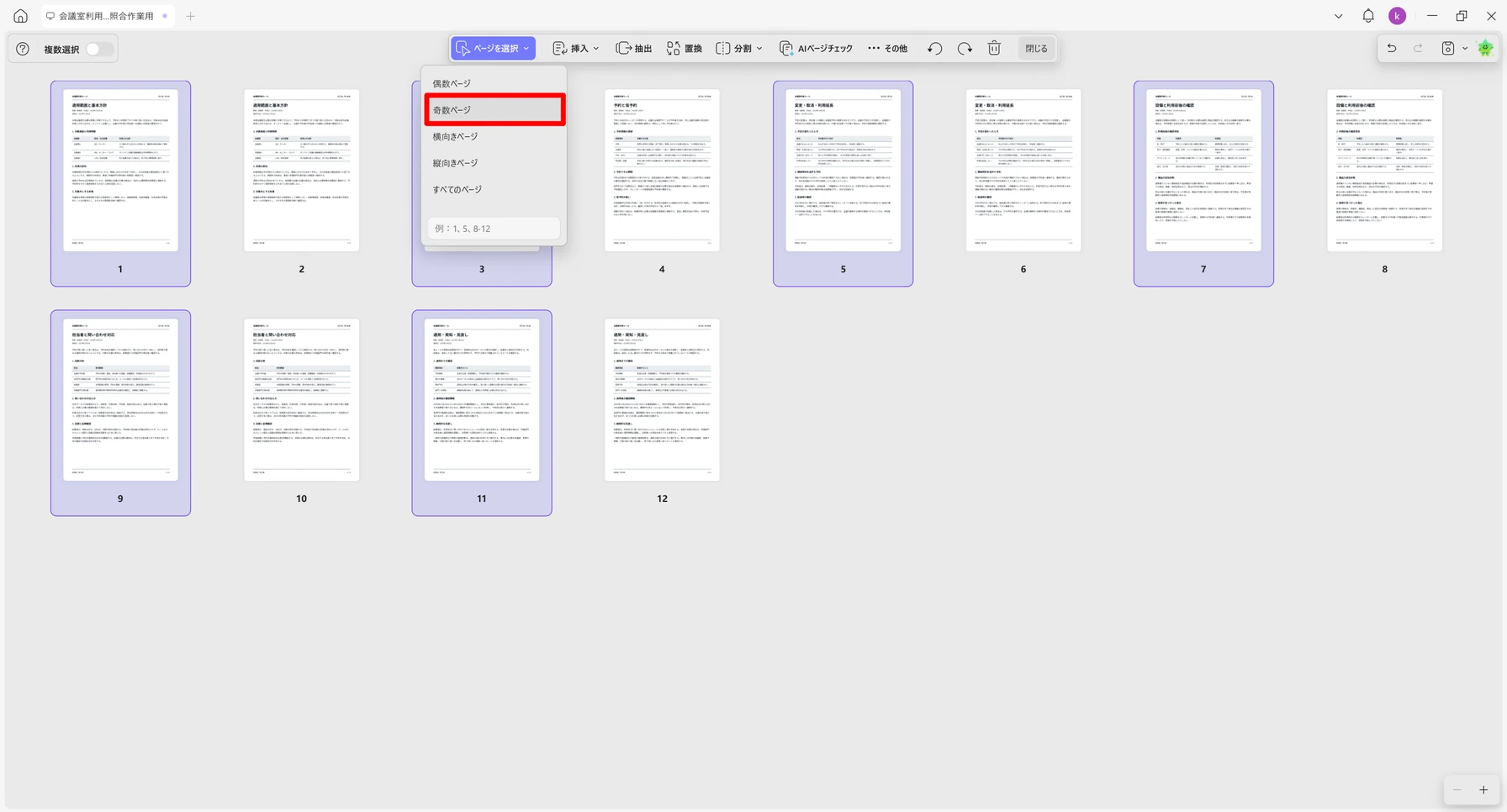
- 結合したPDFの「ページを整理」で、「ページを選択」から「奇数ページ」を選びます。
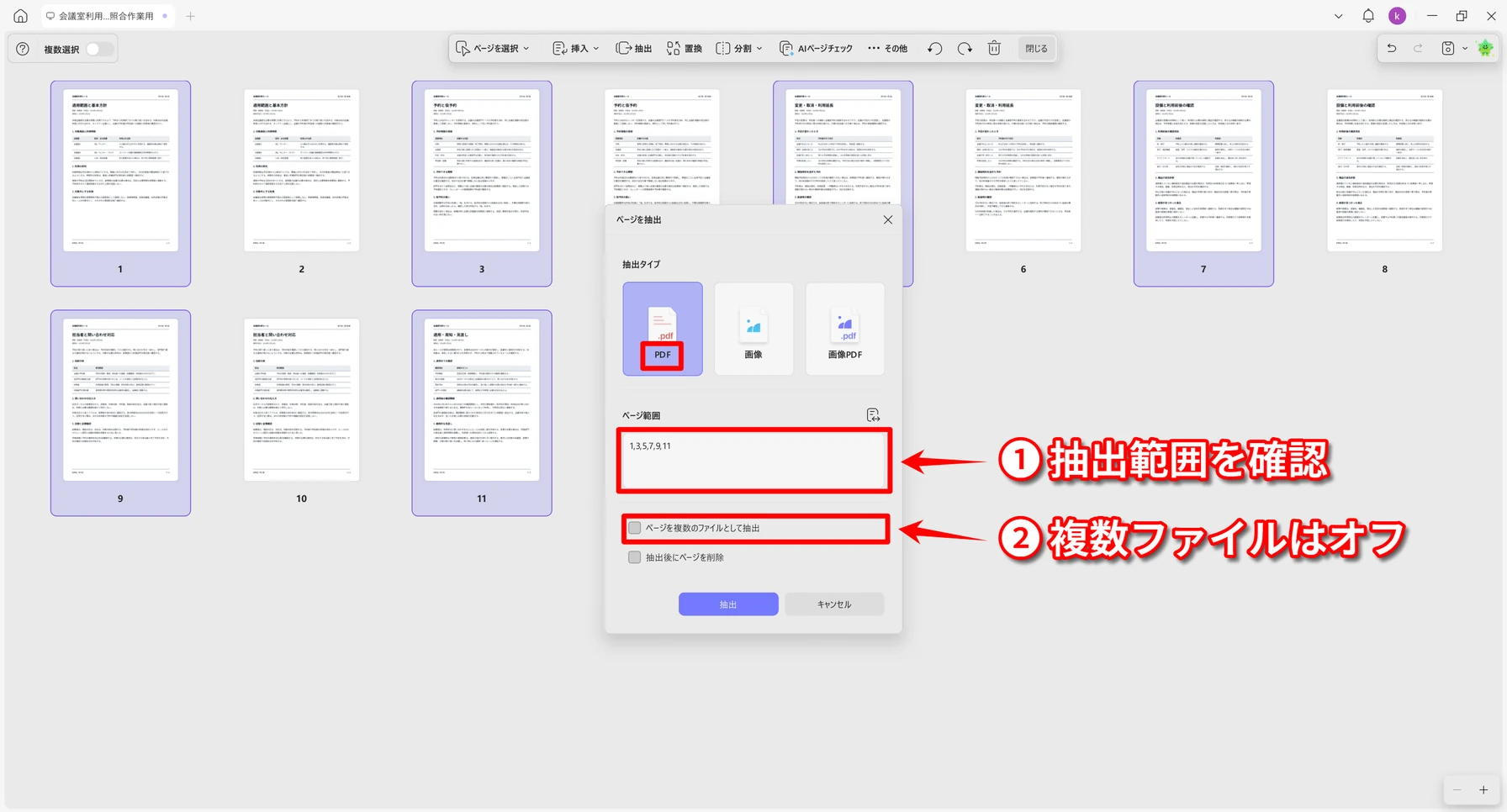
- 「抽出」をクリックし、抽出タイプで「PDF」を選びます。「ページ範囲」が選択した奇数ページになっていることを確認し、「ページを複数のファイルとして抽出」と「抽出後にページを削除」はオフにします。「抽出」をクリックし、Aだと分かるファイル名で保存します。
- 結合したPDFに戻り、今度は「偶数ページ」を選びます。同じように抽出し、Bとして保存します。
- 保存した2つのPDFを開き、それぞれのページ数と先頭・末尾の内容を確認します。
途中でページを追加・削除したり、順序を入れ替えたりした場合は、奇数・偶数だけでは元の資料を振り分けられなくなることがあります。ページ内容を見ながら抽出対象を選んでください。「2ページずつ分割」ではA1とB1が同じファイルに入るため、AとBを分ける用途には合いません。
よくある質問
Q1. 同じPDFの2ページを並べて表示するだけなら、どうすればよいですか?
隣り合う2ページを表示するなら、PDFを開いて画面下部の「表示設定」から「見開きページ」を選びます。別のファイルを結合する必要はありません。最初のページを単独で表示するかどうかは、表紙の表示設定で調整できます。
Q2. 複数のPDFを見比べたあと、内容の整理をAIに頼めますか?
はい。UPDF AIオンラインでは、複数のPDFをコレクションに追加し、共通点や相違点についてまとめて質問できます。資料を見比べたあと、要点を整理したいときに使えます。回答は各PDFの原文と照合して確認してください。
まとめ
2つのPDFを参照しながら作業するなら、まずは別々のウィンドウにして左右に並べる方法を試してみてください。変更箇所を追いたいときはPDF比較、対応するページを同じ組み合わせで読み進めたいときは交互挿入が使えます。
手元の資料で試すには、UPDFをダウンロードし、見比べたい2つのPDFを開いてください。まずは参照したい箇所を左右に残し、文字が読みやすい幅にウィンドウを調整してみましょう。
Windows • macOS • iOS • Android 100%安全







 高美季子