 UPDF
 Windows版UPDF
 Mac版UPDF
 iPhone/iPad版UPDF
 Android版UPDF
 Nomostar
 UPDF AI オンライン
 UPDF Sign
 IvyCraft
 PDF編集
 PDF注釈付け
 PDF作成
 PDFフォーム
 リンクの編集
 PDF変換
 OCR機能
 PDFからWordへ
 PDFから画像へ
 PDFからExcelへ
 PDFのページ整理
 PDF結合
 PDF分割
 ページのトリミング
 ページの回転
 PDF保護
 PDF署名
 PDFの墨消し
 PDFサニタイズ
 セキュリティ解除
 PDF閲覧
 UPDF クラウド
 PDF圧縮
 PDF印刷
 PDFのバッチ処理

 UPDF AIについて
 UPDF AIソリューション
 AIユーザーガイド
 UPDF AIによくある質問
 PDF要約
 PDF翻訳
 PDF付きチャット
 AIでチャット
 画像付きチャット
 PDFからマインドマップへの変換
 PDF説明
 PDF AIツール
 画像AIツール
 AIチャットツール
 AIライティングツール
 AI学習ツール
 AI業務ツール
 その他のAIツール
 AI ブックマーク生成
 AI ブックマーク要約
 AI 透かし生成
 AI 背景生成
 AI ステッカー生成
 AI スタンプ生成
 AI 編集スイート
 UPDF コパイロット
 AI ページ管理
 AI セマンティックサーチ
 PDFからWordへ
 PDFからExcelへ
 PDFからPowerPointへ
 ソリューション
 電子署名
 ビジネスAI
 料金プラン
 導入・運用ガイド
 ウェビナー
 IT
 教育
 建設
 金融サービス
 医療
 保険
 法務
 製造業
 官公庁
 研究者・博士向け
 個人事業主・フリーランス向け
 弁護士・法務専門家向け
 不動産担当者・仲介業者向け
 教育機関向けソリューション
 導入事例
 ユーザーガイド
 公式ブログ
 UPDF 活用術
 UPDF vs Adobe Acrobat
 UPDF vs Foxit
 UPDF vs PDF Expert
 よくある質問(FAQ)
 ダウンロードセンター
 動作環境・仕様
 お問い合わせ
 ニュースルーム
 アップデート履歴
 ユーザーレビュー
 会社概要


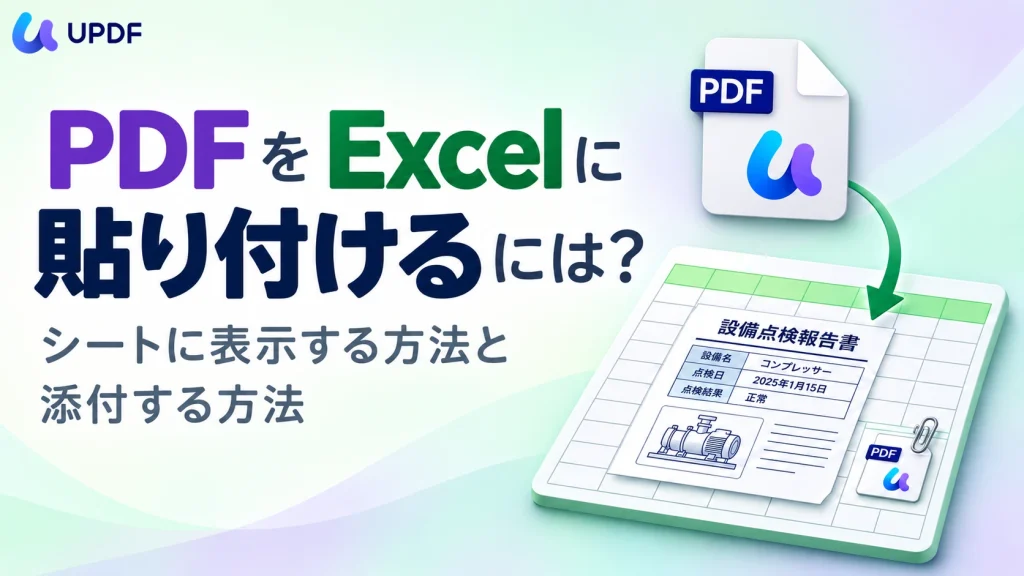
点検一覧の横に報告書の図表を載せるなら、PDFのページを画像にして貼り付けます。報告書を参照用に添えるだけなら、オブジェクトとして埋め込み、表紙かアイコンを表示できます。操作にはWindowsのデスクトップ版Excelを使います。
画像・オブジェクト・アイコンの使い分け
| 貼り付け方 | シートに表示されるもの | 向いている用途 |
|---|---|---|
| 画像 | 挿入したページや図表 | 表の横に資料を並べる、内容を紙に印刷する |
| オブジェクト(プレビュー表示) | PDFの1ページ目 | 表紙を目印にして、ダブルクリックでPDF全体を開く |
| オブジェクト(アイコン表示) | 添付ファイルのアイコン | 管理表で場所を取らずに、参照用のPDFを添付する |
PDF内の数値をセルに取り込んで集計する場合は、PDFを編集可能なExcelに変換する方法を使います。
ExcelにPDFをオブジェクトとして挿入する
この手順では、PDF全体をブックに添付します。シートに出るのは1ページ目のプレビューかアイコンです。共有先で全ページを読むには、添付をダブルクリックして開けるPDFアプリが必要です。
- 添付先のセルを選び、[挿入]タブの[テキスト]グループから[オブジェクト]を開きます。
- [ファイルから作成]タブで[参照]を選び、PDFを指定します。
- PDFのコピーをブックに保存するには、[ファイルにリンク]をオフにします。表紙を表示する場合は[アイコンで表示]をオフにし、添付アイコンだけを置く場合はオンにします。
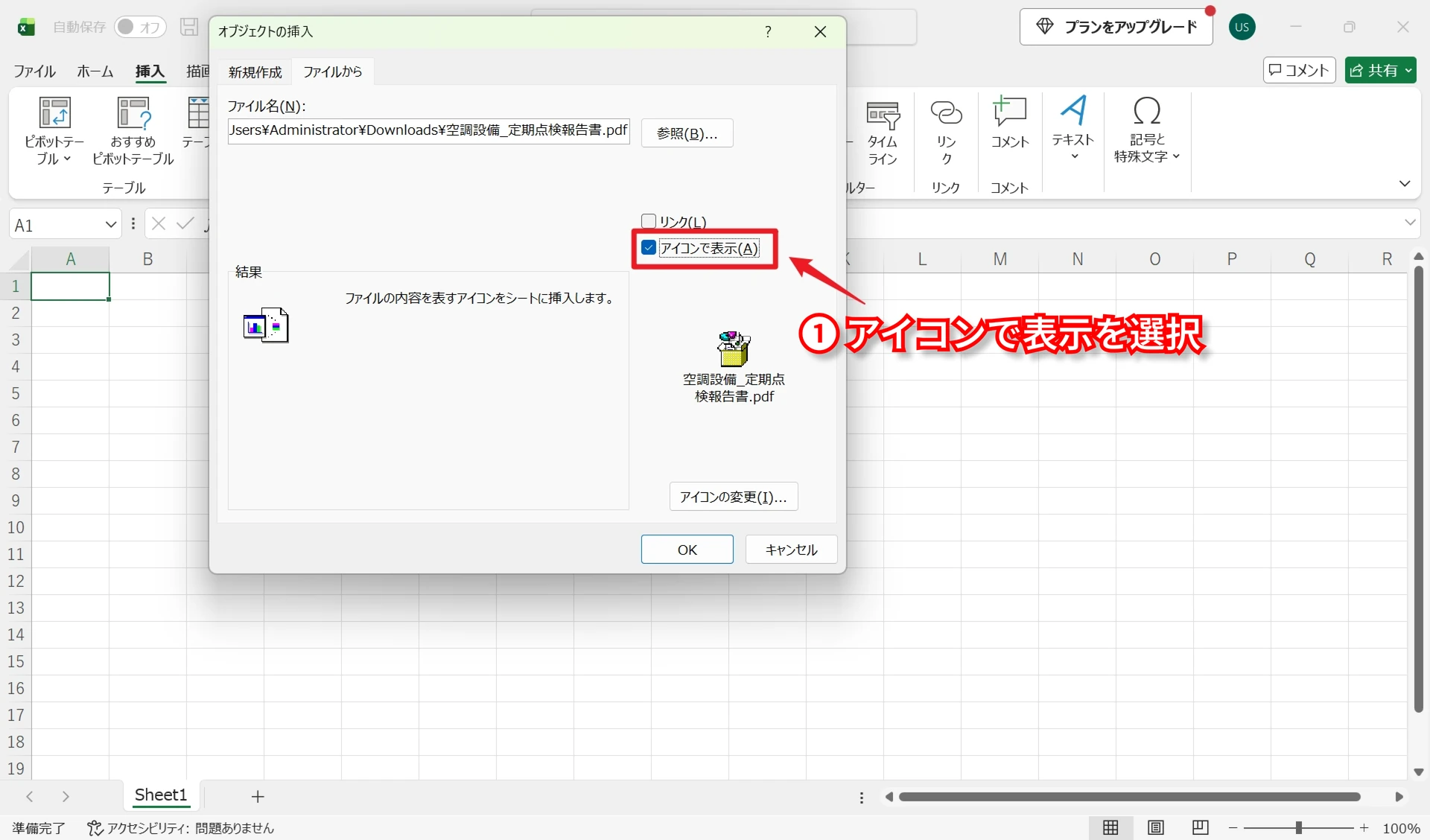
- [OK]をクリックして、プレビューまたはアイコンを置きたい位置に移動し、ブックを保存します。ブックを開き直して添付をダブルクリックし、PDFが開いて最終ページまで読めることを確認します。
共有フォルダーの原本を参照させたいときは、[ファイルにリンク]をオンにします。原本を移動するとリンクが切れます。共有前に、相手がそのフォルダーにアクセスできることも確かめておきます。
複数ページのPDFを画像にしてExcelに貼り付ける
2ページ目以降もシートに載せるには、ページごとに画像を書き出します。細い罫線や小さな文字が多い報告書には、輪郭がにじみにくいPNGが向いています。
PDFをページごとにPNGで書き出す
- Windows版UPDFでPDFを開き、[ツール]の変換機能から[画像]を選びます。
- 画像形式をPNGにし、書き出すページ範囲を指定します。全ページを並べる場合は、全ページを対象にします。
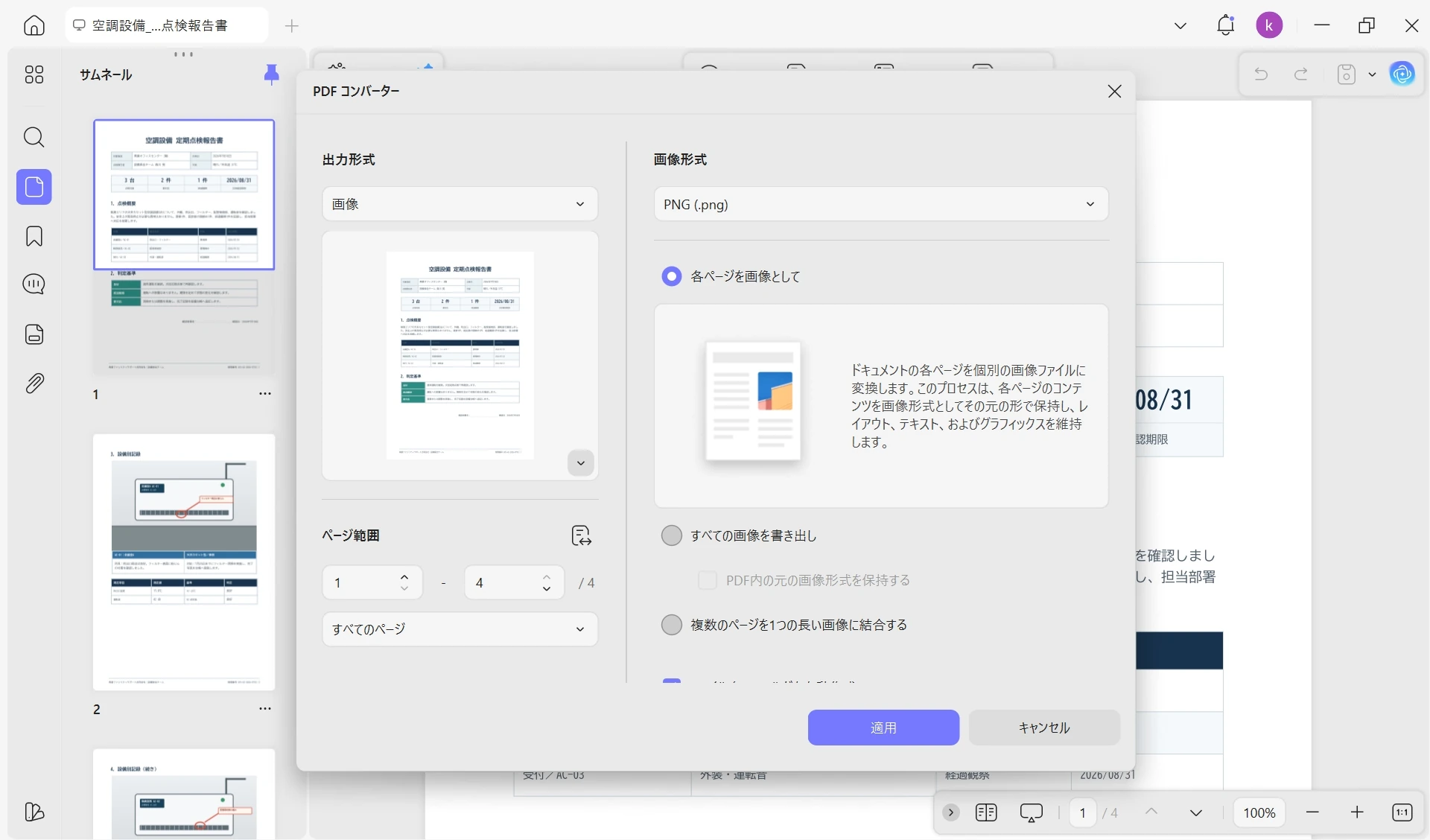
- 変換を実行して保存先を選びます。出力先で、指定したページ数と画像の枚数が合っていることを確認します。
余白が広いと、シートに収めたときに図や文字が小さくなります。PDFのコピーを作り、UPDFのページの切り抜き機能で余白を詰めてから画像にすると、図や文字に使える面積が広がります。
Windows • macOS • iOS • Android 100%安全
Excelに画像を挿入して並べる
何枚も印刷する予定なら、まず文字の細かい1ページで試します。印刷プレビューで読める大きさが分かってから残りを並べると、調整し直す手間が省けます。
- Excelの[挿入]タブで[画像]を選び、デバイスに保存したPNGを挿入します。セル内かセルの上かを選べる版では、自由に並べやすいセルの上への配置を選びます。
- PDFのページ順に画像を配置します。サイズは角のハンドルで調整し、印刷する場合は[ファイル]→[印刷]で、細かい文字や表の見出しが読める大きさか確認します。画像の順序と位置が決まったらブックを保存します。
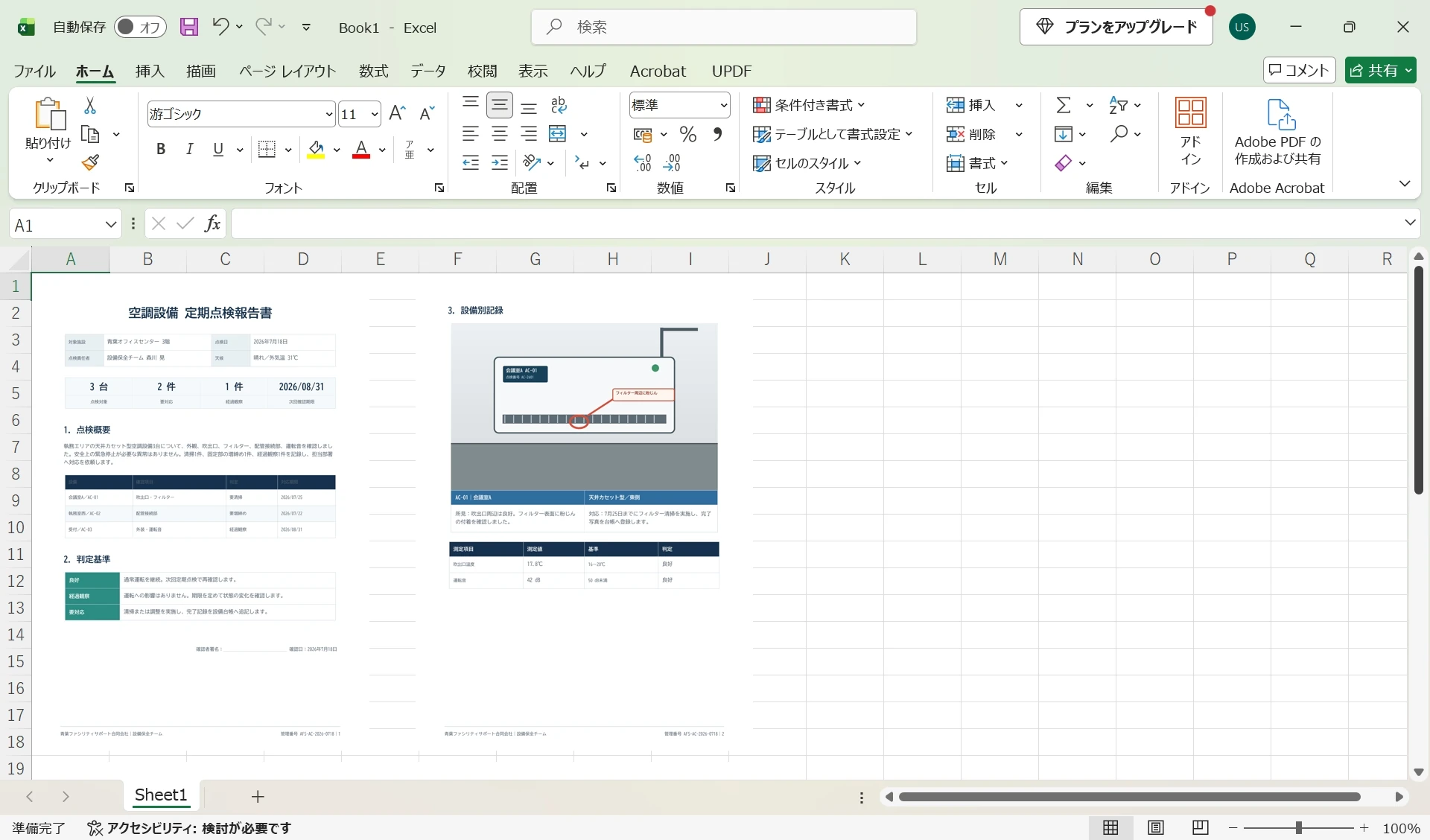
元のPNGでは読めるのに、Excelに入れると文字がぼやける場合は、[ファイル]→[オプション]→[詳細設定]の画像のサイズと画質に関する設定で、対象ブックの画像圧縮をオフにしてから、元のPNGを挿入し直します。PNGの時点でぼやけていたら、PDFと見比べます。PDFの文字が読めるなら、ぼやけた画像を引き伸ばすより、必要な箇所に絞って書き出し直します。貼り直したら、印刷プレビューで文字を読めるか確かめます。
貼り付けたPDFや画像が印刷されないとき
アイコン表示で添付したPDFを紙で読みたい場合は、PDFを開いて印刷します。Excelの表と同じ紙面に載せたい場合は、必要なページを画像にしてシート内に配置します。
シートには見えているのに印刷プレビューに出ないときは、まず印刷範囲を見ます。範囲に入っていれば、残りの設定を確認します。
- 印刷範囲:[ページ レイアウト]→[印刷範囲]で、画像やプレビューの位置が範囲に入っているか確認します。外れていたら、範囲を設定し直します。
- オブジェクトの印刷設定:画像やプレビューを右クリックし、書式設定のプロパティを開きます。オブジェクトを印刷する項目があれば、オンにします。
- 簡易印刷:[ページ設定]の[シート]で簡易印刷がオンなら解除し、印刷プレビューを開き直します。
PDFをExcelに貼り付けるときのよくある質問
Q1. 元のPDFを差し替えると、Excelに埋め込んだPDFも更新されますか?
埋め込んだPDFは挿入時点のコピーです。差し替えるときは古いオブジェクトを削除し、新しいPDFを挿入します。
Q2. PDFをオブジェクトとして挿入したら、自動保存がオフになったのはなぜですか?
Excelではオブジェクトを挿入すると自動保存が無効になります。自動保存を使って共同編集を続けたい場合は、共有フォルダーのPDFへのリンクをセルに置く方法を検討してください。
まとめ
渡す前の確認は、貼り付け方によって変わります。PDFを添付したブックなら、開き直して添付から最後のページまで読めるか確かめます。画像を並べたシートを印刷するなら、プレビューでページの抜けと小さな文字のつぶれを確認します。




 高美季子