UPDF
UPDF
 Windows版UPDF
 Mac版UPDF
 iPhone/iPad版UPDF
 Android版UPDF
 Nomostar
 UPDF AI オンライン
 UPDF Sign
 IvyCraft
 PDF編集
PDF編集 PDF注釈付け
 PDF作成
PDF作成 PDFフォーム
 リンクの編集
 PDF変換
PDF変換 OCR機能
OCR機能 PDFからWordへ
 PDFから画像へ
 PDFからExcelへ
 PDFのページ整理
 PDF結合
PDF結合 PDF分割
PDF分割 ページのトリミング
 ページの回転
 PDF保護
PDF保護 PDF署名
PDF署名 PDFの墨消し
 PDFサニタイズ
 セキュリティ解除
 PDF閲覧
PDF閲覧 UPDF クラウド
 PDF圧縮
PDF圧縮 PDF印刷
PDF印刷 PDFのバッチ処理
 UPDF AIについて
 UPDF AIソリューション
 AIユーザーガイド
 UPDF AIによくある質問
 PDF要約
PDF要約 PDF翻訳
PDF翻訳 PDF付きチャット
 AIでチャット
 画像付きチャット
 PDFからマインドマップへの変換
 PDF説明
PDF説明 PDF AIツール
 画像AIツール
 AIチャットツール
 AIライティングツール
 AI学習ツール
 AI業務ツール
 その他のAIツール
 PDFからWordへ
 PDFからExcelへ
 PDFからPowerPointへ
 ソリューション
 電子署名
電子署名 ビジネスAI
 料金プラン
料金プラン 導入・運用ガイド
 ウェビナー
ウェビナー 銀行
銀行 医療
医療 保険
保険 法務
法務 製造業
製造業 官公庁
官公庁 教育機関向けソリューション
 導入事例
導入事例 ユーザーガイド
 公式ブログ
公式ブログ UPDF 活用術
 UPDF vs Adobe Acrobat
 UPDF vs Foxit
 UPDF vs PDF Expert
 よくある質問(FAQ)
 ダウンロードセンター
 動作環境・仕様
 お問い合わせ
 ニュースルーム
 アップデート履歴
 ユーザーレビュー
 会社概要
会社概要

Acrobatの画面が変わって、いつものメニューやボタンが見つからない。そんなときは、[新しいAcrobatを無効にする]から以前の表示に戻せます。ソフトを入れ直す必要はありません。
まずは切り替えの手順を見ていきましょう。新しい画面に戻す方法や新旧の違い、別のPDFソフトを検討したい方向けのUPDFも紹介します。
Windows • macOS • iOS • Android 100%安全
1. 新しいAcrobatを無効にする方法
Windows版Acrobat Readerを例に説明します。途中で再起動するので、編集中のPDFは先に保存してください。
下の図は、操作の流れを示したイメージです。実際の画面や項目名は、製品・バージョンによって異なる場合があります。
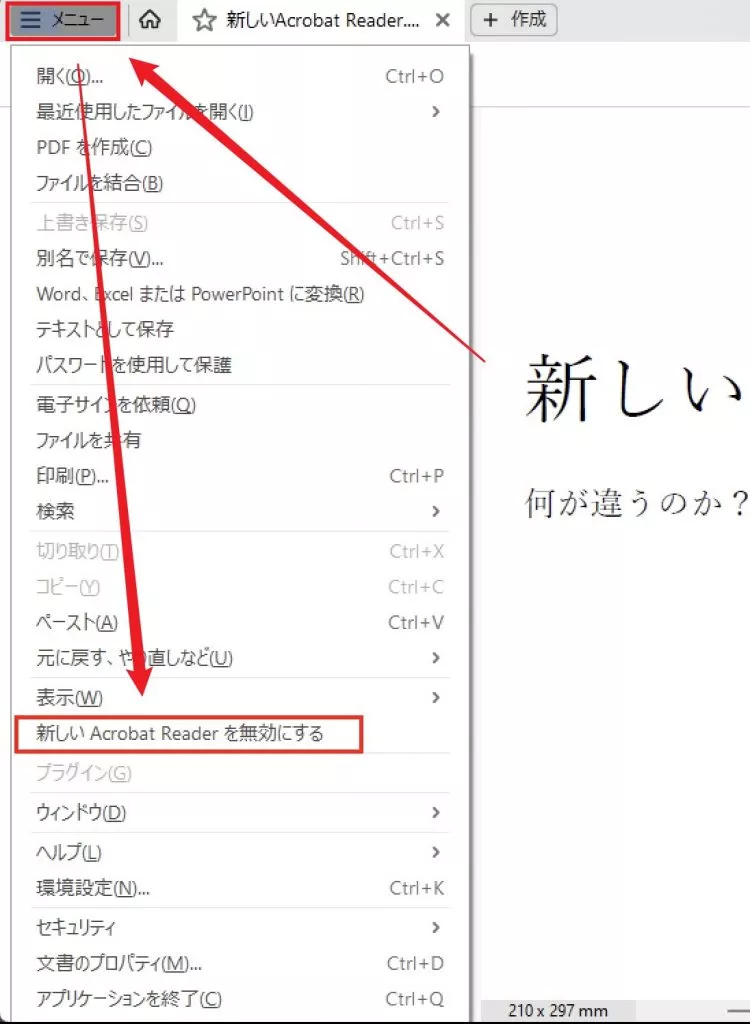
① 左上の[メニュー]を開く
Acrobat Readerを起動し、画面左上にある三本線の[メニュー]をクリックします。操作や設定の一覧が開きます。
② 新しいAcrobatを無効にして再起動する
一覧の中から、[新しいAcrobat Readerを無効にする]を選んでください。Acrobatでは、[新しいAcrobatを無効にする]という名前で表示されます。
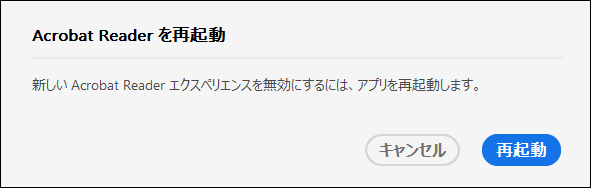
再起動を確認する画面が出たら、[再起動]をクリックします。
アプリが起動し直すと、以前のメニューやツールバーに戻ります。いつも使う機能を開いて、表示が切り替わったか確認してみてください。
2. 新しいAcrobatをもう一度有効にする方法
新しい画面をまた使いたくなったら、[表示]メニューから切り替えられます。作業中のPDFを保存してから進めてください。
ステップ1:[表示]メニューを開く
画面上部のメニューバーにある[表示]をクリックします。
ステップ2:新しいAcrobatを有効にして再起動する
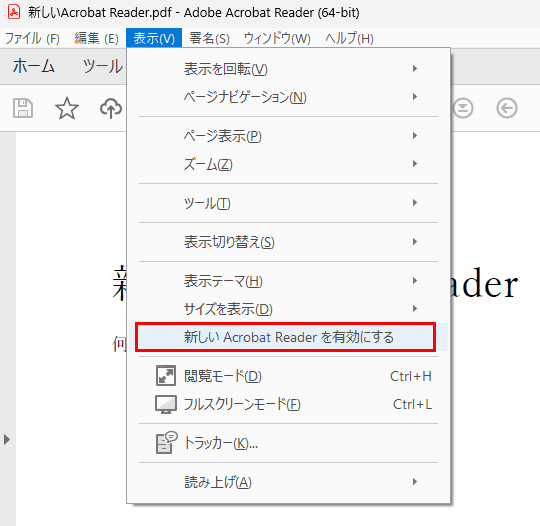
[新しいAcrobat Readerを有効にする]を選びます。Acrobatでは、[新しいAcrobatを有効にする]と表示されます。
確認画面が出たら[再起動]をクリックしてください。読み込みが終わると、新しい画面で操作できるようになります。
切り替え項目が表示されている場合は、この操作で新旧の画面を選べます。
3. 新しい画面と以前の画面の違い
主な違いは、メニューやツール、パネルの配置です。どちらを使うか迷う方は、次の表を参考にしてください。
| 比較するところ | 新しいAcrobat | 以前の画面(クラシック表示) |
|---|---|---|
| 画面・操作性 | 作業に応じたツールが表示されます。よく使う操作はクイックアクションツールバーから選べます。 | [ファイル][編集][表示]など、従来のメニューやツールバーから操作します。 |
| ホーム画面 | 最近使ったファイルや共有文書などを、ホーム画面から開けます。 | 従来のホーム画面からファイルを開けます。クラウド上の文書はサインイン状態などに応じて表示されます。 |
| ツール・パネルの配置 | 左側の[すべてのツール]などから機能を選ぶと、関連するパネルが開きます。 | 従来の[ツール]やナビゲーションパネルを使います。必要に応じてパネルを表示・非表示にできます。 |
| 動作の軽さ | PDFの内容やパソコンの性能、アプリのバージョンによって変わります。 | こちらも利用環境によって変わります。以前の画面の方が必ず軽い、というわけではありません。 |
| クラウド・AI機能 | 利用できる機能は、製品や契約プラン、バージョンによって異なります。 | クラウド機能はクラシック表示でも利用できます。AI機能の対応は、使用中の製品やバージョンをご確認ください。 |
| カスタマイズ | クイックアクションツールバーに、よく使うツールを追加・整理できます。 | 従来のツールバーや環境設定から調整します。設定できる項目は製品やバージョンによって異なります。 |
慣れた配置で作業したいなら以前の画面、新しい操作方法を試したいなら新しい画面を選んでみましょう。なお、表示を戻すだけで、動作の重さや不具合まで解消するとは限りません。
4. Acrobatの代わりに使うならUPDFがおすすめ
画面を戻しても、Acrobatの操作が難しいと感じることはあるかもしれません。また、PDFを編集するための利用料金が気になる方もいるでしょう。
そんな方には、UPDFがおすすめです。PDFの編集や変換に加えて、文書の共有や共同作業に役立つ機能も備えています。
まずは下のボタンからダウンロードして、普段使っているPDFで操作を試してみてください。
Windows • macOS • iOS • Android 100%安全
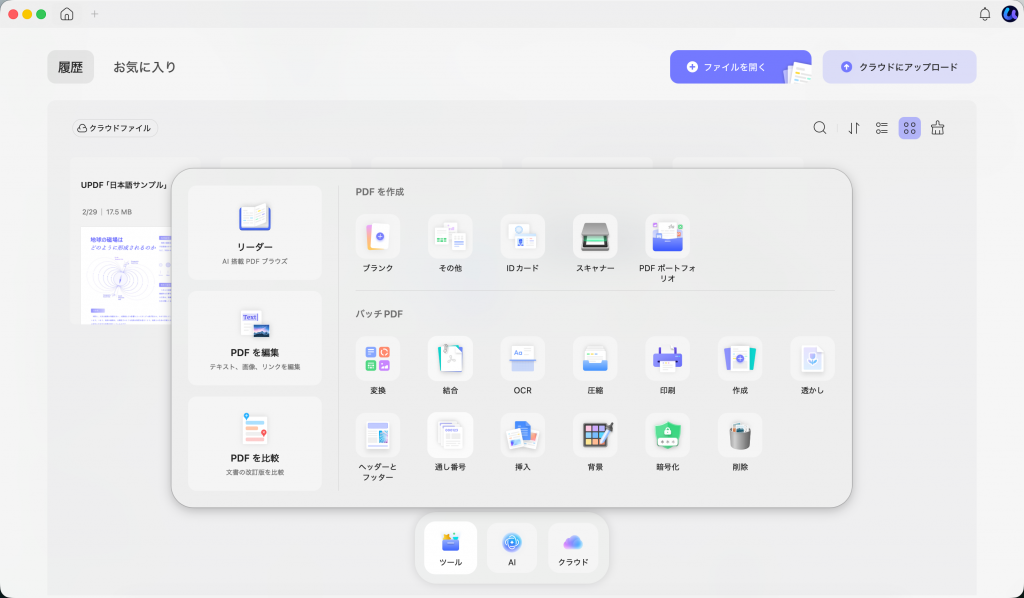
UPDFでできることを、10項目に分けて紹介します。
- 文字や画像を、そのまま編集できる:PDFにある文字や画像を修正できます。リンク、背景、透かしの変更や、ページの並べ替えも1つのソフトで行えます。
- 複数のPDFをまとめて変換できる:Word、Excel、PowerPoint、HTML、画像などの形式に一括で変換できます。ファイルを1つずつ開いて変換する手間を省けます。
- フォームへの入力や署名ができる:入力欄のあるPDFフォームを作成し、記入や署名も行えます。書類を印刷して手書きする代わりに、PDF上で済ませられます。
- スキャンした文字を読み取れる:スキャンしたPDFや画像は、そのままでは文字を選べないことがあります。OCRを使うと文字を認識し、検索や編集ができるPDFに変換できます。
- 別の端末からもファイルを開ける:UPDF CloudにPDFを保存・同期すると、Windows、Mac、iPhone・iPad、Android端末からアクセスできます。ファイルのバックアップにも使えます。
- AIで要約や翻訳ができる:UPDF AIを使って、ビジネス文書を要約したり、文章を書き換えたり、翻訳したりできます。手作業で読み進めたり文章を整えたりする負担を減らせます。
- 大きなPDFを送りやすくできる:報告書やプレゼン資料の容量が大きいときは、圧縮してファイルサイズを小さくできます。設定によって画質が変わることがあるので、仕上がりを確認してから共有しましょう。
- 作業に合わせて表示を変えられる:対応するWindows版では、上部ツールバーの表示・非表示を切り替えられます。文書を広く見たいときなどに使えます。
- 使い方に合うライセンスを選べる:年間プランや永久ライセンスから選べ、1つのライセンスで複数の対応プラットフォームを利用できます。利用できる端末数やAIの利用条件はプランによって異なります。
- チームのメンバーとライセンスを管理できる:企業向けプランでは、管理画面からメンバーやライセンスをまとめて管理できます。複数人で導入するときにも便利です。
操作の様子を見たい方は、下の紹介動画をご覧ください。
5. まとめ
以前の画面に戻すときは[メニュー]から無効にし、新しい画面に切り替えるときは[表示]から有効にします。どちらも、再起動すると変更が反映されます。
操作の難しさや利用料金が気になる方は、UPDFも試してみてください。PDFの編集・変換からAIによる要約・翻訳まで、ご自身の作業に合うか確かめてみましょう。
Windows • macOS • iOS • Android 100%安全