 UPDF
UPDF
 UPDF pour Windows
 UPDF pour Mac
 UPDF pour iPhone/iPad
 updf android
 Nomostar
 UPDF AI en ligne
 UPDF Sign
 IvyCraft
 Modifier le PDF
 Annoter le PDF
 Créer un PDF
 Formulaire PDF
 Modifier les liens
 Convertir le PDF
 OCR
OCR PDF en Word
 PDF en Image
 PDF en Excel
 Organiser les pages PDF
 Fusionner les PDF
 Diviser le PDF
 Rogner le PDF
 Pivoter le PDF
 Protéger le PDF
 Signer le PDF
 Rédiger le PDF
 Biffer le PDF
 Supprimer la sécurité
 Lire le PDF
 UPDF Cloud
 Compresser le PDF
 Imprimer le PDF
 Traiter par lots
 À propos de UPDF AI
 Solutions de UPDF AI
 Mode d'emploi d'IA
 FAQ sur UPDF AI
 Résumer le PDF
 Traduire le PDF
 Analyser le PDF
 Discuter avec IA
 Analyser l'image
 PDF vers carte mentale
 Expliquer le PDF
 Outils IA PDF
 Outils IA Image
 Outils de Chat IA
 Outils de Rédaction IA
 Outils d’Étude IA
 Outils Professionnels IA
 Autres Outils IA
 Génération de signets IA
 Résumé de signets IA
 Génération de filigranes IA
 Génération d’arrière-plans IA
 Génération d’autocollants IA
 Génération de tampons IA
 Suite de rédaction IA
 UPDF Copilot
 Gestion des pages IA
 Recherche sémantique IA
 PDF en Word
 PDF en Excel
 PDF en PowerPoint
 UPDF pour les entreprises
 UPDF Sign pour les entreprises
 UPDF AI pour les entreprises
 Plans pour les entreprises
 Mode d'emploi pour les entreprises
 Webinar d'Entreprise
 Banque
 Santé
Santé Assurance
 Juridique
 Fabrication
 Gouvernement
 Solution pour l'éducation
 Témoignages de clients
 Mode d'emploi
 Astuces UPDF
 FAQ
FAQ Avis sur UPDF
 Centre de téléchargement
 Blog
Blog Actualités
 Spécifications techniques
 Mises à jour
 UPDF vs. Adobe Acrobat
 UPDF vs. Foxit
 UPDF vs. PDF Expert

Imaginez que vous êtes sur le point d’utiliser la fonction de synthèse vocale pour écouter un rapport détaillé, mais vous vous rendez compte que la sonnerie de votre iPhone ne fonctionne pas. Impossible alors d’entendre les appels, les notifications, ni même les documents que vous devez consulter.
Le problème de sonnerie iPhone qui ne fonctionne pas est une panne courante chez les utilisateurs, pouvant être causée par différents facteurs. Bonne nouvelle : il s’agit d’un problème généralement simple à résoudre. Dans ce guide, nous allons voir ensemble les causes les plus fréquentes ainsi que les solutions les plus efficaces et éprouvées.
Une fois la fonction de sonnerie rétablie, vous pourrez également profiter de la fonction de synthèse vocale d’UPDF pour lire vos documents longs à voix haute et les annoter facilement selon vos besoins. Téléchargez UPDF dès maintenant pour améliorer votre productivité.
Windows • macOS • iOS • Android 100% sécurisé
Partie 1. Causes courantes du problème de sonnerie iPhone
Le problème de sonnerie iPhone qui ne fonctionne pas peut avoir plusieurs origines. Dans certains cas, il est lié à des réglages incorrects, tandis que dans d’autres, il provient de dysfonctionnements système ou d’applications.
Voici les causes les plus fréquentes pouvant entraîner ce problème :
- Mode silencieux : votre iPhone peut être en mode silencieux via le commutateur physique « Sonnerie/Silencieux » sur le côté, ou via le bouton Action sur les modèles iPhone 15 Pro et ultérieurs.
- Réglage du volume : le volume des alertes et sonneries peut être réglé trop bas dans le Centre de contrôle ou via les boutons de volume.
- Problème de haut-parleur : le haut-parleur de l’iPhone peut être obstrué par des poussières ou présenter un défaut matériel interne.
- Ne pas déranger : le mode « Ne pas déranger » (DND) peut avoir été activé involontairement, bloquant tous les sons de notifications.
- Connexion Bluetooth : l’iPhone peut être connecté à un appareil Bluetooth, redirigeant ainsi le son vers un autre périphérique.
- Problèmes liés aux applications : certaines applications tierces, notamment de messagerie ou d’alarme, peuvent contourner les réglages audio par défaut.
- Bug logiciel : des erreurs système ou une version iOS obsolète peuvent également provoquer un dysfonctionnement de la sonnerie.
Quelle que soit la cause du problème de sonnerie iPhone qui ne fonctionne pas, il est généralement possible de le résoudre rapidement. Passez à la partie suivante pour découvrir les solutions les plus simples et efficaces.
Partie 2. Comment réparer le problème de sonnerie iPhone qui ne fonctionne pas
Tout comme il existe plusieurs causes possibles au dysfonctionnement de la sonnerie de l’iPhone, il existe également plusieurs solutions pour y remédier. Voici les méthodes les plus efficaces et éprouvées :
1. Vérifier le mode silencieux
Vérifiez le commutateur situé sur le côté gauche de votre iPhone. S’il apparaît en orange, cela signifie que le mode silencieux est activé. Dans ce cas, basculez simplement l’interrupteur pour réactiver la sonnerie.
Sur les modèles iPhone 15 Pro et ultérieurs, le commutateur « Sonnerie/Silencieux » est remplacé par le bouton Action. Il suffit donc d’appuyer sur ce bouton pour revenir au mode sonnerie. Une notification vous indiquera également le changement de mode.
2. Ajuster le volume
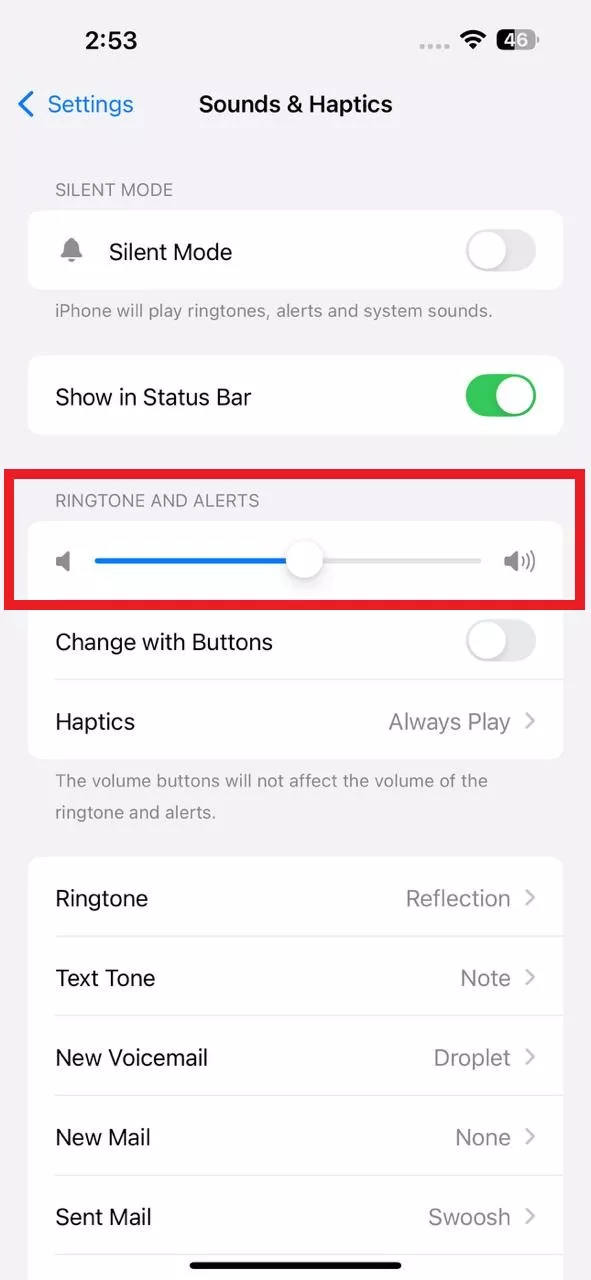
Il arrive que le volume de la sonnerie soit réglé trop bas pour être audible. Utilisez les boutons de volume physiques pour augmenter le niveau sonore.
Vous pouvez également aller dans Réglages > Sons et vibrations et augmenter le volume de la section Sonnerie et alertes.
3. Désactiver le mode « Ne pas déranger »
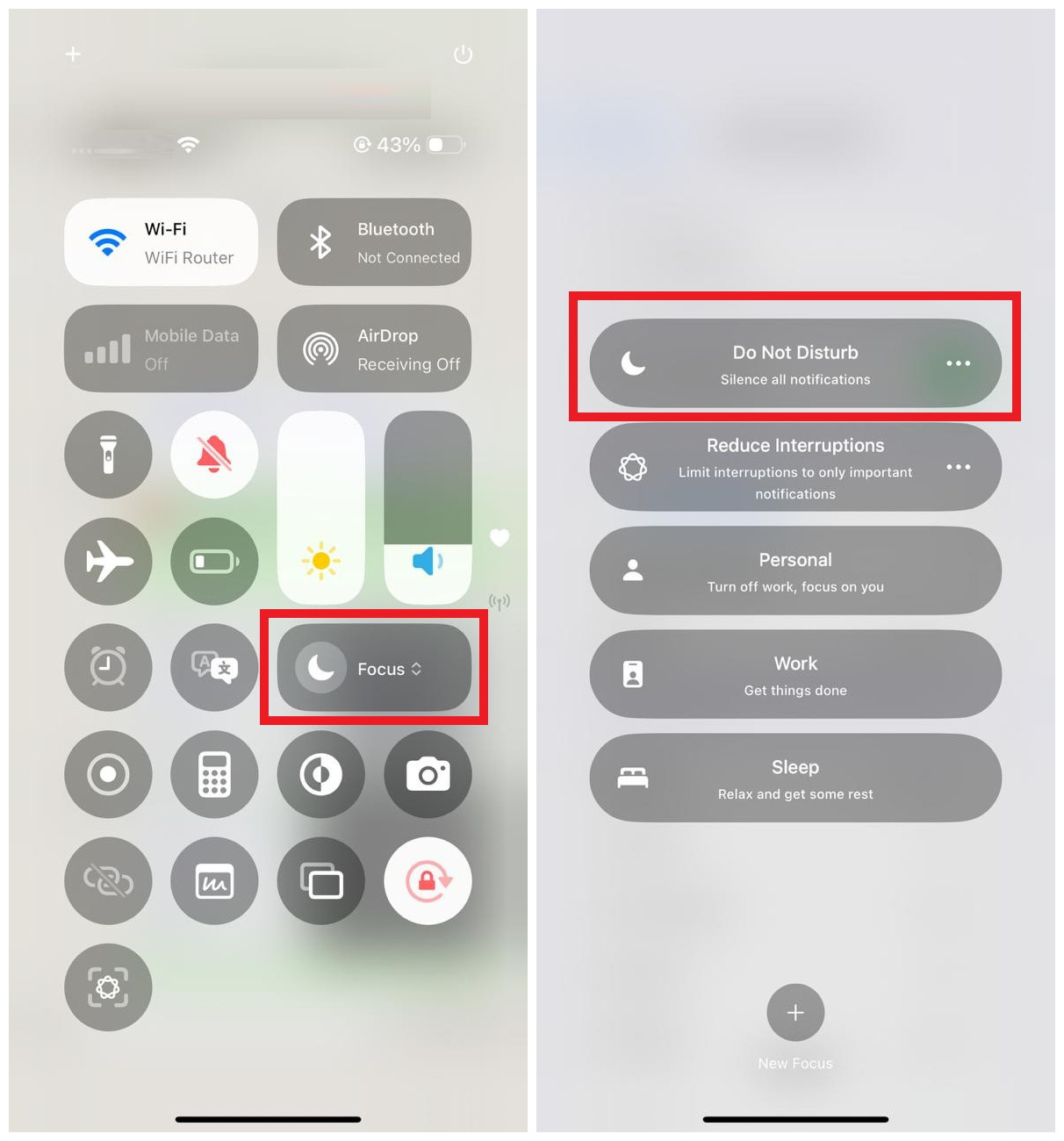
Il est possible que vous ayez activé le mode « Ne pas déranger » par erreur. Dans ce cas, ouvrez le Centre de contrôle (faites glisser votre écran iPhone vers le bas depuis le haut), puis appuyez sur le bouton « Focus » (icône en forme de lune). Désactivez ensuite l’option « Ne pas déranger ».
4. Déconnecter le Bluetooth
Désactivez le Bluetooth afin de couper la connexion avec des écouteurs, AirPods ou tout autre appareil connecté. Pour cela, ouvrez le Centre de contrôle et appuyez sur « Bluetooth » pour le désactiver.
5. Redémarrer votre iPhone
Parfois, de petits bugs système ou applicatifs peuvent entraîner le problème de sonnerie iPhone qui ne fonctionne pas. La solution la plus rapide consiste à redémarrer votre appareil.
- Maintenez enfoncés le bouton d’alimentation et l’un des boutons de volume jusqu’à l’apparition du curseur d’extinction.
- Faites glisser le curseur pour éteindre votre iPhone.
Attendez quelques secondes, puis rallumez-le en maintenant le bouton d’alimentation.e Power button.
6. Tester avec une autre sonnerie
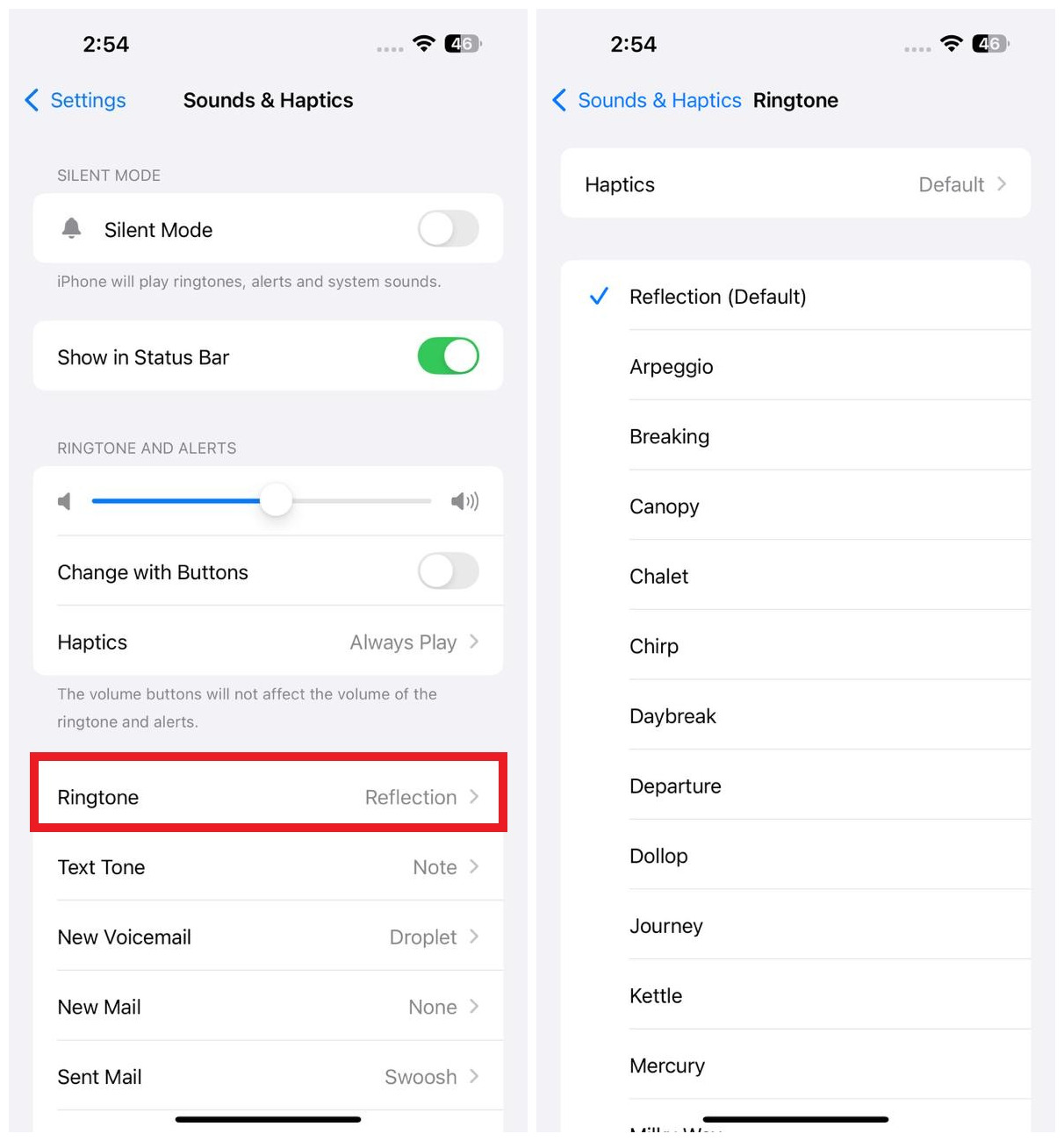
Il est possible que la sonnerie choisie soit corrompue ou peu audible. Essayez donc de tester la sonnerie de l’iPhone avec un autre son pour vérifier si le problème persiste.
7. Mettre à jour iOS
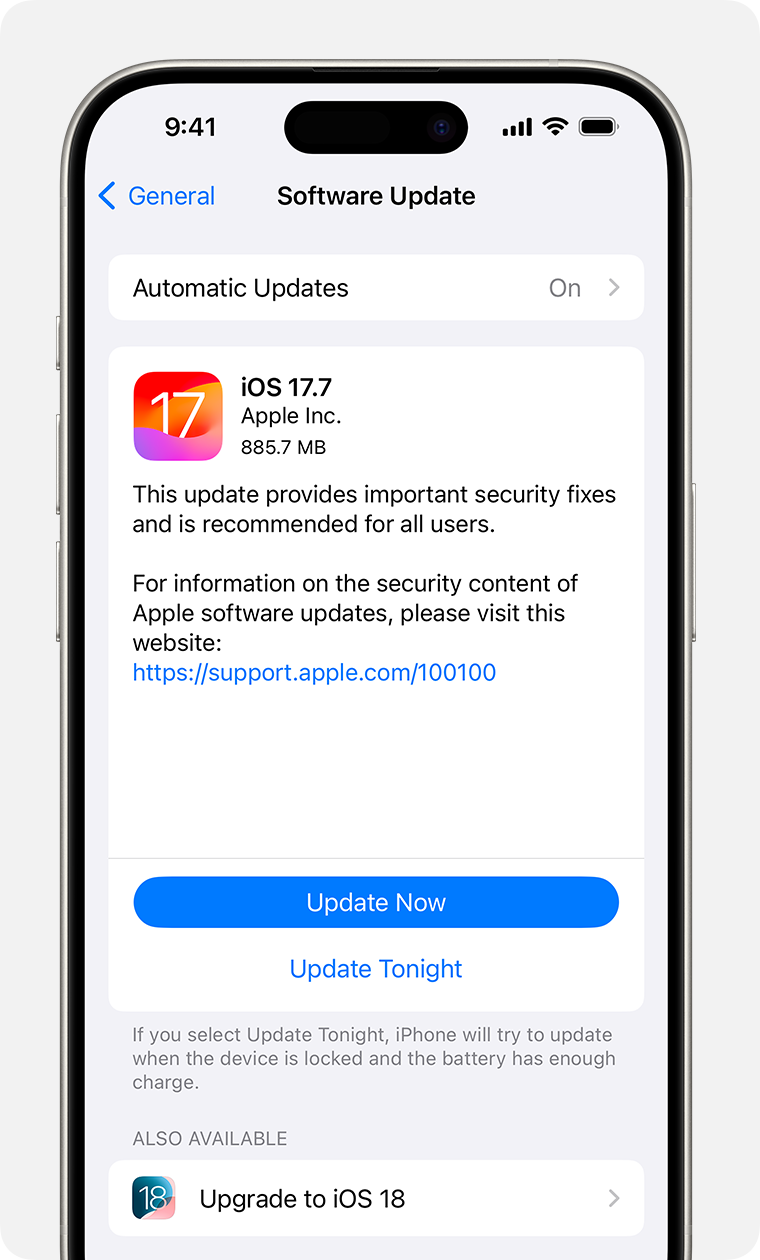
Vous utilisez peut-être une version iOS obsolète. Vérifiez la disponibilité d’une mise à jour en allant dans Réglages > Général > Mise à jour logicielle. Si une mise à jour est disponible, appuyez sur Mettre à jour maintenant.
Partie 3. Dépannage avancé du problème de sonnerie iPhone
Si, malgré toutes les solutions précédentes, la sonnerie de votre iPhone ne fonctionne toujours pas, il est nécessaire de passer à un dépannage avancé pour rétablir le fonctionnement normal.
1. Réinitialiser tous les réglages
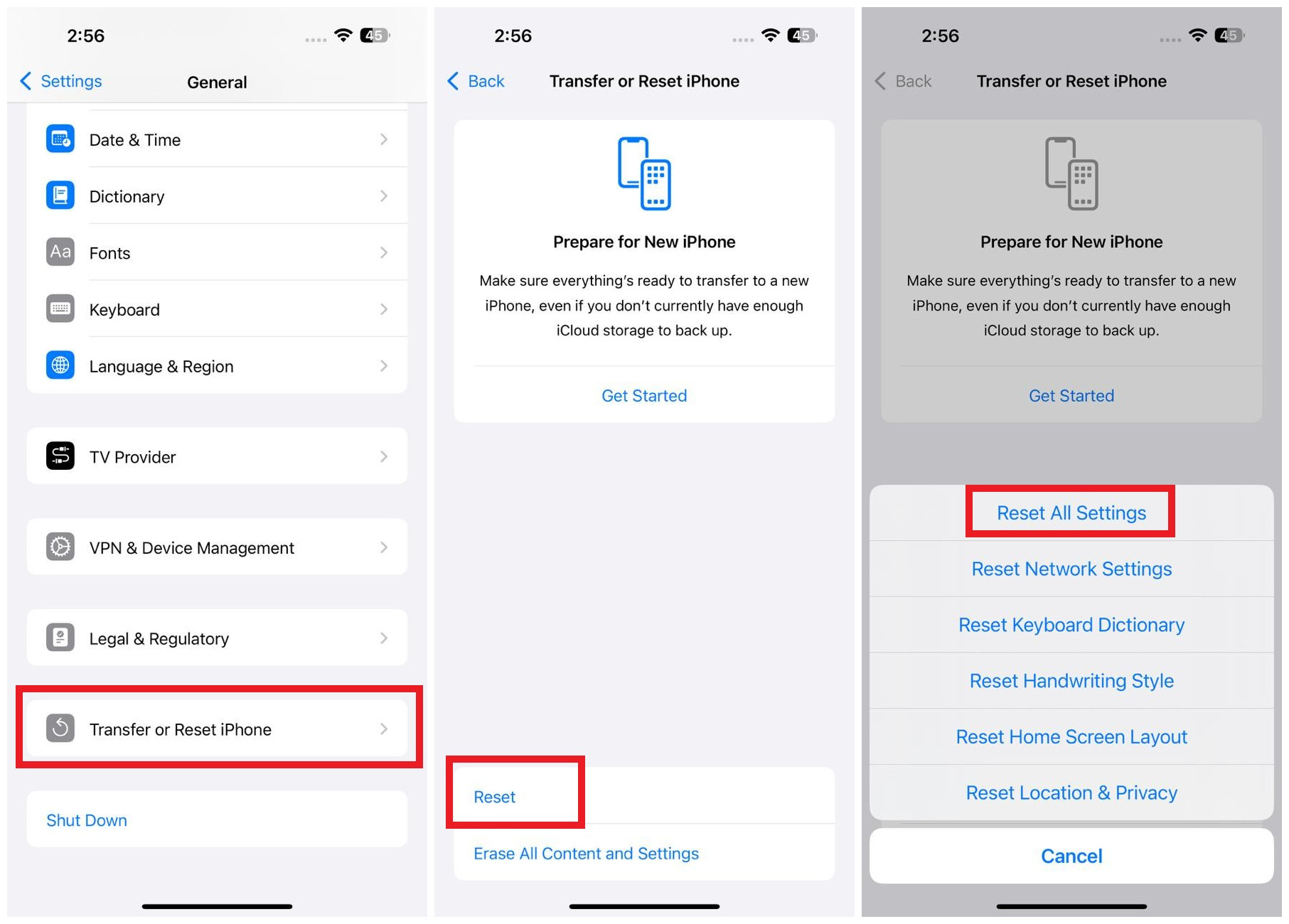
Commencez par réinitialiser tous les réglages aux valeurs par défaut. Pour cela, allez dans Réglages → Général → Transférer ou réinitialiser l’iPhone → Réinitialiser → Réinitialiser tous les réglages.
2. Réinitialisation d’usine
Si la réinitialisation des réglages n’a pas résolu le problème de sonnerie iPhone qui ne fonctionne pas, la dernière solution consiste à effectuer une réinitialisation d’usine. Cela effacera toutes les données et paramètres de votre iPhone et le restaurera à son état initial.
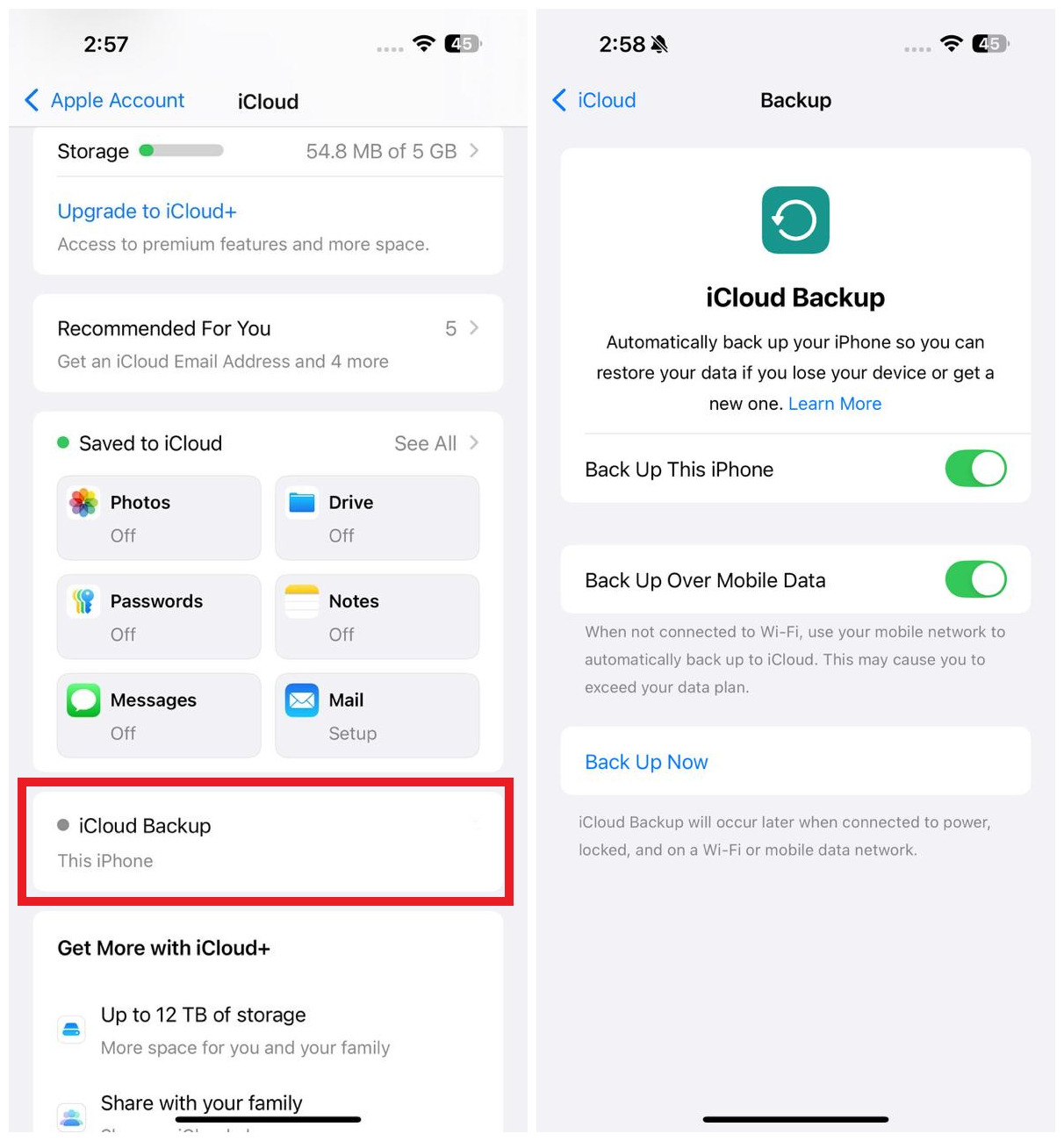
Avant de procéder, il est fortement recommandé de créer une sauvegarde sur iCloud :
- Allez dans Réglages > [votre nom] > iCloud > Sauvegarde iCloud.
- Activez l’option « Sauvegarder cet iPhone ».
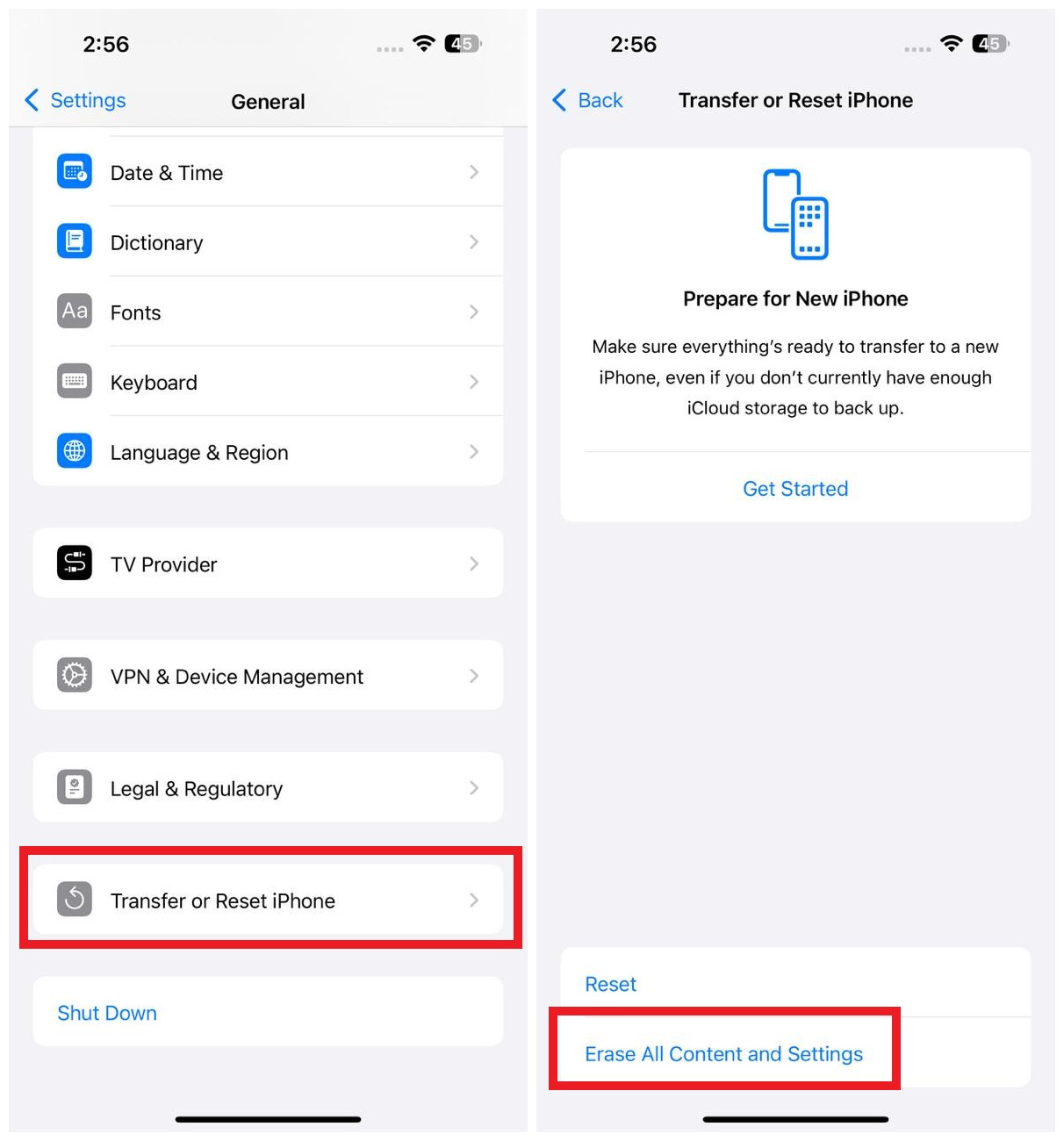
Une fois la sauvegarde effectuée, vous pouvez réinitialiser votre iPhone aux paramètres d’usine en allant dans Réglages → Général → Transférer ou réinitialiser l’iPhone → Effacer contenu et réglages.
3. Tester avec des écouteurs
Connectez des écouteurs à votre iPhone et vérifiez si le son fonctionne correctement. Si vous entendez l’audio via les écouteurs, cela signifie que le problème provient probablement du haut-parleur de l’appareil.
4. Résoudre les problèmes matériels
Si aucune des solutions précédentes ne fonctionne, il est possible que le haut-parleur interne de l’iPhone soit défectueux. Dans ce cas, apportez votre appareil dans un centre de réparation agréé pour une prise en charge.
Partie 4. Astuce bonus : restez productif avec UPDF sur iOS
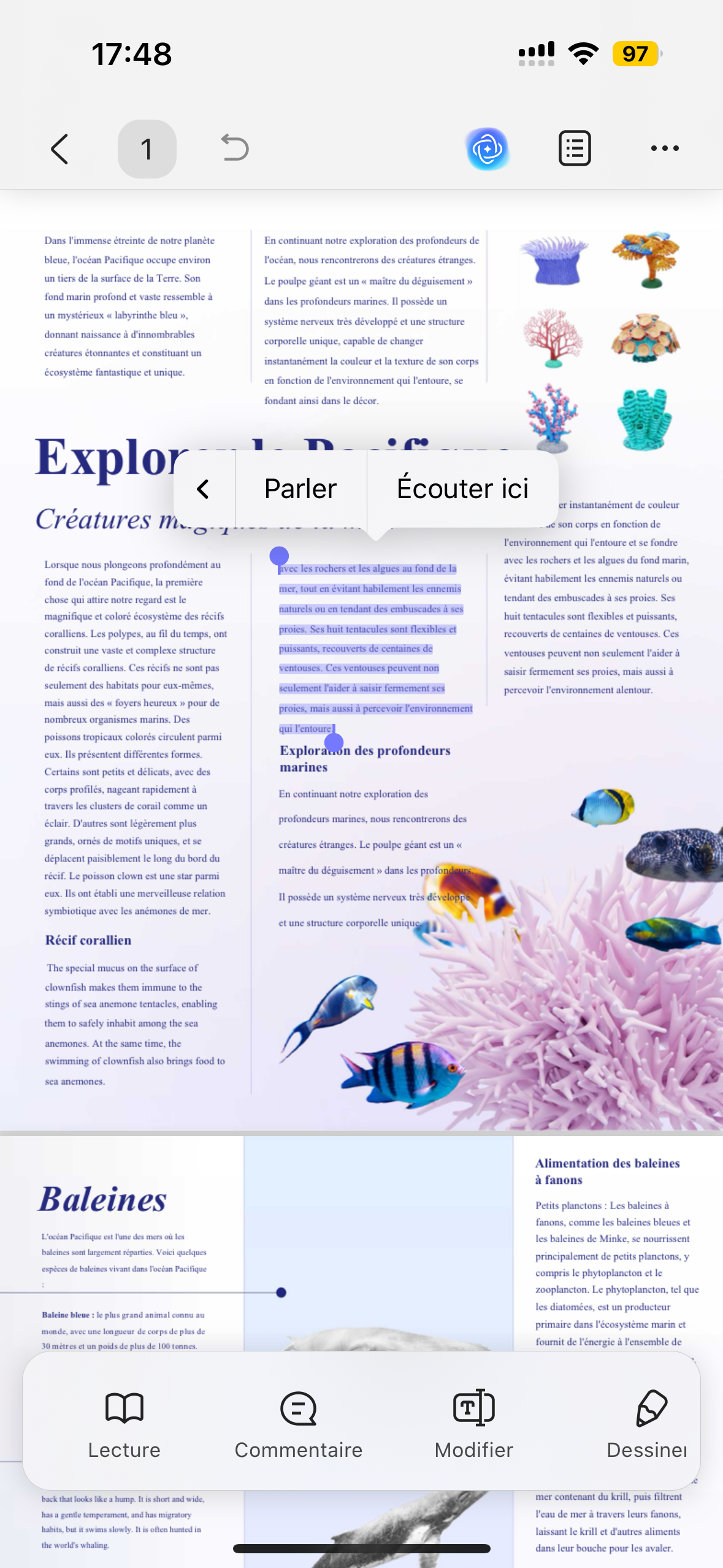
Après avoir résolu le problème de sonnerie de votre iPhone, vous pouvez reprendre la lecture de vos PDF à voix haute grâce à UPDF sur iOS. L’application vous permet de lire et consulter facilement vos documents et rapports sans fatiguer vos yeux. Il suffit d’ouvrir le PDF, de sélectionner le texte à lire, puis d’appuyer sur « Écouter ici ».
Le meilleur dans tout ça : UPDF pour iOS ne se limite pas à la lecture de PDF. C’est un éditeur PDF complet et intelligent basé sur l’IA qui vous permet de :
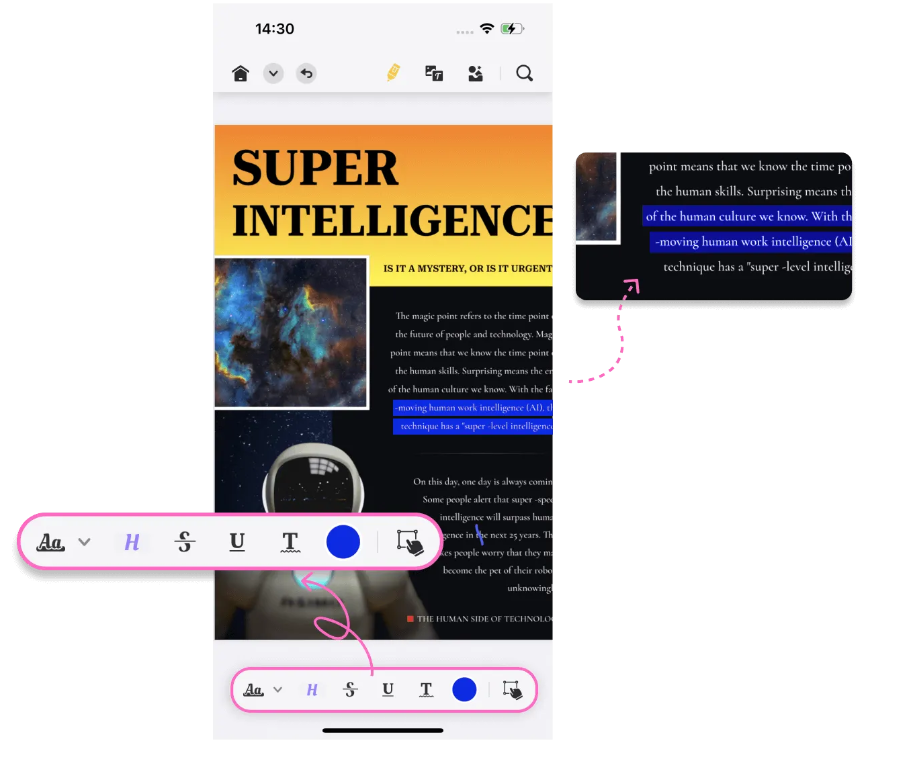
Annoter des PDF
Utilisez plus de 13 outils de marquage pour annoter vos fichiers PDF : surligner, souligner, barrer, dessiner, ajouter des tampons, des autocollants, etc.
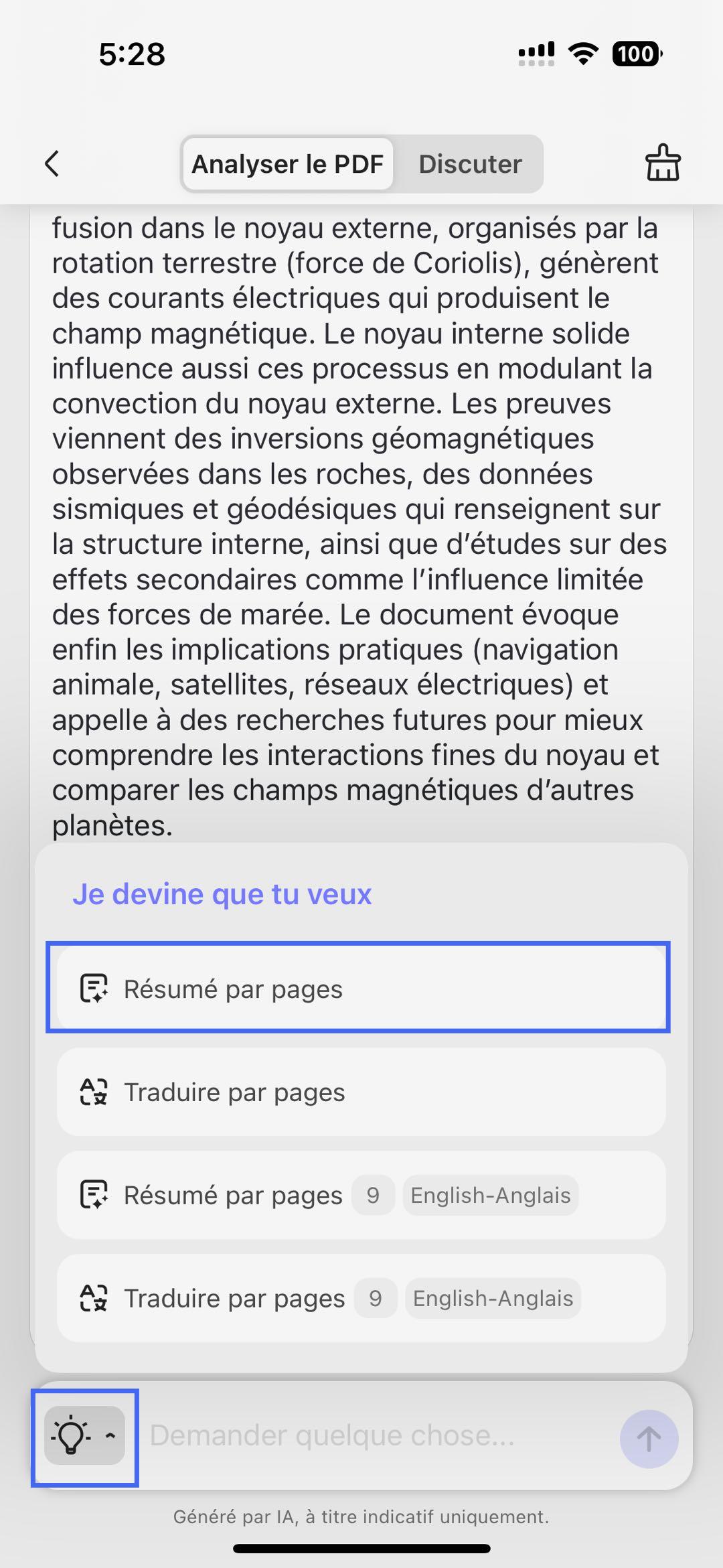
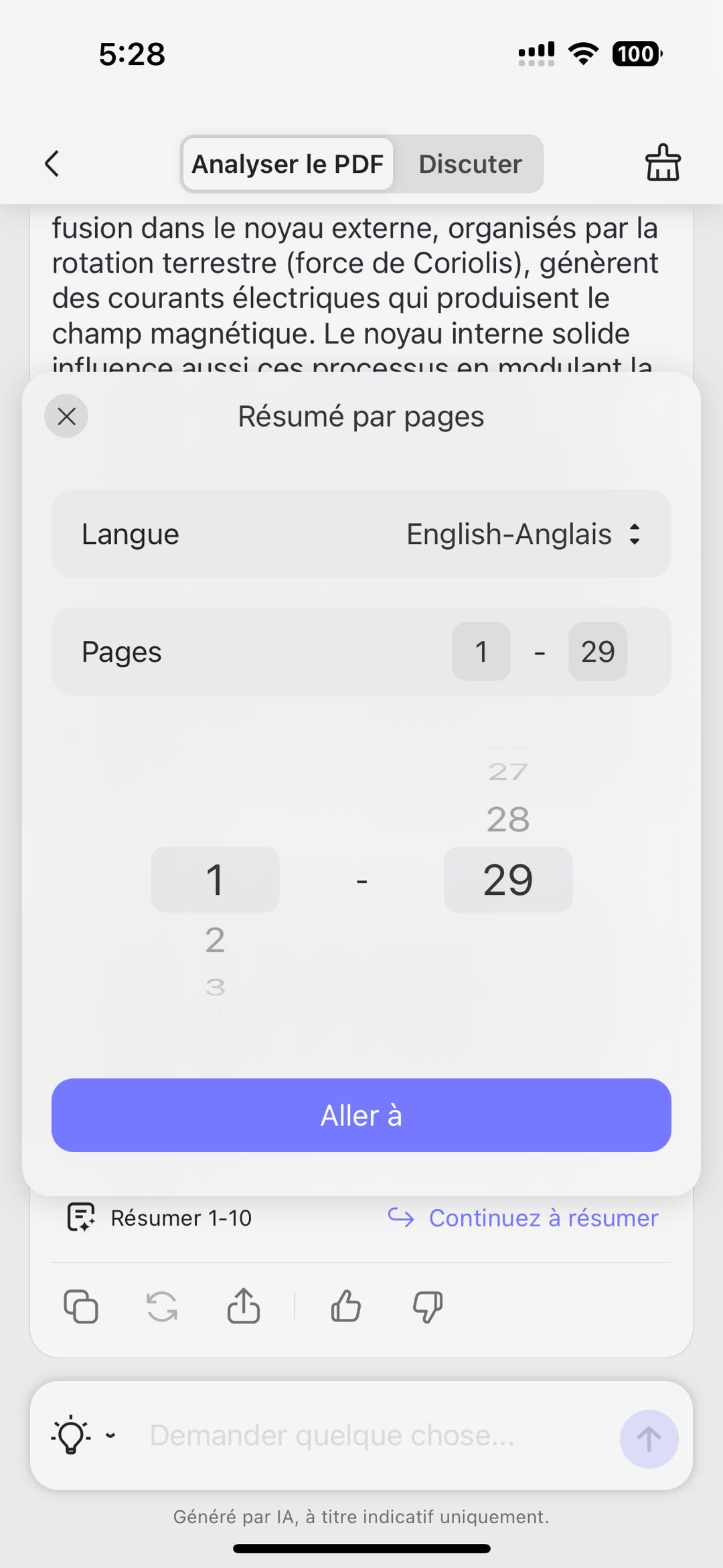
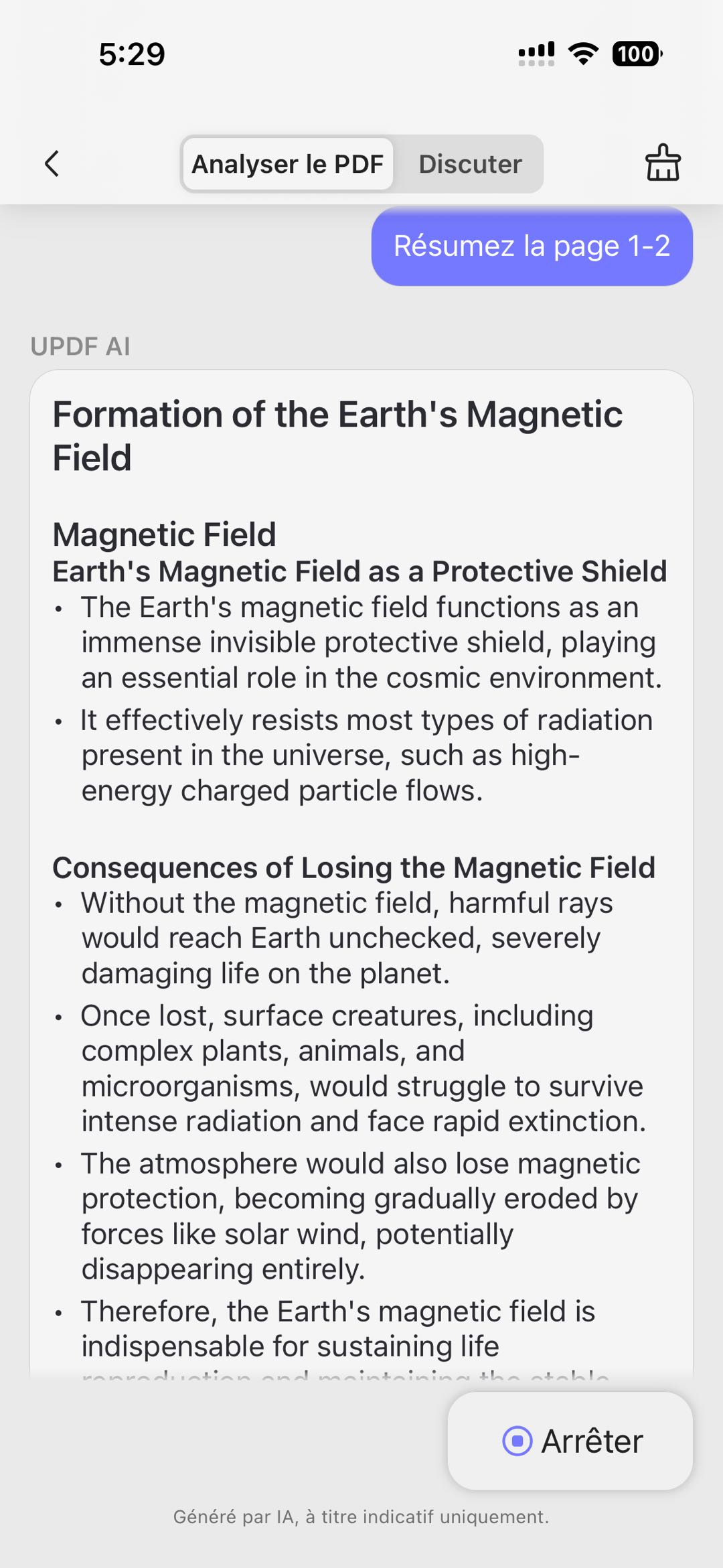
Discuter avec vos PDF
UPDF AI vous permet d’interagir avec vos documents : résumés, traductions, explications, cartes mentales et bien plus encore.
Découvrez cette vidéo pour en savoir plus sur UPDF AI :
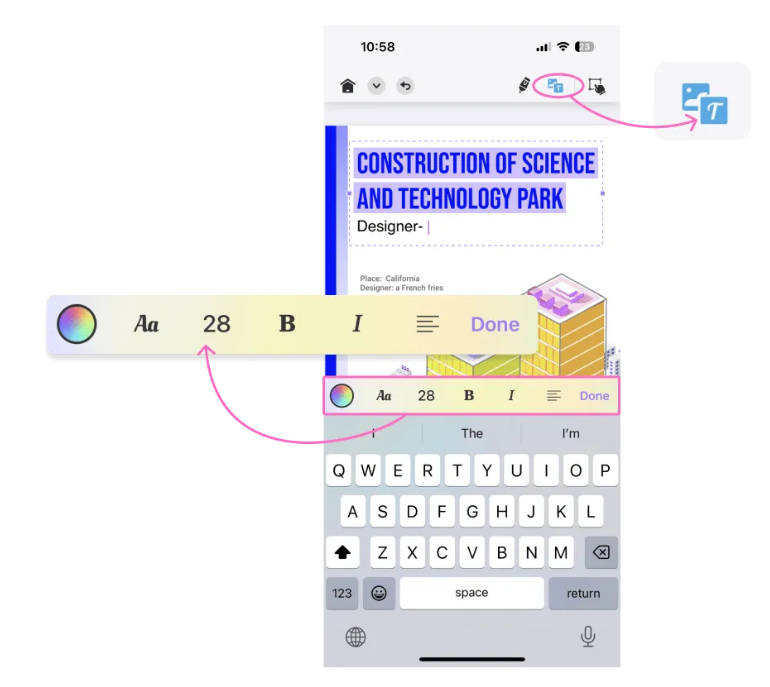
Modifier des PDF
Modifiez facilement le texte, les images, les liens, les arrière-plans et d’autres éléments.
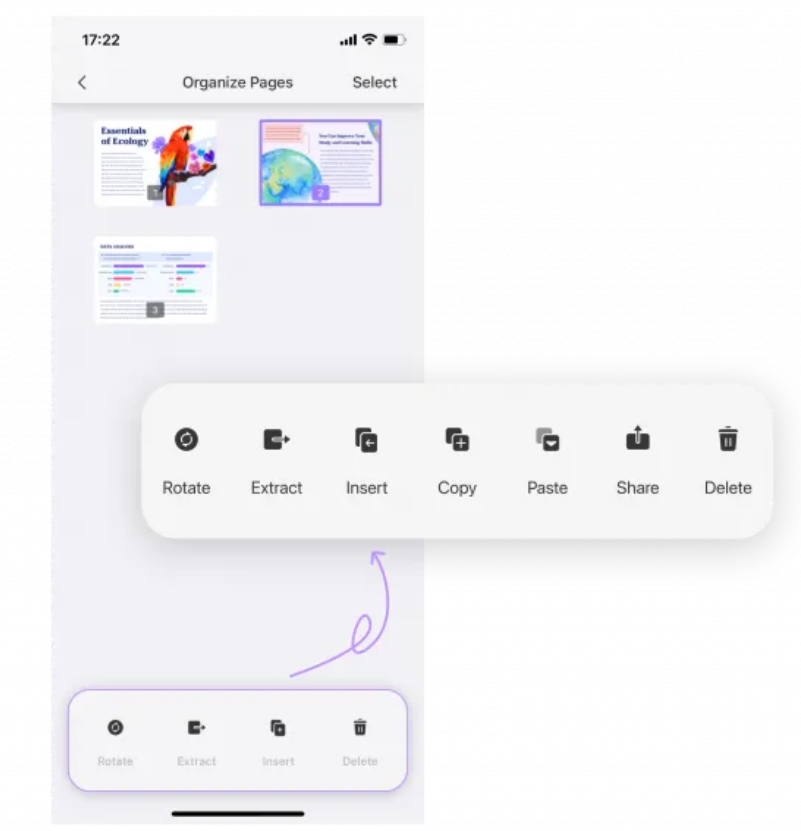
Ajoutez, supprimez, remplacez, faites pivoter, extrayez, réorganisez, découpez ou fusionnez des pages PDF.
Autres fonctionnalités
Conversion d’images en PDF, compression, OCR, remplissage et signature de formulaires, fusion de fichiers, etc.
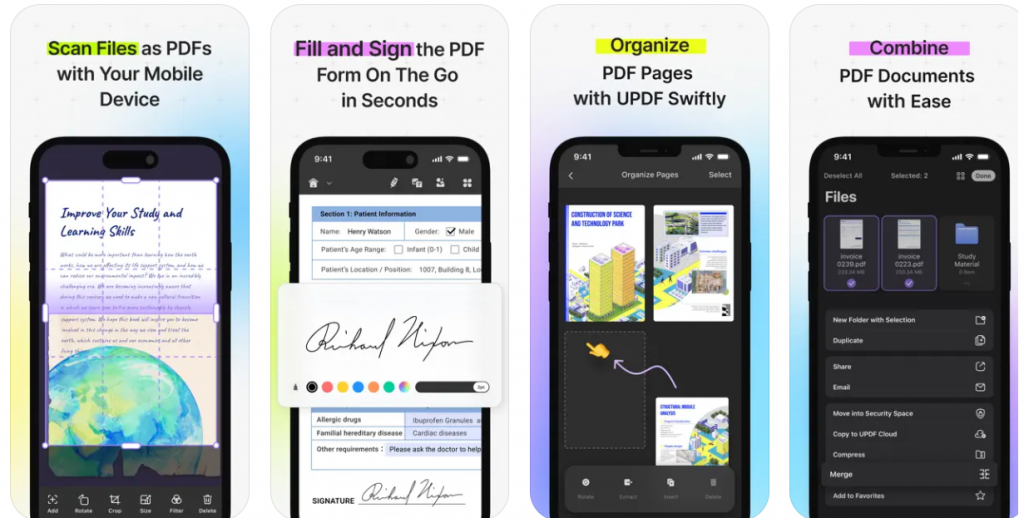
Dans l’ensemble, UPDF 2.5 est une solution tout-en-un pour gérer toutes vos tâches PDF directement depuis votre iPhone. Grâce à sa nouvelle fonctionnalité de génération et de résumé de signets, vous pouvez parcourir rapidement vos documents, comprendre l’essentiel en un instant et naviguer plus efficacement. Installez l’application et testez ses fonctionnalités boostées par l’IA.
Conclusion
Un problème de sonnerie iPhone peut survenir de manière inattendue, même lorsque votre appareil semble fonctionner normalement. Vous pouvez le résoudre rapidement en vérifiant le mode silencieux, le volume ou en appliquant les solutions présentées ci-dessus. Une fois le problème réglé, installez UPDF pour iOS afin d’améliorer votre productivité grâce à la lecture vocale et profiter d’une application PDF complète et intelligente.
Windows • macOS • iOS • Android 100% sécurisé







 Freddy Leroy

