UPDF
UPDF
 UPDF für Windows
 UPDF für Mac
 UPDF für iPhone/iPad
 UPDF für Android
 Nomostar
 UPDF AI Online
 UPDF Sign
 IvyCraft
 PDF bearbeiten
 PDF kommentieren
 PDF erstellen
 PDF-Formular
 Links bearbeiten
 PDF konvertieren
 OCR
OCR PDF in Word
 PDF in Bild
 PDF in Excel
 PDF organisieren
 PDFs zusammenführen
 PDF teilen
 PDF zuschneiden
 PDF drehen
 PDF schützen
 PDF signieren
 PDF schwärzen
 PDF bereinigen
 Sicherheit entfernen
 PDF lesen
 UPDF Cloud
 PDF komprimieren
 PDF drucken
 Stapelverarbeitung
 Über UPDF AI
 UPDF AI Lösungen
 KI-Benutzerhandbuch
 FAQ zu UPDF AI
 PDF zusammenfassen
 PDF übersetzen
 Chatten mit PDF
 Chatten mit AI
 Chatten mit Bild
 PDF zu Mindmap
 PDF erklären
 PDF-KI-Tools
 Bild-KI-Tools
 KI-Chat-Tools
 KI-Schreibtools
 KI-Lerntools
 KI-Arbeitstools
 Weitere KI-Tools
 KI-Lesezeichen-Generierung
 KI-Lesezeichen-Zusammenfassung
 KI-Wasserzeichen-Generierung
 KI-Hintergrund-Generierung
 KI-Sticker-Generierung
 KI-Stempel-Generierung
 KI-Schreibtools
 UPDF Copilot
 KI-Seitenverwaltung
 KI-Semantische Suche
 PDF in Word
 PDF in Excel
 PDF in PowerPoint
 Unternehmenslösung
 Unternehmen Sign
 Unternehmen AI
 Unternehmensplan
 Benutzerhandbuch für Unternehmen
 Unternehmens-Webinar
 Bankwesen
 Gesundheitswesen
 Versicherung
 Rechtlich
 Fertigung
 Regierung
 Bildungsbereich-Lösung
 Kundengeschichten
 Tutorials
 UPDF Tipps
 FAQs
FAQs UPDF Bewertungen
 Downloadcenter
 Blog
Blog Newsroom
 Technische Daten
 Updates
 UPDF vs. Adobe Acrobat
 UPDF vs. Foxit
 UPDF vs. PDF Expert

Als Student, Autor oder Forscher habe ich oft Schwierigkeiten, ein Dokument professionell und übersichtlich zu gestalten. Ob wissenschaftliche Arbeit, Blogbeitrag oder Geschäftsbericht – ich brauche häufig eine Möglichkeit, Quellen zu zitieren oder zusätzliche Informationen einzufügen, ohne den Haupttext zu überladen. Deshalb ist es so wichtig geworden, zu lernen, wie man eine Fußnote einfügen in Google Docs kann. Es ist ein einfacher Trick, der Texte sofort aufwertet. Ich habe diese einfache Anleitung zusammengestellt, damit Sie es schnell meistern – lesen Sie weiter und lassen Sie Ihre Dokumente glänzen!
Beim Arbeiten mit PDF-Dateien ist es jedoch nicht immer einfach, eine Fußnote einzufügen – besonders ohne Google Docs. Bei fertigen PDFs greife ich oft auf andere Methoden zurück, etwa Kommentare oder Kopf- und Fußzeilen, um zusätzliche Informationen einzufügen, ohne den Originaltext zu verändern. Genau hier wird ein umfassendes Tool wie UPDF besonders wertvoll für meinen Workflow.
Windows • macOS • iOS • Android 100% sicher
Teil 1. Was sind Fußnoten und wozu werden sie verwendet?
Was genau ist eine Fußnote? Es handelt sich um eine Information am unteren Rand einer Seite, auf die im Haupttext durch eine kleine, nummerierte Markierung verwiesen wird. Sie ist wie ein Sternchen oder eine hochgestellte Zahl, die signalisiert: „Weiterlesen hier!“
Fußnoten in schriftlichen Arbeiten werden aus zwei Hauptgründen verwendet:
- Zitate und Quellenangaben: Dies ist die gängigste Vorgehensweise. Wird jemand zitiert oder eine Statistik oder Idee aus einer externen Quelle verwendet, wird nach dem entsprechenden Text eine hochgestellte Zahl eingefügt und die vollständige Quellenangabe am Seitenende aufgeführt. So werden die Urheber genannt und den Lesern die Herkunft der Informationen aufgezeigt.
- Ergänzende Informationen hinzufügen: Manchmal gibt es interessante Details oder relevante technische Informationen, die den Lesefluss stören würden, wenn ich sie im Hauptabsatz einfügen würde. Eine Fußnote ermöglicht es uns, diese Details separat darzustellen. So bleibt die Kernaussage des Artikels flüssig, während interessierten Lesern optional zusätzliche Informationen geboten werden.
Kurz gesagt, sorgen Fußnoten dafür, dass mein Hauptinhalt fokussiert und lesbar bleibt und gleichzeitig die Glaubwürdigkeit und Vollständigkeit des Dokuments gewährleistet ist..
Teil 2. Wie fügt man eine Fußnote in Google Docs (Desktop) ein?
Google Docs ist ein kostenloser, webbasierter Texteditor, mit dem Nutzer Dokumente online in Echtzeit erstellen, bearbeiten und gemeinsam daran arbeiten können.
Sie können in Google Docs ganz einfach Fußnoten hinzufügen – entweder über das integrierte Menü in der oberen Leiste oder mithilfe von Tastenkombinationen. Hier ist die Schritt-für-Schritt-Methode, die ich verwende, um eine Fußnote in Google Docs einzufügen:
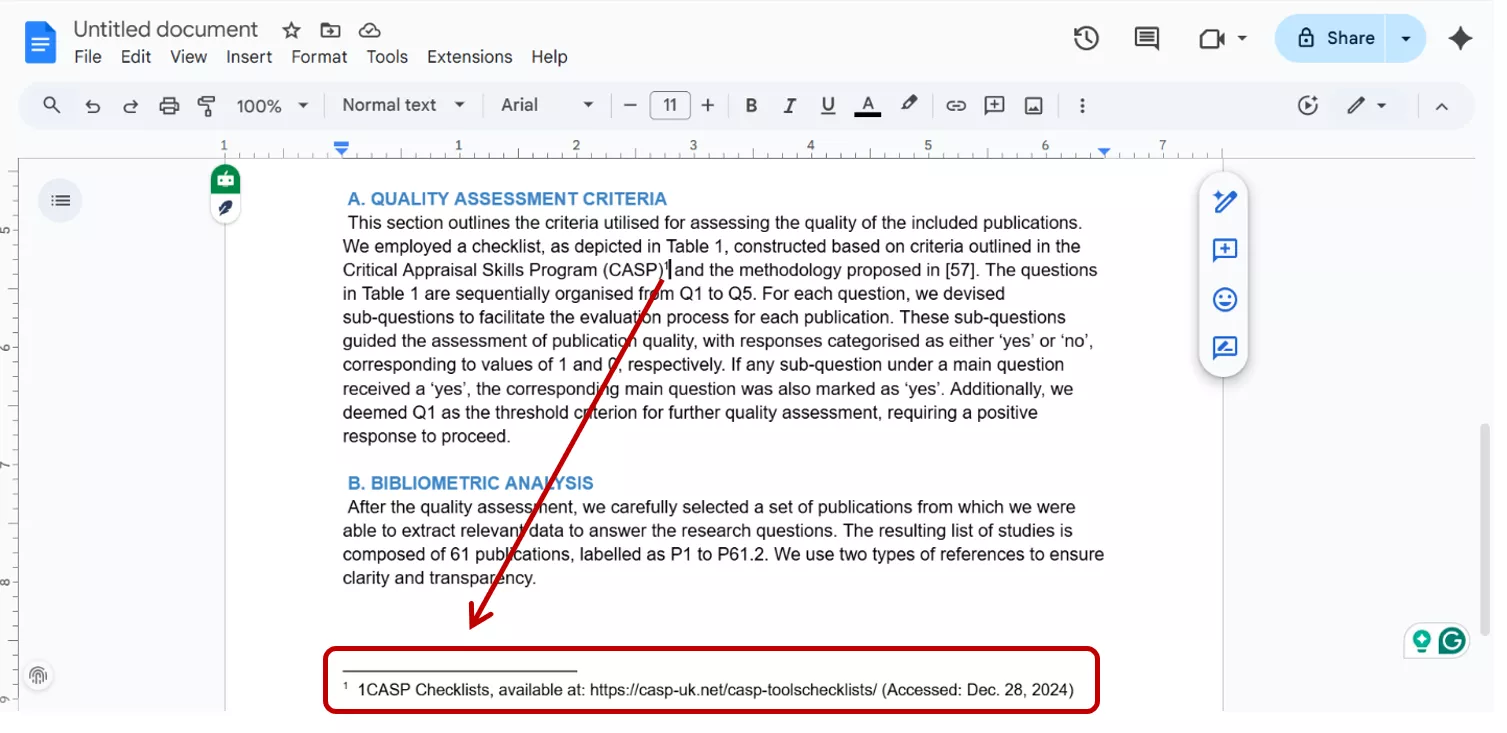
- Positionieren Sie Ihren Cursor:
Klicken Sie einfach auf den Cursor an der Stelle im Dokument, an der Sie Fußnoten hinzufügen möchten. Das Wort wird dann zur Fußnotenvergabe markiert. Die kleine Zahl erscheint im Haupttext.
- Gehen Sie zum Menü „Einfügen“:
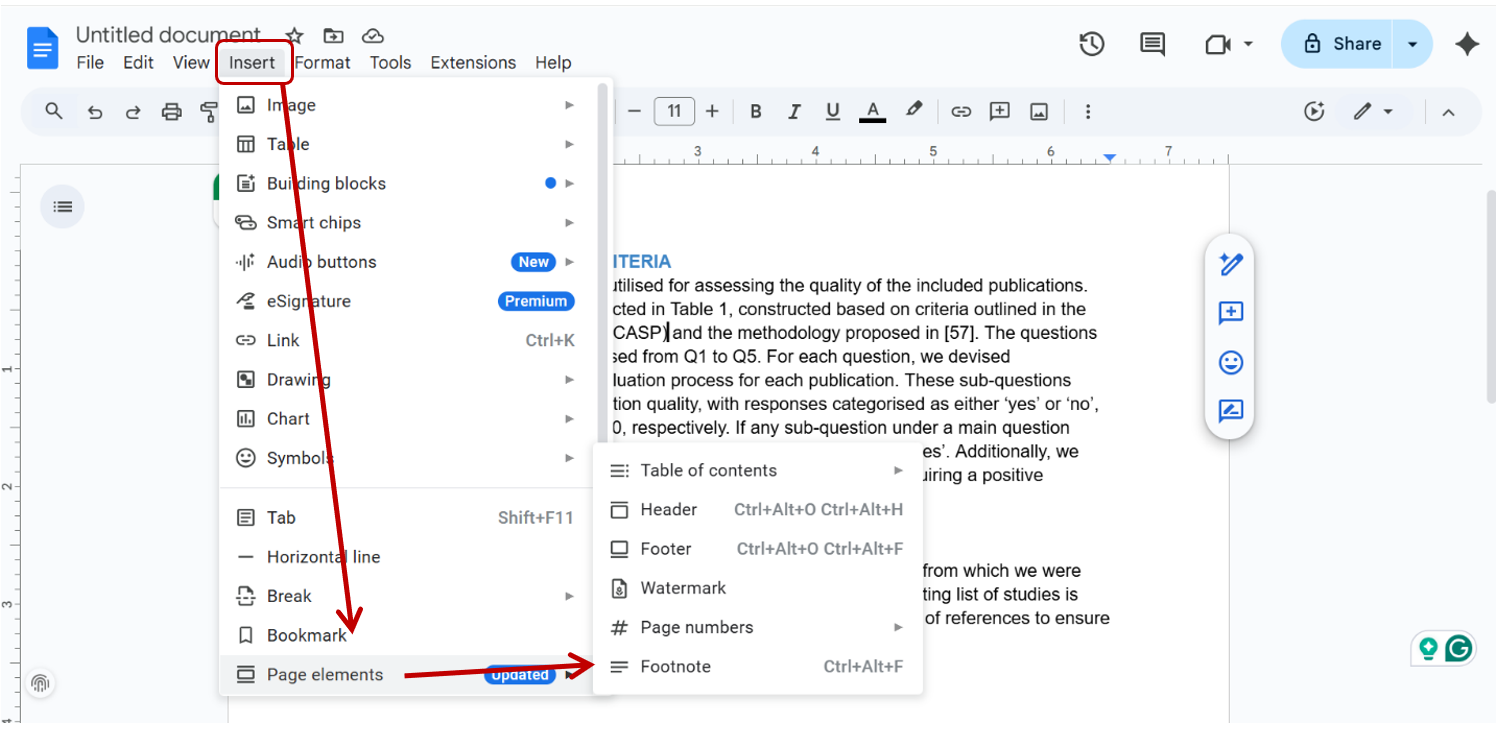
Klicken Sie in der Symbolleiste oben in Google Docs auf die Schaltfläche „Einfügen“. Ziehen Sie im Menü auf „Seitenelemente“ und wählen Sie „Fußnoten“ aus.
- Schreiben Sie Ihre Notizen auf:
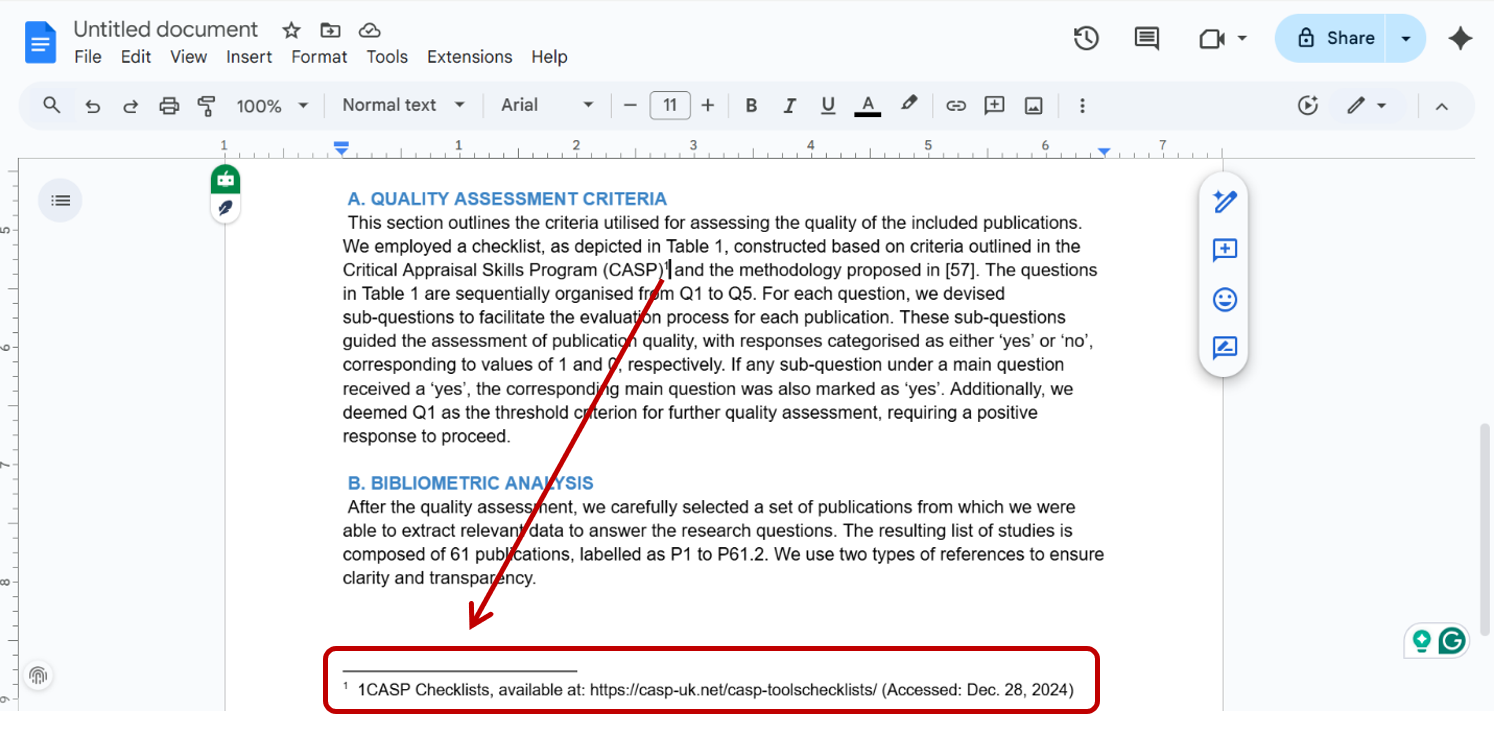
Google Docs fügt eine hochgestellte Zahl in den Text ein und positioniert den Cursor am Seitenende, wo die entsprechende Zahl erscheint. Geben Sie Ihre Fußnoten für das angegebene Wort in das Feld ein, das sich nach Auswahl von „Fußnoten hinzufügen“ öffnet.
Notiz:
Teil 3. Wie fügt man eine Fußnote in der Google Docs App (Mobil) ein?
Ich nutze die Google Docs App gerne auf meinem Smartphone, da ich viel unterwegs bin und meine Dokumente bequem über den Handybildschirm verwalten kann. Google Docs bietet eine automatische Synchronisierung: Während ich am Desktop schreibe, wird jede Änderung gespeichert. So kann ich meine Arbeit nahtlos auf anderen Geräten wie dem Smartphone weiterbearbeiten.
- Öffnen Sie die Google Docs App auf Ihrem Mobiltelefon und öffnen Sie das Dokument, das Sie bearbeiten möchten.
- Tippen Sie auf das Stiftsymbol unten rechts, um mit der Bearbeitung zu beginnen.
- Tippen Sie auf das Plus-Symbol in der oberen Symbolleiste.
- Scrollen Sie nach unten und tippen Sie auf Fußnote.
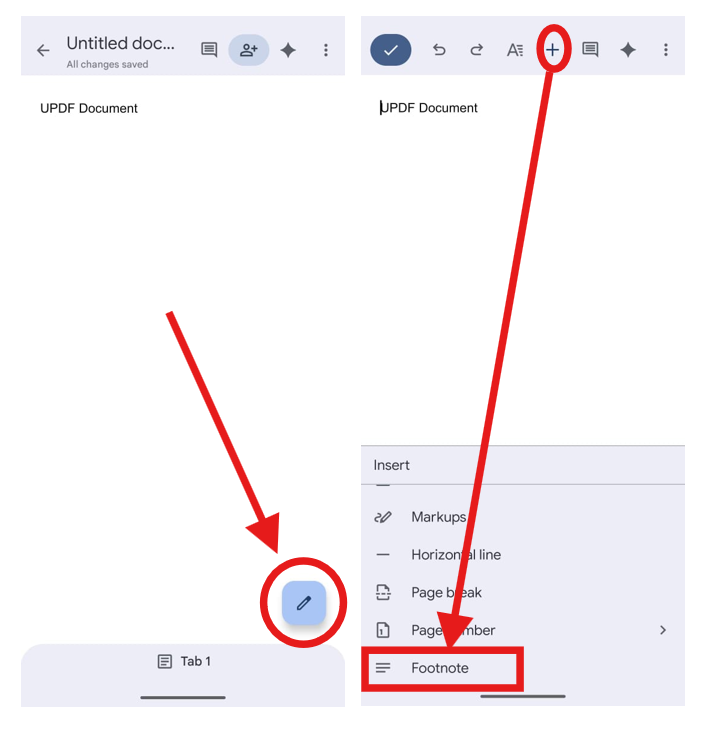
- Ihre Referenz wird automatisch im unteren Bereich eingefügt.
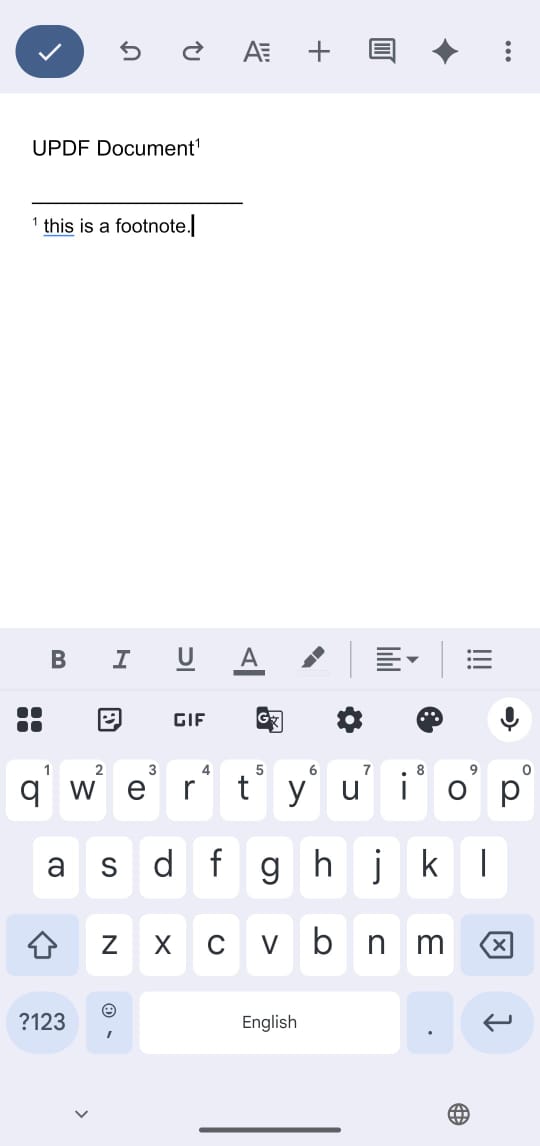
Google Docs behält die Nummerierungsreihenfolge automatisch bei. Sie können beliebig viele Fußnoten hinzufügen.
Teil 4. Alternative Methode: Mit UPDF zusätzliche Informationen in PDF-Dokumente einfügen
Fußnoten sind eine effiziente Möglichkeit, Quellen, Zitate oder ergänzende Informationen hinzuzufügen, ohne den Haupttext zu überladen. Bei PDF-Dokumenten – insbesondere wenn sie bereits fertiggestellt oder geteilt wurden – benötigt man jedoch oft eine einfache Möglichkeit, zusätzliche Hinweise oder Kontext einzufügen. Dafür nutze ich Funktionen wie Kommentare sowie Kopf- und Fußzeilen.
Ich habe festgestellt, dass UPDF ein umfassendes PDF-Tool ist, das mir deutlich mehr Kontrolle über meine Dokumente bietet als herkömmliche PDF-Reader. Besonders die Funktionen für Notizen und Annotationen machen es zu einer hervorragenden Alternative zu Fußnoten, wenn das Dokument bereits im PDF-Format vorliegt. Mit UPDF kann ich zusätzliche Informationen oder Anmerkungen hinzufügen, ohne das ursprüngliche Layout zu verändern.
Windows • macOS • iOS • Android 100% sicher
Mit UPDF Kommentare hinzufügen
Das Hinzufügen eines Kommentars in UPDF ist die beste Möglichkeit, schnell eine erläuternde Notiz einzufügen – ähnlich einem digitalen Haftzettel –, ohne den PDF-Text zu verändern. Dies eignet sich perfekt zum Durchsehen eines Dokuments oder zum Hinterlassen einer kurzen Erklärung.
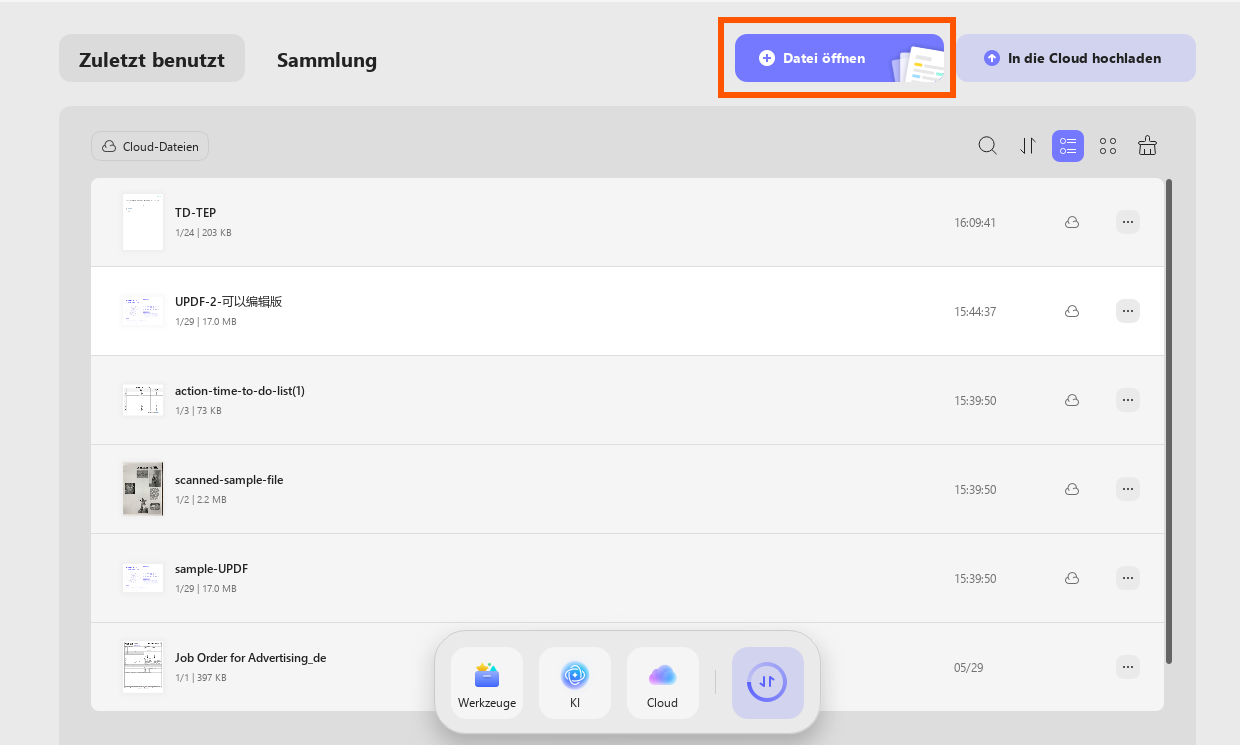
- Öffnen Sie die PDF-Datei in UPDF: Klicken Sie in der UPDF-Anwendung auf die Schaltfläche „Datei öffnen“, um die PDF-Datei zu öffnen.
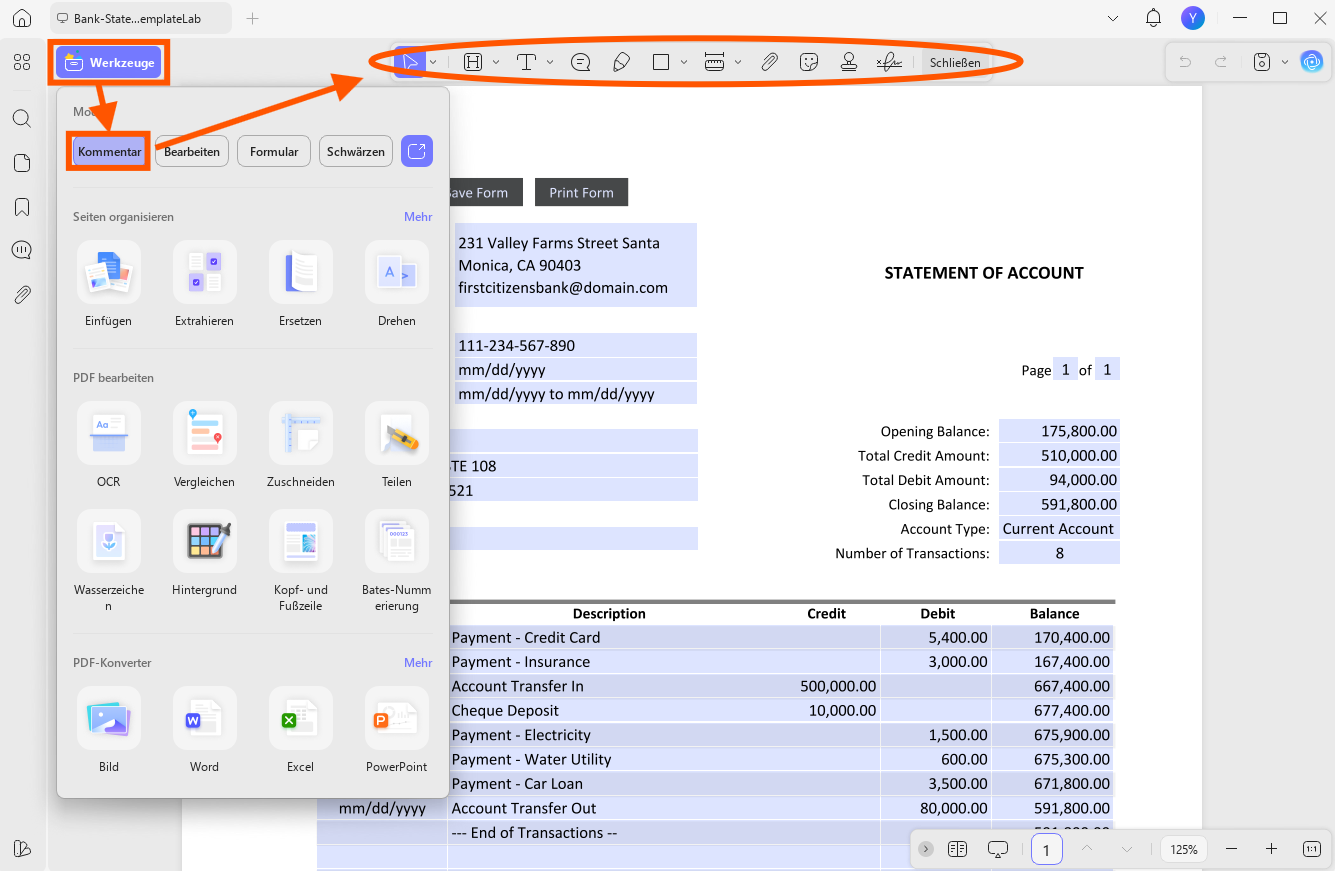
- Wählen Sie das „Kommentar“ -Tool: Navigieren Sie zur linken Symbolleiste und wählen Sie die Funktion „Kommentar“ aus. Sie können zwischen verschiedenen Kommentararten wählen, darunter Haftnotizen, Textfelder oder Markierungswerkzeuge. Ich verwende normalerweise Haftnotizen oder Textfelder.
- Klicken und tippen: Klicken Sie auf den Bereich des Dokuments, auf den Sie verweisen möchten. Daraufhin öffnet sich ein Kommentarfeld. Geben Sie Ihre Notiz ein, und der Kommentar wird an dieser Stelle gespeichert.
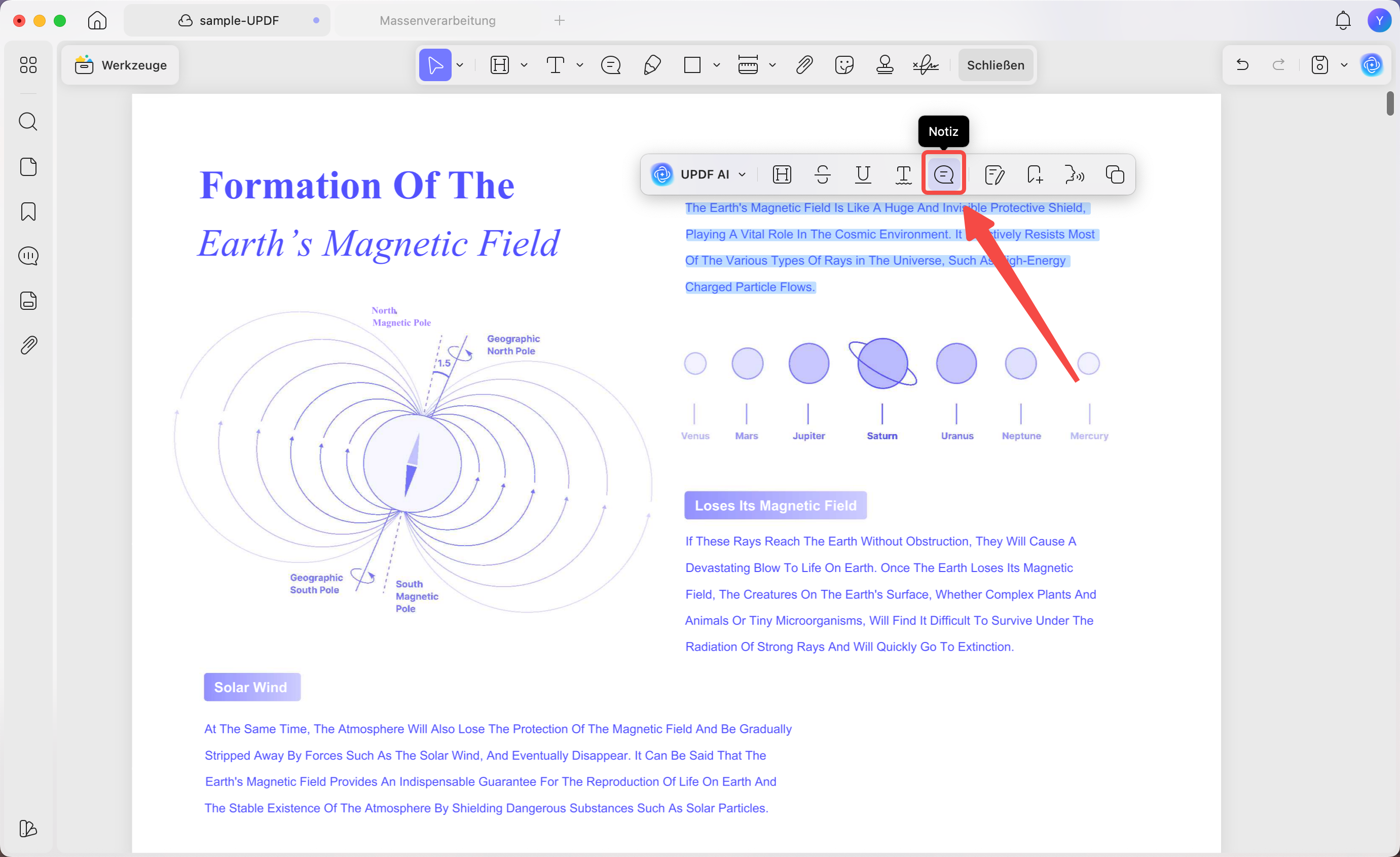
Diese Methode ist schnell, einfach und die Anmerkungen sind nicht dauerhaft. Sie können leicht entfernt oder bearbeitet werden – ein großer Vorteil gegenüber einer permanenten Fußnote.
Mit UPDF Kopf- und Fußzeilen hinzufügen
Kopf- und Fußzeilen enthalten Informationen wie Titel, Autor oder Seitenzahl, die auf jeder Seite erscheinen sollen. Mit UPDF ist das Hinzufügen von Kopf- und Fußzeilen kinderleicht.
- Öffnen Sie die PDF-Datei und wählen Sie „Werkzeuge“ aus:
Öffnen Sie eine PDF-Datei in UPDF, klicken Sie auf die Schaltfläche „Werkzeug“, und es erscheint ein Menü mit einer Reihe von PDF-Anpassungsfunktionen.
Windows • macOS • iOS • Android 100% sicher
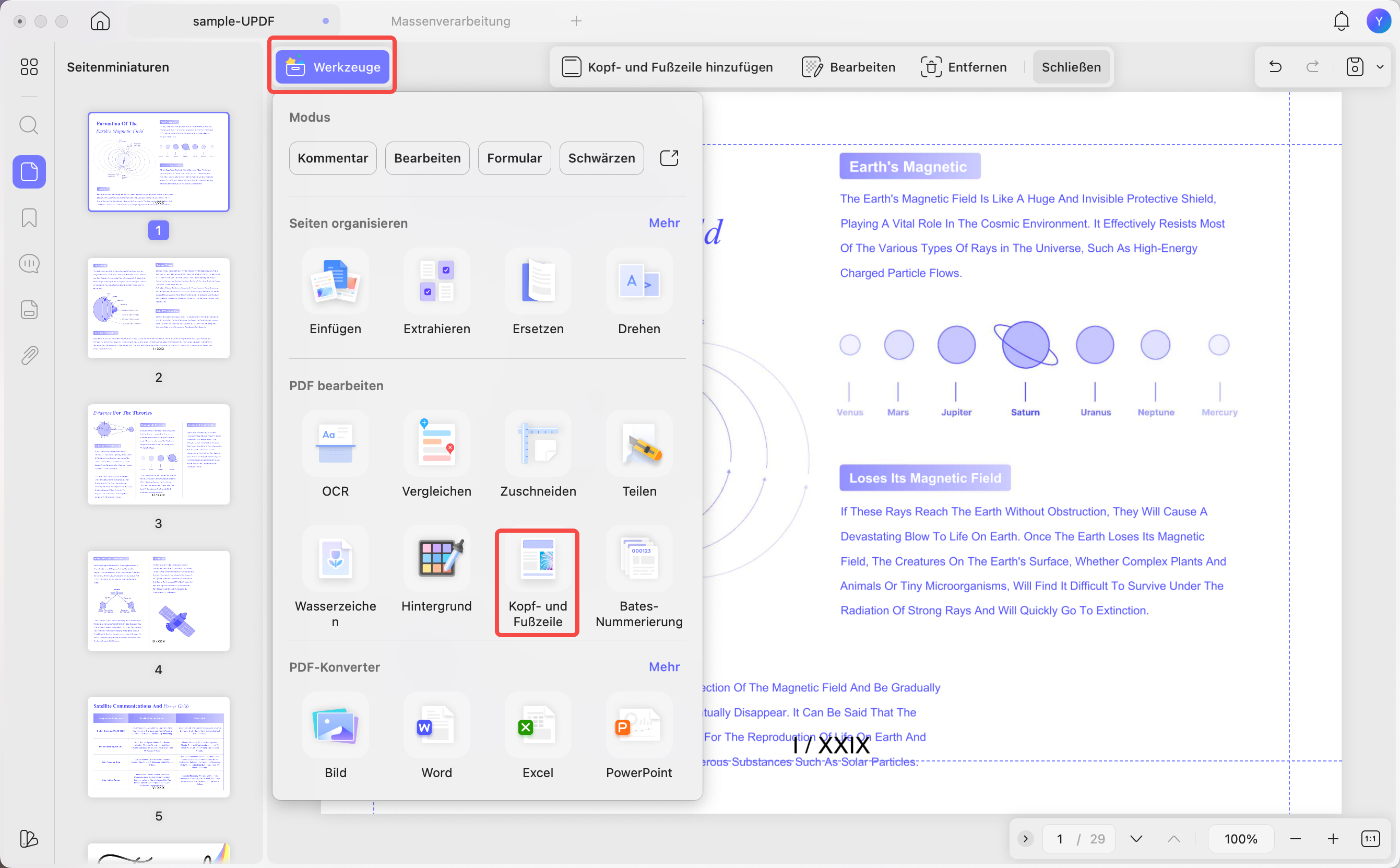
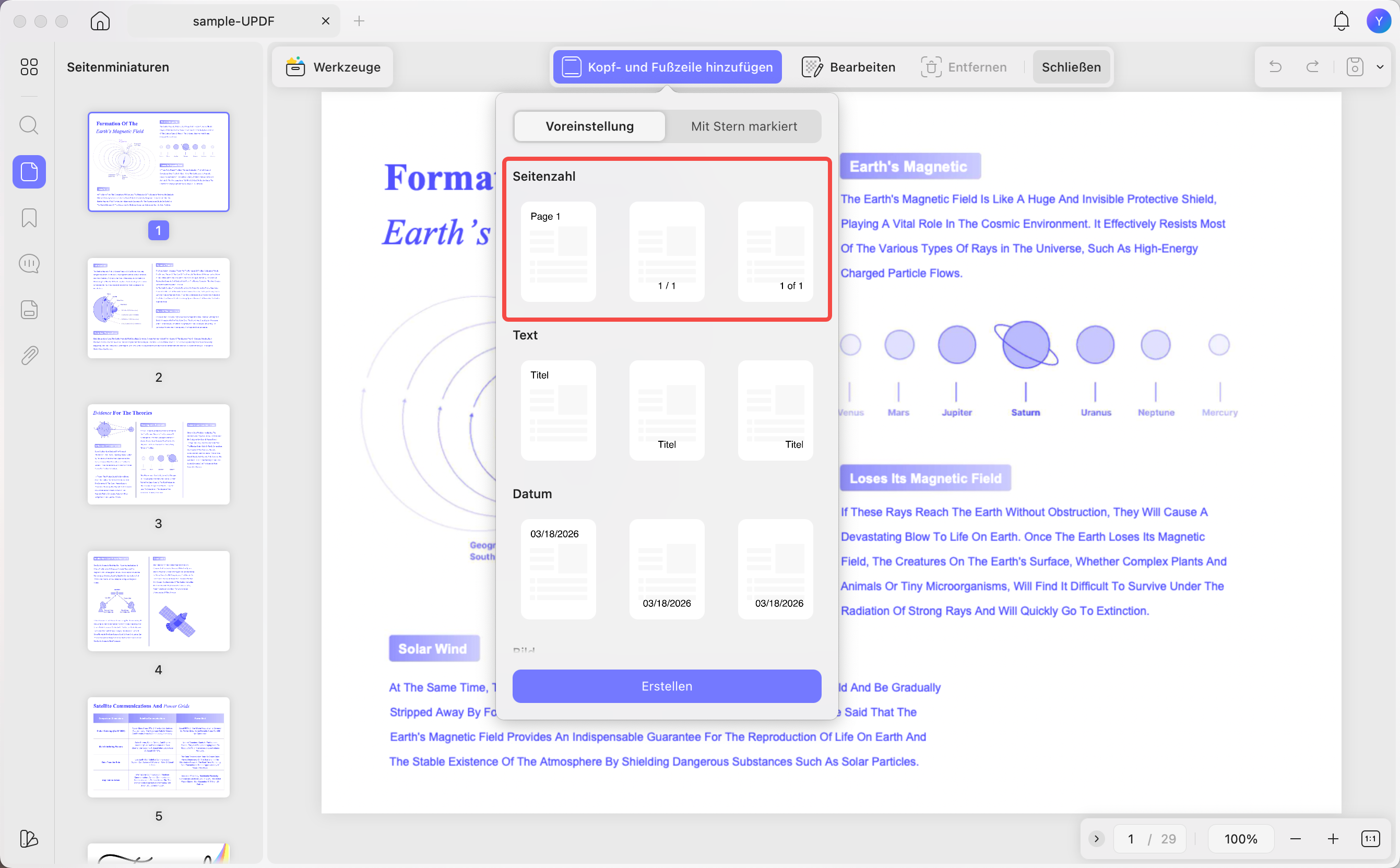
- Wählen Sie „Kopf- und Fußzeile“: Wählen Sie im Menü die Option „Kopf- und Fußzeile“. Klicken Sie anschließend auf „Kopf- und Fußzeile hinzufügen“. Die Schaltfläche „Kopf- und Fußzeile hinzufügen“ wird oben angezeigt.
- Text anpassen: UPDF bietet Ihnen eine Layoutvorschau. Sie können auswählen, wo Text hinzugefügt werden soll, z. B. Seitenzahl, Text, Datum oder Bild (oben links, unten rechts, unten mittig usw.).
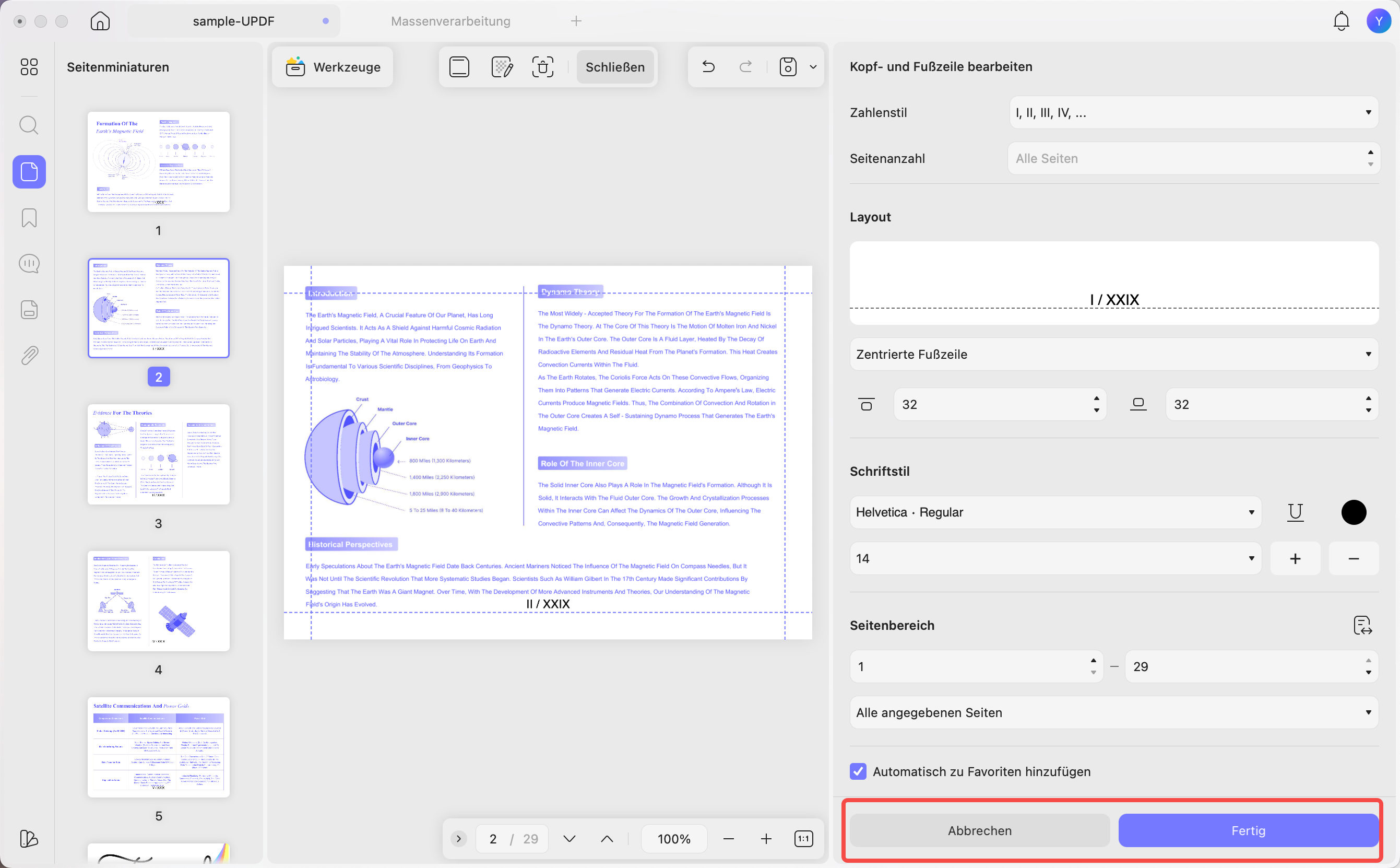
- Kopf- und Fußzeile bearbeiten: Geben Sie den gewünschten Text ein und passen Sie Layout, Schriftart und Seitenbereich an, um eine bestimmte Seite zu kennzeichnen oder die Änderungen auf alle Seiten anzuwenden. Mit einem Klick wendet UPDF die neue Kopf- oder Fußzeile auf jede Seite des Dokuments an und verleiht ihm so ein ansprechendes, professionelles und informatives Erscheinungsbild.
Fazit
Das Hinzufügen von Fußnoten ist eine Fähigkeit, die Texte sofort professioneller und vertrauenswürdiger wirken lässt. In Google Docs lassen sich Fußnoten sowohl am Desktop als auch in der mobilen App ganz einfach einfügen. Sobald das Dokument fertig formatiert und in ein PDF umgewandelt ist, bietet UPDF die ideale Lösung, um über einfache Fußnoten hinauszugehen. Ich nutze UPDF, um detaillierte Kommentare für Feedback hinzuzufügen oder Kopf- und Fußzeilen einzubauen, sodass Konsistenz und Kontext erhalten bleiben. Wenn Sie ein Tool suchen, das Ihr Dokumentenmanagement vereinfacht und Ihre Bearbeitungsmöglichkeiten deutlich erweitert, ist UPDF eine klare Empfehlung.
Windows • macOS • iOS • Android 100% sicher











 Wayne Austin