 UPDF
UPDF
 UPDF pour Windows
 UPDF pour Mac
 UPDF pour iPhone/iPad
 updf android
 Nomostar
 UPDF AI en ligne
 UPDF Sign
 IvyCraft
 Modifier le PDF
 Annoter le PDF
 Créer un PDF
 Formulaire PDF
 Modifier les liens
 Convertir le PDF
 OCR
OCR PDF en Word
 PDF en Image
 PDF en Excel
 Organiser les pages PDF
 Fusionner les PDF
 Diviser le PDF
 Rogner le PDF
 Pivoter le PDF
 Protéger le PDF
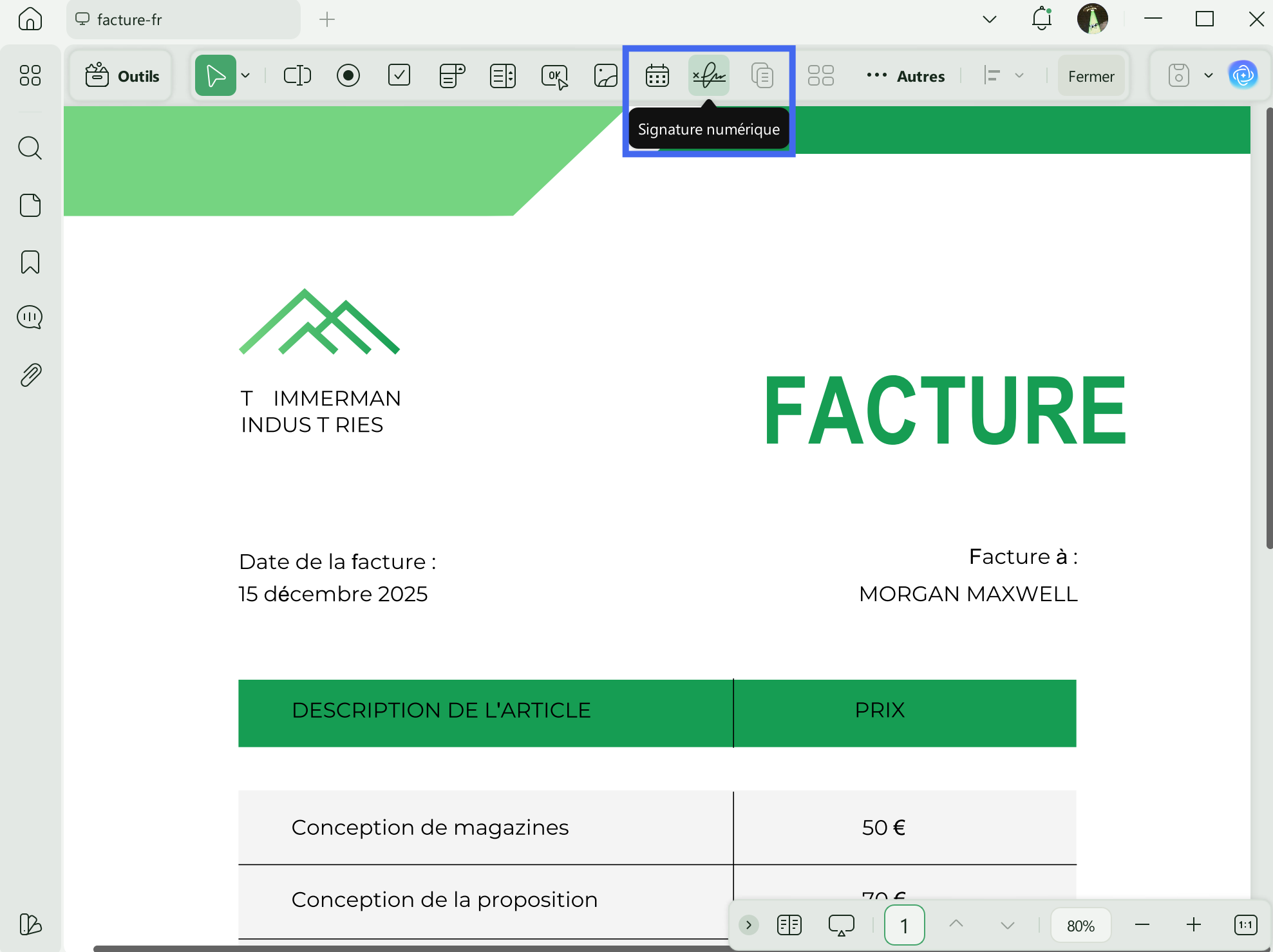
 Signer le PDF
 Rédiger le PDF
 Biffer le PDF
 Supprimer la sécurité
 Lire le PDF
 UPDF Cloud
 Compresser le PDF
 Imprimer le PDF
 Traiter par lots
 À propos de UPDF AI
 Solutions de UPDF AI
 Mode d'emploi d'IA
 FAQ sur UPDF AI
 Résumer le PDF
 Traduire le PDF
 Analyser le PDF
 Discuter avec IA
 Analyser l'image
 PDF vers carte mentale
 Expliquer le PDF
 Outils IA PDF
 Outils IA Image
 Outils de Chat IA
 Outils de Rédaction IA
 Outils d’Étude IA
 Outils Professionnels IA
 Autres Outils IA
 Génération de signets IA
 Résumé de signets IA
 Génération de filigranes IA
 Génération d’arrière-plans IA
 Génération d’autocollants IA
 Génération de tampons IA
 Suite de rédaction IA
 UPDF Copilot
 Gestion des pages IA
 Recherche sémantique IA
 PDF en Word
 PDF en Excel
 PDF en PowerPoint
 UPDF pour les entreprises
 UPDF Sign pour les entreprises
 UPDF AI pour les entreprises
 Plans pour les entreprises
 Mode d'emploi pour les entreprises
 Webinar d'Entreprise
 Informatique
 Éducatives
 Construction
 Services Financiers
 Santé
Santé Assurance
 Juridique
 Fabrication
 Gouvernement
 Chercheurs et doctorants
 Solopreneurs
 Avocats et cabinets
 Professionnels de l’immobilier
 Solution pour l'éducation
 Témoignages de clients
 Mode d'emploi
 Astuces UPDF
 FAQ
FAQ Avis sur UPDF
 Centre de téléchargement
 Blog
Blog Actualités
 Spécifications techniques
 Mises à jour
 UPDF vs. Adobe Acrobat
 UPDF vs. Foxit
 UPDF vs. PDF Expert

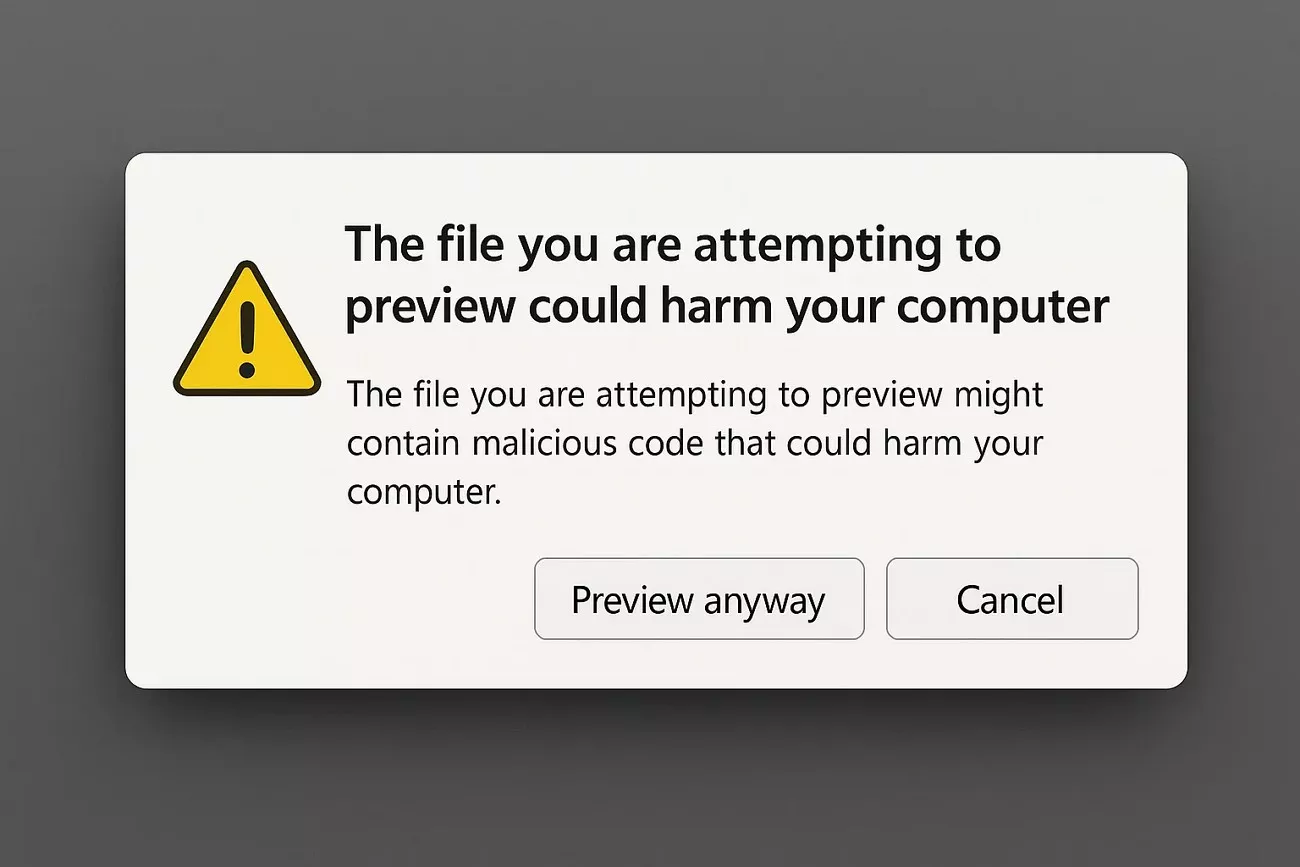
Lorsque j'ai vu pour la première fois le message d'avertissement « Le fichier que vous essayez de prévisualiser pourrait être dangereux », je me suis immédiatement inquiété. Je venais de télécharger un fichier PDF à partir d'un site Web inconnu et, lorsque j'ai essayé de le prévisualiser dans l'Explorateur de fichiers, cette alerte inquiétante est apparue. J'avais l'impression que mon ordinateur essayait de me protéger, mais je ne savais pas trop quoi faire.
Il est essentiel de comprendre comment réagir à ces alertes en toute sécurité afin de protéger vos données et votre appareil. Si vous avez également été confronté à une telle situation, lisez cet article jusqu'à la fin pour comprendre pourquoi cet avertissement apparaît et découvrir les mesures pratiques à prendre pour y faire face en toute sécurité. Pour les personnes qui travaillent fréquemment avec des fichiers PDF et qui recherchent une alternative fiable à la prévisualisation directe des fichiers dans l'Explorateur de fichiers, UPDF offre une solution puissante.
Windows • macOS • iOS • Android 100% sécurisé
Partie 1. Le fichier que vous essayez de prévisualiser pourrait être dangereux
Le message d'avertissement « Le fichier que vous essayez de prévisualiser pourrait endommager votre ordinateur » s'est généralisé après la mise à jour Windows 11 25H2 et les correctifs de sécurité associés d'octobre 2026. De nombreux utilisateurs ont signalé que la fonctionnalité de prévisualisation de l'Explorateur de fichiers pour les PDF et autres fichiers avait cessé de fonctionner, remplacée par cette alerte de mise en garde. Les utilisateurs de différents forums ont indiqué que cela entraînait des obstacles dans leurs flux de travail, car la prévisualisation était essentielle pour vérifier rapidement les fichiers sans les ouvrir.
Raisons de l'erreur d'Aperçu
- Modification de sécurité Windows Update : La mise à jour a introduit une fonctionnalité de sécurité qui désactive le volet d'aperçu pour les fichiers téléchargés depuis Internet ou stockés sur des emplacements réseau signalés par MOTW.
- Désactivation de l'aperçu des fichiers Internet et réseau : Afin d'atténuer les risques de sécurité tels que la fuite de hachage NTLM via les partages SMB, Microsoft a désactivé les aperçus pour les fichiers signalés par MOTW.
- Impact sur les fichiers PDF et autres types de fichiers : De nombreux utilisateurs signalent que l'aperçu des fichiers PDF ne fonctionne plus, et que le déblocage ou la modification manuelle peuvent résoudre temporairement le problème.
- Le fichier PDF est corrompu : Une autre raison que j'ai observée pour l'erreur d'aperçu est la corruption du PDF. Si votre document est corrompu, vous ne pourrez pas le prévisualiser dans l'explorateur de fichiers.
Partie 2. Comment autoriser/corriger l'aperçu si vous faites confiance au fichier ?
Après avoir compris pourquoi Windows bloque les aperçus de fichiers provenant d'Internet ou de sources réseau, j'ai exploré des moyens pratiques pour autoriser à nouveau les aperçus lorsque je fais confiance à la provenance des fichiers. Voici quelques-unes des méthodes que j'ai trouvées authentiques et utiles pour surmonter le problème « le fichier que vous essayez de prévisualiser pourrait être dangereux » :
Méthode 1. Débloquer un seul fichier à l'aide des propriétés
J'ai utilisé la boîte de dialogue Propriétés du fichier pour débloquer le fichier, ce qui supprime le blocage de sécurité appliqué par Windows. Cela a instantanément restauré les aperçus pour les fichiers fiables, mais cette méthode n'est pratique que pour débloquer quelques fichiers. Pour un grand nombre de fichiers, cela devient fastidieux et prend beaucoup de temps, mais c'est efficace pour les exceptions rapides. Suivez les étapes mentionnées ci-dessous pour savoir comment débloquer les fichiers afin de pouvoir les prévisualiser :
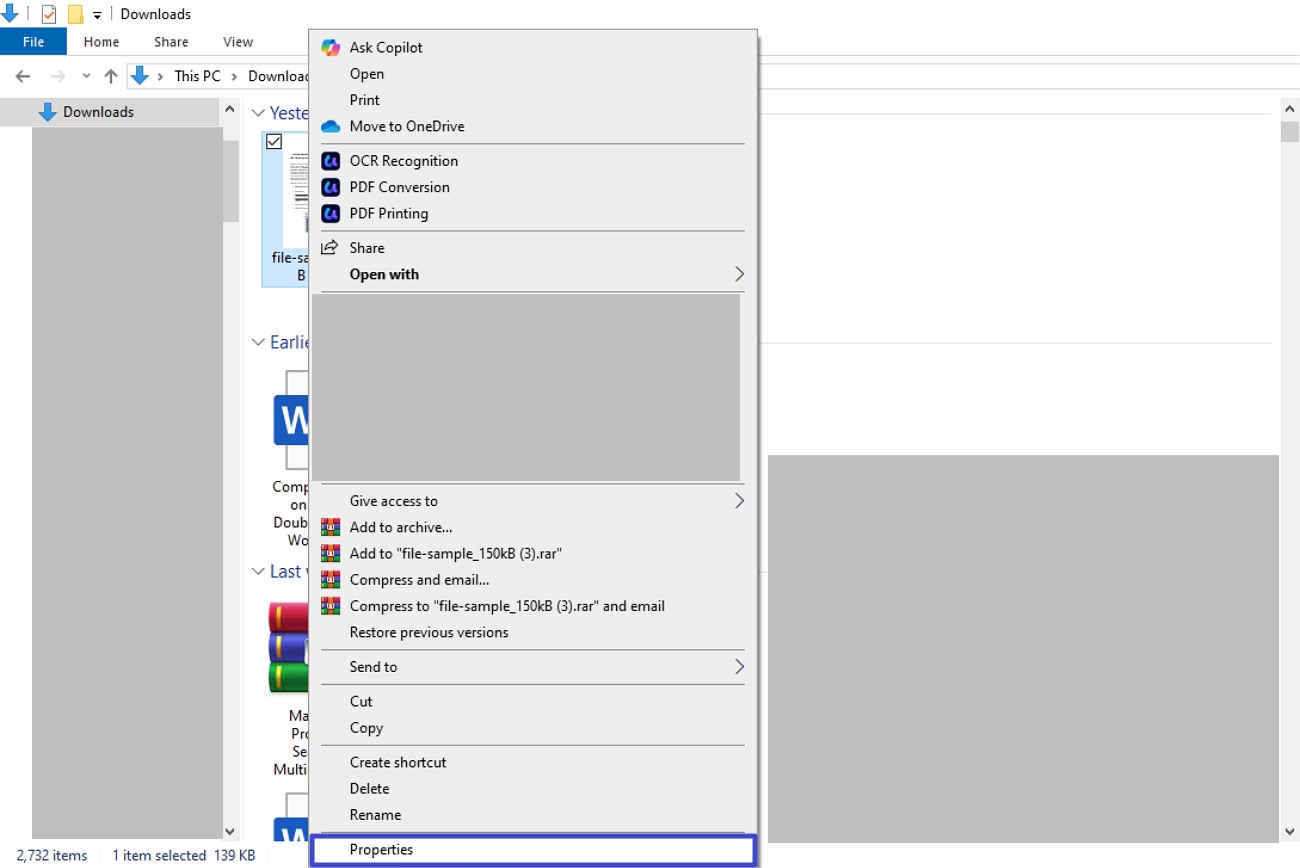
Étape 1. Commencez par accéder au dossier dans lequel le PDF est enregistré et cliquez avec le bouton droit de la souris sur le fichier. Ensuite, localisez l'option « Propriétés » et cliquez dessus.
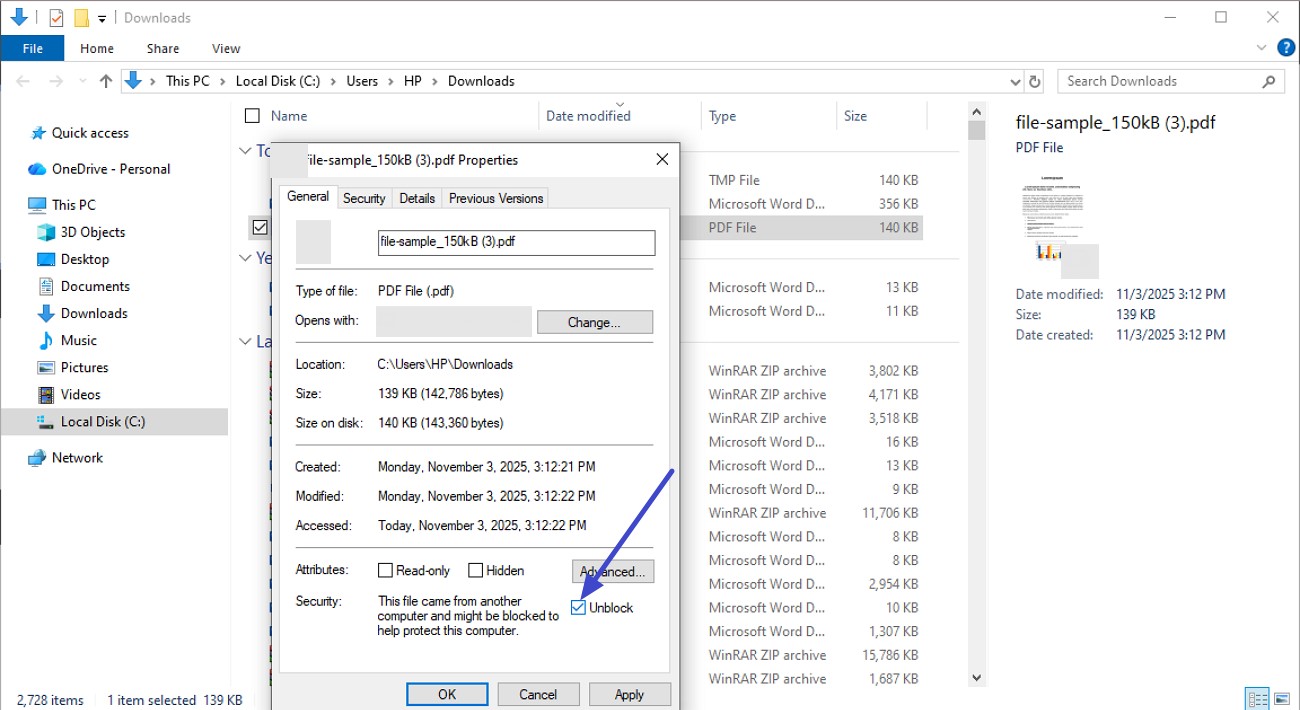
Étape 2. Dans la petite fenêtre qui s'affiche, sélectionnez l'option « Sécurité » et cochez l'option « Débloquer » pour résoudre l'erreur indiquant que le fichier que vous essayez de prévisualiser pourrait endommager votre ordinateur.
Méthode 2. Débloquer plusieurs fichiers PDF dans différents dossiers avec PowerShell
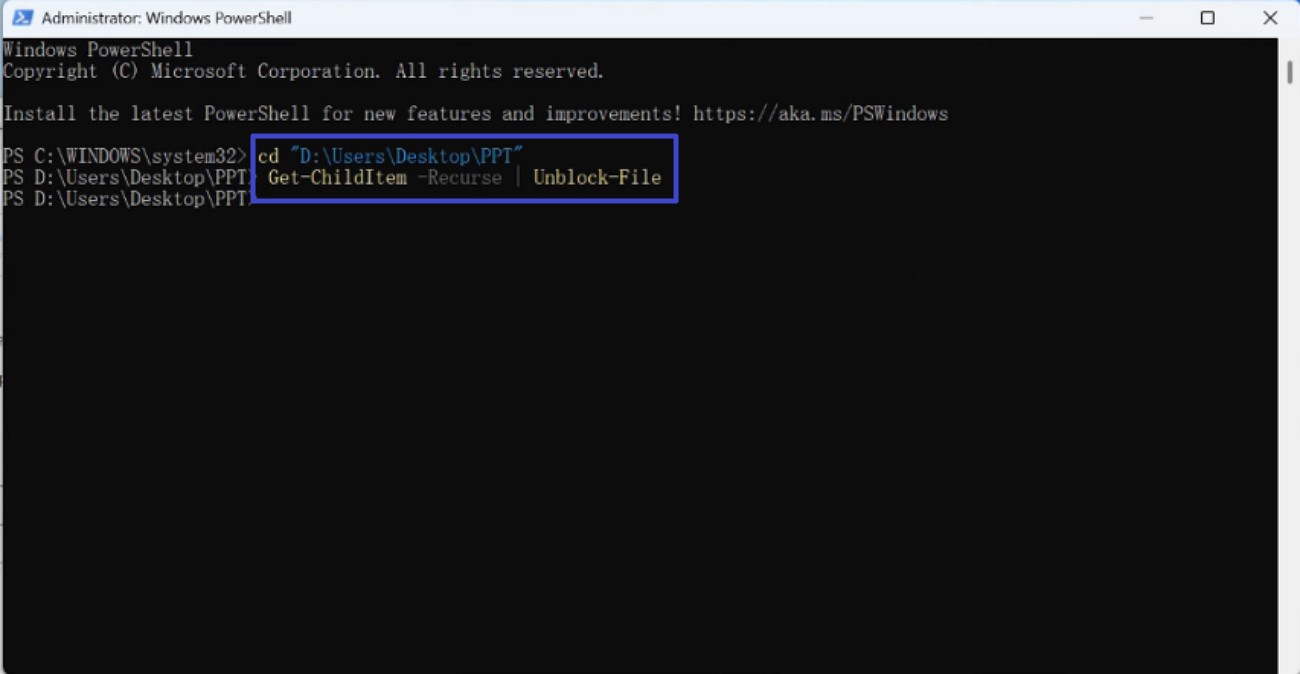
Pour gérer de nombreux fichiers PDF répartis dans différents dossiers, j'ai utilisé le script PowerShell afin de débloquer plusieurs fichiers en une seule fois. Cette méthode m'a permis de gagner un temps considérable par rapport au déblocage manuel, ce qui est particulièrement utile lorsque l'on traite de grands ensembles de fichiers provenant d'e-mails ou de plusieurs emplacements réseau. Pour savoir comment utiliser cette fonction, lisez les instructions fournies dans la section suivante :
Instructions. Ouvrez Windows PowerShell et exécutez la commande pour accéder au lecteur. Ensuite, entrez la commande « Get Child item Recures Unblock Files » pour débloquer l'aperçu des fichiers PDF.
Méthode 3. Débloquer plusieurs fichiers dans un dossier spécifique avec PowerShell
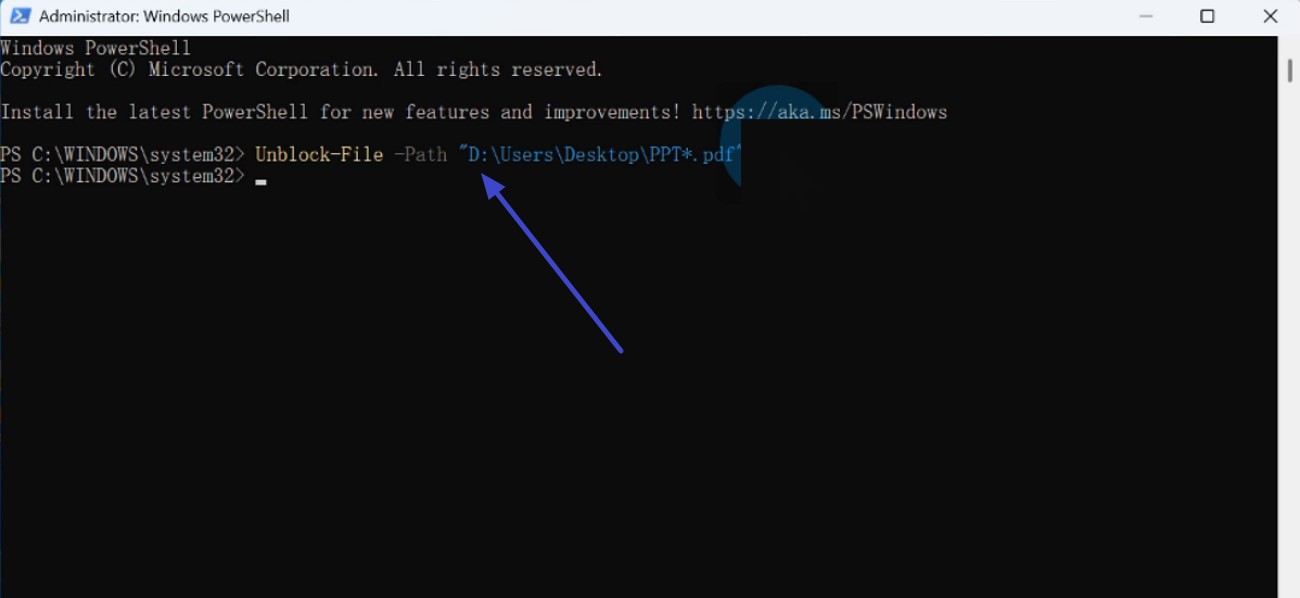
Semblable à la méthode précédente, cette approche se concentre sur tous les fichiers d'un seul dossier. C'est un moyen efficace de préparer des dossiers remplis de documents fiables pour un aperçu rapide. J'ai apprécié l'efficacité avec laquelle elle a supprimé les blocages sans intervention manuelle, permettant ainsi aux aperçus de fonctionner à nouveau tout en conservant le contrôle sur les dossiers auxquels l'appliquer. Suivez les instructions ci-dessous pour corriger l'erreur « Le fichier que vous essayez de prévisualiser pourrait être dangereux » :
Instructions. Après avoir accédé à PowerShell sous Windows, exécutez la commande courante « Débloquer les fichiers [chemin d'accès au dossier] » et appuyez sur la touche « Entrée » pour continuer.
Méthode 4. S'assurer que le voile de prévisualisation est activé
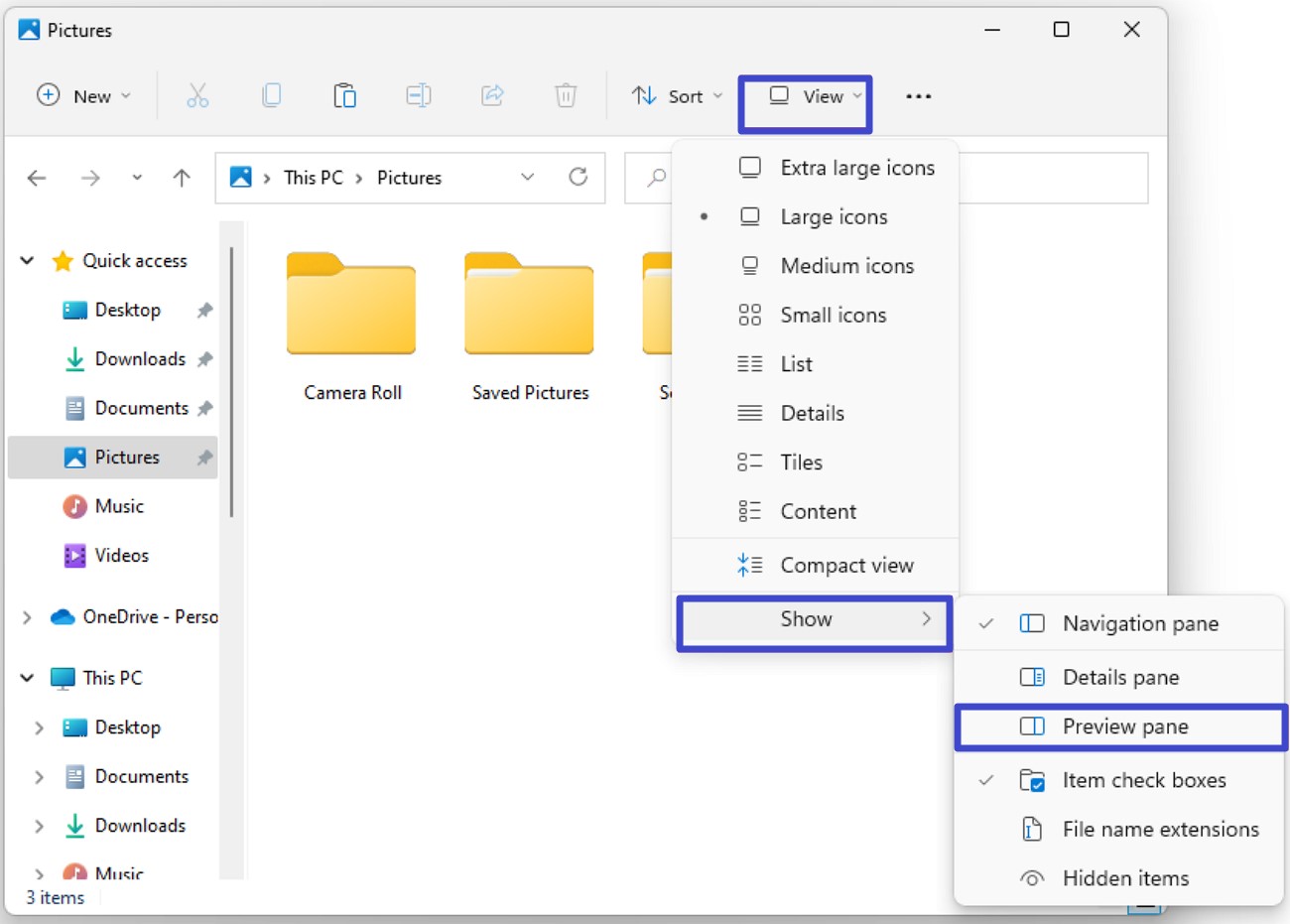
Après avoir débloqué les fichiers, il est essentiel de s'assurer que le voile de prévisualisation est activé dans l'Explorateur de fichiers. Sans cela, le déblocage est inutile car les aperçus ne s'afficheront pas. J'ai constaté que l'activation du volet de prévisualisation résolvait souvent les problèmes lorsque les aperçus ne s'affichaient pas malgré le déblocage. Si vous ne savez pas comment activer le volet de prévisualisation, lisez les instructions ci-dessous :
Instructions. Accédez au dossier et sélectionnez l'option « Affichage » en haut pour résoudre l'erreur « Le fichier que vous essayez de prévisualiser pourrait endommager votre ordinateur ». Développez l'option « Afficher » et cliquez sur l'option « Volet de prévisualisation » pour l'activer.
Méthode 5. Modifier le registre pour empêcher le blocage
Pour une solution plus permanente et systémique, j'ai exploré les modifications du registre afin d'empêcher Windows de bloquer automatiquement les fichiers en désactivant les indicateurs Mark of the Web pour les nouveaux téléchargements ou les fichiers réseau. Cette méthode réduit le déblocage manuel, mais comporte des risques, car des modifications incorrectes du registre peuvent entraîner une instabilité du système. Lisez les étapes mentionnées ci-dessous pour savoir comment appliquer cette méthode de manière simple afin d'empêcher le blocage futur des fichiers :
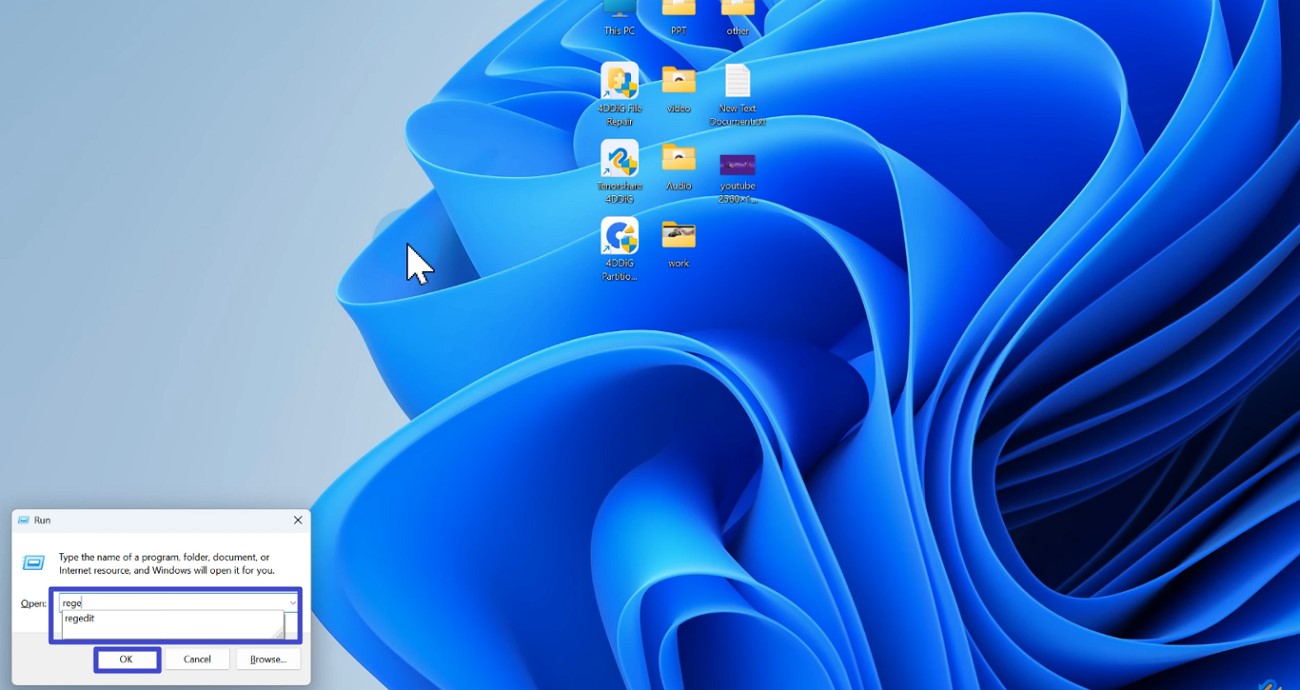
Étape 1. Pour commencer, appuyez sur les touches « Windows + R » et tapez « Regedit » pour appuyer sur le bouton « Exécuter ».
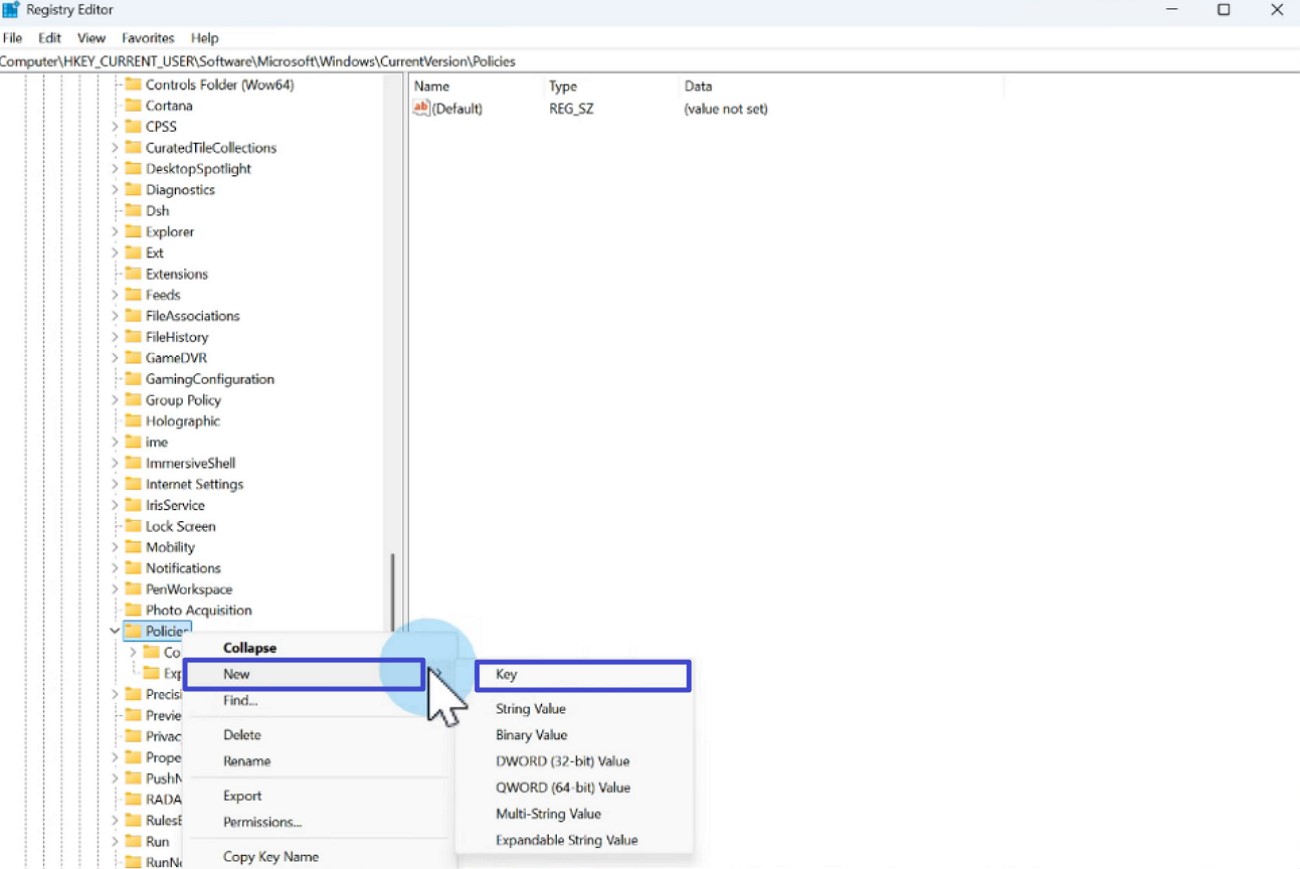
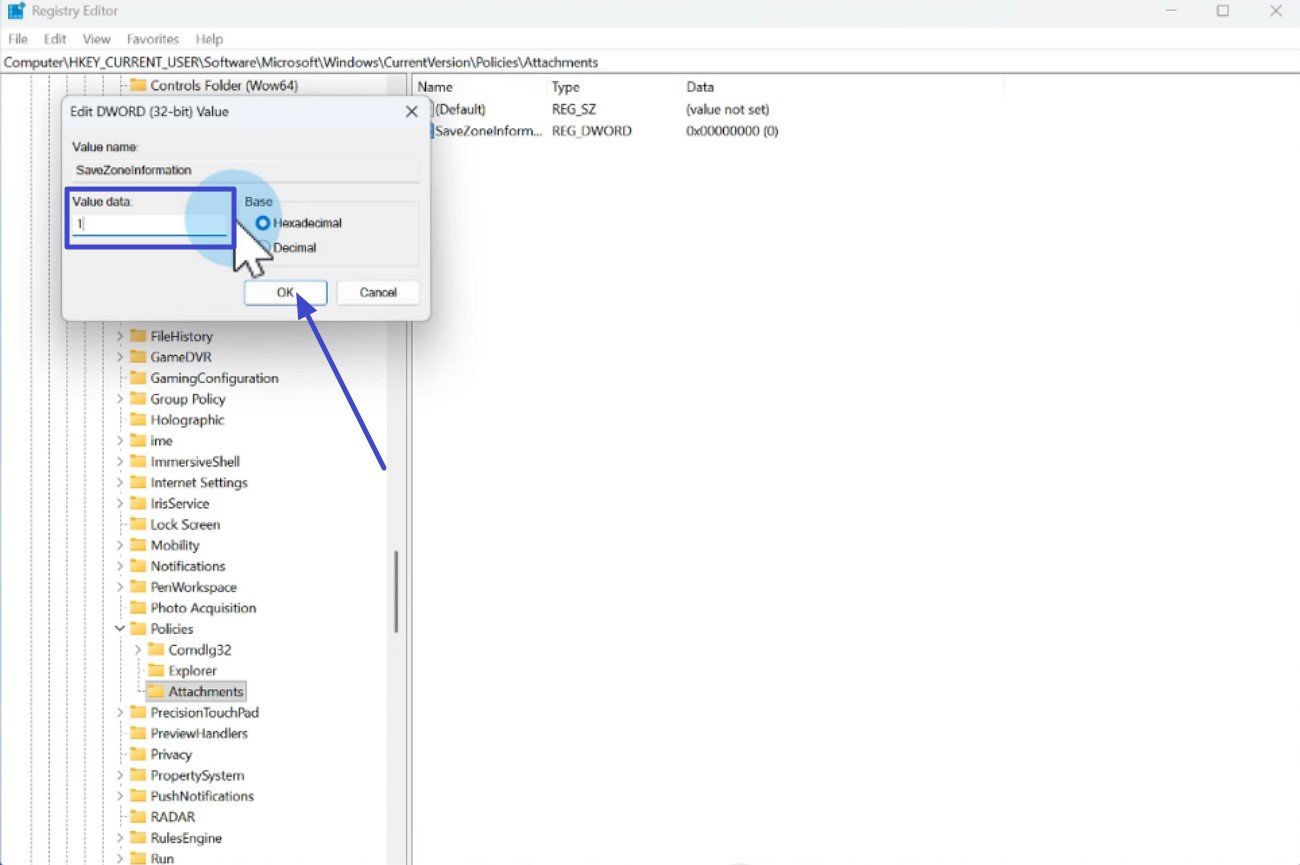
Étape 2. Ensuite, accédez au dossier « Politiques » et créez une nouvelle clé en appuyant sur « Nouveau », puis sur l'option « Clé ».
Étape 3. Nommez la clé et ajoutez sa « Valeur » comme « 1 » pour appuyer sur le bouton « OK ».
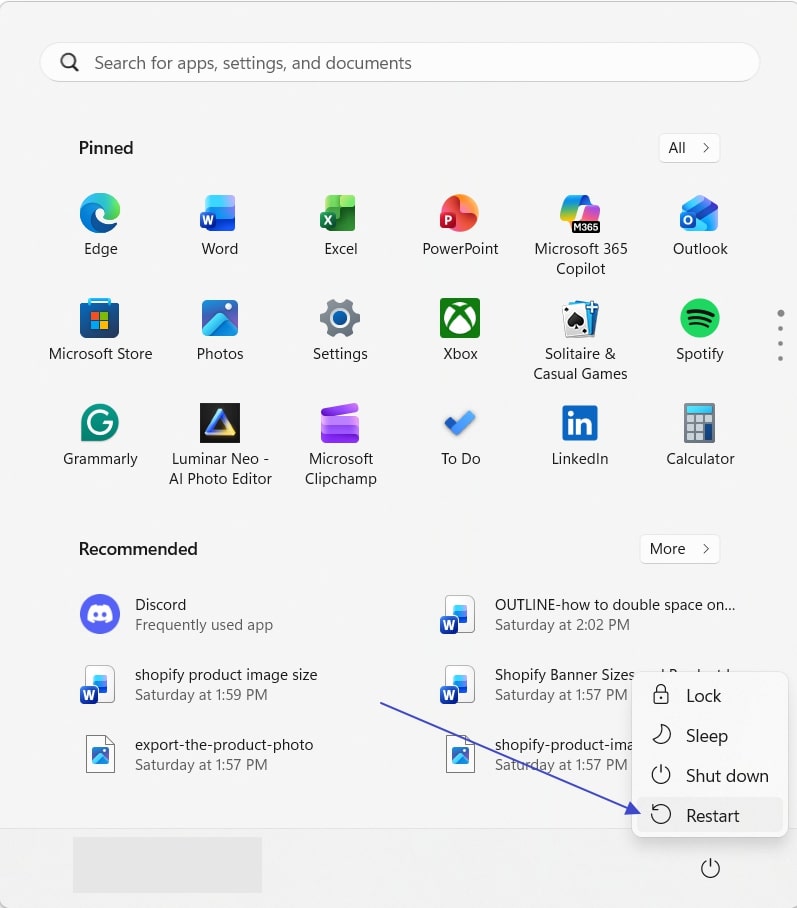
Étape 4. Une fois cette opération terminée, « redémarrez » votre PC afin de lancer correctement votre ordinateur avec les nouveaux paramètres et de corriger l'erreur « le fichier que vous essayez de prévisualiser pourrait causer des dommages ».
Méthode 6. Réparer un fichier corrompu
Parfois, les problèmes d'aperçu ne sont pas dus à des blocages, mais à des fichiers corrompus. J'ai constaté que la réparation de fichiers PDF ou de documents endommagés à l'aide d'outils spécialisés tels que iLovePDF permettait de les visualiser à nouveau. Cette méthode permet de faire la différence entre les blocages de sécurité et les véritables problèmes de fichiers. Suivez les étapes mentionnées ci-dessous pour savoir comment effectuer cette tâche :
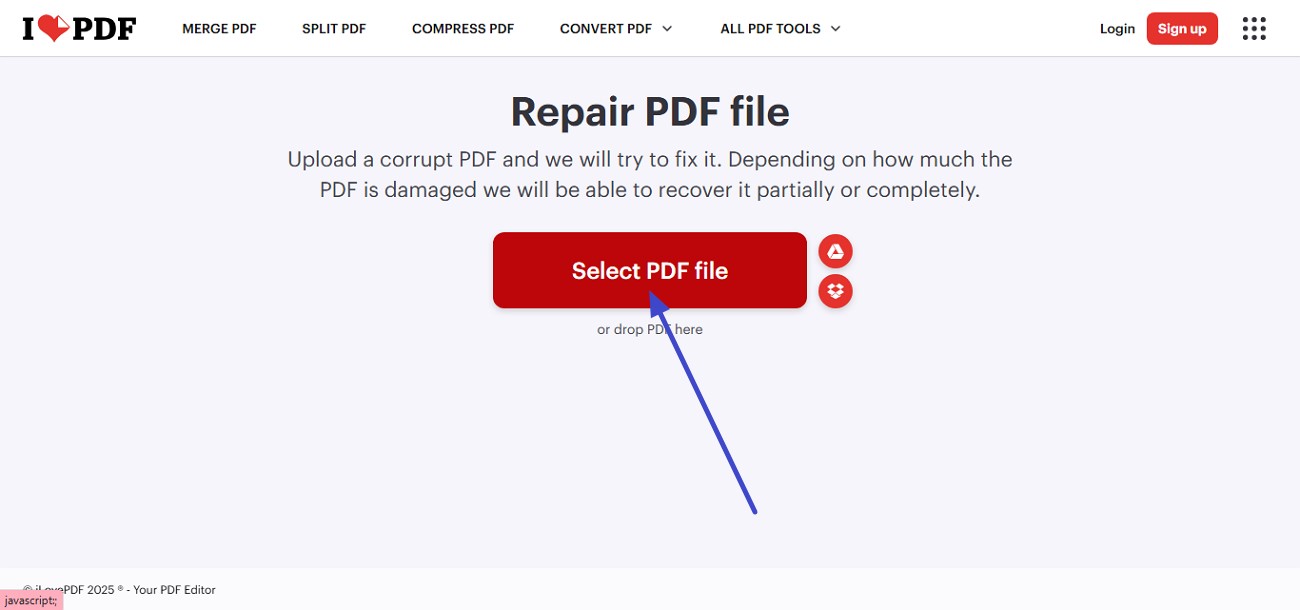
Étape 1. Cliquez sur « Sélectionner un fichier PDF » après avoir accédé à l'outil de réparation d'iLovePDF sur votre navigateur et téléchargez votre document corrompu.
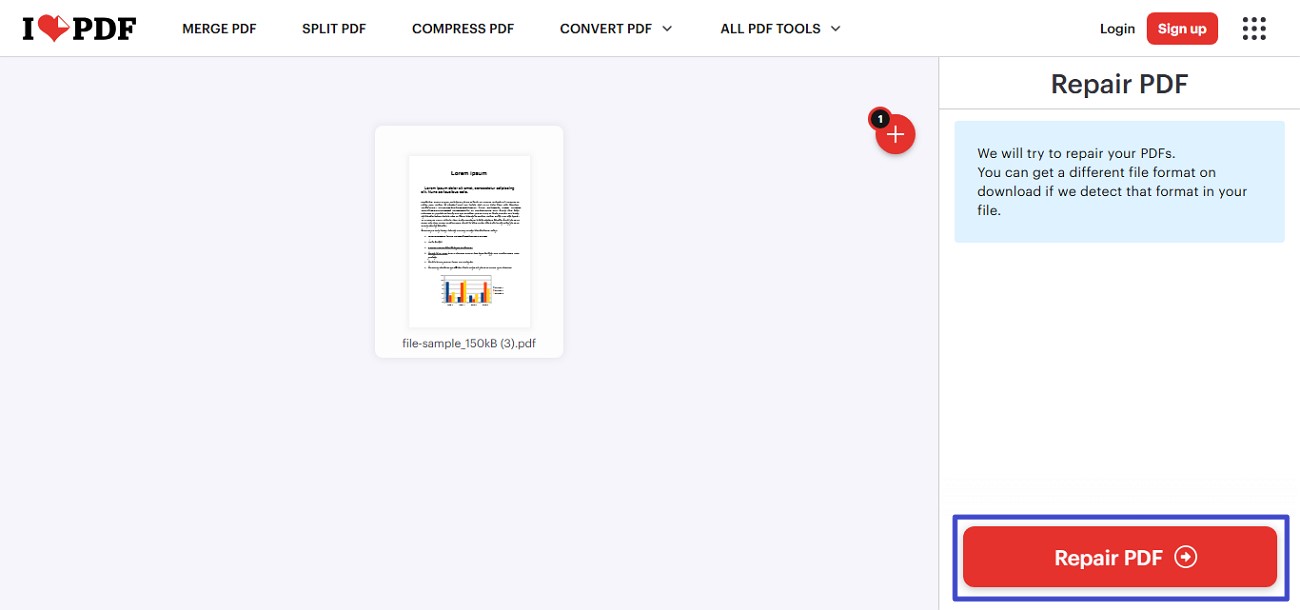
Étape 2. Une fois le fichier téléchargé, cliquez sur le bouton « Réparer le PDF » situé en bas à droite pour lancer le processus de réparation. Une fois le fichier réparé, il sera automatiquement téléchargé sur votre système.
Partie 3. Utiliser UPDF pour une visualisation et une édition fiables des PDF
Si l'aperçu de l'Explorateur de fichiers est bloqué ou peu fiable, j'ai trouvé que UPDF offre une alternative robuste et conviviale qui transforme ma façon de gérer mes PDF. Contrairement à la fonction d'aperçu native, limitée et parfois frustrante, UPDF fournit systématiquement des aperçus rapides et précis sans interruption de sécurité. Cet outil ne se limite pas à la visualisation ; il me fournit de puissantes fonctionnalités d'édition, d'annotation et de conversion qui facilitent la gestion des PDF.
Windows • macOS • iOS • Android 100% sécurisé
Ce que j'apprécie le plus, c'est la conception intuitive de UPDF et ses fonctionnalités avancées telles que l'OCR et l'assistance basée sur l'IA, qui rationalisent considérablement mon flux de travail. Avec UPDF, je ne m'inquiète plus du message « Le fichier que vous essayez de prévisualiser pourrait être dangereux », car il me permet de contrôler entièrement mes documents PDF à chaque fois.
Fonctionnalités cohérentes offertes par UPDF
- Ouvrir et afficher des fichiers PDF : UPDF me permet d'ouvrir rapidement des fichiers PDF sans avoir à recourir aux volets de prévisualisation du système, qui échouent souvent en raison de blocages de sécurité. Avec son interface épurée et ses fonctionnalités d'affichage avancées telles que le zoom, les signets et l'affichage multipages, UPDF facilite la lecture des fichiers PDF.

- Modifier des PDF : UPDF me permet de modifier facilement du texte existant sans altérer le format d'origine du document. Qu'il s'agisse de changer des mots, de corriger des erreurs ou d'ajouter de nouvelles phrases. L'outil prend en charge les modifications de police telles que la taille, la couleur et le style en accédant au panneau situé à droite.
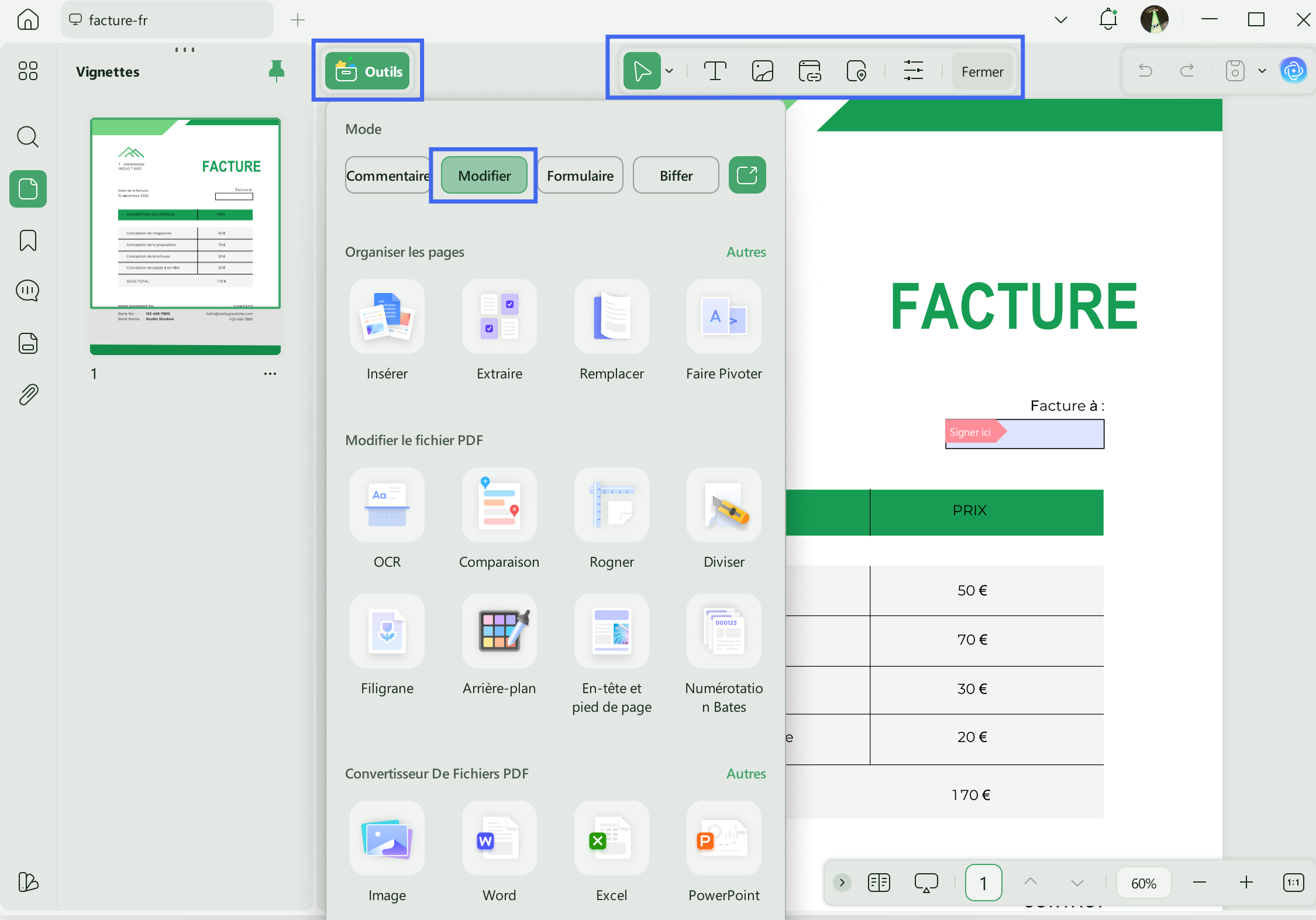
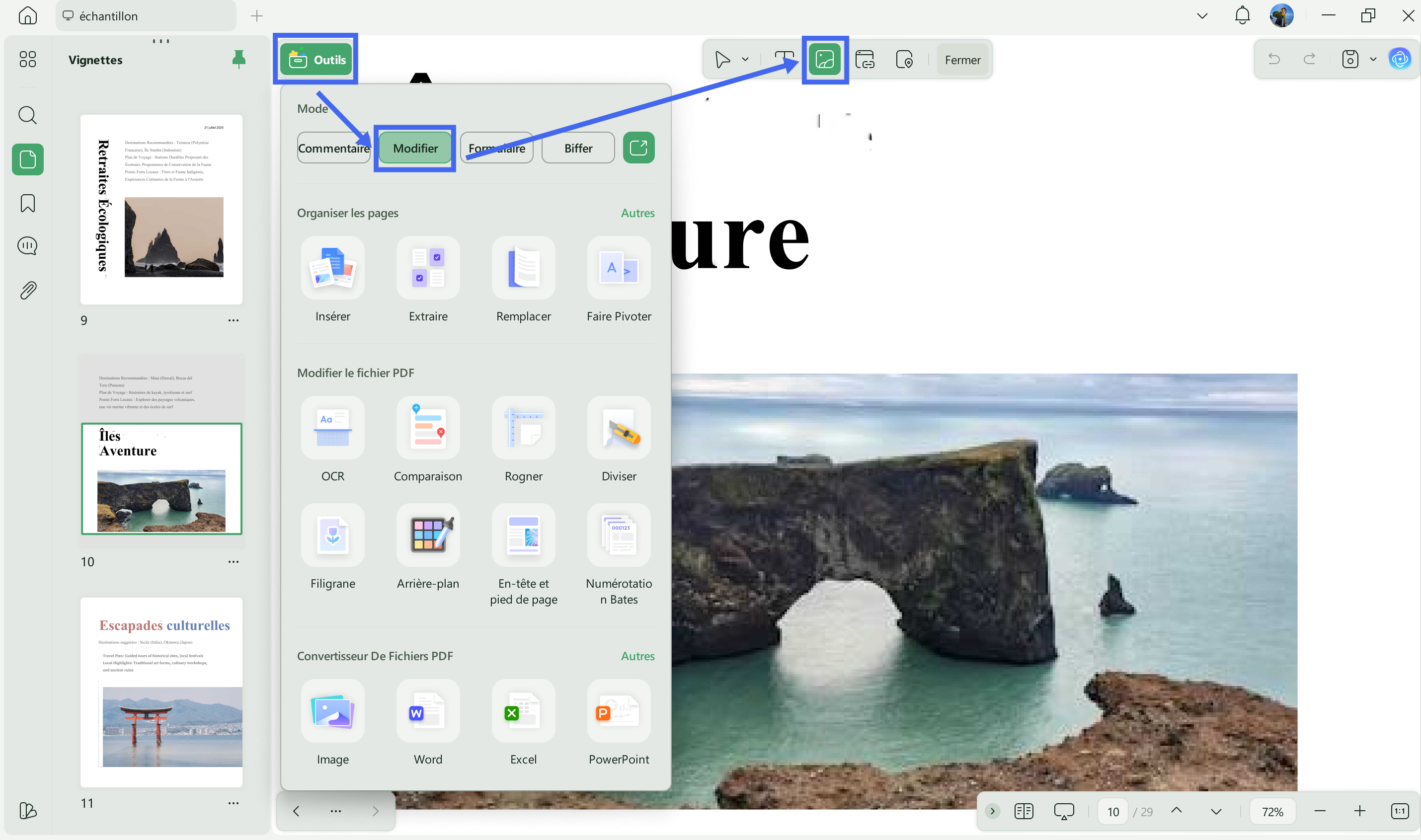
UPDF facilite également considérablement la modification des images dans les fichiers PDF. Je peux remplacer, redimensionner, déplacer ou supprimer des images intégrées dans le document. Cette fonctionnalité est très pratique pour mettre à jour des éléments visuels ou supprimer des graphiques inutiles sans avoir besoin d'un éditeur d'images séparé.
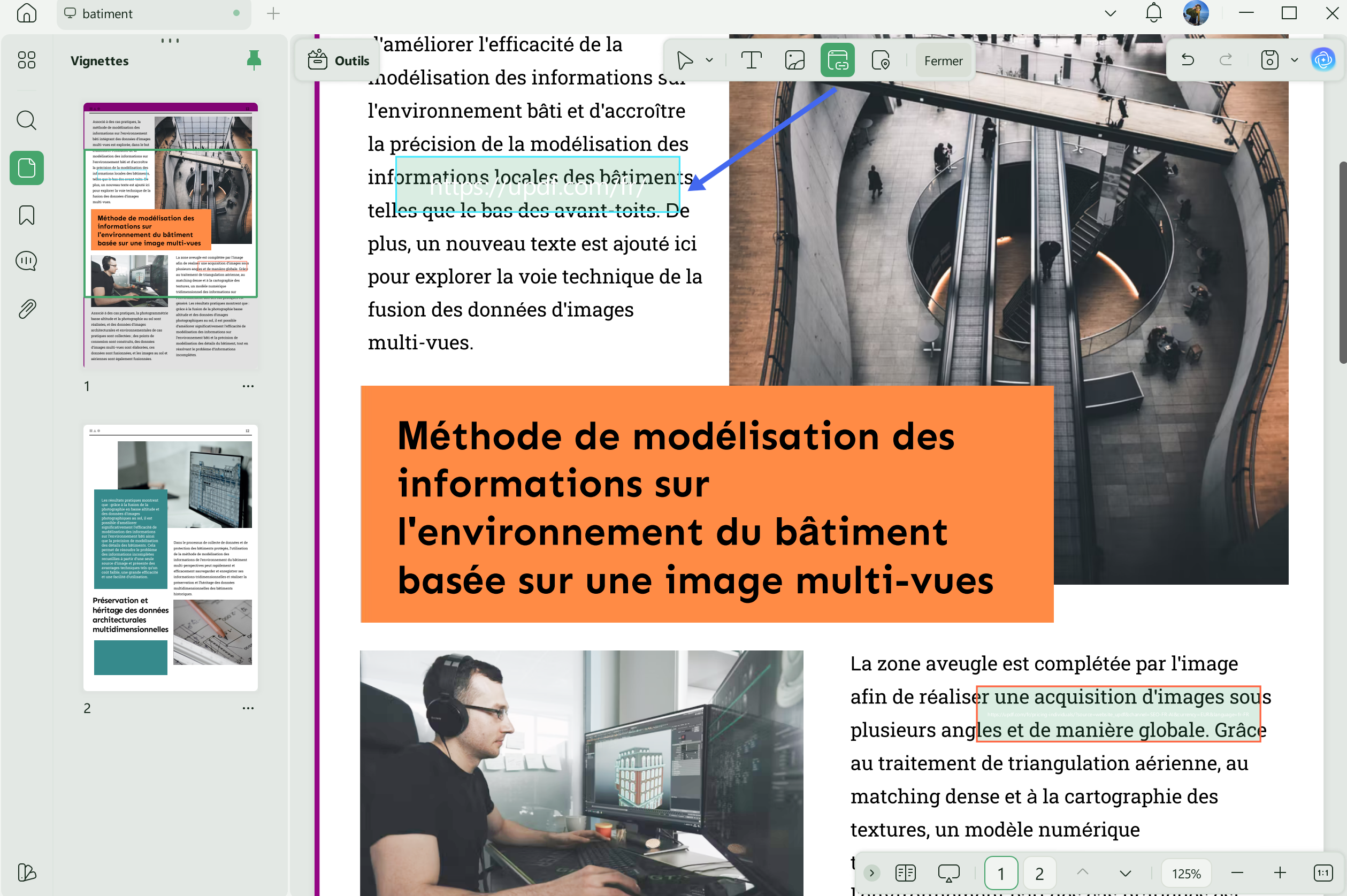
Que je souhaite insérer des hyperliens vers des sites Web, des adresses e-mail ou des liens vers différentes pages du PDF, c'est très simple. La fonctionnalité d'édition des liens m'aide à améliorer la navigation et à créer facilement des documents interactifs.
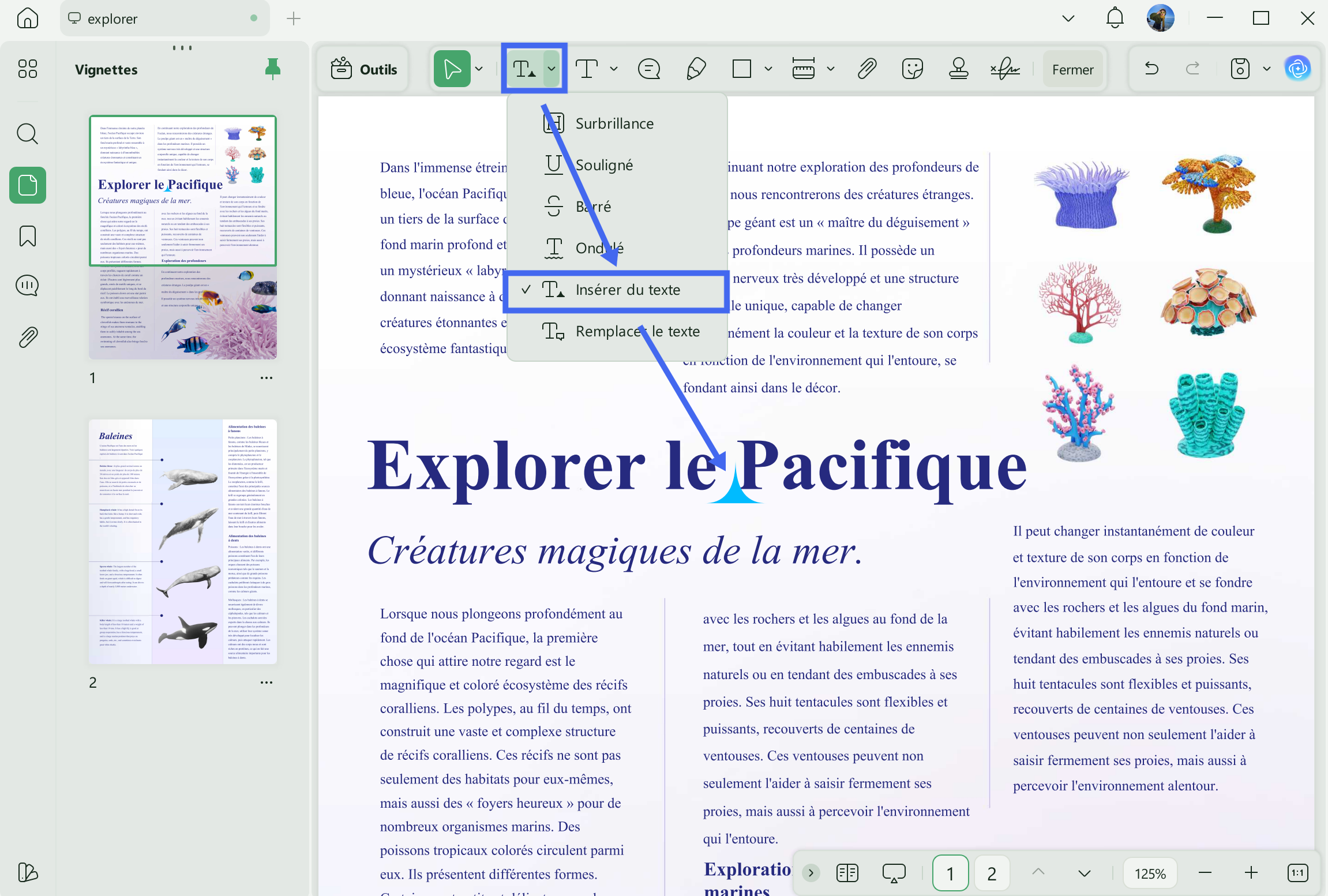
- Annoter des PDF : L'annotation de PDF dans UPDF facilite la révision et la collaboration sur les documents. Je peux surligner du texte pour mettre en évidence les points clés et utiliser le barré pour marquer clairement les suppressions. Le soulignement m'aide à souligner subtilement les informations importantes, tandis que la ligne ondulée signale les zones douteuses.
De plus, la fonction « Ajouter un commentaire texte » vous permet d'insérer des commentaires simples en ligne n'importe où dans le PDF, ce qui facilite la prise de notes rapides. La « zone de texte » crée une zone encadrée pour les commentaires plus longs ou les explications détaillées, ce qui donne plus de structure à mes annotations.
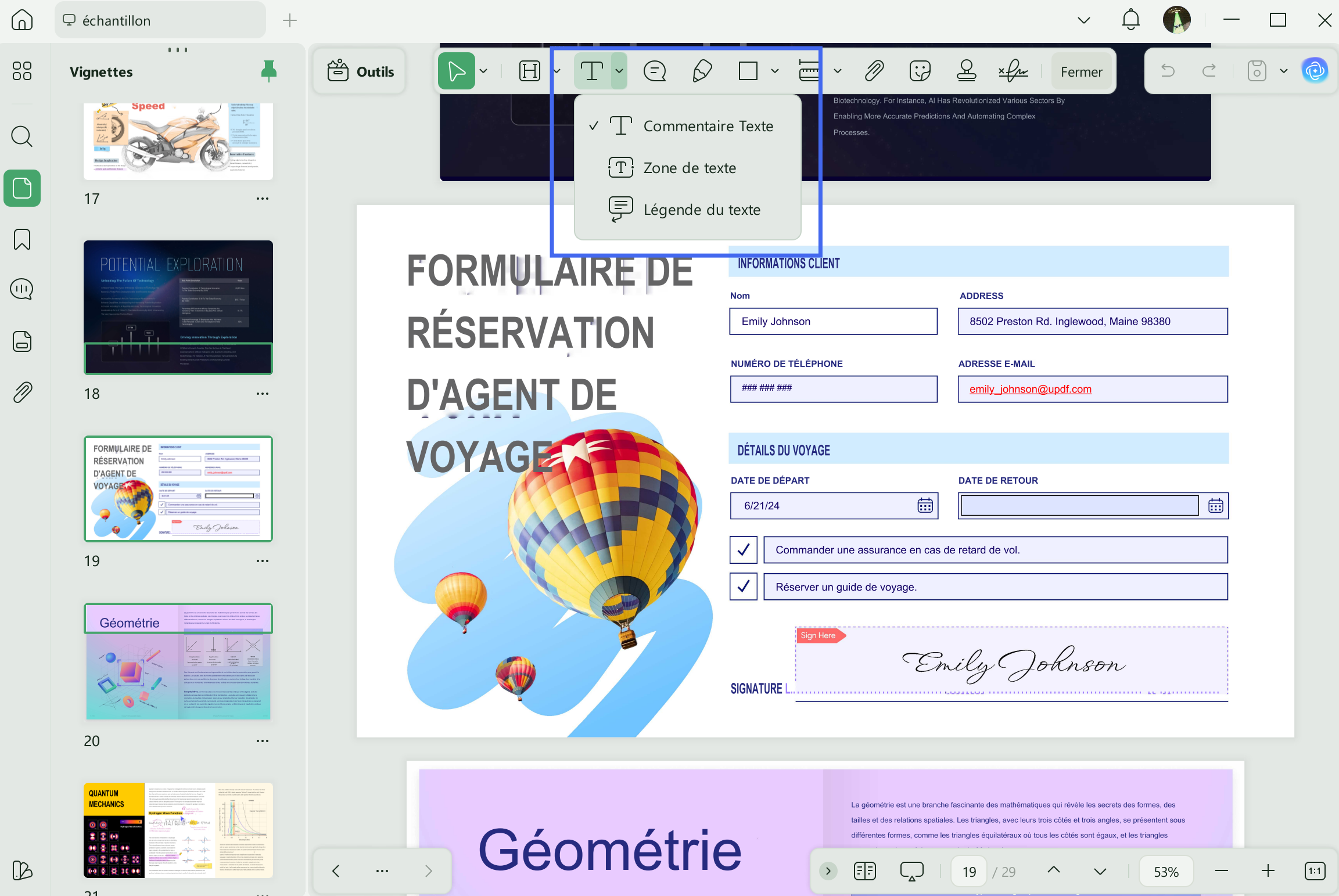
L'outil d'annotation vous permet également d'insérer des formes, de dessiner au crayon, d'insérer des notes autocollantes et d'ajouter des mesures de différents paramètres.
Windows • macOS • iOS • Android 100% sécurisé
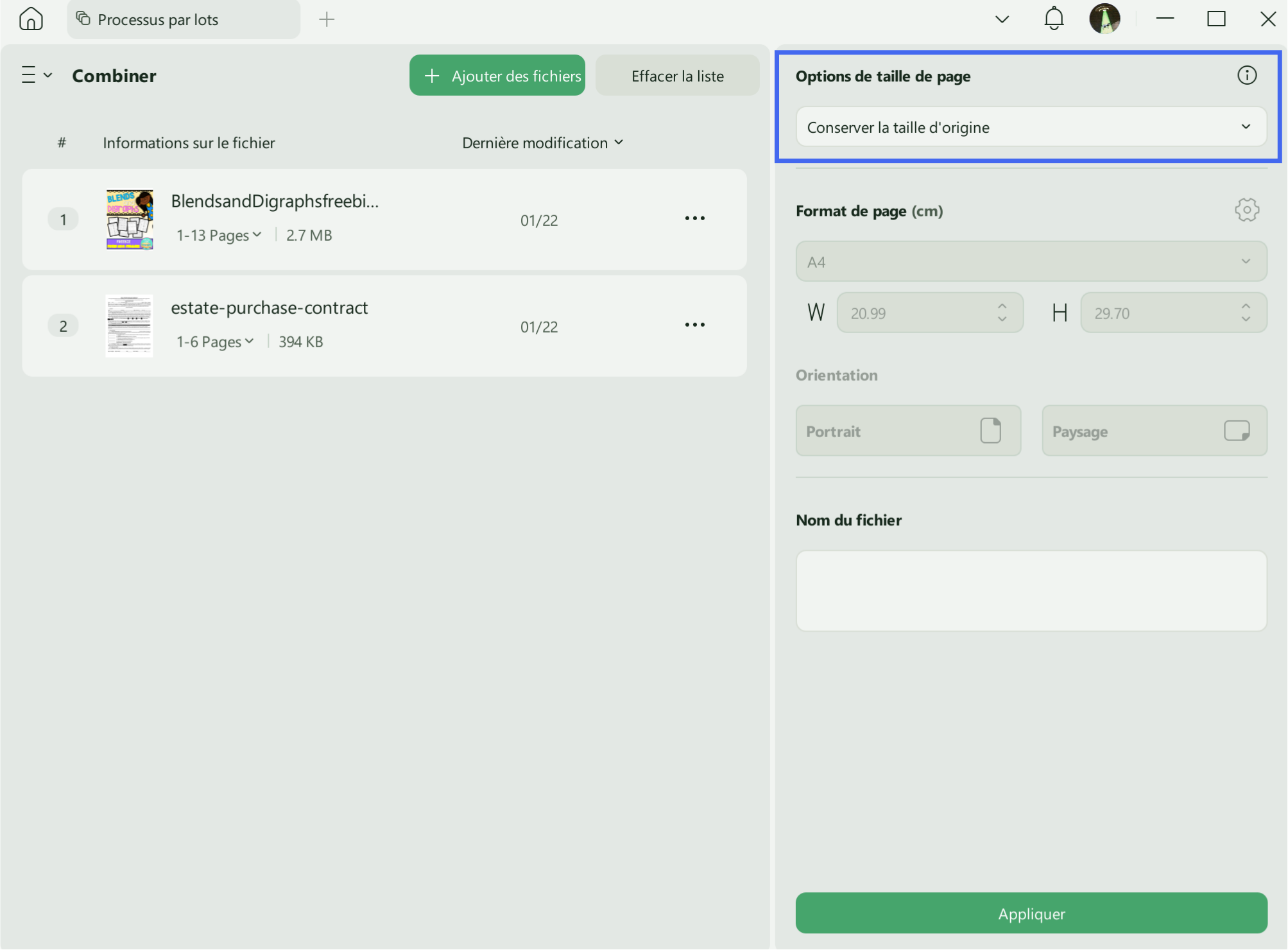
- Fusionner des PDF : À l'aide de la fonctionnalité de fusion de PDF de UPDF, les utilisateurs peuvent facilement combiner plusieurs fichiers PDF en un seul document. Cet outil vous permet de télécharger plusieurs PDF, de réorganiser leur ordre et de les fusionner rapidement sans perdre la mise en forme.
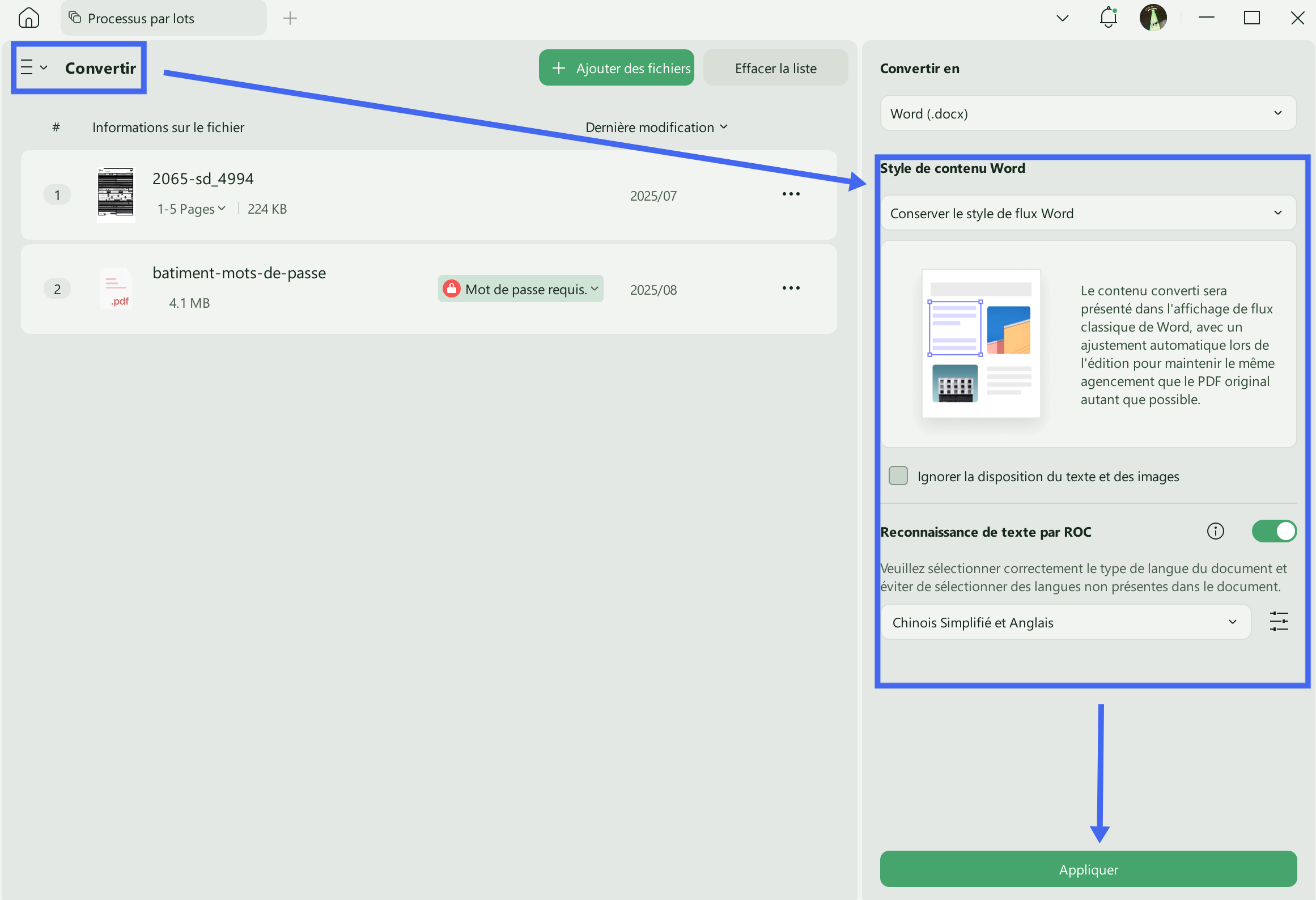
- Convertir des PDF : Avec UPDF, je peux facilement convertir des documents PDF en divers formats modifiables tels que Word, Excel, PowerPoint, HTML et images sans perdre la mise en forme d'origine. Cela est extrêmement utile lorsque je dois réutiliser du contenu ou travailler avec des PDF dans d'autres applications.
- Prise en charge de plusieurs formats : Avec la prise en charge multiplateforme de UPDF via UPDF Cloud sur Windows, macOS, iOS et Android, je peux continuer à travailler sur mes PDF de manière transparente, quel que soit l'appareil ou l'endroit où je me trouve.
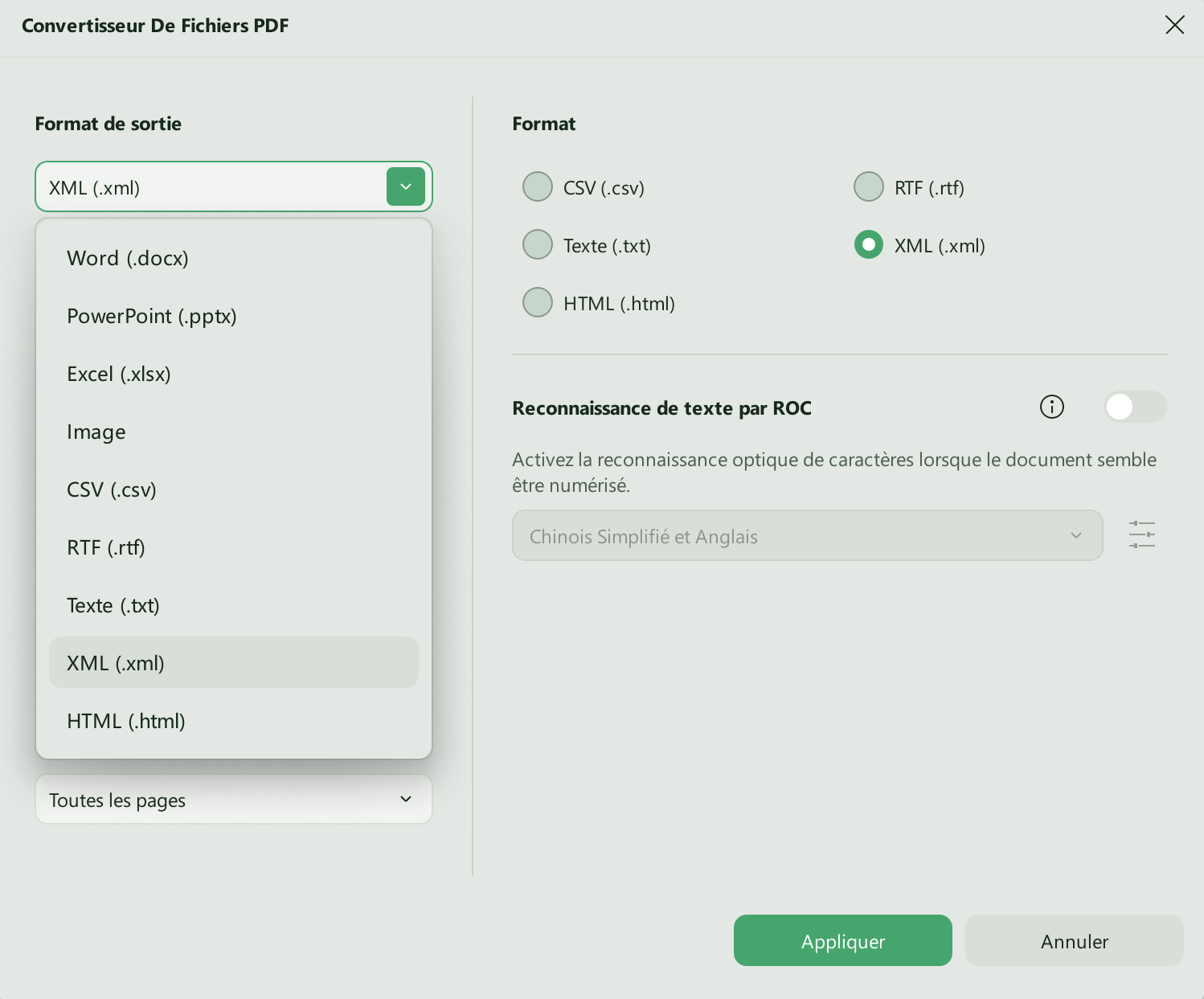
Si le problème « Le fichier que vous essayez de prévisualiser pourrait endommager votre ordinateur » est résolu, je vous recommande d'utiliser UPDF comme fournisseur de vignettes par défaut pour les fichiers PDF. Cela vous permettra de voir des vignettes PDF claires et précises directement dans l'Explorateur de fichiers, facilitant ainsi la navigation dans les fichiers.
Étapes détaillées pour utiliser la visionneuse de vignettes dans UPDF
Comme indiqué précédemment, UPDF vous permet de visualiser et de prévisualiser les fichiers PDF. Voyons maintenant, étape par étape, comment prévisualiser un fichier PDF avant de l'ouvrir dans l'outil :
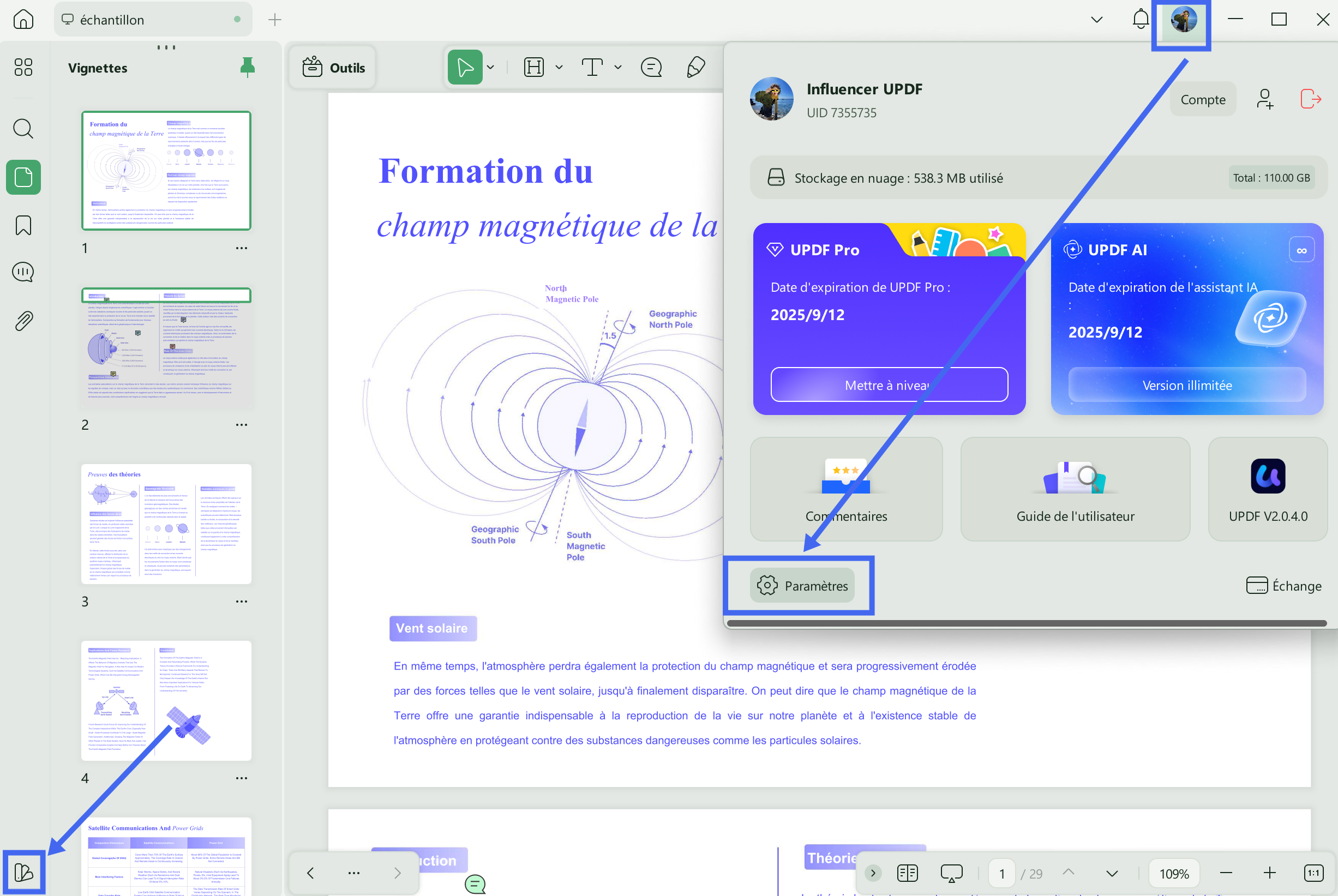
Étape 1. Accéder aux paramètres de UPDF
Pour commencer, lancez UPDF et allez dans l'option « Profil » située dans le coin supérieur droit. Ensuite, cliquez sur l'option « Paramètres » pour ouvrir la fenêtre des paramètres.
Windows • macOS • iOS • Android 100% sécurisé
Étape 2. Activer les plugins système
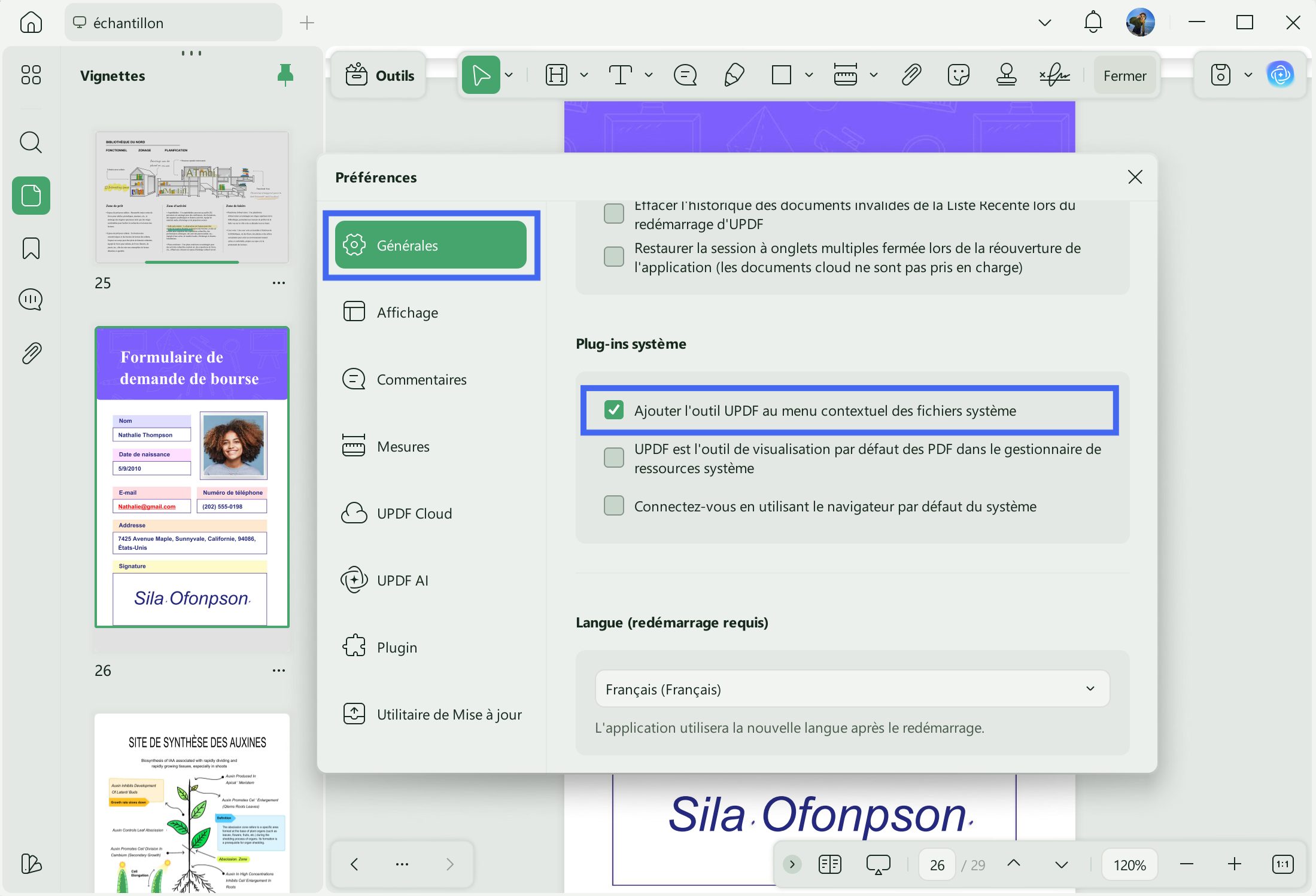
Dans la fenêtre de paramètres suivante, accédez à la section « Général » à gauche. Dans la section « Plugins système », cochez la case correspondant à l'option « UPDF est le fournisseur de vignettes par défaut ».
Étape 3. Aperçu avant ouverture
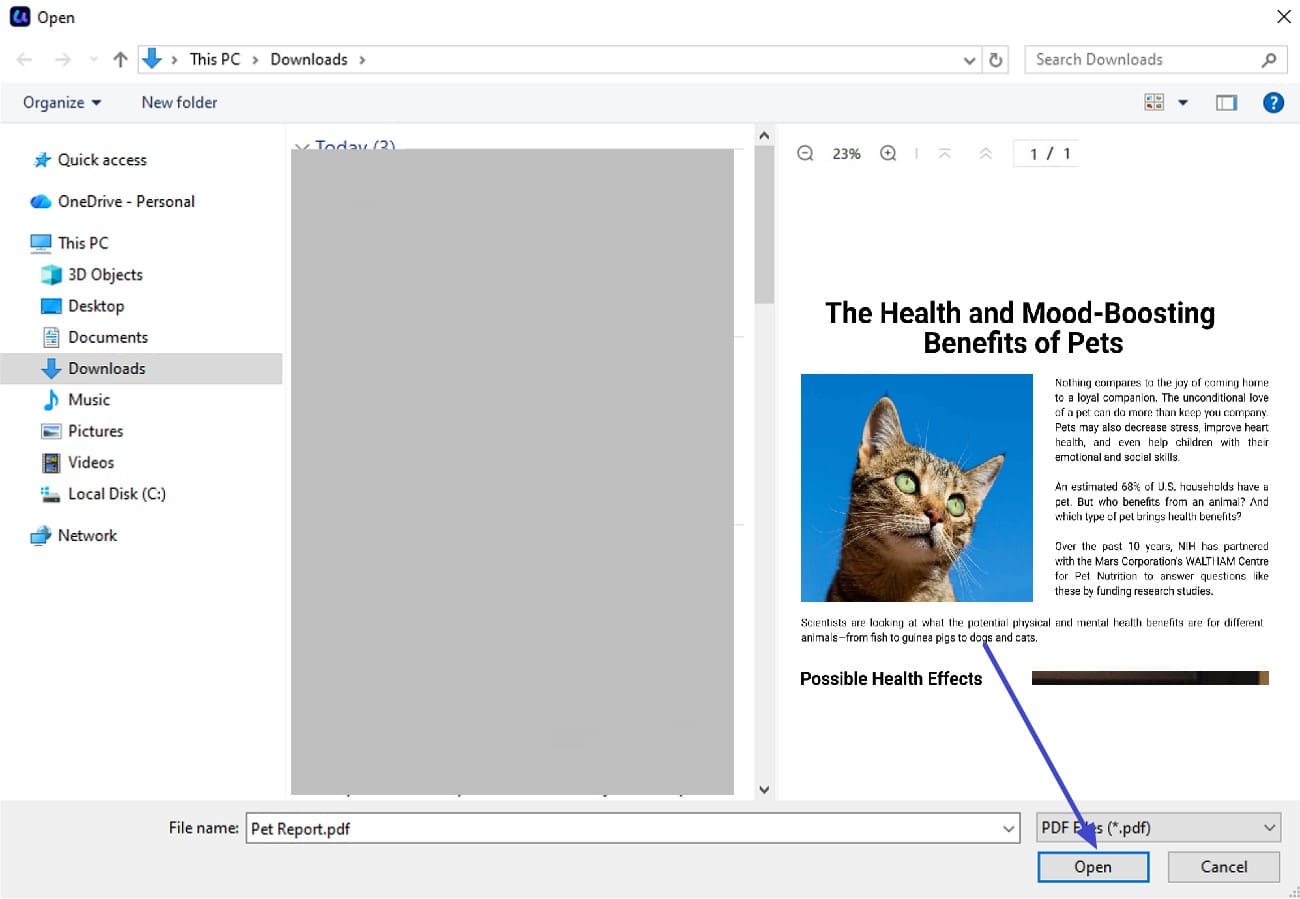
Accédez à la fonction d'ouverture et prévisualisez le PDF dans la fenêtre avant de l'ouvrir dans UPDF.
Partie 4. Points clés à retenir
Passons maintenant aux points clés à retenir concernant l'avertissement « Le fichier que vous essayez de prévisualiser pourrait endommager votre ordinateur ». Voici ce que j'ai retenu :
- Le message ne signifie pas toujours un danger : Cet avertissement est principalement une mesure de sécurité de Windows qui traite les fichiers provenant d'Internet ou du réseau comme potentiellement dangereux, sans nécessairement signifier que le fichier est malveillant.
- Le déblocage réduit la sécurité : En débloquant des fichiers ou en faisant confiance à des partages réseau, je réduis consciemment le niveau de sécurité intégré, je ne le fais donc que lorsque je fais entièrement confiance à la source du fichier.
- Les changements perturbent le flux de travail : Si vous prévisualisez souvent des téléchargements ou des pièces jointes à des e-mails, ces blocages peuvent vous ralentir, mais cela fait partie de la stratégie de Microsoft pour mettre fin aux attaques de vol.
- Équilibre entre sécurité et visibilité : Vous devez maintenir à jour vos outils de sécurité et débloquer certains fichiers de manière sélective afin de préserver votre productivité sans compromettre votre sécurité.
Conclusion
Pour résumer, cet article présente un guide complet sur la manière de résoudre l'erreur « Le fichier que vous essayez de prévisualiser pourrait causer des dommages ». Dans cet article, j'ai également exploré différentes méthodes pour résoudre ce problème en toute simplicité. L'article suggère également comment prévisualiser le document avant de l'ouvrir à l'aide de l'interface intuitive de UPDF. Si vous recherchez un outil complet qui vous permet de prévisualiser, modifier et gérer des fichiers PDF, téléchargez UPDF dès aujourd'hui.
Windows • macOS • iOS • Android 100% sécurisé










 Freddy Leroy
- omorel23