UPDF
UPDF
 Windows版UPDF
 Mac版UPDF
 iPhone/iPad版UPDF
 Android版UPDF
 Nomostar
 UPDF AI オンライン
 UPDF Sign
 IvyCraft
 PDF編集
PDF編集 PDF注釈付け
 PDF作成
PDF作成 PDFフォーム
 リンクの編集
 PDF変換
PDF変換 OCR機能
OCR機能 PDFからWordへ
 PDFから画像へ
 PDFからExcelへ
 PDFのページ整理
 PDF結合
PDF結合 PDF分割
PDF分割 ページのトリミング
 ページの回転
 PDF保護
PDF保護 PDF署名
PDF署名 PDFの墨消し
 PDFサニタイズ
 セキュリティ解除
 PDF閲覧
PDF閲覧 UPDF クラウド
 PDF圧縮
PDF圧縮 PDF印刷
PDF印刷 PDFのバッチ処理
 UPDF AIについて
 UPDF AIソリューション
 AIユーザーガイド
 UPDF AIによくある質問
 PDF要約
PDF要約 PDF翻訳
PDF翻訳 PDF付きチャット
 AIでチャット
 画像付きチャット
 PDFからマインドマップへの変換
 PDF説明
PDF説明 PDF AIツール
 画像AIツール
 AIチャットツール
 AIライティングツール
 AI学習ツール
 AI業務ツール
 その他のAIツール
 AI ブックマーク生成
 AI ブックマーク要約
 AI 透かし生成
 AI 背景生成
 AI ステッカー生成
 AI スタンプ生成
 AI 編集スイート
 UPDF コパイロット
 AI ページ管理
 AI セマンティックサーチ
 PDFからWordへ
 PDFからExcelへ
 PDFからPowerPointへ
 ソリューション
 電子署名
電子署名 ビジネスAI
 料金プラン
料金プラン 導入・運用ガイド
 ウェビナー
ウェビナー IT
IT 教育
教育 建設
建設 金融サービス
 医療
医療 保険
保険 法務
法務 製造業
製造業 官公庁
官公庁 研究者・博士向け
 個人事業主・フリーランス向け
 弁護士・法務専門家向け
 不動産担当者・仲介業者向け
 教育機関向けソリューション
 導入事例
導入事例 ユーザーガイド
 公式ブログ
公式ブログ UPDF 活用術
 UPDF vs Adobe Acrobat
 UPDF vs Foxit
 UPDF vs PDF Expert
 よくある質問(FAQ)
 ダウンロードセンター
 動作環境・仕様
 お問い合わせ
 ニュースルーム
 アップデート履歴
 ユーザーレビュー
 会社概要
会社概要

PDFファイル内にコピーしたいリンクがある場合もあります。例えば、PDFファイル全体を共有しずに誰かと共有したい、あるいは別のファイルにコピー&ペーストしたい場合などです。いずれにせよ、ここではPDFリンクをコピーする3つのテスト済み方法をご紹介します。まず、PDFエディターUPDFを使って最初の2つの方法をご紹介します。下のボタンをクリックすると無料ダウンロードできます。最後の方法はGoogle Chromeからです。
Windows • macOS • iOS • Android 100%安全
パート1。デスクトップでPDFからリンクをコピーする方法は?
UPDFは完全なPDF編集者兼リーダーです。「リンクを挿入・編集」機能で、PDFリンクのコピー、編集、変更、削除が可能です。ほとんどの主流PDF編集ソフトにはこの機能はありませんが、UPDFは数クリックでこれらすべてを実現しています。まずはこちらをクリックしてパソコンで最新版のUPDFをダウンロードする必要があります。
Windows • macOS • iOS • Android 100%安全
ステップ1。リンク付きのPDFファイルを開いてください
「Open File」を選択して、リンク付きのPDFドキュメントを開きます。

ステップ2。「リンク」機能を使ってPDFリンクをコピーする
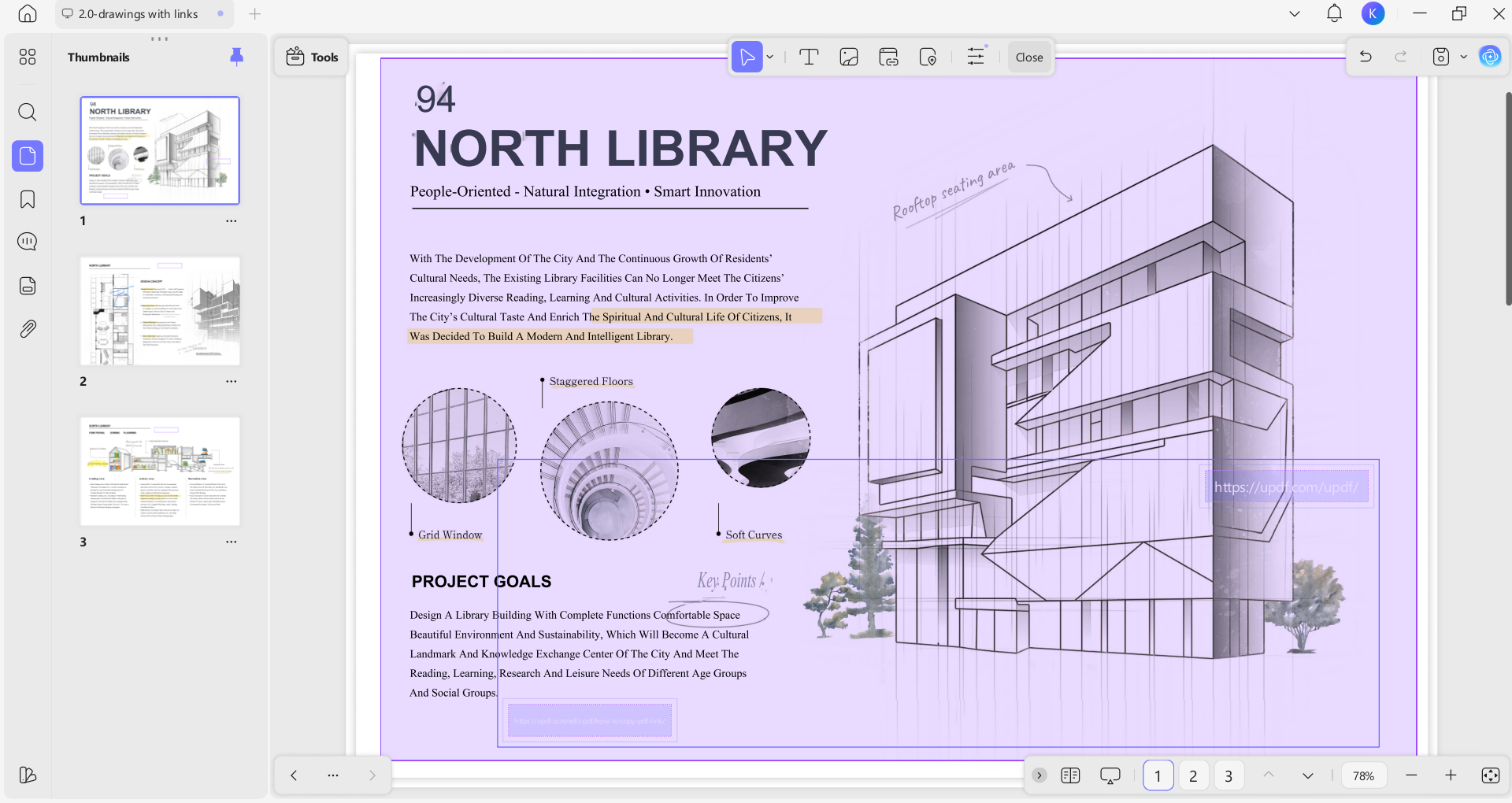
PDFファイルを開いていると、画面の左側にオプションのパネルが表示されます。「ツール」の「編集」をクリックすると、上部に3つのボタンが表示されます。
この操作ではPDF内のリンクもハイライトされます。これにより、リンクを探す必要がなくなり、作業が楽になります。
- リンクをクリックすると、そのリンクを含むダイアログボックスが表示されます。そのリンクをダブルクリックして「Ctrl+C」ボタンでコピーできます。
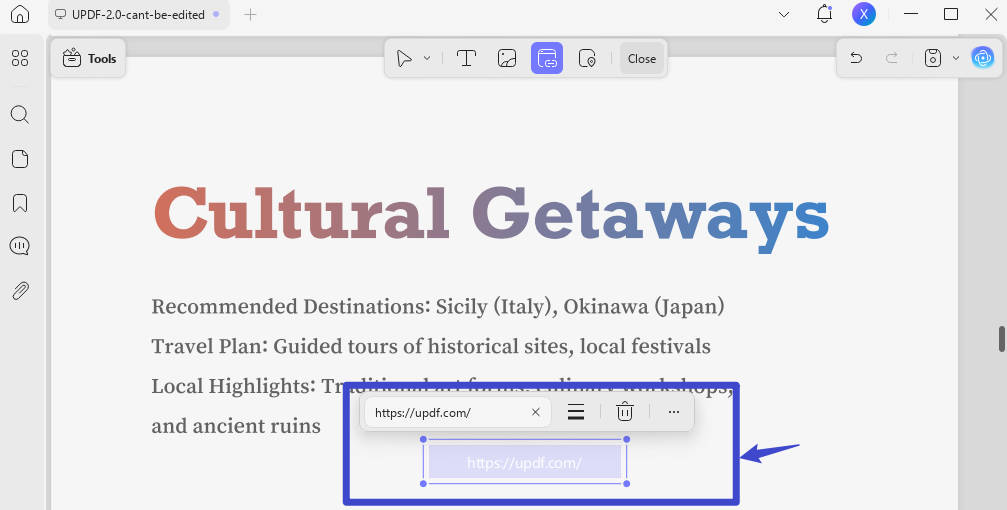
- もしそのリンクを変更したい場合は、どこかからリンクをコピーしてダイアログボックスに貼り付けることもできます。また、「削除」ボタンを押すことでリンクを削除できます。
- PDF内のページから複数のリンクを削除したい場合は、「フィルター」オプションをクリックしてリンク以外のすべてのオプションをオフにできます。これにより、誤って他のテキストや画像も一緒に削除してしまうのを防げます。
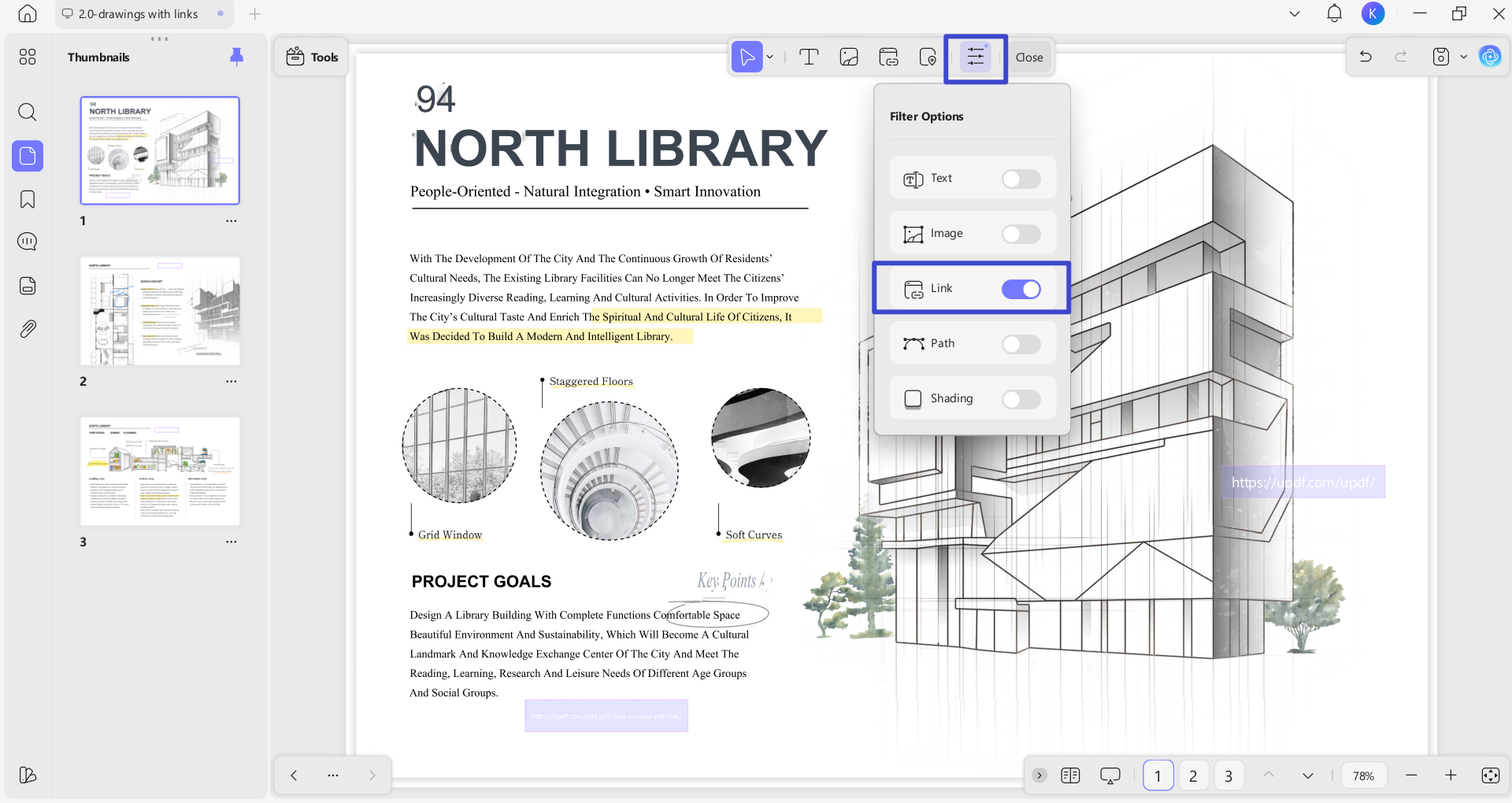
- 次にCtrl+Aキーキー、またはドラッグしてページ全体(または複数のリンクを含むエリア)を選択し、マウスを右クリックして「削除」をクリックします。
パート2。モバイルでPDFからリンクをコピーする方法は?
デスクトップでPDF内のリンクをコピーする方法を説明したところで、次にモバイルデバイスに注目しましょう。このセクションでは、スマートフォンやタブレットで作業中にPDFから直接リンクをコピーする方法を解説し、必要な場所で素早く共有や再利用が可能です。こちらをフォローするには、App Store(iPhone/iPad)またはGoogle Playストア(Android)からUPDFをダウンロードしてください。
Windows • macOS • iOS • Android 100%安全
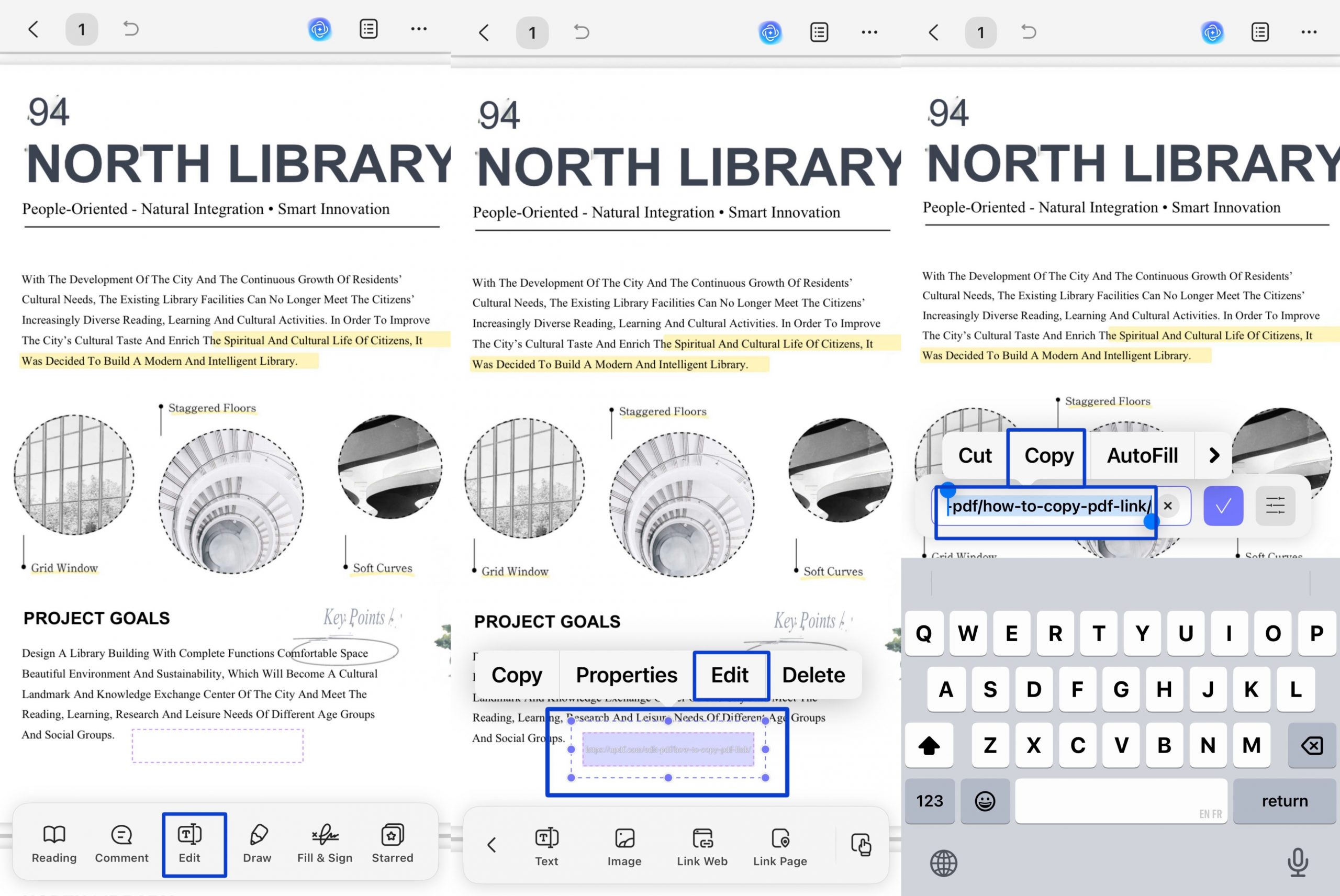
- アプリ内でPDFドキュメントを開きます。画面下部の「編集」アイコンをタップしてください。
- 使いたいリンクをタップしてください。浮かぶバーが表示されます。「編集」オプションをタップしてください。
- リンクをダブルクリックするか選択し、「コピー」オプションをタップしてください。これにより、選択したリンクがクリップボードにコピーされます。
UPDFはPDFリンクエディターに過ぎませんが、素晴らしい機能が満載です。年間プレミアムサブスクリプションを購入するのをためらうことはありません。非常に安価で、他のフラッグシップPDF編集ソフトと比べて59.99ドルという便利な価格です。「大きなものは小さなパッケージに入っている」というフレーズを聞いたことがあるかもしれませんが、これはPDFに完全に適用可能です。高価ではなく、以下のような素晴らしい機能がたくさんあります:
- 新しいテキストや画像を編集・挿入できます。Drawboardのツールは多数あります。それには別のアプリは必要ありません。
- PDFをパスワードで保護し、パスワードを解除することもできます。PDFドキュメント全体を共有することもできますし、リンクを作成したり、さらにはQRコードを作成してアクセスすることもできます。
- MP3であっても、ファイルのどんな形式でも埋め込むのを容易にします。ページを一つのページにまとめることができます。また、PDFファイルをマージすることも可能です。
- PowerPointプレゼンテーションのように全画面でPDFを閲覧しながら、同時にPDFに注釈やマークも行えます。
- PDFは他のファイル形式に変換でき、その逆も可能です。PDFとして保存するのに困っている場合は、スクリーンショットを撮ってPDFに変換することができます。UPDFにはOCR技術があり、スキャンしたファイルも検索可能にします。
- また、UPDFはクラウドスペースを提供しており、PDFファイルの保存にも利用できます。はい、大量の文書をスキャンしたり、本をPDFにスキャンしてUPDFのクラウド空間に保存することも、内部メモリの心配をする必要がありません。
- Windows、Macなどすべてのプラットフォームに対応しており、iPhone、iPad、Androidスマートフォン、タブレットにも対応しています。
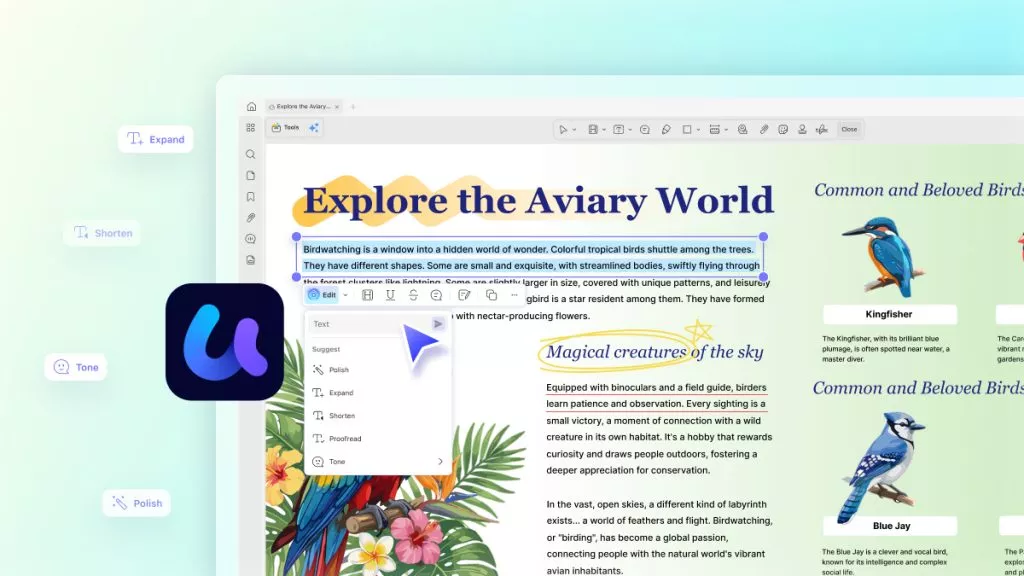
まだまだ挙げればきりがありませんが、どうかお待ちください。なぜなら、UPDFにはあなたを驚かせるユニークな特徴が一つあるからです。AIが統合されています。PDF全体または一部を要約するのに役立ちます。また、どのセクションでも書き直すように頼むことができます。この機能を使って、UPDFツールを理解し、操作することも可能です。
UDFはPDF協会によってレビューされています。詳しくはこちらをご覧ください。また、以下のリンクからYouTubeでレビューチュートリアルを視聴することもできます。
UPDFのすべての機能に非常に感銘を受け、ご自身のコピーをダウンロードしたいと思います。このリンクをクリックして確認できます。
Windows • macOS • iOS • Android 100%安全
パート3。Chromeを使ってPDFにリンクをコピーする方法は?
Google ChromeはPDFドキュメントからリンクをコピーするためにも使用できます。また、目的に合う簡単な方法でもあります。ただし、この方法ではリンクの変更や削除はできません。それでも、その方法を紹介します。
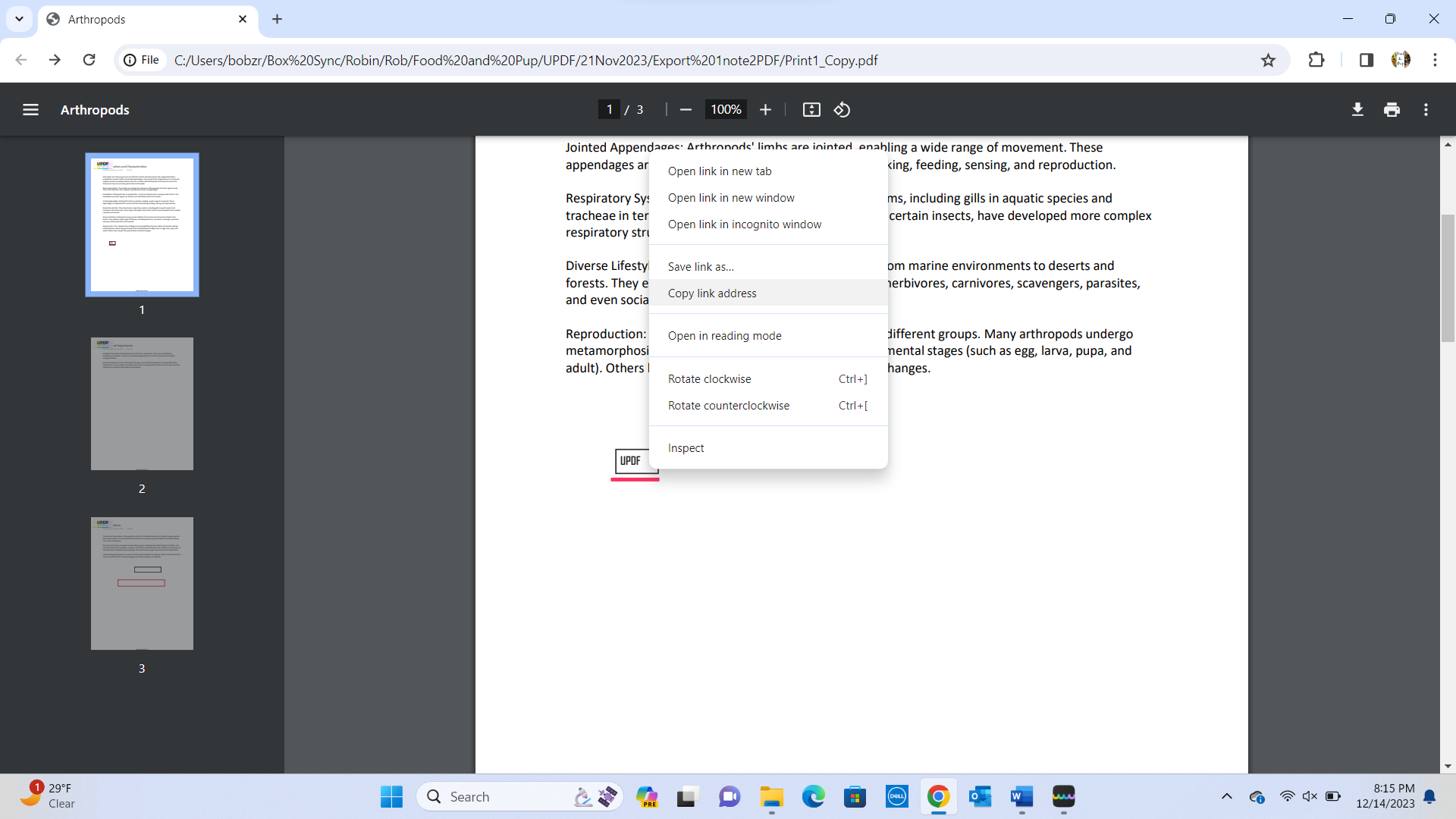
手順:Google ChromeでPDFファイルを開きます。ファイル名を右クリックして「Google Chromeで開く」>選択します。ファイルが開いたら、リンクを右クリックするとオプションメニューが表示されます。「リンクアドレスをコピー」をクリックすると、アドレスがコピーされます。その後、リンクを好きな場所に貼り付けることができます。
関連記事:PDFからURLへのステップ付き3つのベストメソッド
パート4。よくある質問
Q1. PDFにリンクが一切ない場合、共有可能なURLを作成できますか?
Q2. オンラインでPDFリンクをコピーするにはどうすればよいですか?
Q3. MacでPDFリンクをコピーするにはどうすればよいですか?
Q4. PDFから一部のリンクをコピーできないのはなぜですか?
最後の言葉
これでPDFリンクのコピー方法がとても分かりやすくなります。UPDF方法かGoogle Chromeを使うか、どちらが簡単で期待に合うかを選べます。しかし、UPDFが追加の選択肢を持つより簡単な方法を提供していることは無視できません。ですから、UPDFやその他の機能を楽しみたい方は、こちらをクリックしてダウンロードし、パソコンで購入してください。
Windows • macOS • iOS • Android 100%安全




 文原悟司
文原悟司