 UPDF
UPDF
 Windows版UPDF
 Mac版UPDF
 iPhone/iPad版UPDF
 Android版UPDF
 Nomostar
 UPDF AI オンライン
 UPDF Sign
 IvyCraft
 PDF編集
PDF編集 PDF注釈付け
 PDF作成
PDF作成 PDFフォーム
 リンクの編集
 PDF変換
PDF変換 OCR機能
OCR機能 PDFからWordへ
 PDFから画像へ
 PDFからExcelへ
 PDFのページ整理
 PDF結合
PDF結合 PDF分割
PDF分割 ページのトリミング
 ページの回転
 PDF保護
PDF保護 PDF署名
PDF署名 PDFの墨消し
 PDFサニタイズ
 セキュリティ解除
 PDF閲覧
PDF閲覧 UPDF クラウド
 PDF圧縮
PDF圧縮 PDF印刷
PDF印刷 PDFのバッチ処理
 UPDF AIについて
 UPDF AIソリューション
 AIユーザーガイド
 UPDF AIによくある質問
 PDF要約
PDF要約 PDF翻訳
PDF翻訳 PDF付きチャット
 AIでチャット
 画像付きチャット
 PDFからマインドマップへの変換
 PDF説明
PDF説明 PDF AIツール
 画像AIツール
 AIチャットツール
 AIライティングツール
 AI学習ツール
 AI業務ツール
 その他のAIツール
 AI ブックマーク生成
 AI ブックマーク要約
 AI 透かし生成
 AI 背景生成
 AI ステッカー生成
 AI スタンプ生成
 AI 編集スイート
 UPDF コパイロット
 AI ページ管理
 AI セマンティックサーチ
 PDFからWordへ
 PDFからExcelへ
 PDFからPowerPointへ
 ソリューション
 電子署名
電子署名 ビジネスAI
 料金プラン
料金プラン 導入・運用ガイド
 ウェビナー
ウェビナー IT
IT 教育
教育 建設
建設 金融サービス
 医療
医療 保険
保険 法務
法務 製造業
製造業 官公庁
官公庁 研究者・博士向け
 個人事業主・フリーランス向け
 弁護士・法務専門家向け
 不動産担当者・仲介業者向け
 教育機関向けソリューション
 導入事例
導入事例 ユーザーガイド
 公式ブログ
公式ブログ UPDF 活用術
 UPDF vs Adobe Acrobat
 UPDF vs Foxit
 UPDF vs PDF Expert
 よくある質問(FAQ)
 ダウンロードセンター
 動作環境・仕様
 お問い合わせ
 ニュースルーム
 アップデート履歴
 ユーザーレビュー
 会社概要
会社概要

「PDFメーカーファイルが欠落しています」というエラーは、Adobe Acrobatユーザーにとって典型的なフラストレーションです。通常、Microsoft Word、Excel、またはPowerPointの「Adobe PDFを作成」機能を使おうとした際に、「修復モードでインストーラーを実行してください」というプロンプトが表示されるときに発生します。このエラーは通常、AdobeアドインとMicrosoft Officeスイート間の通信の障害を指しており、多くの場合、アップデートの不具合、セキュリティの競合、または破損したレジストリが原因です。
このブログでは、PDF Makerファイルが失われるエラーの原因を説明し、問題解決の複数の方法を紹介し、統合された高速変換技術を用いてこれらの「ファイルが失われる」エラーを完全に回避する最新のPDFエンジンUPDFへの切り替え方法を紹介します。これにより職場での不必要なストレスを軽減できます。下のボタンをクリックして無料ダウンロードできます。
Windows • macOS • iOS • Android 100%安全
簡単な答え
修正2を作成してください。Adobe PDFメーカーのアドイン
を再度有効にする修正3。Adobe Acrobatインストール
の修正 4.Windows 8互換モード
の修正5を実行してください。Adobe Acrobatを再インストールする
Part 1. Why Do I Have “PDF パート1。なぜ「PDFメーカーファイルが欠けている」というエラーが出るのですか?
PDF Makerのファイルが欠落しているエラーの修正を確認する前に、なぜこのエラーが起こるのかを理解することが重要です。PDFMakerは、AdobeがOfficeアプリにインストールして2つのプログラムをつなぐためのマクロパッケージです。現在の2026年の技術環境では、「PDFメーカーファイルが欠落」エラーを引き起こす要因がいくつかあります:
- 破損したファイルやアップデート: PDF変換に必要な重要なファイルは、時間とともに破損したり、正しくインストールされていない可能性があります。もしAdobeのバックグラウンドサービス(PDF変換を実行する)がクラッシュすると、システムは誤ってファイルが「欠落」と報告します。
- プラグインが足りない点: PDFMakerプラグインがMicrosoft Officeなどのソフトウェアでインストールされていないか無効になっている可能性があり、これがエラーの原因となることがあります。Microsoft Officeは、起動時に遅いまたは不安定と認識されたアドインを無効にすることが多いです。
- 互換性の問題: 他のソフトウェアやWindowsアップデートとの競合がAcrobatでの互換性問題を引き起こすことがあります。最近のWindowsやOffice 365のアップデートで共有ディレクトリが移動し、Adobeが自社の依存関係を見つけられなくなった可能性があります。
- セキュリティと許可事項:ITポリシーはセキュリティ上の理由でサードパーティのマクロをブロックすることが多いため、物理的にドライブ上にあるPDFマkerファイルが「ゴースト」されることがあります。
関連記事:「AdobeがDictオブジェクトを期待していた」エラーの修正方法?効果的な6つの方法
パート2。「PDFメーカーファイルが欠落している」を直す方法は?
原因が分かったところで、問題解決のための最良の解決策をいくつかご紹介します。以下はPDFメーカーファイルの削除エラーを修正するためのステップバイステップガイドです。
修正1。Acrobat代替ツール - UPDFを使ってPDFを作成してください
PDFメーカーのファイルが見つからないエラーで急ぎの対応が必要なら、UDFhは完璧な解決策です。
Windows • macOS • iOS • Android 100%安全

UPDFについて:
なぜUPDFが優れた選択肢なのか:
- 「ファイルが欠落している」エラーなし: UDFはOfficeマクロに依存していません。内部で変換処理を行い、100%の成功率を確保しています。
- バッチ変換:50個のWord文書を一度にPDFにしたいですか?UDFの「バッチ作成」機能はこれを数秒で実現します。UPDFはバッチPDFツールを使って、他のファイル形式から個別またはまとめてPDFを作成できます。作成したPDFは別ファイルとして保持したり、一つのドキュメントに統合したりできます。
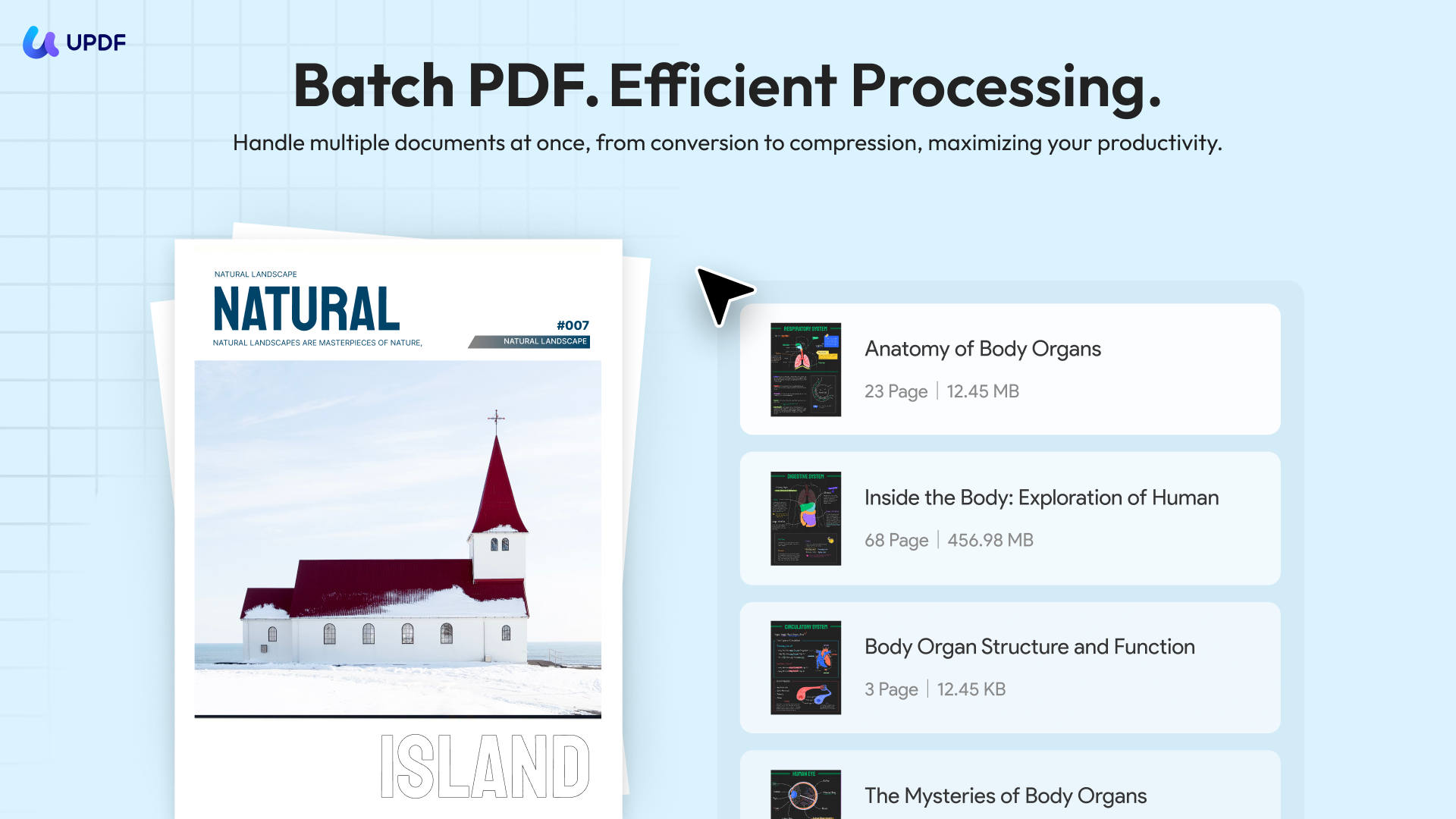
- フォーマットの保持:UDFのエンジンは2026年版Office向けに調整されており、フォント、チャート、レイアウトがピクセル単位で完璧に保たれます。
- オンライン変換:外出先やソフトウェアのインストールを避けたい場合は、UPDF AI Onlineを利用できます。ブラウザからPDFをWord、Excel、PPTに直接変換できます。高速で正確、そしてインストールは一切必要ありません。
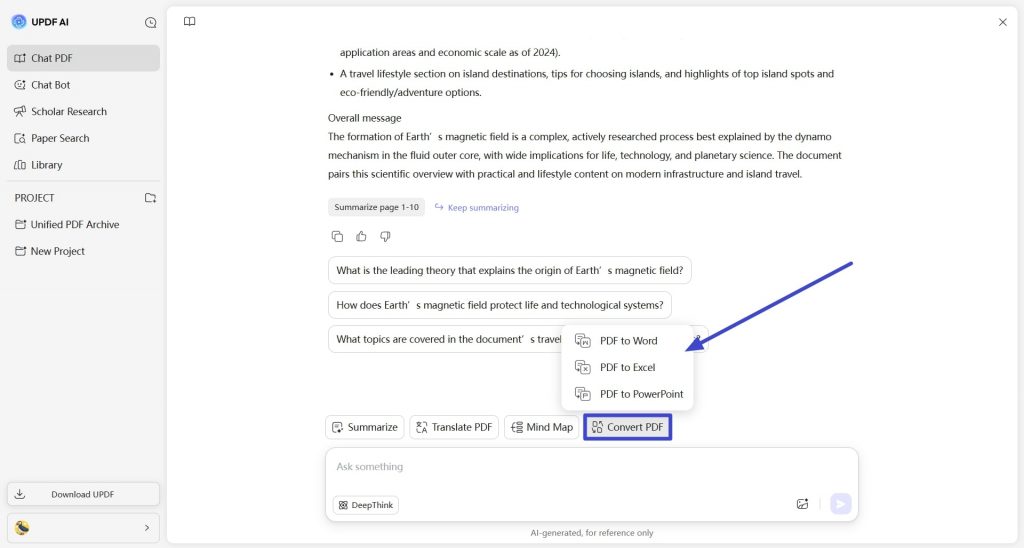
- AI搭載の統合: PDFが作成されると、UPDF AIは即座に内容を要約、翻訳、説明できる。これは従来のコンバーターに比べて大幅な生産性向上だ。
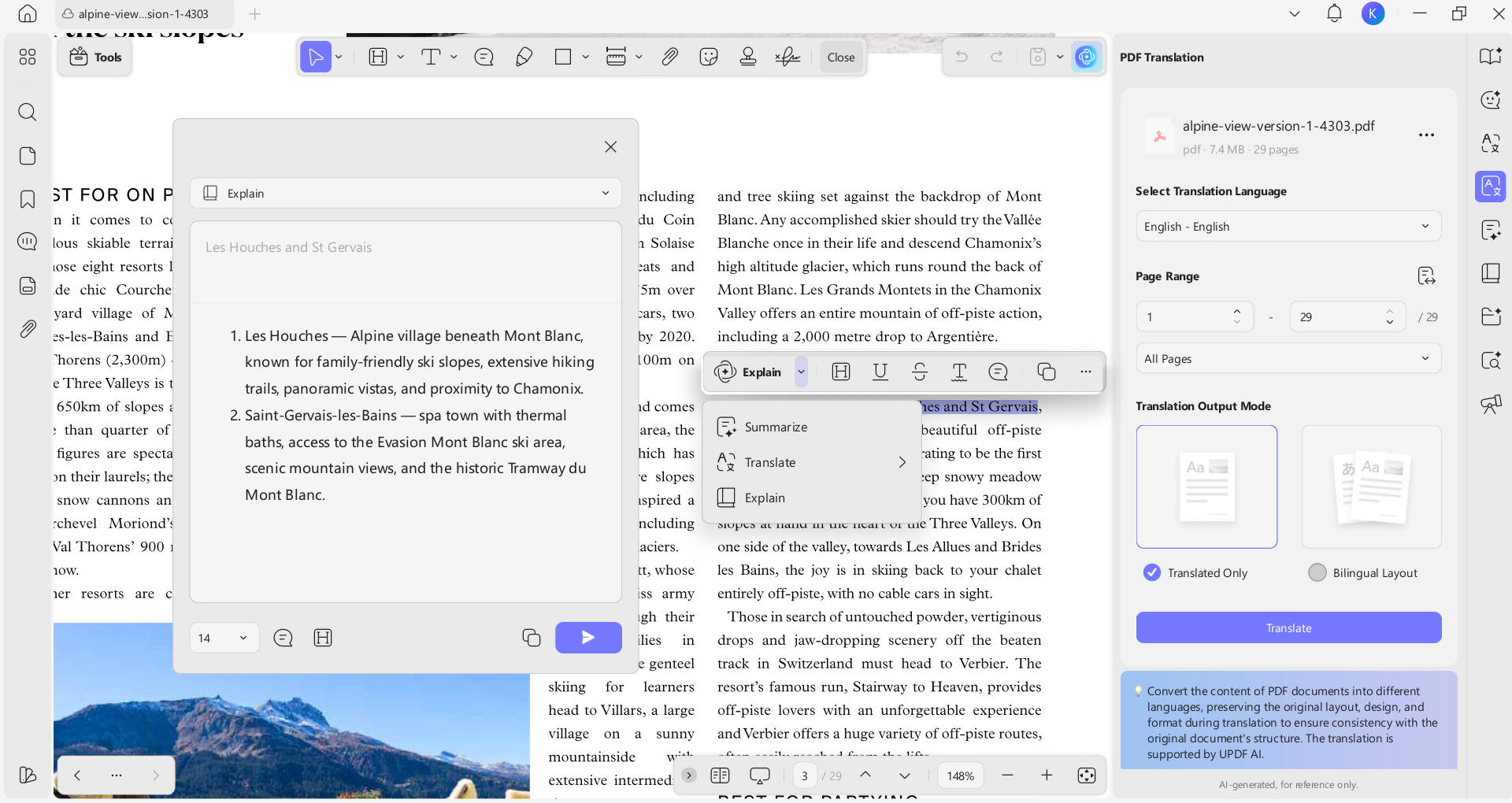
UPDFは以下のような多くの一般的なファイル形式をサポートしています:
- Microsoft Word(.doc、.docx)
- Excel(.xls、.xlsx)
- 画像(.jpg、.png、.bmp)
これらはUDFがサポートする多くのファイル形式の一部に過ぎません。以下のリンクからUPDFをダウンロードし、ご自身で確認してください。また、UDFでPDFを作成するためのわかりやすいガイドもご覧ください。
Windows • macOS • iOS • Android 100%安全
単一のPDFを作成する方法
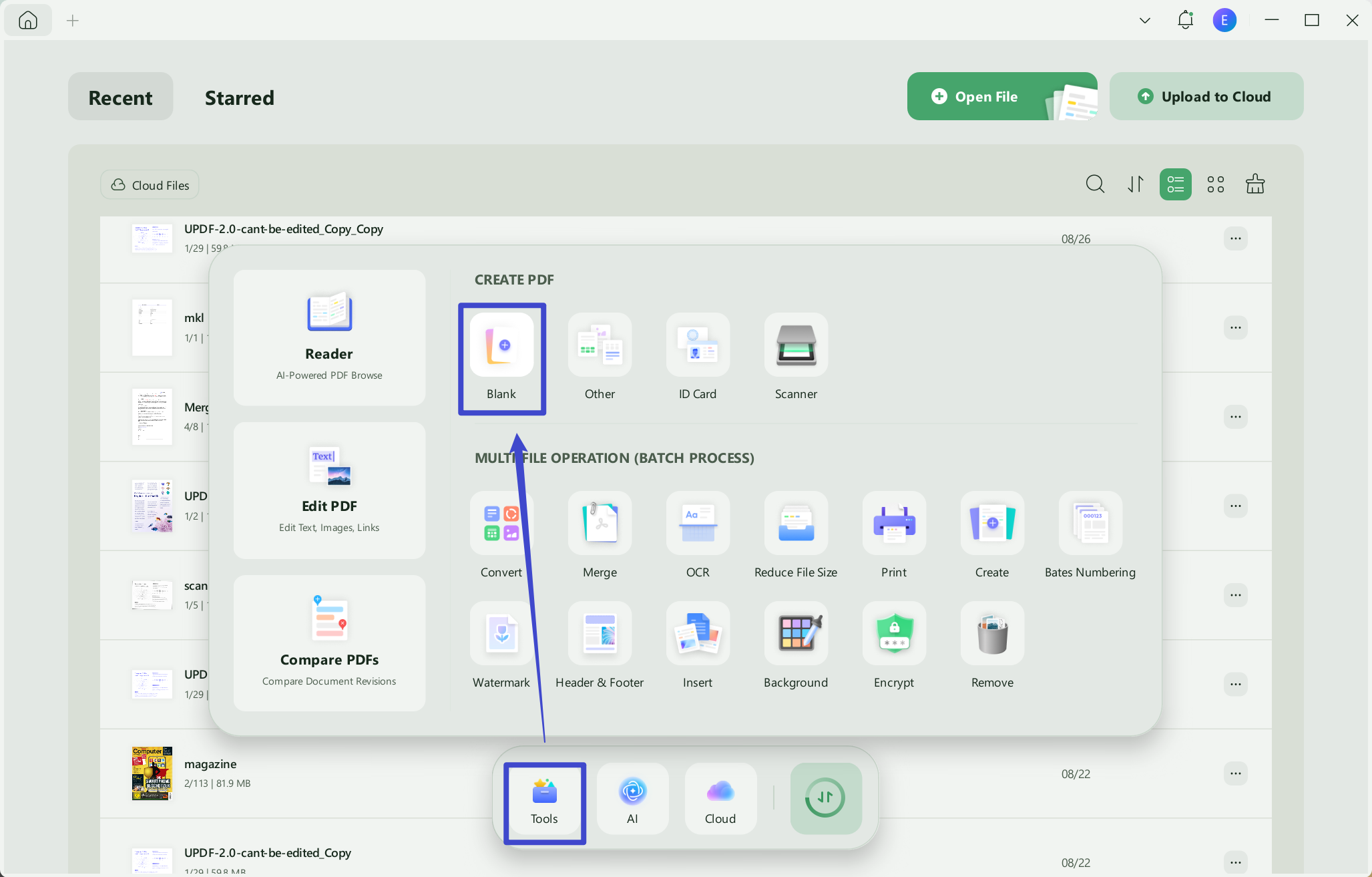
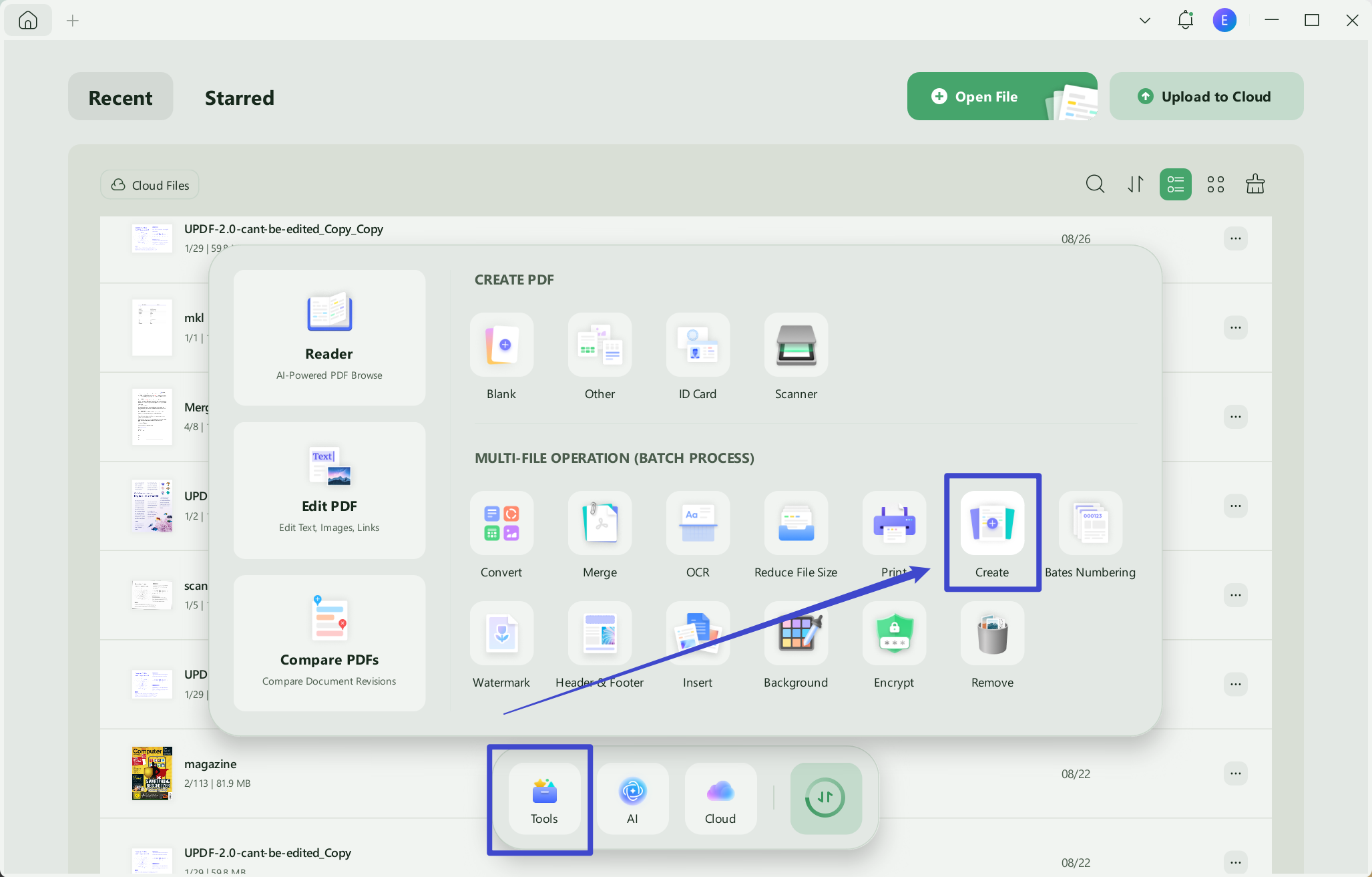
まずはUPDFアプリケーションを起動してください。次に左下の「ツール」をクリックし、「PDFを作成」に進み、「その他」を選択します。新しいドキュメントを作成したい場合は、「空白」をクリックしてください。
Windows • macOS • iOS • Android 100%安全
複数のPDFを作成する方法
左下の「ツール」をクリックし、「作成」を選択してください。
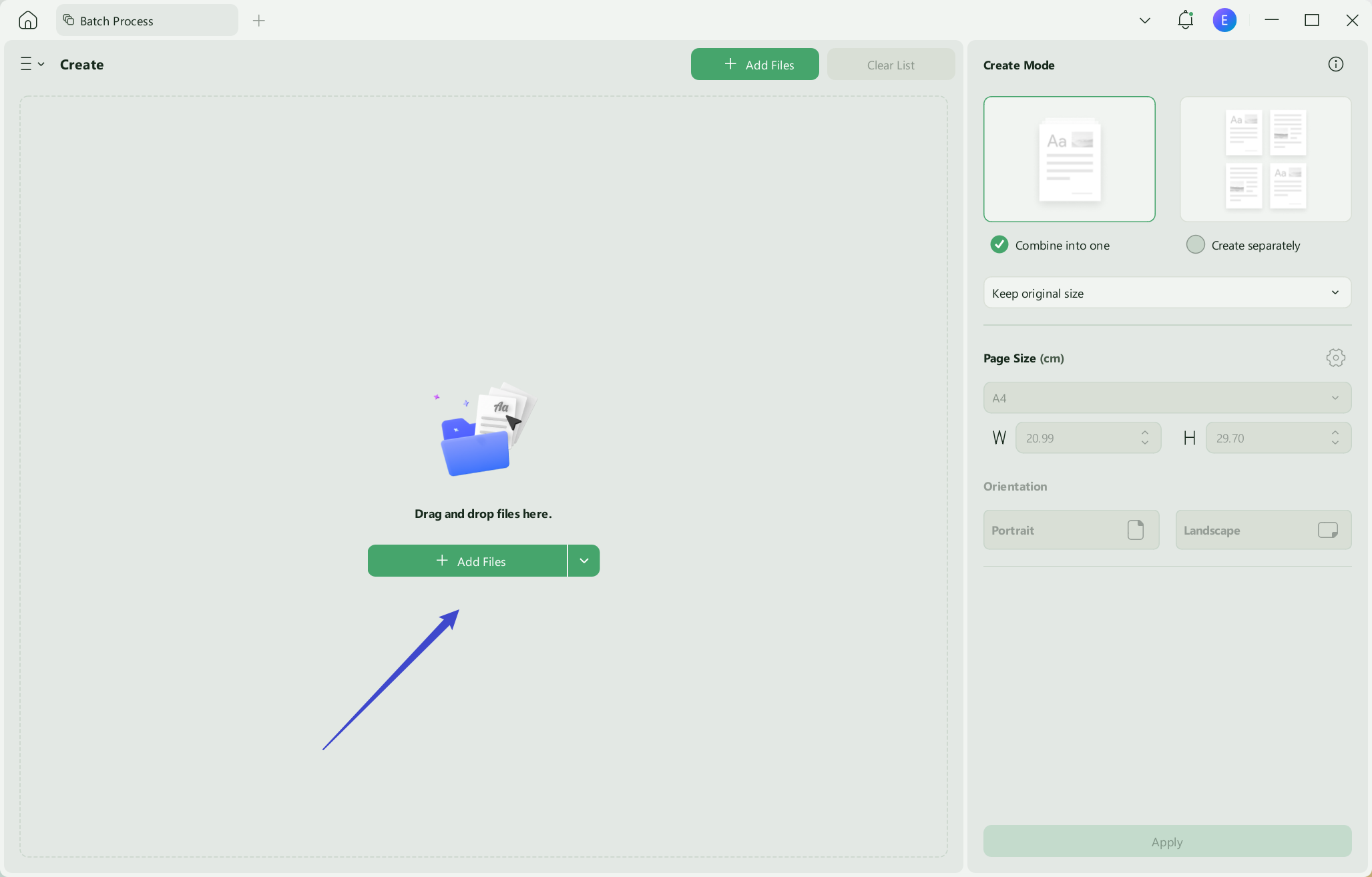
「ファイル追加」を選択して、新しいページにドキュメントをインポートしてください。画面右側では、ファイルを1つのPDFにまとめたり、インポートしたファイルから複数のドキュメントを作成したりできます。
2026年までに、文書のワークフローははるかに要求が高くなっています。ユーザーはもはや「PDFを作る」だけでなく、編集、保護、分析を望んでいます。だからこそ、UPDFは個人や企業にとって主要な選択肢となっています。
- 編集何でも:PDFを作成すれば、テキスト、リンク、画像をWord文書と同じように簡単に編集できます。
- スキャン用のOCR:スキャン文書を扱う場合、UPDFのAI駆動OCRは99%の精度で検索可能で編集可能なテキストに変換します。
- ワンライセンス、すべてのデバイス:1つのUPDFアカウントでWindows、Mac、iOS、Androidの各デバイスをカバーし、Adobeがしばしば要求する高額な多層契約の手間を省けます。
Windows • macOS • iOS • Android 100%安全
UPDFとその素晴らしい機能についてもっと知りたい方は、この詳細なレビューをご覧ください!または、もし望むなら、下のビデオでUPDFが市場で最高のPDF編集ソフトである理由を学ぶこともできます。
修正2。Adobe PDF制作ツールのアドインを再有効化する
PDFメーカーファイルが失われているエラーの簡単な修正方法は、Microsoft WordやExcelでAdobe PDFメイカーのアドインを無効にしてから再有効にすることです。
Adobe PDFメーカーのアドインを再有効化する
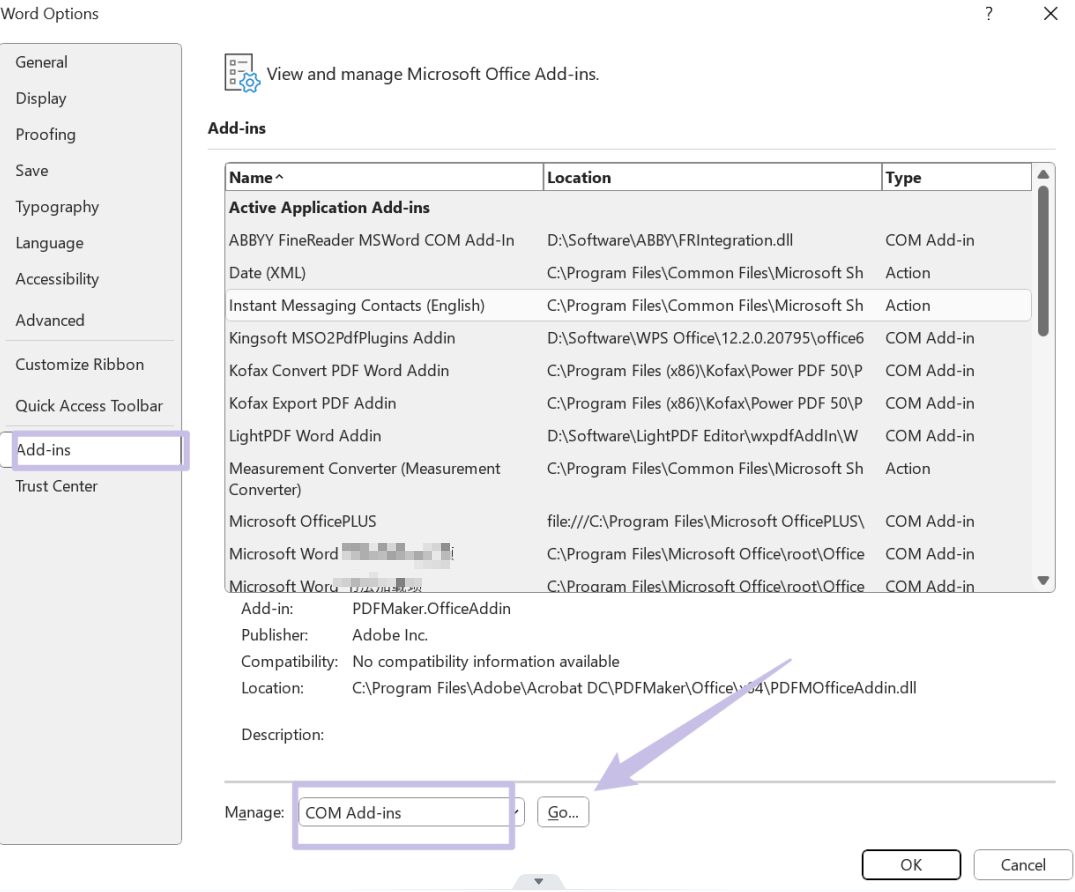
Microsoft WordまたはExcelを開き、「ファイル」をクリックして「オプション」を選びます。次に「Add-ins」と「COM Add-ins」を選択し、「Go」をクリックし、Adobe PDF Makerの「PDFMaker.OfficeAddin」というチェックボックスを外し、「OK」をクリックして変更を保存します。次にMicrosoft WordまたはExcelを閉じて再度開きます。同じ手順を繰り返してオプションを確認し、有効にしてください。完了したら、再度PDFを作成してみてください。
修正3。Adobe Acrobatインストールの修復
持続的なエラーに対処するもう一つの解決策は、Adobe Acrobatのインストールを修復することです。より複雑な修理に進む前に、この方法を試すのが良いでしょう。
Adobe Acrobatの修理
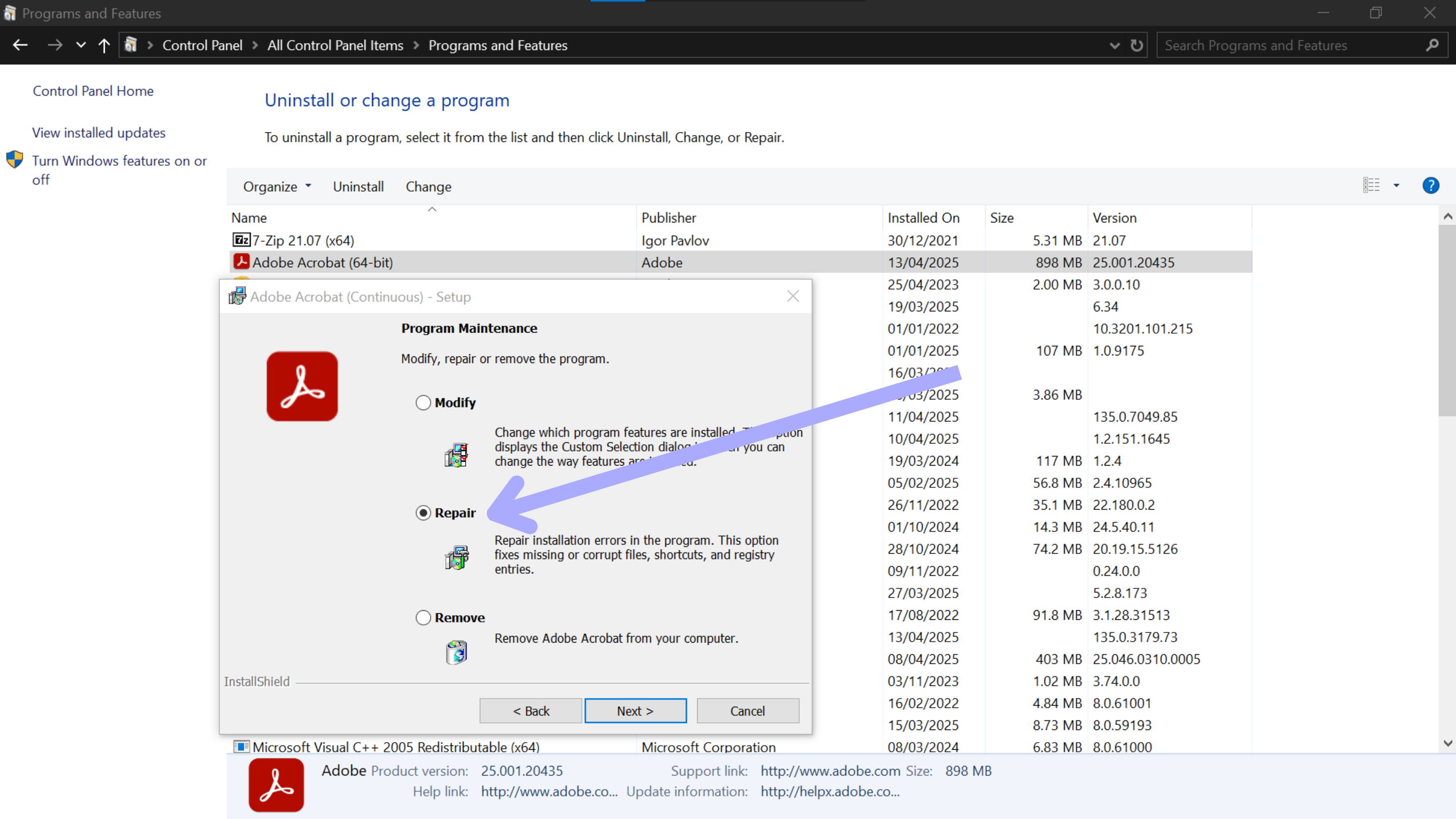
パソコンの「コントロールパネル」を開き、続いて「プログラムと機能」を選びます。このウィンドウでAdobe Acrobatを探し、右クリックして「変更」を選択してください。最後に、3つの選択肢が表示されるまでプロンプトに従い、「修理」を選択し、プロンプトに従ってください。
修正4。Windows 8互換モードを実行
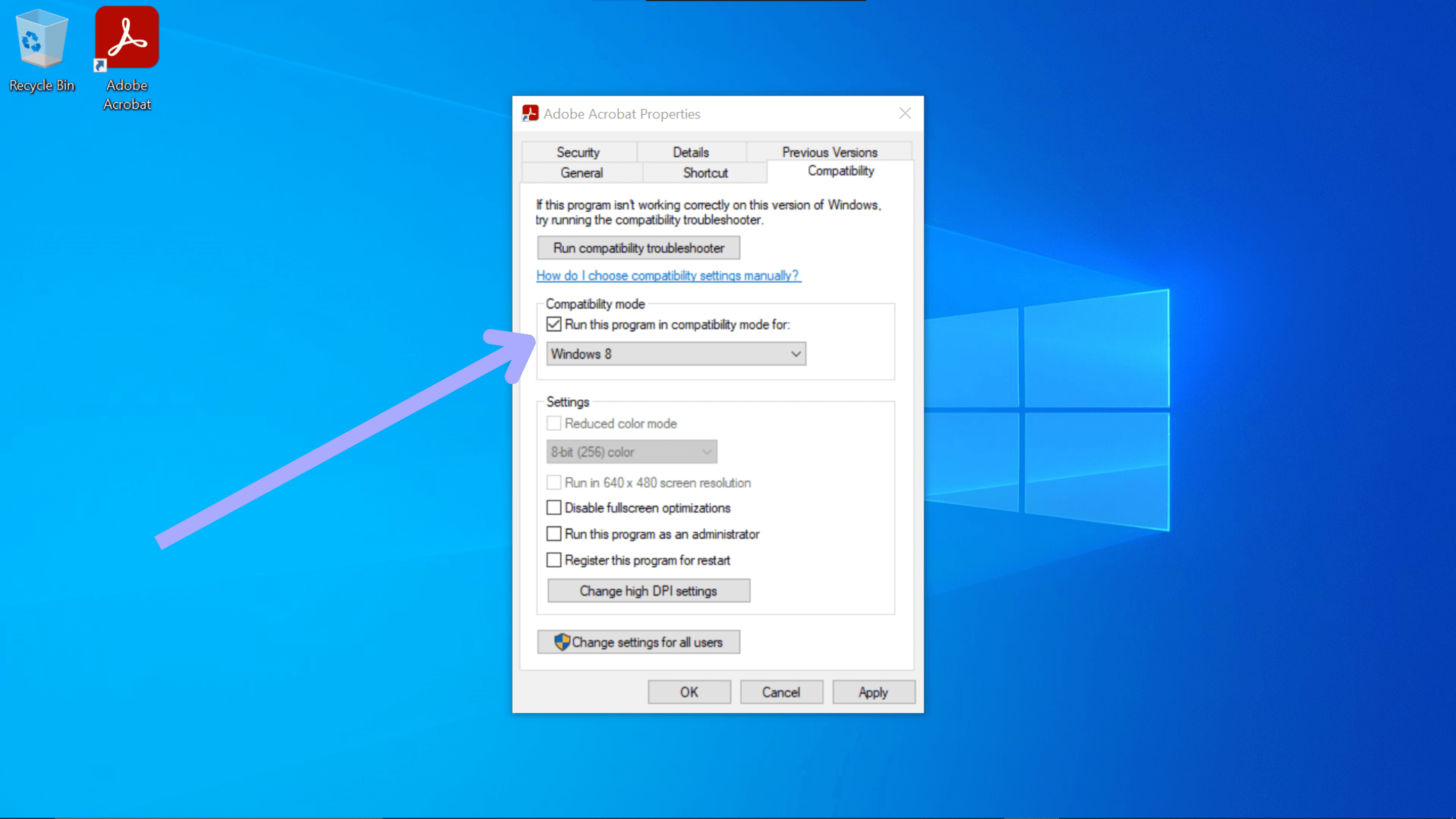
Windows 8互換モードでAdobe Acrobatを実行することで、Windows 10使用時にPDFメーカーファイルが欠落している問題を解決することがあり、このモードはAcrobatとの互換性問題を解決できます。
Windows 8互換モードの実行
デスクトップやスタートメニューでAdobe Acrobatのショートカットを見つけ、アイコンを右クリックして「プロパティ」を選択してください。次に「互換性」タブをクリックし、「このプログラムを互換性モードで実行する」のチェックボックスにチェックを入れ、ドロップダウンリストから「Windows 8」を選択してください。変更を保存してAcrobatを起動するには「OK」をクリックしてください。
修正5。Adobe Acrobatを再インストールする
上記の修正が効果を発揮せずエラーが続く場合は、Adobe AcrobaTの再インストールを試す時期です。クリーンインストールすれば、欠落または破損したファイルを完全に置き換え、競合や不完全なアップデートの可能性を排除します。
Adobe Acrobatの再インストール
パソコンの「コントロールパネル」から「プログラムと機能」を見つけてください。Adobe Acrobatを右クリックし、次に「アンインストール」を選び、画面の指示に従ってアプリケーションを削除してください。次にAdobeのウェブサイトにアクセスし、Acrobatをダウンロードして再度インストールしてください。
関連記事:「文書が保存できません。パラメータが悪い」の修正方法?効果的な4つの方法
「PDFメーカーファイルが失われている」エラーについての最終的な感想
「PDF Maker Files Missing」エラーは、ソフトウェア統合の古い時代の遺物です。アドインを再有効化したり修理を行ったりして修正できることが多いですが、これらは一時的な修正であり、次のシステムアップデートでまた壊れてしまうことが多いです。
恒久的でストレスのない体験をしたいなら、私たちはUPDFをおすすめします。PDF作成の技術的な障壁を排除し、AI搭載のツール群を提供して文書を機能させます。
ソフトウェアの修理をやめて、仕事を始めましょう。今すぐUPDFを無料でダウンロードして、市場で最も信頼できるPDF作成を体験してください。
Windows • macOS • iOS • Android 100%安全





 文原悟司
文原悟司 
Adobeコミュニティ