 UPDF
UPDF
 UPDF untuk Windows
 UPDF untuk Mac
 UPDF untuk iPhone/iPad
 UPDF untuk Android
 Nomostar
 UPDF AI Online
 UPDF Sign
 IvyCraft
 Edit PDF
 Anotasi PDF
 Buat PDF
 Formulir PDF
 Edit Tautan
 Konversi PDF
 OCR
OCR PDF ke Word
 PDF ke Gambar
 PDF ke Excel
 Atur PDF
 Gabung PDF
 Pisah PDF
 Potong PDF
 Putar PDF
 Lindungi PDF
 Tanda Tangan PDF
 Redaksi PDF
 Sanitasi PDF
 Hapus Keamanan
 Baca PDF
 UPDF Cloud
 Kompres PDF
 Cetak PDF
 Proses Massal
 Tentang UPDF AI
 Solusi AI UPDF
 Panduan Pengguna AI
 Tanya Jawab tentang UPDF AI
 Ringkasan PDF
 Terjemahkan PDF
 Ngobrol dengan PDF
 Ngobrol dengan AI
 Ngobrol dengan gambar
 PDF ke Peta Pikiran
 Penjelasan PDF
 Alat AI untuk PDF
 Alat AI untuk Gambar
 Alat Chat AI
 Alat Penulisan AI
 Alat Belajar AI
 Alat Kerja AI
 Alat AI Lainnya
 Generasi Penanda AI
 Ringkasan Penanda AI
 Generasi Tanda Air AI
 Generasi Latar Belakang AI
 Generasi Stiker AI
 Generasi Stempel AI
 Paket Penulisan AI
 UPDF Copilot
 Manajemen Halaman AI
 Pencarian Semantik AI
 PDF ke Word
 PDF ke Excel
 PDF ke PowerPoint
 Solusi Perusahaan
 Rencana Perusahaan
 Panduan Pengguna Perusahaan
 Webinar Perusahaan
 IT
IT Pendidikan
 Konstruksi
 Jasa Keuangan
 Kesehatan
 Asuransi
 Hukum
Hukum Manufaktur
 Pemerintah
 Solusi Pendidikan
 Kisah Pelanggan
 Panduan Pengguna
 Trik UPDF
 Tanya Jawab
 Ulasan UPDF
 Pusat Unduhan
 Blog
Blog Ruang Berita
 Spesifikasi Teknis
 Pembaruan
 UPDF vs. Adobe Acrobat
 UPDF vs. Foxit
 UPDF vs. PDF Expert

Microsoft Print to PDF adalah fitur berguna yang diperkenalkan di Windows 11/10, yang memungkinkan pengguna membuat PDF yang dapat dicetak dalam tata letak kertas digital dari salah satu aplikasi Microsoft yang dapat dicetak, seperti Word, Excel, atau PowerPoint. Ini memungkinkan Anda untuk mencetak/menyimpan file, gambar .jpg, atau halaman web dengan cepat sebagai PDF hanya dengan beberapa klik sederhana. Fitur ini hadir bawaan di Windows 11/10, tetapi banyak pengguna terlihat mengeluh tentang Microsoft Print to PDF yang hilang di Windows 11/10. Jadi, jika Anda juga menghadapi masalah serupa, maka panduan ini cocok untuk Anda. Di sini kita akan membahas semua solusi yang dapat memperbaiki masalah Microsoft Print to PDF yang hilang. Jadi, mari kita langsung melangkah ke sana!
Windows • macOS • iOS • Android 100% aman
Bagian 1. 5 Solusi untuk Memperbaiki Masalah "Microsoft Print to PDF" yang Hilang
Ada beberapa solusi untuk memperbaiki masalah Microsoft Print to PDF yang hilang. Jadi, ikuti solusinya satu per satu hingga salah satunya memperbaiki masalah.
Solusi 1: Aktifkan/Instal Ulang Fitur Microsoft Print to PDF
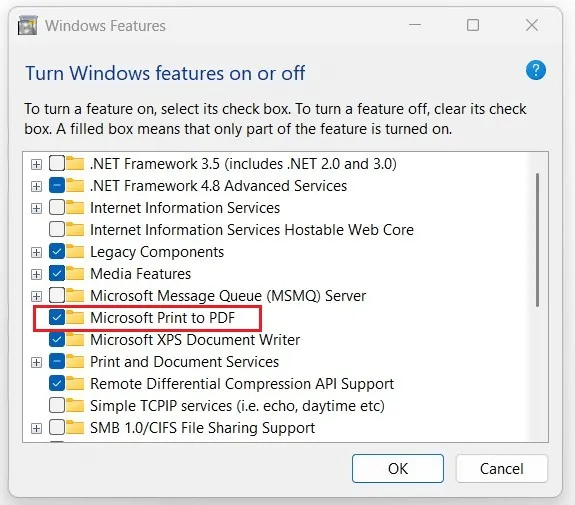
Microsoft Print to PDF adalah fitur bawaan, jadi jika Anda tidak melihatnya di opsi cetak, kemungkinan fitur Microsoft Print to PDF Anda dinonaktifkan. Jadi, cara terbaik adalah mengaktifkan/menginstal ulang fitur Cetak ke PDF dari "Fitur Windows". Ikuti langkah-langkah di bawah ini untuk mengaktifkan/menginstal ulang fitur Microsoft Print to PDF:
- Ketik "Fitur Windows" di kotak pencarian dan buka opsi pencocokan terbaik.
- Cari fitur "Microsoft Print to PDF" di dalamnya.
- Jika kotak centang Cetak ke PDF "tidak dicentang", centang kotak dan klik "OK". Ini akan mengaktifkan fitur tersebut, dan Anda dapat menggunakan fitur tersebut sekarang.
- Jika kotak centang sudah "dicentang", hapus centang dan klik "OK".
- Nyalakan ulang PC Anda.
- Setelah reboot, kembali ke Fitur Windows, centang kotak di sebelah "Microsoft Print to PDF", dan klik "OK". Ini akan menginstal ulang fitur tersebut.
Dengan cara ini, Anda dapat mengaktifkan/menginstal ulang fitur Microsoft Print to PDF dan kemungkinan besar memperbaiki masalah.
Solusi 2: Instal Ulang Microsoft Print ke PDF Secara Manual
Jika Anda tidak dapat menyelesaikan masalah Microsoft Print to PDF yang hilang dengan menginstalnya ulang dari jendela Fitur Windows, maka Anda harus menginstal ulang Cetak ke PDF secara manual dari jendela "Perangkat dan Printer". Ikuti langkah-langkah di bawah ini untuk menginstal ulang Microsoft Print ke PDF secara manual:
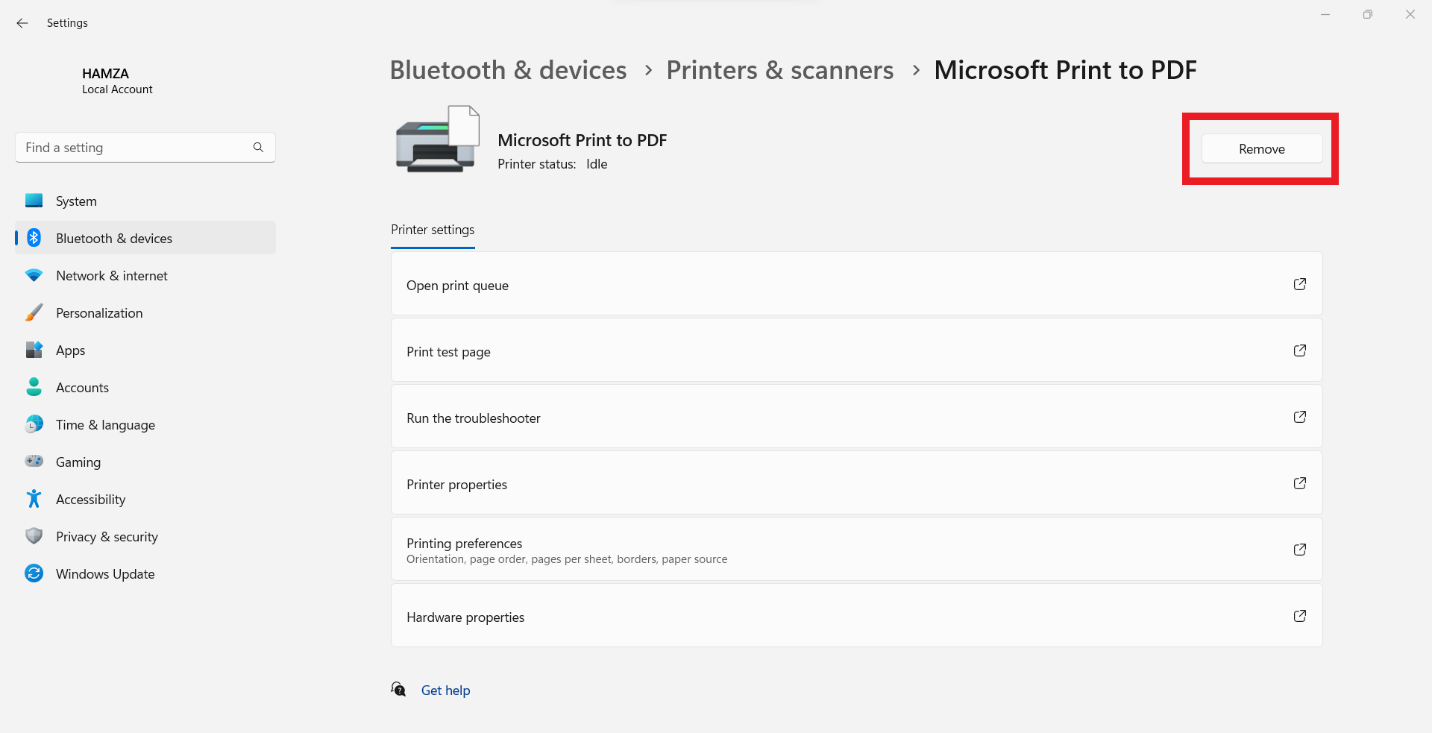
- Ketik "printer dan pemindai" di kotak pencarian dan buka opsi pencocokan terbaik.
- Pilih "Microsoft Print to PDF" dan klik "Remove".
- Klik "Tambahkan perangkat" dari sisi kanan atas jendela.
- Klik "Tambahkan perangkat baru secara manual" di sebelah "Printer yang saya inginkan tidak terdaftar".
- Pilih "Tambahkan printer lokal atau printer jaringan dengan pengaturan manual" dan klik "Berikutnya".
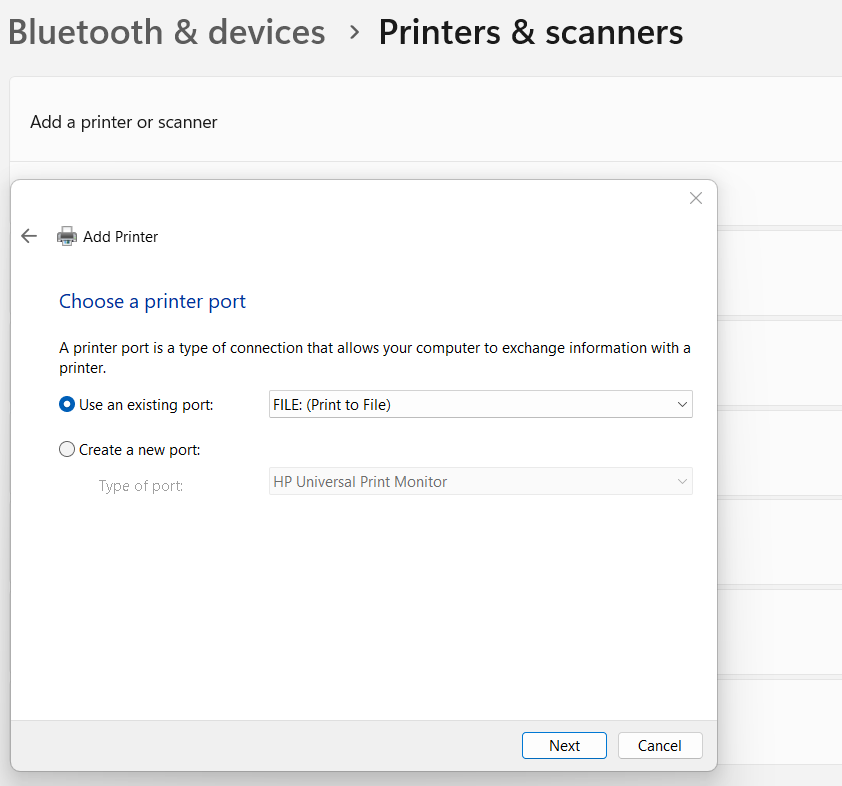
- Pilih "FILE: (Cetak ke File)" dan klik "Next".
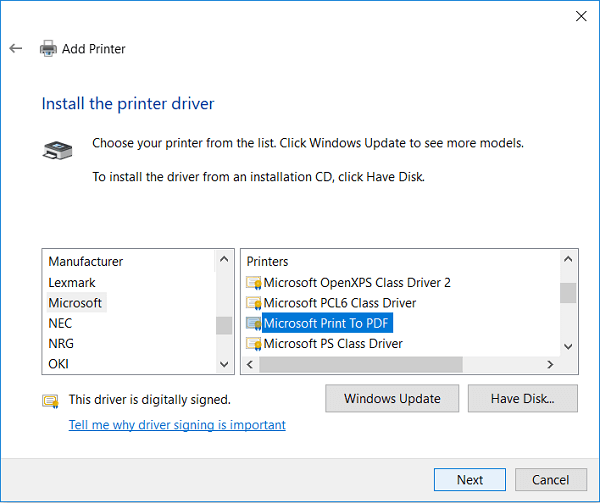
- Di jendela "Instal perangkat printer", pilih "Microsoft" di bawah bagian "Produsen" dan pilih "Microsoft Print to PDF" di bawah bagian "Printer". Setelah itu, klik "Berikutnya".
- Berikan nama ke printer jika Anda mau dan klik "OK".
Dengan cara ini, Anda dapat menginstal ulang fitur Microsoft Print to PDF secara manual. Sekarang buka file dan lihat apakah opsi Cetak ke PDF muncul.
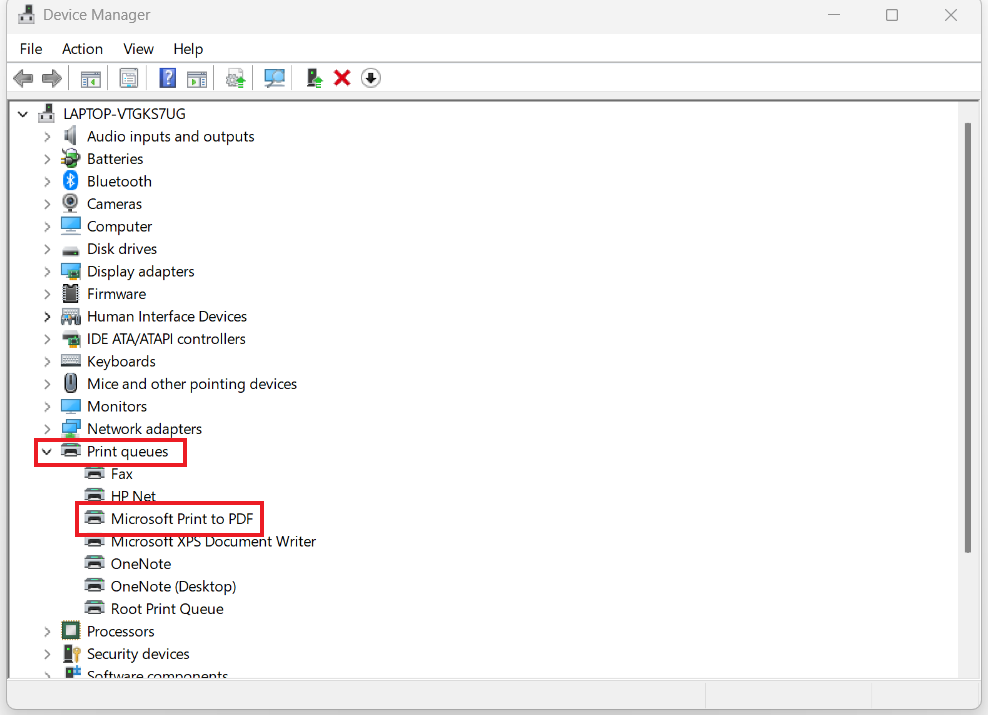
Solusi 3: Perbarui Driver Microsoft Print to PDF dari Device Manager
Microsoft terus meluncurkan driver dan pembaruan Windows secara teratur. Jadi, penting untuk memastikan bahwa driver Anda diperbarui sehingga tidak ada kode usang yang dapat menyebabkan masalah dengan sistem. Oleh karena itu, ikuti langkah-langkah di bawah ini untuk memperbarui Driver Microsoft Print ke PDF dari Pengelola Perangkat:
- Ketik "pengelola perangkat" di kotak pencarian dan buka opsi pencocokan terbaik.
- Perluas daftar "Cetak antrean".
- Klik kanan "Microsoft Print to PDF" dan pilih "Perbarui driver".
- Klik "Cari pengemudi secara otomatis".
Setelah itu, Windows akan memeriksa dan memperbarui driver ke versi terbaru. Jika dikatakan driver sudah mutakhir, lanjutkan dengan solusi berikutnya.
Solusi 4: Nonaktifkan dan Aktifkan Fitur Microsoft Print to PDF dari Command Prompt
Jika tiga solusi di atas tidak dapat menyelesaikan masalah Microsoft Print to PDF yang hilang, maka cara selanjutnya adalah dengan menonaktifkan dan mengaktifkannya dari Command Prompt. Ikuti langkah-langkah di bawah ini untuk memperbaiki fitur Microsoft Print to PDF dari Command Prompt:
- Ketik "cmd" di kotak pencarian, klik kanan aplikasi "Command Prompt" dan pilih "Jalankan sebagai administrator".
- Ketik perintah "net stop spooler" dan tekan Enter untuk menghentikan layanan print spooler.
- Ketik baris perintah "dism /Online /Disable-Feature /FeatureName:"Printing-PrintToPDFServices-Features" /NoRestart" dan tekan Enter untuk menonaktifkan fitur Cetak ke PDF.
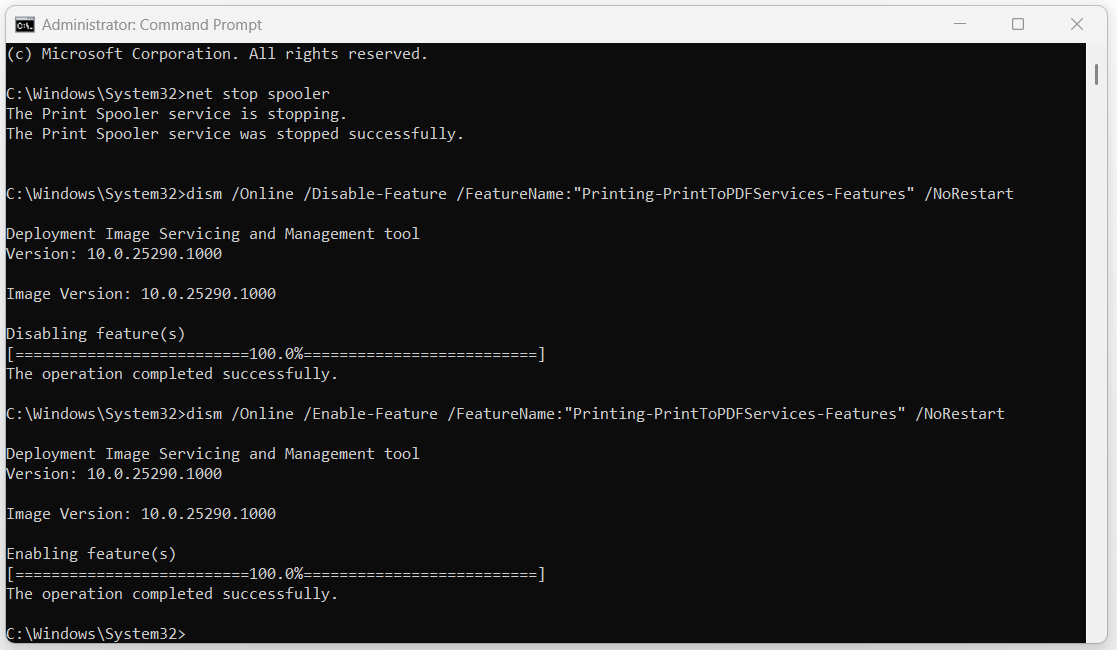
Jika perintah dijalankan dengan benar, maka Anda telah berhasil menonaktifkan dan mengaktifkan fitur Cetak ke PDF. Setelah itu, buka file apa pun dan lihat apakah fitur tersebut muncul di daftar printer.
Solusi 5: Nonaktifkan dan Aktifkan Microsoft Print to PDF dari Windows PowerShell
Seperti Command Prompt, Anda juga dapat menggunakan Windows PowerShell untuk menonaktifkan dan mengaktifkan fitur Microsoft Print to PDF. Jadi, jika perintah Command Prompt gagal memperbaiki masalah, ikuti langkah-langkah di bawah ini untuk menonaktifkan dan mengaktifkan fitur Microsoft Print to PDF dari Windows PowerShell:
- Ketik "powershell" di kotak pencarian, klik kanan opsi "Windows PowerShell", dan pilih "Jalankan sebagai administrator".
- Ketik perintah "Disable-WindowsOptionalFeature -online -FeatureName Printing-PrintToPDFServices-Features" dan tekan Enter untuk menonaktifkan fitur Cetak ke PDF.
- Ketik perintah "Enable-WindowsOptionalFeature -online -FeatureName Printing-PrintToPDFServices-Features" dan tekan Enter untuk mengaktifkan fitur Cetak ke PDF.
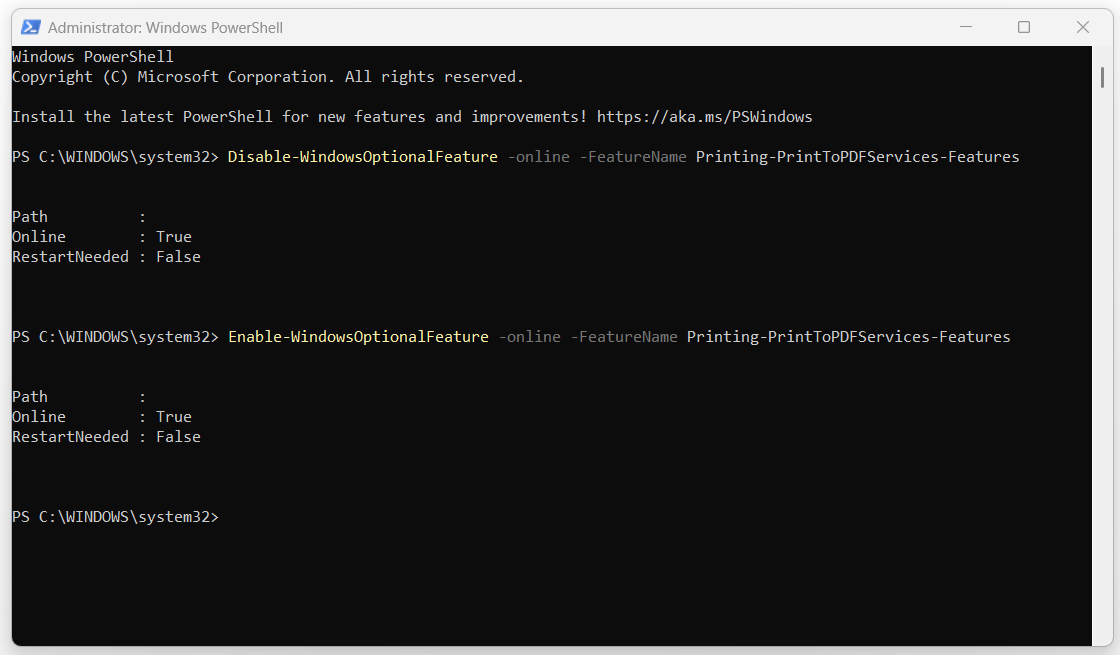
Setelah selesai, tutup jendela PowerShell dan uji apakah fitur Cetak ke PDF berfungsi sekarang.
Baca Juga: Cara Memperbaiki Masalah "Tidak Dapat Cetak PDF"
Bagian 2. Solusi Satu Atap untuk Mengedit dan Mengatur File PDF Anda
Sekarang setelah kami memperbaiki masalah Microsoft Print to PDF yang hilang, saatnya untuk menyempurnakan file PDF Anda dengan solusi satu atap untuk mengedit dan mengatur file PDF yang disebut UPDF. Anda dapat mengunduh UPDF di sini dan menguji semua fitur yang disebutkan di sini.
Windows • macOS • iOS • Android 100% aman
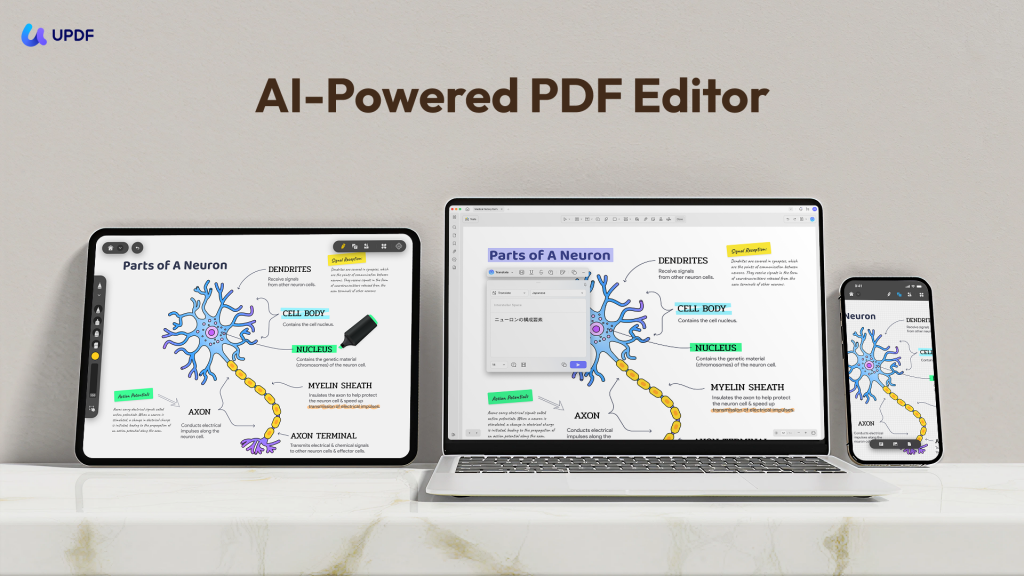
UPDF adalah alat pengeditan PDF all-in-one yang memberi pengguna semua fitur pengeditan yang mereka butuhkan untuk menyesuaikan file PDF dengan mudah dan instan. Beberapa fitur pengeditan terbaiknya termasuk mengedit teks, gambar, latar belakang, dan elemen PDF lainnya, menganotasi PDF dengan komentar, menggarisbawahi, dan menyorot, memotong PDF, dan banyak lagi.
Selain menyediakan berbagai fitur pengeditan, UPDF juga memungkinkan Anda mengatur file PDF Anda menggunakan UPDF Cloud. Setelah mengunggah file PDF ke UPDF Cloud, Anda dapat melihat, mengomentari, dan mengedit file tersebut di komputer, smartphone, dan tablet dari mana saja. Singkatnya, UPDF adalah editor dan pengatur PDF terbaik untuk pengeditan dan manajemen file yang mudah.
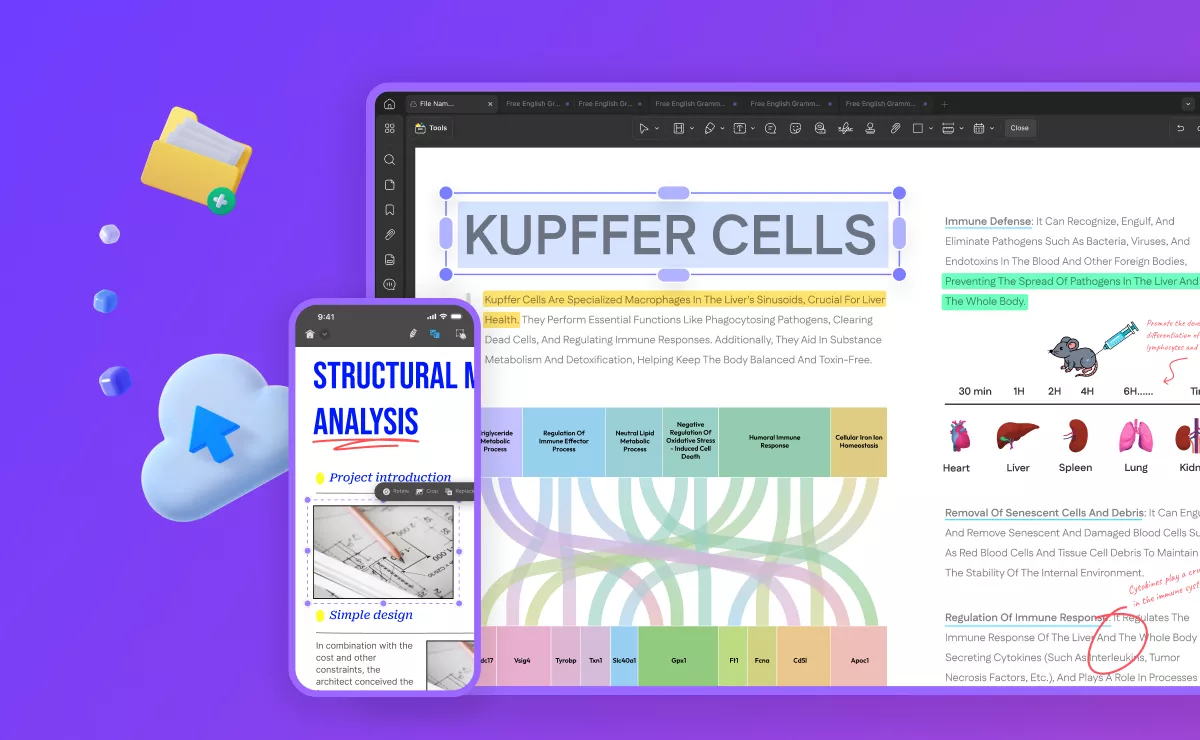
UPDF memiliki banyak fitur lainnya, Anda dapat melihat semua fiturnya dengan membaca artikel ulasan UPDF ini atau menonton video di bawah ini. Selain itu, UPDF sekarang memiliki diskon besar, Anda dapat meningkatkan ke versi pro dengan diskon besar-besaran.
Bagian 3. FAQ Tentang Microsoft Print to PDF
Q1. Bisakah saya menggunakan Microsoft Print to PDF di Windows 7?
Q2. Bagaimana cara menjadikan Microsoft Print to PDF sebagai default?
Q3. File PDF tidak lagi terunduh, mengapa?
Kesimpulan
Fitur Microsoft Print to PDF menyediakan cara cepat untuk membuat file PDF yang dapat dicetak dari aplikasi Microsoft apa pun yang dapat dicetak. Namun, malfungsi dapat terjadi kapan saja. Jadi, jika Anda tidak dapat menggunakan fitur Cetak ke PDF, maka solusi di atas akan menyelesaikan masalah Microsoft Print to PDF yang hilang. Namun, jika Anda mencari kemampuan pengeditan dan aksesibilitas PDF yang lebih ditingkatkan, maka UPDF adalah pilihan terbaik untuk Anda. Antarmuka yang ramah pengguna, pengeditan kaya fitur, dan fungsionalitas aksesibilitas cloud menjadikannya editor PDF yang ideal. Unduh UPDF dan gunakan sekarang.
Windows • macOS • iOS • Android 100% aman





 Lizzy Lozano

 Enid Brown
 Enrica Taylor
  Nls Jansen
Sebelum Kita Mulai
Pelajari Lebih Lanjut