UPDF
UPDF
 UPDF für Windows
 UPDF für Mac
 UPDF für iPhone/iPad
 UPDF für Android
 Nomostar
 UPDF AI Online
 UPDF Sign
 IvyCraft
 PDF bearbeiten
 PDF kommentieren
 PDF erstellen
 PDF-Formular
 Links bearbeiten
 PDF konvertieren
 OCR
OCR PDF in Word
 PDF in Bild
 PDF in Excel
 PDF organisieren
 PDFs zusammenführen
 PDF teilen
 PDF zuschneiden
 PDF drehen
 PDF schützen
 PDF signieren
 PDF schwärzen
 PDF bereinigen
 Sicherheit entfernen
 PDF lesen
 UPDF Cloud
 PDF komprimieren
 PDF drucken
 Stapelverarbeitung
 Über UPDF AI
 UPDF AI Lösungen
 KI-Benutzerhandbuch
 FAQ zu UPDF AI
 PDF zusammenfassen
 PDF übersetzen
 Chatten mit PDF
 Chatten mit AI
 Chatten mit Bild
 PDF zu Mindmap
 PDF erklären
 PDF-KI-Tools
 Bild-KI-Tools
 KI-Chat-Tools
 KI-Schreibtools
 KI-Lerntools
 KI-Arbeitstools
 Weitere KI-Tools
 KI-Lesezeichen-Generierung
 KI-Lesezeichen-Zusammenfassung
 KI-Wasserzeichen-Generierung
 KI-Hintergrund-Generierung
 KI-Sticker-Generierung
 KI-Stempel-Generierung
 KI-Schreibtools
 UPDF Copilot
 KI-Seitenverwaltung
 KI-Semantische Suche
 PDF in Word
 PDF in Excel
 PDF in PowerPoint
 Unternehmenslösung
 Unternehmen Sign
 Unternehmen AI
 Unternehmensplan
 Benutzerhandbuch für Unternehmen
 Unternehmens-Webinar
 Bankwesen
 Gesundheitswesen
 Versicherung
 Rechtlich
 Fertigung
 Regierung
 Bildungsbereich-Lösung
 Kundengeschichten
 Tutorials
 UPDF Tipps
 FAQs
FAQs UPDF Bewertungen
 Downloadcenter
 Blog
Blog Newsroom
 Technische Daten
 Updates
 UPDF vs. Adobe Acrobat
 UPDF vs. Foxit
 UPDF vs. PDF Expert

Bevor wir loslegen
Wenn Sie auf Nicht-Linux-Systemen wie Windows, macOS, iOS, Android oder online arbeiten, lässt sich eine OCR für PDFs kinderleicht mit UPDF durchführen. UPDF ist ein professioneller PDF-Editor mit fortschrittlicher OCR-Technologie, mit dem Sie ansonsten nicht bearbeitbare gescannte PDF-Dateien im Handumdrehen in vollständig durchsuchbare und bearbeitbare Dateien umwandeln können – ganz ohne Code oder Befehlszeilenoperationen. Klicken Sie einfach auf die Schaltfläche unten, um UPDF kostenlos herunterzuladen und zu testen!
Windows • macOS • iOS • Android 100% sicher
Falls Sie jedoch auf Linux-Systemen Ihre gescannten Bilder oder Textbilder in bearbeitbare PDFs umwandeln möchten und jetzt nach einer geeigneten Linux-OCR-Software suchen, sind Sie hier genau richtig!
OCR-Tools (Optical Character Recognition) können Ihnen das PDF-Leben deutlich erleichtern, indem sie Bilder und gescannte Dokumente in bearbeitbaren Text umwandeln. Bei der Vielzahl an Linux-OCR-Tools kann es jedoch schwierig sein, das auch wirklich beste Tool für Ihre Bedürfnisse zu finden.
Deshalb möchten wir Ihnen in diesem Artikel die fünf besten Linux-OCR-Tools vorstellen und auf ihre Funktionen eingehen, damit Sie am Ende das perfekte Tool auswählen können.
Falls Sie jedoch trotzdem lieber auf Nicht-Linux-Plattformen arbeiten möchten, stellen wir Ihnen mit UPDF außerdem einen hervorragenden PDF-Editor mit OCR vor, der Sie Sie OCR für Ihre PDF-Dateien sowohl auf Desktop- als auch auf Mobilgeräten und sogar online durchführen lässt. Klicken Sie auf die Schaltfläche unten, um UPDF gleich herunterzuladen.
Windows • macOS • iOS • Android 100% sicher
Also, legen wir los!
Teil 1. Die 5 besten Linux-OCR-Programme
In Sachen Linux-OCR-Programmen stehen Ihnen eine Menge Tools zur Auswahl. Hier sind unsere fünf Favoriten, die wir aufgrund ihrer Funktionen und Leistungsfähigkeit ausgewählt haben:
1. Tesseract OCR - Die beste Open-Source-OCR-Software für Linux
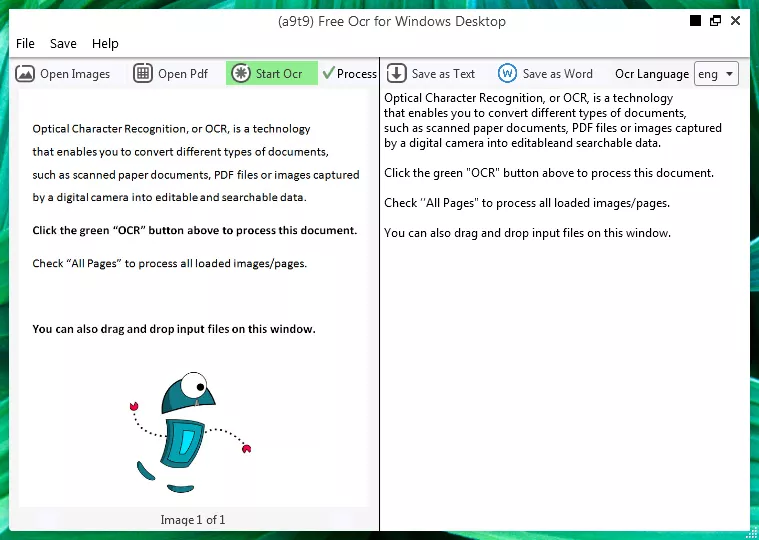
Tesseract OCR ist einer der bekanntesten Namen in der Welt der OCR-Tools. Es lässt Sie gescannte oder geschriebene Texte aus Bildern extrahieren und ist zudem ein völlig kostenlos nutzbares und individuell anpassbares Open-Source-Programm. Außerdem erhalten Sie jederzeit praktische Unterstützung von der Community.
Das Tool wurde von zunächst von HP (Hewlett-Packard) entwickelt, doch später übernahm Google den Entwicklungsprozess. Seitdem ist es als „Google Tesseract OCR” bekannt.
Tesseract funktioniert relativ zuverlässig mit klaren und gut formatierten Dokumenten, ist aber vielleicht nicht das absolut beste Tool in Bezug auf Genauigkeit.
Wichtigste Funktionen:
Die wichtigsten Funktionen von Tesseract OCR sind folgende:
- Unterstützt mehrere Sprachen: Tesseract erkennt standardmäßig 116 Sprachen. Bei Bedarf können Sie es trainieren, noch mehr Sprachen zu erkennen.
- Befehlszeilentool: Tesseract wird über die Befehlszeile bedient. Dies macht es leistungsstark und flexibel für Skripterstellung und Automatisierung.
- Verschiedene Ausgabeformate: Sie können den extrahierten Text als Klartext, PDF und in anderen Formaten speichern. Dadurch lässt es sich leicht in Ihren Arbeitsablauf integrieren.
Im Folgenden haben wir noch ein paar Alternativen für Sie, lesen Sie also weiter!
2. ABBYY FineReader Linux OCR
ABBYY FineReader ist eine von ABBYY entwickelte OCR-Anwendung. Im Gegensatz zu Tesseract handelt es sich hierbei um eine kommerzielle Software, die Sie auf Ihr Gerät herunterladen und auf verschiedenen Plattformen nutzen können. Dieses Tool kann Dokumente mit seiner integrierten Kamera direkt erfassen und scannen.
ABBYY FineReader ist für seine hochpräzisen Ergebnisse bekannt und funktioniert auch bei komplexen Layouts, Scans mit geringer Qualität und handgeschriebenem Text. Das macht es zu einer ausgezeichneten Option für alle, die auf erweiterte Funktionen und Genauigkeit bei ihrer Linux-OCR aus sind.

Wichtigste Funktionen:
Die wichtigsten Funktionen von ABBYY FineReader sind wie folgt:
- Mehrsprachige Unterstützung: Dieses Tool erkennt 201 Sprachen. Es gewährleistet eine effiziente Verarbeitung Ihrer Dokumente.
- Integrationsoptionen: FineReader kann in andere Anwendungen integriert werden. Dadurch fügt es sich nahtlos in Ihren Arbeitsablauf ein.
- Erweiterte Tools: Es bietet mehr als nur grundlegende OCR-Funktionen. Es behält die Formatierung von Dokumenten bei, erkennt Tabellen und ermöglicht die Stapelverarbeitung für umfangreiche Aufgaben.
Das ist noch nicht alles! Lassen Sie uns fortfahren und eine weitere Linux-OCR-Software erkunden.
3. Gscan2PDF Linux OCR
Gscan2PDF ist eine praktische Lösung für alle, die Scannen und OCR in einer Software vereinen möchten, und ebenfalls ein Open-Source-OCR-Programm für Linux.
Es ist benutzerfreundlich und leistungsstark bei der Erstellung von mehreren PDF-Seiten und DjVu-Dateien für mehrere gescannte Dokumente. Selbst für Anfänger ist das Scannen und die OCR unkompliziert und einfach gestaltet. Sie können Seiten in der Vorschau anzeigen, zuschneiden und drehen, um die Scans vor der OCR zu optimieren.

Wichtigste Funktionen:
Die wichtigsten Funktionen von Gscan2PDF sind wie folgt:
- Integriertes Scannen: Gscan2PDF vereinfacht Ihren Arbeitsablauf. Sie können Dokumente direkt in der Anwendung scannen und anschließend OCR für die gescannten Bilder durchführen.
- SANE-Scanner-Kompatibilität: Es ist auch mit den SANE-Standard-Scannern kompatibel. Dadurch ist sichergestellt, dass es mit den meisten von Linux unterstützten Scannern kompatibel ist.
- Mehrere Ausgabeformate: Gscan2PDF bietet Flexibilität. Sie können gescannte Dokumente mit OCR-Ergebnissen in verschiedenen Formaten wie PDF, DjVu und mehrseitigem TIFF speichern.
Wir haben jedoch noch weitere Linux-OCR-Programme für Sie parat!
4. OCRmyPDF
Wenn Sie als Linux-Nutzer Spaß an Skripten und Automatisierung haben, ist OCRmyPDF ein Tool, das Sie nicht verpassen sollten. Es nutzt mehrere CPU-Kerne für eine schnellere OCR-Verarbeitung, was besonders hilfreich für große und umfangreiche Dokumente ist. Dieses leistungsstarke Befehlszeilenprogramm geht über die grundlegende OCR hinaus und bietet auch eine Vielzahl von Funktionen zur Anpassung und Optimierung Ihrer OCR-Verarbeitung.

Wichtigste Funktionen:
Die wichtigsten Funktionen von OCRmyPDF sind wie folgt:
- Erweiterte Verarbeitungsoptionen: Es bietet viele Optionen für die Vorverarbeitung gescannter Dokumente. Es kann schräge Scans begradigen, Störgeräusche entfernen und Layouts analysieren, um die OCR-Genauigkeit zu verbessern.
- Anpassung der Ausgabe: Sie können das Ausgabeformat Ihrer OCR-Ergebnisse steuern. Wählen Sie zwischen durchsuchbaren PDF/A-Dateien für die Archivierung, reinem Text für die einfache Bearbeitung oder anderen Formaten, die Ihren Anforderungen entsprechen.
- Sprachpakete: OCRmyPDF unterstützt mehr als 100 Sprachen durch herunterladbare Sprachpakete. Dies gewährleistet eine genaue OCR für die spezifischen Sprachen Ihrer Dokumente.
Lassen Sie uns unsere Liste jetzt abrunden und die fünftbeste OCR für Linux erkunden.
5. Online-OCR – Die Online-OCR-Software für Linux
Neben Linux-OCR-Programmen und -Software gibt es noch eine weitere Option: Online-OCR. Dabei handelt es sich um ein webbasiertes OCR-Tool, das den Download und die Konfiguration von Software überflüssig macht – perfekt also für schnelle Aufgaben oder wenn Sie an einem Computer arbeiten, für den Sie keine Administratorrechte haben.
Die Nutzung ist sehr einfach. Laden Sie einfach Ihr gescanntes Dokument oder Bild mit Text hoch, und es wird im Nu in eine bearbeitbare PDF-Datei umgewandelt.

Wichtigste Funktionen:
Die wichtigsten Funktionen von Online-OCR sind folgende:
- Webbasiert: Nutzen Sie es überall und jederzeit! Sie benötigen lediglich einen Webbrowser und eine Internetverbindung.
- Unterstützung mehrerer Formate: Es verarbeitet verschiedene Eingabeformate wie Bilder, gescannte PDFs und mit einer Digitalkamera aufgenommene Fotos.
Das wären also die fünf besten OCR-Programme für Linux. Falls Sie jedoch neben Linux auch Windows oder Mac verwenden, sollten Sie den nächsten Abschnitt mit einer interessanten Alternative auf jeden Fall gut durchlesen. Lassen Sie uns gemeinsam einen Blick darauf werfen!
Teil 2. Bonus-Tipp: Die beste OCR-Software für Nicht-Linux-Benutzer
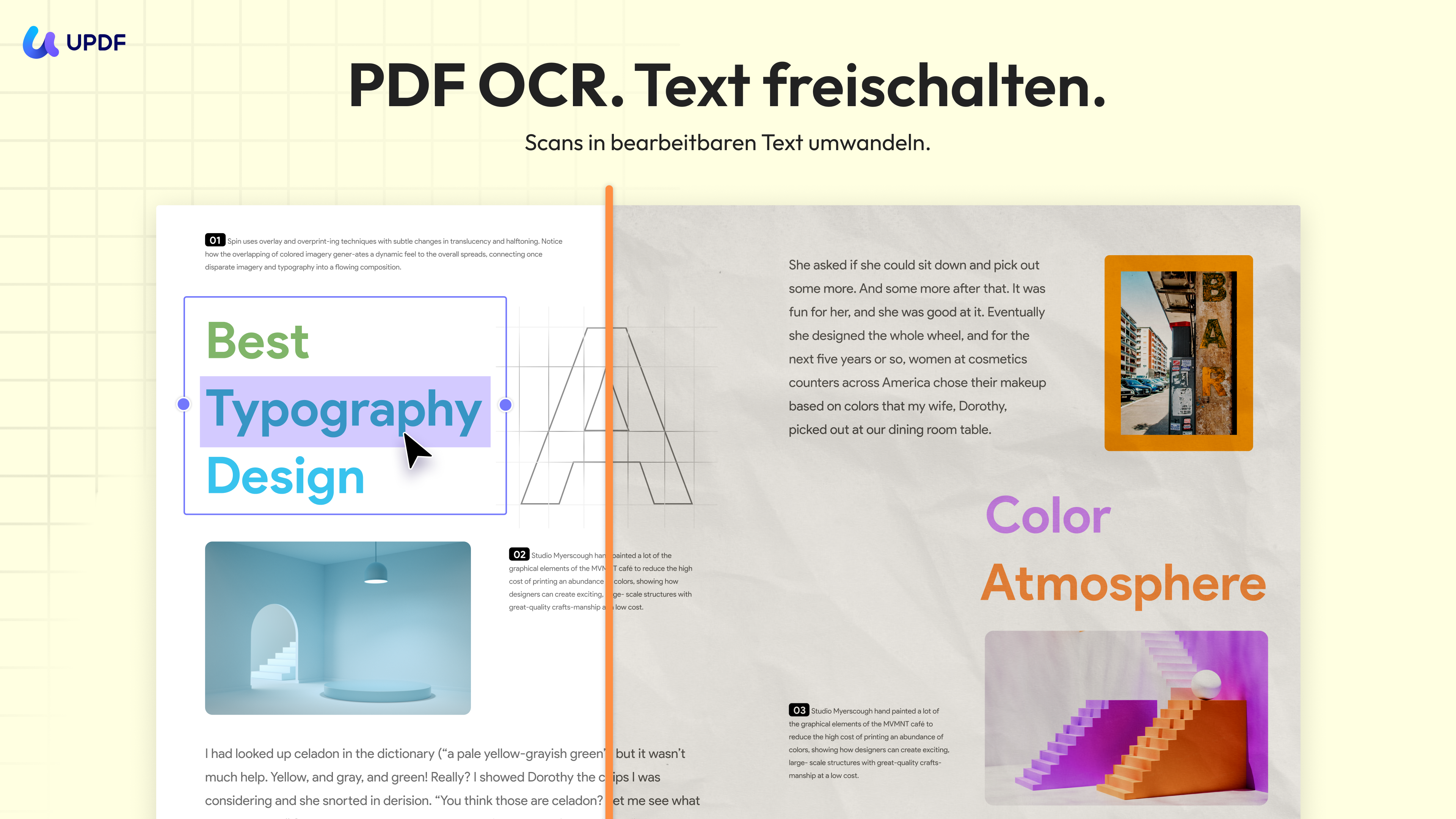
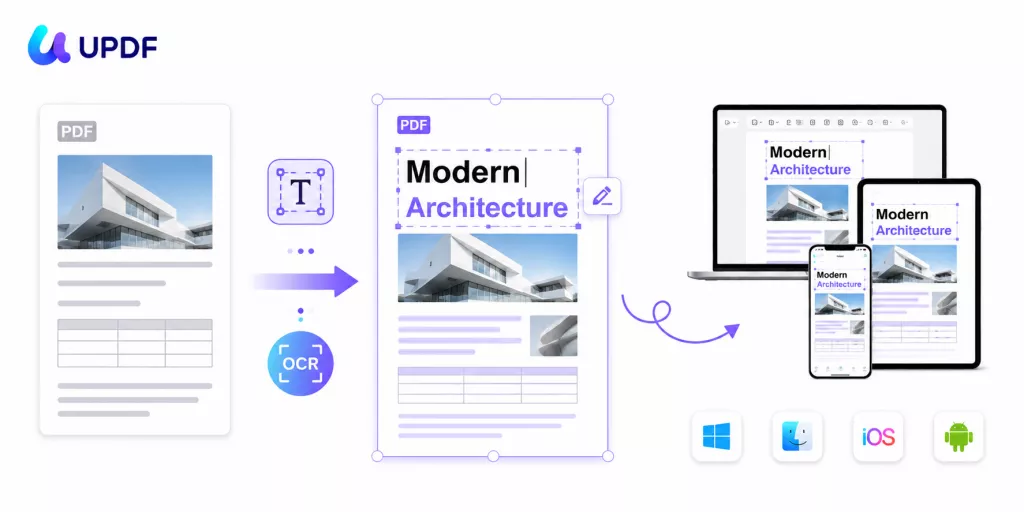
Wenn Sie auf anderen Plattformen als Linux arbeiten, würden wir Ihnen ein echtes All-in-One-Tool empfehlen: UPDF. UPDF bietet Ihnen Dutzende erstaunliche Funktionen, von denen OCR nur eines der Highlights ist. Sie können gescannte oder reine Bild-PDFs ganz einfach online, auf dem Desktop und auf Mobilgeräten in bearbeitbare und durchsuchbare Texte umwandeln. In UPDF AI online müssen Sie Ihre Datei lediglich hochladen, und schon wendet UPDF AI während des Dokumentenparsing-Prozesses automatisch die OCR-Funktion an. So können Sie ganz einfach Text aus gescannten Dokumenten extrahieren und mit UPDF AI über den Inhalt des Dokuments kommunizieren.
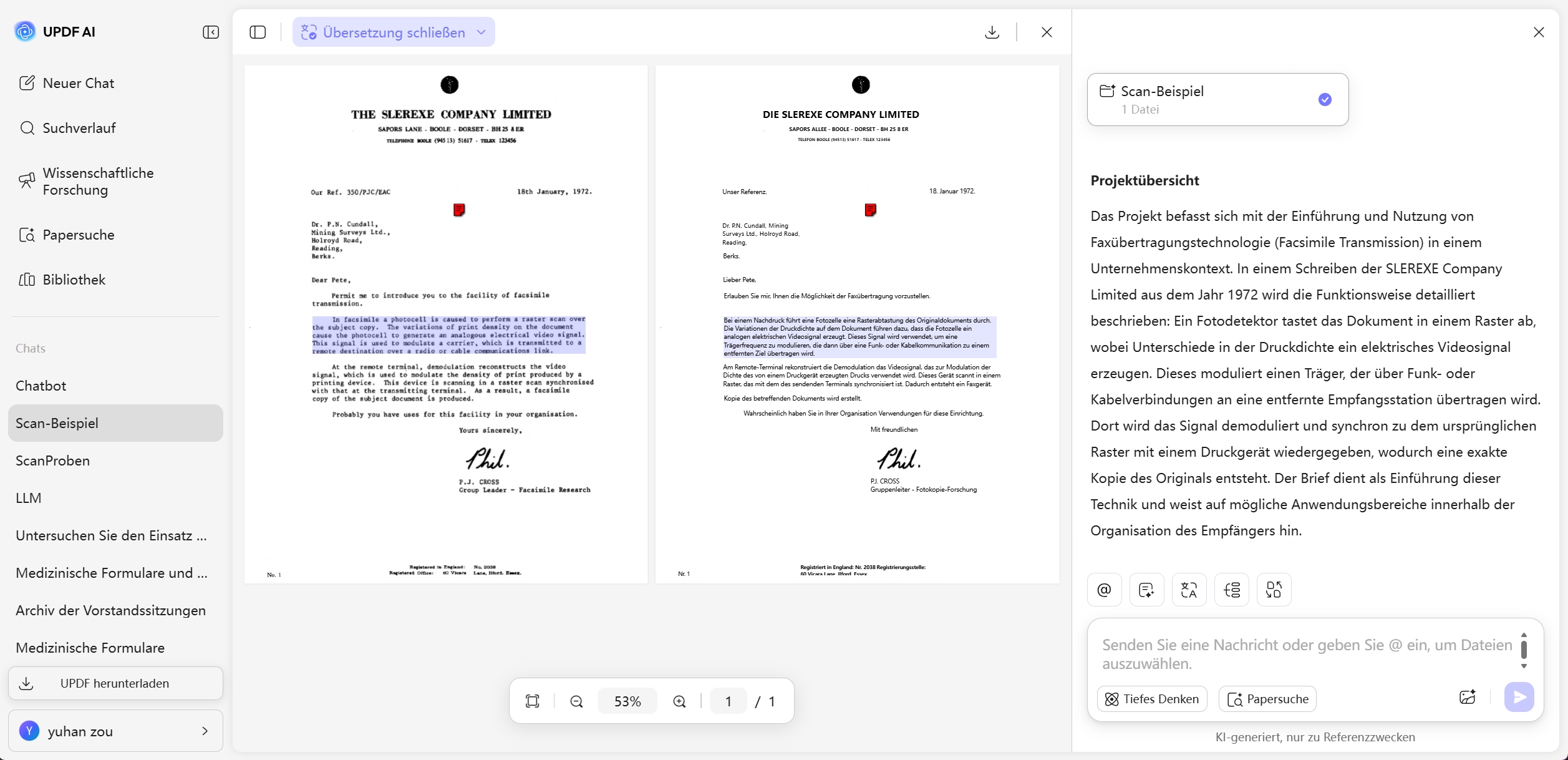
UPDFs zuverlässige OCR-Technologie unterstützt 38 Sprachen. Wenn Ihr gescanntes Dokument mehrere Sprachen enthält, können Sie die entsprechenden Sprachen in den Spracheinstellungen auswählen, während Sie die OCR in der Desktop- oder Mobilversion von UPDF durchführen. UPDF OCR erkennt dann die verschiedenen Sprachen selbständig und wandelt den gescannten Text entsprechend in auswählbaren und durchsuchbaren Text um.
Windows • macOS • iOS • Android 100% sicher
Weiterhin lassen sich mit UPDF gescannte PDF-Dateien jeder Größe mit nur einem Klick schnell konvertieren. Sie können Layoutoptionen und Auflösung anpassen und Formatierungselemente mühelos beibehalten. Nach der OCR-Ausführung auf PDF-Dateien werden gescannte PDF-Dateien in hoher Qualität erzeugt. UPDF verwendet außerdem MCR-Technologie, um die Dateigröße ohne Qualitätsverlust zu verringern.
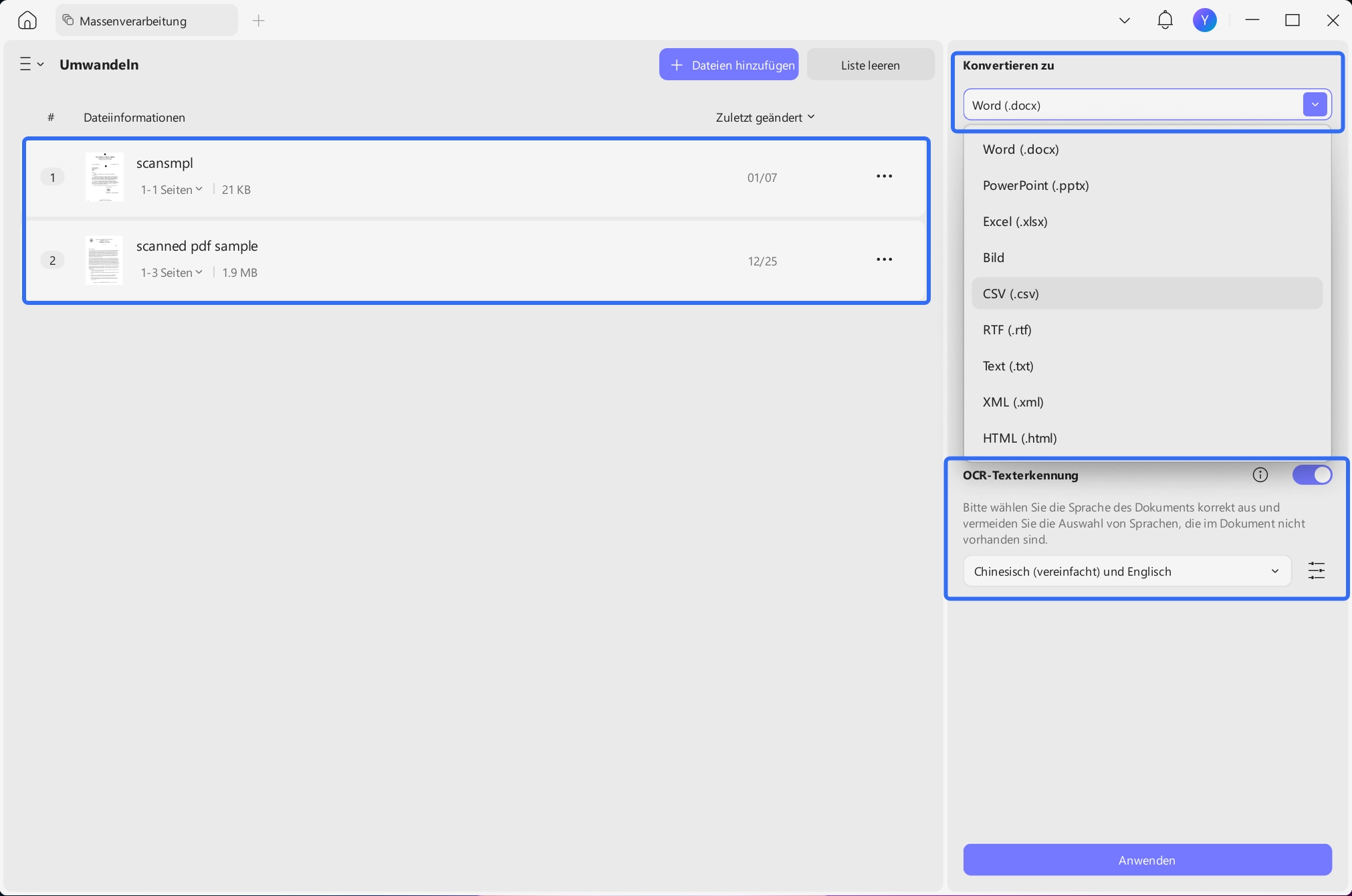
Sie können OCR und Formatkonvertierung gleichzeitig in einem einzigen Vorgang durchführen und mit der Stapelkonvertierungsfunktion sogar mehrere PDF-Dateien in andere Formate umwandeln und gleichzeitig OCR an ihnen anwenden. Darüber hinaus können Sie mit UPDF auch bearbeitbare PDF-Dateien wieder in ein reines Bildformat konvertieren.
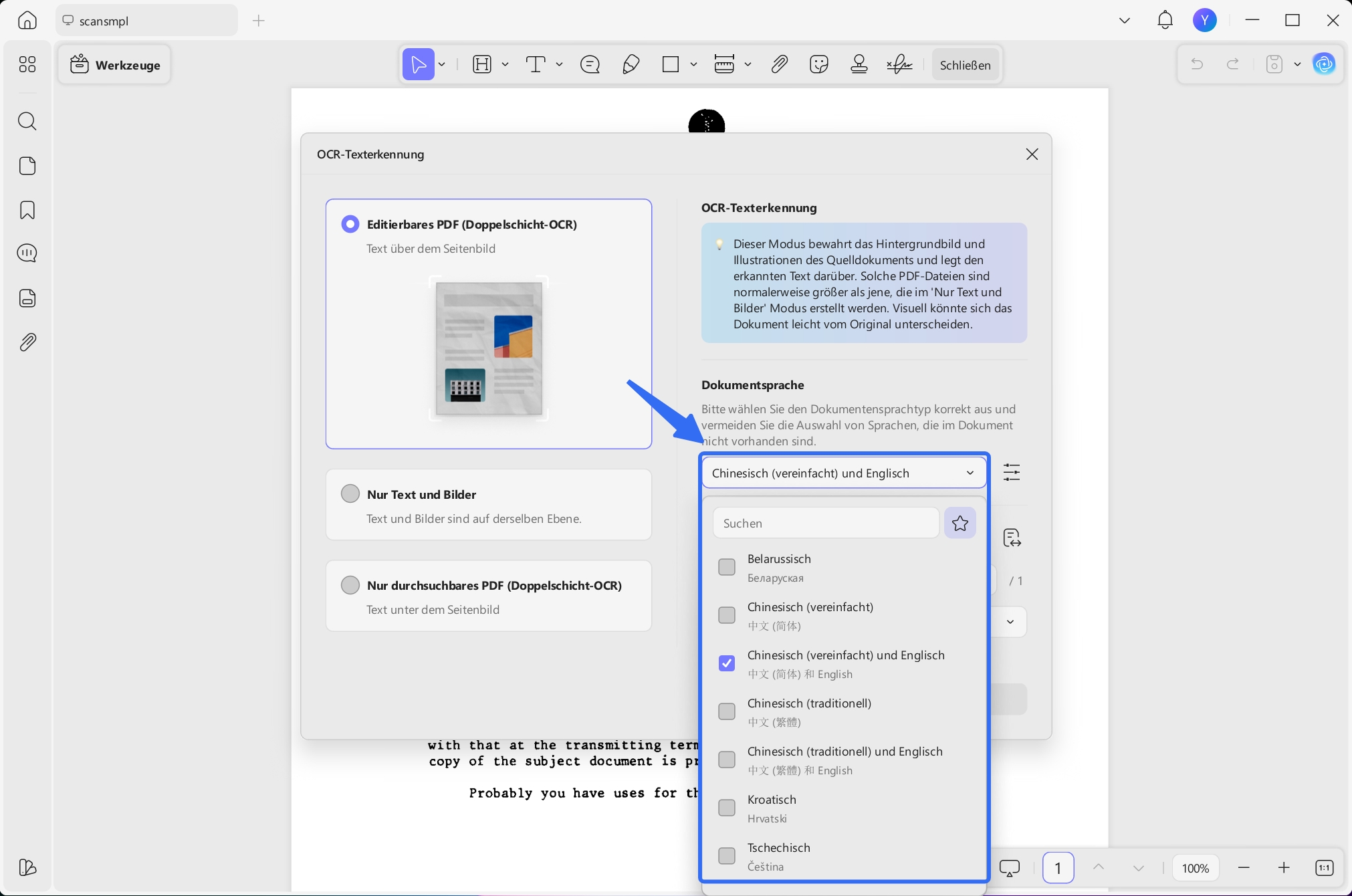
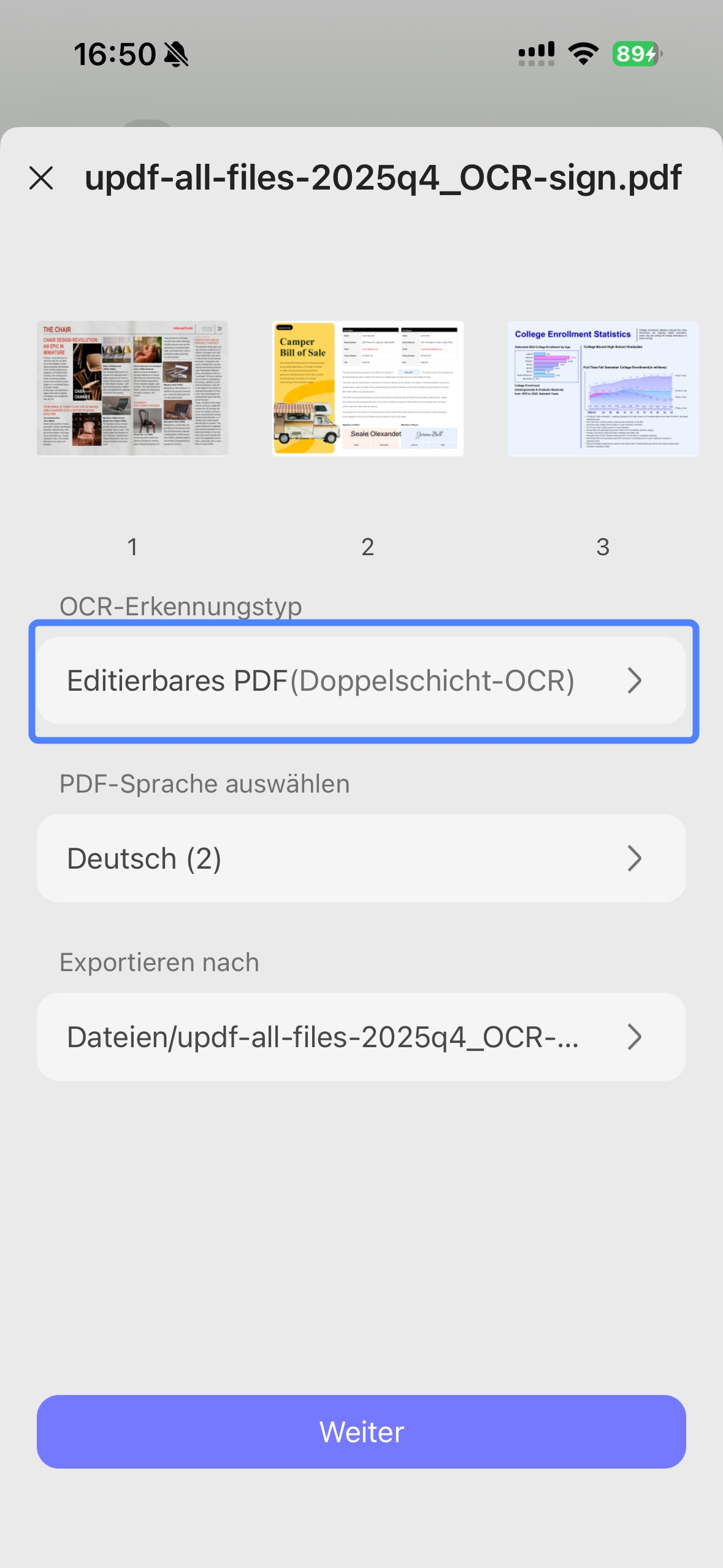
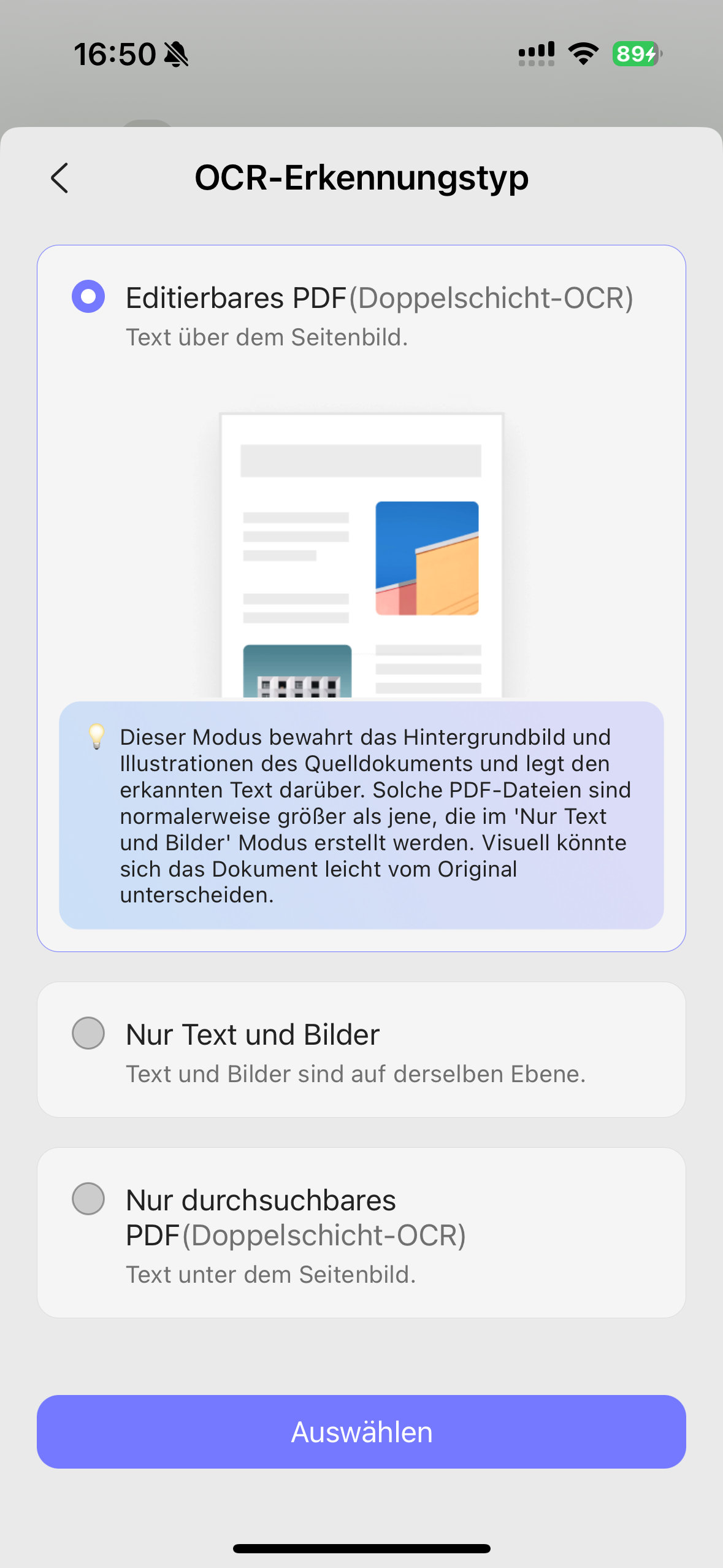
Die Desktop- und Mobilversion von UPDF OCR bieten Ihnen drei verschiedene Optionen für den Dokumenttyp, darunter „Editierbares PDF“, „Nur Text und Bilder“ und „Nur durchsuchbares PDF“. Sie können den gewünschten Modus entsprechend Ihren Anforderungen auswählen:
- Editierbares PDF: In diesem Modus bleiben die Hintergrundbilder und Illustrationen des Originaldokuments erhalten und der erkannten Text darüber. Daher ist die Dateigröße in der Regel größer als bei Dateien, die im Modus „Nur Text und Bilder“ erstellt wurden. Optisch kann sich das Ergebnis geringfügig vom Original unterscheiden.
- Nur Text und Bilder: In diesem Modus werden der erkannte Text und die Bilder gespeichert, wodurch eine kleinere PDF-Datei entsteht. Allerdings kann das kann das Erscheinungsbild geringfügig vom Originaldokument abweichen.
- Nur durchsuchbares PDF: In diesem Modus bleibt das Seitenbild erhalten, und der erkannte Text wird in einer unsichtbaren Ebene darunter hinzugefügt darunter hinzugefügt. Dadurch bleibt das Dokument optisch fast identisch mit dem Original.
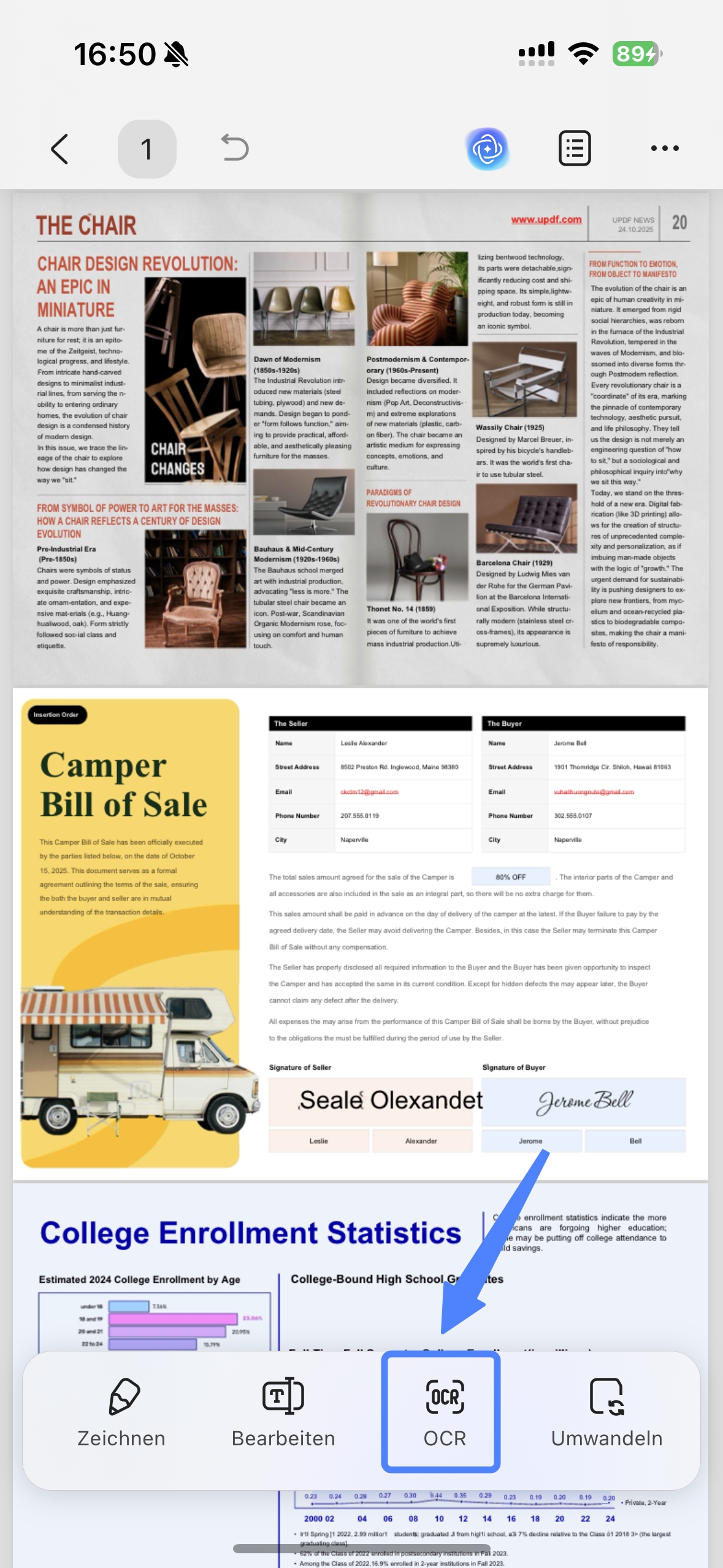
Sie können die UPDF-App gerne bei Google Play oder im App Store herunterladen.
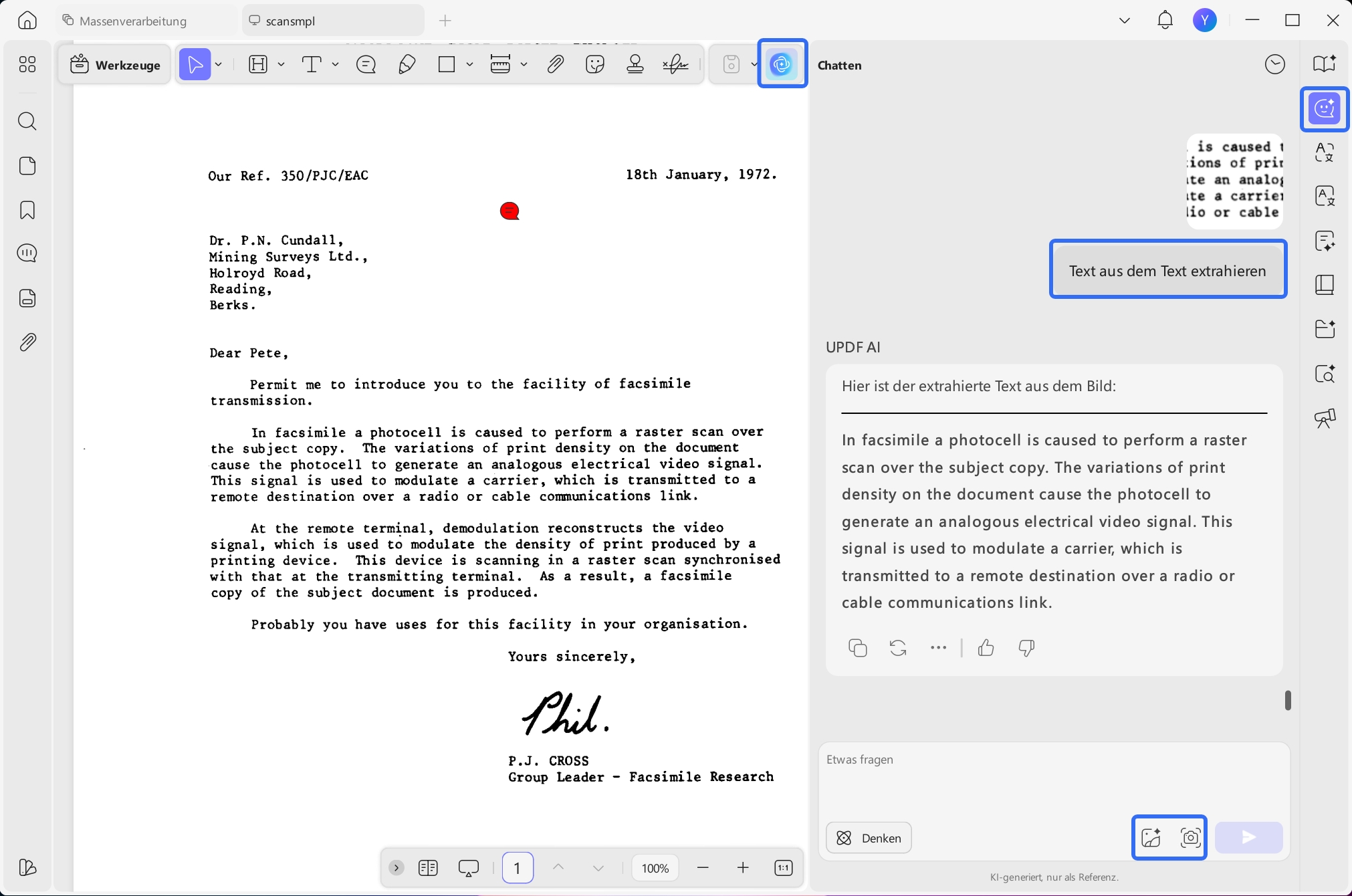
Weiterhin kann der AI-Assistent in der Desktop-Version von UPDF als OCR-Tool fungieren. Laden Sie einfach ein Bild oder einen Screenshot der PDF-Datei hoch oder fügen Sie es ein und bitten Sie die AI, den Text zu extrahieren. UPDF AI kann Handschrift genau erkennen und anschließend sogar Übersetzungen anfertigen oder Erklärungen des Textes abliefern, was weitaus praktischer ist als herkömmliche OCR-Tools.
Sind Sie bereit, dieses Tool mit seinen erstaunlichen Funktionen auszuprobieren? Dann laden Sie UPDF noch heute herunter und steigen Sie bei Gefallen auf die Pro-Version um, um das Maximum aus Ihrer OCR herauszuholen!
Windows • macOS • iOS • Android 100% sicher
Wenn Sie eine Anleitung über die OCR von UPDF sehen möchten, können Sie sich gerne die entsprechenden Videos auf dem offiziellen YouTube-Kanal von UPDF ansehen:
UPDF ist jedoch nicht auf OCR beschränkt und bietet darüber hinaus verschiedene andere nützliche Funktionen, die Ihren Arbeitsablauf reibungsloser gestalten können. Falls Sie jetzt neugierig geworden sind, möchten wir Ihnen einige Highlights natürlich nicht vorenthalten!
Wichtigste Funktionen:
Die wichtigsten Funktionen von UPDF sind folgende:
- Dokumente scannen: UPDF kann Papierdokumente in digitale Dateien umwandeln.
- PDFs bearbeiten: Sie können Text, Bilder und andere Elemente in Ihren PDF-Dateien ändern.
- PDFs beschriften: Mit UPDF können Sie Ihren PDFs Kommentare, Markierungen und Notizen hinzufügen.
- PDFs konvertieren: Es kann PDFs in Formate wie Word, Excel und PowerPoint umwandeln.
- Dokumente zusammenführen: Mit UPDF können Sie mehrere PDF-Dateien zu einem Dokument zusammenführen.
- PDF-Dateien sichern: Es schützt Ihre Dateien mit Passwörtern und legt Berechtigungen fest.
- Seiten organisieren: Mit UPDF können Sie Seiten in Ihrer PDF-Datei neu anordnen, löschen oder hinzufügen.
- Cloud-Integration: Mit Cloud-Speicher können Sie Dokumente auf mehreren Geräten synchronisieren und darauf zugreifen.
Warten Sie also nicht länger und holen Sie sich jetzt Ihre UPDF-Premium-Lizenz, um exklusive Vorteile zu erhalten. Kaufen Sie eine Lizenz und UPDF steht Ihnen auf Windows, Mac, iOS und Android zur Verfügung.
Fazit
Das richtige OCR-Tool für Ihr Linux-System kann einen großen Unterschied bei der Bearbeitung Ihrer Dokumente machen. Die fünf Linux-OCR-Tools, die wir in diesem Artikel vorgestellt haben, sind hierfür allesamt ausgezeichnete Optionen mit praktischen Funktionen.
Wenn Sie auch mit Windows oder Mac arbeiten, würden wir Ihnen jedoch in erster Linie UPDF empfehlen, das zahlreiche OCR-Funktionen bietet, wie die Konvertierung gescannter PDF-Dateien in bearbeitbaren Text und die Übersetzung von OCR-PDF-Dateien. Mit UPDF wird die Verwaltung Ihrer Dokumente einfach und effizient. Lassen Sie sich dieses leistungsstarke Tool nicht entgehen, laden Sie UPDF herunter und wandeln Sie Ihre Dokumente noch heute so effizient um, wie nie zuvor!
Windows • macOS • iOS • Android 100% sicher






 Wayne Austin