 UPDF
UPDF
 UPDF pour Windows
 UPDF pour Mac
 UPDF pour iPhone/iPad
 updf android
 Nomostar
 UPDF AI en ligne
 UPDF Sign
 IvyCraft
 Modifier le PDF
 Annoter le PDF
 Créer un PDF
 Formulaire PDF
 Modifier les liens
 Convertir le PDF
 OCR
OCR PDF en Word
 PDF en Image
 PDF en Excel
 Organiser les pages PDF
 Fusionner les PDF
 Diviser le PDF
 Rogner le PDF
 Pivoter le PDF
 Protéger le PDF
 Signer le PDF
 Rédiger le PDF
 Biffer le PDF
 Supprimer la sécurité
 Lire le PDF
 UPDF Cloud
 Compresser le PDF
 Imprimer le PDF
 Traiter par lots
 À propos de UPDF AI
 Solutions de UPDF AI
 Mode d'emploi d'IA
 FAQ sur UPDF AI
 Résumer le PDF
 Traduire le PDF
 Analyser le PDF
 Discuter avec IA
 Analyser l'image
 PDF vers carte mentale
 Expliquer le PDF
 Outils IA PDF
 Outils IA Image
 Outils de Chat IA
 Outils de Rédaction IA
 Outils d’Étude IA
 Outils Professionnels IA
 Autres Outils IA
 Génération de signets IA
 Résumé de signets IA
 Génération de filigranes IA
 Génération d’arrière-plans IA
 Génération d’autocollants IA
 Génération de tampons IA
 Suite de rédaction IA
 UPDF Copilot
 Gestion des pages IA
 Recherche sémantique IA
 PDF en Word
 PDF en Excel
 PDF en PowerPoint
 UPDF pour les entreprises
 UPDF Sign pour les entreprises
 UPDF AI pour les entreprises
 Plans pour les entreprises
 Mode d'emploi pour les entreprises
 Webinar d'Entreprise
 Banque
 Santé
Santé Assurance
 Juridique
 Fabrication
 Gouvernement
 Solution pour l'éducation
 Témoignages de clients
 Mode d'emploi
 Astuces UPDF
 FAQ
FAQ Avis sur UPDF
 Centre de téléchargement
 Blog
Blog Actualités
 Spécifications techniques
 Mises à jour
 UPDF vs. Adobe Acrobat
 UPDF vs. Foxit
 UPDF vs. PDF Expert

La possibilité de vérifier les dimensions d'un PDF est devenue cruciale pour les professionnels comme pour les particuliers, afin de s'assurer que les documents répondent à des critères spécifiques pour divers usages. Ce guide explore les méthodes et les outils disponibles pour déterminer avec précision les dimensions physiques et graphiques des fichiers PDF. Nous mettons en avant UPDF, un éditeur PDF polyvalent qui non seulement simplifie ce processus, mais offre également une suite complète de fonctionnalités d'édition. Découvrez la facilité de gestion des dimensions des PDF et libérez tout le potentiel de vos documents avec UPDF. Poursuivez votre lecture pour découvrir des conseils pratiques et améliorer vos compétences en matière de gestion des PDF.
Windows • macOS • iOS • Android 100% sécurisé
Partie 1. Explorer les dimensions des pages PDF : Un guide des différentes méthodes
Lorsque l'on se plonge dans les détails de la gestion des fichiers PDF, l'un des défis courants auxquels nous sommes confrontés consiste à déterminer les dimensions réelles des pages qu'ils contiennent. Que vous prépariez un document pour l'impression, que vous souhaitiez vous assurer qu'il correspond à un format particulier ou que vous cherchiez simplement à mieux comprendre sa mise en page, il est essentiel de connaître les dimensions des pages. Cette tâche peut toutefois sembler intimidante compte tenu de la multitude de types de fichiers et d'options logicielles disponibles aujourd'hui. N'ayez crainte, nous sommes sur le point de vous présenter un guide complet qui explique les différentes méthodes permettant de vérifier avec précision les dimensions d'un PDF. Des outils simples et courants aux solutions logicielles plus avancées, nous couvrirons tous les aspects afin que vous puissiez facilement trouver ces informations essentielles, quelles que soient vos compétences techniques ou les outils à votre disposition.
1. Utilisation d'Adobe Acrobat Pro
L'une des méthodes les plus simples pour vérifier les dimensions d'une page PDF consiste à utiliser Adobe Acrobat Pro, un outil largement utilisé qui offre des fonctionnalités de gestion et d'édition de fichiers PDF. Pour afficher les dimensions dans Adobe Acrobat Pro, il suffit de suivre les étapes suivantes :
- Ouvrez votre fichier PDF avec Adobe Acrobat Pro.
- Accédez au menu « Fichier », puis sélectionnez « Propriétés ».
- Cliquez sur l'onglet « Description » dans la fenêtre « Propriétés du document ».
- Vous trouverez ici la « Taille de la page », qui affiche les dimensions de la page actuelle en pouces ou en millimètres.
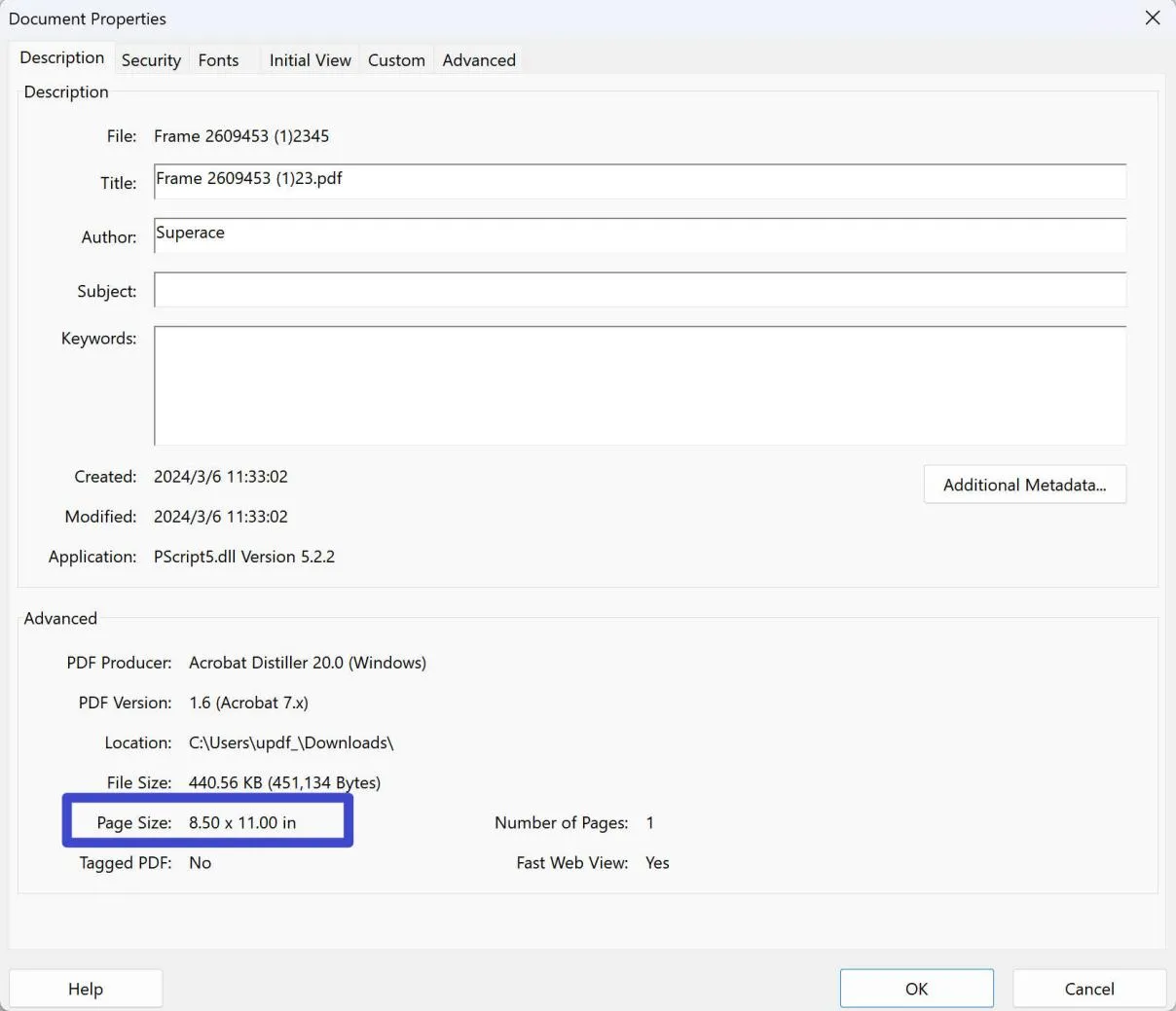
Cette méthode est particulièrement utile pour ceux qui utilisent déjà Adobe Acrobat Pro pour gérer leurs fichiers PDF, car elle permet d'accéder rapidement et facilement aux dimensions des pages sans avoir besoin de logiciels ou d'outils supplémentaires.
2. Utilisation d'Adobe Reader
Pour ceux qui n'ont pas accès à Adobe Acrobat Pro, Adobe Reader offre une méthode plus simple, bien que moins directe, pour visualiser les dimensions d'un fichier PDF. Adobe Reader, une version gratuite du logiciel PDF d'Adobe, permet aux utilisateurs de visualiser et d'imprimer des fichiers PDF, mais avec des fonctionnalités d'édition limitées. Pour vérifier les dimensions d'une page PDF dans Adobe Reader, procédez comme suit :
- Ouvrez le fichier PDF dans Adobe Reader.
- Cliquez avec le bouton droit de la souris sur le document et cliquez sur « Propriétés du document ».
- Cliquez sur l'onglet « Description » dans la boîte de dialogue « Propriétés du document ».
- Le champ « Taille de la page » affiche les dimensions de la page actuelle.
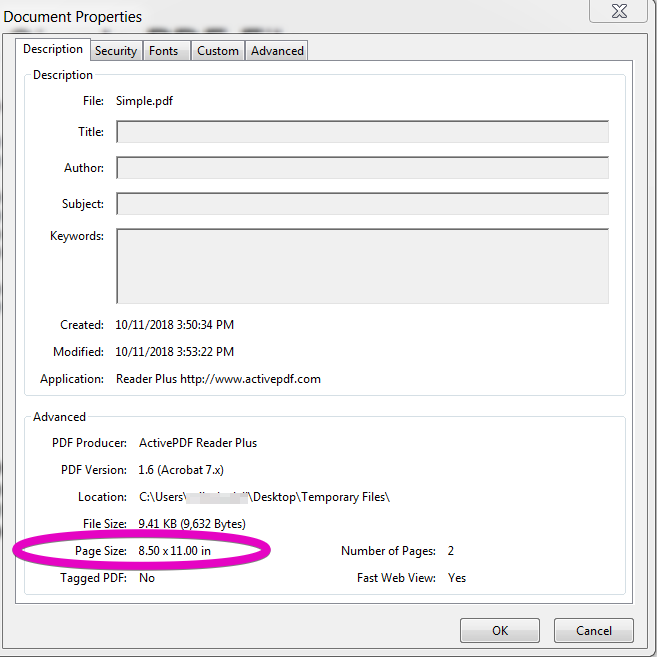
Bien qu'Adobe Reader n'offre pas autant de fonctionnalités qu'Acrobat Pro, il reste un outil précieux pour les utilisateurs qui ont besoin d'accéder à des informations de base sur leurs fichiers PDF, notamment les dimensions des pages.
3. Utilisation de Foxit PhantomPDF
Foxit PhantomPDF est une autre excellente alternative pour les utilisateurs qui souhaitent vérifier les dimensions de leurs pages PDF. Ce logiciel est réputé pour son ensemble complet de fonctionnalités conçues pour créer, modifier et gérer des fichiers PDF. Pour connaître les dimensions d'une page PDF en utilisant Foxit PhantomPDF, suivez ces étapes simples :
- Ouvrez votre document dans Foxit PhantomPDF.
- Recherchez le menu « Fichier » et sélectionnez « Propriétés ».
- Dans la fenêtre « Propriétés du document », passez à l'onglet « Description ».
- Recherchez le champ « Taille de la page », qui indique les dimensions de la page actuelle dans le PDF.
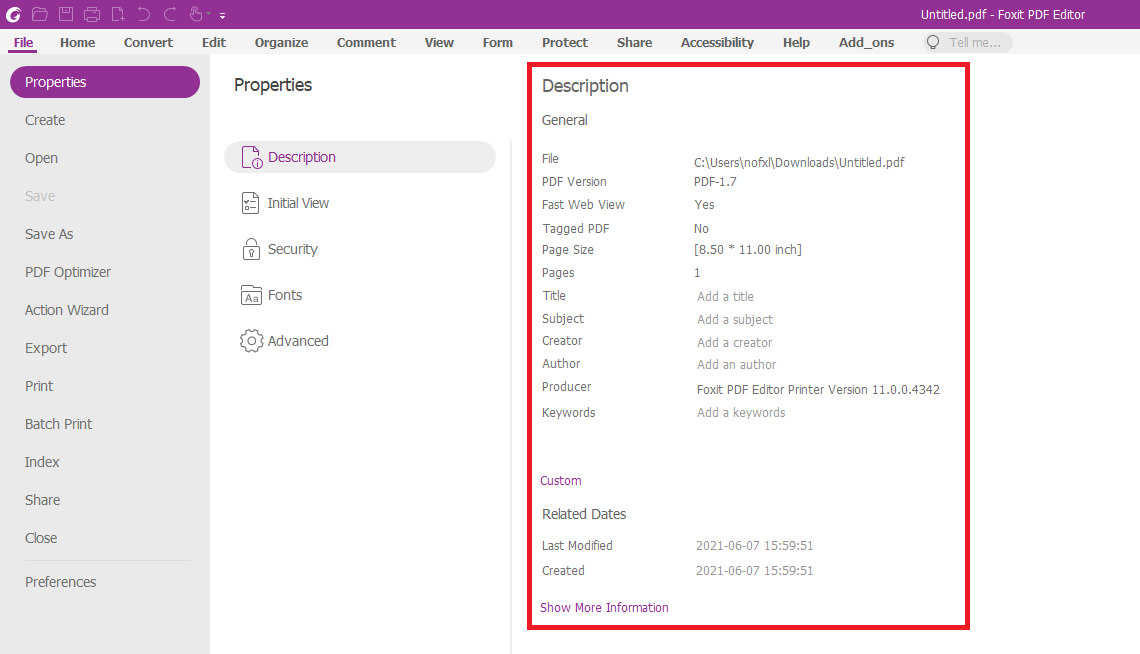
Ce processus dans Foxit PhantomPDF est non seulement intuitif, mais offre également aux utilisateurs un aperçu complet des propriétés de leur document, notamment les dimensions détaillées des pages. C'est une solution idéale pour ceux qui préfèrent une alternative aux offres d'Adobe.
4. Utilisation de Mac Viewer
Pour les utilisateurs Mac, l'application Aperçu intégrée offre un moyen pratique et simple de visualiser les dimensions d'un PDF sans avoir besoin d'un logiciel supplémentaire. Aperçu, qui est préinstallé sur tous les Mac, n'est pas seulement un lecteur de PDF, mais permet également aux utilisateurs d'effectuer toute une série d'actions sur les PDF et les images. Pour vérifier les dimensions d'une page PDF en utilisant Aperçu, suivez ces étapes simples :
- Cliquez avec le bouton droit de la souris sur le fichier PDF et sélectionnez « Ouvrir avec », puis « Aperçu ».
- Une fois le PDF ouvert dans Aperçu, cliquez sur « Outils » dans la barre de menu.
- Sélectionnez « Afficher l'inspecteur » dans le menu déroulant.
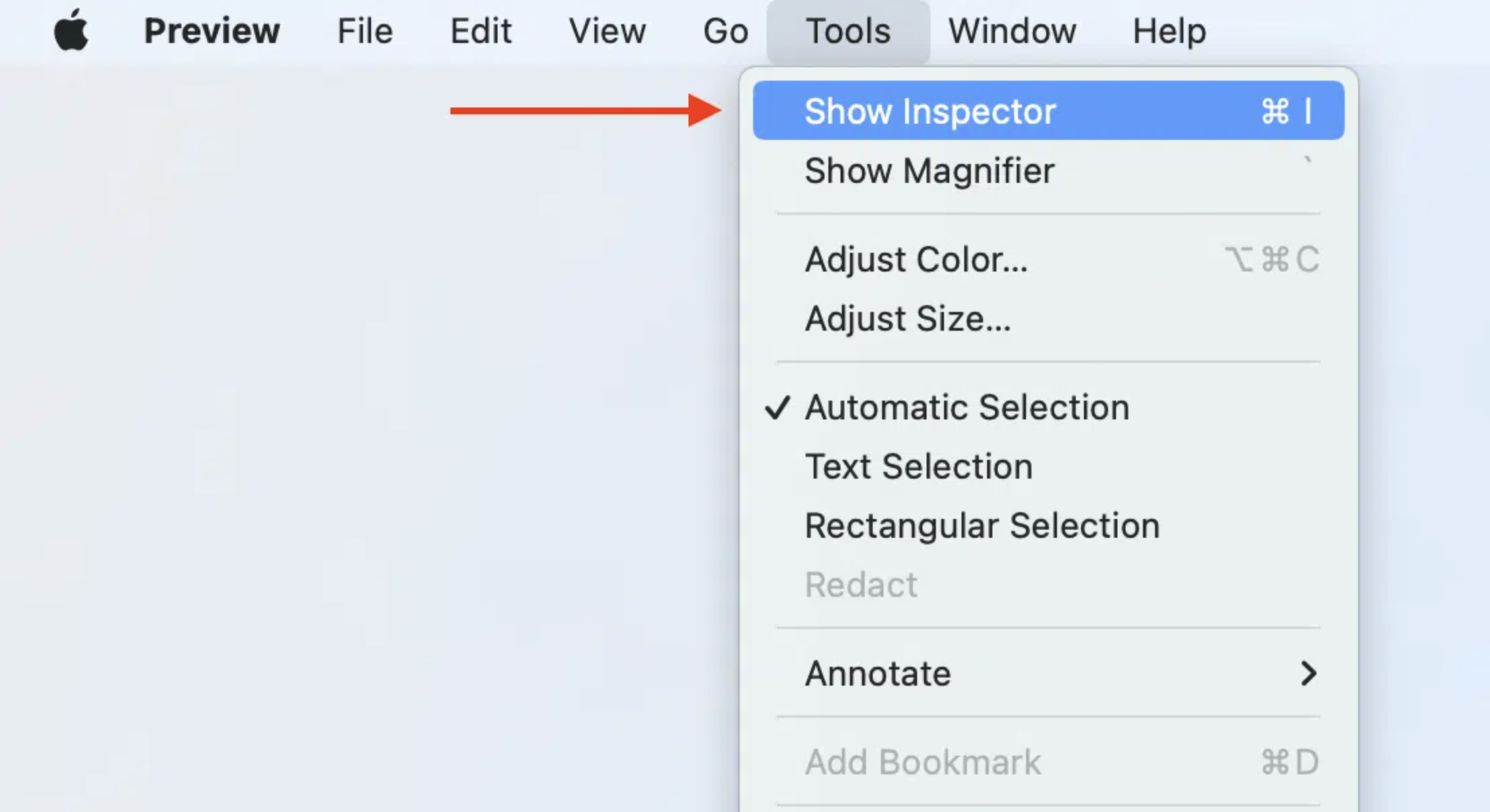
- Cliquez sur l'onglet « Détails » (icône ressemblant à la lettre « i » dans un cercle) dans la fenêtre Inspecteur.
Ici, vous verrez les dimensions de la page actuellement sélectionnée répertoriées sous « Document PDF ».
Cette méthode est très accessible pour les utilisateurs Mac, ne nécessitant aucun téléchargement ou achat supplémentaire, et fournit efficacement les informations nécessaires concernant les dimensions des pages PDF.
Partie 2. Comment vérifier les dimensions d'un design dans un fichier PDF ?
Après avoir exploré les différentes méthodes permettant de déterminer les dimensions physiques d'une page PDF sur différentes plateformes et différents logiciels, nous allons maintenant nous intéresser à un aspect légèrement différent, mais tout aussi important : la compréhension des dimensions d'un design dans un fichier PDF. Cela implique d'étudier en détail des éléments tels que les images, les zones de texte et d'autres contenus afin de s'assurer qu'ils répondent à certains critères pour l'impression ou l'affichage numérique. Le processus peut sembler complexe, mais avec les bons outils et les bonnes approches, tout le monde peut mesurer avec précision les dimensions des composants de conception dans un fichier PDF. Embarquons-nous dans cette aventure pour démystifier le processus et vous fournir les connaissances nécessaires pour naviguer dans les subtilités des dimensions de conception des fichiers PDF.
Dans le domaine de la gestion des fichiers PDF, UPDF se présente comme une application polyvalente et conviviale, idéale pour ceux qui souhaitent approfondir les dimensions de conception de leurs fichiers PDF. Contrairement aux lecteurs PDF traditionnels, UPDF offre une interface intuitive associée à une suite d'outils d'édition, ce qui en fait un excellent choix pour les professionnels comme pour les utilisateurs occasionnels. L'une de ses fonctionnalités remarquables est la possibilité de mesurer les PDF (notamment la distance entre les éléments d'un PDF), une fonction essentielle pour vérifier avec précision les dimensions de conception. Pour utiliser cette fonctionnalité dans UPDF, procédez comme suit :
- Téléchargez UPDF sur votre ordinateur.
Windows • macOS • iOS • Android 100% sécurisé
- Ouvrez votre document PDF avec UPDF.
- Accédez à l'onglet « Commentaire » dans « Outils » dans la barre d'outils supérieure.
- Sélectionnez « Outil Distance » parmi les options disponibles.
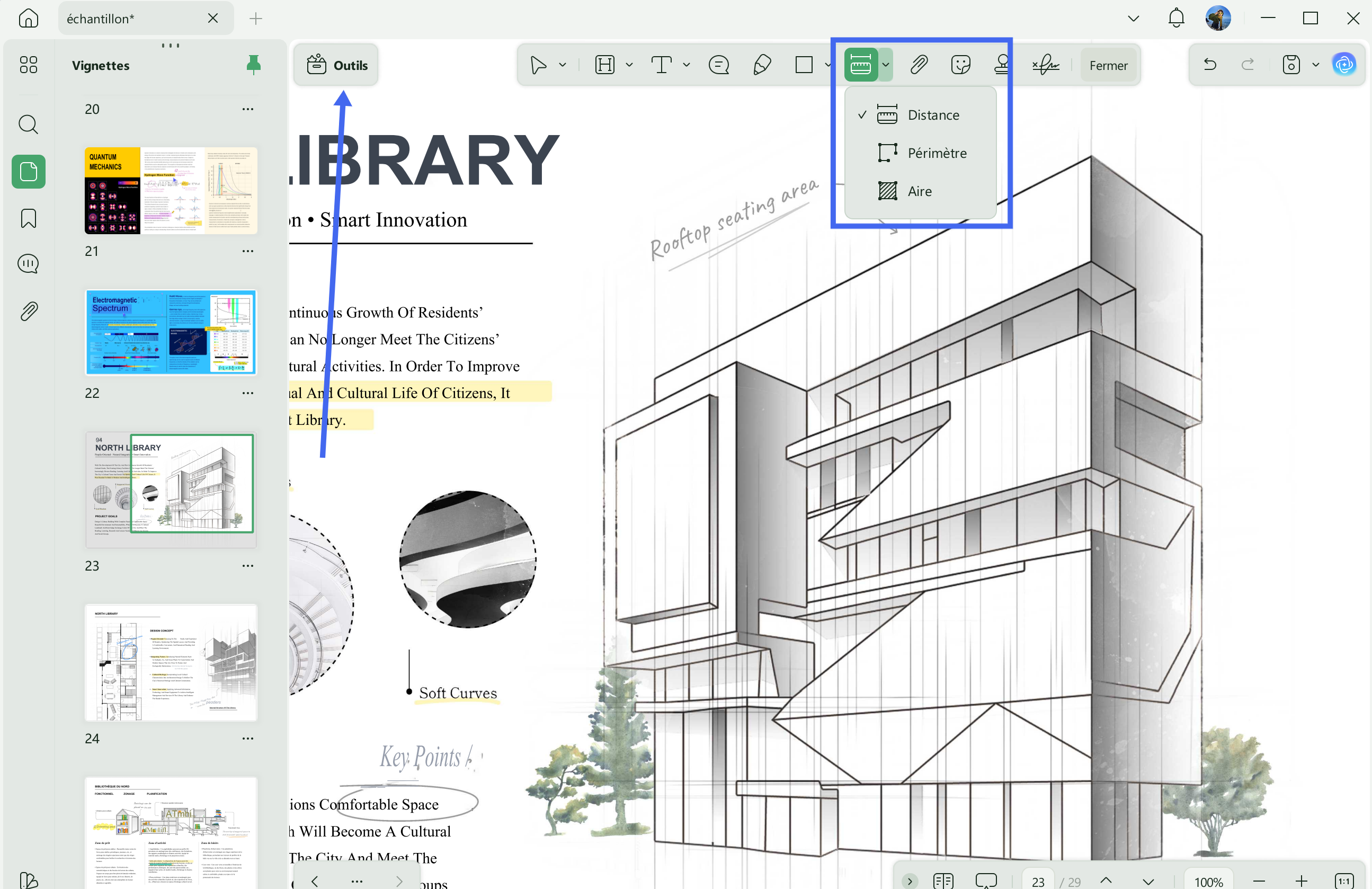
- Cliquez et faites glisser le curseur entre deux points dans votre document. UPDF affichera la mesure de la distance, vous donnant ainsi un aperçu des dimensions du dessin.
Cette fonctionnalité est inestimable pour les designers, les architectes et toute personne ayant besoin de mesures précises dans ses fichiers PDF. Que vous souhaitiez vous assurer que votre document respecte des exigences de mise en page spécifiques ou que vous soyez simplement curieux de connaître l'espacement entre les éléments, UPDF vous fournit les outils dont vous avez besoin avec facilité et efficacité.
Prêt à faire passer la gestion de vos PDF au niveau supérieur ? Découvrez UPDF dès aujourd'hui et libérez tout le potentiel de vos documents avec précision et facilité.
Windows • macOS • iOS • Android 100% sécurisé
Partie 3. Astuce bonus : Comment trouver la taille en pixels d'un PDF ?
Après avoir compris les dimensions physiques et graphiques des fichiers PDF, nous allons maintenant nous intéresser à une mesure centrée sur le numérique : la taille en pixels d'un PDF. Cette mesure est particulièrement pertinente dans le domaine de la conception web et de la création de contenu numérique, où les dimensions en pixels jouent un rôle crucial pour garantir un affichage et des performances optimaux.
Ici, UPDF s'avère une fois de plus être un outil précieux. Grâce à sa suite complète de fonctionnalités, UPDF facilite non seulement l'examen des distances et des dimensions de conception, mais permet également aux utilisateurs d'explorer les dimensions en pixels de leurs PDF. Profitez de la précision et de la polyvalence offertes par UPDF et propulsez votre contenu numérique vers de nouveaux sommets.
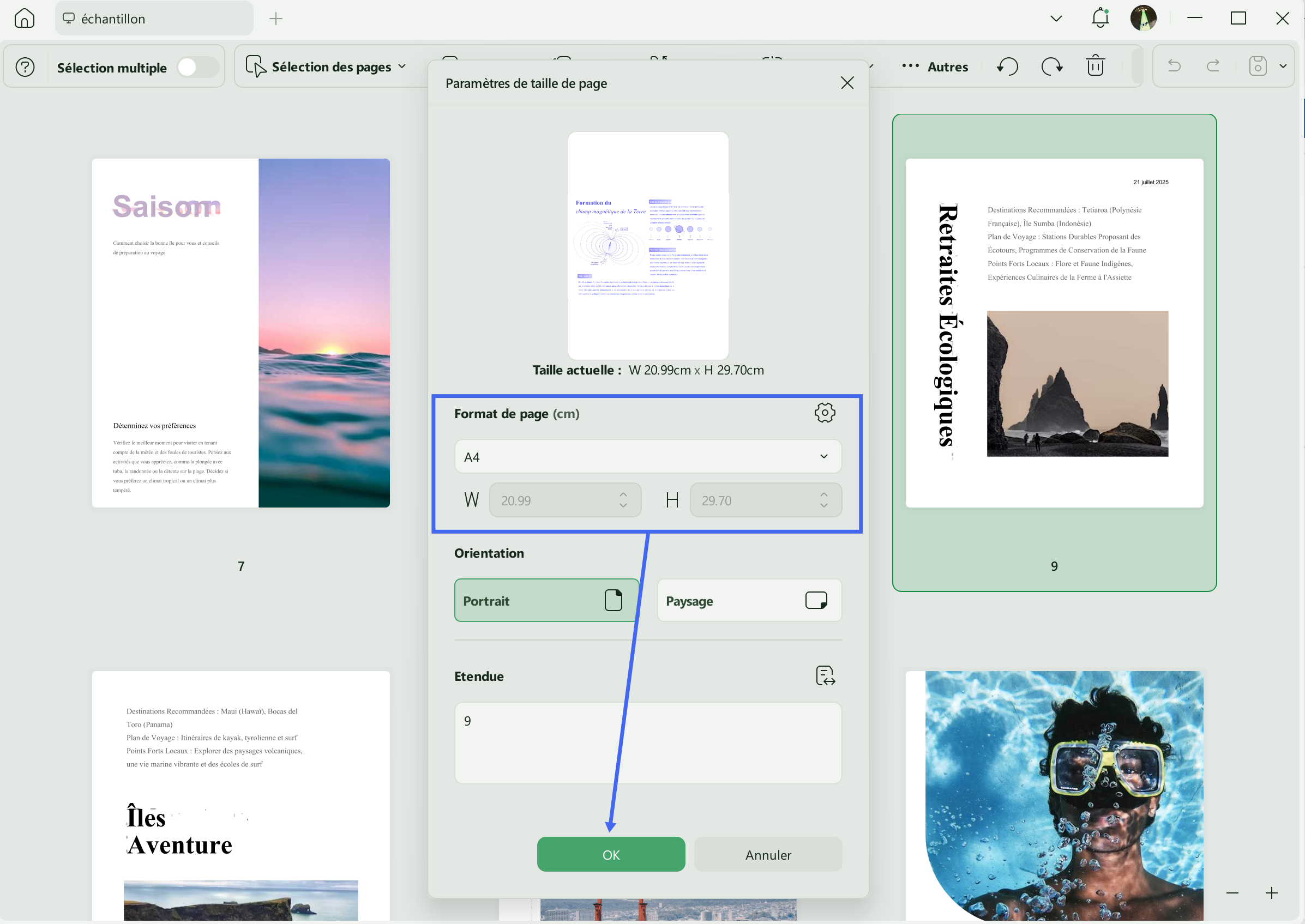
Bien que UPDF excelle actuellement dans la fourniture d'informations détaillées sur les dimensions en pixels des documents PDF, il convient de noter une fonctionnalité intéressante à venir qui améliorera encore ses capacités. Bientôt, UPDF introduira la possibilité de visualiser les dimensions physiques des PDF, permettant aux utilisateurs de passer d'une unité à l'autre (comme les pouces ou les centimètres) directement dans le logiciel.
Cette fonctionnalité, accessible via le menu « Organiser les pages » > « Plus » > « Taille de la page », promet de combler le fossé entre le monde numérique et celui de l'impression, en vous offrant une compréhension complète de la taille de votre document. Restez à l'écoute pour cette mise à jour et préparez-vous à bénéficier d'une flexibilité et d'une précision encore plus grandes dans la gestion de vos PDF avec UPDF.
Au-delà de ses capacités de mesure des dimensions, UPDF est un éditeur PDF complet qui offre une alternative supérieure aux options traditionnelles. Avec des fonctionnalités telles que l'édition de texte, l'ajustement des images, l'annotation et l'ajout de signatures, UPDF répond à tous vos besoins en matière de documents, alliant fonctionnalité et interface intuitive pour une expérience utilisateur inégalée.
Conclusion
Naviguer dans les complexités des dimensions PDF devient un jeu d'enfant lorsque vous disposez des bons outils. UPDF s'impose comme une solution indispensable, alliant facilité d'utilisation et fonctionnalités puissantes. Améliorez votre expérience PDF en choisissant UPDF, l'outil incontournable pour vérifier et modifier vos documents avec précision. Optez dès aujourd'hui pour la simplicité et la précision avec UPDF.
Windows • macOS • iOS • Android 100% sécurisé











 Freddy Leroy