 UPDF
UPDF
 Windows版UPDF
 Mac版UPDF
 iPhone/iPad版UPDF
 Android版UPDF
 Nomostar
 UPDF AI オンライン
 UPDF Sign
 IvyCraft
 PDF編集
PDF編集 PDF注釈付け
 PDF作成
PDF作成 PDFフォーム
 リンクの編集
 PDF変換
PDF変換 OCR機能
OCR機能 PDFからWordへ
 PDFから画像へ
 PDFからExcelへ
 PDFのページ整理
 PDF結合
PDF結合 PDF分割
PDF分割 ページのトリミング
 ページの回転
 PDF保護
PDF保護 PDF署名
PDF署名 PDFの墨消し
 PDFサニタイズ
 セキュリティ解除
 PDF閲覧
PDF閲覧 UPDF クラウド
 PDF圧縮
PDF圧縮 PDF印刷
PDF印刷 PDFのバッチ処理
 UPDF AIについて
 UPDF AIソリューション
 AIユーザーガイド
 UPDF AIによくある質問
 PDF要約
PDF要約 PDF翻訳
PDF翻訳 PDF付きチャット
 AIでチャット
 画像付きチャット
 PDFからマインドマップへの変換
 PDF説明
PDF説明 PDF AIツール
 画像AIツール
 AIチャットツール
 AIライティングツール
 AI学習ツール
 AI業務ツール
 その他のAIツール
 PDFからWordへ
 PDFからExcelへ
 PDFからPowerPointへ
 ソリューション
 電子署名
電子署名 ビジネスAI
 料金プラン
料金プラン 導入・運用ガイド
 ウェビナー
ウェビナー 銀行
銀行 医療
医療 保険
保険 法務
法務 製造業
製造業 官公庁
官公庁 教育機関向けソリューション
 導入事例
導入事例 ユーザーガイド
 公式ブログ
公式ブログ UPDF 活用術
 UPDF vs Adobe Acrobat
 UPDF vs Foxit
 UPDF vs PDF Expert
 よくある質問(FAQ)
 ダウンロードセンター
 動作環境・仕様
 お問い合わせ
 ニュースルーム
 アップデート履歴
 ユーザーレビュー
 会社概要
会社概要

オンラインで電子書籍を購入した際、「ACSMファイル」を受け取った経験はありませんか?
ACSM(Adobe Content Server Message)ファイル自体は電子書籍本体ではなく、Adobe Digital Editions(ADE)という特定のソフトウェアから電子書籍を認証し、ダウンロードするための「メッセージ文書」です。ADEでACSMを開くと、Adobeのサーバーと接続して購入が確認され、ようやく実際の電子書籍が手に入る仕組みです。このシステムは、Adobeのデジタル著作権管理(DRM)技術によって著作権コンテンツを保護する上で最適とされています。
⚠️ 読書の自由を奪う「ACSM」の制約
著作権保護は重要ですが、この認証システムは多くのユーザーにとって大きなストレスとなっています。
- デバイスの制約: ADEに頼らざるを得ず、「特定のアプリがないと読めない」という煩わしさ。
- 汎用性の欠如: 編集や注釈付けなどの「情報活用」が、PDFほど簡単ではない。
多くのユーザーがこれらの制約から解放され、ファイルを様々なデバイス間で簡単に共有・編集するために、ACSMファイルを汎用性の高いPDF形式に変換することを検討しています。PDF変換により、電子書籍をより自由に整理・編集できるようになり、読書体験全体が格段に向上するのです。
🚀 究極の解決策:「最高のコンバーター」と「UPDF」の組み合わせ
そこでこの記事では、あなたの電子書籍に真の自由をもたらす、ACSMからPDFへの最も優れたコンバーターツールを5つ、それぞれの長所と短所を徹底的に比較してご紹介します。
しかし、変換はゴールではありません。変換後のPDFを最大限に活用することこそが、あなたの業務効率を左右します。
💡 最高の読書体験と情報活用を今すぐ実現!
PDF化した電子書籍に自由にハイライトをつけたり、AIで瞬時に要約したり、重要な情報を編集したりしたいとお考えではありませんか?
UPDFは、変換後のPDFの閲覧・編集・注釈付け・AI活用までを一手に担う、高機能かつ圧倒的なコストパフォーマンスを誇る決定版ソリューションです。高価な競合製品(Adobe Acrobatなど)に縛られることなく、あなたのデジタルライブラリを解放しましょう。
今すぐUPDFをダウンロードし、スムーズな読書と編集体験のための豊富な機能を体験してください!
Windows • macOS • iOS • Android 100%安全
➡️ 【閲覧制限を解除!】UPDFを無料ダウンロードして、電子書籍の自由を手に入れる ⬅️
パート1:ACSMからPDFへのコンバータートップ5:閲覧の自由を手に入れる
ACSMファイルをPDFに変換することで、あなたの読書体験は一気にシンプルになり、電子書籍をより戦略的に管理できるようになります。このプロセスを迅速かつ効率的に実現するための、厳選された上位5つのコンバーターをご紹介します。
1. AnyConv:ブラウザで完結する手軽さ、しかし…
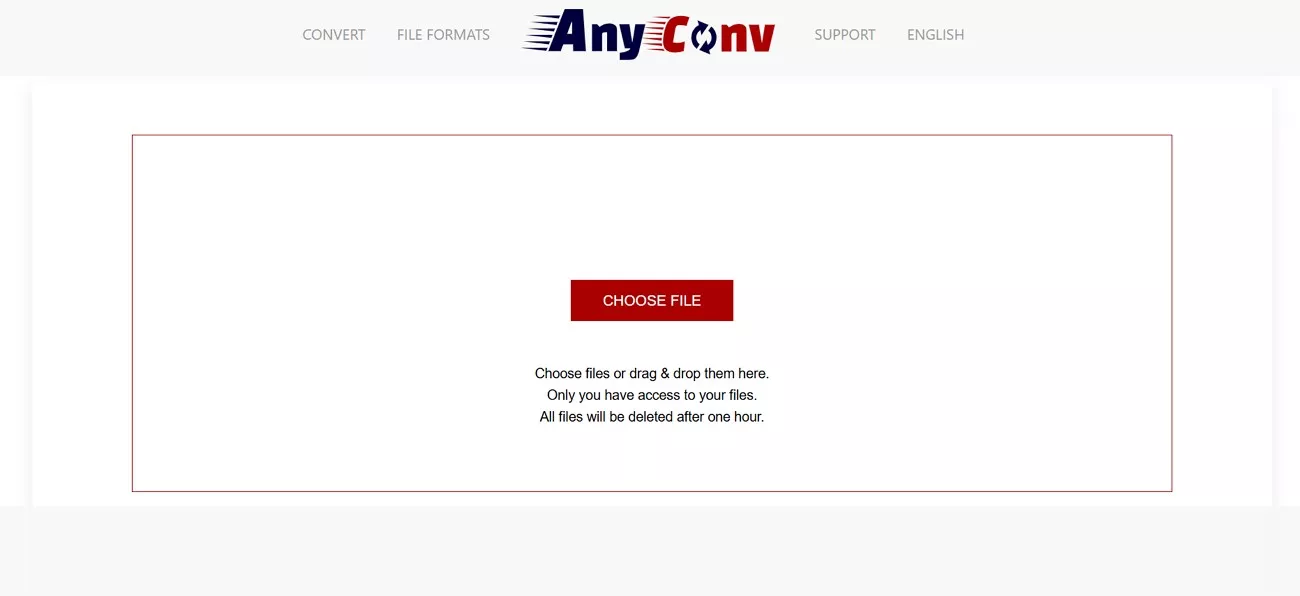
AnyConvは、電子書籍、画像、音声など、400種類以上のファイル形式をサポートするWebベースの多機能コンバーターです。
ソフトウェアのインストールは一切不要で、WebブラウザさえあればどのOSでも動作します。ドラッグ&ドロップでファイルをアップロードするだけで、ACSMからPDFへの変換が始まり、手軽さは抜群です。変換後のファイルは、セキュリティのために1時間後に自動削除されます。
短所と注意点
- ファイルサイズ制限(100MB)が厳しく、大きな電子書籍は扱えません。
- 変換途中にエラーが発生しやすく、全体的な変換スピードも遅い傾向があります。
- メインインターフェースに広告ポップアップが多く、作業中に集中を妨げられることがあります。
料金プラン
- 無料(ファイルサイズ制限100MB)
2. ACSMConverter:ACSM特化のシンプルツール
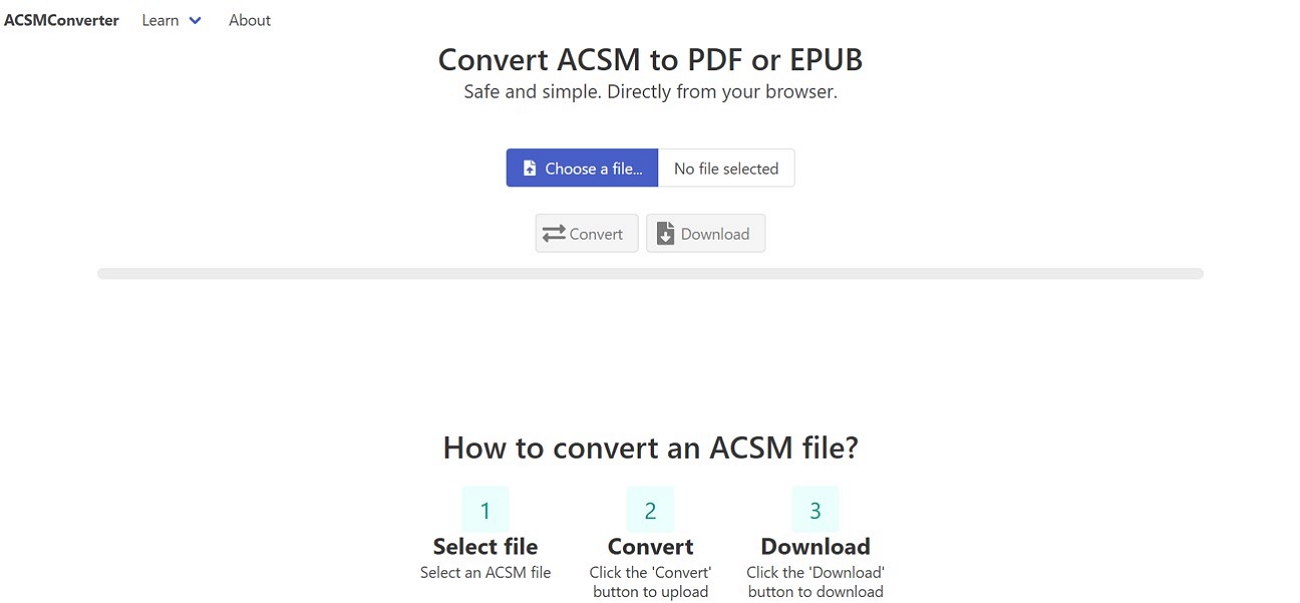
その名の通り、ACSMからPDFへの変換プロセスをブラウザから直接シンプルに処理することに特化したオンラインツールです。
Adobe Digital Editions(ADE)を介してファイルを処理し、オリジナルのフォーマットを維持したままDRMを解除し、PDFとしてエクスポートします。「ファイルの選択」「変換」「ダウンロード」という非常にシンプルな3ステップで完結します。
短所と注意点
- ACSM変換に特化しており、他のファイル形式を一切サポートしていません。
- 変換後のPDFに対する編集・注釈・整理機能が全く提供されていないため、別のPDFツールが必要になります。
料金プラン
- 無料(ファイルサイズ制限なし)
3. Online2PDF:バッチ変換とセキュリティ機能
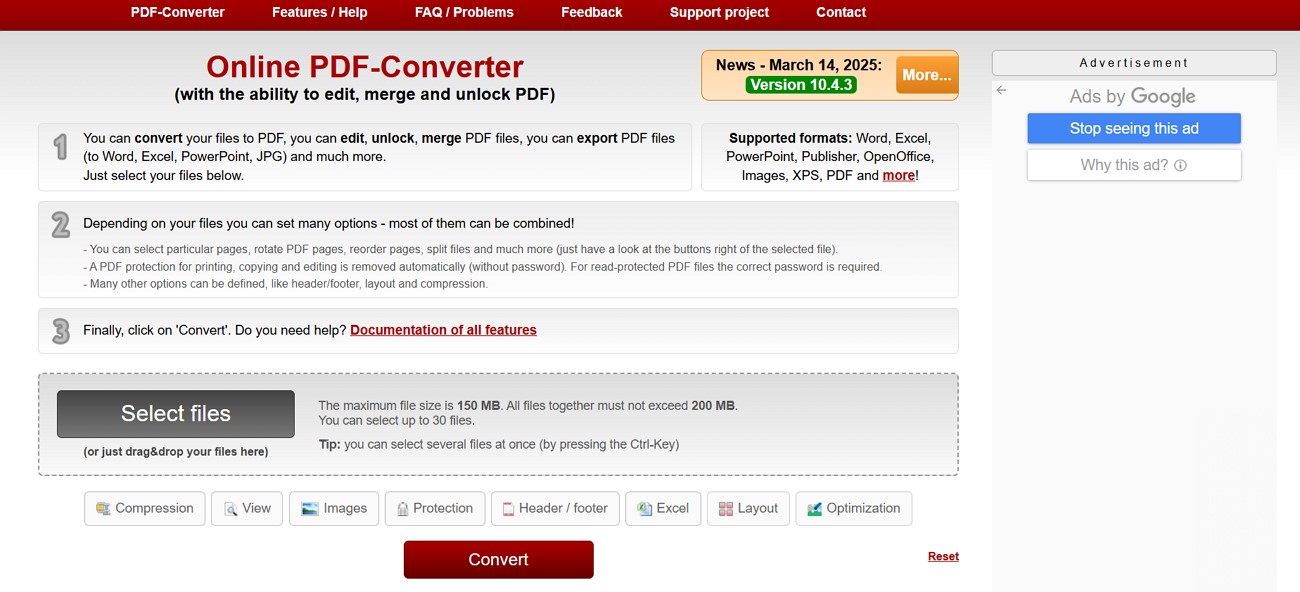
クリック一つで変換が可能な、高速で使いやすいACSMからPDFへのコンバーターです。
最大の特徴はバッチ変換(一括処理)をサポートしている点で、複数のファイルを一度に処理することで、大量の電子書籍を素早くPDF化したい場合に非常に便利です。変換後には、ページの回転、分割、並べ替えといった基本的な編集や、パスワード設定による情報保護も可能です。
短所と注意点
- ファイルサイズ制限(150 MB)と、1日あたり30ファイルというアップロード制限があります。
- メインインターフェースの不要な広告が、ユーザーの集中力を削ぐ可能性があります。
料金プラン
- 無料(ファイルサイズ150 MBまで)
4. 2PDF:多様な形式とクラウド連携が魅力
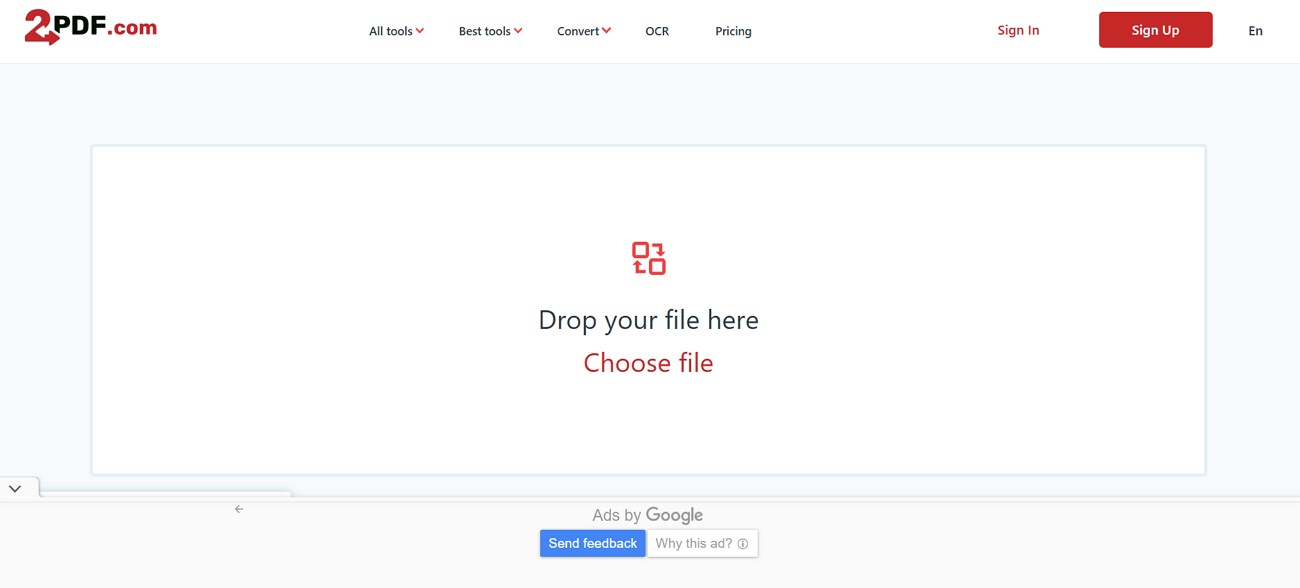
50種類以上のフォーマットに対応する多機能オンラインコンバーターです。
ファイルをドロップまたはアップロードするだけで、ACSMからPDFへの変換が完了し、変換前に向きやページサイズなどの詳細なオプションを選択できます。変換後は、DropboxまたはGoogle Driveへのエクスポートが可能であり、クラウドベースでの作業を重視するユーザーには非常に便利です。
短所と注意点
- 変換プロセス中に予期せぬ小さなエラーが発生することが報告されています。
- プロフェッショナルプランに高額を支払っても、変換できるファイルサイズは最大500MBと、依然として制限があります。
料金プラン
| 無料 | スタンダード (932円ぐらい/月) | プロフェッショナル(1555円ぐらい/月) |
| 100 MB/ファイル | 300 MB/ファイル | 500 MB/ファイル |
| 低優先度 | 中優先度 | 高優先度 |
| 広告あり | 広告なし | 広告なし |
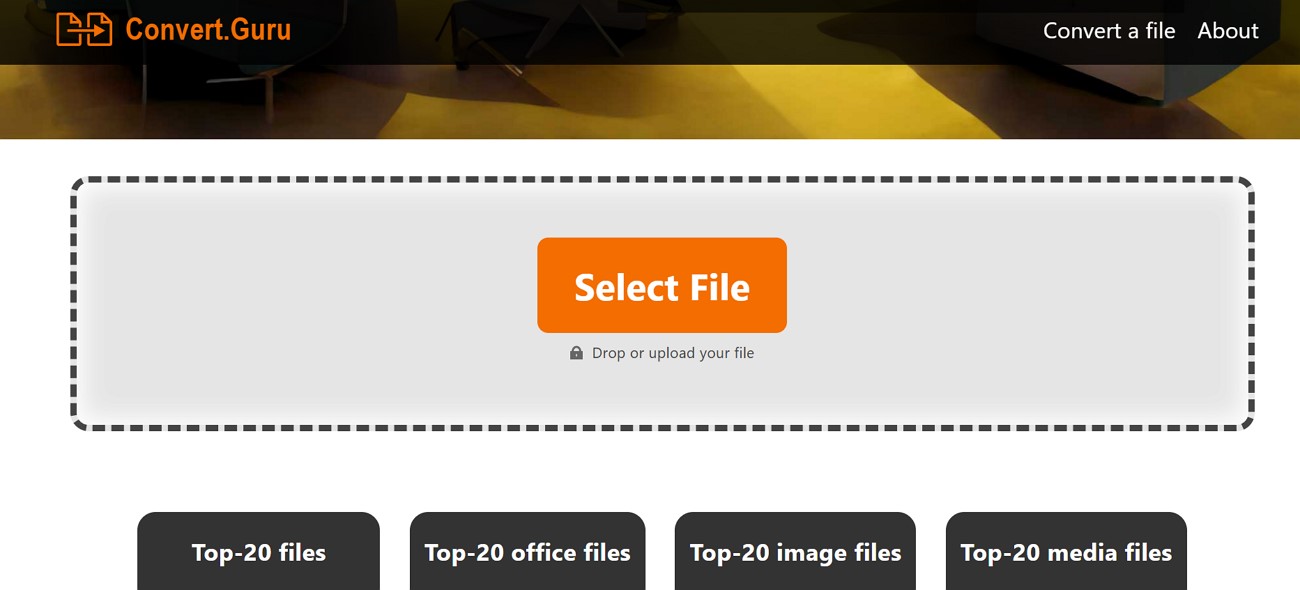
5. Convert.Guru:広告なしでスムーズな体験を提供
広告なしのインターフェースを備えた無料の電子書籍コンバーターであり、邪魔されることなくスムーズなユーザーエクスペリエンスを提供します。
ACSMからPDFへの変換に限らず、XML、ADOC、PMDなど、主要なOfficeファイル形式を含む20種類のファイルに対応。さらに、AIフォーマット認識技術を搭載しており、ファイルが破損していても内部構造を解析し、データの復旧を試みる能力も持っています。
短所と注意点
- 変換されたファイルのレイアウトが、元のドキュメント構造と正確に一致しないケースが散見されます。
- 変換プロセス完了後の通知機能がないため、完了したかどうかを手動で確認する必要があります。
料金プラン
- 無料(ファイルサイズ制限なし)
🚨 変換は「終わり」ではない!次のステップは「情報活用」です
最高のコンバーターでACSMをPDFに変換することに成功しました。しかし、そこで満足してはいけません。
PDF化された電子書籍を、どう活用するかが、あなたの生産性を決定づけます。
多くのオンラインコンバーターは、「変換」で機能が停止します。しかし、多忙なビジネスパーソンが必要としているのは、「閲覧、注釈付け、編集、そして情報整理」をシームレスに行える統合ソリューションです。
UPDFこそが、その最終的な解決策です。
UPDFは、単なるPDF閲覧ツールではありません。高度なAI機能(UPDF AI)により、ダウンロードしたPDFの内容を瞬時に要約し、あなたの質問に答えることで、知識の吸収スピードを劇的に加速させます。
高機能にも関わらず、高価な競合製品(例:Adobe Acrobat)に比べて圧倒的なコストパフォーマンスを誇るUPDFで、PDF管理の常識を塗り替えませんか?
➡️ 【業務効率を爆速化】UPDF AI機能の詳細を見てみる ⬅️
➡️ まずは無料体験!ユーザーフレンドリーなUPDFを今すぐダウンロード ⬅️
パート2:ACSMをPDFに変換する具体的な手順:2つのアプローチ
ACSMファイルをPDFに変換するプロセスは、あなたが考えるほど複雑ではありません。ここでは、公式のアプローチ(ADEの利用)と、利便性の高いオンラインコンバーターの利用という、2つの簡単なオプションをご紹介します。あなたの環境や目的に合わせて最適な方法を選択してください。
方法 1. Adobe Digital Editions(ADE)を使用した公式ダウンロード
ACSMファイルを扱う上で、最も公式かつ確実な方法がAdobe Digital Editions(ADE)を利用することです。ADEは、DRM保護されたコンテンツの管理に優れており、ファイルをPDFまたはEPUB形式で読み込み、整理することができます。
この方法の利点は、コンテンツの正規のダウンロードプロセスを経るため、ファイルの整合性が保たれやすい点です。
ステップバイステップ・ガイド:
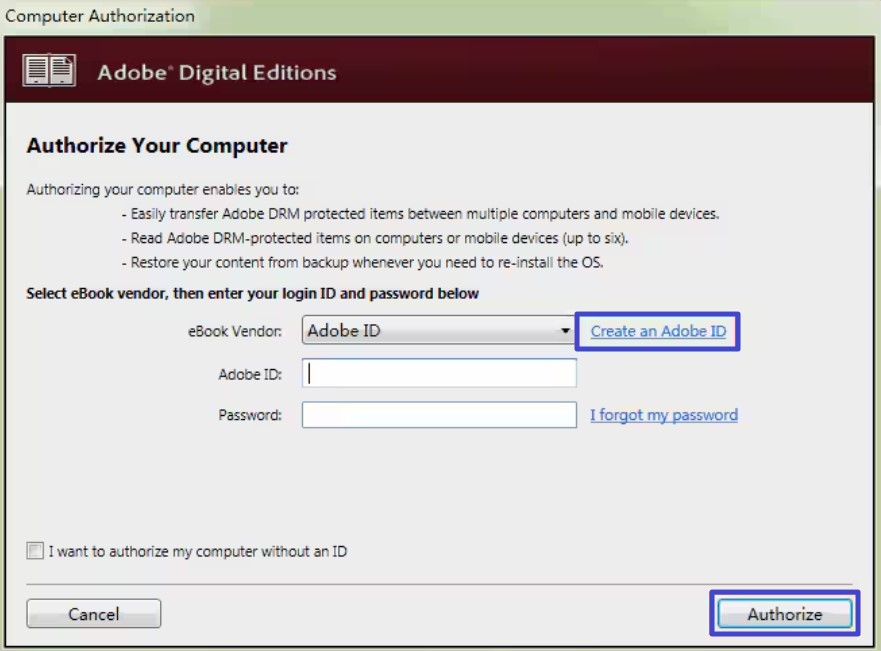
ADEの認証: WindowsまたはMacにAdobe Digital Editionsをダウンロードし、起動します。
上部のツールバーから「ヘルプ」を選択し、「コンピュータの認証」ウィンドウを開きます。
Adobe IDとパスワードを入力し、「認証」ボタンをタップしてアカウントを紐づけます。
電子書籍のダウンロード: 「ファイル」タブへ移動し、「ライブラリに追加」をクリックします。
この時、ファイル拡張子を「Adobe Content Server Message」に変更してください。
ファイルが追加されると、電子書籍のダウンロードプロセスが自動的に表示され、完了後、PDFまたはEPUB形式の電子書籍がコンピューターにダウンロードされます。
方法 2. オンライン変換ツールを使用した形式の調整
ADEでダウンロードした電子書籍がPDFではなくEPUB形式だった場合や、単に別の形式に調整したい場合は、オンライン変換ツールが便利です。
ここでは利便性の高いConvertioを例に挙げますが、オンラインツールの利用は、元のPDFを編集・整理する機能を提供しないという限界があることを覚えておいてください。
Convertio利用の簡単なチュートリアル:
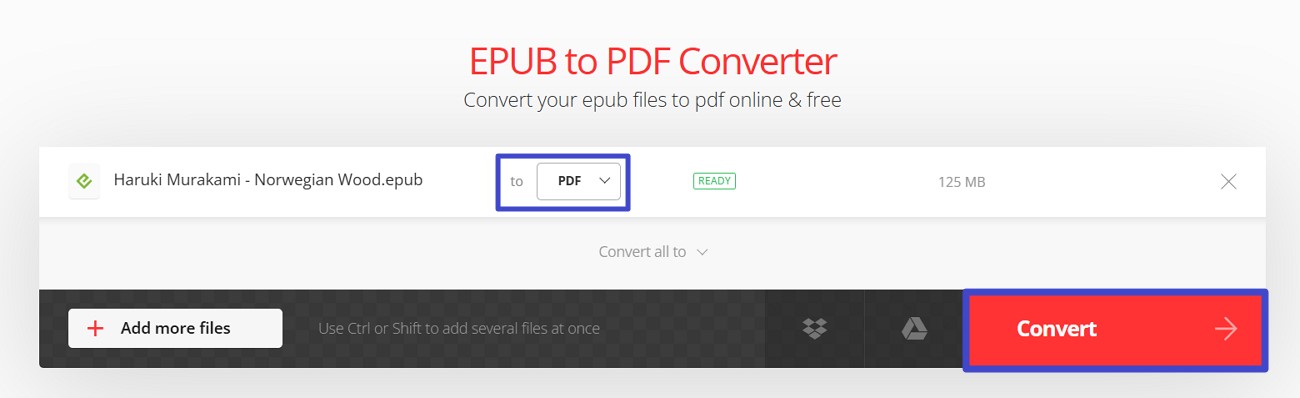
1.ファイルのアップロード: Convertioを検索して開き、「ファイルを選択」ボタンを押します。ADEからダウンロードしたEPUBファイル(またはPDFファイル)をアップロードします。
2.形式の選択と変換: 「To」メニューを展開し、出力形式として「PDF」を選択します。「Convert」ボタンをクリックすれば、変換タスクは完了です。
ACSMをPDFに変換する詳細なガイドについては、この記事をお読みください。この記事には、プロセスを成功させるために知っておく必要のあるすべての内容が記載されています。
パート3:ボーナスヒント:UPDFで変換後のPDFを「知的資産」にする
ACSMファイルをPDFに変換する作業は完了しました。しかし、そこで立ち止まってしまうのは、せっかく手に入れた電子書籍の価値を半分以下に抑えてしまうことになります。
PDFを本格的に活用し、業務や学習の成果に直結させるには、単なる基本的なリーダーでは不十分です。
Windows、Mac、iOS、Androidといったすべての主要デバイスでスムーズに動作し、さらに最先端のAI機能まで搭載したツールを想像してみてください。その答えが、UPDFです。
Windows • macOS • iOS • Android 100%安全
🚀 閲覧からAI活用まで、すべてを統合したUPDF
UPDFは、PDFをただ「閲覧する」というレベルを超越した機能を提供します。
自由な注釈・メモ: ハイライト、コメント、図形、ステッカーなど、まるで紙の本に書き込むように、ワンクリックで自由自在に注釈を付けることができます。
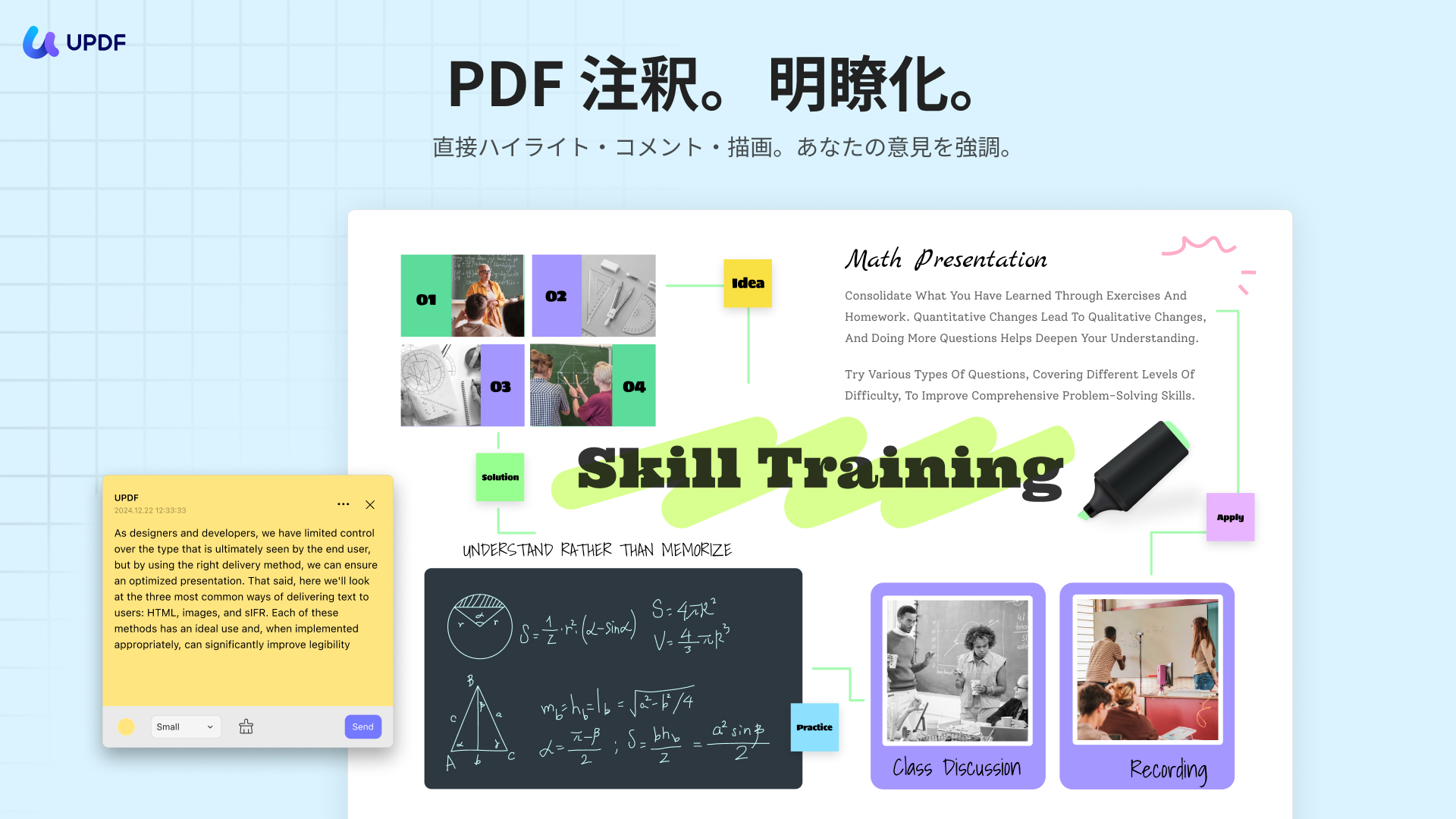
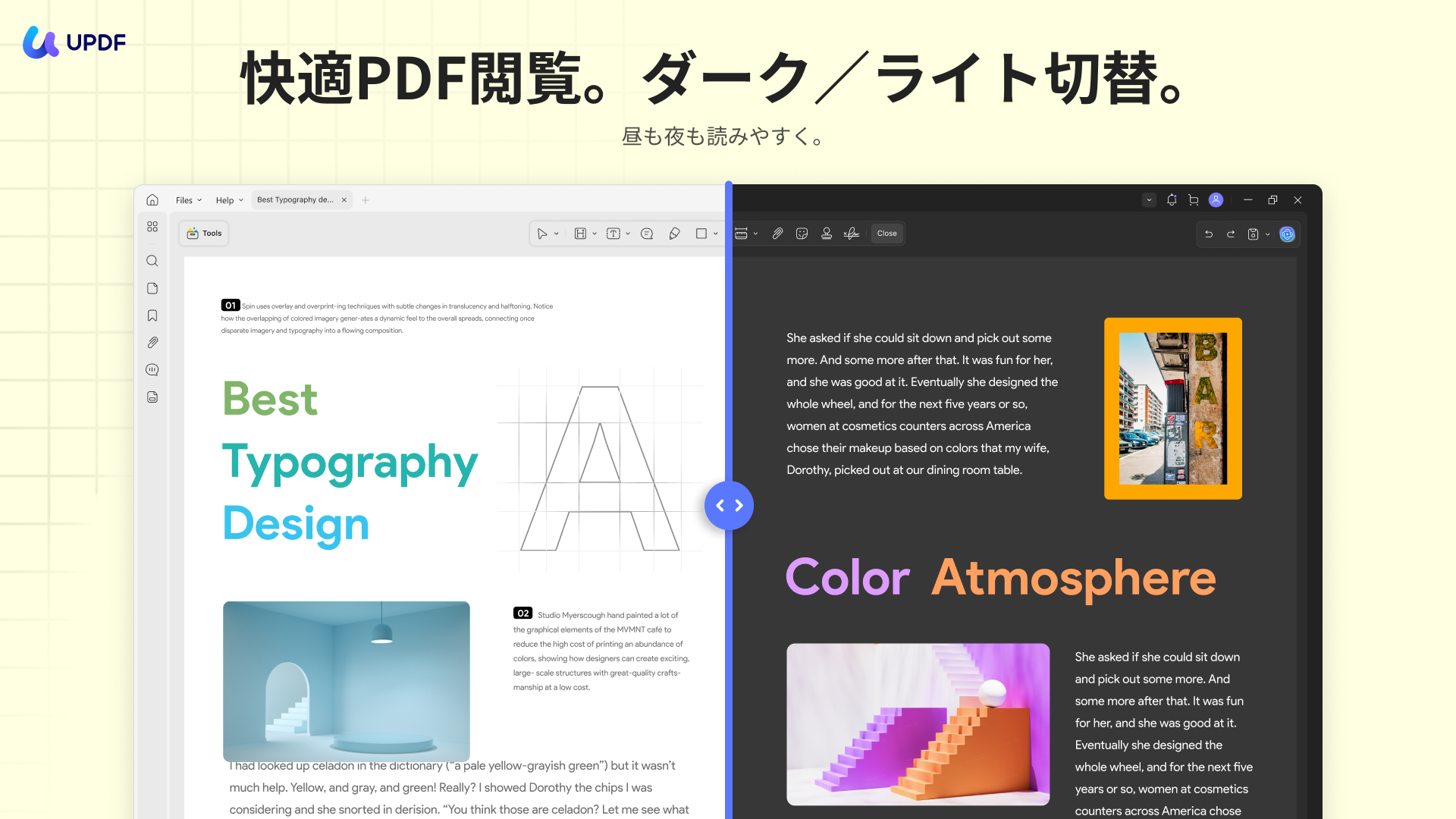
快適な読書体験: カスタマイズ可能な閲覧モード、目に優しいダークモード、そしてブックマークや強力な検索ツールにより、分厚いPDFもストレスなく読み進められます。
🧠 際立つ差別化ポイント:内蔵AIアシスタントの威力
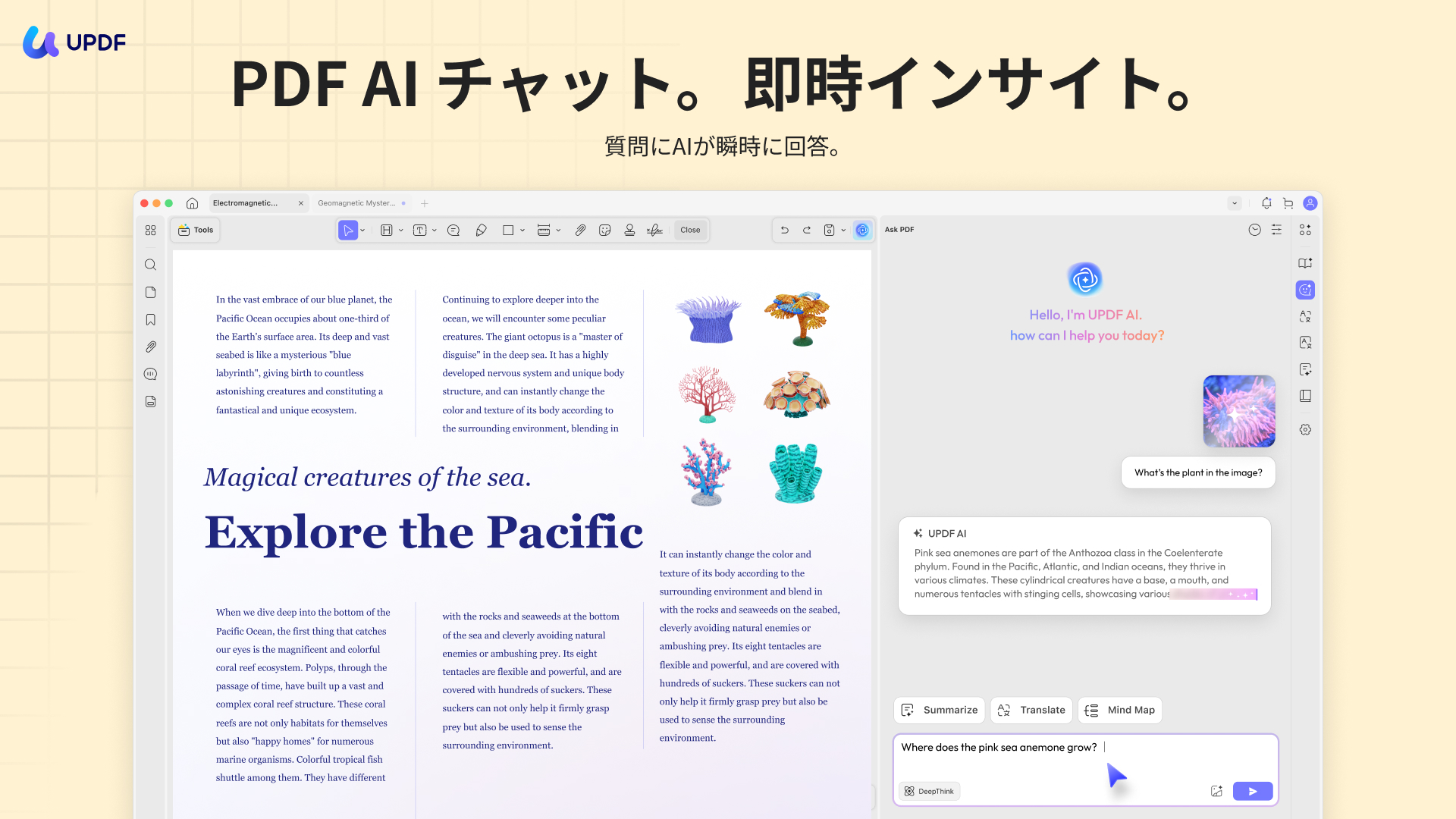
UPDFの最大の強みは、標準で搭載された内蔵AIアシスタント機能(UPDF AI)です。これこそが、高価な競合製品(Adobe Acrobatなど)にはない、圧倒的な業務効率化を実現します。
創造性の支援: PDFの内容に基づいたマインドマップの作成支援など、知的な活用範囲を無限に広げます。
瞬時の理解: 文書の要約、複雑な用語の説明をすぐに引き出せます。
シームレスな対話: PDFと直接チャットでき、知りたい情報を即座に引き出し、疑問を解消します。
🏆 UPDF:ACSMからPDFへの最終的な「活用」ソリューション
UPDFは、読み取りと注釈付けに留まらない、PDF作業のすべてを完結させる完全なツールキットです。
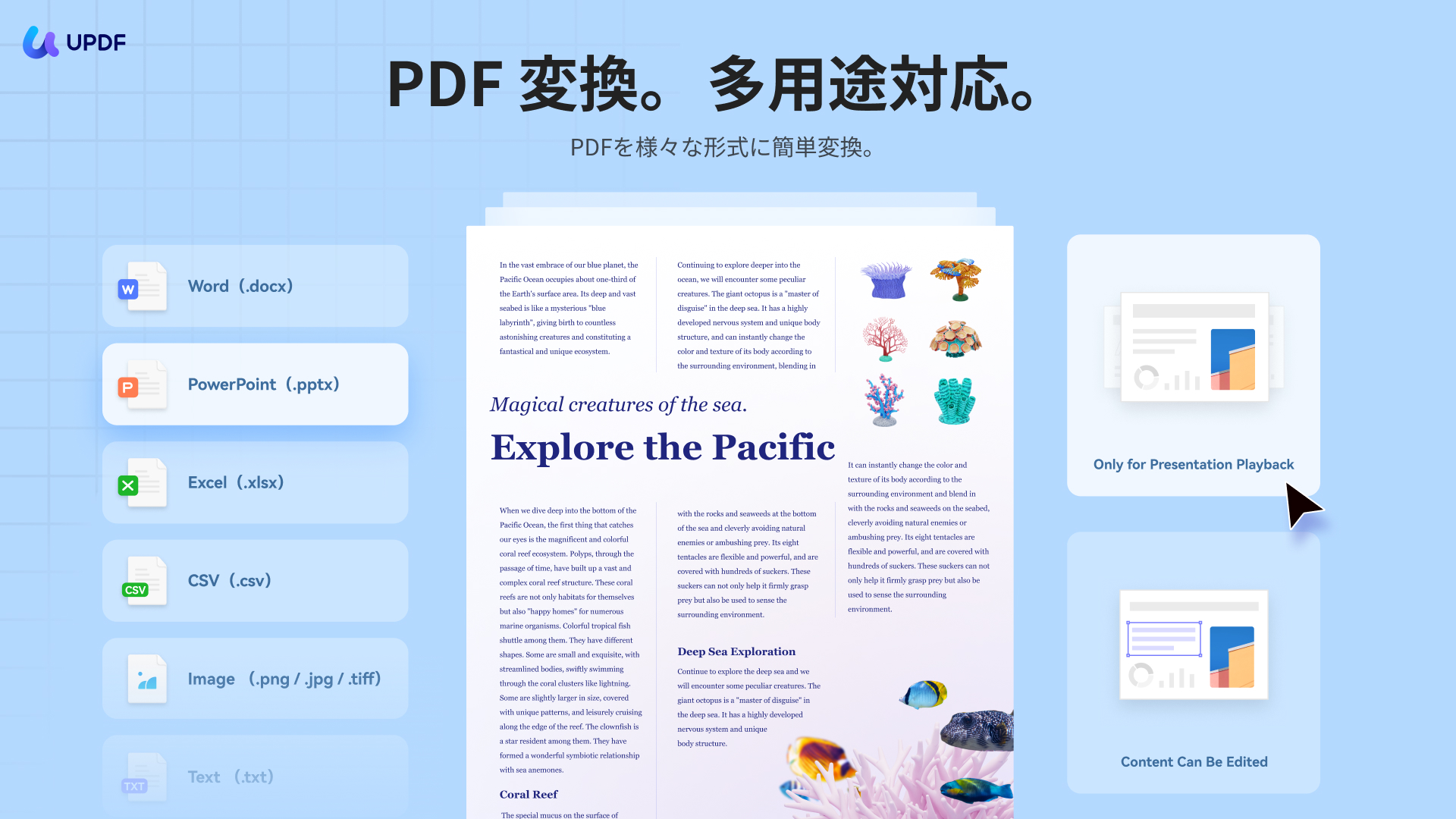
変換したPDFのテキストや画像の編集、WordやExcelなどへの形式変換、大きなファイルの圧縮、ページの整理、機密文書のパスワード保護など、すべての機能があなたの業務を加速させます。
つまり、UPDFは、ACSMファイルによって制限されていた電子書籍を、いつでも、どのデバイスからでもアクセスでき、編集、検索、共有が可能な「知的資産」へと完全に生まれ変わらせます。
ぜひ一度お試しください。その使いやすさと多機能性、そして圧倒的なコストパフォーマンスの違いがすぐに分かるはずです!
➡️ 【高コスパで全機能解放!】UPDFの価格プランを今すぐチェック ⬅️
🏆 結論:UPDFで電子書籍の自由と効率を手に入れる
結論として、デジタル時代の電子書籍活用において、ACSMファイルをPDFに変換し、アクセスと共有の柔軟性を高めることは不可欠です。この記事でご紹介したコンバーターを活用すれば、あなたはDRMの制約から完全に解放されます。
しかし、変換はあくまでプロセスの始まりに過ぎません。
変換が完了したその瞬間から、UPDFはあなたのドキュメント管理を劇的に効率化したい人にとって、文字通り「必須」のツールとなります。
UPDFの導入が意味すること:
- 究極の利便性: すべてのデバイスでストレスなくPDFを閲覧・編集・整理できます。
- 圧倒的な効率化: UPDF AIによる要約、翻訳、質問応答機能で、知識の吸収スピードが劇的に向上します。
- 最高のコスパ: 高価な競合製品に縛られることなく、プロフェッショナルな機能のすべてを手に入れられます。
今すぐUPDFをダウンロードし、その豊富な機能とユーザーフレンドリーなインターフェースを活用してください。あなたのPDFの可能性を最大限に引き出し、知的生産性を新たなレベルへと高めましょう。
Windows • macOS • iOS • Android 100%安全





 文原悟司
文原悟司 
