 UPDF
UPDF
 UPDF pour Windows
 UPDF pour Mac
 UPDF pour iPhone/iPad
 updf android
 Nomostar
 UPDF AI en ligne
 UPDF Sign
 IvyCraft
 Modifier le PDF
 Annoter le PDF
 Créer un PDF
 Formulaire PDF
 Modifier les liens
 Convertir le PDF
 OCR
OCR PDF en Word
 PDF en Image
 PDF en Excel
 Organiser les pages PDF
 Fusionner les PDF
 Diviser le PDF
 Rogner le PDF
 Pivoter le PDF
 Protéger le PDF
 Signer le PDF
 Rédiger le PDF
 Biffer le PDF
 Supprimer la sécurité
 Lire le PDF
 UPDF Cloud
 Compresser le PDF
 Imprimer le PDF
 Traiter par lots
 À propos de UPDF AI
 Solutions de UPDF AI
 Mode d'emploi d'IA
 FAQ sur UPDF AI
 Résumer le PDF
 Traduire le PDF
 Analyser le PDF
 Discuter avec IA
 Analyser l'image
 PDF vers carte mentale
 Expliquer le PDF
 Outils IA PDF
 Outils IA Image
 Outils de Chat IA
 Outils de Rédaction IA
 Outils d’Étude IA
 Outils Professionnels IA
 Autres Outils IA
 Génération de signets IA
 Résumé de signets IA
 Génération de filigranes IA
 Génération d’arrière-plans IA
 Génération d’autocollants IA
 Génération de tampons IA
 Suite de rédaction IA
 UPDF Copilot
 Gestion des pages IA
 Recherche sémantique IA
 PDF en Word
 PDF en Excel
 PDF en PowerPoint
 UPDF pour les entreprises
 UPDF Sign pour les entreprises
 UPDF AI pour les entreprises
 Plans pour les entreprises
 Mode d'emploi pour les entreprises
 Webinar d'Entreprise
 Banque
 Santé
Santé Assurance
 Juridique
 Fabrication
 Gouvernement
 Solution pour l'éducation
 Témoignages de clients
 Mode d'emploi
 Astuces UPDF
 FAQ
FAQ Avis sur UPDF
 Centre de téléchargement
 Blog
Blog Actualités
 Spécifications techniques
 Mises à jour
 UPDF vs. Adobe Acrobat
 UPDF vs. Foxit
 UPDF vs. PDF Expert

Je prépare un rapport PDF pour un client. Le fond est trop blanc pour une lecture longue, certains titres manquent de contraste et une annotation colorée rendrait la version finale plus lisible. Le problème : changer la couleur d’un PDF ne veut pas toujours dire la même chose. Vous pouvez vouloir modifier le fond d’une page, la couleur du texte, les surlignages, les formes ou simplement rendre la lecture plus confortable.
Dans ce guide, vous verrez comment changer la couleur d’un PDF avec UPDF, dans quels cas modifier le fond ou le texte, et quels outils comparer si vous hésitez entre UPDF, Xodo, Adobe Acrobat, Foxit et PDFsam Enhanced. L’objectif est simple : obtenir un PDF plus lisible, plus propre et plus professionnel sans casser la mise en page.
Pour aller plus loin dans votre flux d’édition PDF : après avoir changé les couleurs, vous pouvez aussi modifier un PDF, utiliser un éditeur PDF complet, annoter un PDF ou rendre un scan modifiable avec l’OCR. Ces actions complètent bien un travail de correction visuelle.

Navigation rapide
| Section | Ce que vous allez apprendre | Idéal pour |
|---|---|---|
| Quelle couleur changer ? | Fond, texte, annotation ou mode de lecture | Éviter la mauvaise méthode |
| Changer les couleurs avec UPDF | Modifier le fond et le texte d’un PDF | Résultat propre et éditable |
| 5 outils testés | UPDF, Xodo, Adobe Acrobat, Foxit, PDFsam | Choisir selon votre usage |
| Comparatif rapide | Plateformes, confort, limites, recommandation | Décision rapide |
| FAQ | Questions fréquentes | Blocages courants |
Avant de changer la couleur d’un PDF : identifiez le bon besoin
Avant d’ouvrir un outil, déterminez ce que vous voulez vraiment modifier. Un PDF peut contenir du texte éditable, une image scannée, un fond de page, des annotations ou des objets graphiques. La méthode ne sera pas la même selon le cas.
| Besoin | Méthode adaptée | Point à vérifier |
|---|---|---|
| Changer le fond blanc d’un PDF | Ajouter ou modifier l’arrière-plan | Appliquer à une page ou à tout le document |
| Changer la couleur du texte | Mode Édition | Le texte doit être éditable, sinon OCR nécessaire |
| Améliorer la lisibilité sans modifier le fichier | Mode sombre ou paramètres de lecture | Le changement peut ne pas s’enregistrer dans le PDF |
| Mettre en évidence un passage | Surlignage ou forme colorée | Idéal pour une correction, pas pour changer le design |
| Modifier un scan en couleur | OCR puis édition | La qualité du scan influence le résultat |
Insight 2026 : de plus en plus de PDF sont lus sur écran plutôt qu’imprimés. Une couleur de fond légèrement adoucie, des titres plus contrastés et des annotations cohérentes peuvent réduire la fatigue visuelle, surtout pour les rapports, supports de cours et documents internes.
Changer la couleur d’un PDF avec UPDF
UPDF convient bien si vous voulez modifier la couleur de fond d’un PDF, ajuster la couleur du texte ou continuer à éditer le document ensuite. L’avantage est de rester dans une même application : édition, annotation, OCR, organisation des pages et conversion restent accessibles dans le même flux.
Cas d’usage : je suis formatrice et j’envoie un support PDF à mes élèves. Le document original est très blanc et les titres sont peu visibles. Je veux ajouter un fond plus doux, renforcer la couleur des titres et garder un fichier PDF propre à partager.
Windows • macOS • iOS • Android 100% sécurisé
Méthode 1. Changer la couleur de fond d’un PDF
Changer le fond est utile lorsque le PDF doit être plus agréable à lire ou correspondre à une charte graphique. Il faut toutefois rester mesuré : un fond trop foncé peut gêner l’impression ou rendre le texte moins lisible.
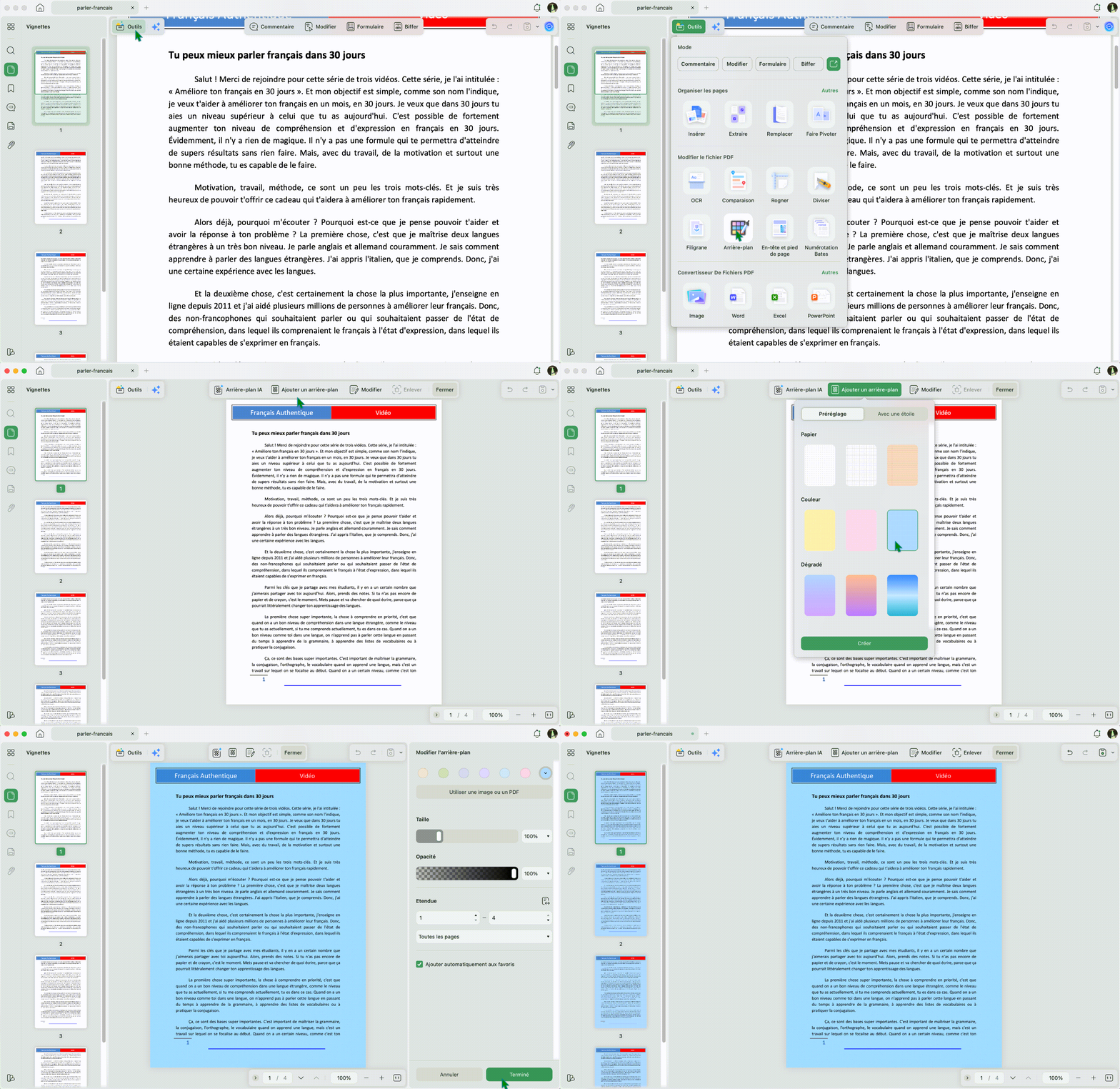
Étape 1. Ouvrez votre PDF dans UPDF, puis cliquez sur Outils en haut à gauche. Sélectionnez ensuite l’outil Arrière-plan.
Étape 2. Cliquez sur Ajouter pour créer un nouvel arrière-plan. Choisissez le type Couleur, puis sélectionnez la teinte souhaitée.
Étape 3. Réglez l’opacité, la position et la plage de pages. Vous pouvez appliquer la couleur à une seule page, à plusieurs pages ou à tout le document.
Étape 4. Cliquez sur Enregistrer pour appliquer le nouveau fond au PDF.
Limite : si votre PDF est un scan image, changer le fond ne modifiera pas automatiquement les zones déjà intégrées dans l’image. Dans ce cas, commencez par l’OCR ou travaillez avec des annotations et des zones de correction.
Méthode 2. Changer la couleur du texte dans un PDF
La modification de la couleur du texte est adaptée aux titres, mentions importantes, corrections ou documents à harmoniser. Elle fonctionne mieux si le texte du PDF est déjà éditable.
Étape 1. Ouvrez le fichier dans UPDF, puis cliquez sur Modifier pour entrer en mode Édition.
Étape 2. Double-cliquez sur le texte à modifier. Une zone de sélection apparaît autour du contenu sélectionné.
Étape 3. Choisissez la nouvelle couleur du texte dans les options de mise en forme, puis enregistrez le PDF.
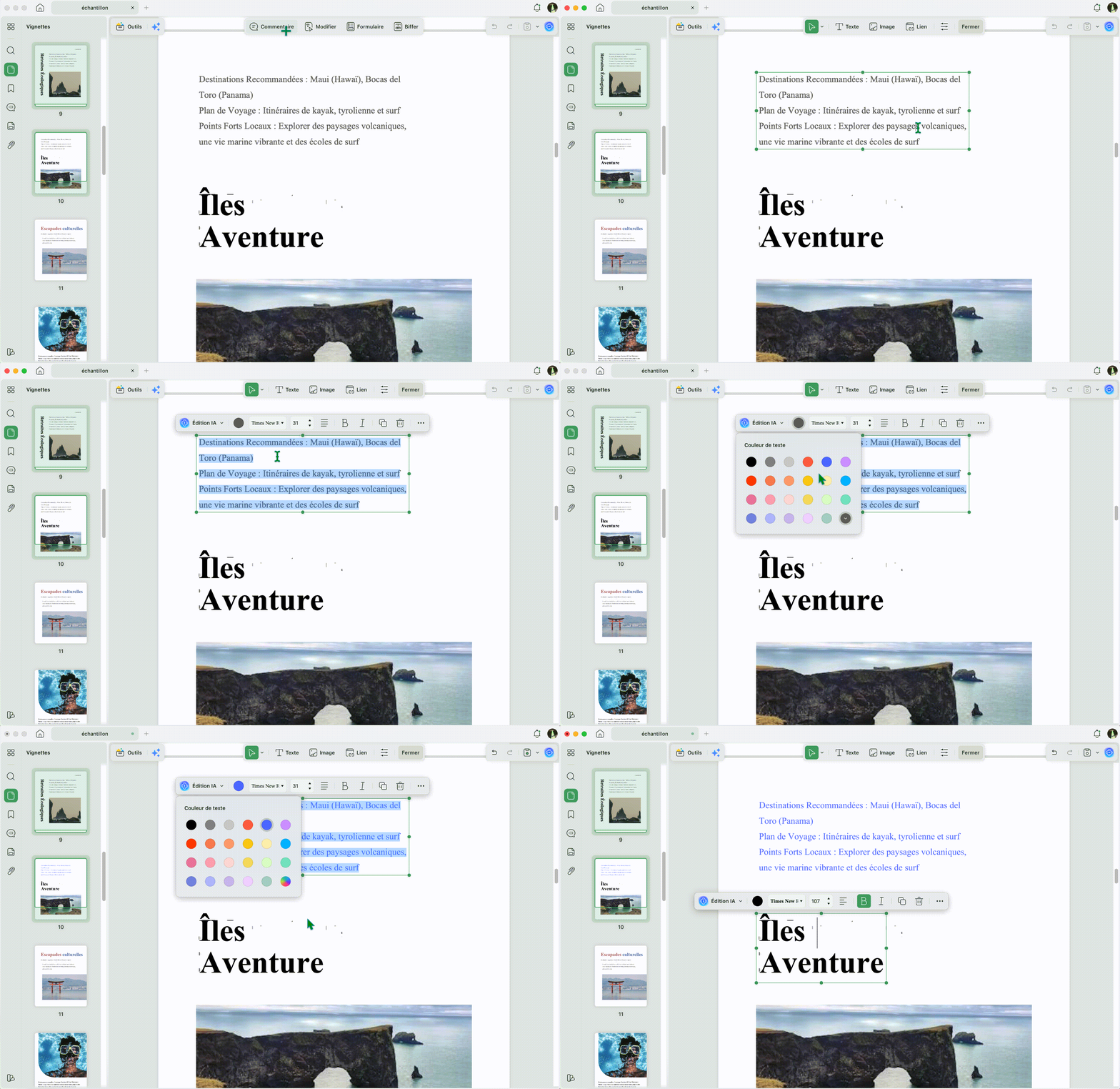
Attention : évitez les couleurs trop proches du fond. Pour un PDF professionnel, privilégiez un contraste net et testez la lisibilité à 100 % de zoom avant d’envoyer le fichier.
5 outils pour changer la couleur d’un PDF
Voici les cinq options les plus courantes. La différence ne se joue pas seulement sur la présence d’un sélecteur de couleur : elle tient aussi à la simplicité, à la capacité d’éditer vraiment le PDF et au confort si vous devez répéter l’opération sur plusieurs documents.
1. UPDF : le plus équilibré pour modifier fond, texte et annotations
UPDF permet de changer le fond, modifier la couleur du texte, annoter, utiliser l’OCR et organiser les pages. L’interface est plus directe que celle de nombreux éditeurs PDF classiques, ce qui limite les allers-retours entre plusieurs menus.
Différence d’expérience : vous pouvez corriger une couleur, ajouter un commentaire, lancer l’OCR sur une page scannée et convertir le fichier sans quitter l’application. Pour un utilisateur qui traite souvent des PDF, c’est plus fluide qu’un outil limité aux annotations.
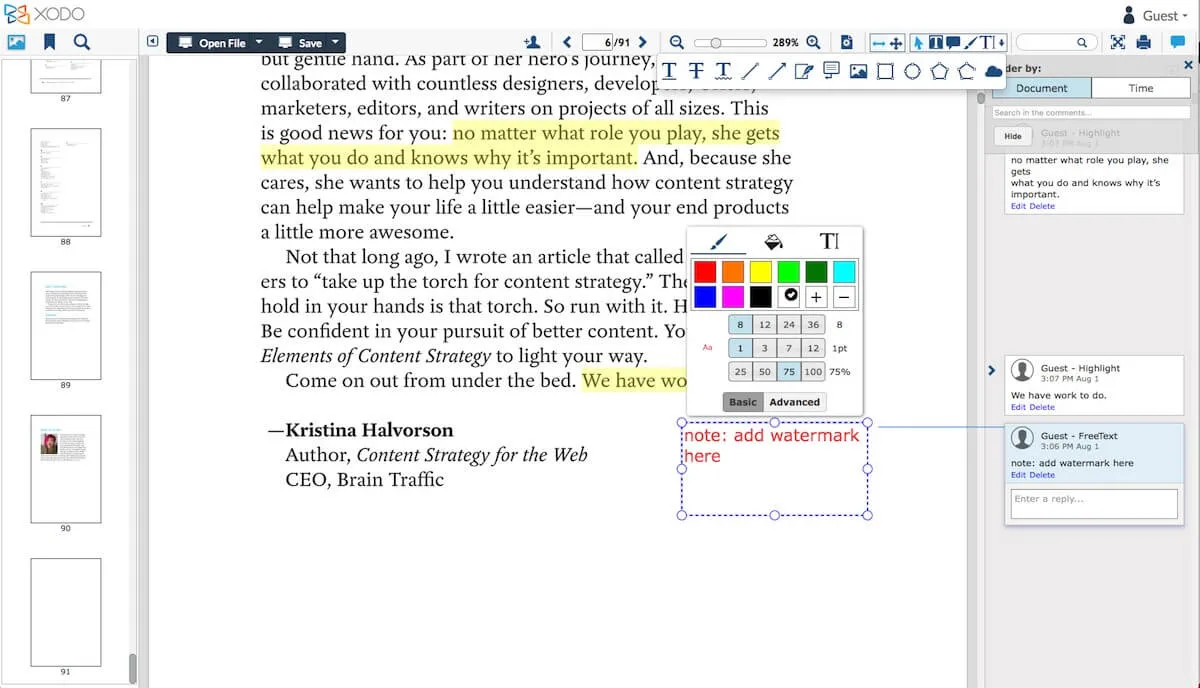
2. Xodo : pratique pour annoter, plus limité pour changer le document
Xodo est utile pour surligner, annoter et commenter un PDF, notamment depuis le navigateur ou mobile. Il peut convenir si votre besoin principal est de marquer visuellement des passages.
Différence d’expérience : Xodo est pratique pour travailler vite en ligne, mais il montre ses limites si vous voulez modifier réellement la couleur du texte ou du fond dans la structure du PDF. Vous risquez de rester dans une logique d’annotation plutôt que d’édition.
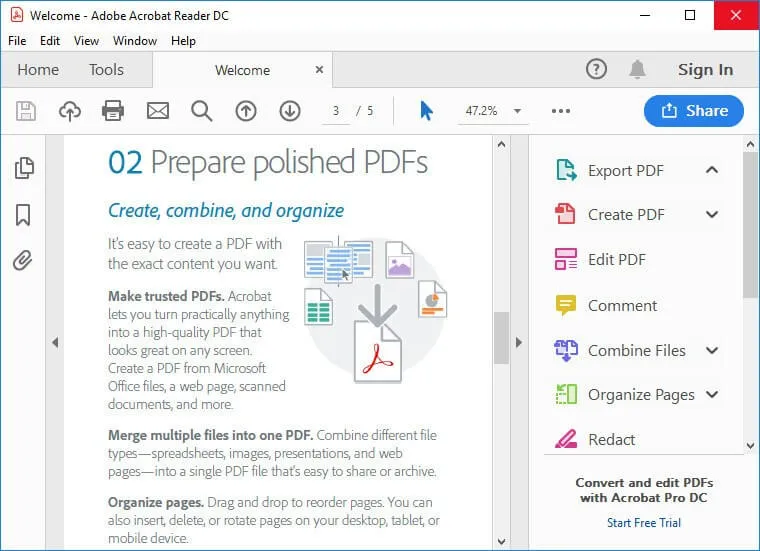
3. Adobe Acrobat : puissant, mais plus lourd pour les tâches simples
Adobe Acrobat offre des fonctions d’édition PDF complètes. Il permet notamment de modifier du texte, des objets et certains éléments visuels d’un PDF.
Différence d’expérience : Acrobat reste une référence pour les environnements très standardisés. En revanche, pour une tâche simple comme changer un fond ou ajuster quelques couleurs, l’interface peut paraître plus dense et le coût plus élevé. Si vous cherchez une option plus légère, consultez aussi cette alternative à Adobe Acrobat.
4. Foxit PDF Editor : complet pour les équipes, moins immédiat pour débuter
Foxit PDF Editor propose des outils solides pour modifier, protéger et partager des PDF. Il peut convenir aux équipes qui ont besoin d’un environnement PDF complet.
Différence d’expérience : Foxit est robuste, mais son interface peut demander un temps d’adaptation. Pour un utilisateur qui veut simplement changer la couleur d’un PDF sans formation, UPDF paraît souvent plus rapide à prendre en main.
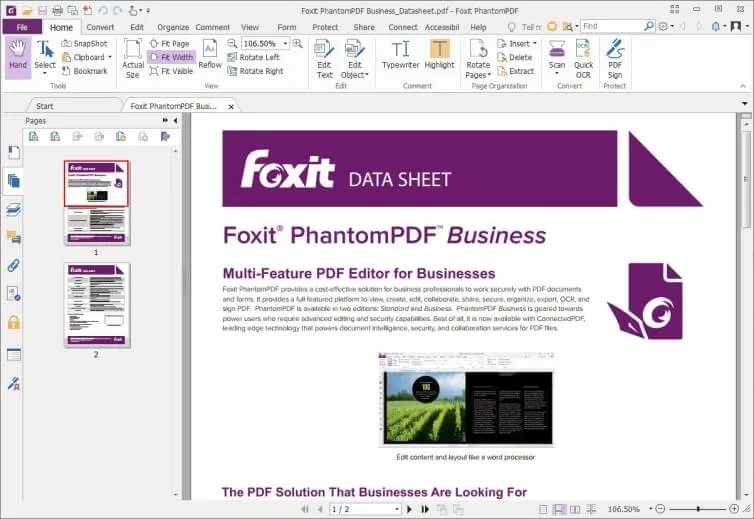
5. PDFsam Enhanced : option Windows, mais moins souple selon les plateformes
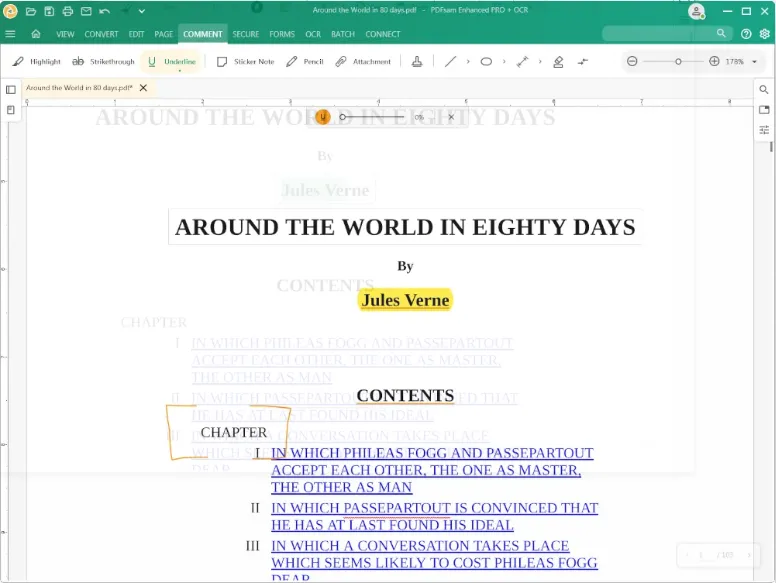
PDFsam Enhanced propose des fonctions d’édition et d’annotation sur Windows. Il peut convenir à un utilisateur qui reste sur cet environnement et qui cherche un outil de bureau.
Différence d’expérience : la limite principale est la souplesse multiplateforme. Si vous travaillez sur Mac, mobile ou plusieurs appareils, UPDF est plus pratique grâce à sa compatibilité Windows, macOS, iOS et Android.
Comparatif des changeurs de couleur PDF
| Outil | Plateformes | Ce qu’il change le mieux | Expérience utilisateur | Recommandation |
|---|---|---|---|---|
| UPDF | Windows, macOS, iOS, Android | Fond, texte, annotations, OCR | Interface claire, flux tout-en-un | Meilleur choix pour la plupart des usages |
| Xodo | Web, Windows, iOS, Android | Surlignage et annotations | Rapide pour annoter, moins complet pour éditer | Bon dépannage en ligne |
| Adobe Acrobat | Windows, macOS, mobile | Édition avancée | Puissant, mais plus dense et coûteux | Pour entreprises déjà équipées Adobe |
| Foxit PDF Editor | Windows, macOS, mobile, cloud | Édition et sécurité | Complet, prise en main moins immédiate | Pour équipes PDF expérimentées |
| PDFsam Enhanced | Windows | Édition de base et annotations | Correct sur Windows, moins souple ailleurs | Pour usage Windows uniquement |
Si votre besoin se limite à surligner un passage, un outil d’annotation peut suffire. Si vous devez changer réellement la couleur du fond ou du texte, puis continuer à modifier le PDF, UPDF offre un meilleur équilibre entre simplicité et fonctions avancées.
Windows • macOS • iOS • Android 100% sécurisé
Autres outils PDF utiles
| Vous souhaitez aussi... | Fonction PDF recommandée | Pourquoi l’utiliser ? |
|---|---|---|
| Modifier le contenu après le changement de couleur | Éditeur PDF | Corrigez texte, images et liens dans le même fichier. |
| Annoter un PDF sans toucher au texte original | Annotateur PDF | Surlignez, commentez et dessinez proprement. |
| Rendre un scan modifiable | Logiciel OCR | Transformez les pages scannées en texte exploitable. |
| Réorganiser un document final | Organiseur PDF | Déplacez, supprimez ou extrayez des pages. |
| Convertir le PDF après correction | Convertisseur PDF | Exportez vers Word, Excel, image ou PowerPoint. |
FAQ sur le changement de couleur d’un PDF
1. Peut-on changer la couleur d’un PDF ?
Oui. Avec un éditeur PDF comme UPDF, vous pouvez changer la couleur de fond, modifier la couleur du texte ou ajouter des annotations colorées. Le résultat dépend du type de PDF : texte éditable, scan ou image.
2. Comment changer la couleur de fond d’un PDF entier ?
Dans UPDF, ouvrez le PDF, allez dans Outils, puis Arrière-plan. Ajoutez un fond de type Couleur, réglez l’opacité et appliquez-le à toutes les pages avant d’enregistrer le document.
3. Comment changer la couleur du texte dans un PDF ?
Ouvrez le PDF dans UPDF, activez le mode Édition, double-cliquez sur le texte, puis choisissez une nouvelle couleur dans les options de mise en forme. Si le texte vient d’un scan, lancez d’abord l’OCR.
4. Pourquoi je ne peux pas modifier la couleur du texte ?
Le PDF peut être scanné, aplati ou protégé. Dans ce cas, le texte n’est pas directement éditable. Utilisez l’OCR pour reconnaître le texte, ou vérifiez les restrictions de protection du document.
5. Changer la couleur du PDF modifie-t-il l’impression ?
Oui, si vous ajoutez réellement un fond ou modifiez le texte dans le fichier. En revanche, un mode sombre de lecture change seulement l’affichage à l’écran et ne modifie pas forcément le PDF imprimé.
6. Quel outil choisir pour changer rapidement la couleur d’un PDF ?
Pour modifier réellement le fond ou le texte, UPDF est le choix le plus simple et complet. Pour un simple surlignage, Xodo peut suffire. Pour des flux d’entreprise complexes, Adobe Acrobat ou Foxit peuvent aussi convenir.
Conclusion
Changer la couleur d’un PDF peut répondre à plusieurs besoins : rendre un document plus lisible, harmoniser une charte graphique, corriger un titre, préparer une version de cours ou améliorer un rapport avant envoi. Pour éviter les mauvaises surprises, commencez toujours par identifier ce que vous voulez modifier : fond, texte, annotation ou simple affichage.
Pour la plupart des usages, UPDF offre le meilleur équilibre entre simplicité, édition réelle du PDF et fonctions complémentaires. Vous pouvez changer la couleur du fond, modifier le texte, annoter, lancer l’OCR et continuer le travail avec UPDF AI dans un même environnement.
Windows • macOS • iOS • Android 100% sécurisé








 Freddy Leroy