 UPDF
 UPDF für Windows
 UPDF für Mac
 UPDF für iPhone/iPad
 UPDF für Android
 Nomostar
 UPDF AI Online
 UPDF Sign
 IvyCraft
 PDF bearbeiten
 PDF kommentieren
 PDF erstellen
 PDF-Formular
 Links bearbeiten
 PDF konvertieren
 OCR
 PDF in Word
 PDF in Bild
 PDF in Excel
 PDF organisieren
 PDFs zusammenführen
 PDF teilen
 PDF zuschneiden
 PDF drehen
 PDF schützen
 PDF signieren
 PDF schwärzen
 PDF bereinigen
 Sicherheit entfernen
 PDF lesen
 UPDF Cloud
 PDF komprimieren
 PDF drucken
 Stapelverarbeitung

 Über UPDF AI
 UPDF AI Lösungen
 KI-Benutzerhandbuch
 FAQ zu UPDF AI
 PDF zusammenfassen
 PDF übersetzen
 Chatten mit PDF
 Chatten mit AI
 Chatten mit Bild
 PDF zu Mindmap
 PDF erklären
 PDF-KI-Tools
 Bild-KI-Tools
 KI-Chat-Tools
 KI-Schreibtools
 KI-Lerntools
 KI-Arbeitstools
 Weitere KI-Tools
 KI-Lesezeichen-Generierung
 KI-Lesezeichen-Zusammenfassung
 KI-Wasserzeichen-Generierung
 KI-Hintergrund-Generierung
 KI-Sticker-Generierung
 KI-Stempel-Generierung
 KI-Schreibtools
 UPDF Copilot
 KI-Seitenverwaltung
 KI-Semantische Suche
 PDF in Word
 PDF in Excel
 PDF in PowerPoint
 Unternehmenslösung
 Unternehmen Sign
 Unternehmen AI
 Unternehmensplan
 Benutzerhandbuch für Unternehmen
 Unternehmens-Webinar
 IT
 Bildung
 Bauwesen
 Finanzdienstleistungen
 Gesundheitswesen
 Versicherung
 Rechtlich
 Fertigung
 Regierung
 Forschende & Doktoranden
 Solopreneure
 Anwälte & Kanzleien
 Immobilienprofis
 Bildungsbereich-Lösung
 Kundengeschichten
 Tutorials
 UPDF Tipps
 FAQs
 UPDF Bewertungen
 Downloadcenter
 Blog
 Newsroom
 Technische Daten
 Updates
 UPDF vs. Adobe Acrobat
 UPDF vs. Foxit
 UPDF vs. PDF Expert


Schnellantwort
Teil 1. Welche Methode passt zu Ihrem Ziel?
„PPT in Excel umwandeln“ kann drei verschiedene Aufgaben bedeuten: eine komplette Präsentation als Excel-Arbeitsmappe speichern, bestimmte Daten aus Folien übernehmen oder die Präsentation lediglich in einer Excel-Datei anzeigen. Die passende Methode hängt daher vom gewünschten Ergebnis ab.
| Ihr Ziel | Empfohlene Methode | Wichtige Einschränkung |
|---|---|---|
| Eine komplette PPT als .xlsx-Datei speichern | PPT mit UPDF über PDF in Excel umwandeln | Komplexe Folienlayouts müssen eventuell nachbearbeitet werden |
| Nur Tabellen oder Zahlen übernehmen | Daten kopieren und in Excel einfügen | Bei vielen Folien zeitaufwendig |
| Die Präsentation in Excel öffnen oder abspielen | PPT als Objekt einfügen | Folieninhalte werden nicht zu bearbeitbaren Zellen |
| Daten aus gescannten oder bildbasierten Folien übernehmen | UPDF OCR und Excel-Export verwenden | Die Erkennungsqualität hängt von der Bildqualität ab |
Für Berichte, Angebote, Schulungsunterlagen oder Präsentationen mit mehreren Tabellen ist die vollständige Konvertierung besonders praktisch. Bei einer einzelnen Tabelle ist die manuelle Übernahme dagegen oft schneller.
Teil 2. PPT mit UPDF in Excel umwandeln
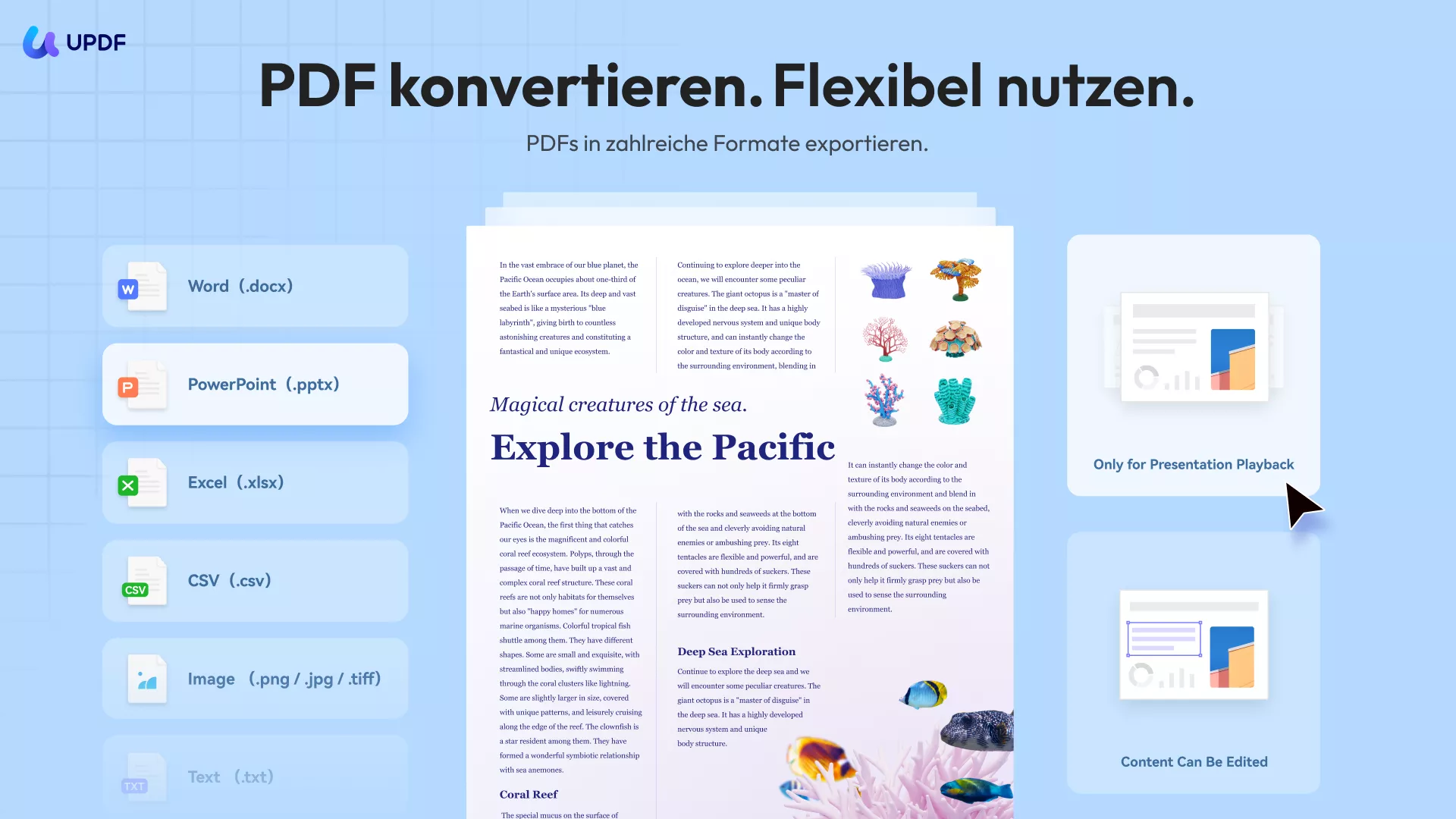
PowerPoint besitzt keine Funktion, mit der sich eine Präsentation direkt als Excel-Arbeitsmappe speichern lässt. Mit UPDF können Sie die PPT-Datei zunächst in PDF umwandeln und anschließend als Excel-Datei exportieren. Der Workflow eignet sich für Windows und macOS und verarbeitet die Datei lokal auf Ihrem Gerät.
Windows • macOS • iOS • Android 100% sicher
Schritt 1: PowerPoint-Datei in UPDF öffnen
Starten Sie UPDF und öffnen Sie oben links „Werkzeuge“. Wählen Sie unter „PDF erstellen“ die Option für andere Dateitypen und anschließend „PDF aus PowerPoint (.pptx)“. Alternativ können Sie die PPT- oder PPTX-Datei direkt in das Programmfenster ziehen. UPDF erstellt daraus eine PDF-Version der Präsentation.

Schritt 2: PDF als Excel-Datei exportieren
Nachdem die Präsentation geöffnet wurde, klicken Sie erneut auf „Werkzeuge“ und wählen unter „PDF-Konverter“ das Ausgabeformat „Excel“.

Schritt 3: Seitenbereich und Arbeitsblätter festlegen
Wählen Sie den gewünschten Seitenbereich und legen Sie fest, wie UPDF die Inhalte auf Arbeitsblätter verteilen soll. Je nach Dokument können Sie eine Arbeitsmappe für das gesamte Dokument oder separate Arbeitsblätter für erkannte Tabellen erstellen. Klicken Sie anschließend auf „Umwandeln“ beziehungsweise „Anwenden“ und wählen Sie den Speicherort für die .xlsx-Datei.

Tipp für bildbasierte Folien
Testen Sie die Konvertierung zunächst mit einigen repräsentativen Folien. Wenn Tabellen und Zahlen korrekt übernommen werden, können Sie den gewünschten Seitenbereich oder die komplette Präsentation exportieren. Die verfügbaren Lizenzoptionen finden Sie auf der UPDF-Preisseite.
Im folgenden Video sehen Sie Schritt für Schritt, wie Sie PDF-Dateien mit UPDF in Excel, Word, PowerPoint, Bilder und weitere Formate konvertieren. Für den hier beschriebenen Arbeitsablauf ist insbesondere der Excel-Export relevant: Sie erfahren, wie Sie das Ausgabeformat auswählen, die Konvertierung starten und die exportierte Datei anschließend weiterbearbeiten.
Windows • macOS • iOS • Android 100% sicher
Teil 3. PPT in Excel einfügen oder einzelne Daten übernehmen
Nicht immer muss die gesamte Präsentation konvertiert werden. Wenn Sie nur auf die Originaldatei zugreifen oder wenige Tabellenwerte bearbeiten möchten, sind die folgenden beiden Microsoft-Office-Methoden schneller.
Methode 1: PowerPoint als Objekt in Excel einfügen
Diese Methode bettet die PPT-Datei in die Excel-Arbeitsmappe ein. Sie können die Präsentation von Excel aus öffnen, die Folieninhalte werden jedoch nicht in bearbeitbare Tabellenzellen umgewandelt.
- Öffnen Sie die gewünschte Excel-Arbeitsmappe und wählen Sie „Einfügen > Text > Objekt“.
- Wechseln Sie im Dialog zu „Aus Datei erstellen“ und klicken Sie auf „Durchsuchen“.
- Wählen Sie die PPT- oder PPTX-Datei und bestätigen Sie mit „OK“. Optional können Sie die Präsentation als Symbol anzeigen oder mit der Quelldatei verknüpfen.
- Doppelklicken Sie auf das eingebettete Objekt, um die Präsentation zu öffnen. Mit der Escape-Taste verlassen Sie die Bildschirmpräsentation.

Wichtig
Methode 2: Tabellen oder Diagrammdaten nach Excel kopieren
Benötigen Sie nur einzelne Tabellen, Zahlenreihen oder die zugrunde liegenden Daten eines Diagramms, ist Kopieren und Einfügen häufig die schnellste Lösung.
- Öffnen Sie die Präsentation und markieren Sie die gewünschte Tabelle oder den benötigten Datenbereich.
- Drücken Sie Strg + C unter Windows beziehungsweise Command + C auf dem Mac.
- Wechseln Sie zu Excel, wählen Sie die Zielzelle und fügen Sie den Inhalt ein.
- Öffnen Sie bei Bedarf die „Einfügeoptionen“. Mit „Quellformatierung beibehalten“ übernehmen Sie das Aussehen aus PowerPoint; mit der Excel-Zielformatierung passen sich die Daten an die Arbeitsmappe an.
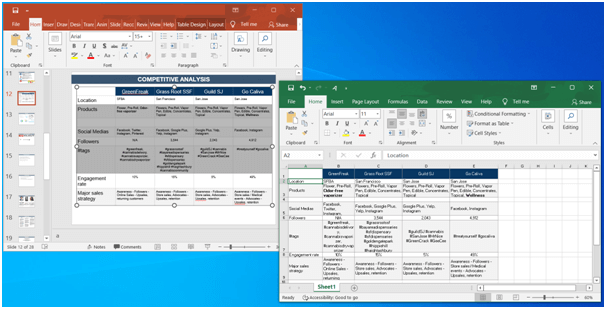
Hinweis zu Diagrammen: Ein eingefügtes Diagramm kann als Bild, eingebettetes Objekt oder verknüpftes Objekt erscheinen. Wenn Sie die Werte in Excel weiterberechnen möchten, kopieren Sie nach Möglichkeit die zugrunde liegende Datentabelle statt nur der Diagrammgrafik.
Teil 4. Was bleibt nach der Konvertierung bearbeitbar?
Eine PowerPoint-Folie ist für visuelle Präsentationen aufgebaut, während Excel mit Zellen, Tabellen und Formeln arbeitet. Deshalb kann kein Konverter jedes Folienelement unverändert in eine funktionierende Tabellenstruktur übertragen.
- Tabellen und regelmäßig angeordnete Zahlen: eignen sich am besten für den Excel-Export.
- Texte in einzelnen Formen: können auf mehrere Zellen oder Bereiche verteilt werden.
- Bilder und Screenshots: bleiben ohne OCR nicht als Text oder Zahlen bearbeitbar.
- Animationen, Übergänge und SmartArt: werden nicht zu Excel-Formeln oder interaktiven Elementen.
- Diagramme: können visuell erhalten bleiben, enthalten aber nicht zwingend die ursprünglichen Formeln oder Quelldaten.
Öffnen Sie die exportierte Datei daher immer in Excel und kontrollieren Sie Spaltenbreiten, zusammengeführte Zellen, Datumswerte, Dezimaltrennzeichen und Zahlenformate. Bei Finanzdaten, Rechnungen oder wissenschaftlichen Messwerten sollten Sie einige Werte mit der Originalfolie vergleichen.
Teil 5. Häufige Probleme nach dem Export lösen
- Die Excel-Datei enthält nur Bilder: Führen Sie bei bildbasierten Folien zuerst OCR durch und exportieren Sie danach erneut.
- Alle Inhalte stehen in einer Spalte: Prüfen Sie die Arbeitsblattoptionen im UPDF-Export oder nutzen Sie in Excel „Text in Spalten“ für klar getrennte Werte.
- Zahlen werden als Text erkannt: Kontrollieren Sie Dezimaltrennzeichen und Gebietsschema. Wandeln Sie die betroffenen Zellen anschließend in Zahlen um.
- Umlaute oder Sonderzeichen sind falsch: Wählen Sie vor der OCR die korrekte Dokumentsprache.
- Das Layout ist zu komplex: Exportieren Sie nur die Folien mit Tabellen oder kopieren Sie die relevanten Daten manuell.
- Die PPT lässt sich nicht öffnen: Speichern Sie die Datei in PowerPoint erneut als .pptx und versuchen Sie die Konvertierung mit dieser Kopie.
Teil 6. FAQs zu PPT und Excel
Kann PowerPoint eine PPT direkt als Excel-Datei speichern?
PowerPoint kann eine Präsentation nicht direkt als Excel-Arbeitsmappe speichern. Sie können die PPT zunächst als PDF öffnen oder umwandeln und diese anschließend mit UPDF nach Excel exportieren.
Bleiben PowerPoint-Animationen beim Export nach Excel erhalten?
PowerPoint-Animationen und Folienübergänge bleiben beim Export nach Excel nicht erhalten, weil Excel diese Präsentationsfunktionen nicht unterstützt.
Wie übernehme ich nur eine Tabelle aus PowerPoint nach Excel?
Eine einzelne PowerPoint-Tabelle lässt sich markieren, kopieren und direkt in Excel einfügen. Wählen Sie danach die passende Einfügeoption, um entweder die Quellformatierung oder das Excel-Zieldesign zu verwenden.
Kann UPDF Daten aus gescannten PowerPoint-Folien nach Excel übertragen?
UPDF kann bildbasierte oder gescannte Folien mit OCR erkennen. Führen Sie OCR mit der richtigen Dokumentsprache aus und exportieren Sie die erkannte PDF anschließend als Excel-Datei.
Warum stimmen Zahlen oder Datumswerte nach der Konvertierung nicht?
Zahlen und Datumswerte können wegen unterschiedlicher Gebietsschemas als Text oder im falschen Format erscheinen. Prüfen Sie nach dem Export Dezimaltrennzeichen, Datumsformat und Zellformatierung in Excel.
Fazit
Für die vollständige Umwandlung einer Präsentation ist der Workflow PPT zu PDF und anschließend PDF zu Excel die flexibelste Lösung. UPDF übernimmt beide Schritte und bietet bei bildbasierten Folien zusätzlich OCR. Wenn Sie nur einzelne Tabellen benötigen, ist Kopieren und Einfügen schneller; zum reinen Anzeigen können Sie die PPT als Objekt in Excel einbetten. Prüfen Sie die exportierten Werte immer kurz in Excel, bevor Sie damit weiterarbeiten.
Windows • macOS • iOS • Android 100% sicher








 Wayne Austin