 UPDF
UPDF
 UPDF für Windows
 UPDF für Mac
 UPDF für iPhone/iPad
 UPDF für Android
 Nomostar
 UPDF AI Online
 UPDF Sign
 IvyCraft
 PDF bearbeiten
 PDF kommentieren
 PDF erstellen
 PDF-Formular
 Links bearbeiten
 PDF konvertieren
 OCR
OCR PDF in Word
 PDF in Bild
 PDF in Excel
 PDF organisieren
 PDFs zusammenführen
 PDF teilen
 PDF zuschneiden
 PDF drehen
 PDF schützen
 PDF signieren
 PDF schwärzen
 PDF bereinigen
 Sicherheit entfernen
 PDF lesen
 UPDF Cloud
 PDF komprimieren
 PDF drucken
 Stapelverarbeitung
 Über UPDF AI
 UPDF AI Lösungen
 KI-Benutzerhandbuch
 FAQ zu UPDF AI
 PDF zusammenfassen
 PDF übersetzen
 Chatten mit PDF
 Chatten mit AI
 Chatten mit Bild
 PDF zu Mindmap
 PDF erklären
 PDF-KI-Tools
 Bild-KI-Tools
 KI-Chat-Tools
 KI-Schreibtools
 KI-Lerntools
 KI-Arbeitstools
 Weitere KI-Tools
 KI-Lesezeichen-Generierung
 KI-Lesezeichen-Zusammenfassung
 KI-Wasserzeichen-Generierung
 KI-Hintergrund-Generierung
 KI-Sticker-Generierung
 KI-Stempel-Generierung
 KI-Schreibtools
 UPDF Copilot
 KI-Seitenverwaltung
 KI-Semantische Suche
 PDF in Word
 PDF in Excel
 PDF in PowerPoint
 Unternehmenslösung
 Unternehmen Sign
 Unternehmen AI
 Unternehmensplan
 Benutzerhandbuch für Unternehmen
 Unternehmens-Webinar
 Bankwesen
 Gesundheitswesen
 Versicherung
 Rechtlich
 Fertigung
 Regierung
 Bildungsbereich-Lösung
 Kundengeschichten
 Tutorials
 UPDF Tipps
 FAQs
FAQs UPDF Bewertungen
 Downloadcenter
 Blog
Blog Newsroom
 Technische Daten
 Updates
 UPDF vs. Adobe Acrobat
 UPDF vs. Foxit
 UPDF vs. PDF Expert

XDW-Dateien lassen sich kaum noch öffnen. Wer heute noch mit alten Fuji-Xerox-DocuCentre-Scans arbeitet, steht vor einem Problem: Dieses veraltete Format ist auf den meisten Geräten nicht mehr nutzbar. Die Lösung? XDW zu PDF konvertieren – dem De-facto-Standard für Dokumente im deutschen Büroalltag. In diesem Artikel zeigen wir Ihnen 4 kostenlose Online-Konverter und erklären, wie Sie die konvertierten PDFs anschließend professionell bearbeiten.
Windows • macOS • iOS • Android 100% sicher
Teil 1: Was ist XDW?
XDW ist das proprietäre Dateiformat von Fuji Xerox DocuCentre-Scannern und -Kopierern – ein Relikt aus den 2000er-Jahren, das heute in den meisten deutschen Büros noch in Archiven liegt. Die Dateien enthalten gescannte Dokumente, Bilder und sogar eingebettete Webseiten. Das Problem: XDW lässt sich nur mit DocuWorks öffnen – Software, die Fuji Xerox längst nicht mehr aktiv vertreibt. Für Unternehmen, die auf langfristige Dokumentenspeicherung angewiesen sind (z. B. für Steuerunterlagen oder Rechnungsarchive), ist das ein echtes Problem – denn ohne Konvertierung droht der Datenverlust.
Wie öffnen Sie eine XDW-Datei?
Der einfachste Weg, XDW-Dateien zu öffnen, ist das Herunterladen der Programme DocuWorks oder DocuWorks Viewer Light von Fuji Xerox. Diese Programme wurden speziell für das Öffnen dieser Dateitypen entwickelt und bieten den Benutzern eine einfache Möglichkeit, diese Dateien zu bearbeiten.
Teil 2: XDW zu PDF: Die 4 besten Online-Konverter im Test
Da XDW ein proprietäres Format ist, bietet Adobe Acrobat oder Microsoft Word keine native Unterstützung. Die schnellste Lösung sind deshalb kostenlose Online-Konverter. Wir haben die 4 beliebtesten Tools getestet – alle funktionieren ohne Installation und direkt im Browser.
1. Herokuapp
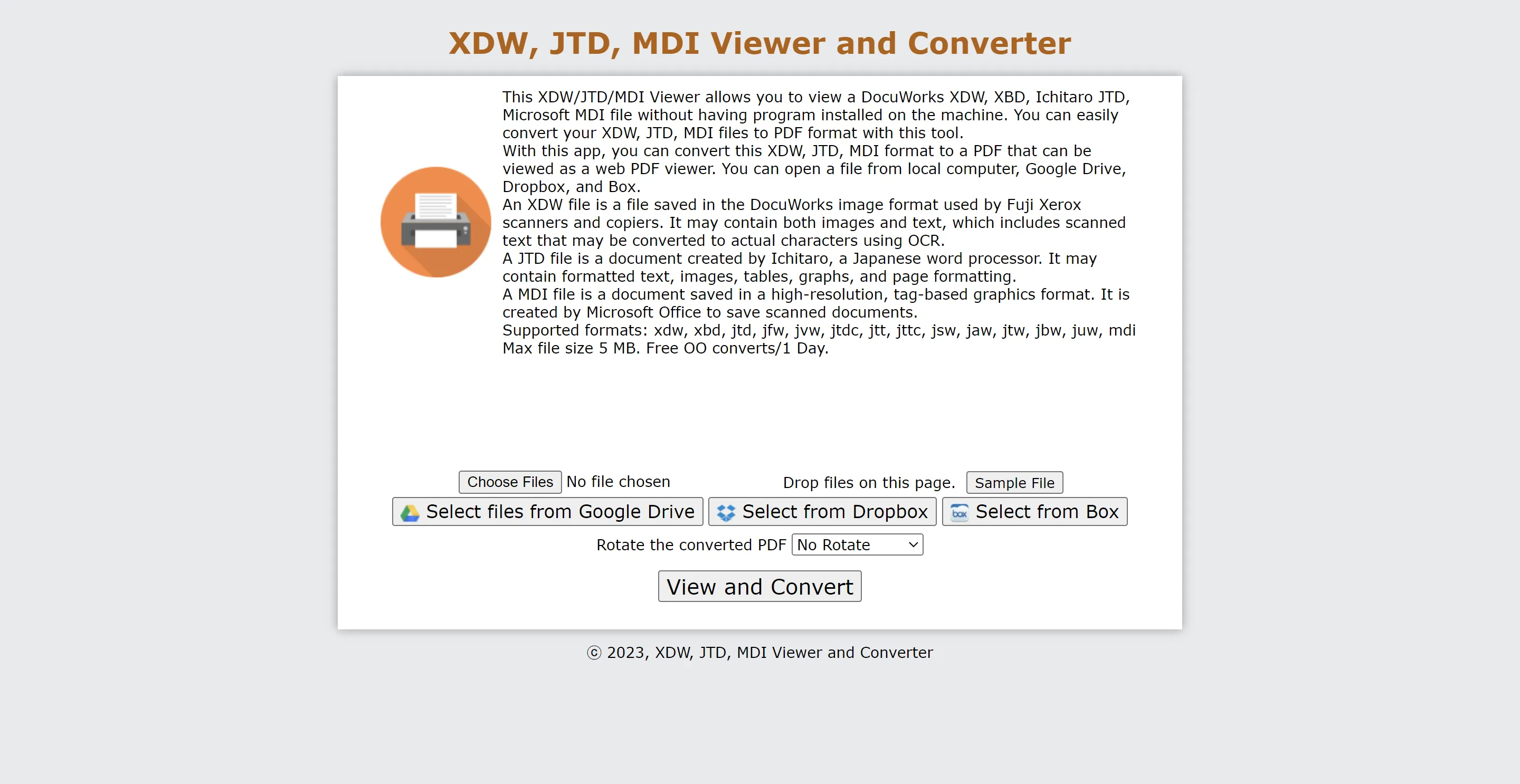
- Schritt 1: Besuchen Sie die Online-Website von Herokuapp
- Schritt 2: Wählen Sie entweder Dateien von Ihrem PC, Google Drive oder Dropbox aus, oder ziehen Sie alternativ die Dateien auf die Website.
- Schritt 3: Klicken Sie auf "Anzeigen und Konvertieren".
- Schritt 4: Laden Sie die erstellte PDF-Datei herunter.
2. Aconvert
- Schritt 1: Wählen Sie im XDW-zu-PDF-Konverter entweder Ihre Dateien aus, indem Sie auf "Dateien auswählen" klicken, oder kopieren und fügen Sie die URL Ihrer Dateien ein.
- Schritt 2: Klicken Sie auf "Dateien konvertieren".
- Schritt 3: Drücken Sie auf das Download-Symbol neben der Ausgabedatei.

3. Convertio
- Schritt 1: Besuchen Sie die Convertio-Online-Website und wählen Sie das Tool "XDW zu PDF-Konverter".
- Schritt 2: Klicken Sie auf die Schaltfläche "Dateien auswählen" und wählen Sie Ihre Datei vom Gerät aus, oder ziehen Sie Ihr Dokument auf die Website. (Maximale Dateigröße 100 MB)
- Schritt 3: Klicken Sie auf die Schaltfläche "Konvertieren" und laden Sie die Datei anschließend herunter. Mit diesem Tool können Sie auch weitere Dateien zur Liste hinzufügen und diese gemeinsam konvertieren.

4. OnlineConvertFree
- Schritt 1: Klicken Sie auf "Datei auswählen" oder ziehen Sie Ihre Dateien in das blaue Feld.
- Schritt 2: Drücken Sie "Konvertieren".
- Schritt 3: Klicken Sie auf die heruntergeladene Datei neben der konvertierten Datei oder alternativ auf "Alle als ZIP herunterladen", um mehrere Dateien herunterzuladen.

Alle vier dieser Online-Tools haben den Vorteil, dass sie von jedem Gerät aus genutzt werden können. Allerdings müssen Sie bei der Auswahl eines XDW-zu-PDF-Konverters sicherstellen, dass Sie wissen, ob Sie sich anmelden müssen oder nicht, da dies bedeuten kann, dass Sie mehr Schritte unternehmen müssen, um Ihre Dateien zu konvertieren.
Teil 3: PDF nach der Konvertierung bearbeiten: So geht's
Nach dem XDW-zu-PDF-Export haben Sie erst die halbe Miete gewonnen. Denn ein gescanntes PDF ist zunächst nur ein Bild – nicht durchsuchbar und nicht bearbeitbar. Für die Weiterverarbeitung im Büroalltag brauchen Sie deshalb ein leistungsstarkes PDF-Tool.
Windows • macOS • iOS • Android 100% sicher
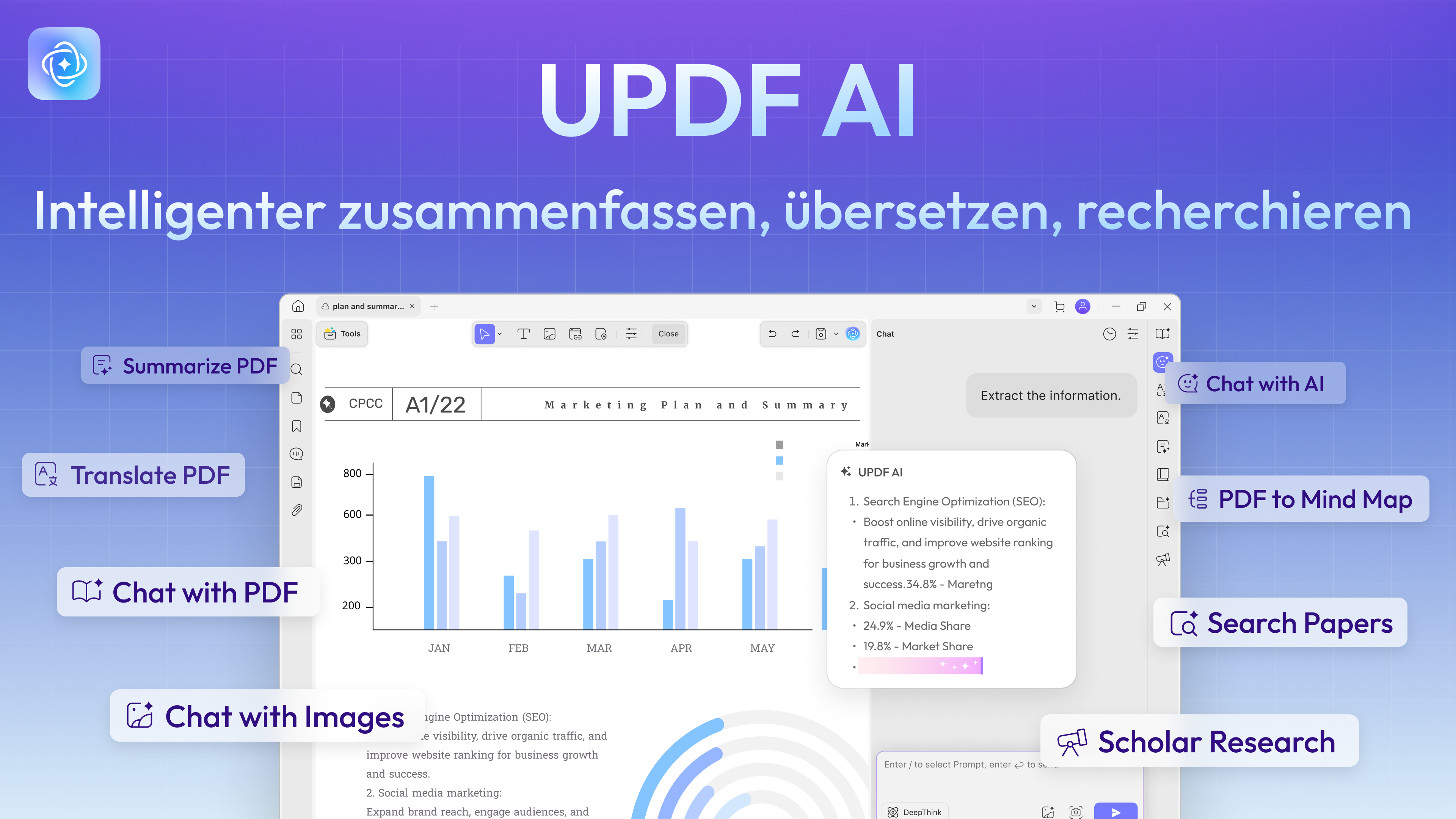
Mit UPDF können Sie konvertierte XDW-PDFs in Sekundenschnelle aufbereiten:
- OCR für gescannte XDW-PDFs
XDW-Dateien sind im Grunde nur Bilder. Mit der OCR-Funktion von UPDF werden diese in durchsuchbare, bearbeitbare Texte umgewandelt – inklusive deutscher Umlaute (ä, ö, ü) und Fraktur-Schriftarten, die bei alten Xerox-Scans häufig vorkommen. Unterstützt werden 38 Sprachen. - PDF mit KI übersetzen
Gerade für internationale Unternehmen oder Behörden ist die KI-Übersetzung praktisch: XDW-PDFs lassen sich in Sekunden ins Deutsche oder ins Englische übersetzen – ohne externe Übersetzungsbüros. - Lange Dokumente zusammenfassen
XDW-Archive enthalten oft hunderte Seiten. Die Zusammenfassungsfunktion komprimiert diese auf die wichtigsten Kernpunkte – ideal für Compliance-Checks oder Jahresabschluss-Reviews.
Teil 4: Warum XDW zu PDF konvertieren? 4 entscheidende Gründe
Wer in Deutschland Dokumente langfristig speichern muss – sei es für das Finanzamt, Datev oder interne Audits – kommt an PDF nicht vorbei. XDW als proprietäres Xerox-Format scheitert an modernen Anforderungen:
- Keine Langzeitarchivierung: PDF/A erfüllt deutsche DIN-Standards für Behörden – XDW nicht
- Keine Software verfügbar: DocuWorks wird nicht mehr vertrieben
- Keine Smartphone-Nutzung: XDW lässt sich auf iPhone/Android nicht öffnen
- Keine Bearbeitung: Selbst Textkorrekturen sind unmöglich
Wenn Sie sich für UPDF entscheiden, um alle Ihre PDF-Dateien zu bearbeiten, werden Sie bald feststellen, dass Sie sowohl bei der Erstellung neuer Inhalte als auch bei der Bearbeitung bereits vorhandener Inhalte Zeit sparen, da KI zu einem hilfreichen Assistenten auf Ihrem Weg wird.
Fazit
XDW war einst der Standard für Xerox-Scanner – heute ist es ein digitales Sackgasse. Wer seine alten Scans nicht verlieren will, muss handeln: XDW zu PDF konvertieren und anschließend mit einem professionellen Tool wie UPDF aufbereiten. Ob OCR für durchsuchbare Archive, KI-Übersetzungen für internationale Projekte oder einfach nur das Hinzufügen von Anmerkungen – UPDF deckt alle Anforderungen des modernen Dokumenten-Managements ab.
Der erste Schritt: Konvertieren Sie Ihre XDW-Dateien mit einem der 5 oben genannten Tools. Der zweite Schritt: Laden Sie UPDF herunter und machen Sie Ihre PDFs wirklich nutzbar.
Windows • macOS • iOS • Android 100% sicher


 Wayne Austin

