 UPDF
 UPDF pour Windows
 UPDF pour Mac
 UPDF pour iPhone/iPad
 updf android
 Nomostar
 UPDF AI en ligne
 UPDF Sign
 IvyCraft
 Modifier le PDF
 Annoter le PDF
 Créer un PDF
 Formulaire PDF
 Modifier les liens
 Convertir le PDF
 OCR
 PDF en Word
 PDF en Image
 PDF en Excel
 Organiser les pages PDF
 Fusionner les PDF
 Diviser le PDF
 Rogner le PDF
 Pivoter le PDF
 Protéger le PDF
 Signer le PDF
 Rédiger le PDF
 Biffer le PDF
 Supprimer la sécurité
 Lire le PDF
 UPDF Cloud
 Compresser le PDF
 Imprimer le PDF
 Traiter par lots

 À propos de UPDF AI
 Solutions de UPDF AI
 Mode d'emploi d'IA
 FAQ sur UPDF AI
 Résumer le PDF
 Traduire le PDF
 Analyser le PDF
 Discuter avec IA
 Analyser l'image
 PDF vers carte mentale
 Expliquer le PDF
 Outils IA PDF
 Outils IA Image
 Outils de Chat IA
 Outils de Rédaction IA
 Outils d’Étude IA
 Outils Professionnels IA
 Autres Outils IA
 Génération de signets IA
 Résumé de signets IA
 Génération de filigranes IA
 Génération d’arrière-plans IA
 Génération d’autocollants IA
 Génération de tampons IA
 Suite de rédaction IA
 UPDF Copilot
 Gestion des pages IA
 Recherche sémantique IA
 PDF en Word
 PDF en Excel
 PDF en PowerPoint
 UPDF pour les entreprises
 UPDF Sign pour les entreprises
 UPDF AI pour les entreprises
 Plans pour les entreprises
 Mode d'emploi pour les entreprises
 Webinar d'Entreprise
 Informatique
 Éducatives
 Construction
 Services Financiers
 Santé
 Assurance
 Juridique
 Fabrication
 Gouvernement
 Chercheurs et doctorants
 Solopreneurs
 Avocats et cabinets
 Professionnels de l’immobilier
 Solution pour l'éducation
 Témoignages de clients
 Mode d'emploi
 Astuces UPDF
 FAQ
 Avis sur UPDF
 Centre de téléchargement
 Blog
 Actualités
 Spécifications techniques
 Mises à jour
 UPDF vs. Adobe Acrobat
 UPDF vs. Foxit
 UPDF vs. PDF Expert


Comment analyser des documents PDF avec IA
L’assistant IA de UPDF est un puissant assistant PDF intelligent qui vous permet de dialoguer directement avec des documents PDF et d’en extraire facilement les informations essentielles. Il peut vous aider à résumer, traduire, expliquer le contenu d’un PDF ou à répondre à toute question liée au document. Autre avantage majeur : la fonctionnalité IA de UPDF est accessible à la fois en ligne et via l’application.
Ainsi, si vous devez régulièrement lire et analyser des PDF, suivez ce guide pas à pas ci-dessous pour apprendre à échanger avec n’importe quel PDF à l’aide de l’un des meilleurs assistants IA du marché.
Partie 1. Comment discuter en ligne avec votre document PDF ?
L'assistant IA d'UPDF en ligne est un assistant alimenté par GPT-5 qui vous permet de discuter en ligne avec un document PDF en écrivant des prompts simples. Avec l'assistant IA d'UPDF en ligne, vous pouvez :
- Résumer l’intégralité d’un PDF ou seulement certaines pages ou sections spécifiques.
- Traduire le contenu d’un PDF dans la langue de votre choix.
- Expliquer les formulatio ns complexes présentes dans le document.
- Poser des questions sur le PDF, par exemple le nombre de formules utilisées dans le fichier.
- Obtenir de l’aide pour des tâches liées ou non au PDF, telles que la génération d’idées, la rédaction, la réécriture, et bien plus encore.
- Dialoguer avec plusieurs PDF simultanément.
- Générer des cartes mentales à partir des fichiers PDF pour une compréhension visuelle plus claire.
- Convertir le contenu des PDF en fichiers modifiables tels que Word, PowerPoint et Excel.
En bref, l’assistant IA en ligne de UPDF est une plateforme tout-en-un qui vous permet de dialoguer avec n’importe quel PDF et d’en tirer le maximum en un minimum de temps.Essayez l'assistant IA d'UPDF en ligne dès maintenant !
Sentez-vous que l'assistant IA d'UPDF est l'outil ultime dont vous avez besoin ? Consultez les exemples ci-dessous basés sur des prompts pour savoir comment chatter avec un PDF comme ChatGPT pour différents scénarios :
1. Résumer le contenu d'un PDF
UPDF AI permet aux utilisateurs de résumer le contenu des fichiers PDF téléchargés soit en utilisant des instructions (prompts), soit en sélectionnant une plage de pages spécifique. Voici les étapes à suivre pour ces deux méthodes de résumé du texte PDF :
Méthode 1 : Résumer un PDF à l’aide d’un prompt
Étape 1 : Téléversez ou glissez le fichier dans l’interface
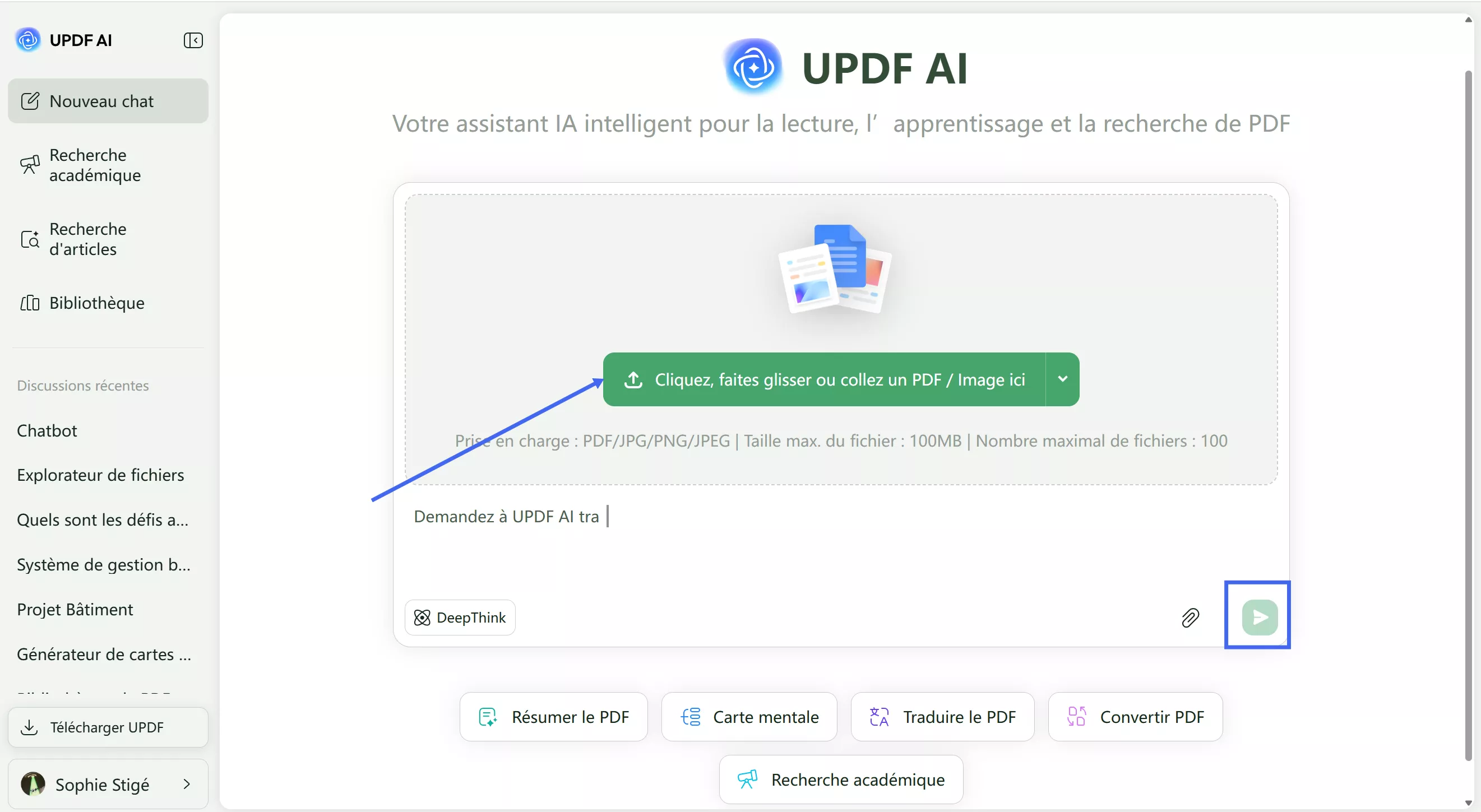
Commencez par ouvrir l’outil en ligne Assistant de UPDF AI, puis cliquez sur le bouton « Cliquez, glissez ou collez PDF / Image ici » pour télécharger le PDF que vous souhaitez résumer.
Étape 2 : Saisissez votre requête et vérifiez les résultats
Après avoir téléversé votre PDF dans l'interface UPDF Chat PDF, saisissez votre requête (Prompt) dans la zone de texte et cliquez sur le bouton « Envoyer ».

Méthode 2 : Résumer via l'option de synthèse
Étape 1 : Accéder à l'option « Résumer »
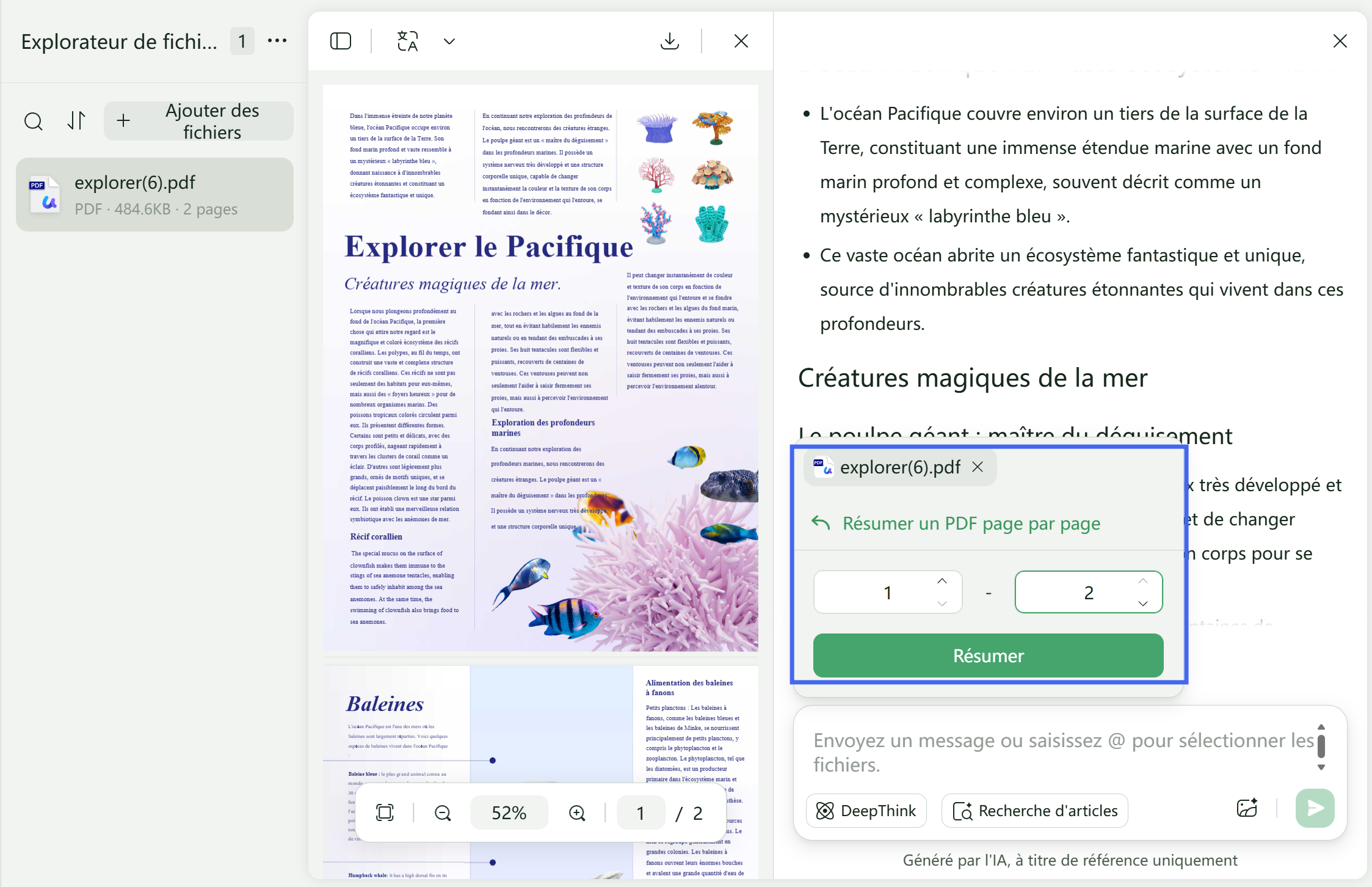
Si les résultats générés ne vous satisfont pas et que vous souhaitez obtenir une réponse plus générale et concise, cliquez simplement sur le bouton « Résumer ».

Étape 2 : Ajuster la plage de pages pour le résumé
Ensuite, sélectionnez la plage de pages du document PDF pour indiquer à UPDF AI à partir de quelle page et jusqu'à quelle page vous souhaitez obtenir un résumé. Enfin, vous pouvez « copier » les résultats sur votre appareil ou demander à l'assistant IA de « continuer à résumer ».
Astuce bonus

2. Traduire le contenu PDF
Tout comme pour le résumé, l'assistant IA d'UPDF en ligne vous permet de traduire du contenu PDF dans différentes langues telles que l'allemand, l'italien, le chinois, l'hindi et bien d'autres. Voici comment discuter avec le PDF en utilisant la fonction IA d'UPDF en ligne pour traduire le contenu :
Méthode 1. Sélectionner l'option Traduire
Une fois votre PDF téléversé dans l'interface UPDF AI Chat PDF, appuyez sur le bouton « Traduire ce fichier » ou saisissez une invite de commande, puis cliquez sur « Envoyer » pour obtenir la traduction.

Étape 2. Sélectionnez les options de traduction
Après la première instruction, appuyez sur l’icône « Traduire ». Ensuite, choisissez simplement entre « Traduction côte à côte » ou « Traduction page par page ».

Étape 3. Sélectionnez la langue et la plage de pages
Ensuite, choisissez la langue souhaitée, définissez la plage de pages, puis cliquez sur « Traduire ». Une fois la traduction générée, vous pouvez la consulter et copier les résultats dans votre presse-papiers pour une utilisation ultérieure.

3. Expliquer les termes difficiles du PDF
Supposons que vous souhaitiez utiliser l'IA à des fins médicales. Par exemple, vous voulez analyser un rapport médical et dialoguer gratuitement avec le PDF pour comprendre les résultats du rapport médical.
L'assistant d'IA d'UPDF en ligne vous permet de discuter avec le PDF à la manière d'un humain et de lui demander d'expliquer vos doutes.

4. Poser des questions sur le PDF
Pour interagir davantage avec vos documents PDF sur UPDF AI en ligne, vous pouvez saisir des questions concernant les sujets du PDF téléchargé afin d'obtenir une meilleure compréhension du contexte. Après avoir téléchargé le PDF, vous recevrez un résumé automatique et 3 questions générales qui peuvent vous aider à entamer la conversation avec le document.

Les utilisateurs peuvent téléverser des images dans le chat et interroger davantage l'assistant IA intégré sur leur contenu.

5. Discuter avec le PDF pour pour réécrire
Au-delà de la discussion avec des PDF pour résumer, traduire ou expliquer leur contenu, vous pouvez également utiliser l’Assistant de UPDF AI en ligne pour réécrire des contenus existants. Il vous suffit d’importer le PDF et de demander à l’IA de réécrire l’ensemble du document ou seulement certaines parties.

Voici un exemple de prompts pour discuter avec le PDF comme ChatGPT pour réécrire du contenu :
Prompt : « J'ai rédigé un script pour une vidéo promotionnelle de 5 minutes sur le lancement de notre nouvelle application de fitness. Je voudrais que tu réécrives le script avec des transitions fluides entre les sections, un caractère et un ton cohérent. »
De cette façon, vous pouvez simplement télécharger n'importe quel PDF, puis demander à un assistant IA de réécrire le contenu. Vous pouvez également l'utiliser pour compléter vos écrits existants, comme par exemple :
Prompt : Améliore mon script pour un tutoriel vidéo sur les techniques avancées de retouche photo. Ajoute des exemples convaincants, peaufine les explications techniques pour plus de clarté et suggère des moyens de maintenir l'engagement du spectateur tout au long de la vidéo.
6. Discuter avec plusieurs PDF
Pour résumer, traduire ou poser des questions concernant plusieurs fichiers PDF, vous pouvez également utiliser UPDF AI en ligne. Il vous suffit de télécharger les fichiers et de suivre les étapes indiquées.
Après avoir accédé à UPDF AI en ligne, appuyez sur le bouton « Cliquez, faites glisser ou collez un PDF/une image ici » pour importer plusieurs fichiers simultanément.

Une fois les fichiers importés, saisissez l’instruction de votre choix ou sélectionnez l’un des prompts par défaut, puis cliquez sur l’icône « Envoyer ».

Ensuite, vous pouvez facilement obtenir les résumés, traductions et explications de tous ces fichiers en une seule fois. De plus, vous avez la possibilité de dialoguer simultanément avec l’ensemble des PDF importés, ce qui vous permet de gagner du temps et d’améliorer votre productivité.

7. Créer des cartes mentales à partir de PDF
Grâce à la fonctionnalité PDF vers carte mentale, il vous suffit d’importer un PDF dans votre navigateur pour générer une carte mentale en quelques secondes. L’outil en ligne décompose les documents volumineux en branches visuelles claires et structurées. Pendant l’utilisation, vous pouvez zoomer, dézoomer et même afficher la carte mentale en plein écran pour un confort de lecture optimal.
Pour convertir un PDF en carte mentale, importez le fichier dans l’Assistant de UPDF AI depuis votre navigateur préféré. Une fois dans l’interface, cliquez sur l’icône « Carte mentale » et sélectionnez le PDF que vous souhaitez convertir.

Définissez ensuite la plage de pages afin de déterminer le contenu à partir duquel la carte mentale sera générée. Cliquez simplement sur le bouton « Générer » pour obtenir une représentation visuelle de votre contenu.

Une fois la carte mentale créée, vous pouvez la télécharger ou l’ouvrir dans un nouvel onglet. Vous avez également la possibilité de zoomer ou dézoomer sur la carte mentale pour une expérience de lecture plus confortable.

8. Convertir des PDF en Word, Excel et PowerPoint
Grâce au convertisseur PDF de l’Assistant de UPDF AI, vous pouvez transformer vos fichiers PDF en documents Word, Excel et PowerPoint entièrement modifiables, tout en conservant la mise en page et les images d’origine. L’outil prend également en charge la conversion par lots, l’OCR pour les fichiers scannés ainsi qu’un traitement rapide des documents volumineux.
Il vous suffit d’importer le fichier PDF en mode chat, puis de cliquer sur l’icône « Convertir le PDF ». Sélectionnez ensuite l’option de conversion souhaitée dans le nouveau menu, par exemple « PDF en Word ».

Ensuite, sélectionnez le fichier importé et cliquez sur le bouton « Convertir le PDF » pour obtenir le document converti.

C’est ainsi que l’Assistant de UPDF AI en ligne agit comme votre assistant virtuel pour exploiter efficacement vos fichiers PDF. Pour en savoir plus sur l’utilisation des assistants IA dans différents secteurs et pour diverses applications, consultez notre page de vidéos tutoriels sur l’IA.
Partie 2. Discuter avec des PDF dans l’application UPDF
L’assistant IA est intégré à UPDF pour Windows, macOS, iOS et Android. Vous pouvez ainsi lire un PDF tout en résumant, traduisant ou expliquant son contenu, ou en posant des questions précises.
Windows • macOS • iOS • Android 100% sécurisé
Sur ordinateur
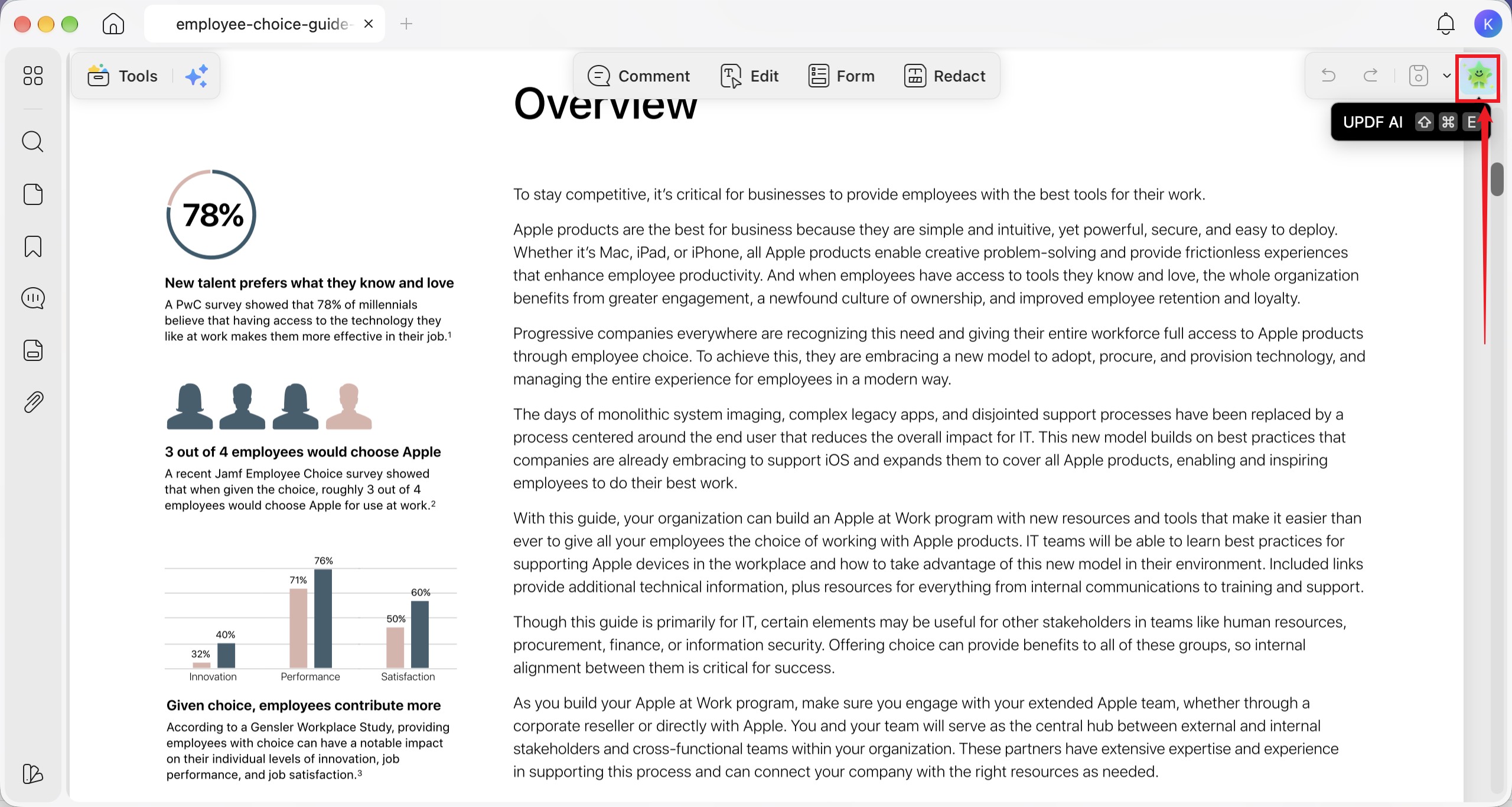
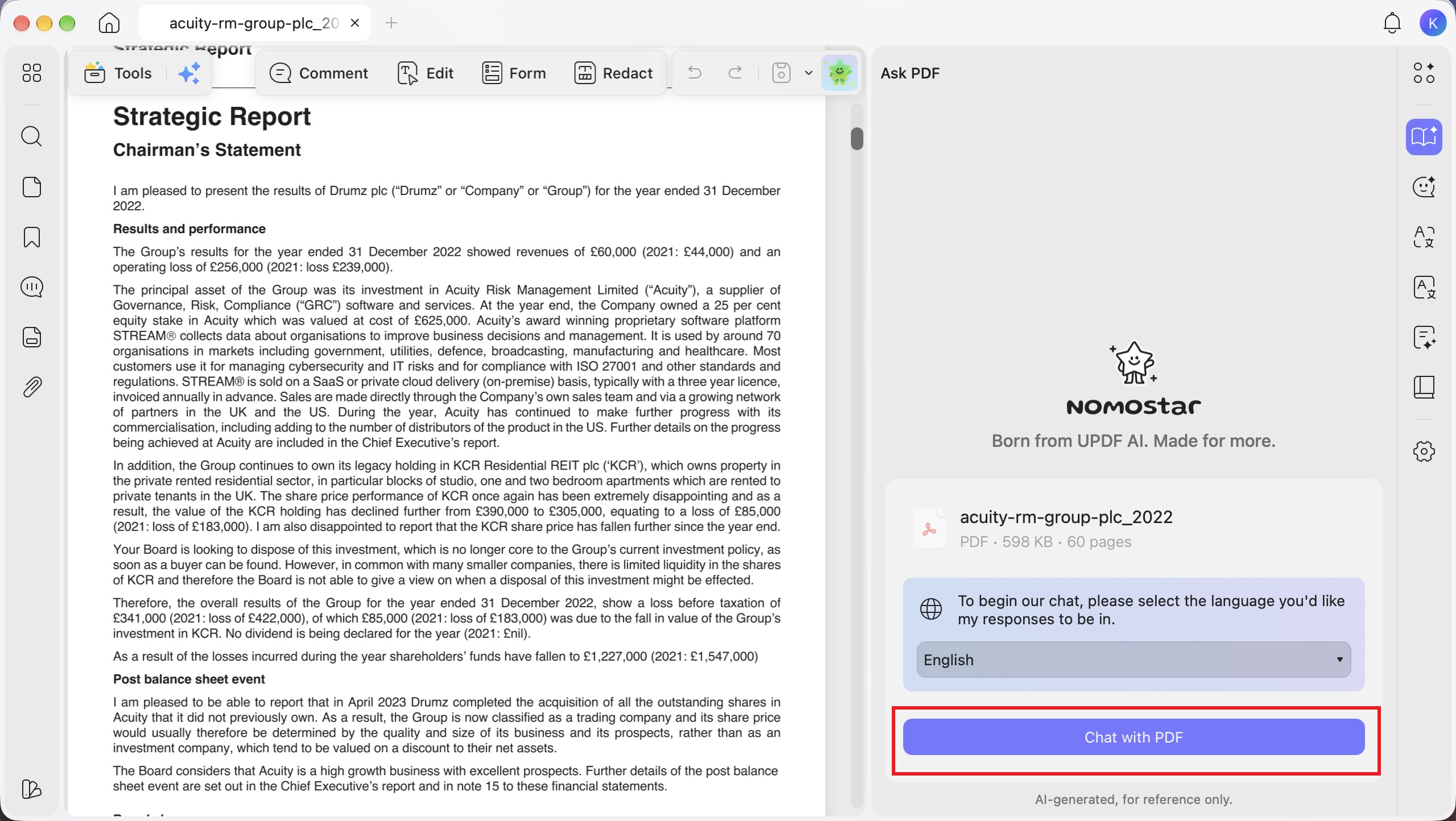
- Ouvrez le PDF dans UPDF, puis cliquez sur UPDF AI en haut à droite.
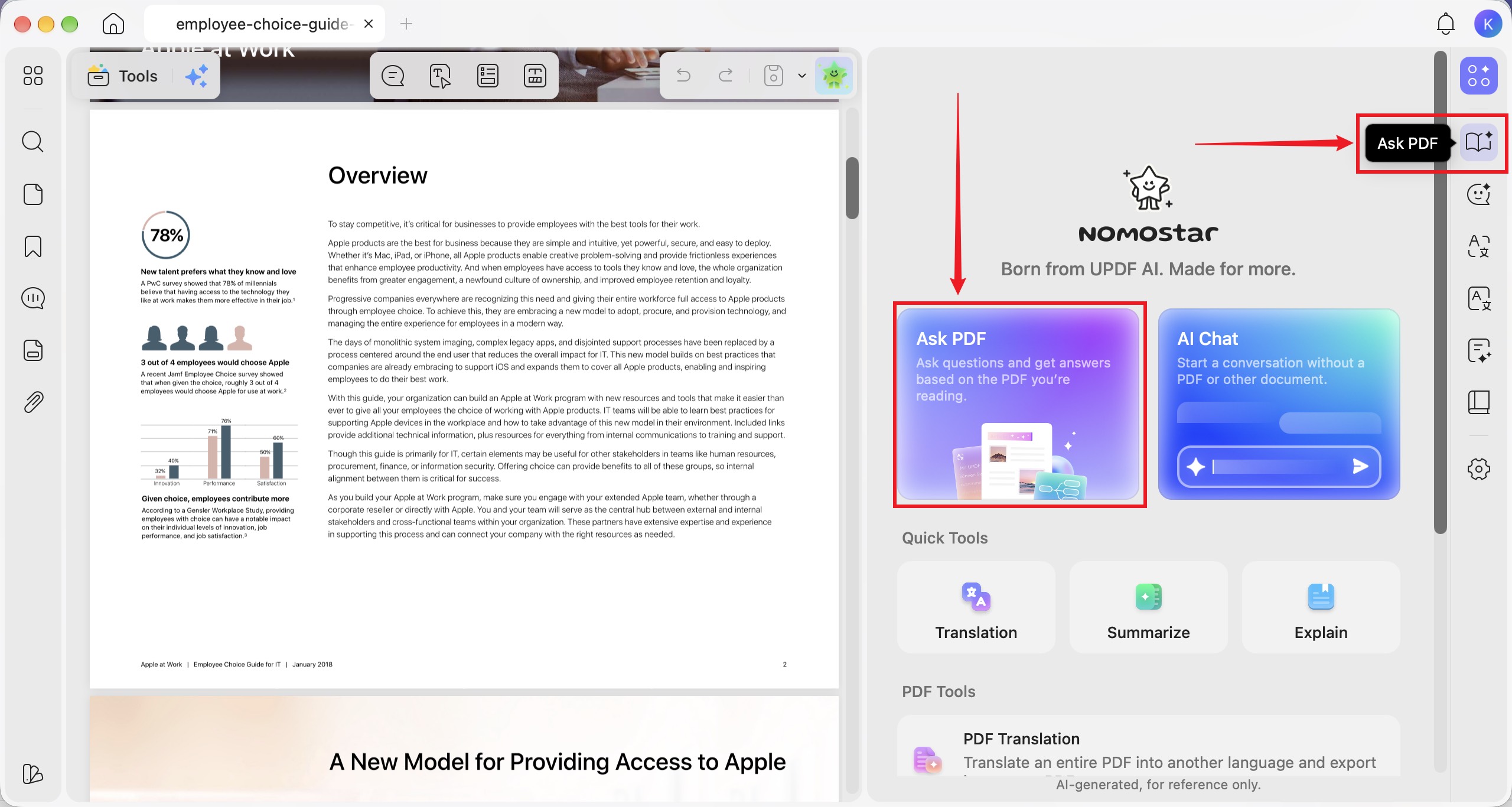
- Sélectionnez Chat PDF. UPDF analyse le document et affiche ensuite la zone de discussion.
- Saisissez votre question ou choisissez une action suggérée, comme Résumer, Traduire ou Expliquer.
Vous pouvez résumer l’ensemble du PDF, analyser certaines pages ou utiliser une consigne personnalisée. Pour un résultat plus précis, indiquez le format, la longueur et le sujet attendu dans votre demande.
Sur mobile
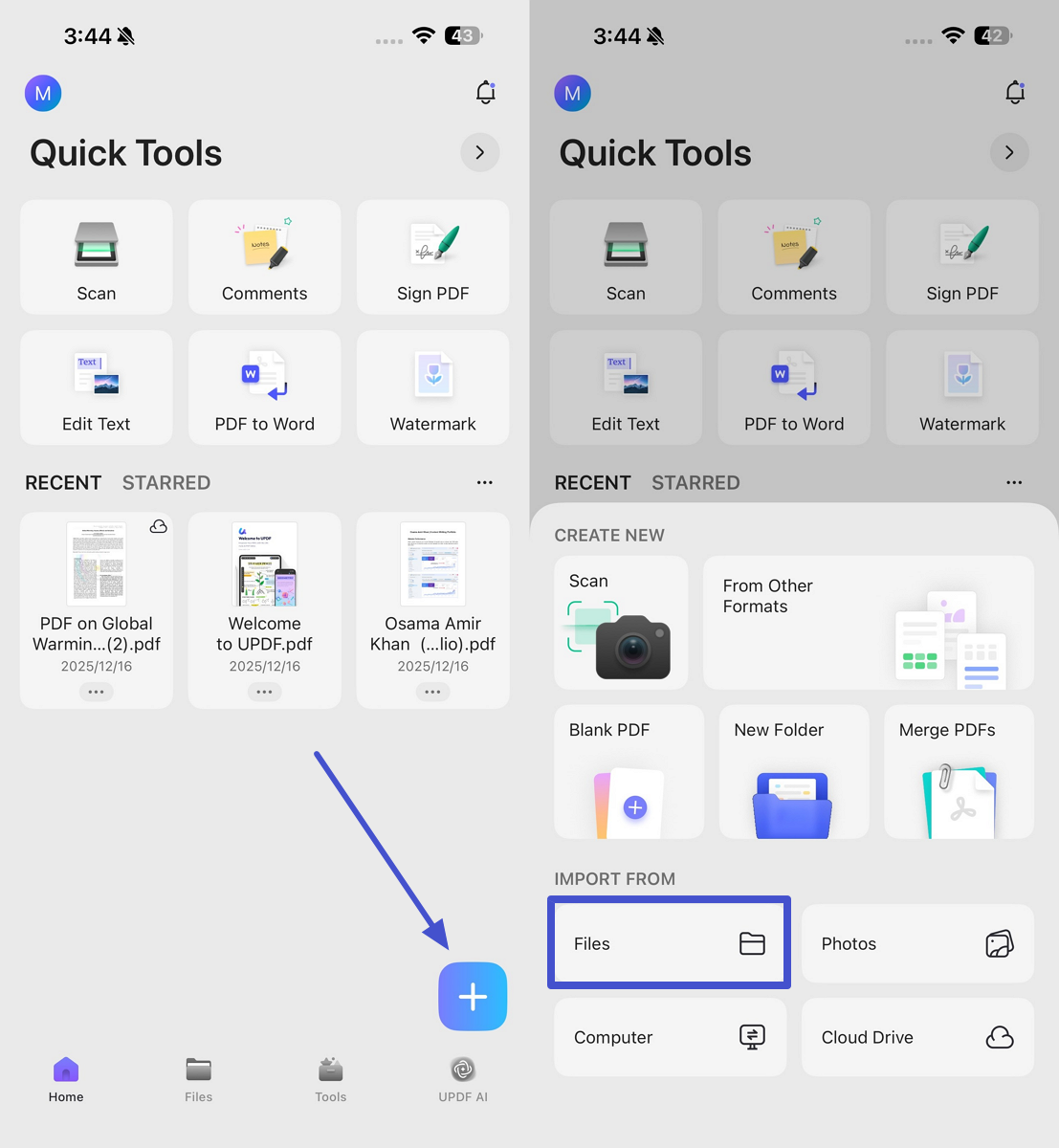
- Lancez UPDF sur iOS ou Android et importez le PDF souhaité.
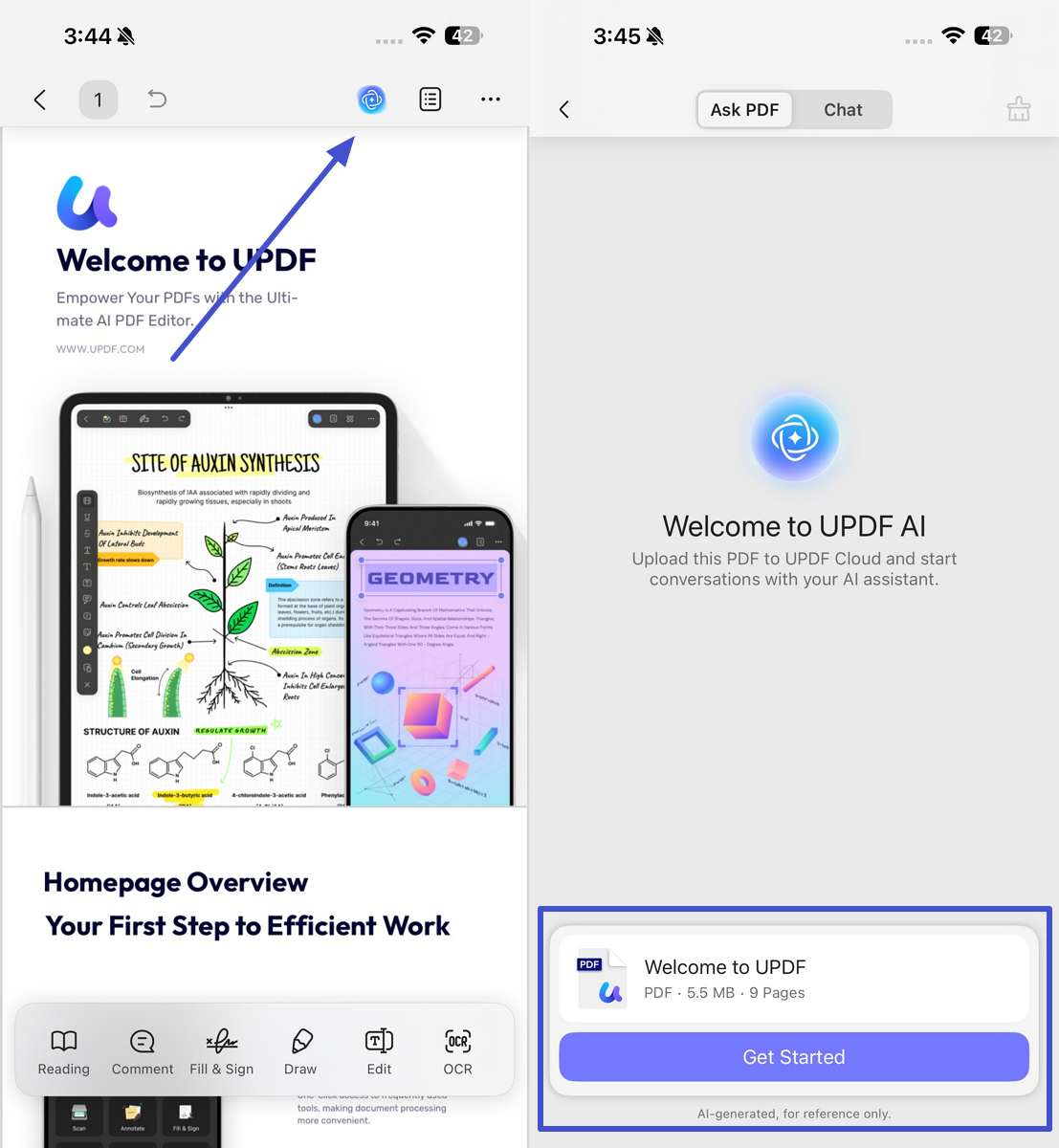
- Ouvrez le fichier, puis touchez UPDF AI en haut à droite.
- Laissez l’application analyser le fichier, puis saisissez votre question ou votre instruction.
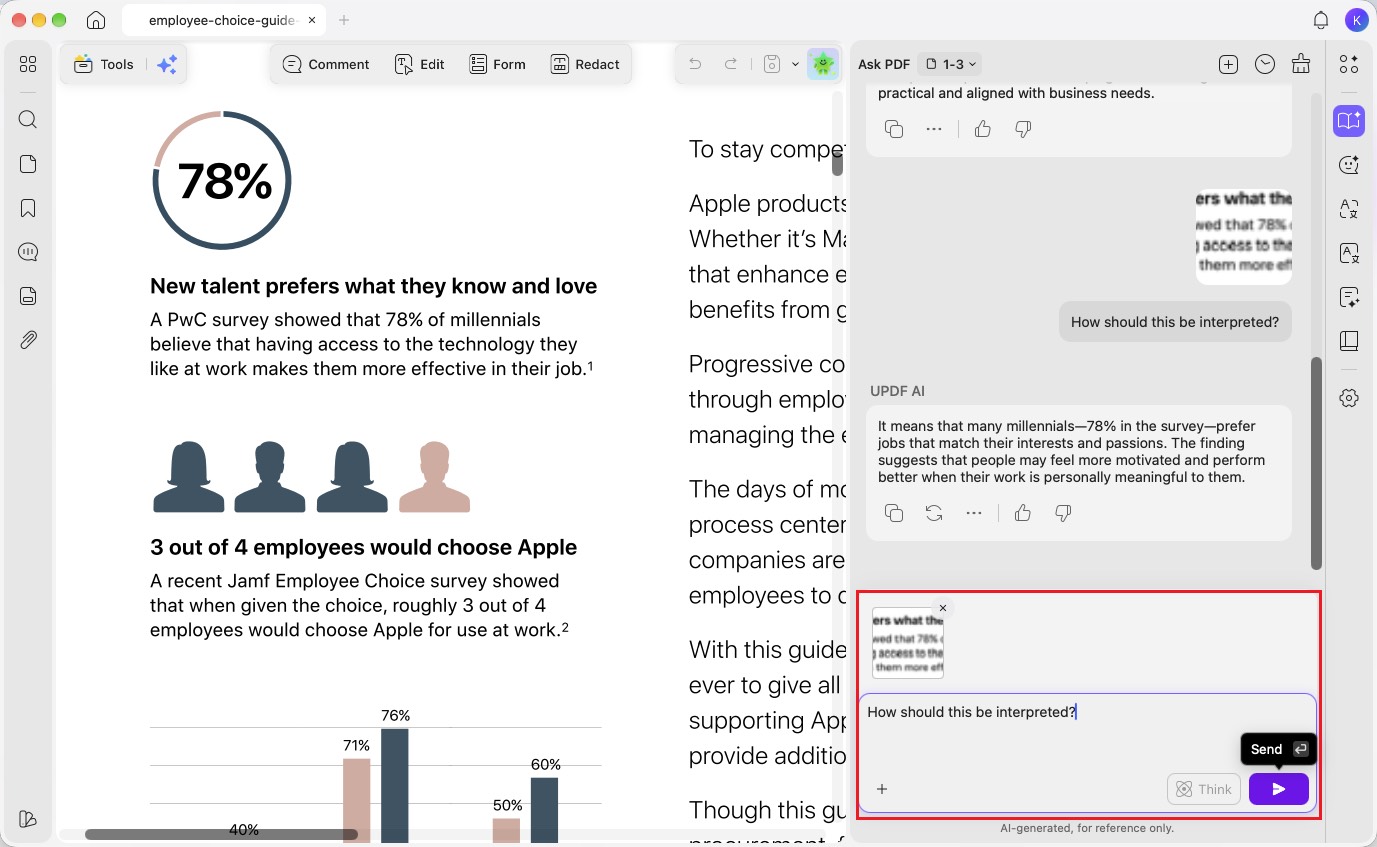
Astuce : envoyer une zone précise du PDF sous forme d’image ou de texte
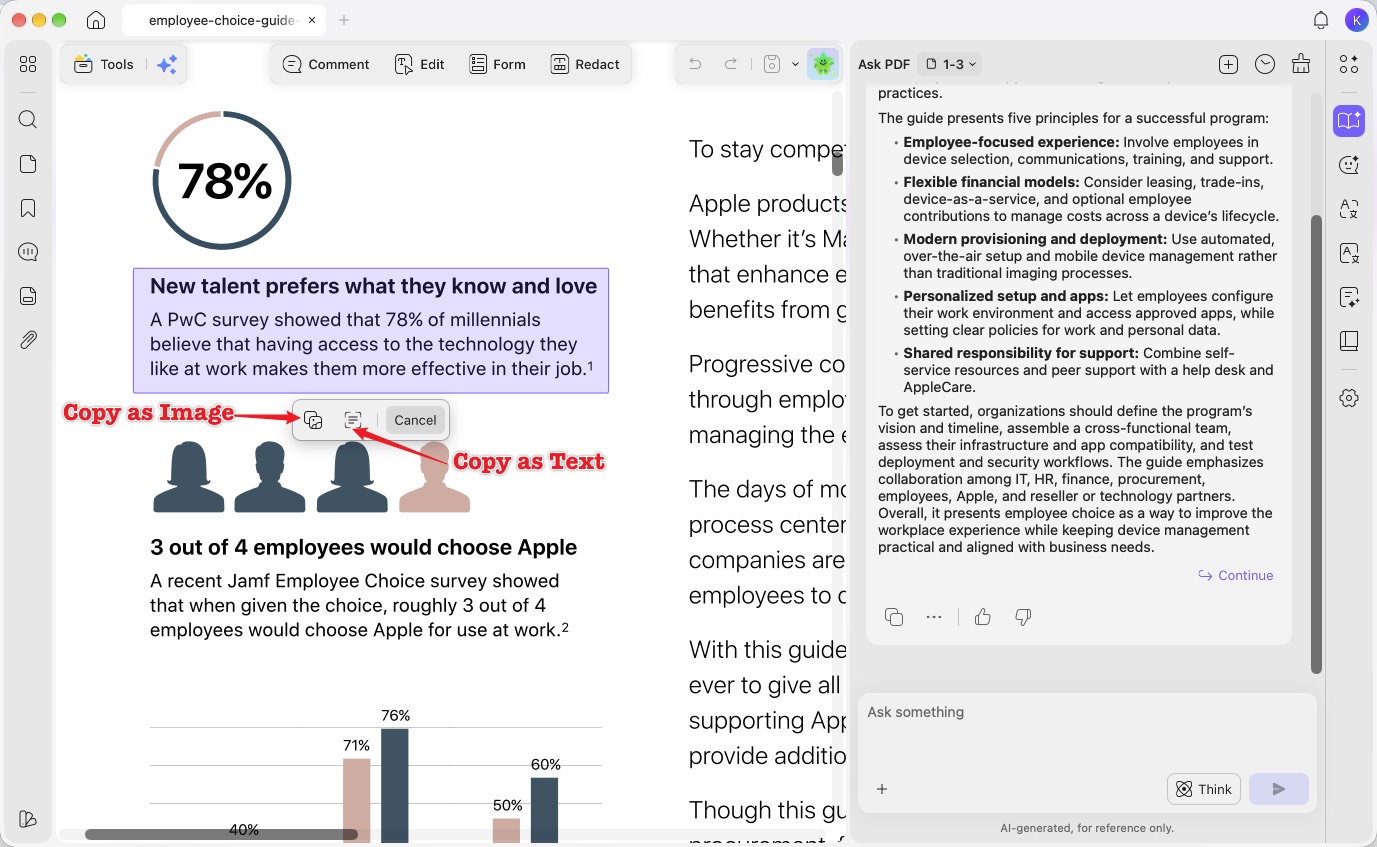
Pour analyser uniquement une zone, sélectionnez-la dans le PDF et copiez-la sous forme de texte ou d’image. Collez ensuite le contenu dans la discussion IA et formulez une demande personnalisée, par exemple pour expliquer un graphique ou résumer un tableau.
Conclusion
UPDF AI associe la lecture et la modification des PDF à une discussion intelligente sur le document. En ligne ou dans l’application, des consignes claires permettent d’obtenir rapidement des résumés, traductions, explications et réponses ciblées.