UPDF
UPDF
 UPDF pour Windows
 UPDF pour Mac
 UPDF pour iPhone/iPad
 updf android
 Nomostar
 UPDF AI en ligne
 UPDF Sign
 IvyCraft
 Modifier le PDF
 Annoter le PDF
 Créer un PDF
 Formulaire PDF
 Modifier les liens
 Convertir le PDF
 OCR
OCR PDF en Word
 PDF en Image
 PDF en Excel
 Organiser les pages PDF
 Fusionner les PDF
 Diviser le PDF
 Rogner le PDF
 Pivoter le PDF
 Protéger le PDF
 Signer le PDF
 Rédiger le PDF
 Biffer le PDF
 Supprimer la sécurité
 Lire le PDF
 UPDF Cloud
 Compresser le PDF
 Imprimer le PDF
 Traiter par lots
 À propos de UPDF AI
 Solutions de UPDF AI
 Mode d'emploi d'IA
 FAQ sur UPDF AI
 Résumer le PDF
 Traduire le PDF
 Analyser le PDF
 Discuter avec IA
 Analyser l'image
 PDF vers carte mentale
 Expliquer le PDF
 Outils IA PDF
 Outils IA Image
 Outils de Chat IA
 Outils de Rédaction IA
 Outils d’Étude IA
 Outils Professionnels IA
 Autres Outils IA
 Génération de signets IA
 Résumé de signets IA
 Génération de filigranes IA
 Génération d’arrière-plans IA
 Génération d’autocollants IA
 Génération de tampons IA
 Suite de rédaction IA
 UPDF Copilot
 Gestion des pages IA
 Recherche sémantique IA
 PDF en Word
 PDF en Excel
 PDF en PowerPoint
 UPDF pour les entreprises
 UPDF Sign pour les entreprises
 UPDF AI pour les entreprises
 Plans pour les entreprises
 Mode d'emploi pour les entreprises
 Webinar d'Entreprise
 Banque
 Santé
Santé Assurance
 Juridique
 Fabrication
 Gouvernement
 Solution pour l'éducation
 Témoignages de clients
 Mode d'emploi
 Astuces UPDF
 FAQ
FAQ Avis sur UPDF
 Centre de téléchargement
 Blog
Blog Actualités
 Spécifications techniques
 Mises à jour
 UPDF vs. Adobe Acrobat
 UPDF vs. Foxit
 UPDF vs. PDF Expert

Imaginez : vous recevez un rapport de conformité transfrontalier de 340 pages. La moitié des clauses sont rédigées dans un jargon juridique allemand complexe. Les annexes financières renvoient à des notes réglementaires à la page 217. Et votre deadline est demain matin. Avec la recherche classique Ctrl + F, vous ne trouverez que des mots exacts. Vous manquerez le contexte, les synonymes et les liens entre sections. Les outils modernes de chat IA pour PDF transforment ce document statique en une base de connaissances interactive. Dans ce guide, nous voyons comment UPDF AI permet de résumer, traduire, expliquer et discuter avec n'importe quel PDF. Disponible sur Windows, macOS, iOS, Android et Web.
Windows • macOS • iOS • Android 100% sécurisé
Trouvez rapidement la fonctionnalité adaptée à votre besoin
| Votre difficulté | Fonction IA recommandée | Cas d'utilisation typiques |
| Le document est dans une langue que vous ne maîtrisez pas | Traduction de passages ou du document entier | Contrats internationaux, rapports multilingues, articles de recherche |
| Vous perdez du temps à chercher des informations dans un PDF | Fonction « Discuter avec le PDF » | Analyse de documents techniques, réglementations, rapports détaillés |
| Vous devez traduire un PDF sans modifier sa mise en page | Traduction avec conservation de la mise en forme | Contrats, états financiers, documents administratifs |
| Le document contient des centaines de pages | Résumé et analyse de longs documents | Rapports annuels, transcriptions de réunions, revues de littérature |
| Les informations sont difficiles à visualiser | Génération de cartes mentales | Notes de cours, livres, rapports stratégiques |
| Le PDF est scanné et le texte n'est pas sélectionnable | OCR + IA | Factures numérisées, archives papier, dossiers juridiques |
| Vous consultez vos documents sur mobile | Assistant IA intégré à l'application mobile | Déplacements professionnels, voyages, travail sur le terrain |
| Le document contient des données sensibles | Traitement local des documents | Dossiers médicaux, informations financières, documents confidentiels |
Le tableau ci-dessus vous aide à identifier rapidement la fonctionnalité la plus adaptée à votre situation. Dans les sections suivantes, nous vous montrons étape par étape comment traduire un PDF, en extraire les informations essentielles ou créer une carte mentale avec UPDF. N'hésitez pas à essayer gratuitement les différentes fonctionnalités au fil de votre lecture.
Windows • macOS • iOS • Android 100% sécurisé
Pourquoi le chat IA remplace Ctrl + F
Les méthodes traditionnelles d'analyse de documents reposent souvent sur une combinaison de lecture manuelle, de prise de notes et de recherches par mots-clés. Cette approche fonctionne pour des documents courts, mais elle devient rapidement chronophage lorsqu'il faut examiner des dizaines ou des centaines de pages.
Dans un contrat, un rapport financier ou une étude de recherche, les informations importantes ne sont pas toujours regroupées au même endroit. Elles peuvent être dispersées dans plusieurs sections et formulées de différentes manières. Identifier les liens entre ces éléments demande alors du temps et une lecture attentive.
Les outils d'IA appliqués aux PDF abordent le document différemment. Au lieu de parcourir les pages une par une, vous pouvez interroger directement le contenu, demander un résumé, faire ressortir les points clés ou retrouver des informations liées à un même sujet, même lorsqu'elles utilisent des formulations différentes.
📌 Cas concret
Je travaille dans un cabinet d'avocats et je dois analyser un contrat commercial de 80 pages afin d'évaluer les risques liés à la responsabilité du prestataire.
Avec une méthode classique, je dois parcourir l'ensemble du document, effectuer plusieurs recherches par mots-clés et comparer manuellement les différentes clauses concernées.
Avec UPDF AI, je peux demander :
L'outil rassemble alors les passages pertinents, met en évidence les différentes formulations utilisées et me permet d'obtenir une vue d'ensemble du sujet en quelques instants. Je peux ainsi consacrer davantage de temps à l'analyse juridique elle-même plutôt qu'à la recherche des informations.
Comment utiliser le chat IA pour traduire un PDF
La traduction d'un PDF ne se résume pas à copier-coller du texte dans Google Translate. UPDF AI propose trois approches selon votre besoin.
Méthode 1. Traduction instantanée surlignée
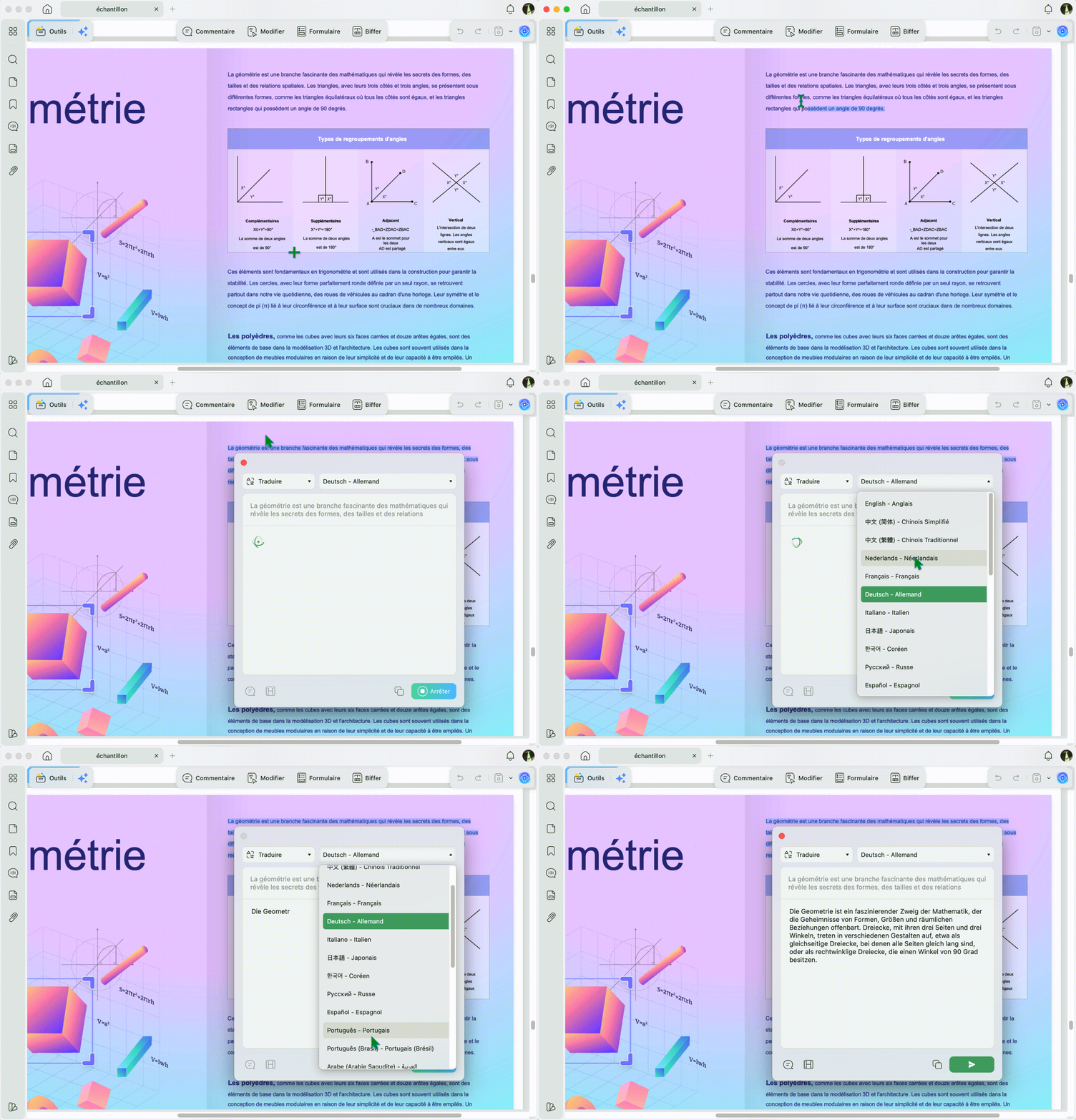
Vous lisez un document en anglais et vous butez sur un paragraphe technique. Pas besoin de changer d'onglet :
Étape 1. Ouvrez votre PDF dans UPDF et surlignez le passage qui vous pose problème.
Windows • macOS • iOS • Android 100% sécurisé
Étape 2. Un menu flottant apparaît. Sélectionnez Traduire ou Expliquer. La traduction s'affiche directement, sans quitter votre page.
Cela fonctionne pour les alphabets non latins (arabe, chinois, japonais, coréen) et pour les langues se lisant de droite à gauche. Pas de plugin à installer. Pas de problème d'encodage. Contrairement à Google Translate, vous ne perdez pas la mise en page à chaque copier-coller.
Cela fonctionne pour les alphabets non latins (arabe, chinois, japonais, coréen) et pour les langues se lisant de droite à gauche. Pas de plugin à installer. Pas de problème d'encodage. Contrairement à Google Translate, vous ne perdez pas la mise en page à chaque copier-coller.
Méthode 2. Traduction guidée par questions
Étape 1. Cliquez sur l'icône UPDF AI en haut à droite. Passez en mode Demander PDF.
Étape 2. Tapez une instruction précise : "Traduis toutes les clauses de la Section 5 TEAM ANDTERMINATION en français et résume les obligations clés en 3 puces."
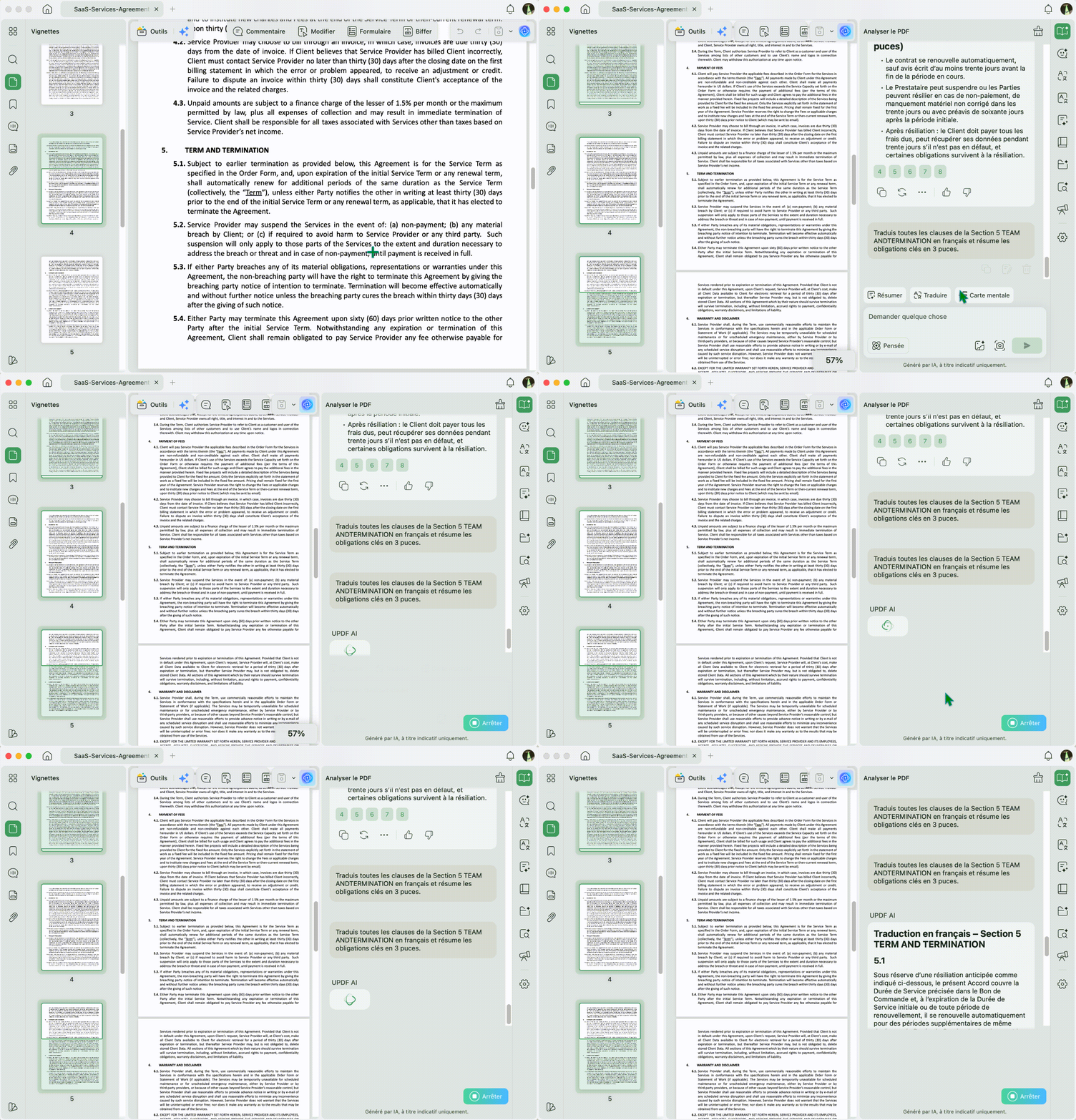
La réponse s'affiche dans le panneau latéral, sans modifier le document d'origine. Cette méthode est particulièrement pratique pour les documents volumineux, car elle évite les limitations souvent imposées par les outils de traduction gratuits.
Par exemple, lorsqu'il faut traduire un cahier des charges technique de plus de 150 pages vers l'anglais, de nombreuses solutions en ligne coupent une partie du contenu ou altèrent la structure des tableaux. Avec UPDF, vous pouvez consulter la traduction tout en conservant intact le document source et sa mise en page.
L'expérience est également plus simple et plus fluide que les procédures de traduction PDF proposées par certaines solutions traditionnelles.
Méthode 3 : Traduire l'intégralité d'un document PDF
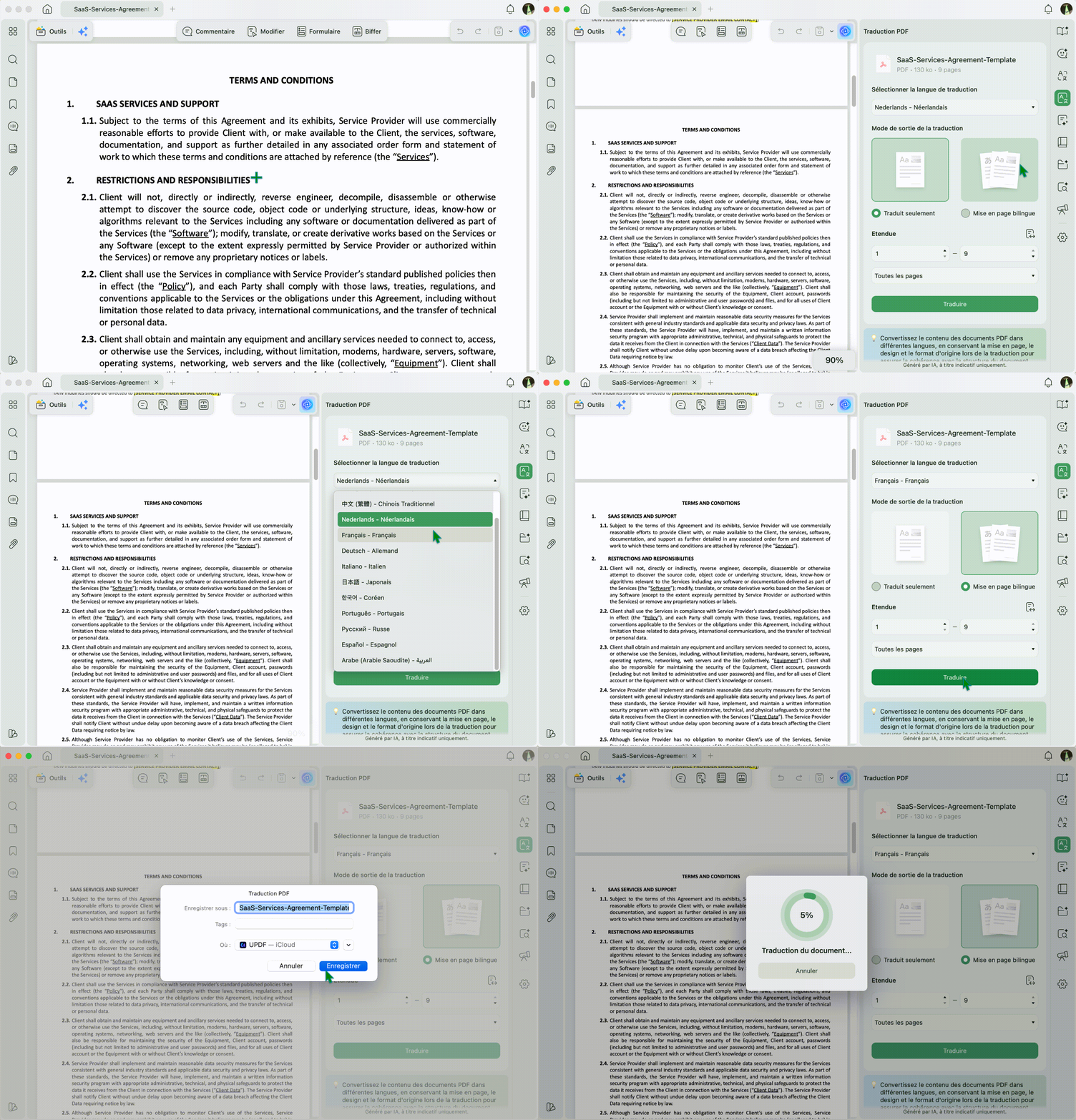
Lorsque vous devez traduire un document complet tout en conservant sa structure et sa mise en page, UPDF propose deux modes de traduction :
Mode bilingue
Le document original et sa traduction sont affichés côte à côte, ce qui facilite la comparaison entre les deux versions. Cette option est particulièrement utile pour les contrats, les rapports ou les documents de recherche.
Mode traduction seule
UPDF génère une version entièrement traduite du PDF en conservant la mise en page d'origine : marges, tableaux, espacements et organisation des pages restent identiques au document source.
Pour traduire un document complet, ouvrez le panneau UPDF AI, puis cliquez sur Traduction PDF dans la barre latérale droite. Sélectionnez ensuite la langue de traduction, les pages à traduire et le mode de traduction souhaité avant de lancer le processus.Language", "Page Range", and "Translation Mode".
Comment résumer de longs documents avec l'IA
Analyser un rapport de plusieurs centaines de pages, une étude académique ou un contrat complexe peut rapidement devenir chronophage. Grâce à l'IA, il est possible d'identifier les informations essentielles en quelques instants, sans devoir parcourir l'intégralité du document.
L'outil peut notamment mettre en évidence les principaux arguments, les points clés, les clauses importantes ou encore les informations à retenir dans un rapport financier ou réglementaire.
Étape 1 : Obtenir une vue d'ensemble du document
Ouvrez votre PDF dans UPDF, puis lancez le panneau UPDF AI. Une fois le document analysé, l'IA génère automatiquement un résumé global de son contenu.
Vous pouvez également cliquer sur Résumer pour obtenir un résumé ciblé d'un chapitre, d'une section ou d'une plage de pages spécifique.
Au-delà d'un simple condensé de texte, UPDF AI aide à comprendre la structure du document en faisant ressortir les idées principales, les arguments importants et les informations essentielles de chaque partie. Vous obtenez ainsi une vue d'ensemble claire avant d'approfondir les sections qui vous intéressent.
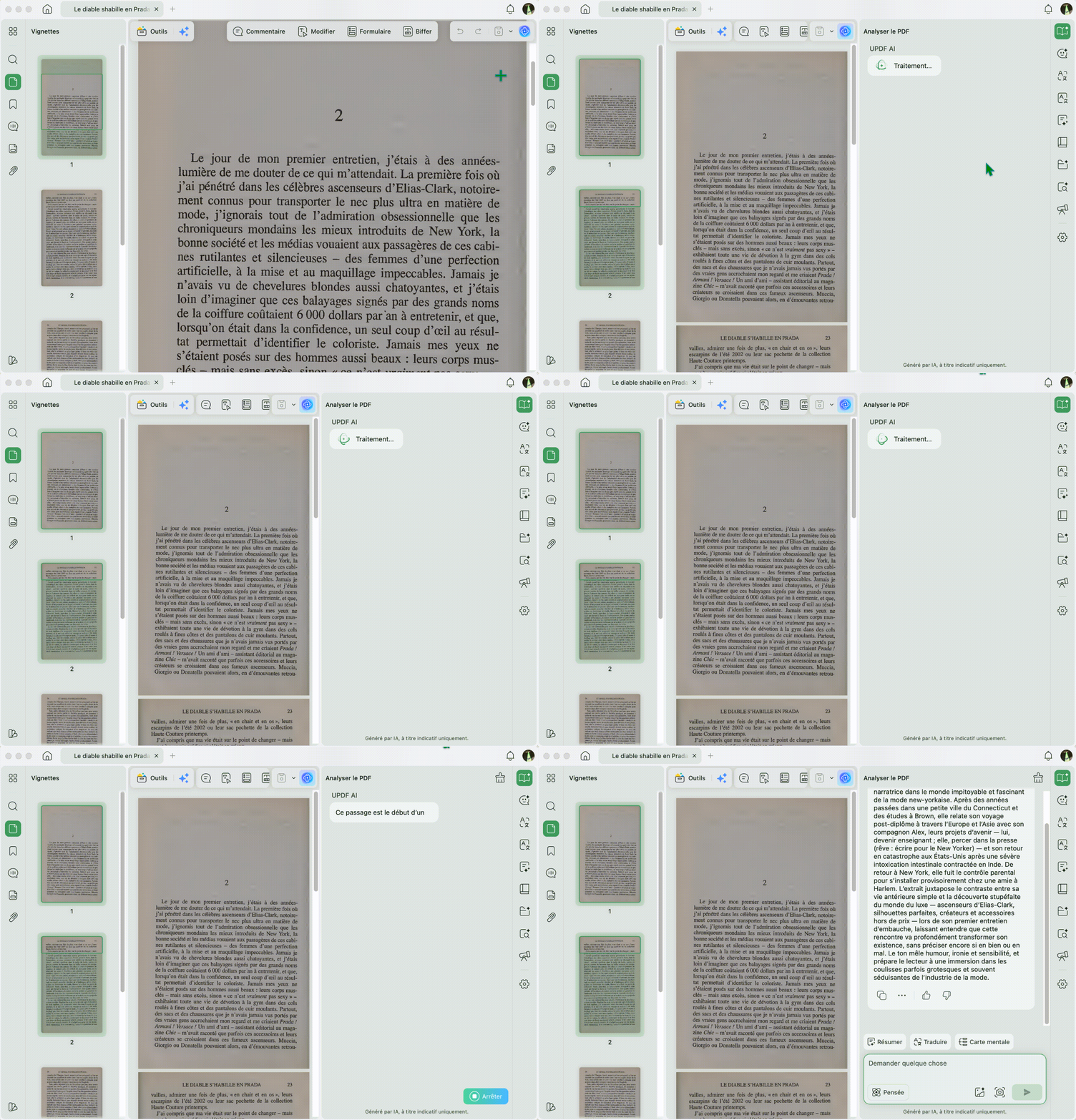
L'objectif n'est pas simplement de raccourcir le document en reprenant quelques phrases clés. L'IA cherche avant tout à comprendre le contenu, les idées principales et les liens entre les différentes sections afin de produire un résumé clair et cohérent.
Étape 2 : Affiner l'analyse selon vos besoins
Une fois le document analysé, vous pouvez poser des questions plus précises pour obtenir uniquement les informations qui vous intéressent. Par exemple :
- « Résume uniquement les prévisions financières de la section 3 et signale les chiffres qui semblent incohérents avec les hypothèses présentées dans la section 1. »
- « Recense toutes les échéances réglementaires mentionnées dans le document et présente-les par ordre chronologique. »
- « Quelles sont les trois clauses les plus risquées de ce contrat ? Explique-les dans un langage simple. »
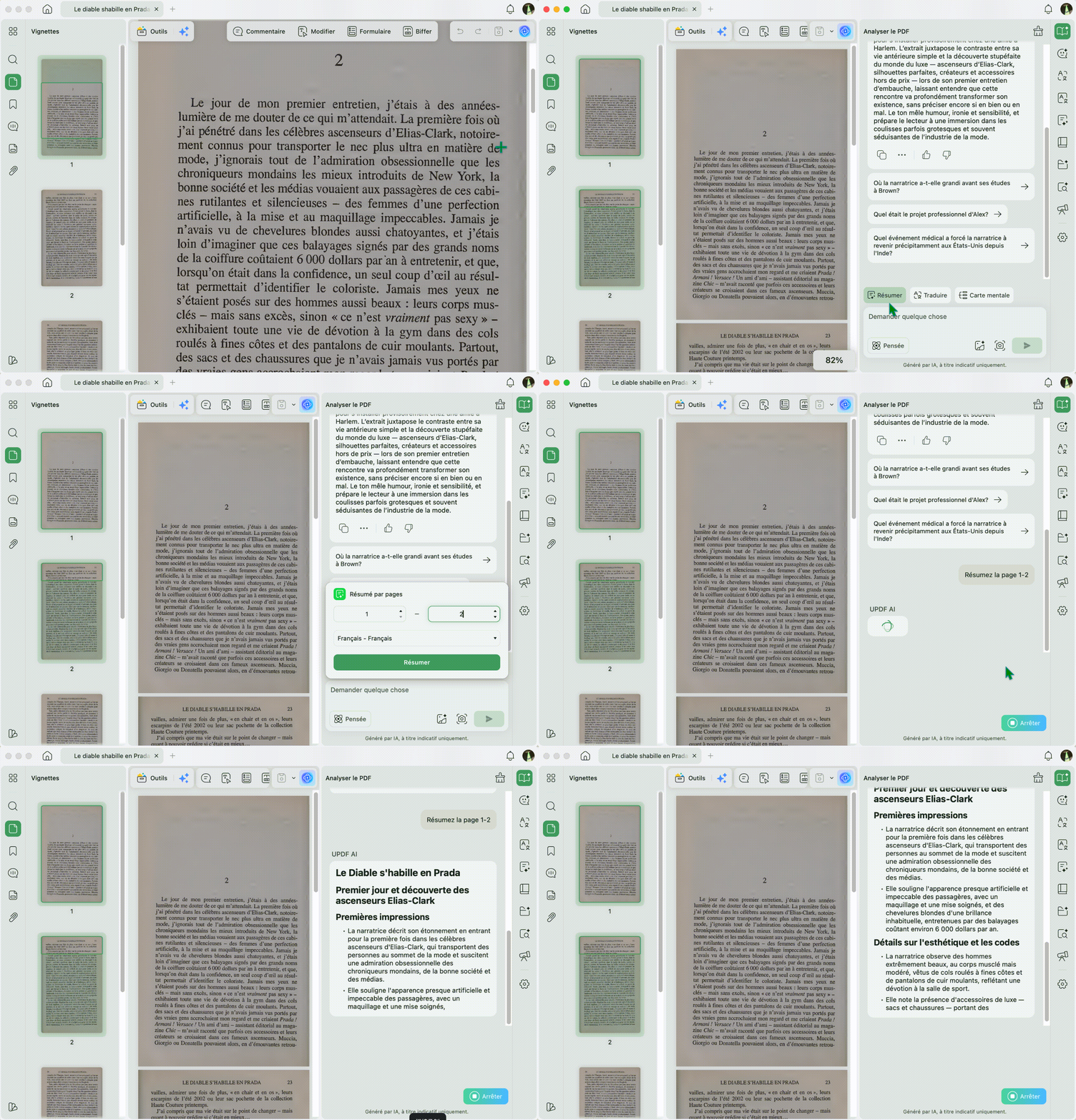
Cette approche est particulièrement utile lorsque vous n'avez pas besoin d'un résumé général, mais d'informations ciblées liées à une mission, une décision ou un point précis à vérifier.
Étape 3 : Traiter les documents sensibles en toute confidentialité
Lorsqu'il s'agit de dossiers médicaux, de documents financiers, de contrats stratégiques ou de données de recherche, la confidentialité devient un critère essentiel. De nombreux outils en ligne nécessitent de téléverser les fichiers sur des serveurs distants avant de pouvoir les analyser, ce qui peut soulever des questions de conformité et de protection des données.
Avec l'application de bureau UPDF, vous gardez le contrôle de vos documents tout au long de votre travail. Vous pouvez résumer, analyser ou interroger des fichiers volumineux directement depuis votre environnement de travail, sans dépendre d'un navigateur web ni multiplier les transferts de documents.
Cette approche est particulièrement appréciée par les professionnels qui manipulent régulièrement des informations sensibles et recherchent une solution à la fois pratique et respectueuse de leurs exigences de confidentialité.
Téléchargez UPDF gratuitement et découvrez comment l'IA peut vous aider à analyser et résumer vos PDF plus efficacement au quotidien.
Windows • macOS • iOS • Android 100% sécurisé
Poser des questions à un document et créer une carte mentale en un clic
L'IA ne sert pas uniquement à traduire ou à résumer un PDF. Elle peut aussi vous aider à explorer un sujet, approfondir certains points et transformer des informations complexes en représentations visuelles faciles à comprendre.
Étape 1 : Passer en mode Chat
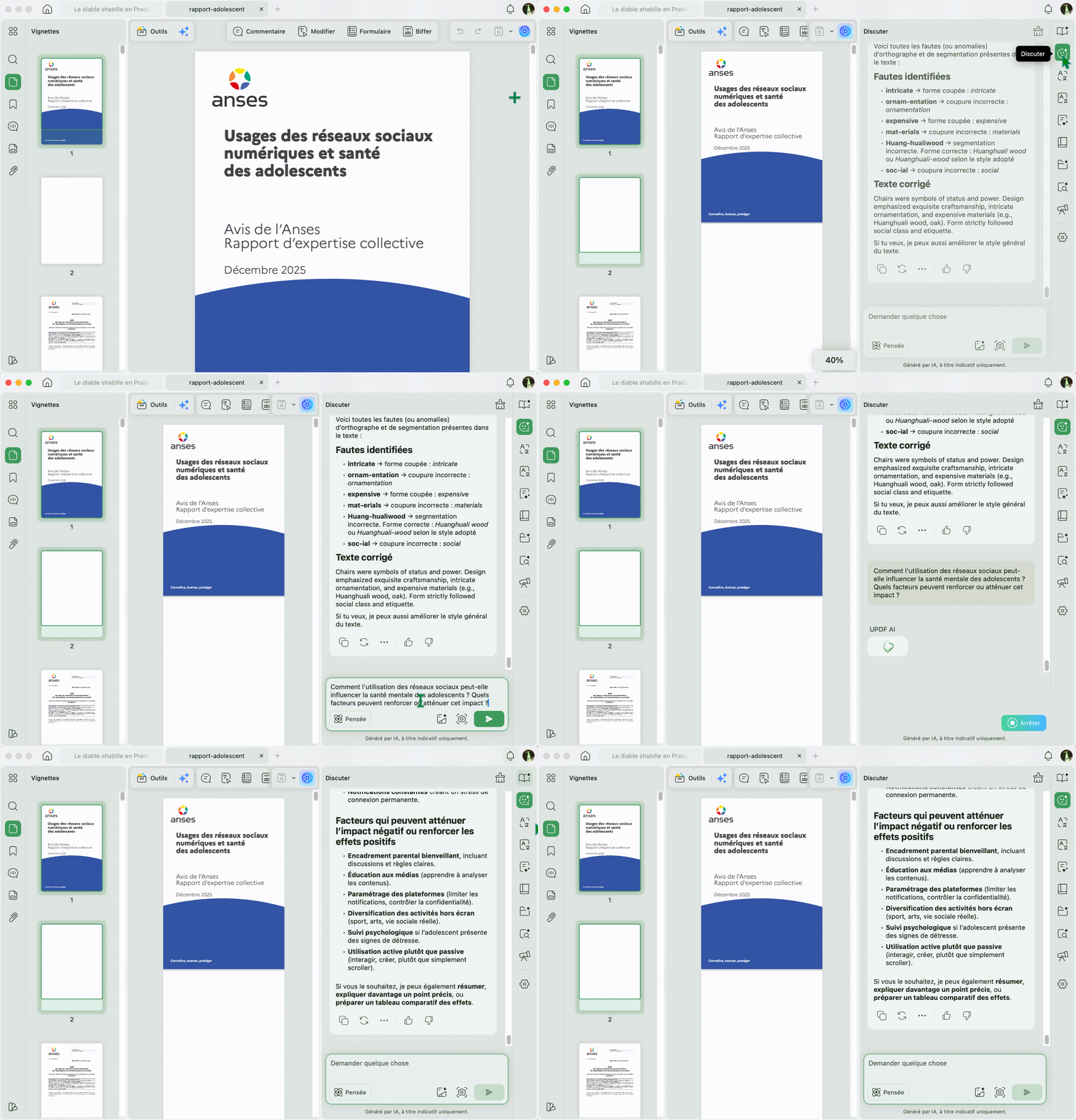
Depuis le panneau latéral droit, vous pouvez basculer du mode Discuter avec le PDF, centré sur le contenu de votre document, au mode Chat.
Cette option est particulièrement utile lorsque vous souhaitez aller au-delà du document lui-même : obtenir des explications complémentaires, comparer différentes informations ou mieux comprendre un sujet dans son ensemble.
Par exemple, après avoir lu un rapport ou un article, vous pouvez poser une question telle que :
« Comment l'utilisation des réseaux sociaux peut-elle influencer la santé mentale des adolescents ? Quels facteurs peuvent renforcer ou atténuer cet impact ? »
L'IA fournit alors une réponse structurée qui vous aide à replacer les informations du document dans un contexte plus large et à approfondir votre réflexion.
Cette approche est particulièrement appréciée pour les travaux universitaires, les analyses de marché, la veille sectorielle ou la préparation de présentations.
Étape 2 : Transformer les informations du document en contenus exploitables
L'intérêt de l'IA ne se limite pas à répondre à des questions sur un document. Elle peut également vous aider à transformer les informations qu'il contient en contenus directement utilisables dans votre travail quotidien.
Par exemple, après l'analyse d'un rapport d'audit, vous pouvez demander : « Rédige un e-mail de synthèse présentant les trois principaux points à retenir. »
Ou encore : « Prépare un argumentaire mettant en avant les avantages concurrentiels identifiés dans cette étude de marché. »
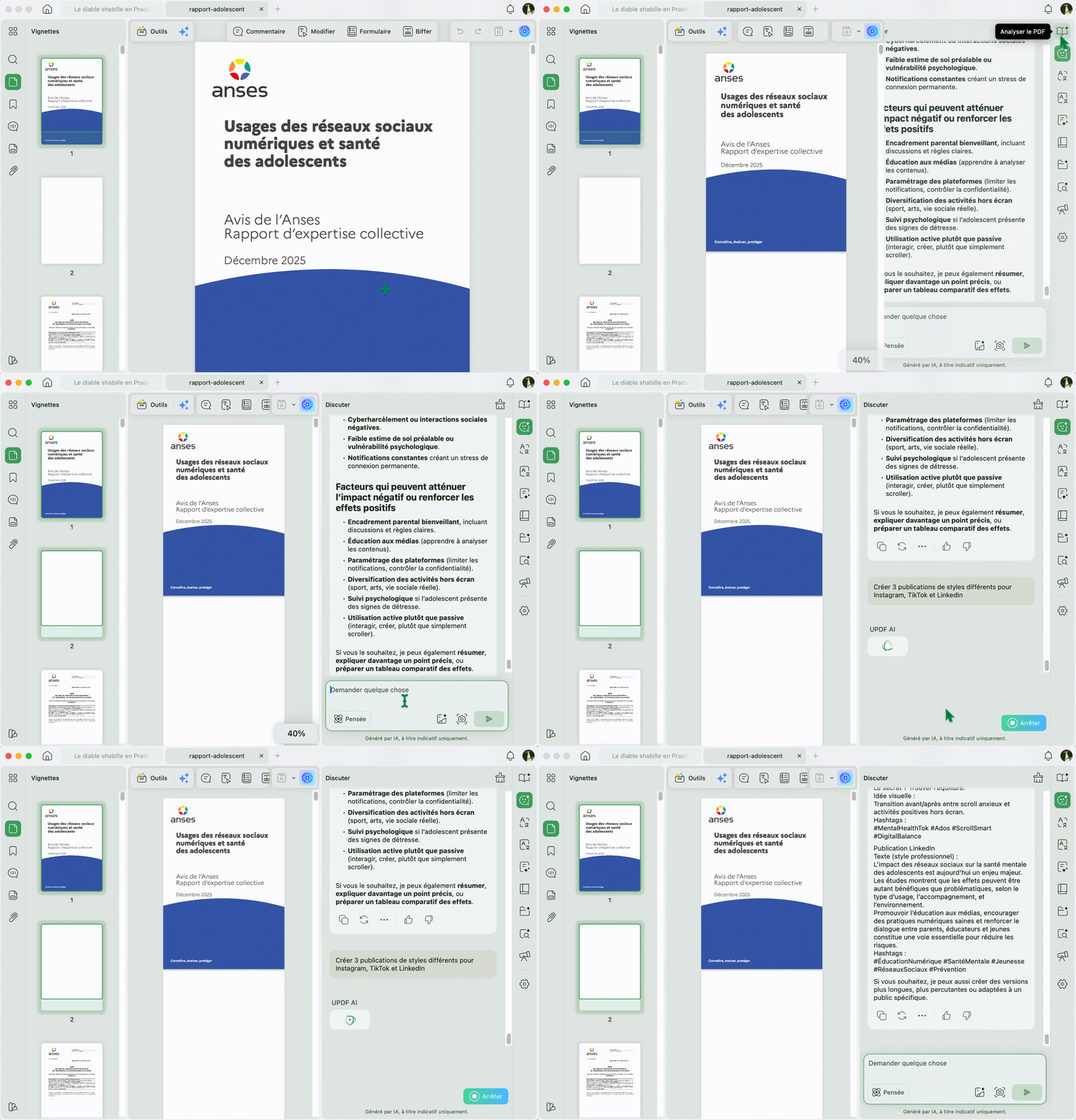
Au lieu de partir d'une page blanche, vous vous appuyez sur les informations déjà présentes dans le document pour créer plus rapidement des synthèses, comptes rendus, présentations ou supports de communication.
Étape 3 : Générer une carte mentale à partir d'un PDF
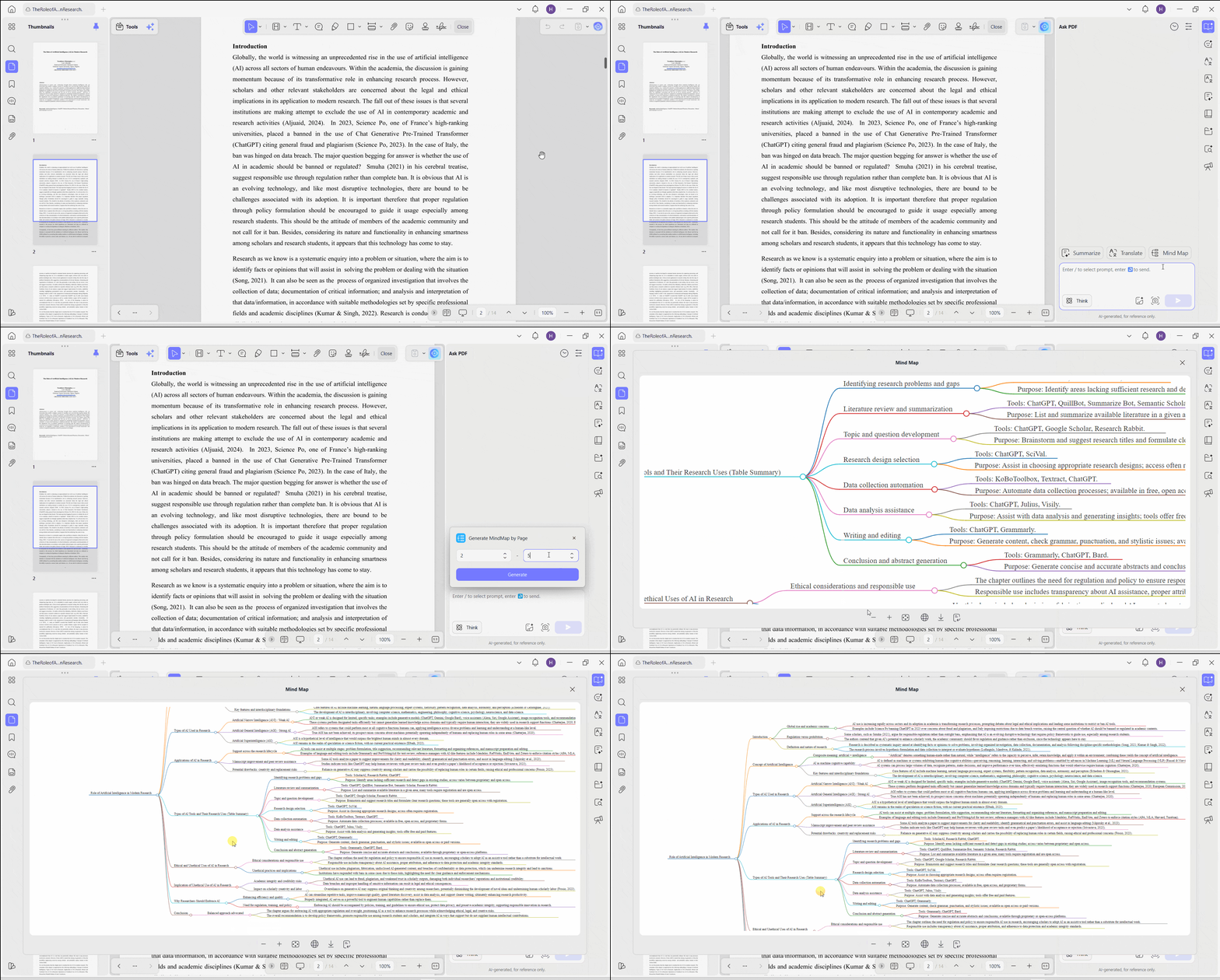
Lorsqu'un document contient de nombreuses informations, il n'est pas toujours facile d'en comprendre rapidement la structure. Une carte mentale permet de visualiser les idées principales et les liens entre les différentes sections en un coup d'œil.
Avec UPDF AI, vous pouvez générer automatiquement une carte mentale à partir d'un PDF. L'outil identifie les thèmes principaux, les sous-parties et les relations entre les différentes idées afin de créer une vue d'ensemble claire et facile à explorer.
Pour utiliser cette fonctionnalité, ouvrez le panneau UPDF AI, cliquez sur Carte mentale, choisissez les pages à analyser puis lancez la génération. Une fois créée, la carte mentale peut être affichée en plein écran, agrandie ou téléchargée pour être partagée avec d'autres personnes.
Cette fonctionnalité est particulièrement utile pour les rapports stratégiques, les livres, les supports de formation, les études de marché ou les articles de recherche.
Voir les fonctionnalités en action
Vous préférez une démonstration concrète ? La vidéo ci-dessous montre comment utiliser UPDF AI dans différentes situations : traduction de documents, génération de résumés, réponses aux questions sur un PDF et création de cartes mentales à partir de contenus complexes.
Vous pourrez ainsi découvrir le fonctionnement de chaque outil et voir comment ils peuvent s'intégrer dans des tâches professionnelles, académiques ou administratives du quotidien.
Utiliser l'IA PDF sur mobile et en ligne
Les besoins d'analyse documentaire ne se limitent plus à l'ordinateur. Que vous soyez au bureau, en déplacement ou en télétravail, il est désormais possible d'interagir avec vos PDF depuis votre smartphone ou directement en ligne.
Étape 1 : Utiliser l'IA sur mobile
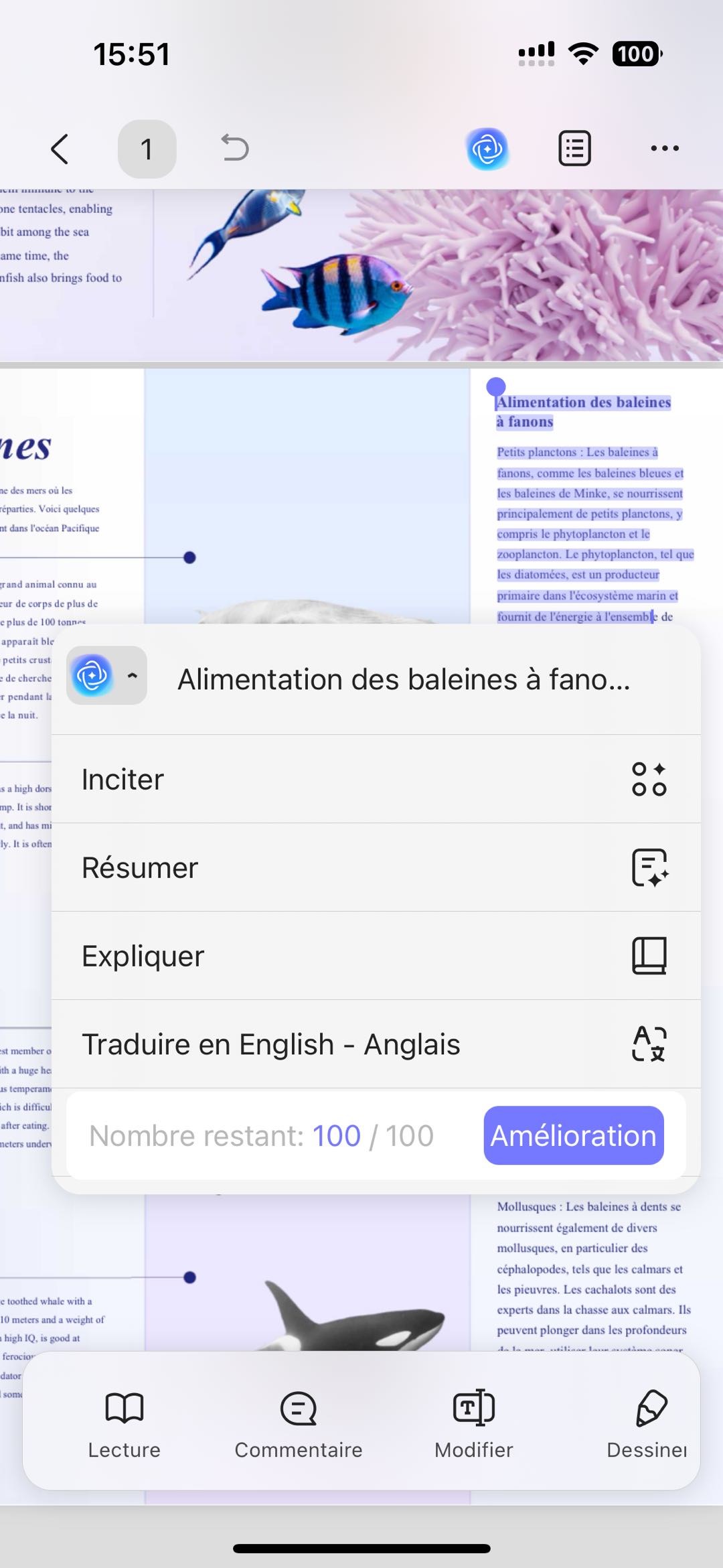
Ouvrez l'application UPDF sur votre appareil iOS ou Android, puis chargez le document à consulter.
Sélectionnez simplement un passage du texte pour faire apparaître le menu d'actions IA. Vous pouvez alors traduire un extrait, obtenir une explication, générer un résumé ou reformuler un contenu en quelques secondes, sans quitter votre document.
Windows • macOS • iOS • Android 100% sécurisé
Cette solution est particulièrement pratique lorsque vous consultez des rapports, contrats ou documents de travail entre deux réunions, lors d'un déplacement ou pendant un voyage professionnel.
L'expérience reste fluide et cohérente avec celle proposée sur ordinateur, ce qui vous permet de poursuivre votre travail où que vous soyez.
Étape 2 : Utiliser UPDF AI directement en ligne
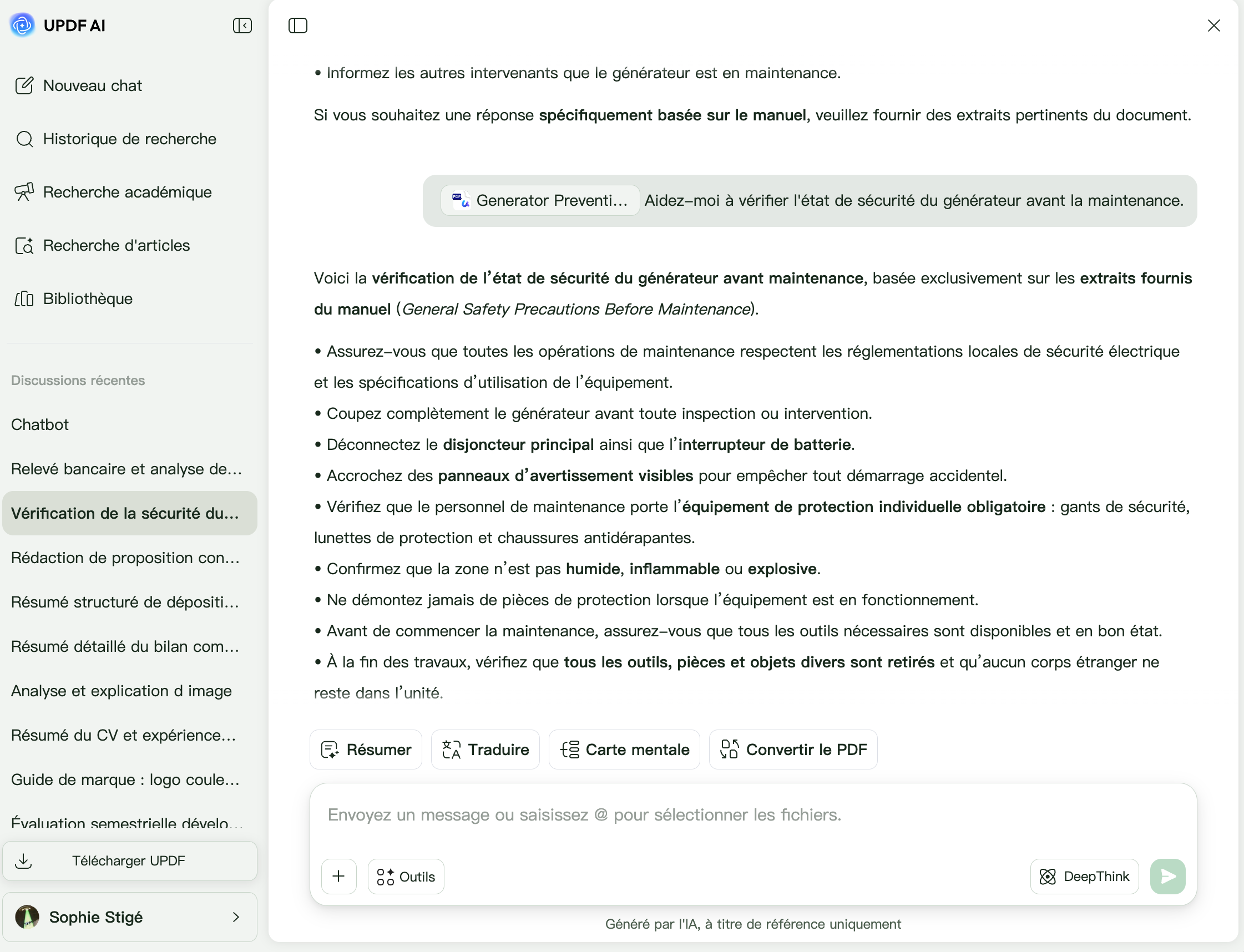
Si vous ne souhaitez pas installer d'application, vous pouvez également accéder à UPDF AI en ligne depuis votre navigateur.
Il suffit d'importer votre document pour commencer à interagir avec son contenu. Vous pouvez poser des questions, obtenir des résumés, traduire des passages, générer une carte mentale ou explorer les informations importantes du document en quelques clics.
Cette solution est idéale lorsque vous travaillez sur un ordinateur partagé, que vous utilisez plusieurs appareils ou que vous avez simplement besoin d'un accès rapide à vos documents sans installation préalable.
UPDF AI en ligne vous permet ainsi de retrouver les principales fonctionnalités d'analyse et d'assistance IA directement depuis le web, où que vous soyez.
Quelle solution choisir pour analyser un PDF avec l'IA ?
| Critère | Application de bureau (UPDF AI) | Outils IA en ligne gratuits | Extensions de navigateur et lecteurs PDF |
| Documents volumineux | Adapté aux fichiers volumineux et aux rapports de plusieurs centaines de pages | Des limites de taille sont souvent appliquées | Dépend de l'outil utilisé |
| Analyse de l'ensemble du document | Oui | Peut être limitée sur les documents très longs | Souvent limitée aux pages affichées |
| PDF scannés et images | OCR intégré pour analyser les documents numérisés | Prise en charge variable selon les services | Généralement limitée |
| Résumés, traduction et questions-réponses | Oui | Oui, avec des fonctionnalités variables selon les plateformes | Fonctionnalités souvent plus limitées |
| Confidentialité des documents | Contrôle renforcé des documents via l'application de bureau | Les fichiers doivent généralement être importés sur un service en ligne | Dépend des autorisations et du service utilisé |
| Utilisation sans installation | Non | Oui | Oui |
Après l'analyse du PDF : que pouvez-vous faire ensuite ?
Une fois l'analyse terminée avec l'IA, la plupart des utilisateurs ont encore besoin de modifier, réorganiser ou optimiser leur document avant de le partager ou de l'archiver.
Voici les actions les plus courantes dans un flux de travail réel :
| Action | Utilisation concrète | Fonction UPDF |
| Modifier directement le contenu | Corriger ou ajuster un texte sans exporter le fichier | Édition de texte dans le PDF |
| Réorganiser le document | Changer l'ordre des pages, fusionner ou diviser des fichiers | Gestion des pages PDF |
| Réduire la taille du fichier | Envoyer un PDF par e-mail ou le téléverser sur une plateforme | Compression PDF |
| Annoter les résultats de l'analyse | Ajouter des commentaires, surlignages ou remarques | Outils d'annotation PDF |
FAQ – Utilisation de l’IA pour les PDF
Q1. Est-ce sécurisé de téléverser des documents sensibles dans un outil de chat PDF basé sur l’IA ?
Cela dépend de la manière dont l’outil est conçu. Les solutions en ligne traitent généralement les fichiers sur des serveurs distants, ce qui implique un transfert de données hors de votre environnement. À l’inverse, les applications de bureau comme UPDF AI permettent de traiter les documents localement sur votre appareil, ce qui offre un meilleur contrôle des données pour les contenus sensibles.
Q2. L’IA peut-elle analyser un PDF scanné ou une image de document ?
Oui, mais cela dépend de la capacité de l’outil à reconnaître le texte. UPDF utilise une technologie de reconnaissance de texte (OCR) pour transformer les documents scannés en texte exploitable. Cela permet ensuite d’utiliser les fonctions d’IA comme le résumé, la traduction ou le chat avec le PDF, même sur des fichiers anciens ou numérisés.
Q3. Puis-je poser des questions à n’importe quel type de PDF ?
Oui, qu’il s’agisse de contrats, rapports, articles académiques ou documents scannés, l’IA peut analyser et répondre en fonction du contenu.
Q4. Comment éviter que la mise en page soit cassée lors de la traduction d’un PDF ?
Il est important d’utiliser un outil capable de conserver la structure du document pendant la traduction. Cela permet de garder une présentation cohérente, notamment pour les contrats, rapports financiers ou documents administratifs. UPDF permet de traduire des PDF tout en conservant leur structure visuelle. Vous pouvez soit consulter la traduction en parallèle du texte original, soit obtenir un document entièrement traduit avec une mise en page conservée.
Conclusion
Les technologies de chat PDF basées sur l’IA changent profondément la manière dont nous travaillons avec les documents. Elles permettent de passer rapidement d’un volume d’informations brut à des éléments réellement exploitables : un audit de conformité de plusieurs centaines de pages peut être synthétisé en quelques minutes, ou un contrat multilingue peut être transformé en version claire et traduite prête à l’usage.
Les méthodes présentées dans ce guide montrent qu’il est déjà possible, aujourd’hui, d’appliquer ces workflows sur des documents réels, qu’ils soient longs, techniques ou rédigés dans différentes langues.
La vraie différence ne se situe donc plus entre « chercher des mots » et « lire un document », mais entre simplement consulter un fichier et réellement travailler avec son contenu.
Téléchargez UPDF gratuitement et testez l’IA sur votre prochain document.
Windows • macOS • iOS • Android 100% sécurisé





 Freddy Leroy