 UPDF
 UPDF pour Windows
 UPDF pour Mac
 UPDF pour iPhone/iPad
 updf android
 Nomostar
 UPDF AI en ligne
 UPDF Sign
 IvyCraft
 Modifier le PDF
 Annoter le PDF
 Créer un PDF
 Formulaire PDF
 Modifier les liens
 Convertir le PDF
 OCR
 PDF en Word
 PDF en Image
 PDF en Excel
 Organiser les pages PDF
 Fusionner les PDF
 Diviser le PDF
 Rogner le PDF
 Pivoter le PDF
 Protéger le PDF
 Signer le PDF
 Rédiger le PDF
 Biffer le PDF
 Supprimer la sécurité
 Lire le PDF
 UPDF Cloud
 Compresser le PDF
 Imprimer le PDF
 Traiter par lots

 À propos de UPDF AI
 Solutions de UPDF AI
 Mode d'emploi d'IA
 FAQ sur UPDF AI
 Résumer le PDF
 Traduire le PDF
 Analyser le PDF
 Discuter avec IA
 Analyser l'image
 PDF vers carte mentale
 Expliquer le PDF
 Outils IA PDF
 Outils IA Image
 Outils de Chat IA
 Outils de Rédaction IA
 Outils d’Étude IA
 Outils Professionnels IA
 Autres Outils IA
 Génération de signets IA
 Résumé de signets IA
 Génération de filigranes IA
 Génération d’arrière-plans IA
 Génération d’autocollants IA
 Génération de tampons IA
 Suite de rédaction IA
 UPDF Copilot
 Gestion des pages IA
 Recherche sémantique IA
 PDF en Word
 PDF en Excel
 PDF en PowerPoint
 UPDF pour les entreprises
 UPDF Sign pour les entreprises
 UPDF AI pour les entreprises
 Plans pour les entreprises
 Mode d'emploi pour les entreprises
 Webinar d'Entreprise
 Informatique
 Éducatives
 Construction
 Services Financiers
 Santé
 Assurance
 Juridique
 Fabrication
 Gouvernement
 Chercheurs et doctorants
 Solopreneurs
 Avocats et cabinets
 Professionnels de l’immobilier
 Solution pour l'éducation
 Témoignages de clients
 Mode d'emploi
 Astuces UPDF
 FAQ
 Avis sur UPDF
 Centre de téléchargement
 Blog
 Actualités
 Spécifications techniques
 Mises à jour
 UPDF vs. Adobe Acrobat
 UPDF vs. Foxit
 UPDF vs. PDF Expert


Comment utiliser l'IA pour résumer un PDF
Résumer des PDF est essentiel pour transformer des documents longs en contenus concis et lisibles. Cela facilite la lecture en éliminant le stress lié à de longs textes, tout en permettant d'économiser un temps précieux et d'assimiler efficacement les points clés. Ce processus permet aux utilisateurs de comprendre rapidement de longs rapports, des documents de recherche ou différents documents juridiques sans avoir à lire l'intégralité du texte. Cet article propose des méthodes excellentes pour résumer un PDF.
L'outil que nous allons utiliser est UPDF AI, qui permet de résumer directement des PDF. Compatible avec Windows, Mac, Android, iOS et disponible en ligne, vous pouvez l’utiliser à tout moment et en tout lieu.
Pour commencer, téléchargez UPDF via le bouton ci-dessous, puis suivez le guide pour résumer vos fichiers PDF.
Windows • macOS • iOS • Android 100% sécurisé
Partie 1. Résumer des PDF sous Windows et macOS
Avec UPDF AI, vous pouvez résumer un PDF entier, certaines pages ou un passage sélectionné. Ouvrez d’abord le PDF dans UPDF, puis cliquez sur l’icône UPDF AI en haut à droite.
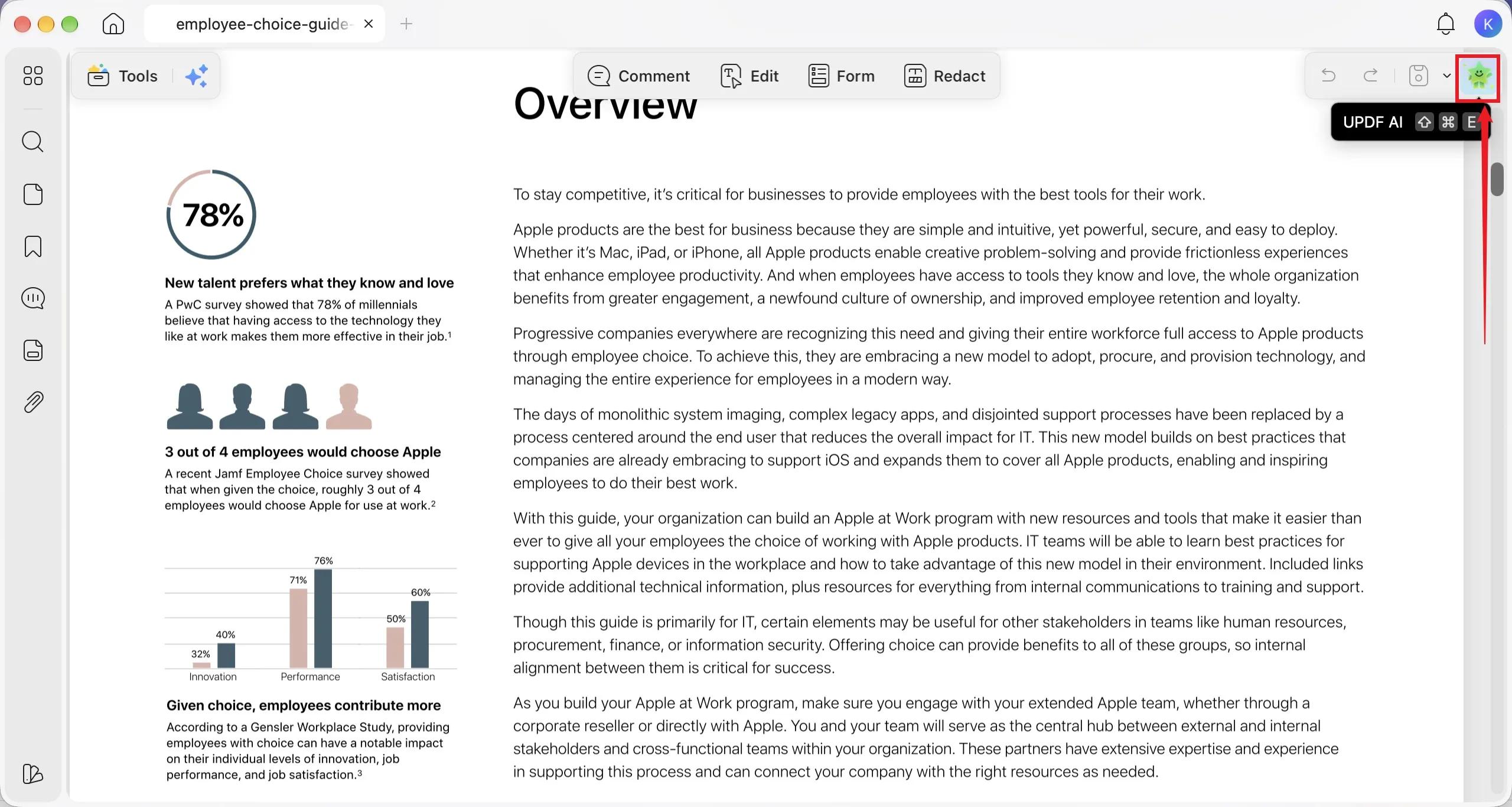
Méthode 1 : Résumer l’ensemble du PDF
Sélectionnez Chat PDF. UPDF analyse le document ouvert et peut générer automatiquement un résumé global concis. Pour un fichier long, vous pouvez poursuivre l’analyse lorsque l’application vous le propose.
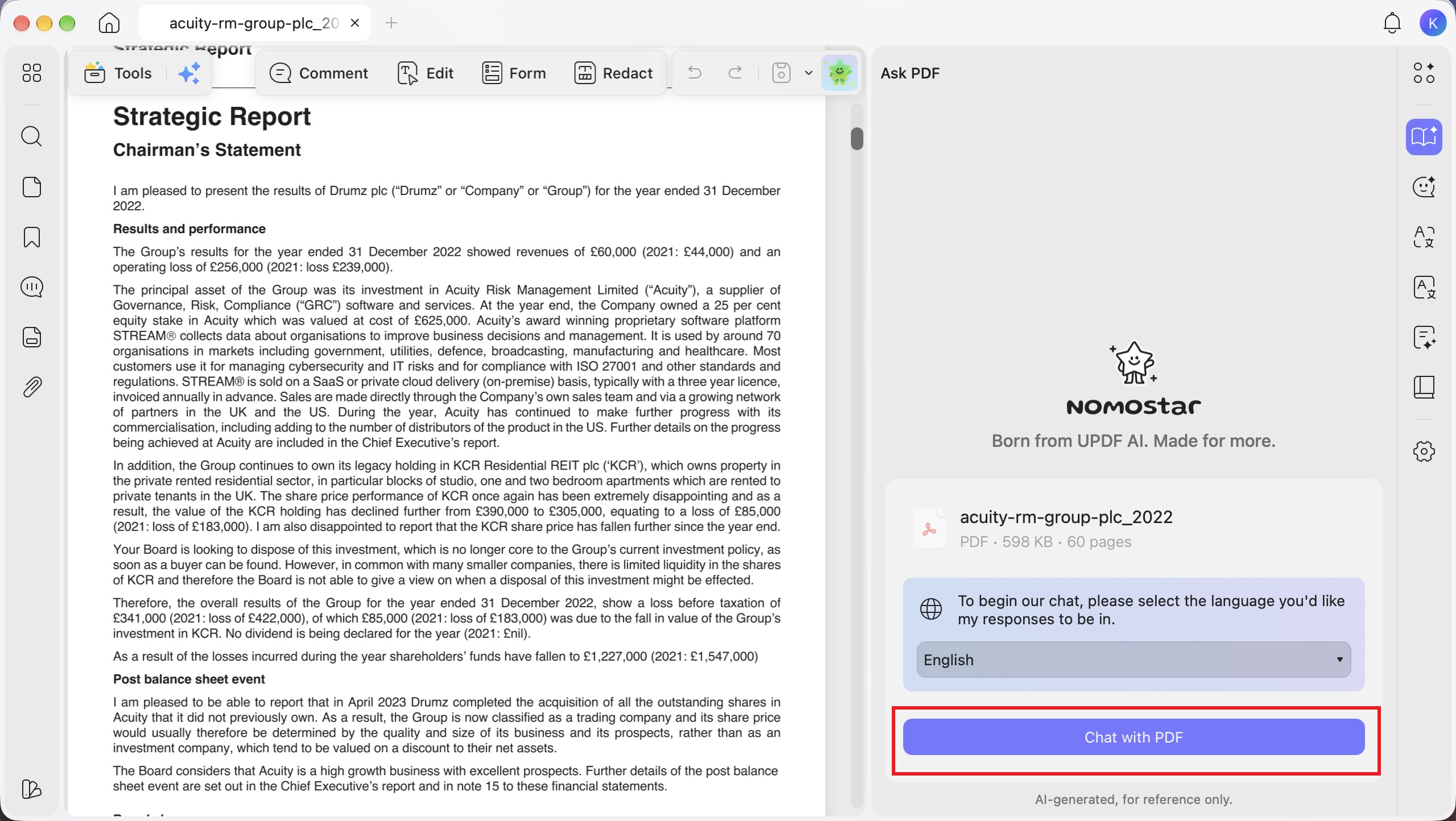
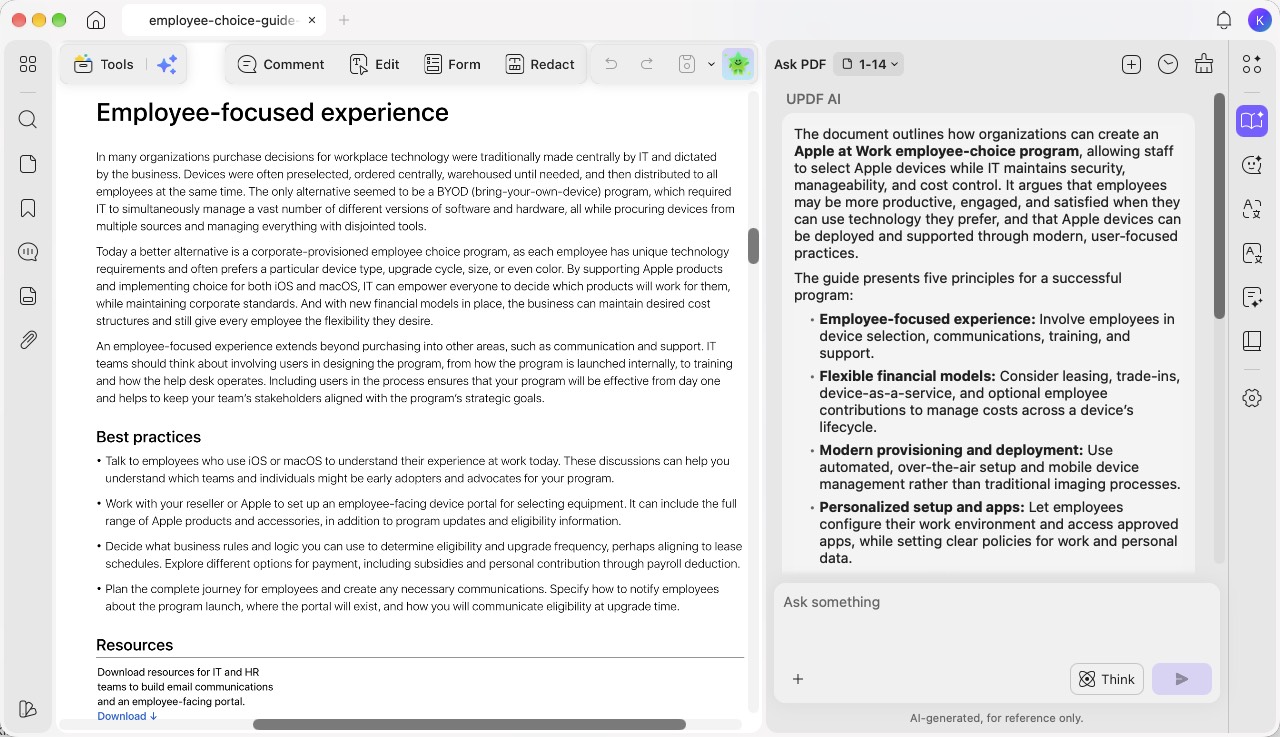
Méthode 2 : Résumer directement un texte sélectionné
Sélectionnez le passage voulu dans le PDF, puis choisissez Résumer dans le menu contextuel. Le résultat s’affiche à côté du contenu sélectionné. Vous pouvez modifier la sélection et relancer le résumé si nécessaire.
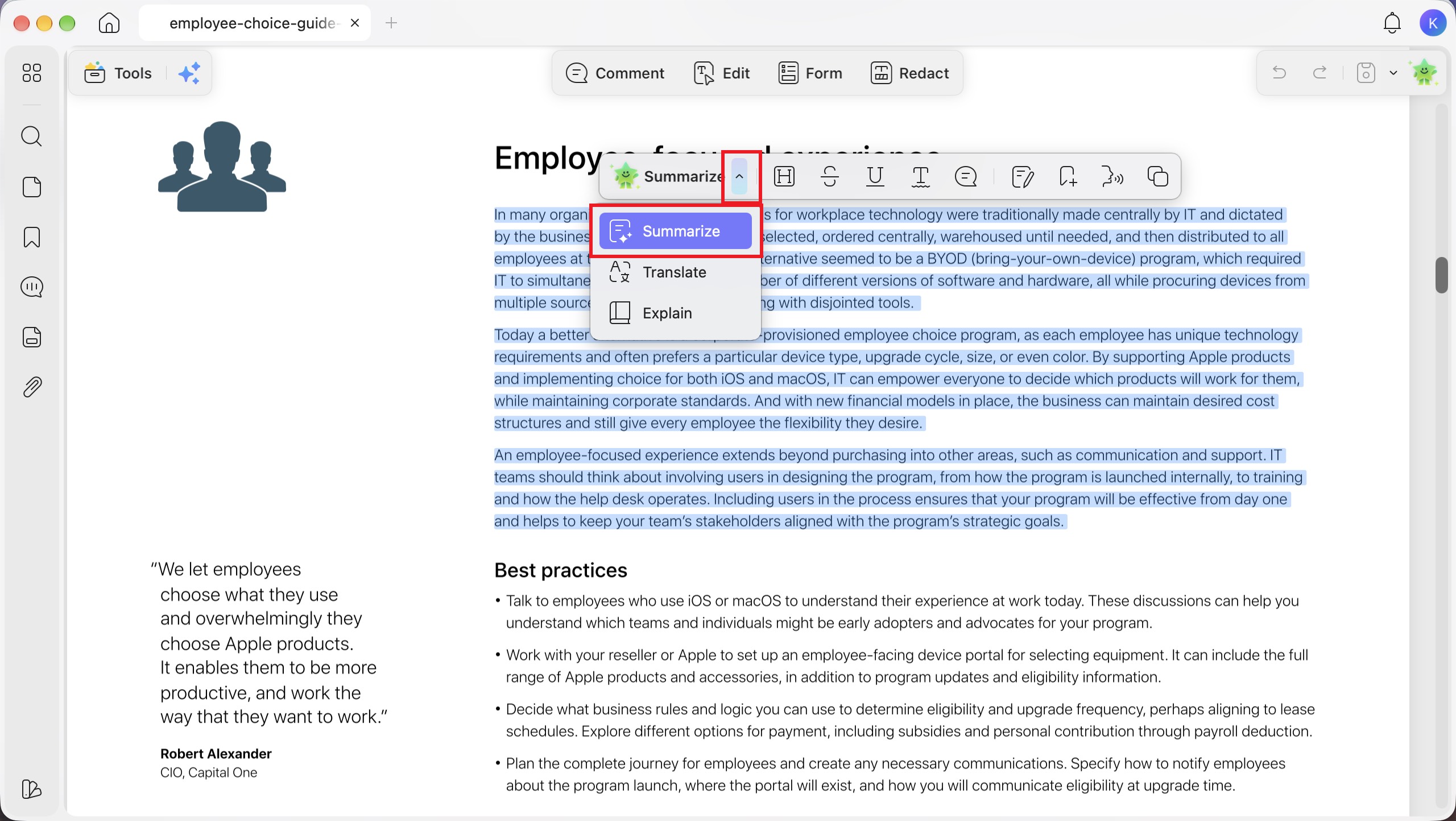
Méthode 3 : Résumer des pages précises
Dans l’assistant IA, ouvrez le chat général et choisissez le résumé par pages. Saisissez une page ou une plage de pages, par exemple « pages 3 à 8 ». Vous obtenez ainsi uniquement les informations de la section qui vous intéresse.
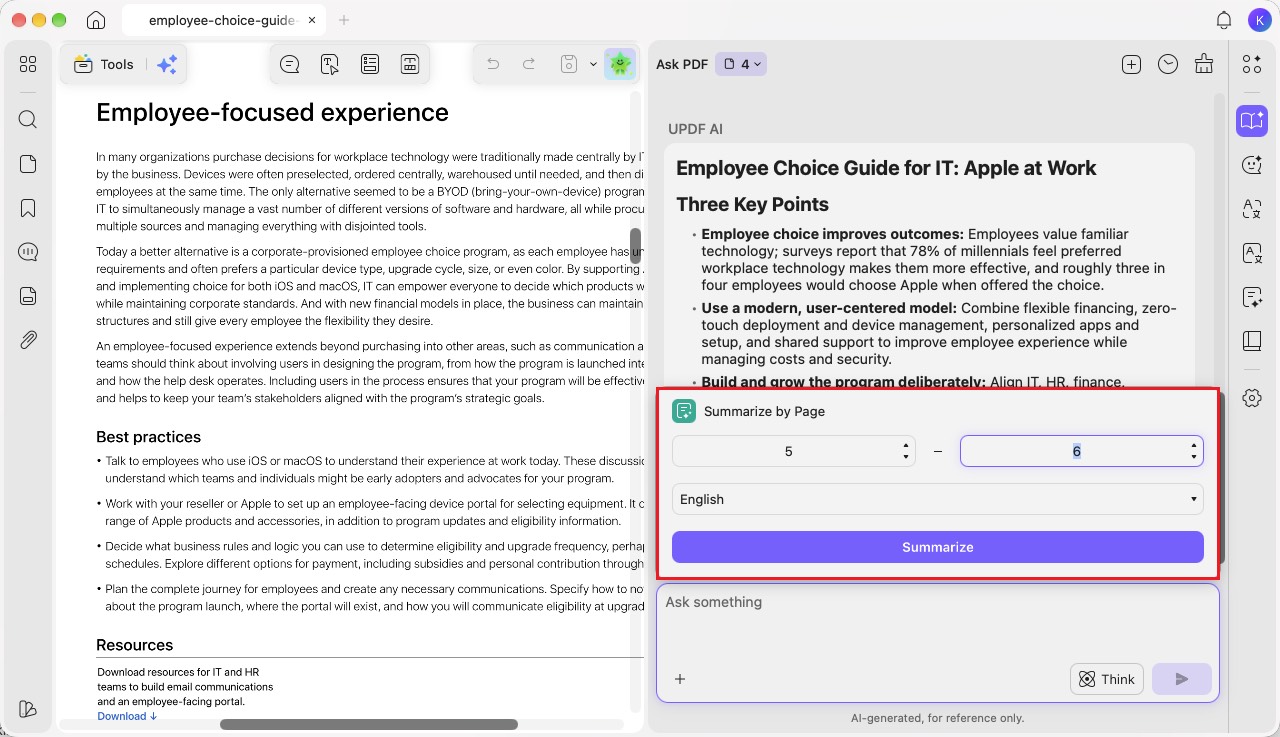
Méthode 4 : Résumer un contenu choisi dans le chat
Copiez du texte depuis le PDF ou capturez la zone souhaitée. Collez ensuite le contenu dans le champ de discussion et demandez à UPDF AI un résumé court, détaillé ou présenté sous forme de points clés.
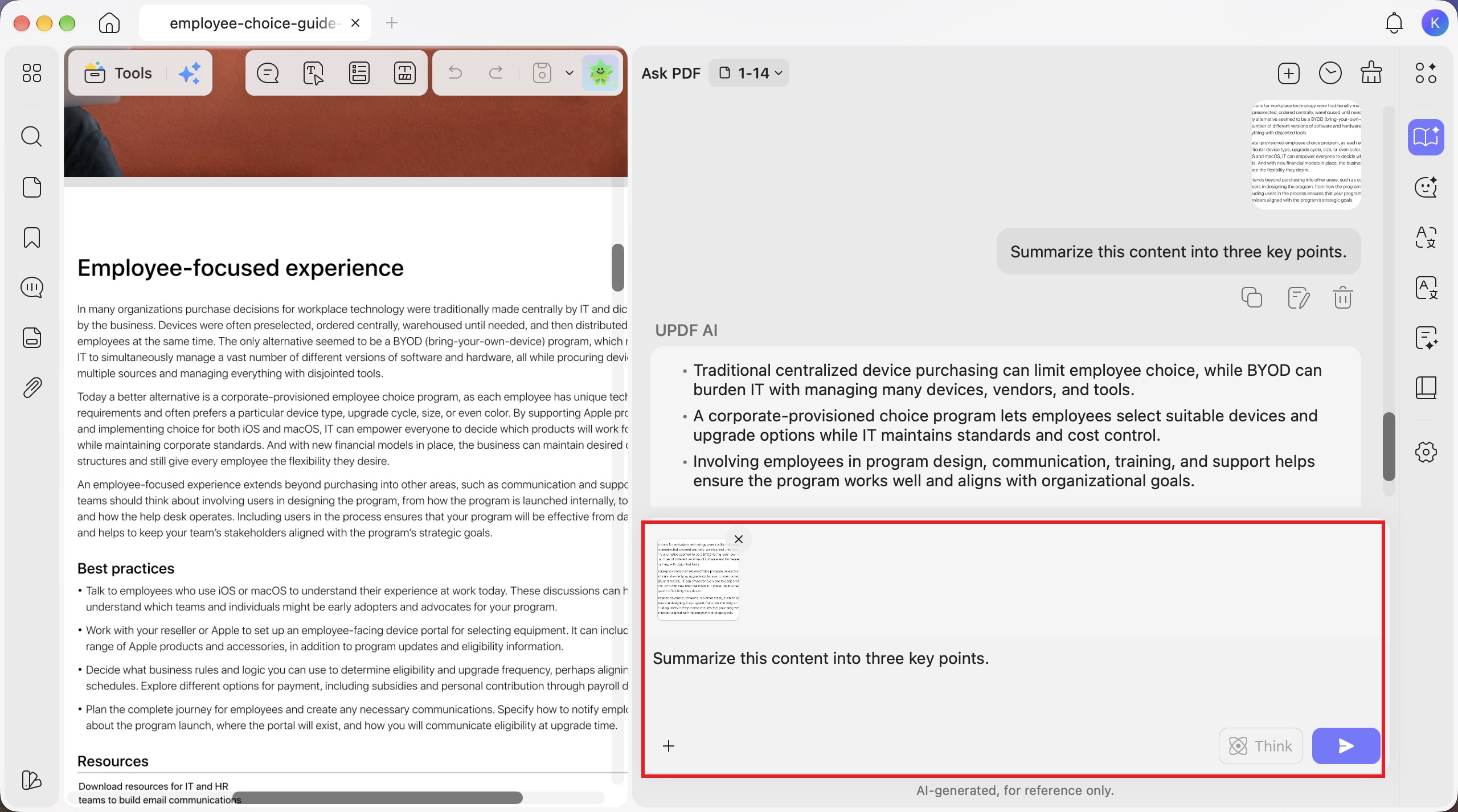
Méthode 5 : Utiliser une instruction personnalisée
Pour obtenir un résultat adapté, saisissez une consigne précise, par exemple : « Résume ce document en cinq points et indique les chiffres essentiels. » Vous pouvez ensuite poser des questions, simplifier la réponse ou demander plus de détails sur un point.
Autres possibilités : après une reconnaissance OCR, UPDF peut également résumer les PDF numérisés, organiser les idées clés sous forme de carte mentale et créer des signets adaptés aux documents longs. Ces fonctions sont utiles pour les rapports, contrats et textes universitaires.
Partie 2. Résumer des PDF sur les smartphones iOS/Android
UPDF AI n'est pas seulement capable de vous fournir un contenu condensé et très lisible sur Windows et Mac. Vous pouvez utiliser la fonction IA sur vos appareils Android et iOS, dont nous parlerons ci-dessous. En fait, la méthode de base est la même que sur le bureau, mais les emplacements peuvent différer légèrement. Notez que toutes les procédures indiquées ne peuvent pas être effectuées sur les deux appareils.
#1 Résumer l'ensemble du document
Il existe différentes méthodes pour accéder à UPDF AI ( Android / iOS ) sur vos appareils, ce qui est pratique pour les utilisateurs. Les utilisateurs peuvent soit condenser leurs longs PDF en les ouvrant sur l'application, soit accéder à l'IA pour résumer le fichier.
Étape 1. Ouvrez le PDF et résumez-le avec UPDF AI
Installez l'application UPDF sur votre mobile et accédez à son écran d'interface principal.
Windows • macOS • iOS • Android 100% sécurisé
Choisissez d'ouvrir le fichier PDF souhaité en appuyant sur le bouton « Tous les PDF ». Après cela, appuyez sur l'icône « UPDF AI » dans le coin supérieur droit de l'écran et accédez à la fonction résumé.
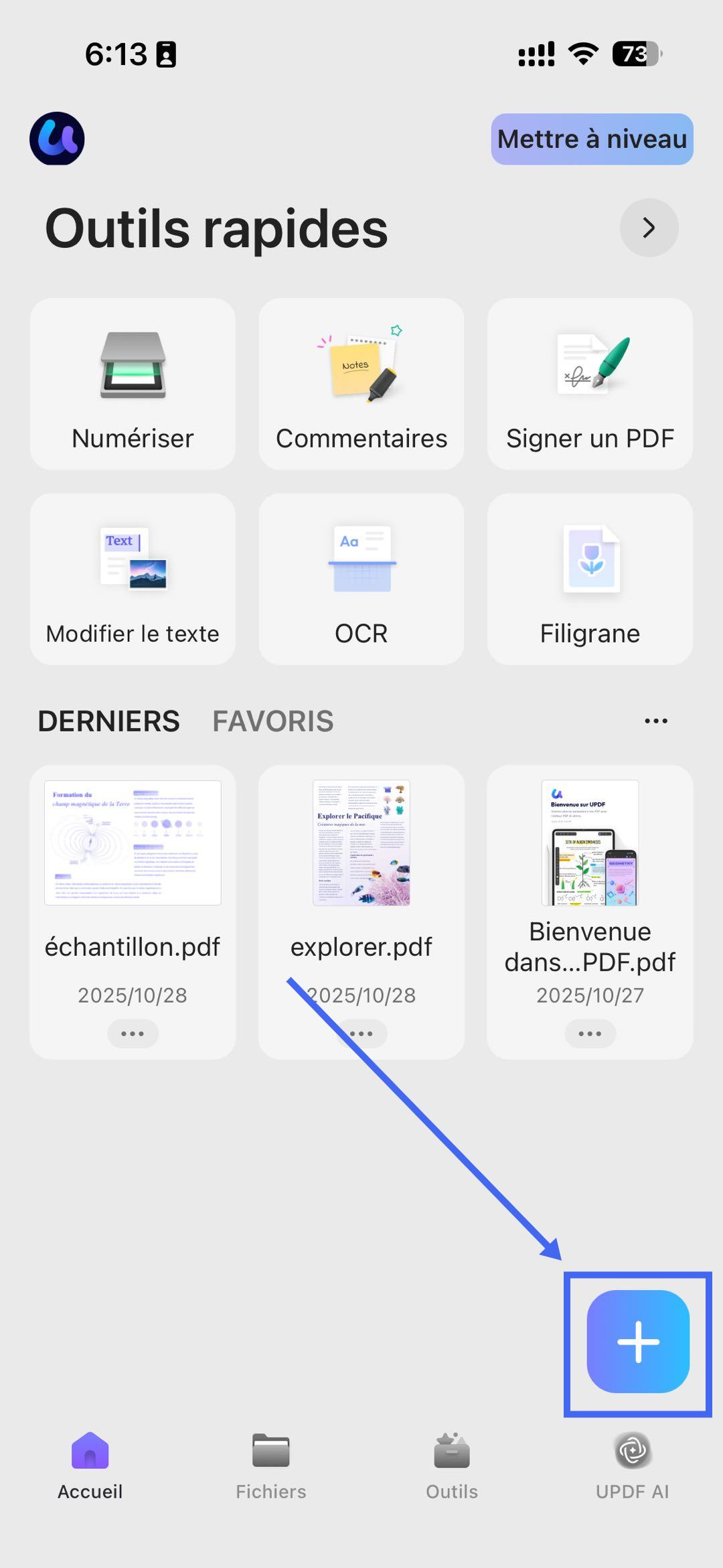
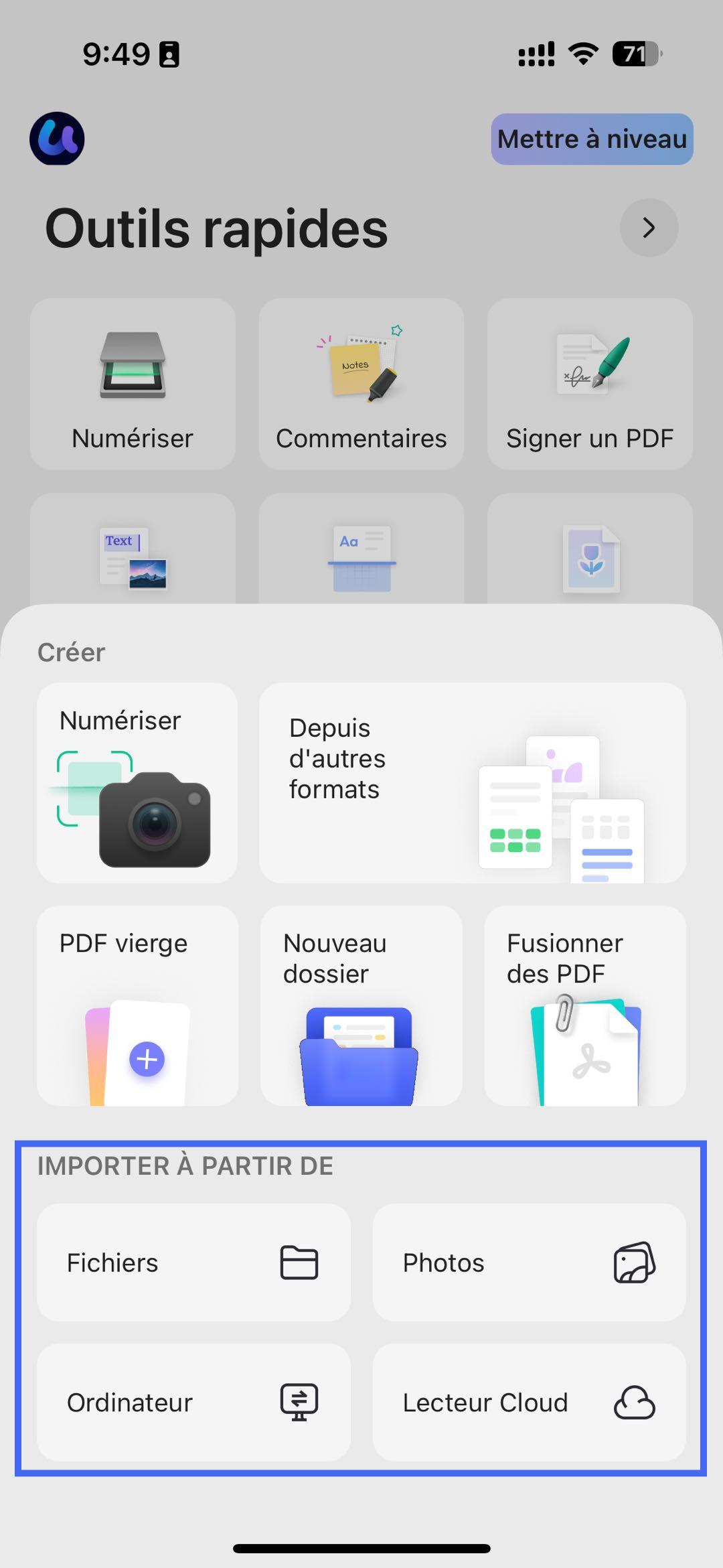

En plus de cela, vous pouvez ouvrir directement la fonction « UPDF AI » à partir des onglets inférieurs de l'interface principale. Dans l'écran nouvellement ouvert, appuyez sur le bouton « Sélectionner un PDF » dans l'onglet « Analyser le PDF » et vous recevrez un résumé.


#2 Résumer des pages spécifiques
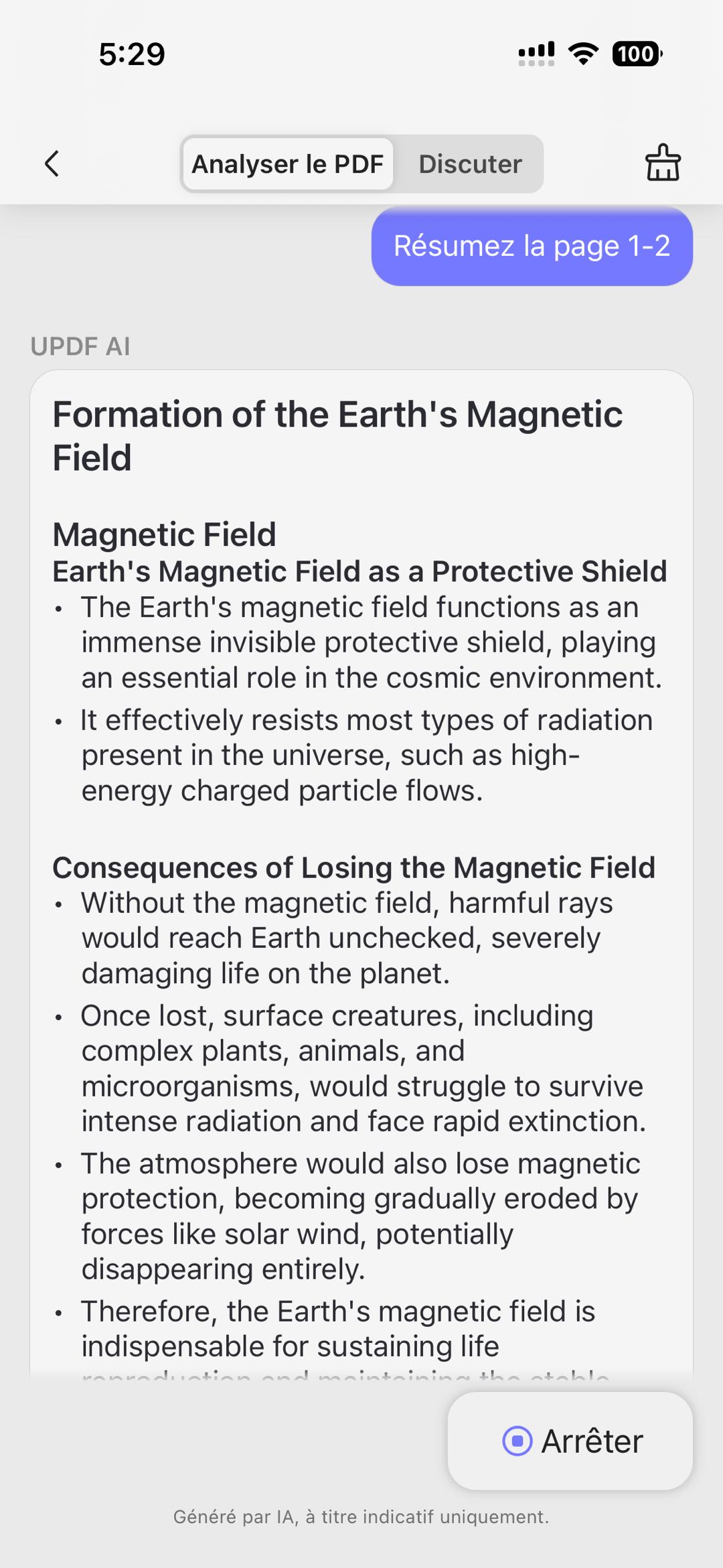
Avec cette application transparente, les utilisateurs peuvent résumer des pages spécifiques de leur document. L'IA avancée analyse soigneusement les informations de ces pages et fournit un texte structuré et lisible avec des titres appropriés. Maintenant, plongez dans les instructions suivantes pour apprendre à choisir des pages spécifiques dans UPDF AI.
Instructions : Dans l'écran UPDF AI ouvert, appuyez sur l'icône « Ampoule » pour ouvrir un menu « Devinez ce que vous voulez » de bas en haut. À partir de là, choisissez l'option « Résumer par page » et ouvrez une petite boîte de dialogue. Sélectionnez maintenant la plage de pages souhaitée et appuyez sur le bouton « Aller » pour obtenir une version résumée de cette ou ces pages spécifiques.


#3 Résumer en saisissant des prompts
Parfois, les utilisateurs recherchent plus de clarté et un contenu résumé de la part de UPDF AI. Dans ce cas, l'IA propose une fonction de prompt dans laquelle vous pouvez saisir n'importe quel type de prompt. Lisez donc ces instructions et apprenez par vous-même comment saisir des prompts.
Instructions : Pour ajouter un prompt, appuyez sur la case « Demander quelque chose » en bas et saisissez un prompt de résumé approprié. Une fois rédigée, appuyez sur le bouton « Envoyer » dans la même case et accédez au résumé souhaité du prompt saisi.

#4 Sélectionnez pour résumer
La fonction de sélection est extrêmement utile lorsque vous êtes limité dans le temps et que vous souhaitez un contenu résumé rapidement. En sélectionnant n'importe quelle section de votre PDF, résumez-la en quelques secondes à l'aide de l'IA et copiez/collez-la pour une révision rapide. Nous avons fourni les instructions suivantes faciles à suivre sur la façon de sélectionner et de résumer du texte :
Instructions : Ouvrez le PDF sur cette application et sélectionnez le paragraphe ou la ligne souhaité dans le fichier pour accéder à un menu contextuel. Après cela, appuyez sur l'option « UPDF AI » dans le menu et choisissez « Résumer » dans le menu ouvert de bas en haut. Cela vous fournira un résumé du texte sélectionné, que vous pourrez copier, coller et parcourir rapidement.


Téléchargez UPDF dans votre smartphone et essayez-le maintenant.
Partie 3. Résumer les fichiers PDF sur les navigateurs Web
Il y a des moments où vous souhaitez une solution de résumé d'IA en ligne efficace au lieu de télécharger un outil. UPDF AI propose la solution IA en ligne optimale, alimentée par GPT-5, offrant aux utilisateurs la capacité de résumer instantanément des documents volumineux.
#1 Résumer un PDF page par page
Lors du téléversement initial de votre PDF sur l'interface navigateur, UPDF AI génère automatiquement un résumé du document. Pour un résumé page spécifique, procédez comme suit :
Étape 1. Accéder à Nouveau Chat et téléverser le fichier
Commencez la procédure en accédant à l’interface principale de la fonctionnalité « New Chat » de UPDF AI. Sélectionnez ensuite l’option « Résumer un PDF », puis importez le fichier PDF que vous souhaitez résumer.

Étape 2. Lire le résumé généré automatiquement et cliquer sur « Résumer »
Une fois le document téléversé, l’outil d’IA génère automatiquement un résumé global du document. Après l’avoir lu, vous pouvez sélectionner l’option « Résumer » dans les onglets situés au-dessus de la zone de texte.

Étape 3. Choisir la plage de pages et cliquer sur « Résumer »
Lorsque la boîte de dialogue « Résumer le PDF par page » s’affiche, vous devez sélectionner une plage de pages en fonction des informations précises dont vous avez besoin. Ensuite, cliquez sur « Résumer » et laissez UPDF AI générer les résultats.
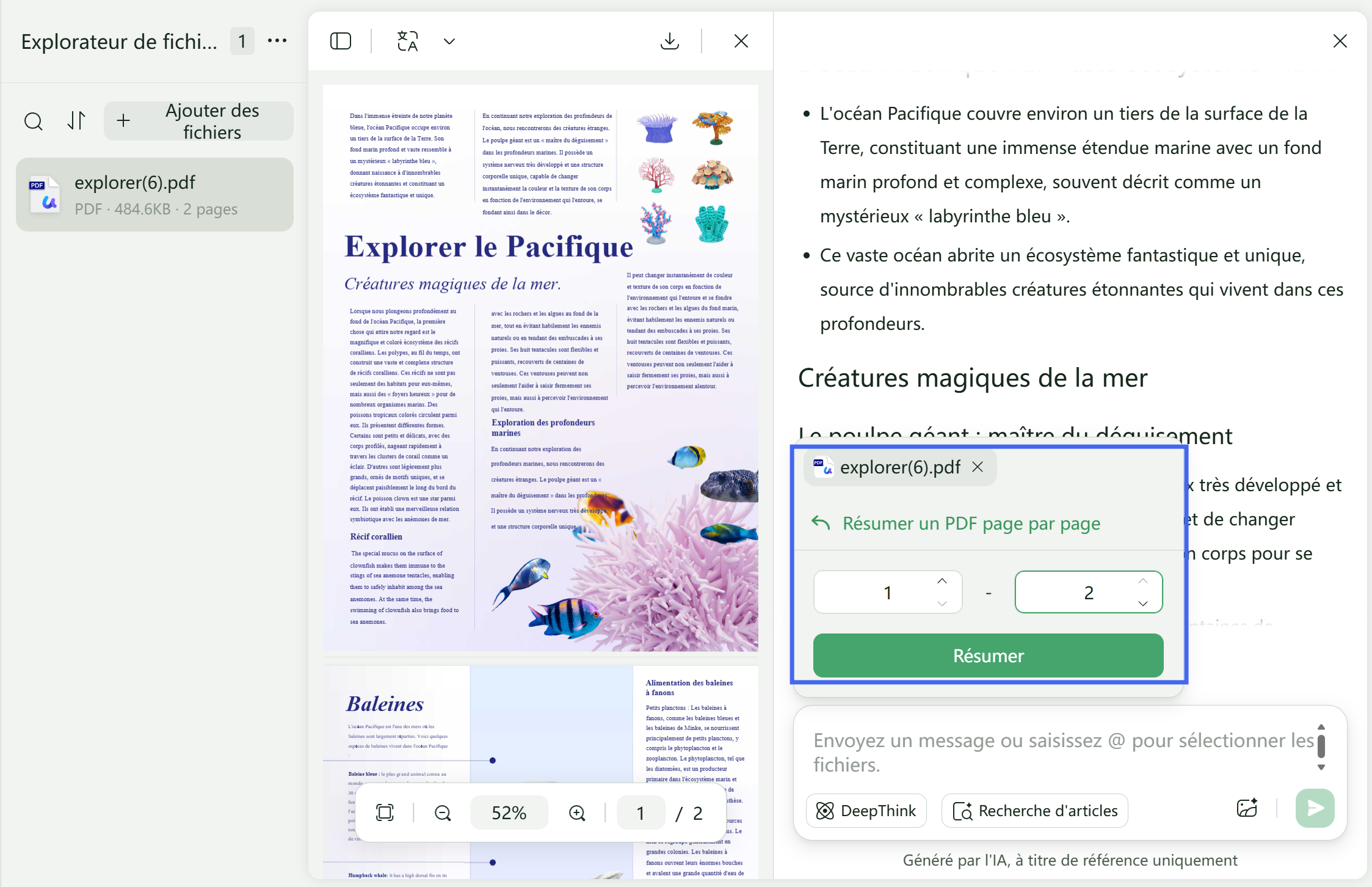
Étape 4 : Vérifier le contenu résumé généré
Enfin, vous obtenez le résumé de la page spécifiée. Vous pouvez demander à l'IA de « Continuer le résumé », « Copier » le résultat ou le « Régénérer » selon vos besoins, avec toutes ces options disponibles pour s'adapter à vos exigences spécifiques.

#2 Résumer plusieurs PDF
La version en ligne d'UPDF AI prend également en charge la synthèse de plusieurs PDF à la fois, ce qui en fait un outil efficace pour gérer des documents volumineux. La version gratuite d'UPDF AI en ligne permet aux utilisateurs de télécharger jusqu'à 5 documents dans une collection. En comparaison, vous pouvez passer à la version payante pour télécharger et résumer jusqu'à 100 PDF simultanément et vous faciliter grandement la tâche. Suivez donc les étapes suivantes et apprenez à résumer plusieurs PDF :
Étape 1. Accédez à une nouvelle conversation et téléchargez plusieurs fichiers
Commencez la procédure en accédant à l’interface principale de la fonctionnalité « Nouveau Chat » de UPDF AI. Sélectionnez ensuite l’option « Résumer le PDF », puis importez le fichier PDF que vous souhaitez résumer.
Étape 2. Obtenir un aperçu de chaque fichier
Une fois vos PDF multiples importés, appuyez sur Entrée et UPDF AI génère automatiquement un aperçu de chaque fichier. Vous pouvez également survoler chaque document dans la barre latérale afin d’obtenir un résumé global de son contenu.

Remarque : Si vous souhaitez un résumé général d’un PDF précis, sélectionnez l’onglet « Summarize », choisissez le fichier concerné, définissez la plage de pages, puis cliquez sur « Summarize ».

Étape 3. Afficher deux fichiers côte à côte
Lorsque vous consultez un PDF, vous pouvez cliquer sur l’icône « @ » dans l’interface de chat et sélectionner le fichier que vous souhaitez ouvrir. UPDF AI vous permet alors d’afficher les deux documents simultanément et de comparer leurs résumés côte à côte.

Remarque : L’un des grands atouts d’UPDF AI est sa capacité à résumer également les PDF scannés. Il vous suffit de téléverser le fichier : l’outil active automatiquement l’OCR, analyse le document et génère un résumé clair et exploitable.
Astuce bonus : conversion automatique d’un résumé standard vers un résumé de type recherche
UPDF AI est capable de détecter automatiquement le type de document que vous avez importé. Lorsque vous téléversez un PDF standard, UPDF AI génère un résumé plus concis. En revanche, pour les documents PDF de type recherche, il produit des résumés contenant des informations clés telles que le titre, les auteurs, les affiliations, les mots-clés, l’URL et un contenu structuré.
Conclusion
Il est indéniable que la lecture de longs textes peut rapidement devenir ennuyeuse et fatigante, tout comme les documents volumineux. C'est pourquoi utiliser un outil de synthèse PDF pour résumer un texte peut s'avérer très pratique, vous permettant d'obtenir un résumé personnalisé avec le nombre de mots souhaité. Cet article vous présente des guides étape par étape pour résumer votre PDF avec UPDF, le meilleur outil d'IA offrant des fonctionnalités avancées pour la gestion des documents. Essayez-le dès maintenant !
Windows • macOS • iOS • Android 100% sécurisé