UPDF
UPDF
 Windows版UPDF
 Mac版UPDF
 iPhone/iPad版UPDF
 Android版UPDF
 UPDF AI オンライン
 UPDF Sign
 PDF編集
PDF編集 PDF注釈付け
 PDF作成
PDF作成 PDFフォーム
 リンクの編集
 PDF変換
PDF変換 OCR機能
OCR機能 PDFからWordへ
 PDFから画像へ
 PDFからExcelへ
 PDFのページ整理
 PDF結合
PDF結合 PDF分割
PDF分割 ページのトリミング
 ページの回転
 PDF保護
PDF保護 PDF署名
PDF署名 PDFの墨消し
 PDFサニタイズ
 セキュリティ解除
 PDF閲覧
PDF閲覧 UPDF クラウド
 PDF圧縮
PDF圧縮 PDF印刷
PDF印刷 PDFのバッチ処理
 UPDF AIについて
 UPDF AIソリューション
 AIユーザーガイド
 UPDF AIによくある質問
 PDF要約
PDF要約 PDF翻訳
PDF翻訳 PDF付きチャット
 AIでチャット
 画像付きチャット
 PDFからマインドマップへの変換
 PDF説明
PDF説明 PDF AIツール
 画像AIツール
 AIチャットツール
 AIライティングツール
 AI学習ツール
 AI業務ツール
 その他のAIツール
 PDFからWordへ
 PDFからExcelへ
 PDFからPowerPointへ
 ソリューション
 電子署名
電子署名 ビジネスAI
 料金プラン
料金プラン 導入・運用ガイド
 ウェビナー
ウェビナー 銀行
銀行 医療
医療 保険
保険 法務
法務 製造業
製造業 官公庁
官公庁 教育機関向けソリューション
 導入事例
導入事例 ユーザーガイド
 公式ブログ
公式ブログ UPDF 活用術
 UPDF vs Adobe Acrobat
 UPDF vs Foxit
 UPDF vs PDF Expert
 よくある質問(FAQ)
 ダウンロードセンター
 動作環境・仕様
 お問い合わせ
 ニュースルーム
 アップデート履歴
 ユーザーレビュー
 会社概要
会社概要

「Visioで作った複雑なフローチャート、このデータをExcelで分析できたら便利なのに…」
そんなふうに思ったことはありませんか?
Visioは図やフローチャートを作成するのに非常に便利なツールですが、図の中にある情報を集計したり表形式で管理したりする場合は、Excelの方が扱いやすいことも多いでしょう。
とはいえ、
「VisioをExcelに変換するのは難しそう」
「専用のツールが必要なのでは?」
と感じる方も少なくありません。
そこでこの記事では、VisioファイルをExcelに変換する簡単な方法を3つご紹介します。さらに、それぞれの方法のメリットや注意点についてもわかりやすく解説します。
つまり、この記事を読めば、Visioの図データをExcelで活用する方法がスムーズに理解できます。
この記事でわかること
- VisioをExcelに変換する3つの方法
- おすすめツール UPDF の具体的な使い方
- 変換時に気を付けたいポイント
パート 1.:UPDFを使ってVisioをExcelに変換する(もっともおすすめ)
最初に紹介するのは、UPDFというオールインワンPDFツールを使う方法です。
UPDFを使えば、Visioファイル(VSD / VSDX)を一度PDFに変換し、そのままExcel形式へエクスポートできます。操作もシンプルで、初心者でも迷わず利用できます。
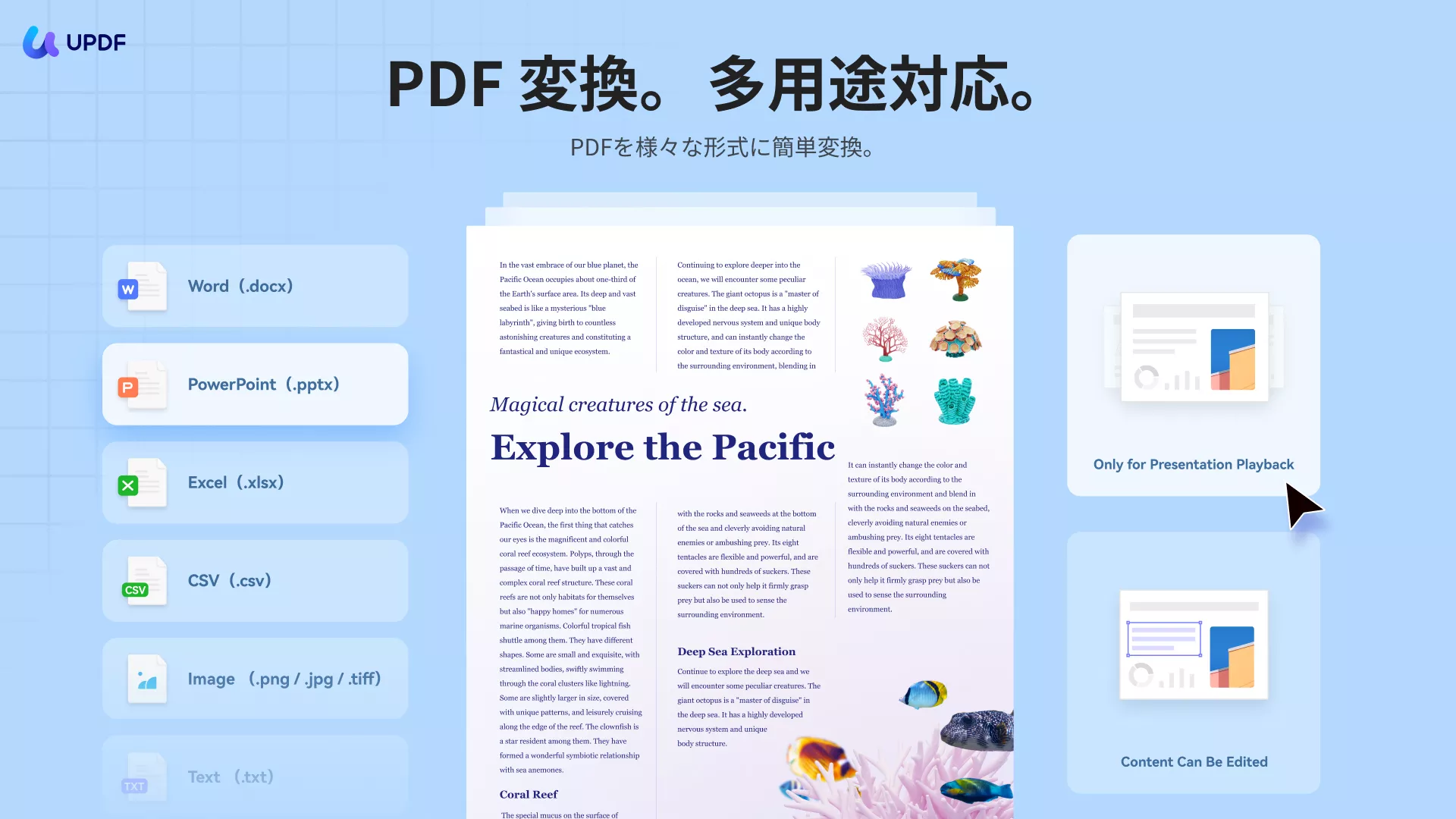
UPDFのここが便利!
- 操作がシンプル
直感的なインターフェースで、数クリックで変換できます。
- バッチ変換対応
複数ファイルをまとめて変換できるため、業務でも効率よく作業できます。
- 高精度OCR機能
日本語を含む38言語に対応し、正確にテキストを認識します。
- AI機能搭載
PDFの要約・翻訳・説明なども可能で、データ分析にも役立ちます。
このように、UPDFを使えばファイル変換からデータ活用まで一つのツールで対応できます。
方法 1.:VisioファイルをPDFに変換する
この方法は、Visioファイル(VSD/VSDX)をUPDF経由でPDFに変換し、さらにExcel形式にエクスポートする標準的な手順です。
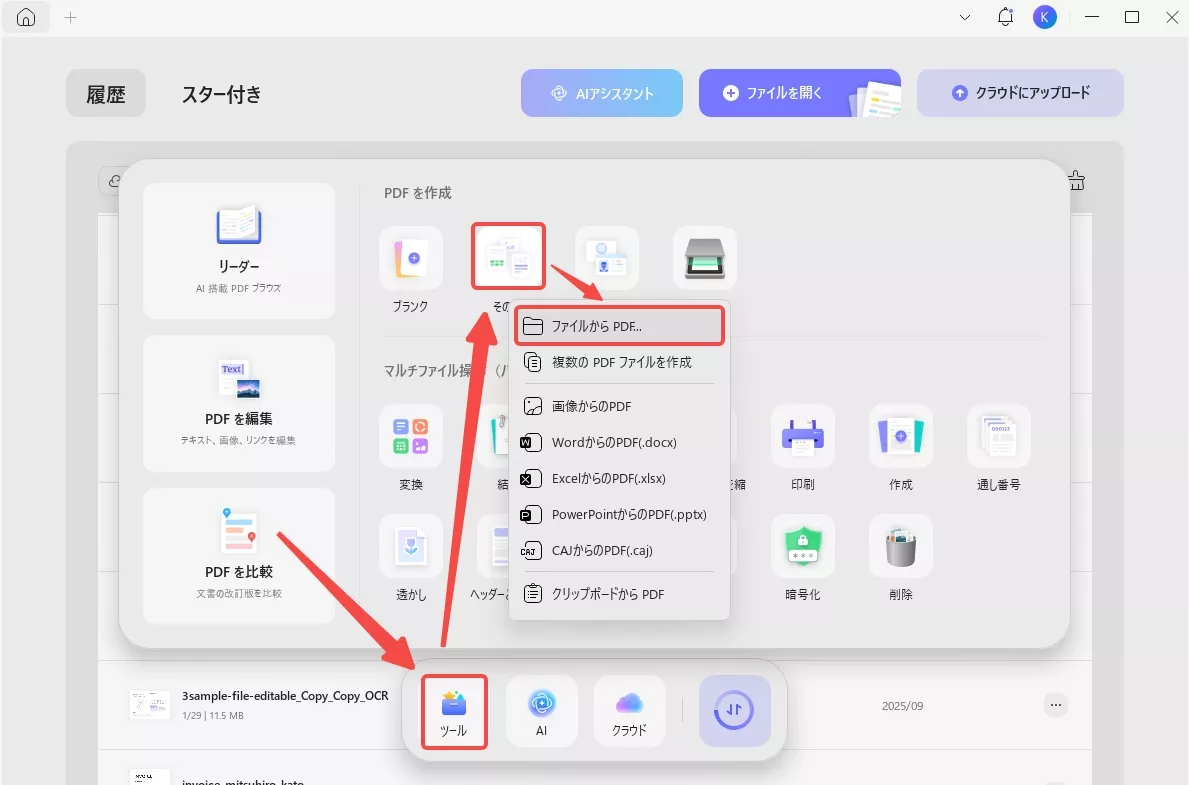
ステップ 1: プログラムを見つけて起動する
- Windows用UPDFプログラムを起動します。
- メイン画面で「ツール」を探してクリックします。
- リストが開いたら「その他」にカーソルを合わせ、「ファイルからPDF」オプションを選択します。
- Visioファイル(VSDXなど)をダブルクリックしてインポートします。UPDFがファイルを素早く検出し、自動プロセスでPDFに変換します。
ステップ 2: カスタマイズした設定でファイルをExcelにエクスポートする
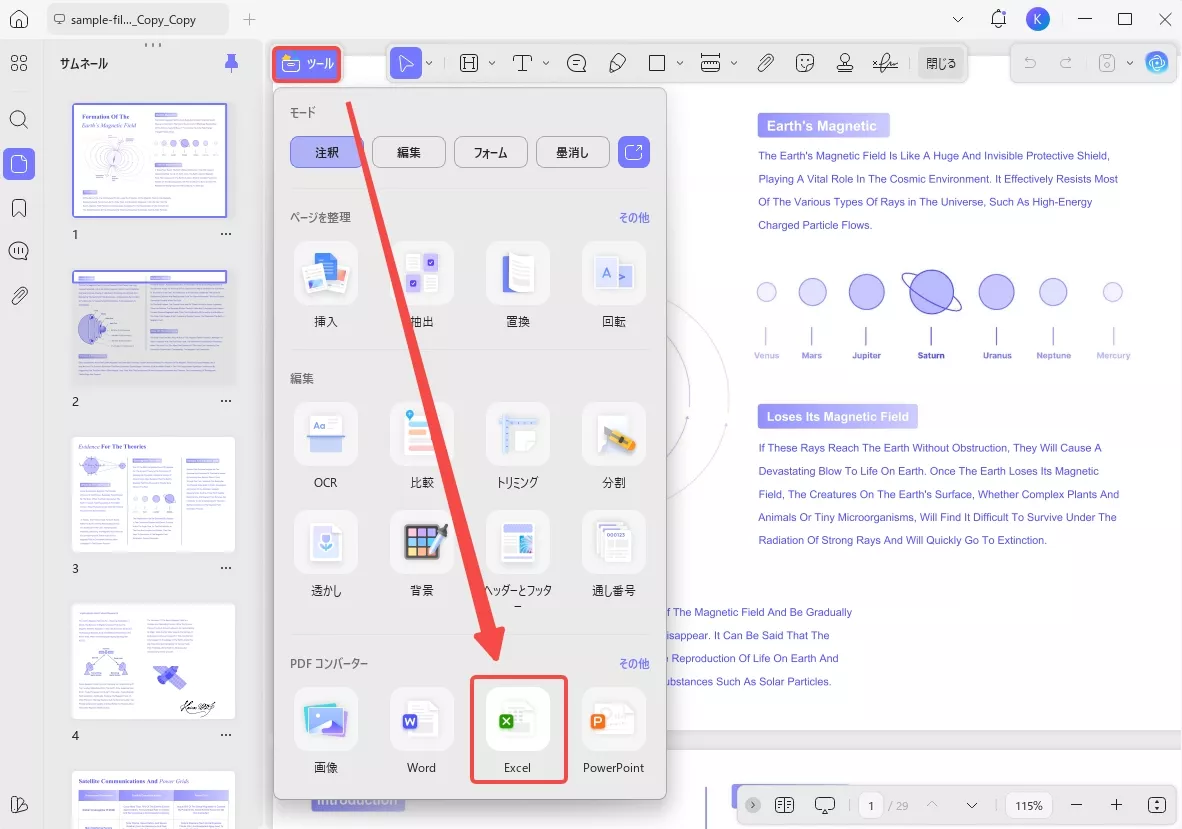
- ファイルがPDFとして開いたら、右側のツールバーに移動し、「ツール」ボタンをクリックします。
- 表示されたリストから「Excel」を選択します。
- 必要に応じて「ページ範囲」などのカスタマイズ設定を変更し、変換対象を調整します。
ステップ 3: ファイルを目的の場所に保存する
- 設定をカスタマイズしたら、「適用」ボタンを押します。
- ファイルの保存場所を選択します。
- 最後に「保存」ボタンをタップして、VisioからExcelに変換されたファイルをコンピューターに保存します。
方法 2:複数のVisioを Excel に変換する
複数のファイルを一度に処理したい場合は、UPDFのバッチ機能を利用します。
VisioファイルのPDF化と保存:
- WindowsコンピューターでUPDFを起動し、「ツール」>「その他」>「ファイルからPDF」に移動して、変換するVisioファイル(VSDXなど)をすべて選択します。
- UPDFがそれぞれのPDFファイルを生成します。保存先を選択して、PDFファイルを1つずつ保存します。
PDFのExcelへのバッチ変換:
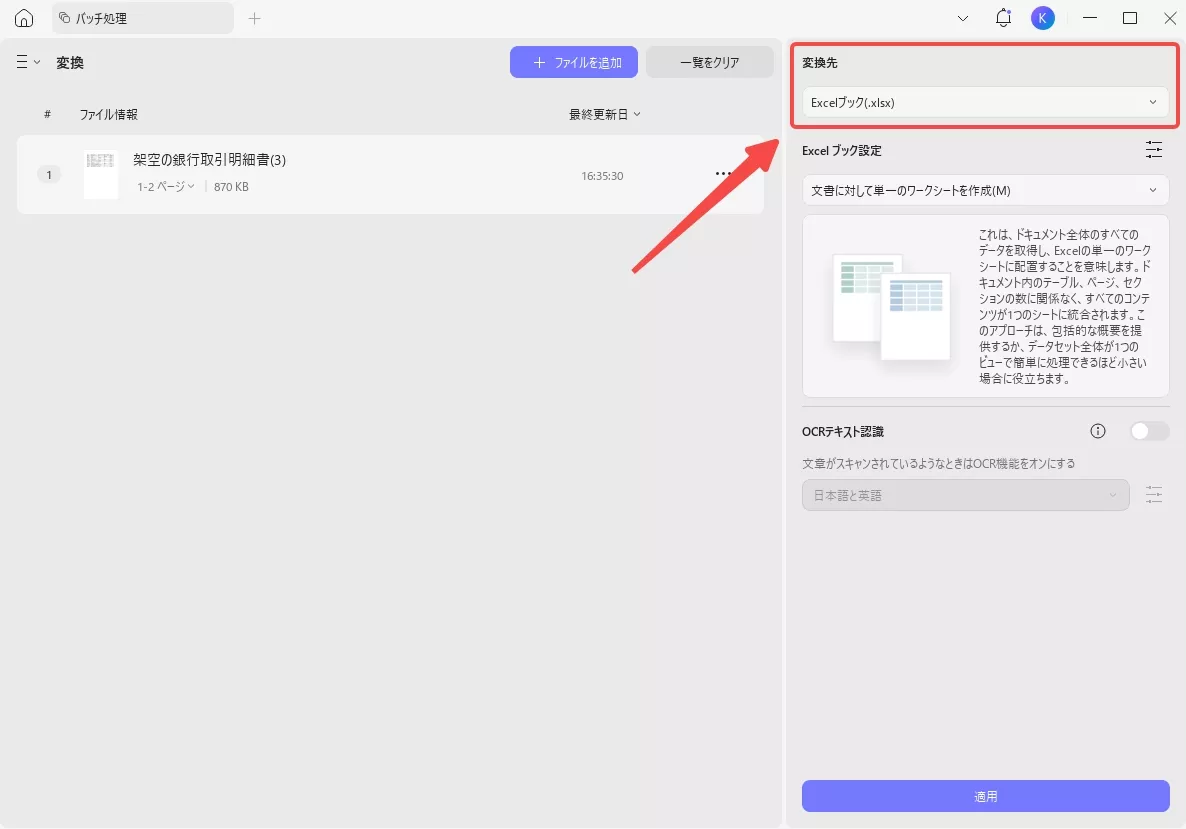
- UPDFのメイン画面に戻り、「ツール」>「変換」に移動して、UPDFのバッチ変換機能を起動します。
- そこから、以前に保存した複数のPDFファイルを選択し、出力形式として「Excel」を選択します。
変換の実行:
- 「適用」をクリックすると、すべてのPDFファイルが同時にExcelファイルに変換されます。
このように、上記の手順に沿って操作すれば、単一のVisioファイルはもちろん、複数のVisioファイルもExcel形式にスムーズに変換できます。
Visioファイルをもっと簡単にExcelへ変換したい方は、ぜひUPDFをダウンロードして試してみてください。
Windows • macOS • iOS • Android 100%安全
パート 2:Microsoft Visio 経由でVisioをExcelに変換する
MS Visio は、個人や組織が複雑な情報を明確かつ体系的に伝達できるようにする強力なツールです。Visioにはダイアグラム作成のための幅広い機能が備わっていますが、Visioファイルを図のオブジェクトとしてExcelに変換(埋め込み)すると、以下のような点で非常に有益な場合があります。
- データ操作: Excel上で表形式のデータと図を同時に参照・操作できます。
- 共有とコラボレーション: データの共有や共同作業が容易になります。
ここでは、Visioの「コピー&ペースト」機能を利用して、図をExcelに埋め込む手順を見ていきましょう。
MS Visioを使用してVisioをExcelに埋め込む手順
手順 1:Visioファイルを開き、図をコピー
- 事前に、MS Visioで対象のVisioファイルを開き、Excelで表示したい特定のページに移動します。
- Visioファイル内で何も選択されていない状態であることを確認します。
- 画面の左上にある [ホーム] タブに移動し、[コピー] ボタンを押すか、キーボードの [Ctrl + C] を押して、図面全体をコピーします。
手順 2:Excelで「形式を選択して貼り付け」
- Visio図面を挿入したいExcelファイルを開きます。
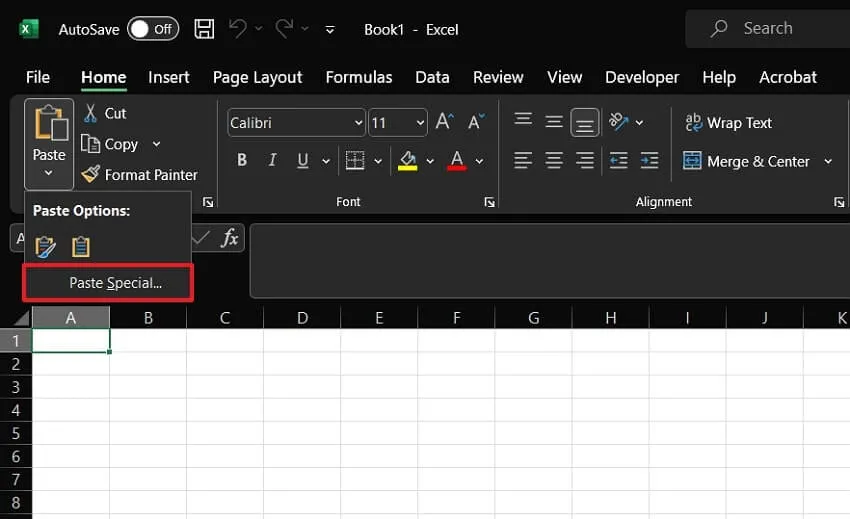
- Excelの [ホーム] タブで [貼り付け] オプションを見つけ、その下にある小さな矢印をクリックして [形式を選択して貼り付け] メニューを開きます。
手順 3:図面オブジェクトとして貼り付けを完了
- [形式を選択して貼り付け] メニューから [Microsoft Visio 図面オブジェクト] オプションを選択します。
- これにより、コピーしたVisio図面がオブジェクトとしてExcelファイルに埋め込まれます。
【注】
方法 3.Aspose で VisioをExcelにオンラインで変換する方法
Asposeは、Visio形式を変換し、XLSXを含むさまざまな形式で結果を保存できる無料のオンラインツールです。
Asposeの主な利点:
- 完全なオンライン処理: インターネット接続があれば、どのデバイスからでもどこからでもVisioを変換できます。ソフトウェアのインストールやプラグインについて心配する必要は一切ありません。
- バッチ処理: 複数のVisioファイルを同時に変換できるという利便性も提供しており、時間の節約と効率の向上が可能です。
VisioをExcelファイルにすばやく変換するプロセスを改善するには、以下の手順をご確認ください。
Asposeを使用したVisioをExcelに変換する手順
手順 1:ファイルのアップロード
- Google ChromeなどのWebブラウザーで、Aspose Visio to Excel Converterにアクセスします。
- 完全に読み込まれたら、「ファイルの選択またはファイルのドロップ」オプションをタップします。
- コンピューターからVisioファイルを選択してインポートします。

手順 2:変換形式の確認と実行
- [名前を付けて保存] オプションに移動して、選択した出力形式がXLSX(Excel形式)であることを確認します。
- 次に、[変換] を押して、変換が完了するまで待ちます。
手順 3: ファイルのダウンロード
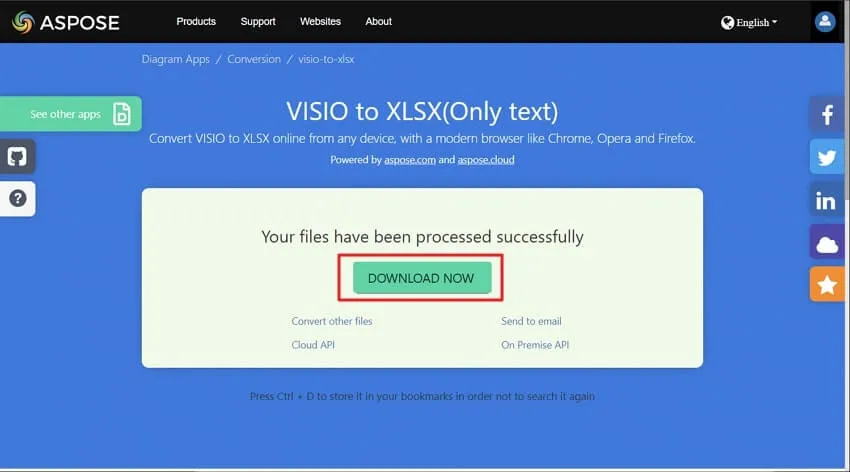
- 変換が完了すると、画面に [今すぐダウンロード] ボタンが表示されます。
- これをクリックしてファイルをデスクトップにダウンロードするか、[電子メールに送信] オプションをタップしてメールで受け取ることもできます。
まとめ:VisioデータをExcelで活用するならUPDFがおすすめ
VisioファイルをExcelに変換すると、図の中にある情報を整理しやすくなり、データの分析や共有もしやすくなります。業務資料として活用したい場合や、内容を表形式で管理したい場合にも便利です。
今回ご紹介した3つの方法にはそれぞれ特長がありますが、操作の簡単さ・変換のしやすさ・機能の豊富さを考えると、UPDF を使う方法が特におすすめです。
UPDF なら、VisioファイルをPDF経由でExcelに変換できるだけでなく、バッチ処理による一括変換にも対応しています。複数のファイルをまとめて処理したい場合にも便利です。
さらに、UPDFにはAI機能も搭載されており、変換後のPDF内容を要約・翻訳・説明することもできます。単なる変換ツールとしてだけでなく、その後のデータ活用までスムーズに進められるのが大きな魅力です。
このように、Visioデータをより効率よく活用したい方には、UPDFは非常に使いやすい選択肢といえるでしょう。
VisioファイルをExcelに簡単に変換したい方は、ぜひUPDFを試してみてください!
Windows • macOS • iOS • Android 100%安全