UPDF
UPDF
 Windows版UPDF
 Mac版UPDF
 iPhone/iPad版UPDF
 Android版UPDF
 Nomostar
 UPDF AI オンライン
 UPDF Sign
 IvyCraft
 PDF編集
PDF編集 PDF注釈付け
 PDF作成
PDF作成 PDFフォーム
 リンクの編集
 PDF変換
PDF変換 OCR機能
OCR機能 PDFからWordへ
 PDFから画像へ
 PDFからExcelへ
 PDFのページ整理
 PDF結合
PDF結合 PDF分割
PDF分割 ページのトリミング
 ページの回転
 PDF保護
PDF保護 PDF署名
PDF署名 PDFの墨消し
 PDFサニタイズ
 セキュリティ解除
 PDF閲覧
PDF閲覧 UPDF クラウド
 PDF圧縮
PDF圧縮 PDF印刷
PDF印刷 PDFのバッチ処理
 UPDF AIについて
 UPDF AIソリューション
 AIユーザーガイド
 UPDF AIによくある質問
 PDF要約
PDF要約 PDF翻訳
PDF翻訳 PDF付きチャット
 AIでチャット
 画像付きチャット
 PDFからマインドマップへの変換
 PDF説明
PDF説明 PDF AIツール
 画像AIツール
 AIチャットツール
 AIライティングツール
 AI学習ツール
 AI業務ツール
 その他のAIツール
 AI ブックマーク生成
 AI ブックマーク要約
 AI 透かし生成
 AI 背景生成
 AI ステッカー生成
 AI スタンプ生成
 AI 編集スイート
 UPDF コパイロット
 AI ページ管理
 AI セマンティックサーチ
 PDFからWordへ
 PDFからExcelへ
 PDFからPowerPointへ
 ソリューション
 電子署名
電子署名 ビジネスAI
 料金プラン
料金プラン 導入・運用ガイド
 ウェビナー
ウェビナー IT
IT 教育
教育 建設
建設 金融サービス
 医療
医療 保険
保険 法務
法務 製造業
製造業 官公庁
官公庁 研究者・博士向け
 個人事業主・フリーランス向け
 弁護士・法務専門家向け
 不動産担当者・仲介業者向け
 教育機関向けソリューション
 導入事例
導入事例 ユーザーガイド
 公式ブログ
公式ブログ UPDF 活用術
 UPDF vs Adobe Acrobat
 UPDF vs Foxit
 UPDF vs PDF Expert
 よくある質問(FAQ)
 ダウンロードセンター
 動作環境・仕様
 お問い合わせ
 ニュースルーム
 アップデート履歴
 ユーザーレビュー
 会社概要
会社概要

PDFに補足資料をまとめたい場合は、Word、Excel、画像などを「添付ファイル」としてPDF文書の内部に追加できます。メールにPDFを添付する操作とは反対に、ここで扱うのはPDFの中へ別のファイルを入れる方法です。
この記事では、UPDFでファイルを添付する手順を中心に、リンクやページ結合との違い、添付後の確認方法、うまく開けない場合の対処法を解説します。
1. PDFにファイルを添付する前に知っておきたい違い
「PDFにファイルを入れる」といっても、目的によって選ぶ機能が異なります。操作前に、次の違いを確認しておきましょう。
| 方法 | 仕組み | 適した用途 |
| 添付ファイル | PDF文書の内部に別ファイルを格納する | 元データや補足資料をPDFと一緒に渡す |
| ファイル添付注釈 | PDFページ上のアイコンにファイルを関連付ける | 特定の文章や図に補足資料を付ける |
| リンク | URLや別ファイルの場所を参照する | Webページや共有先へ案内する |
| 結合 | 複数のPDFを連続したページとして1つにする | すべての内容を通常のPDFページとして読ませる |
リンクは参照先が移動・削除されると開けなくなる場合があります。一方、添付ファイルはPDF内部に格納されるため、PDFを移動しても一緒に扱えます。ただし、閲覧に使用するPDFリーダーによっては、添付ファイルの表示や操作に対応していないことがあります。
2. UPDFでPDFにファイルを添付する方法
UPDFでは、注釈機能からPDFページ上にファイルを添付できます。添付後はアイコンの外観を調整したり、添付ファイル一覧から説明を編集したりできます。
①準備するもの
- 添付先のPDF
- PDFに追加するWord、Excel、画像、PDFなどのファイル
- UPDF
相手に渡すPDFの場合は、添付するファイルに不要な個人情報や社外秘情報が含まれていないかも事前に確認してください。
②PDFを開いて「注釈」を選ぶ
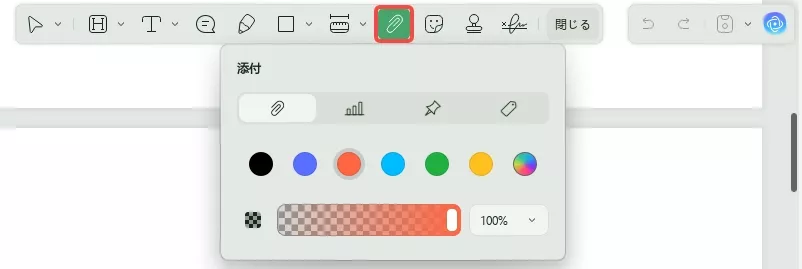
UPDFで添付先のPDFを開き、画面左上の「ツール」から「注釈」を選びます。現在の画面構成と記事内のスクリーンショットが異なる場合は、注釈ツール内にあるクリップ形の添付機能を探してください。
③添付ファイルを配置する
注釈ツールバーから「添付ファイル」を選択し、PDFページ上で添付アイコンを置きたい場所をクリックします。ファイル選択画面が表示されたら、追加するファイルを選びます。
ファイルを添付すると、選択した位置にアイコンが表示されます。文章や図との関係が分かる場所に置くと、受け取った人が補足資料を見つけやすくなります。
④アイコンと説明を整える
添付アイコンを選択すると、対応する項目が表示される場合は、アイコンの種類や色、不透明度などを調整できます。装飾目的ではなく、本文の視認性を損なわず、添付箇所が分かる設定にするのがポイントです。
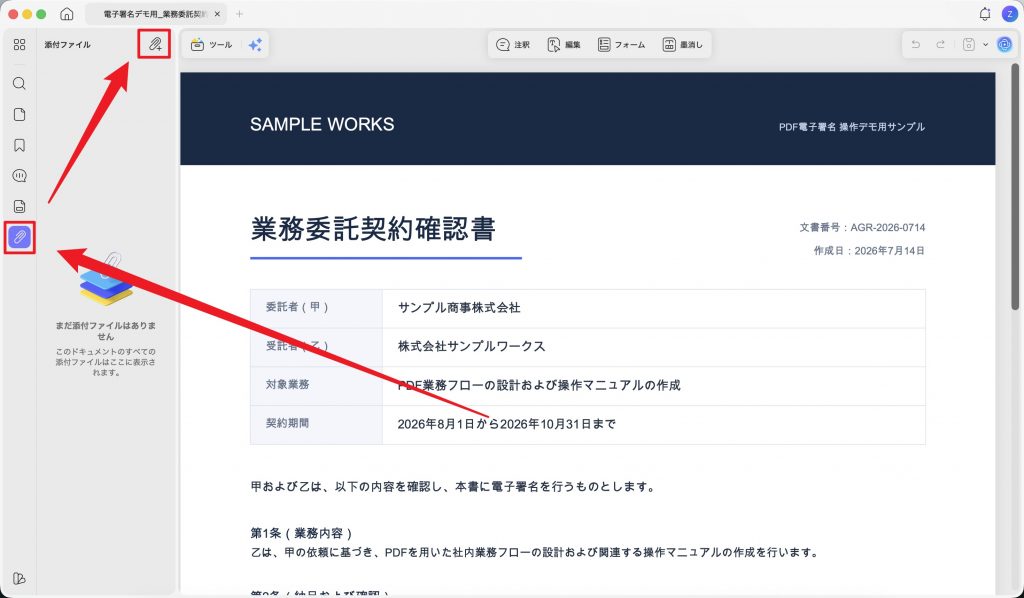
左側の「添付ファイル」パネルでは、PDF内の添付一覧と配置ページを確認できます。必要に応じて、受け取った人が内容を判断できる説明を追加します。
⑤別の環境で開けるか確認する
編集後のPDFを開き直し、次の項目を確認します。
- 添付アイコンまたは添付一覧が表示される
- ファイル名と説明が正しい
- 添付ファイルを開く、または端末へ保存できる
- 添付先のページと位置が意図どおりである
可能であれば、受信者が利用するPDFリーダーでも確認してください。添付機能への対応状況はPDFリーダーによって異なります。
PDFへのファイル添付を無料で試したい場合は、UPDFをダウンロードし、注釈ツールの操作を確認してください。利用できる機能はプランによって異なるため、最新情報は公式サイトで確認しましょう。
Windows • macOS • iOS • Android 100%安全
添付後もPDFを整えたい場合は、UPDFの機能概要やPDF編集ソフトの選び方を確認できます。スキャン資料を扱う場合は、OCR機能とスキャンしたPDFを編集可能にする手順も作業目的に応じて使い分けてください。
3. 別のPDF編集ソフトで添付する方法
すでに別のPDF編集ソフトを利用している場合は、次の方法もあります。画面名や配置は更新で変わることがあるため、表示中のメニューと公式ガイドを確認しながら進めてください。
①Adobe Acrobat
Adobe Acrobatの現在の公式手順では、PDFを開いて「編集」を選び、「コンテンツを追加」の「その他」から「ファイルを添付」を選択します。ファイルを指定した後、添付ファイルパネルから説明を編集できます。


ページ上の特定位置にファイル添付注釈を置きたい場合は、利用中のAcrobatで注釈機能を確認してください。文書への添付とファイル添付注釈では、表示方法が異なります。
UPDFとの位置付けを比較したい場合は、既存のAdobe Acrobat代替ソフトの解説も参照できます。
②Foxit PDF Editor
Foxit PDF Editorでは、利用中のバージョンにあるコメントまたは添付関連のツールから、PDFへファイルを追加します。旧画面を前提にメニュー名を断定せず、公式のバージョン履歴や製品内ヘルプで現在の位置を確認してください。


Foxit PDF Editorの解説では、製品を選ぶ際の追加情報を確認できます。
③pdfFiller
ブラウザー上で作業したい場合は、pdfFillerの添付機能ページも選択肢になります。ただし、画面や提供条件は変更されることがあるため、実際の操作前に現在の公式画面を確認してください。機密性のあるファイルは、所属組織の取り扱いルールを確認してからオンラインサービスへアップロードします。


どのソフトを使う場合も、添付後に別のPDFリーダーで開き、ファイル名、配置、開けるかどうかを確認する工程が重要です。
4. 添付ファイルが開かない・表示されないときの確認点
添付後に問題が起きた場合は、次の順番で切り分けると原因を見つけやすくなります。
①リンクと添付ファイルを混同していないか
下線付きテキストやURLを選択しても開けない場合は、ファイルそのものではなくリンクが設定されている可能性があります。リンク先の変更や削除によって開けないときは、元ファイルをPDFへ添付し直す方法を検討してください。
②PDFリーダーが添付表示に対応しているか
ブラウザー内蔵のPDFビューアや一部の簡易リーダーでは、添付アイコンや添付一覧を表示できない場合があります。添付機能に対応したPDF編集ソフトまたはPDFリーダーで開き直してください。
③元ファイルに問題がないか
添付前の元ファイルを単独で開けるか確認します。ファイルが破損している、アクセス権限がない、対応アプリが端末にない場合は、PDFから取り出しても開けません。
④添付後のPDFが正しく共有されているか
添付前の古いPDFを送っていないか、共有サービス側で別形式へ変換されていないかを確認します。ファイル名を変えてテスト用PDFを作り、添付一覧から開けるか再確認すると切り分けやすくなります。
すでに受け取ったPDFの添付を開く操作については、PDFの添付ファイルを開く方法を参照してください。添付ファイルを取り出したい場合は、PDFから埋め込みファイルを抽出する方法で手順を確認できます。
5. よくある質問
1. PDFをメールに添付する方法と同じですか?
同じではありません。メール添付はPDFそのものをメールに付ける操作です。この記事で説明しているのは、PDF文書の内部へWord、Excel、画像などの別ファイルを格納する操作です。
2. 添付ファイルはPDFのページとして表示されますか?
通常は表示されません。添付ファイルはアイコンや添付一覧から開きます。内容を通常のPDFページとして連続表示したい場合は、ファイルをPDFへ変換してから結合する方法が適しています。
3. 添付するとPDFの容量は増えますか?
増えます。添付したファイルのデータがPDF内部に追加されるためです。共有サービスやメールにファイルサイズ制限がある場合は、完成後のPDF容量を確認してください。
4. 添付ファイルを削除できますか?
添付機能に対応したPDF編集ソフトで削除できます。UPDFでは、添付アイコンまたは添付ファイル一覧から対象ファイルを選び、表示される操作メニューを確認してください。削除後は、必要な添付まで消していないかPDFを開き直して確認します。
5. WordだけをPDFへ添付する方法はありますか?
あります。Wordファイルに絞った手順や、添付と内容の埋め込みを使い分けたい場合は、PDFにWordを埋め込む方法を参照してください。
6. まとめ
PDFにファイルを添付する場合は、最初に「ファイルそのものを格納したいのか」「リンクで案内したいのか」「通常のPDFページとして結合したいのか」を決めることが大切です。
補足資料をPDFと一緒に渡したい場合は、UPDFの注釈ツールからファイルを添付し、アイコンや説明を整えたうえで、別の環境でも開けるか確認してください。これにより、受け取った人が資料の関係を把握しやすくなります。
Windows • macOS • iOS • Android 100%安全



 文原悟司
文原悟司