UPDF
UPDF
 Windows版UPDF
 Mac版UPDF
 iPhone/iPad版UPDF
 Android版UPDF
 Nomostar
 UPDF AI オンライン
 UPDF Sign
 IvyCraft
 PDF編集
PDF編集 PDF注釈付け
 PDF作成
PDF作成 PDFフォーム
 リンクの編集
 PDF変換
PDF変換 OCR機能
OCR機能 PDFからWordへ
 PDFから画像へ
 PDFからExcelへ
 PDFのページ整理
 PDF結合
PDF結合 PDF分割
PDF分割 ページのトリミング
 ページの回転
 PDF保護
PDF保護 PDF署名
PDF署名 PDFの墨消し
 PDFサニタイズ
 セキュリティ解除
 PDF閲覧
PDF閲覧 UPDF クラウド
 PDF圧縮
PDF圧縮 PDF印刷
PDF印刷 PDFのバッチ処理
 UPDF AIについて
 UPDF AIソリューション
 AIユーザーガイド
 UPDF AIによくある質問
 PDF要約
PDF要約 PDF翻訳
PDF翻訳 PDF付きチャット
 AIでチャット
 画像付きチャット
 PDFからマインドマップへの変換
 PDF説明
PDF説明 PDF AIツール
 画像AIツール
 AIチャットツール
 AIライティングツール
 AI学習ツール
 AI業務ツール
 その他のAIツール
 AI ブックマーク生成
 AI ブックマーク要約
 AI 透かし生成
 AI 背景生成
 AI ステッカー生成
 AI スタンプ生成
 AI 編集スイート
 UPDF コパイロット
 AI ページ管理
 AI セマンティックサーチ
 PDFからWordへ
 PDFからExcelへ
 PDFからPowerPointへ
 ソリューション
 電子署名
電子署名 ビジネスAI
 料金プラン
料金プラン 導入・運用ガイド
 ウェビナー
ウェビナー IT
IT 教育
教育 建設
建設 金融サービス
 医療
医療 保険
保険 法務
法務 製造業
製造業 官公庁
官公庁 研究者・博士向け
 個人事業主・フリーランス向け
 弁護士・法務専門家向け
 不動産担当者・仲介業者向け
 教育機関向けソリューション
 導入事例
導入事例 ユーザーガイド
 公式ブログ
公式ブログ UPDF 活用術
 UPDF vs Adobe Acrobat
 UPDF vs Foxit
 UPDF vs PDF Expert
 よくある質問(FAQ)
 ダウンロードセンター
 動作環境・仕様
 お問い合わせ
 ニュースルーム
 アップデート履歴
 ユーザーレビュー
 会社概要
会社概要

手書き風の署名画像を作りたい場合は、名前を入力するタイプや、マウスやタッチ操作で描くタイプの署名ジェネレーターが役立ちます。一方、作成した署名をPDFへ配置したい場合は、PDF編集ソフトの署名機能が必要です。
この記事では、既存の4つのツールを「署名画像の作成方法」「PDFへの追加」「デジタル署名への対応」という観点で整理します。AIで作る署名画像、電子署名、証明書付きのデジタル署名は同じものではないため、目的に合う機能を選びましょう。
1. AI署名ジェネレーターを選ぶ前に
AI署名ジェネレーターは、入力した名前を手書き風に整えたり、自分で描いた線を滑らかにしたりするツールです。完成物は主にPNGなどの署名画像で、メール、プロフィール、PDFの見た目を整える用途に向いています。
- 署名画像:手書き風の名前を画像として保存したもの
- 電子署名:電子文書への意思や同意を示すための広い仕組み
- デジタル署名:デジタルIDや証明書を使い、署名者情報や署名後の変更を確認できる方式
- 署名スタンプ:登録した署名の見た目を文書へ繰り返し配置する機能
背景を透明にしてPDFへ重ねたい場合はPNG、拡大・縮小を重視する場合は対応ツールでSVGを選びます。日本語名では字形が不自然になることがあるため、保存前に漢字・ひらがな・ローマ字の表示を確認してください。
2. 署名画像とPDF署名に使えるツール4選
① UPDF
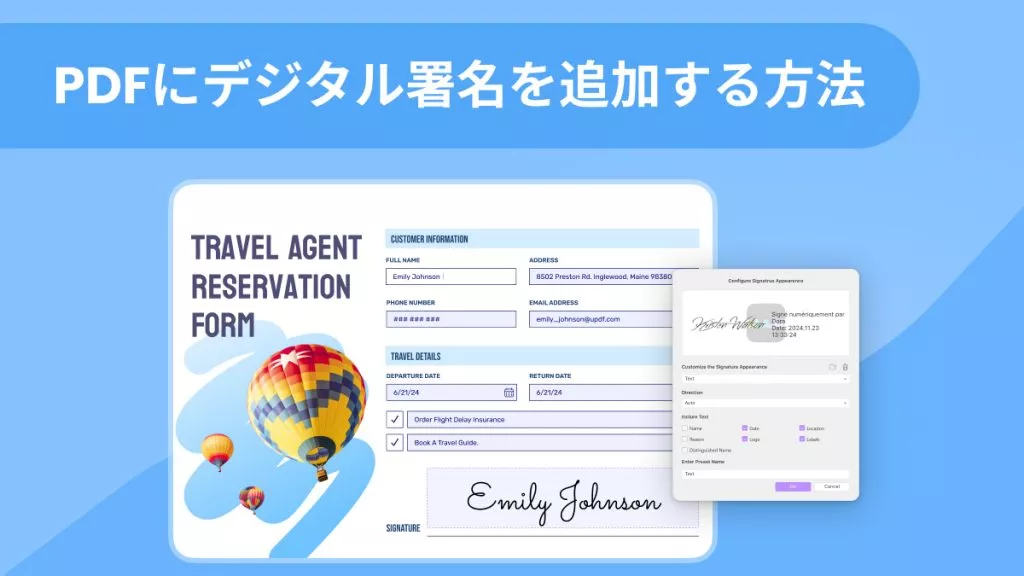
UPDFは、署名画像をPDFへ追加し、その後も本文、注釈、ページを同じ環境で調整できるPDF編集ソフトです。画像から署名を作成する方法に加え、用途に応じてデジタルIDを使う署名機能も選べます。
見た目として署名を配置する方法と、証明書を使うデジタル署名を区別できる点が重要です。デジタル署名が必要な場合は、公式のデジタル署名の作成手順を確認してください。
PDF作業の前後に内容確認が必要な場合は、UPDF AIの翻訳、要約、PDFとのチャットも別の作業として利用できます。
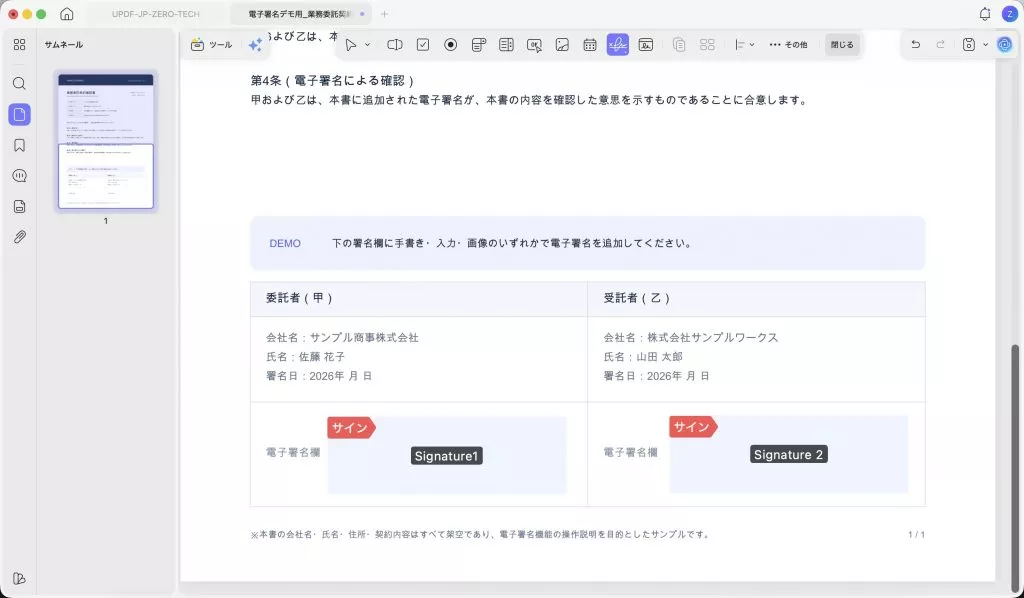
向いている用途:
-
作成済みの署名画像をPDFへ配置する
-
署名後もPDFの本文、注釈、ページを編集する
-
画像署名とデジタルIDを使う署名を目的に応じて選ぶ
② Foxit
Foxit PDF Editorは、PDF上で署名を作成・配置する機能を備えたPDF編集ソフトです。手書き風の署名を文書へ追加したい人や、PDF編集と署名を同じソフトで進めたい人が比較対象にできます。

向いている用途:
-
PDF編集と署名配置を同じ環境で行う
-
手書き、入力、画像など利用できる署名方法を確認して選ぶ
確認点:
-
必要な署名機能が契約プランと利用環境に含まれるか、公式ページで確認する
-
署名画像と証明書付きデジタル署名を混同しない
③ COMPROMATH
COMPROMATHは、画面上で署名を描き、画像として利用するタイプのオンライン署名ツールとして掲載されています。マウスやタッチパッドで自分の筆跡を残したい場合に向く方法です。

向いている用途:
-
自分で描いた署名を画像として用意する
-
ソフトをインストールせず、ブラウザ上で署名を作る
確認点:
-
現在の提供状況、出力形式、データの取り扱いは利用時に公式画面で確認する
-
作成した画像をPDFへ配置するには別のPDF編集機能が必要
④ WPS
WPS Officeは、文書やPDFを扱うオフィススイートです。利用中のアプリとバージョンで署名の入力、画像、手書きに対応しているかを確認し、文書へ署名を配置します。

向いている用途:
-
オフィス文書の編集と署名配置をまとめて行う
-
作成済みの署名画像を文書内で再利用する
確認点:
-
署名機能の対応範囲は、アプリ、OS、バージョン、プランで異なる可能性がある
-
未確認の価格や対応環境を前提に選ばない
3. 4つのツールを比較
ツールを選ぶときは「AI」という名称だけで判断せず、署名画像を作る段階と、PDFへ配置する段階を分けて考えます。
| 比較項目 | UPDF | Foxit | COMPROMATH | WPS |
|---|---|---|---|---|
| 主な役割 | PDF編集・署名配置 | PDF編集・署名配置 | 署名画像の作成 | 文書編集・署名配置 |
| 署名の入力 | 画像・手書きなど | 利用環境で確認 | 手書き | 利用環境で確認 |
| PDFへ直接配置 | 対応 | 対応 | 別ツールが必要 | 利用環境で確認 |
| デジタル署名 | 画像署名と区別して対応 | 利用機能を公式情報で確認 | 署名画像とは別 | 利用機能を公式情報で確認 |
| 使用前の確認 | 目的に合う署名方式 | プラン・環境 | 提供状況・データ処理 | アプリ・OS・プラン |
署名画像をブラウザで作ることが目的ならCOMPROMATHのような描画型、PDFへの配置や編集まで進めるならUPDF、Foxit、WPSのような文書編集ツールが候補です。重要文書では、組織や相手方が指定する電子署名・デジタル署名の方式も確認してください。
4. UPDFでPDFに署名を追加する方法
作成した署名画像をPDFへ配置した後も文書を調整したい場合は、UPDFで次の流れを使えます。
① PDFを開いて署名画像を準備する
UPDFで対象のPDFを開きます。背景を透明にしたい場合は、透明PNGの署名画像を用意し、文字の欠けや余白を確認しておきます。
② 署名を作成して配置する
署名機能から画像または手書きなど目的に合う方法を選び、PDF上の署名欄へ配置します。位置とサイズを調整し、本文や罫線と重ならないことを確認してください。

③ デジタル署名が必要か確認する
署名画像を置くだけでは、証明書付きのデジタル署名にはなりません。本人確認や署名後の変更確認が必要な場合は、デジタルIDを使う機能または組織指定の電子署名サービスを選びます。

署名の配置後もPDFの文字、注釈、ページを調整したい場合は、UPDFで続けて作業できます。
Windows • macOS • iOS • Android 100%安全
5. よくある質問
① AI署名画像は電子署名と同じですか?
同じとは限りません。AI署名ジェネレーターは主に手書き風の署名画像を作ります。電子署名は電子文書への同意を示す広い仕組みで、本人確認や監査記録などの機能はサービスごとに異なります。
② 契約書に署名画像を使えますか?
画像を配置できることと、契約や社内手続きで認められることは別です。相手方や組織が指定する方法を確認し、必要に応じて本人確認や証跡を備えたサービスを利用してください。
③ 日本語の氏名でも署名画像を作れますか?
ツールによって日本語の字形や候補数が異なります。保存前に漢字、ひらがな、ローマ字を比較し、不自然な場合は手書き入力を試してください。
6. まとめ
AI署名ジェネレーターを選ぶときは、名前を画像にしたいのか、作成した署名をPDFへ配置したいのか、本人確認や改ざん確認まで必要なのかを最初に整理しましょう。署名画像、電子署名、デジタル署名は目的が異なります。
ブラウザ上で自分の筆跡を画像にするなら描画型ツール、PDFへの配置や編集まで進めるならUPDF、Foxit、WPSのような文書編集ツールが候補です。価格や対応環境は変わる可能性があるため、利用時に公式情報を確認してください。
署名を追加した後もPDFの文字、注釈、ページを調整したい場合は、UPDFで一連の作業を続けられます。重要文書では、相手方や組織が指定する署名方式も確認したうえで利用しましょう。





 文原悟司
文原悟司