UPDF
UPDF
 Windows版UPDF
 Mac版UPDF
 iPhone/iPad版UPDF
 Android版UPDF
 Nomostar
 UPDF AI オンライン
 UPDF Sign
 IvyCraft
 PDF編集
PDF編集 PDF注釈付け
 PDF作成
PDF作成 PDFフォーム
 リンクの編集
 PDF変換
PDF変換 OCR機能
OCR機能 PDFからWordへ
 PDFから画像へ
 PDFからExcelへ
 PDFのページ整理
 PDF結合
PDF結合 PDF分割
PDF分割 ページのトリミング
 ページの回転
 PDF保護
PDF保護 PDF署名
PDF署名 PDFの墨消し
 PDFサニタイズ
 セキュリティ解除
 PDF閲覧
PDF閲覧 UPDF クラウド
 PDF圧縮
PDF圧縮 PDF印刷
PDF印刷 PDFのバッチ処理
 UPDF AIについて
 UPDF AIソリューション
 AIユーザーガイド
 UPDF AIによくある質問
 PDF要約
PDF要約 PDF翻訳
PDF翻訳 PDF付きチャット
 AIでチャット
 画像付きチャット
 PDFからマインドマップへの変換
 PDF説明
PDF説明 PDF AIツール
 画像AIツール
 AIチャットツール
 AIライティングツール
 AI学習ツール
 AI業務ツール
 その他のAIツール
 AI ブックマーク生成
 AI ブックマーク要約
 AI 透かし生成
 AI 背景生成
 AI ステッカー生成
 AI スタンプ生成
 AI 編集スイート
 UPDF コパイロット
 AI ページ管理
 AI セマンティックサーチ
 PDFからWordへ
 PDFからExcelへ
 PDFからPowerPointへ
 ソリューション
 電子署名
電子署名 ビジネスAI
 料金プラン
料金プラン 導入・運用ガイド
 ウェビナー
ウェビナー IT
IT 教育
教育 建設
建設 金融サービス
 医療
医療 保険
保険 法務
法務 製造業
製造業 官公庁
官公庁 研究者・博士向け
 個人事業主・フリーランス向け
 弁護士・法務専門家向け
 不動産担当者・仲介業者向け
 教育機関向けソリューション
 導入事例
導入事例 ユーザーガイド
 公式ブログ
公式ブログ UPDF 活用術
 UPDF vs Adobe Acrobat
 UPDF vs Foxit
 UPDF vs PDF Expert
 よくある質問(FAQ)
 ダウンロードセンター
 動作環境・仕様
 お問い合わせ
 ニュースルーム
 アップデート履歴
 ユーザーレビュー
 会社概要
会社概要

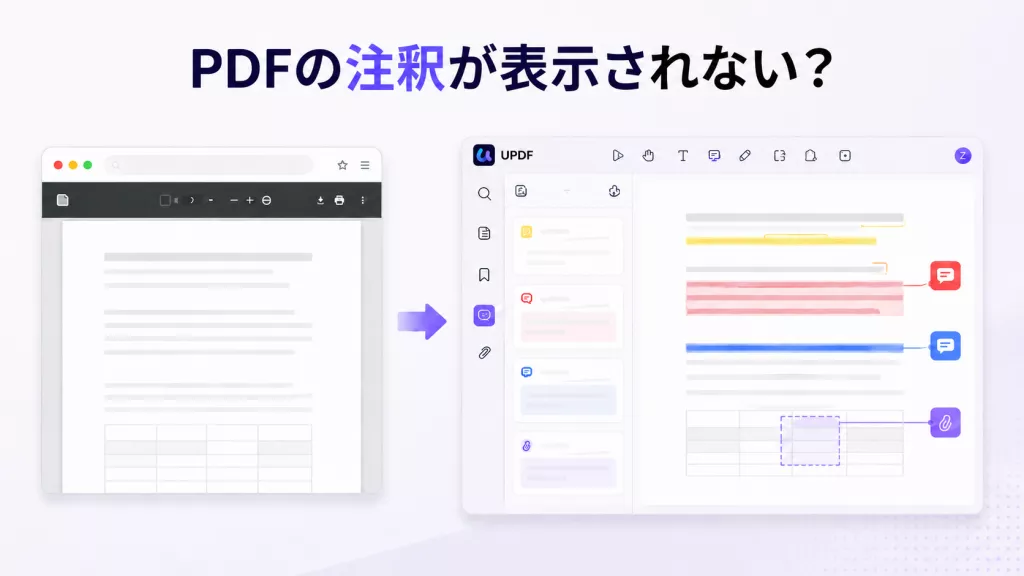
同僚や取引先から「PDFにコメントを入れたので確認してください」と連絡が来たものの、ファイルを開いても、どこに何が書かれているのか分からない。付箋やハイライトは見えているのに、指摘の内容を読めず困っていませんか。
まず確認したいのは、相手がどの箇所に、どのような指摘を書き込んだかです。この記事では、PDFのコメントを表示して本文と見比べる方法を紹介します。コメントが多い場合に、投稿者やキーワードから必要な指摘を探す方法も解説します。
| 確認したいこと | 使う方法 | 選び方の目安 |
|---|---|---|
| 複数の投稿者のコメントを探す | コメント一覧・絞り込み・検索 | Windows版のPDF編集ソフトで、投稿者やキーワードから絞り込みたい場合 |
| 無料の閲覧ソフトで読む | Acrobat Readerのコメントパネル | すでにReaderを利用しており、コメントと本文の位置を確認したい場合 |
| Macの標準アプリで読む | プレビューのハイライトとメモ | MacでPDFを開き、メモやハイライトを確認したい場合 |
コメントを一覧で確認・絞り込む方法
複数の人が確認した提案資料などでは、コメントをページごとに探すより、一覧から確認すると見落としを減らせます。UPDFのWindows版では、左側のコメントパネルで内容を確認し、種類や投稿者で絞り込んだり、コメント内のキーワードを検索したりできます。
Windows • macOS • iOS • Android 100%安全
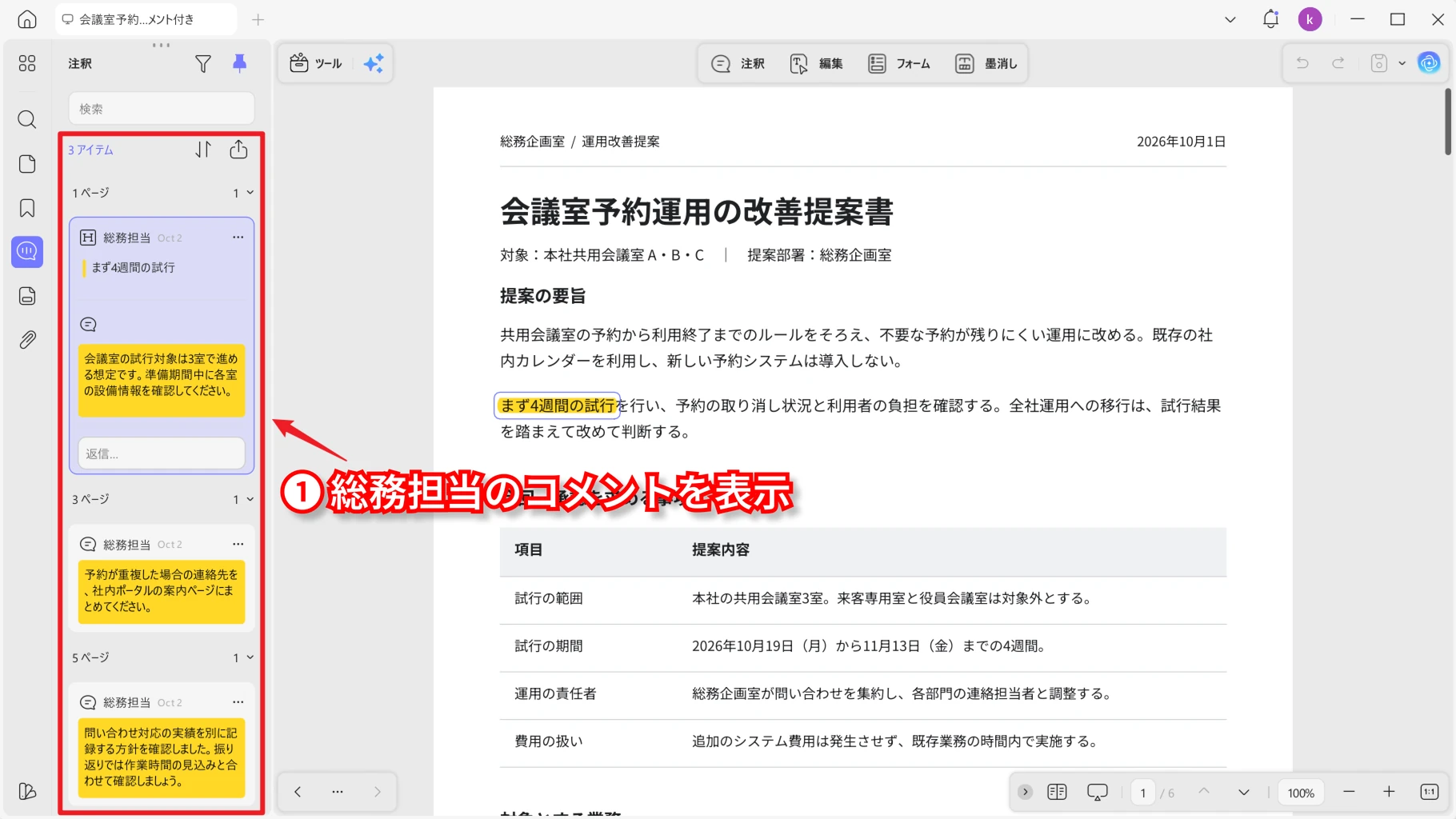
一覧からコメントと本文の位置を確認する
ここでは、担当者の確認メモが付いた提案資料を例に説明します。手元のコメント付きPDFでも同じ流れで確認できます。
- UPDFで、コメントが保存されているPDFを開きます。
- 画面左側のコメントパネルを開きます。上部の注釈ツールを開く操作とは区別してください。
- 一覧から確認したいコメントを選び、コメントの本文と、PDF内の該当箇所を確認します。
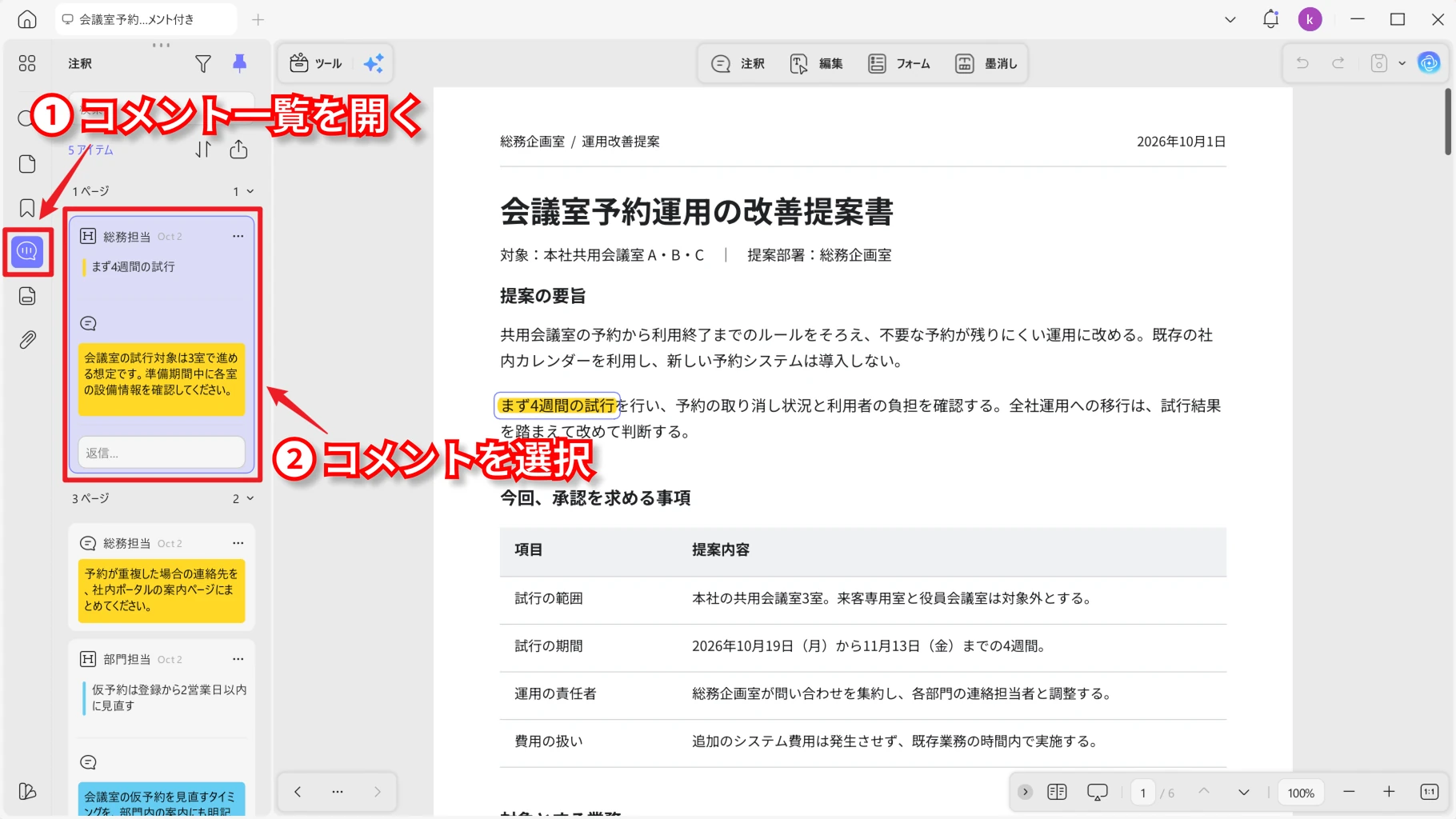
付箋のアイコンだけが見えているときも、一覧に表示される文字を確認すれば、指摘の内容を読み取れます。すべてを読みたい場合は、検索や絞り込みが残っていない状態で一覧を確認してください。
投稿者や種類でコメントを絞り込む
自分に関係する指摘だけを読みたいときは、投稿者で絞り込む方法が便利です。付箋だけを探したい場合は、注釈の種類を条件にできます。
- コメントパネルのフィルターを開き、「注釈をフィルター」で表示しない項目のチェックを外します。提案資料では、種類とカラーはすべて選択したまま、投稿者「部門担当」のチェックを外し、「総務担当」だけを残します。
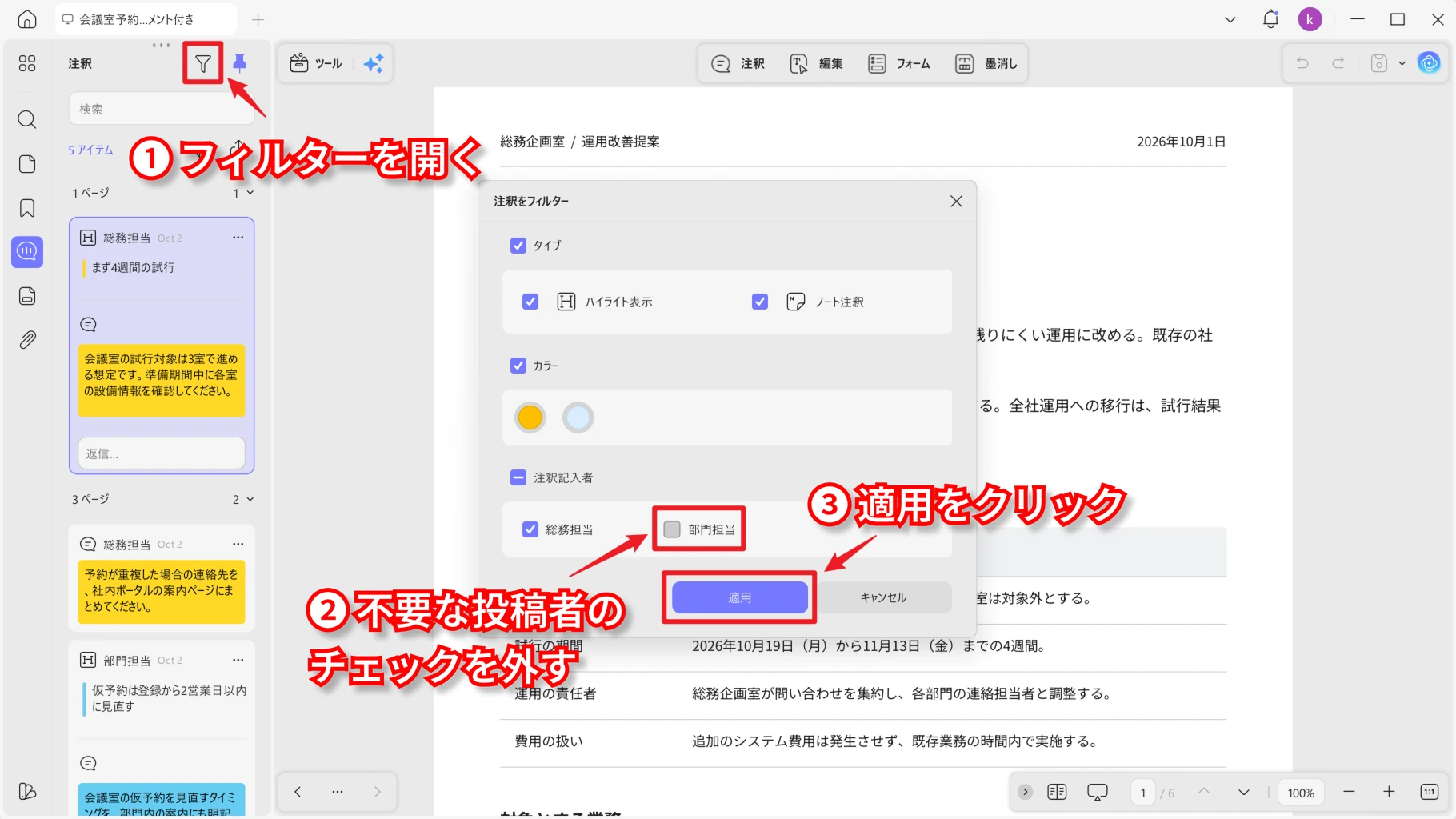
- 「適用」を押し、一覧に表示されるコメントの投稿者が、選んだ条件と一致するか確認します。
指定した投稿者のコメントをまとめて確認できます。他の人の指摘も読むときは、絞り込みの条件を解除してから一覧に戻ります。
コメント内のキーワードを検索する
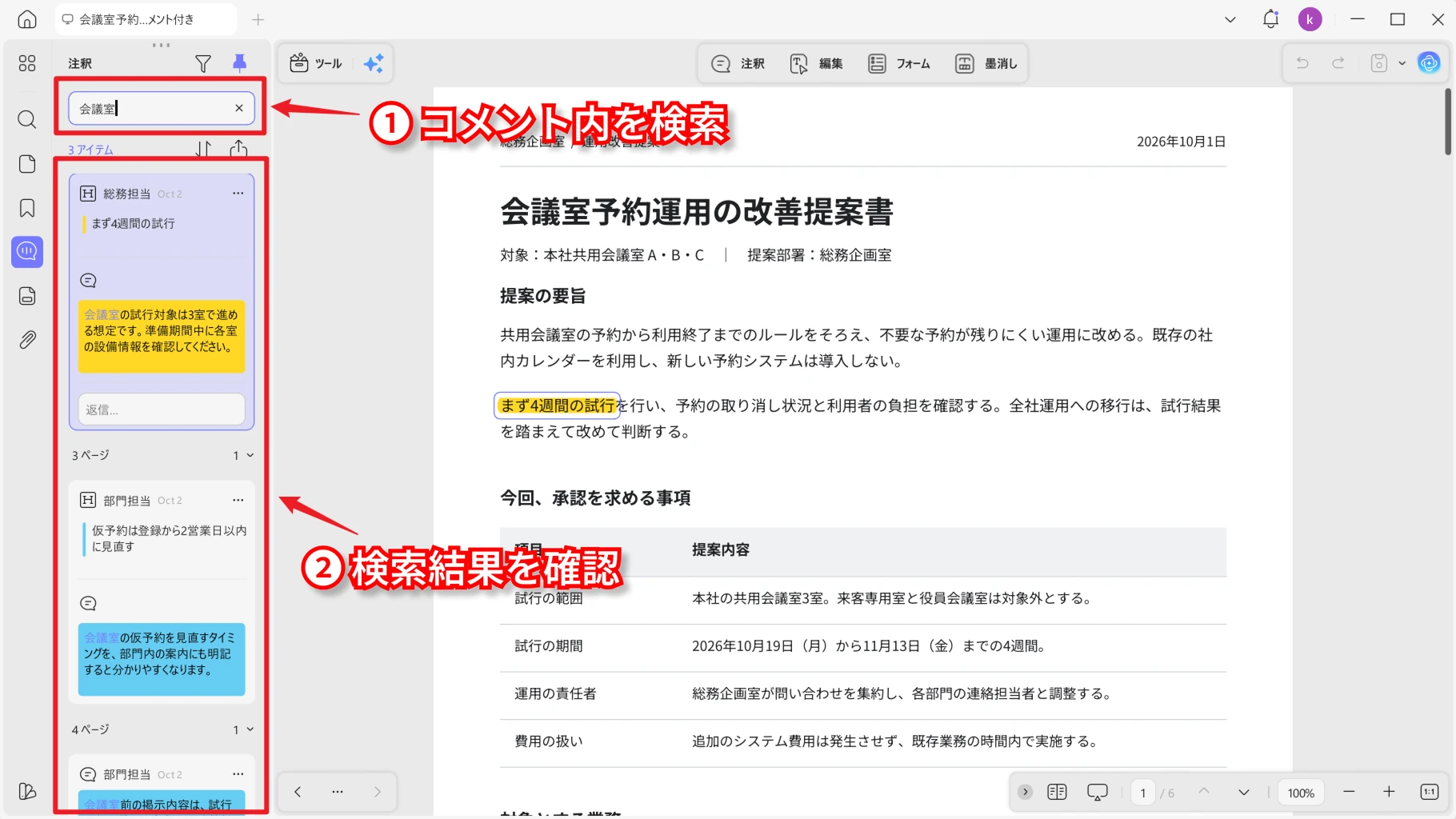
どのページの指摘か分からなくても、コメントに含まれる言葉から探せます。PDF本文の検索と、コメント内の検索は対象が異なります。
- 必要に応じて絞り込みを解除し、コメントパネルの検索欄に探したい言葉を入力します。提案資料では「会議室」を入力します。
- 表示された一致するコメントを読み、必要な指摘を確認します。入力した言葉を消すと、検索による絞り込みを解除できます。
無料の閲覧ソフトでコメントを確認する
コメントを読むために、PDF本文を編集する必要はありません。無料のAdobe Reader(Acrobat Reader)でも、コメントを一覧で確認できます。すでに使っている場合は、まずこの方法で開いてみましょう。
- Acrobat Readerでコメント付きのPDFを開きます。
- 画面右側の「コメントの編集、削除、返信」を選び、コメントパネルを開きます。
- 一覧のコメントを選び、コメントの文字と、対応するPDFの位置を確認します。
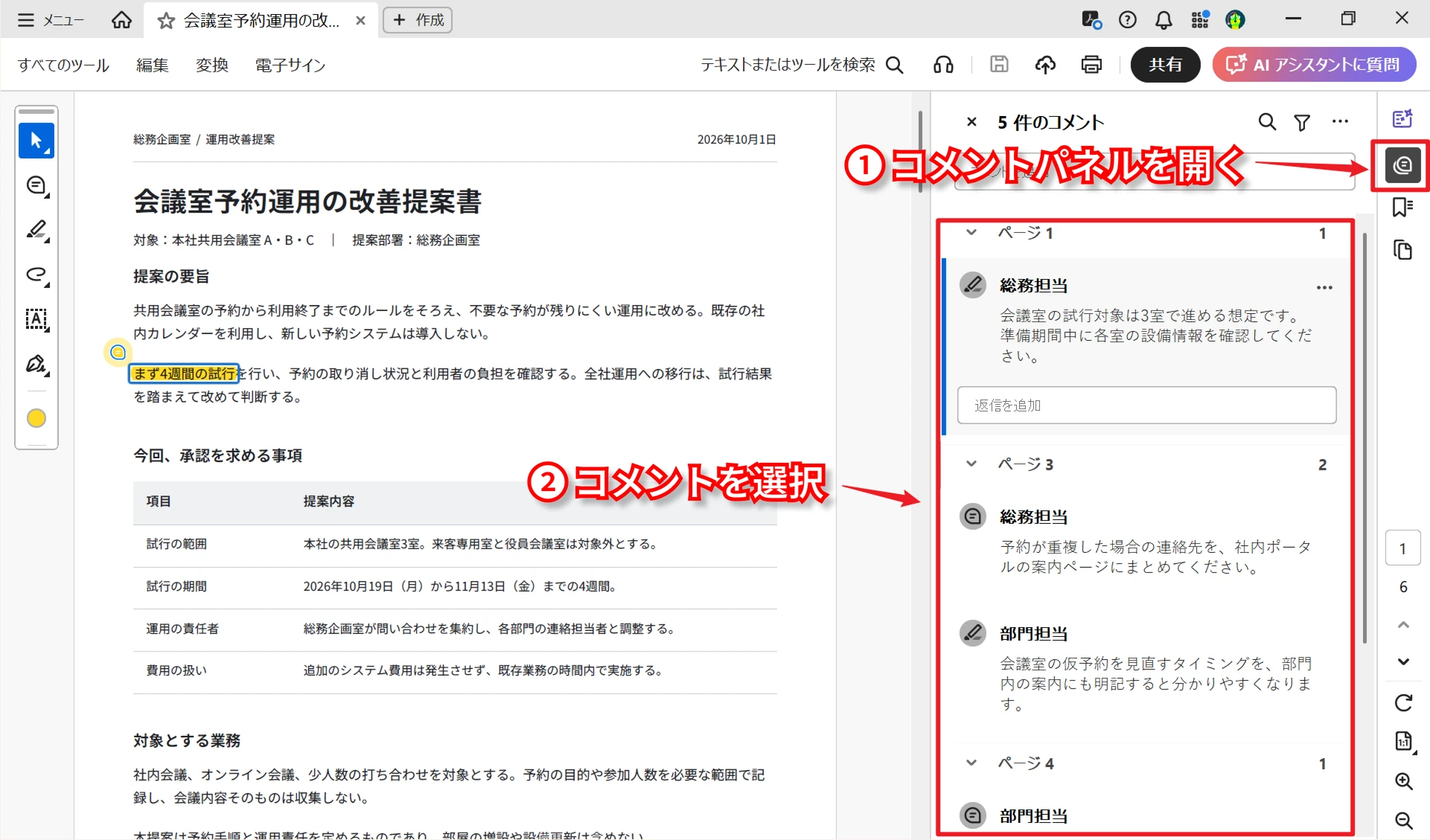
コメント一覧を開いたまま本文を読み進めれば、指摘を確認しながら資料を見直せます。以前の画面とボタンの位置が異なる場合は、コメントパネルを開く入口を確認してください。
Macのプレビューでハイライトとメモを確認する
Macでは、標準アプリの「プレビュー」でメモやハイライトを確認できます。別のPDFソフトを利用していない場合の、身近な確認方法です。
- コメント付きPDFをプレビューで開きます。
- メニューバーの「表示」から「ハイライトとメモ」を選び、サイドバーを表示します。
- 確認したい項目を選びます。ページ上のメモをクリックすると、その内容を確認できます。
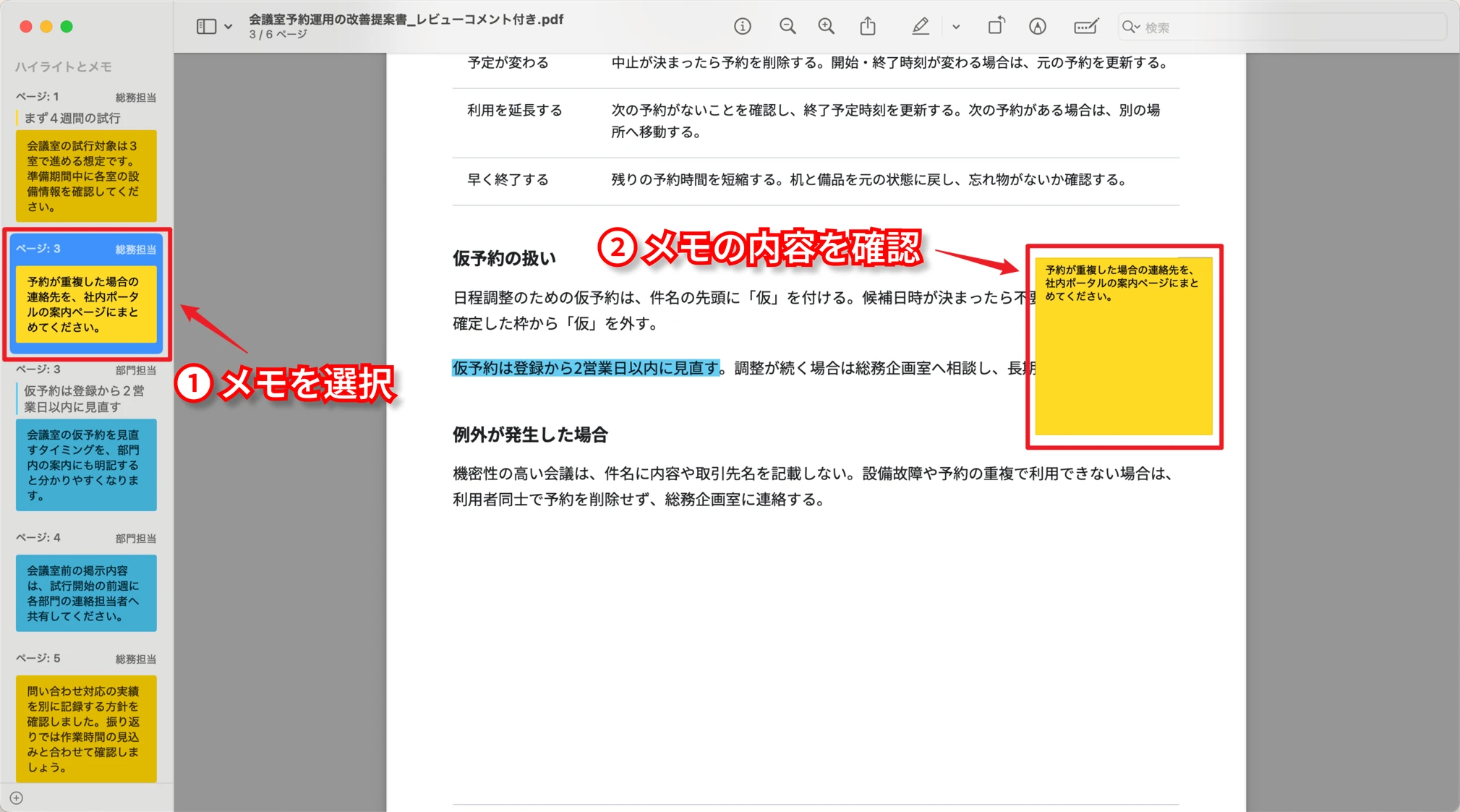
サイドバーは、メモとその位置を探すために使います。注釈の種類によって扱いが異なるため、読みたい内容が確認できない場合は、同じPDFをAcrobat Readerなどのコメント対応ソフトでも開いて確認しましょう。
コメントが見つからないときに確認すること
一覧を開いても目的のコメントがないときは、表示条件とファイルを先に確認します。コメントが削除されたと決めつける前に、次の点を見直してください。
- 検索・絞り込み:検索語や投稿者・種類の条件が残っていないか確認します。条件に合わないコメントは一覧に表示されません。
- ファイルの版:コメントを書き込む前のPDFではなく、相手がコメントを保存した後のファイルを開いているか確認します。
- マークと文字:色付きのハイライトだけでなく、付箋やコメント本文が実際に付いているかを確認します。文字のメモがないハイライトもあります。
それでも見つからない場合は、作成者にも同じファイルを開いて確認してもらいましょう。表示条件の問題か、保存されたファイルの違いかを切り分けやすくなります。
よくある質問
Q1. PDFのコメントを常に表示できますか?
本文とコメントを見比べたい場合は、コメント一覧やメモのサイドバーを開いたままにすると確認しやすくなります。一覧の表示と、ページ上のすべてのポップアップを開いた状態にすることは別です。ポップアップの表示方法はアプリや注釈の種類によって異なります。
Q2. ChromeやEdgeでもコメントを読めますか?
表示される内容は、ブラウザのPDFビューアと注釈の種類によって異なります。色付きのマークが見えていても、コメントの文字を読めるとは限りません。読みたい文字が確認できない場合は、PDFを端末に保存し、コメント対応のPDFソフトで開いてください。
Q3. 画面で見えているコメントは、そのまま印刷されますか?
画面上のコメント表示と印刷設定は別です。コメントや注釈を含める設定が必要な場合があるため、印刷前にプレビューで確認してください。コメントの文字まで紙に残したい場合は、使っているアプリの印刷方法も確認しましょう。
Q4. コメントだけを別のファイルで確認できますか?
注釈を書き出せるソフトを使うと、PDFとは別の一覧で確認できます。Windows版UPDFではコメントパネルからPDF形式やテキスト形式への書き出しが可能です。本文の位置も見直したい場合は、元のPDFを手元に残しておきましょう。
まとめ
PDFのコメントを読むときは、まず利用中のアプリでコメント一覧やメモのサイドバーを開き、文字の内容と本文の位置を確認しましょう。読むだけなら、Acrobat ReaderやMacのプレビューから始められます。
指摘が多い資料では、投稿者やキーワードから必要なコメントを探せると、確認作業を進めやすくなります。Windows版UPDFの一覧・絞り込み・検索を使い、確認したい指摘に合わせて表示を切り替えてみてください。
Windows • macOS • iOS • Android 100%安全





 高美季子
高美季子