UPDF
UPDF
 Windows版UPDF
 Mac版UPDF
 iPhone/iPad版UPDF
 Android版UPDF
 Nomostar
 UPDF AI オンライン
 UPDF Sign
 IvyCraft
 PDF編集
PDF編集 PDF注釈付け
 PDF作成
PDF作成 PDFフォーム
 リンクの編集
 PDF変換
PDF変換 OCR機能
OCR機能 PDFからWordへ
 PDFから画像へ
 PDFからExcelへ
 PDFのページ整理
 PDF結合
PDF結合 PDF分割
PDF分割 ページのトリミング
 ページの回転
 PDF保護
PDF保護 PDF署名
PDF署名 PDFの墨消し
 PDFサニタイズ
 セキュリティ解除
 PDF閲覧
PDF閲覧 UPDF クラウド
 PDF圧縮
PDF圧縮 PDF印刷
PDF印刷 PDFのバッチ処理
 UPDF AIについて
 UPDF AIソリューション
 AIユーザーガイド
 UPDF AIによくある質問
 PDF要約
PDF要約 PDF翻訳
PDF翻訳 PDF付きチャット
 AIでチャット
 画像付きチャット
 PDFからマインドマップへの変換
 PDF説明
PDF説明 PDF AIツール
 画像AIツール
 AIチャットツール
 AIライティングツール
 AI学習ツール
 AI業務ツール
 その他のAIツール
 AI ブックマーク生成
 AI ブックマーク要約
 AI 透かし生成
 AI 背景生成
 AI ステッカー生成
 AI スタンプ生成
 AI 編集スイート
 UPDF コパイロット
 AI ページ管理
 AI セマンティックサーチ
 PDFからWordへ
 PDFからExcelへ
 PDFからPowerPointへ
 ソリューション
 電子署名
電子署名 ビジネスAI
 料金プラン
料金プラン 導入・運用ガイド
 ウェビナー
ウェビナー IT
IT 教育
教育 建設
建設 金融サービス
 医療
医療 保険
保険 法務
法務 製造業
製造業 官公庁
官公庁 研究者・博士向け
 個人事業主・フリーランス向け
 弁護士・法務専門家向け
 不動産担当者・仲介業者向け
 教育機関向けソリューション
 導入事例
導入事例 ユーザーガイド
 公式ブログ
公式ブログ UPDF 活用術
 UPDF vs Adobe Acrobat
 UPDF vs Foxit
 UPDF vs PDF Expert
 よくある質問(FAQ)
 ダウンロードセンター
 動作環境・仕様
 お問い合わせ
 ニュースルーム
 アップデート履歴
 ユーザーレビュー
 会社概要
会社概要

WindowsやMacで作った会議メモを移動中にスマホで見直したいなら、単に「対応OSが多い」だけでは不十分です。複数端末で使えるノートアプリは、同期される内容、端末ごとの機能差、オフライン時の扱い、データの書き出し方法まで比べて選ぶと失敗を減らせます。
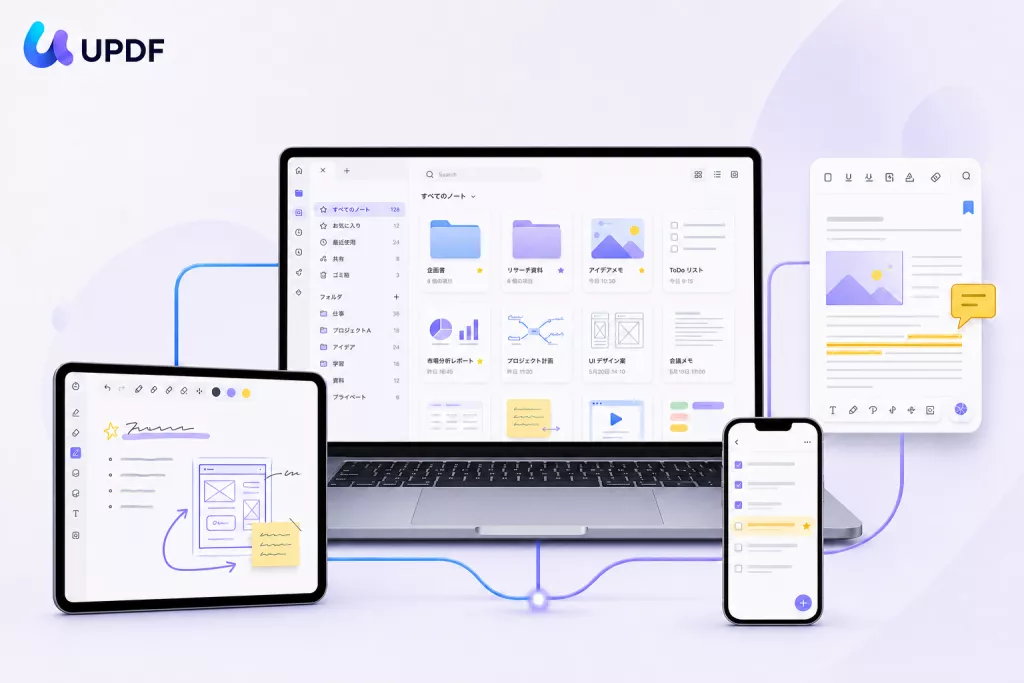
短いメモ、チームの情報整理、手書きノート、PDF資料への注釈では、重視すべきアプリの種類が異なります。本記事では9候補を検討するための共通軸を示し、WindowsまたはMacのPCとiPhoneまたはAndroidを併用するビジネスパーソンが、自分の作業を別端末でも続けられる候補を絞ります。
1. 複数端末で使えるノートアプリの選び方
製品一覧を見る前に、どの端末で何を続けたいのかを決めます。対応OSの数が多くても、手書きはタブレットのみ、書き出しはデスクトップのみといった差があれば、実際の仕事では途中で止まるためです。
1)複数端末で続けたい作業を決める
まず、会議中にテキストを記録するのか、配布されたPDFへコメントするのか、チームの情報を蓄積するのかを1つ選びます。短いメモなら起動の速さと検索性、チーム利用なら共有権限と更新履歴、PDF中心なら元のページを保ったまま注釈を続けられることが重要です。
「何でもできるアプリ」を探すより、毎日繰り返す中核作業に合う候補を先に残すほうが比較しやすくなります。補助的な用途は、その後で確認しましょう。
2)対応OSと同期方法をセットで見る
Windows、Mac、iOS、Androidのロゴが並んでいても、すべてが同じ機能とは限りません。ネイティブアプリなのかWeb版なのか、同期に使うアカウントやクラウドは何か、添付ファイルや手書きも同じように反映されるかを見ます。
仕事用と私用でアカウントを分けている場合は、両方の端末で同じアカウントへサインインできるかも大切です。会社の端末にアプリを追加できない環境では、Web版の有無が選択を左右します。
3)入力方式とPDF対応を分けて考える
テキスト、チェックリスト、手書き、画像、音声、PDFへの注釈は、それぞれ別の機能です。手書きノートが得意なアプリでも、PDFを元ファイルのままレビューする作業に向くとは限りません。反対に、PDF編集ソフトは資料へのハイライトやコメントに強くても、チームWikiの構築には向かないことがあります。
会議メモと配布資料の両方を扱うなら、主役をどちらに置くか決めてください。PDFが成果物ならPDF注釈を軸にし、議事録やタスクが成果物ならテキスト整理を軸にすると迷いにくくなります。
4)オフライン利用と書き出し方法を確かめる
移動中に通信が不安定になるなら、オフラインで閲覧できるだけでなく、編集内容を保持して再接続後に同期できるかを確認します。大きな添付ファイルは端末へ事前にダウンロードする設定が必要なこともあります。
将来の乗り換えに備え、PDF、HTML、Markdown、CSV、専用バックアップ形式など、どの形式で書き出せるかも見ておきましょう。書き出し機能がデスクトップ版だけにある製品では、PCを使えるうちにバックアップ手順を確立しておくと安心です。
2. 複数端末で使えるノートアプリ9候補の比較ポイント
次の9製品は、本記事で現在の仕事に合うかを見直すための比較対象です。UPDF以外の具体的な対応環境や機能はここで断定せず、すべて「対応環境」「同期」「入力・PDF」「オフライン」「移行」の5軸で、導入時の公式情報と少量のテストデータを使って判断します。
| 候補 | 最初の判断ポイント | 採用条件 |
| UPDF | PDF資料への注釈を中核作業にするか | 同じPDFをPCとモバイルで扱う流れが成立する |
| Microsoft OneNote | 会社用と個人用のアカウントをどう分けるか | 利用予定の2端末と社内規程の両方に合う |
| Google Keep | 情報量が増えても目的のメモを探せるか | 日常の記録量で整理と移行に無理がない |
| Notability | 主端末と副端末で必要な操作を分けられるか | 必要な追記や書き出しまで続けられる |
| Goodnotes | 手書き・資料管理・共同作業の優先順位は何か | 最優先の作業とデータ移行が成立する |
| Evernote | 長期保存する情報と添付の範囲は何か | 日常利用に加えてバックアップ経路を確保できる |
| Notion | 個人情報とチーム情報の所有者をどう分けるか | 権限と移管を含めて継続運用できる |
| UpNote | 毎日の整理方法と将来の移行条件が合うか | 継続利用と持ち出しの両方に無理がない |
| Joplin | 同期とバックアップの管理を誰が担うか | 設定や保守を含む運用負担を受け入れられる |
① UPDF
UPDFは、文章メモを大量に蓄積するアプリというより、PDF資料を読みながら要点や修正指示を残す仕事に向いています。Windows、Mac、iOS、Androidに対応し、ハイライト、コメント、図形などを使ってPDFへ直接注釈を追加できます。
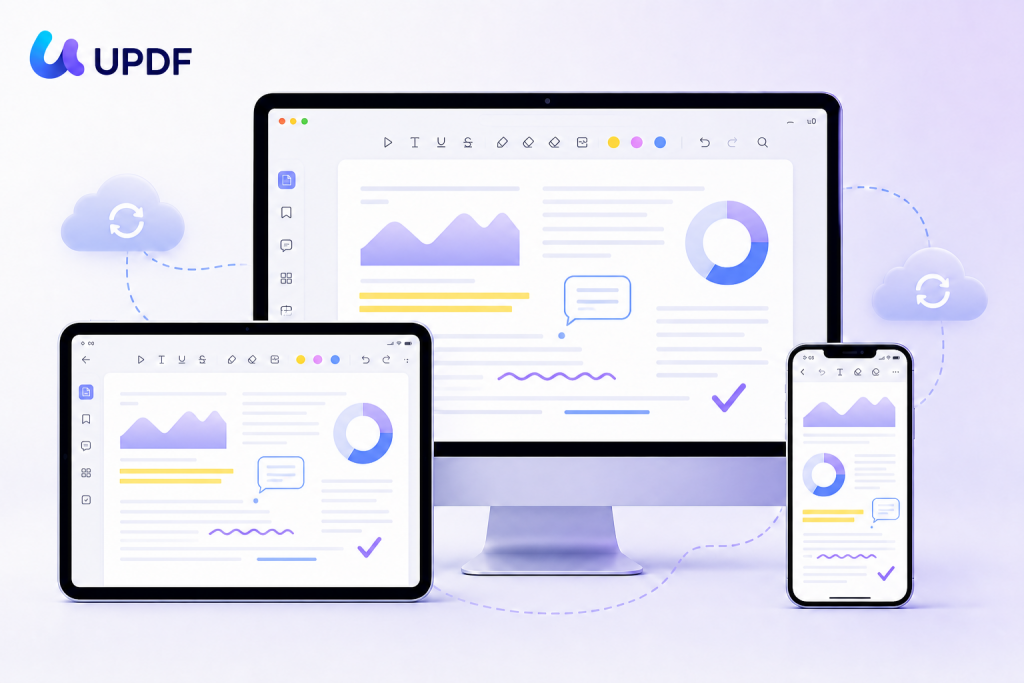
UPDF CloudにPDFを置けば、同じファイルを別端末から開いて変更を反映できます。会議前にPCで資料を確認し、外出中にスマホやタブレットで読み進める人にとって、ファイルを送り直さずに続きを扱える点が実用的です。
一方、短いテキストメモやチームWikiだけが目的なら、専用のノートアプリのほうが整理しやすいでしょう。PDFが仕事の中心にある方は、以下のボタンからUPDFをダウンロードしてください。画像のようにPC、タブレット、スマートフォンで同じPDFを確認する運用を想定し、代表的な資料1件で閲覧、注釈、同期を試すと判断しやすくなります。
Windows • macOS • iOS • Android 100%安全
② Microsoft OneNote
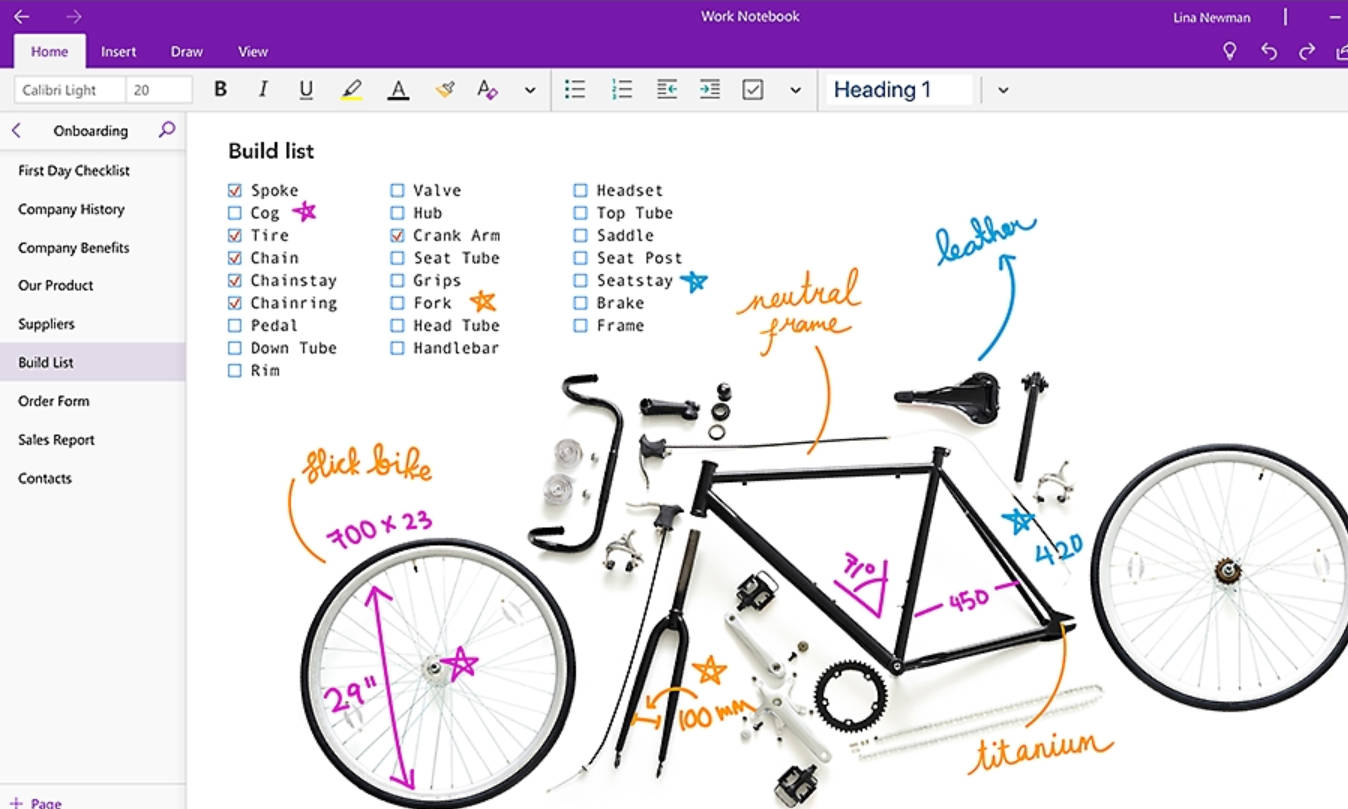
画像のように、OneNoteではテキスト、チェックリスト、手書き、画像を1つのページにまとめられます。複数端末で利用する場合は、会社用と個人用のアカウントをどこまで分けるかを先に決めましょう。そのうえで、利用予定の2端末で同期範囲や編集機能を確認し、共有方法とデータの保管先が社内規程に合うかを判断してください。
③ Google Keep
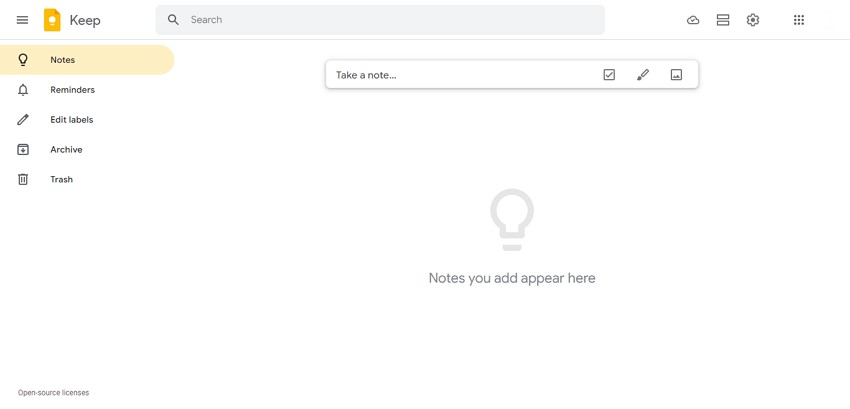
Google Keepの比較では、日常の記録量で目的の情報を探せる整理単位かどうかを見ます。少量のメモだけで判断せず、普段に近い件数で検索と持ち出しを試し、長期保管する資料まで同じ場所へ集めるかを決めましょう。
④ Notability
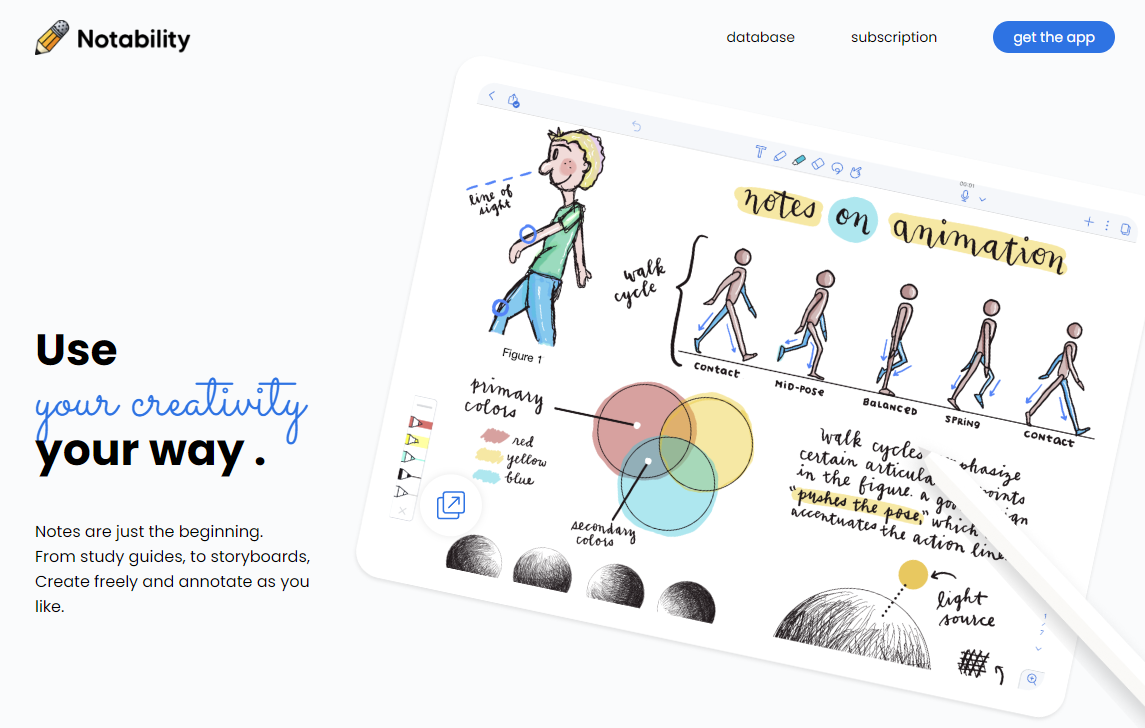
Notabilityは、手書き、図、PDFへの注釈を中心に使いたい場合の候補です。画像のような手書き中心の作業を主端末で行えるかを確認したうえで、副端末では閲覧、追記、書き出しのどこまで必要かを整理しましょう。端末を切り替えても中核作業が止まらないことが採用のポイントです。
⑤ Goodnotes
Goodnotesの比較では、手書き、資料管理、共同作業のうち最優先の作業を1つに絞ります。完成物だけを持ち出せればよいのか、編集可能な状態を残すのかも決め、表の5軸で運用と移行の両方が成立するかを見てください。
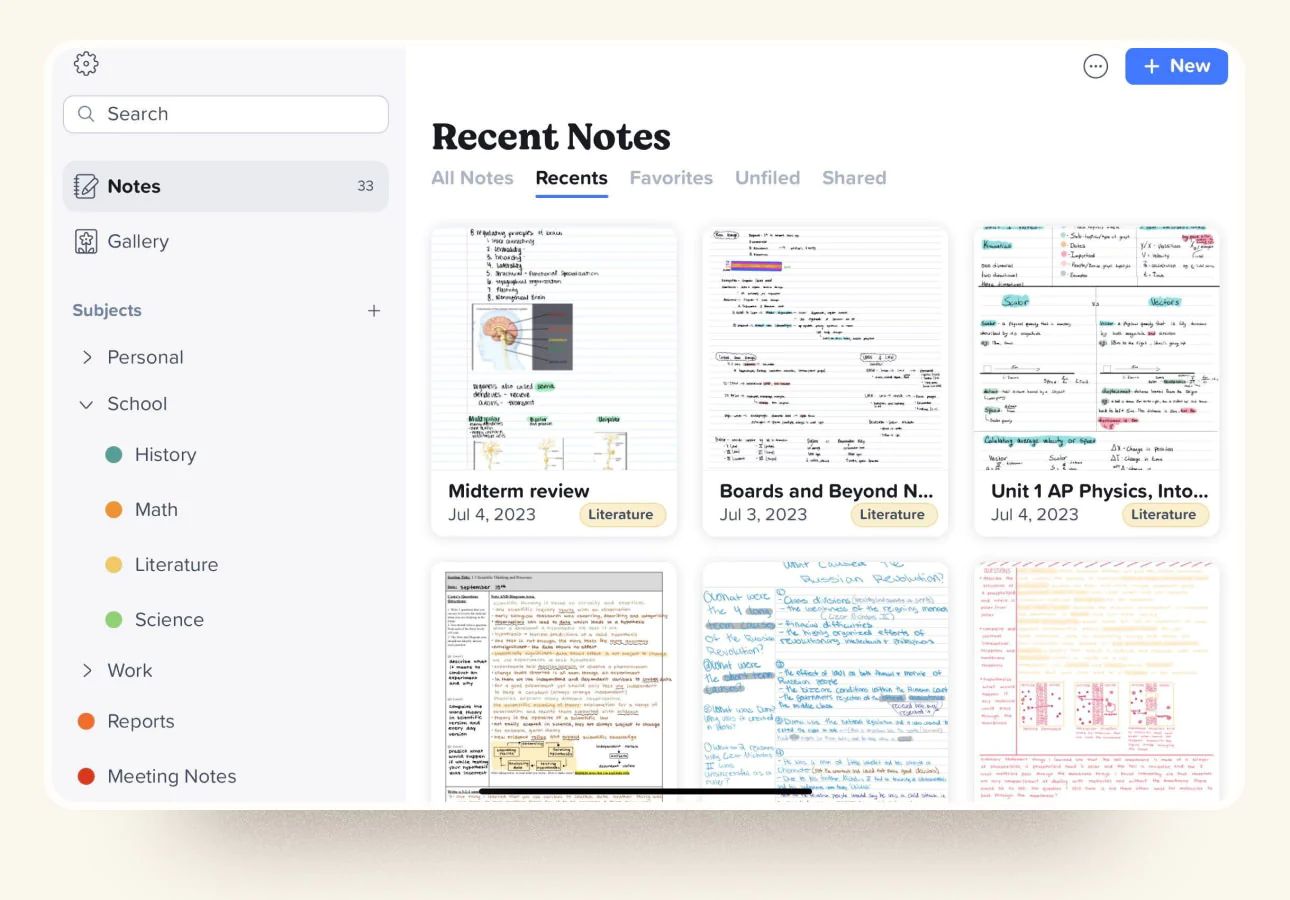
手書き文字の検索を重視する場合は、OCRの仕組みと、Goodnotesで利用できる検索機能の対象範囲を分けて確認してください。OCRの基本を確認する。
⑥ Evernote
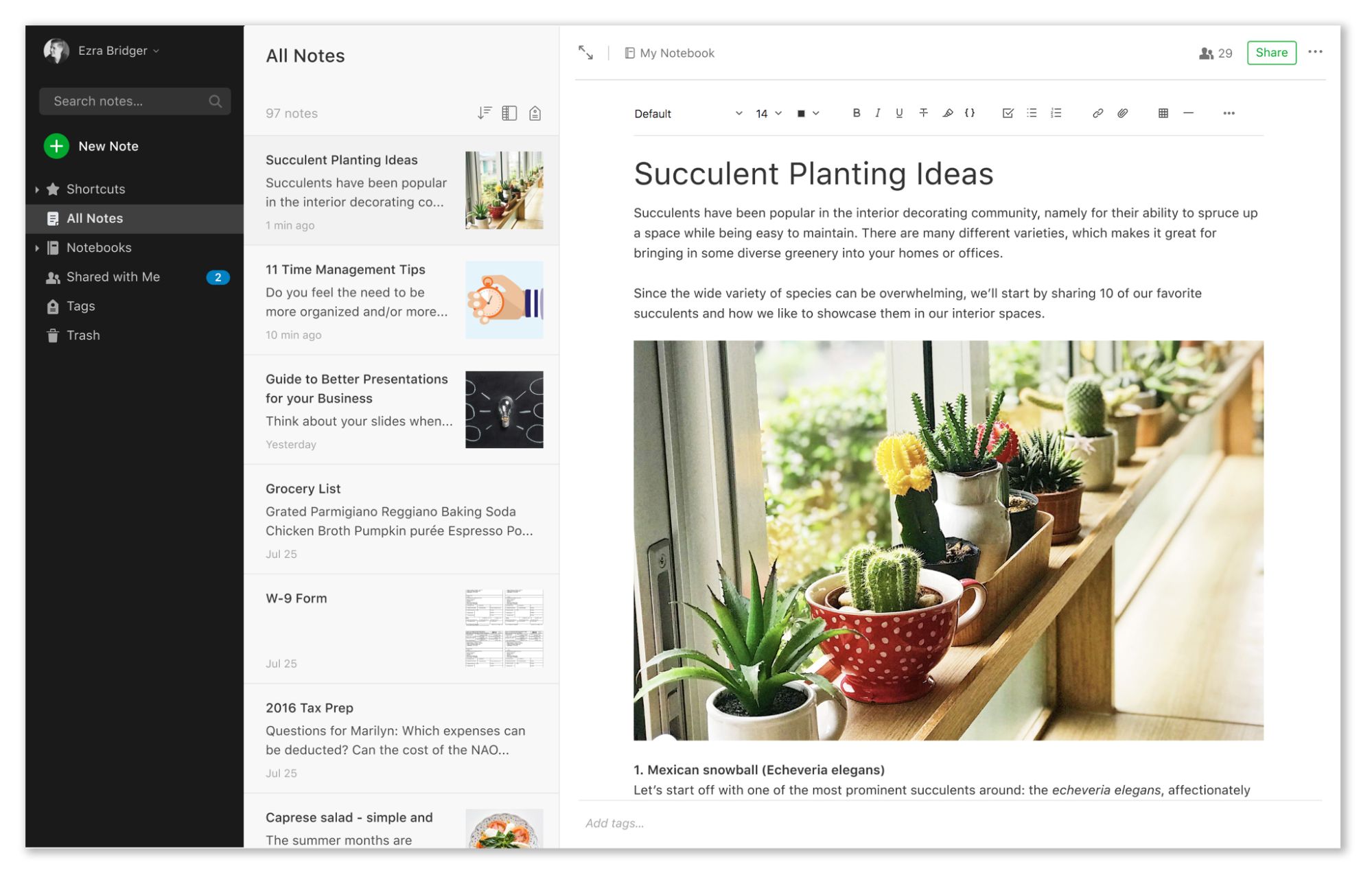
Evernoteの比較では、長期保存する文章と添付資料の範囲を定め、日常利用だけでなく退避手順も採用条件に含めます。表の5軸に加え、どの端末からバックアップを作れるかを確かめ、担当者が変わってもデータを持ち出せる状態にします。掲載画像は旧バージョンの参考画面として扱い、現在の画面、対応機能、プラン条件は公式サイトで確認してください。
⑦ Notion
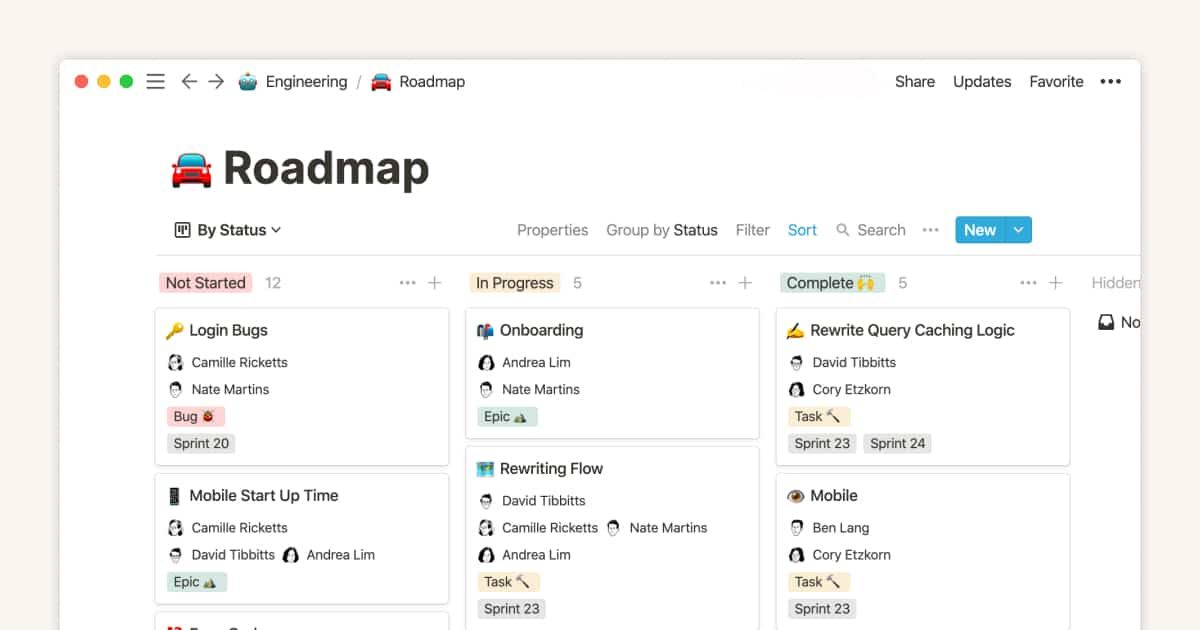
Notionの比較では、個人メモとチーム情報の所有者を分け、退職や担当変更の際に誰が移管するかを決めます。表の5軸と権限管理を一緒に見て、モバイル利用だけでなく管理操作とデータ移行まで継続できるかを判断しましょう。
⑧ UpNote
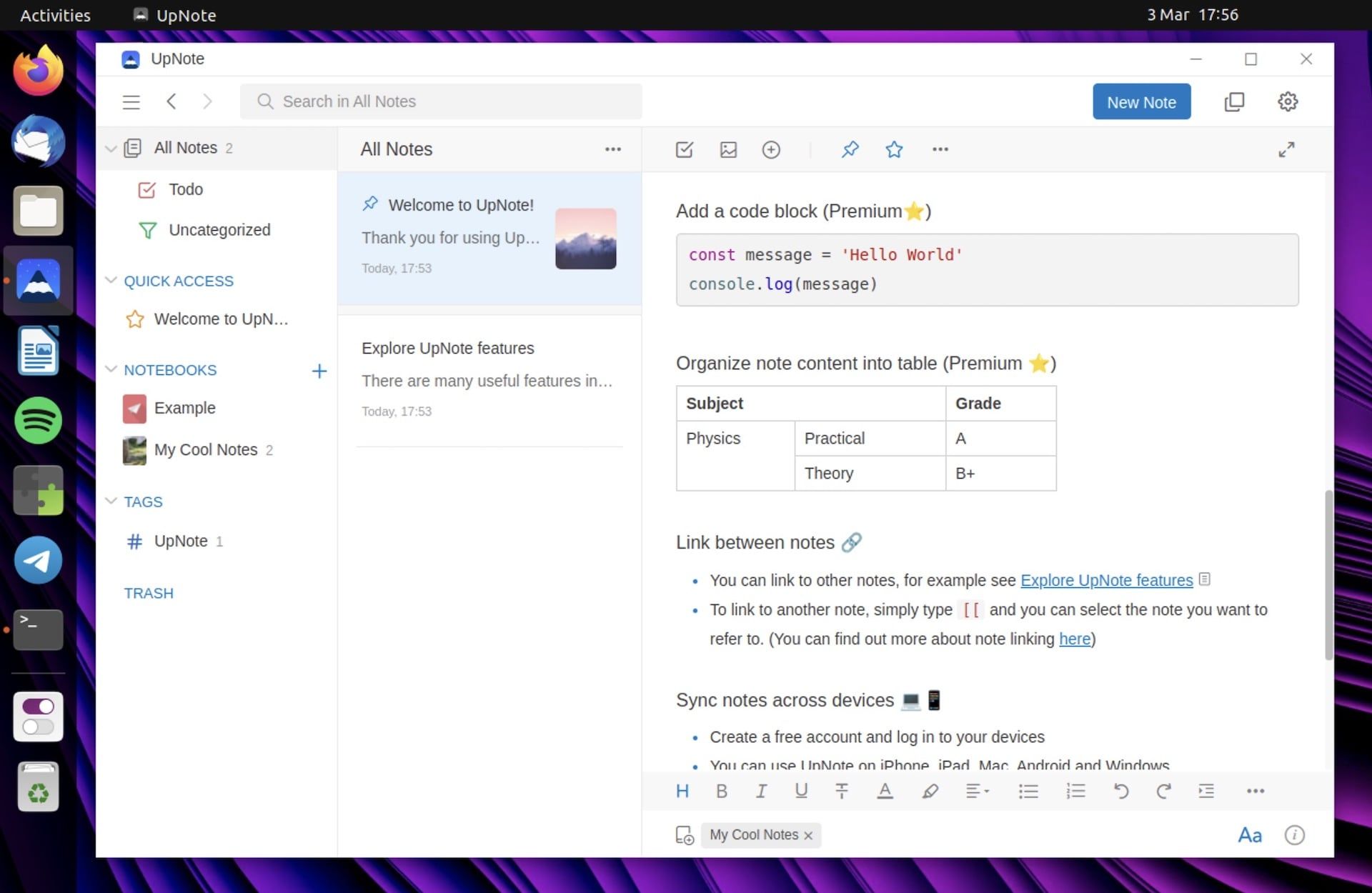
UpNoteの比較では、毎日使う整理単位と将来の移行条件を先に決めます。表の5軸を照合し、普段使う文章や添付を別の環境でも読み直せる形で持ち出せるかを、継続利用の判断に含めてください。
⑨ Joplin
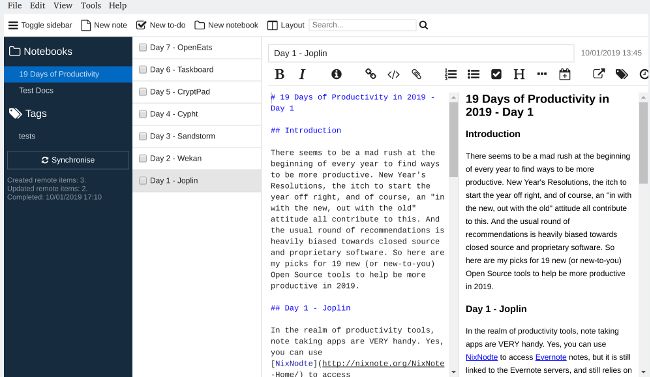
Joplinの比較では、同期、バックアップ、復元の設定を誰が管理するかを先に決めます。表の5軸に加えて保守の手間と社内のデータ保管ルールを照合し、担当者が不在でも運用を続けられるかを採用条件にしましょう。
3. 用途別に選ぶならどのタイプが向いている?
同じ「ノートアプリ」でも、記録する内容によって最適な種類は変わります。次の4つから、毎日最も多く行う作業に近いルートを選んでください。
① 短いメモとチェックリスト
思いつき、電話メモ、今日の確認事項をすぐ残すなら、付箋型や軽量なテキストノート型を中心に比べます。複雑な階層より、起動から記録までの手数が少なく、短い情報をPCとスマホの両方ですぐ見つけられることを重視しましょう。
短いメモとチェックリストが中心なら、まずGoogle KeepとUpNoteを比較すると候補を絞りやすくなります。記録が長文化し、階層管理や添付資料が増える場合は、OneNoteやEvernoteも含めて検索性と書き出し方法を確認してください。
② チームの情報整理
議事録、案件情報、手順書をメンバーで更新するなら、共同編集と権限管理を備えた情報共有型を中心に比べます。小さな案件ページまたは会議メモを作り、PCとモバイル端末から同じ情報を更新できるか、権限を分けられるか、データを引き継げるかを見てください。
チームの情報整理では、OneNote、Notion、Evernoteを比較の起点にすると判断しやすくなります。ただし、共有権限、更新履歴、退職・異動時の移管方法はプランや組織設定によって異なるため、現行の公式仕様と社内ルールの両方を確認してください。
③ 手書きノート
タブレットとペンを中心に使うなら、ペン入力を主役にしたノート型を中心に比べます。書き心地だけでなく、PDFへの書き込み、テンプレート、手書き検索など、自分に必要な機能が実際に使う端末とプランに含まれるかを1項目ずつ確かめてください。
手書きを最優先するなら、GoodnotesとNotabilityを最初の比較対象にします。PCでは閲覧だけでよいのか、別OSでも編集を続けたいのかを決め、代表的なノート1冊で同期、PDF書き出し、バックアップまで試してから移行しましょう。
④ PDF資料への注釈
契約書、会議資料、校正紙など、PDFそのものが仕事の成果物ならUPDFが適しています。PDFを別のノート形式へ取り込んで管理するのではなく、同じPDFへハイライトやコメントを加え、Windows、Mac、iOS、Androidの間で続きを扱えるためです。
PDF資料への注釈が中心なら、一般的なノートアプリと同列に比較せず、UPDFでPCとモバイル間の閲覧・注釈・同期が成立するかを確認します。代表的なPDFを1件使い、元のレイアウト、コメントの反映、書き出し結果まで確認すると判断しやすくなります。
4. 複数OSで使い始める前の確認点
「Windows・Mac・iOS・Android対応」という表記だけで導入を決めると、同期や移行の段階で困ることがあります。小規模なテスト用ノートまたはPDFを1つ作り、次の4点を両方の端末で確かめてから本格移行しましょう。
1)同期される範囲
テキストだけでなく、画像、音声、PDF、手書き、タグ、コメントが同期対象に含まれるかを見ます。同期中の表示がある製品では、1台目で完了したことを確かめてから2台目を開くと、古い状態との競合を避けやすくなります。
会社の回線や端末管理で特定のクラウドが制限されている場合は、同期先のドメインやアプリのインストール可否を情報システム担当者へ確認してください。
2)端末ごとの機能差
Web版は閲覧と簡単な編集に絞られ、インポート、バックアップ、管理設定はデスクトップ版のみという製品があります。タブレットのペン機能やモバイルのカメラ取り込みも、PC版と同じとは限りません。
主要作業を行う端末で必要な機能が使え、もう一方の端末で最低限の閲覧・追記ができるかを確認します。すべての機能が同じでなくても、作業の受け渡しが成立すれば実用上の問題は減らせます。
3)無料範囲とプラン条件
無料でインストールできることと、複数端末同期、手書き検索、オフライン利用、PDF書き出しまで無料で使えることは別です。無料枠のノート数、ストレージ、同期端末、書き出し、共同編集の条件を個別に見てください。
プランやキャンペーンは変わるため、古い比較記事の価格を判断材料にしないことが大切です。実際に使うWindows・Mac・iOS・Androidの組み合わせを公式プランページで選び、必要な機能を満たすか確認しましょう。
4)データ移行とバックアップ
乗り換え前には、全データを書き出せるか、添付ファイルやタグが含まれるか、書き出した形式を別アプリで読めるかを試します。PDFは見た目を保ちやすい一方、移行先で再編集しにくいことがあります。MarkdownやHTMLは文章を移しやすいものの、独自のデータベースや手書き情報が完全には再現されないこともあります。
専用形式だけでなく、汎用形式のバックアップも定期的に残すと、アカウント変更やサービス移行に備えられます。仕事の機密情報を扱う場合は、保存先と社内規程も合わせて確認してください。
5. PDF資料への注釈を複数端末で続けるならUPDF
会議資料やレビュー用PDFをPCとスマホ/タブレットで行き来しながら読むなら、UPDFとUPDF Cloudを組み合わせると流れを一本化できます。一般的なメモを別ファイルへ作るのではなく、元のPDFへ注釈を残せるため、ページとコメントの対応関係を保ちやすいのが利点です。
1)同じPDFをUPDF Cloudで扱う
対象のPDFをUPDF Cloudで扱える状態にすると、Windows、Mac、iOS、Androidから同じ資料へアクセスできます。メールやチャットでファイルを送り直す方法では複製が増えますが、クラウド上の1つのPDFを基準にすれば、どれが最新か判断しやすくなります。
2)PCで読み、注釈を整理する
画面の広いPCでは、PDF全体を読みながら重要箇所をハイライトし、修正点をコメントや図形で示します。注釈をPDFへ直接残すことで、「議事録の何行目が資料のどのページを指すのか」を別途照合する手間を減らせます。
確認が終わったら、同期が反映されたことを見てから端末を切り替えます。大きな資料や通信が不安定な環境では、次の端末を開く前に処理が完了しているか確かめると安全です。
3)スマホやタブレットで続きを確認する
移動中はスマホやタブレットで同じPDFを開き、残りのページを読んだり、追加のコメントを残したりできます。オフィスへ戻った後はPCで変更を確認し、そのまま次のレビューや共有へ進めます。
この流れが合うなら、以下のボタンからUPDFをダウンロードし、代表的なPDFを1つ使ってPCとモバイルの両方で閲覧、注釈、同期を試してみてください。日常の資料へ広げる前に、自分の端末構成で作業が途切れないか確かめられます。
Windows • macOS • iOS • Android 100%安全
6. よくある質問
Q1. WindowsとiPhone、またはMacとAndroidでも同じノートを使えますか?
A1. 両方のOSを公式にサポートし、同じアカウントまたはクラウドで同期できるアプリなら利用できます。対応ロゴだけで判断せず、主要作業が両方の端末で実行できるか、テスト用ノートで確認してください。
Q2. オフラインでも複数端末用ノートアプリは使えますか?
A2. オフライン編集に対応する製品はありますが、事前ダウンロード、添付ファイルの扱い、再接続後の同期方法は製品ごとに異なります。移動前に必要なノートやPDFを開き、オフラインで追記した内容が再接続後に反映されるか試しておくと安心です。
Q3. 無料版だけでPCとスマホを同期できますか?
A3. 無料版の同期範囲は製品やプランによって変わります。ノート数だけでなく、同期端末、ストレージ、PDF取り込み、書き出し、オフライン利用が無料範囲に含まれるかを、導入時の公式プランページで確認してください。
Q4. 同じPDFへPCとスマホから注釈を続けるには何を使えばよいですか?
A4. PDFを仕事の中心にするなら、Windows、Mac、iOS、Androidに対応し、UPDF Cloudで同じPDFを同期できるUPDFが適しています。代表的なPDFでハイライトやコメントの反映を試し、自分の端末間で作業を続けられるか確かめてみてください。
7. まとめ
複数端末で使えるノートアプリは、対応OSの多さだけでなく、続けたい作業、同期範囲、端末ごとの機能差、オフライン利用、書き出し方法で選ぶことが大切です。9候補すべてを同時に試すのではなく、短いメモ、チーム情報、手書き、PDF注釈のうち中核作業を1つ決め、現行の公式仕様と2端末でのテスト結果がそろった候補だけを残しましょう。
PDF資料そのものへハイライトやコメントを残し、PCとスマホ/タブレットで続きを扱いたい方は、UPDFとUPDF Cloudが目的に合います。以下のボタンからUPDFをダウンロードし、まず実際のPDFを1つ使って、両方の端末で閲覧、注釈、同期の流れを試してみましょう。
Windows • macOS • iOS • Android 100%安全