UPDF
UPDF
 Windows版UPDF
 Mac版UPDF
 iPhone/iPad版UPDF
 Android版UPDF
 Nomostar
 UPDF AI オンライン
 UPDF Sign
 IvyCraft
 PDF編集
PDF編集 PDF注釈付け
 PDF作成
PDF作成 PDFフォーム
 リンクの編集
 PDF変換
PDF変換 OCR機能
OCR機能 PDFからWordへ
 PDFから画像へ
 PDFからExcelへ
 PDFのページ整理
 PDF結合
PDF結合 PDF分割
PDF分割 ページのトリミング
 ページの回転
 PDF保護
PDF保護 PDF署名
PDF署名 PDFの墨消し
 PDFサニタイズ
 セキュリティ解除
 PDF閲覧
PDF閲覧 UPDF クラウド
 PDF圧縮
PDF圧縮 PDF印刷
PDF印刷 PDFのバッチ処理
 UPDF AIについて
 UPDF AIソリューション
 AIユーザーガイド
 UPDF AIによくある質問
 PDF要約
PDF要約 PDF翻訳
PDF翻訳 PDF付きチャット
 AIでチャット
 画像付きチャット
 PDFからマインドマップへの変換
 PDF説明
PDF説明 PDF AIツール
 画像AIツール
 AIチャットツール
 AIライティングツール
 AI学習ツール
 AI業務ツール
 その他のAIツール
 AI ブックマーク生成
 AI ブックマーク要約
 AI 透かし生成
 AI 背景生成
 AI ステッカー生成
 AI スタンプ生成
 AI 編集スイート
 UPDF コパイロット
 AI ページ管理
 AI セマンティックサーチ
 PDFからWordへ
 PDFからExcelへ
 PDFからPowerPointへ
 ソリューション
 電子署名
電子署名 ビジネスAI
 料金プラン
料金プラン 導入・運用ガイド
 ウェビナー
ウェビナー IT
IT 教育
教育 建設
建設 金融サービス
 医療
医療 保険
保険 法務
法務 製造業
製造業 官公庁
官公庁 研究者・博士向け
 個人事業主・フリーランス向け
 弁護士・法務専門家向け
 不動産担当者・仲介業者向け
 教育機関向けソリューション
 導入事例
導入事例 ユーザーガイド
 公式ブログ
公式ブログ UPDF 活用術
 UPDF vs Adobe Acrobat
 UPDF vs Foxit
 UPDF vs PDF Expert
 よくある質問(FAQ)
 ダウンロードセンター
 動作環境・仕様
 お問い合わせ
 ニュースルーム
 アップデート履歴
 ユーザーレビュー
 会社概要
会社概要

皆さんは、契約書や申請書などのPDFファイルに署名を求められた経験はありませんか?
実は、Microsoft Edgeを使えば、追加ソフトをインストールしなくても無料でPDFに署名を追加できます。
本記事では、Microsoft EdgeでPDFに署名する2つの方法を画像付きでわかりやすく解説します。
さらに、
- 手書き署名を追加する方法
- テキスト形式で署名する方法
- Edgeより便利に署名できる代替ツール
- デジタル署名を追加する方法
まで詳しく紹介します。
「もっと本格的にPDFへ署名したい」「電子署名を安全に管理したい」という方には、UPDFやDocuSignを使った方法も解説しているので、ぜひ最後までご覧ください。
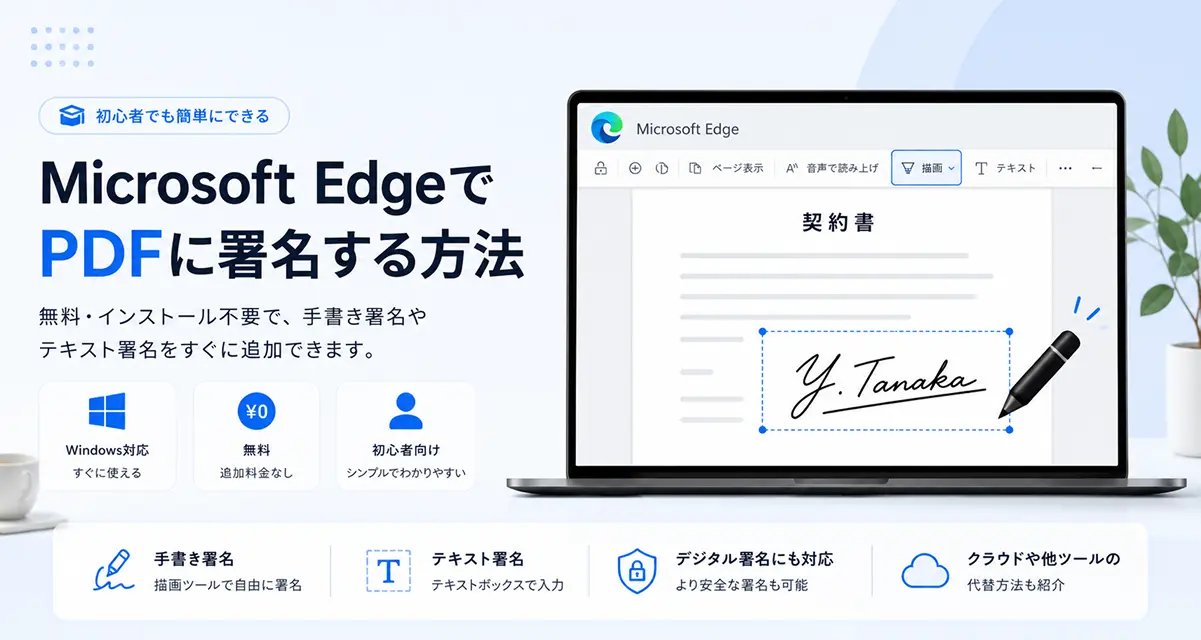
Microsoft EdgeでPDFに署名できる?
はい、Microsoft EdgeにはPDFへ署名を追加できる機能が標準搭載されています。
追加ソフトや拡張機能をインストールしなくても、
- 手書き署名
- テキスト署名
をPDFへ直接追加することが可能です。
特にWindowsユーザーの場合、Microsoft Edgeは標準ブラウザとして搭載されているため、すぐにPDF署名を始められるのが大きなメリットです。
また、Microsoft EdgeのPDFリーダーには以下のような便利機能も搭載されています。
- PDF閲覧
- ページ回転
- ズーム
- 検索
- ページ移動
- テキスト追加
簡単なPDF編集や署名作業であれば、十分便利に利用できます。
Microsoft EdgeでPDFに署名する方法
Microsoft Edgeでは、主に以下2つの方法でPDFへ署名を追加できます。
- 描画ツールで手書き署名する
- テキストボックスで署名を入力する
それぞれ詳しく見ていきましょう。
方法1:描画ツールで手書き署名を追加する
実際のサインのような手書き署名を追加したい」という方には、描画ツールがおすすめです。
この方法では、マウスやタッチペンを使って直接PDFへ署名を書き込めます。
この方法がおすすめな人
- 無料で簡単に済ませたい方
- 手書き風の署名を追加したい方
- すばやく署名したい方
ステップ1:PDFを開く
まず、署名したいPDFファイルをMicrosoft Edgeで開きます。
PDFファイルをドラッグ&ドロップするだけで簡単に表示できます。
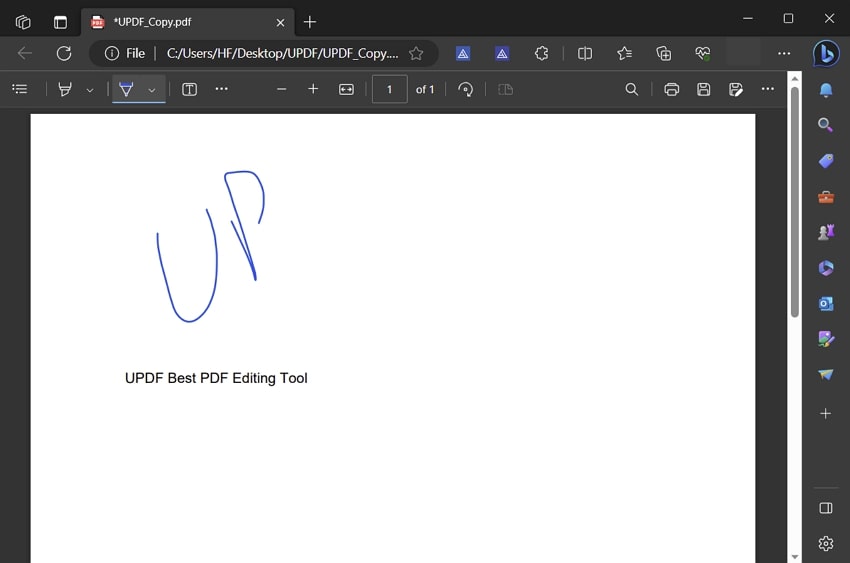
ステップ2:「描画」ツールを選択する
画面上部のツールバーから「描画」ツールをクリックします。
必要に応じて、
- ペンの色
- 線の太さ
も変更できます。
ステップ3:PDFへ署名を描画する
署名したい場所へカーソルを移動し、そのまま署名を書き込みます。
問題なければ、PDFを保存して完了です。
方法2:テキストボックスで署名を入力する
「きれいな文字で署名したい」「マウスで書くのが苦手」という方には、テキストボックス機能がおすすめです。
この方法がおすすめな人
- フォントを調整したい方
- 見やすい署名を追加したい方
- タイピングで署名したい方
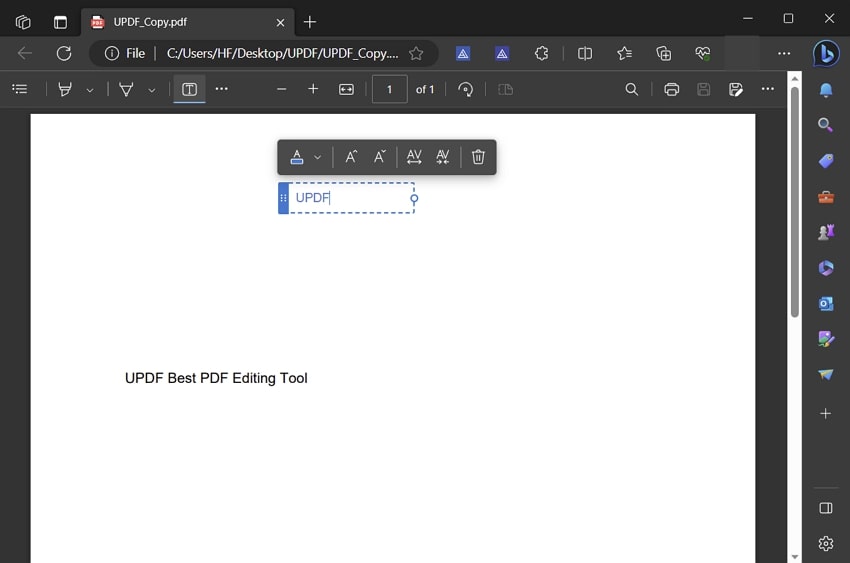
ステップ1:PDFを開き、「テキスト」ツールを選択する
Microsoft EdgeでPDFを開き、上部ツールバーの「テキスト」ツールをクリックします。
その後、署名を追加したい位置をクリックしてテキストボックスを配置します。
ステップ2:署名を入力する
テキストボックス内へ名前を入力します。
さらに、
- フォント
- サイズ
- 色
などを変更して、自分好みにカスタマイズできます。
ステップ3:PDFを保存する
最後にPDFを保存すれば完了です。
Microsoft Edgeで署名するメリット・デメリット
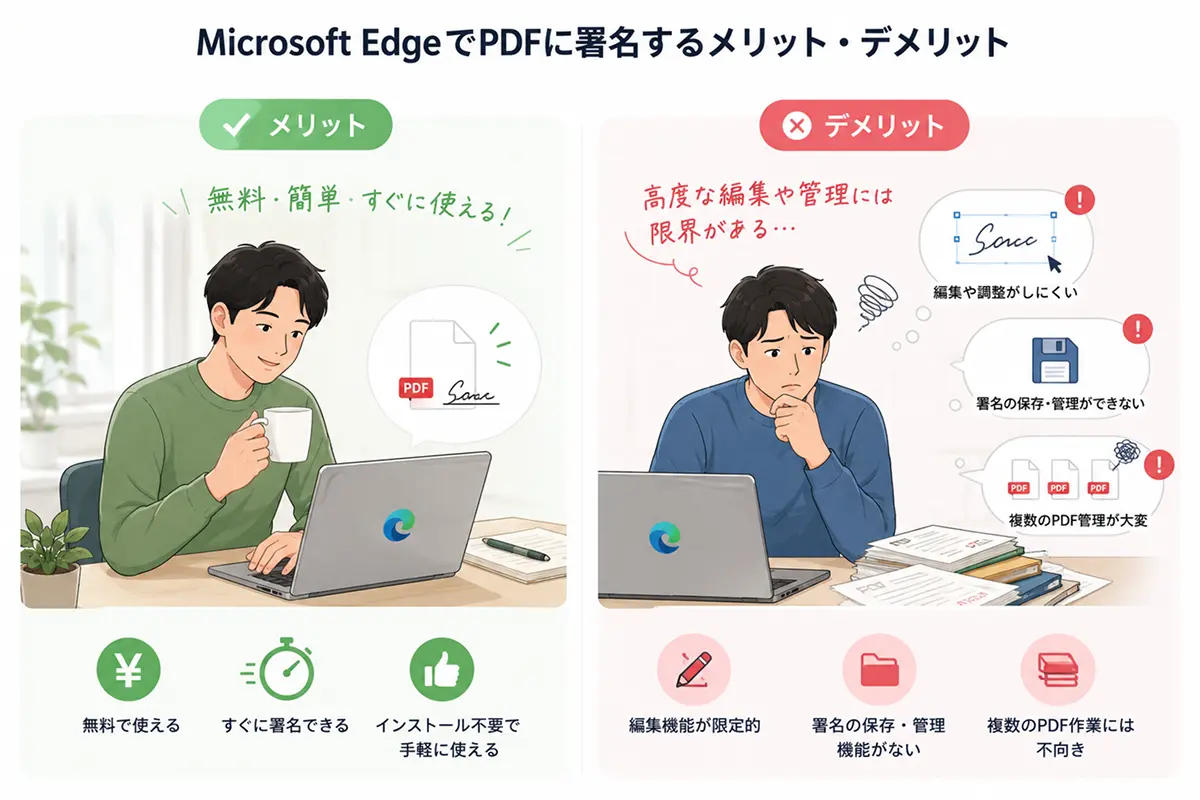
Microsoft Edgeは便利なPDF署名機能を搭載していますが、メリットだけでなく制限もあります。
事前に把握しておきましょう。
メリット
- 無料で利用できる
- Windows標準ブラウザですぐ使える
- ソフトのインストール不要
- シンプルな操作で初心者でも使いやすい
- 簡単なPDF署名なら十分対応可能
デメリット
一方で、Microsoft Edgeには以下のような制限もあります。
- 作成した署名を保存しにくい
- 本格的なデジタル署名に対応していない
- PDF編集機能が限定的
- 複数ページの管理には不向き
- 署名位置の微調整がしづらい場合がある
そのため、ビジネス用途や頻繁にPDFへ署名する場合は、専用PDFツールを利用した方が効率的です。
Microsoft EdgeでPDFに署名できない場合の対処法
Microsoft EdgeでPDFへ署名できない場合、以下の原因が考えられます。
PDFが保護されている
編集制限がかかっているPDFでは、署名機能が使えない場合があります。
その場合は、編集可能なPDFを再取得してください。
Edgeのバージョンが古い
古いバージョンではPDF編集機能が正常に動作しない場合があります。
Microsoft Edgeを最新版へ更新しましょう。
ブラウザ拡張機能が干渉している
一部の拡張機能がPDF機能へ影響を与える場合があります。
不要な拡張機能を無効化して再度試してください。
本格的な電子署名に対応していない
Microsoft Edgeは簡易署名には便利ですが、証明書ベースのデジタル署名には向いていません。
その場合は、UPDFやDocuSignなどの専用ツールを利用するのがおすすめです。
Edge以外でPDFに署名する方法
「もっと便利にPDFへ署名したい」「デジタル署名も使いたい」という場合は、専用ツールを利用するのがおすすめです。
ここではおすすめの方法を2つ紹介します。
方法1:UPDFでPDFに署名する(おすすめ)
Microsoft Edgeでも簡単な署名は可能ですが、
- 署名を保存して再利用したい
- デジタル署名を追加したい
- PDF編集もまとめて行いたい
- AI機能も活用したい
という場合は、PDF専用ツール「UPDF」の方が便利です。
UPDFでは、
- 手書き署名
- テキスト署名
- 画像署名
- デジタル署名
の4種類に対応しており、用途に応じて柔軟に使い分けられます。
さらに、
- PDF編集
- OCR
- PDF変換
- ページ整理
- AI要約・翻訳
など、多彩な機能も利用できます。
Windows • macOS • iOS • Android 100%安全
画像署名を追加する
この方法がおすすめな人
- 印影付き署名を利用したい方
- 署名画像をすでに持っている方
手順
ステップ1:UPDFでPDFを開き、「編集」モードへ入ります。
ステップ2:「画像」ツールをクリックし、署名画像を選択します。
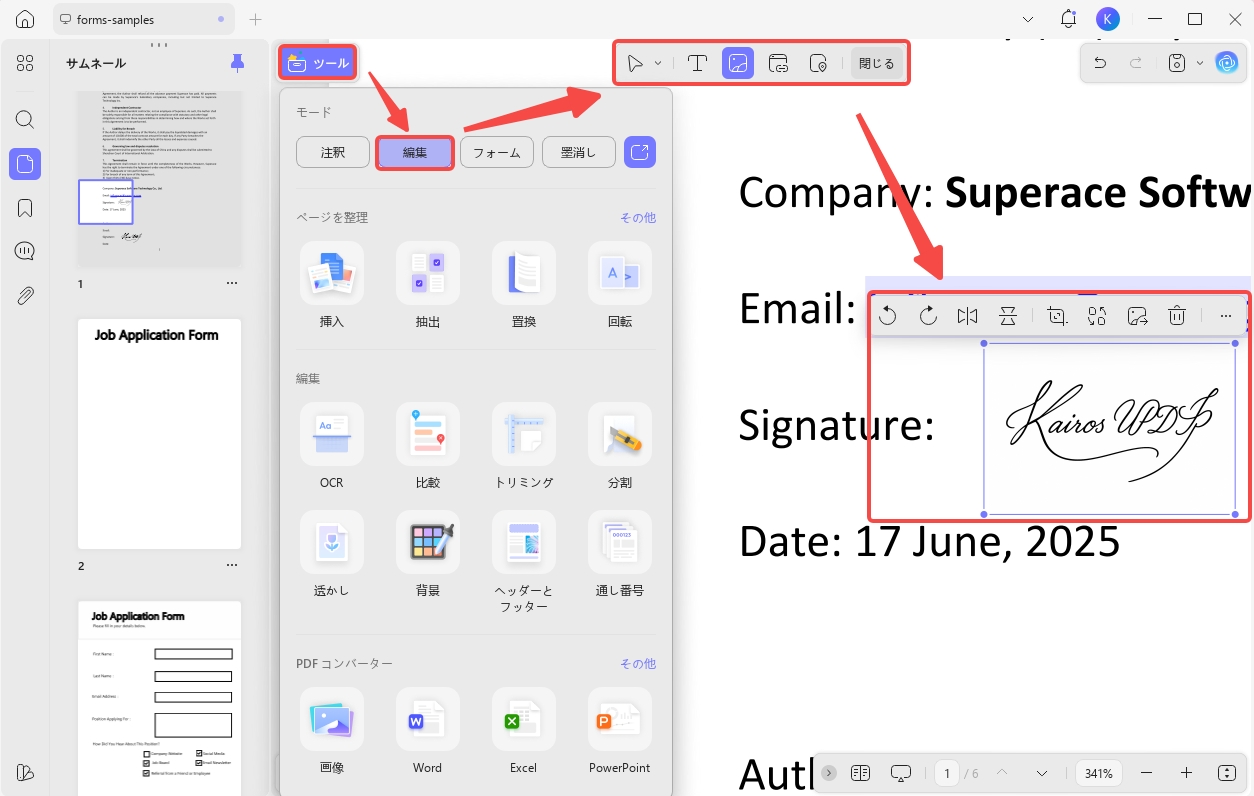
ステップ3:
サイズや位置を調整して完了です。
Windows • macOS • iOS • Android 100%安全
手書きで署名する
この方法がおすすめな人
- タブレットやペンを利用している方
- 自由に手書き署名したい方
手順
ステップ1:「注釈」モードを開きます。
ステップ2:「鉛筆」ツールを選択します。
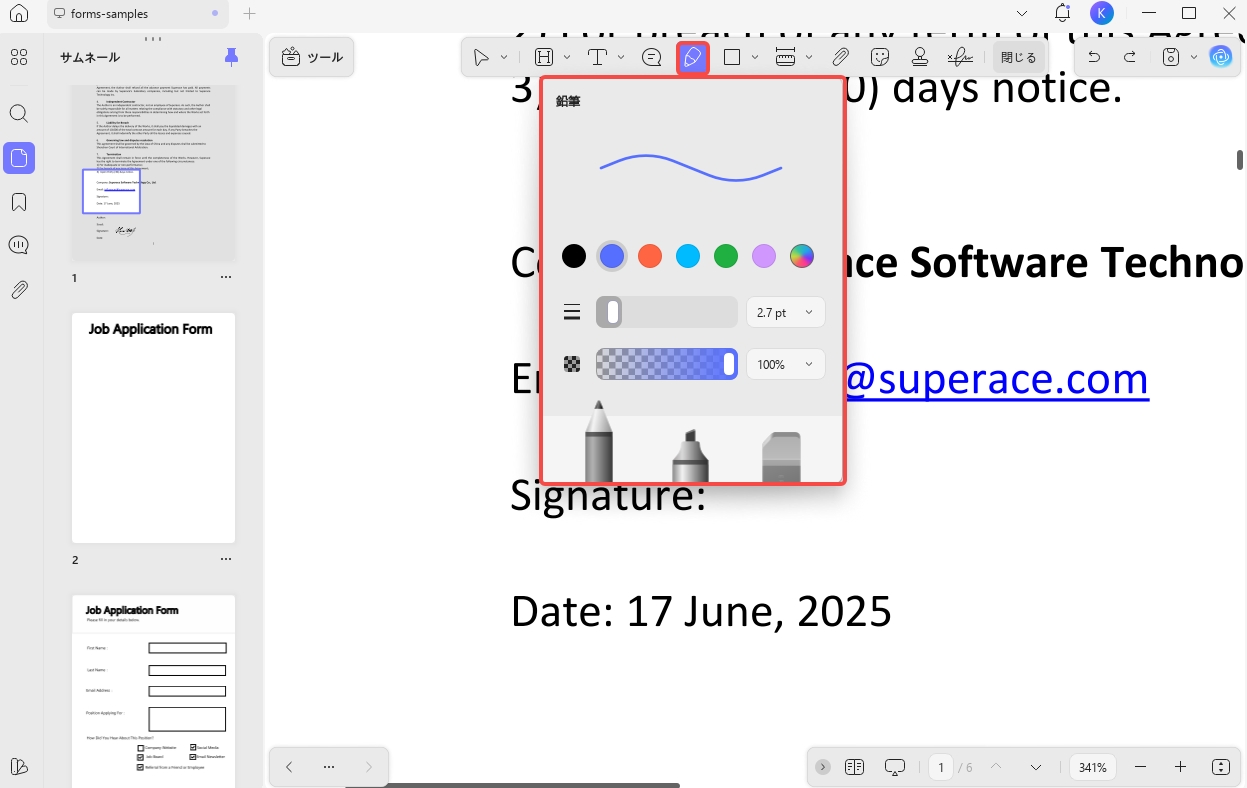
ステップ3:PDF上へ自由に署名を書き込みます。必要に応じて、色や太さも調整できます。
署名ツールで署名する
この方法がおすすめな人
- 署名を保存して再利用したい方
- 頻繁に署名する方
手順
ステップ1:「注釈」モードから「署名」ツールを選択します。
ステップ2:「作成」をクリックします。
ステップ3:以下の方法から署名を作成します。
- マウス
- キーボード
- 画像
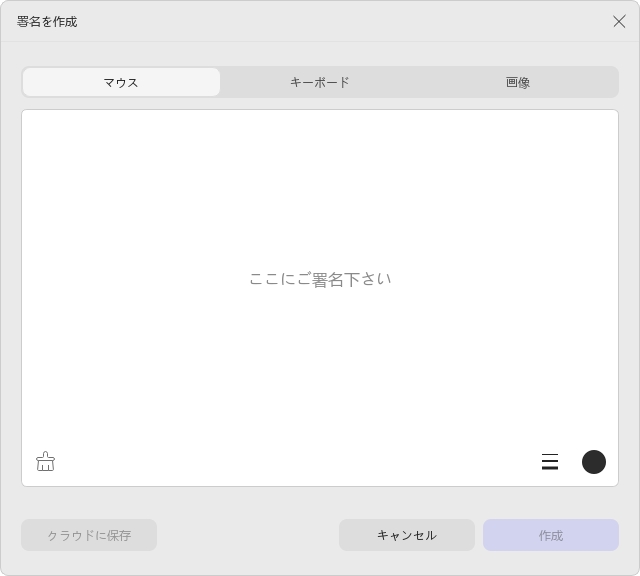
ステップ4:作成した署名をPDFへ配置します。
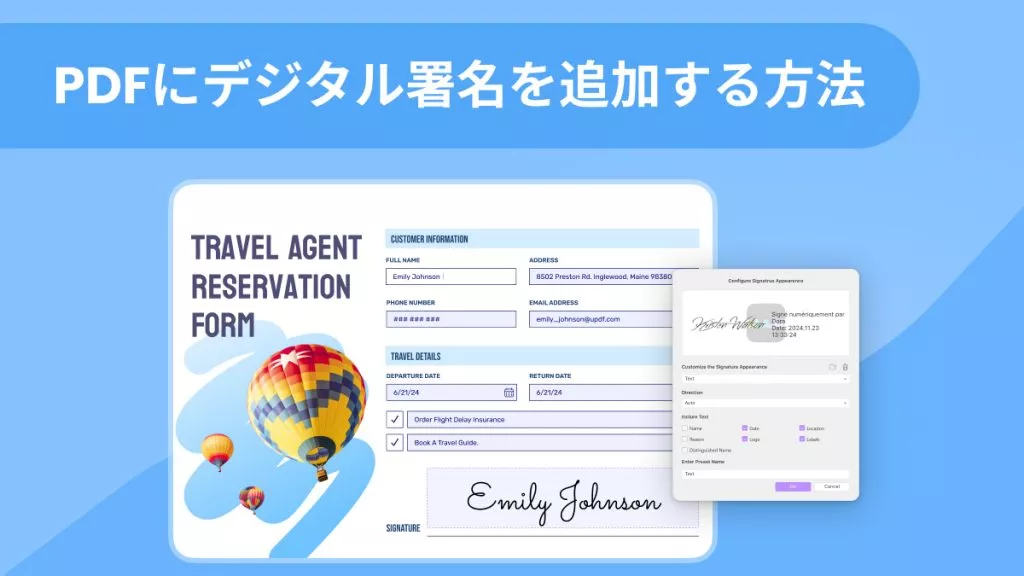
デジタル署名を追加する
この方法がおすすめな人
- 安全性を重視する方
- 契約書など重要書類を扱う方
手順
ステップ1:UPDFでPDFを開き、「フォーム」モードを選択します。
ステップ2:「デジタル署名」をクリックします。
ステップ3:署名を追加したい場所へ署名欄を作成します。
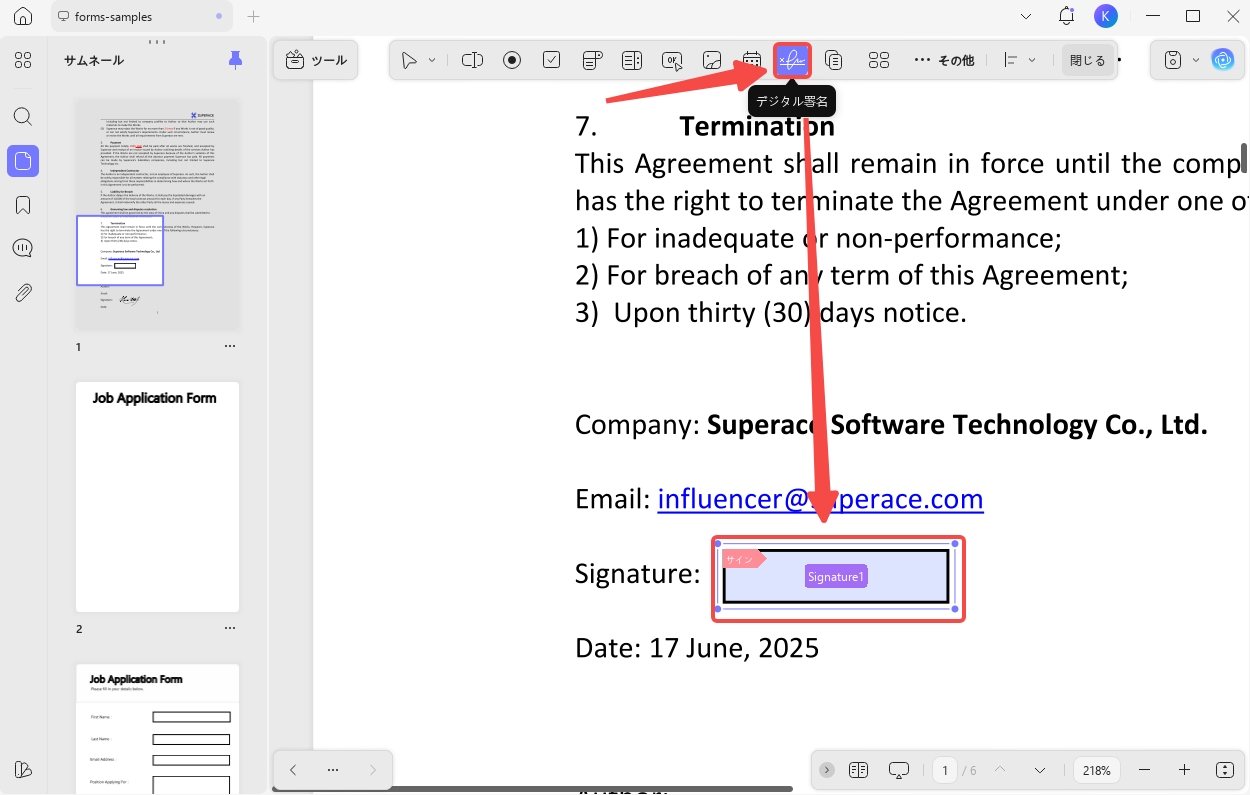
ステップ4:名前や署名スタイルを設定して完了です。
デジタル署名を利用することで、文書の改ざん防止や本人確認にも役立ちます。
方法2:DocuSignで電子署名する
DocuSignは、世界中で利用されている電子署名サービスです。
契約書や申請書など、本格的な電子署名が必要な場面で広く利用されています。
DocuSignの特徴
- PC・スマホ・タブレット対応
- クラウド上で署名可能
- 署名依頼も簡単
- 世界中で利用されている
- ビジネス利用に最適
特に複数人で契約書をやり取りする場合に便利です。
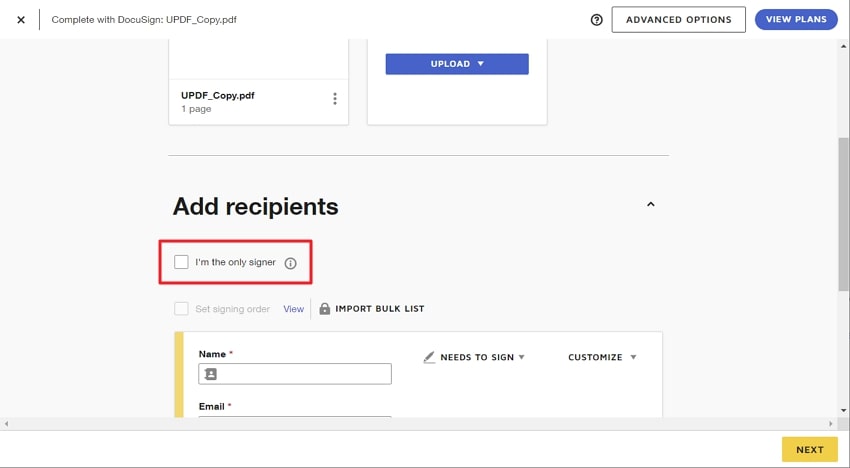
ステップ1:PDFをアップロードする
DocuSign公式サイトへアクセスし、アカウントへログインします。
その後、「アップロード」からPDFファイルを追加します。
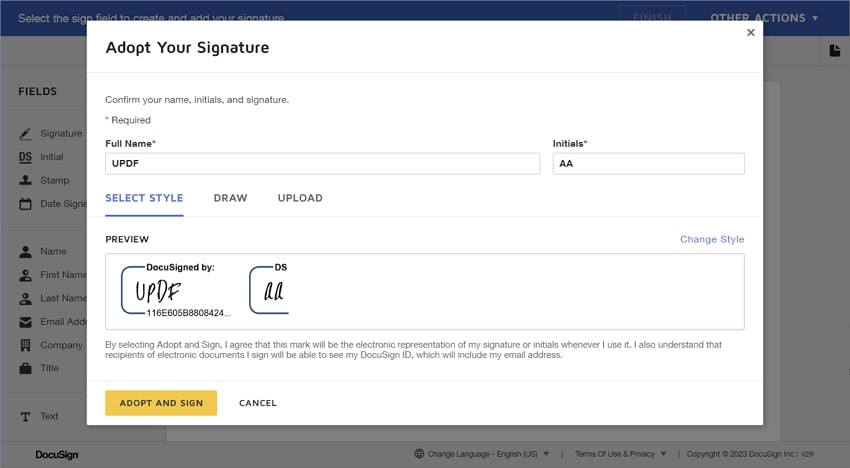
ステップ2:署名を追加する
「署名」フィールドを選択し、署名したい場所へ配置します。
その後、
- 署名スタイル
- サイズ
などを調整し、「採用して署名」をクリックすれば完了です。
PDF署名に関するよくある質問
Q1. Microsoft EdgeのPDF署名は法的効力がありますか?
通常の手書き署名として利用できます。
ただし、契約用途や本人確認が必要な場合は、デジタル署名や電子署名サービスの利用が推奨されます。
Q2. Edgeで追加した署名は保存できますか?
Microsoft Edgeでは、署名の保存・再利用機能は限定的です。
頻繁に署名する場合は、UPDFなどの専用ツールが便利です。
Q3. PDFへ安全な電子署名を追加したい場合は?
本人確認や改ざん防止が必要な場合は、UPDFやDocuSignなどの電子署名対応ツールがおすすめです。
Q4. スマホでもPDFに署名できますか?
はい。
UPDFやDocuSignは、
- Windows
- Mac
- iPhone
- Android
など複数デバイスに対応しています。
まとめ
Microsoft Edgeを使えば、追加ソフトなしで簡単にPDFへ署名を追加できます。
特に、
- 一時的な署名
- 簡単な書類確認
- 無料で済ませたい場合
には便利な方法です。
一方で、
- 署名を保存したい
- デジタル署名を利用したい
- PDF編集もまとめて行いたい
- AI機能を活用したい
という場合は、専用PDFツールであるUPDFの方が効率的です。
用途に合わせて最適な方法を選び、PDF業務をよりスムーズに進めましょう。
Windows • macOS • iOS • Android 100%安全





 高美季子
高美季子