UPDF
UPDF
 Windows版UPDF
 Mac版UPDF
 iPhone/iPad版UPDF
 Android版UPDF
 Nomostar
 UPDF AI オンライン
 UPDF Sign
 IvyCraft
 PDF編集
PDF編集 PDF注釈付け
 PDF作成
PDF作成 PDFフォーム
 リンクの編集
 PDF変換
PDF変換 OCR機能
OCR機能 PDFからWordへ
 PDFから画像へ
 PDFからExcelへ
 PDFのページ整理
 PDF結合
PDF結合 PDF分割
PDF分割 ページのトリミング
 ページの回転
 PDF保護
PDF保護 PDF署名
PDF署名 PDFの墨消し
 PDFサニタイズ
 セキュリティ解除
 PDF閲覧
PDF閲覧 UPDF クラウド
 PDF圧縮
PDF圧縮 PDF印刷
PDF印刷 PDFのバッチ処理
 UPDF AIについて
 UPDF AIソリューション
 AIユーザーガイド
 UPDF AIによくある質問
 PDF要約
PDF要約 PDF翻訳
PDF翻訳 PDF付きチャット
 AIでチャット
 画像付きチャット
 PDFからマインドマップへの変換
 PDF説明
PDF説明 PDF AIツール
 画像AIツール
 AIチャットツール
 AIライティングツール
 AI学習ツール
 AI業務ツール
 その他のAIツール
 AI ブックマーク生成
 AI ブックマーク要約
 AI 透かし生成
 AI 背景生成
 AI ステッカー生成
 AI スタンプ生成
 AI 編集スイート
 UPDF コパイロット
 AI ページ管理
 AI セマンティックサーチ
 PDFからWordへ
 PDFからExcelへ
 PDFからPowerPointへ
 ソリューション
 電子署名
電子署名 ビジネスAI
 料金プラン
料金プラン 導入・運用ガイド
 ウェビナー
ウェビナー IT
IT 教育
教育 建設
建設 金融サービス
 医療
医療 保険
保険 法務
法務 製造業
製造業 官公庁
官公庁 研究者・博士向け
 個人事業主・フリーランス向け
 弁護士・法務専門家向け
 不動産担当者・仲介業者向け
 教育機関向けソリューション
 導入事例
導入事例 ユーザーガイド
 公式ブログ
公式ブログ UPDF 活用術
 UPDF vs Adobe Acrobat
 UPDF vs Foxit
 UPDF vs PDF Expert
 よくある質問(FAQ)
 ダウンロードセンター
 動作環境・仕様
 お問い合わせ
 ニュースルーム
 アップデート履歴
 ユーザーレビュー
 会社概要
会社概要

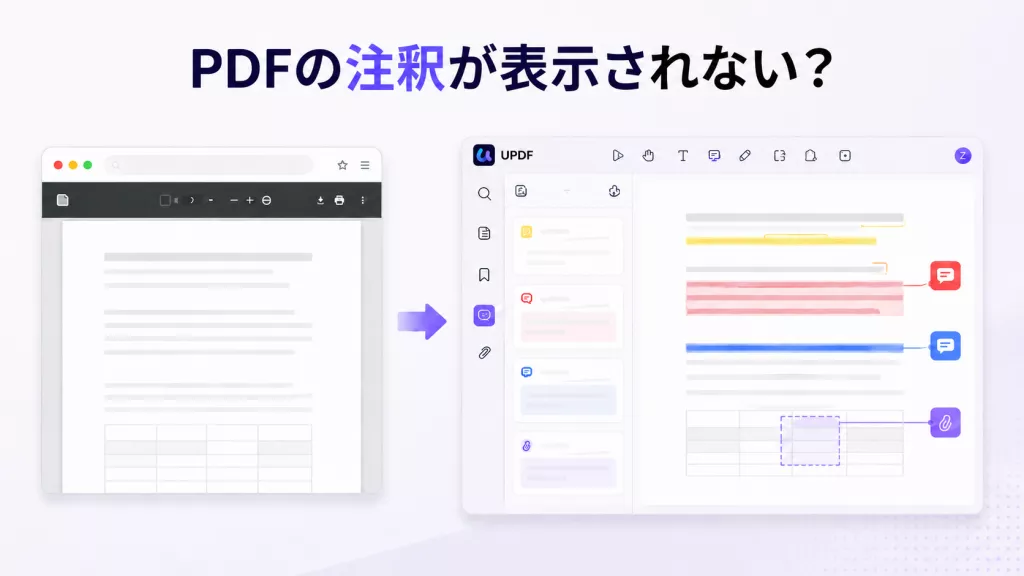
「コメントを入れたはずなのに見えない」
「相手から送られたPDFに注釈があると言われたのに、自分の画面では何も表示されない」
こうした場合、PDFの注釈が本当に消えているとは限りません。ChromeやSafariなどのブラウザで開いている、コメント一覧が閉じている、保存前のPDFを見ているなど、表示環境や保存状態の違いで、一時的に見えなくなっていることがあります。
まずは、ファイルを疑う前に「どのアプリで開いているか」「注釈パネルが表示されているか」「保存後のPDFか」を確認しましょう。
1. まずUPDFで表示状態を確認する
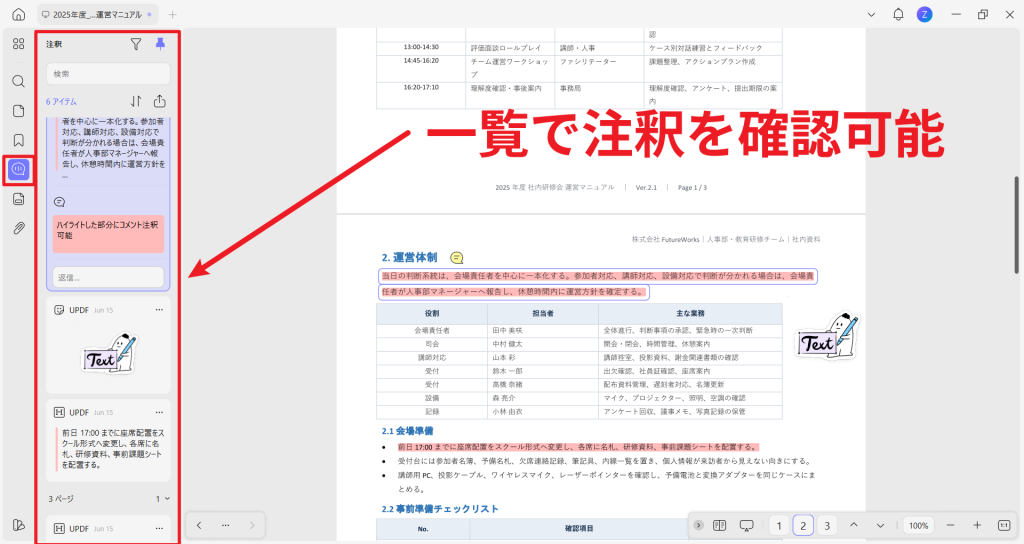
PDFのコメントやハイライトが見えない場合でも、注釈が消えたとは限りません。まずはPDFを端末に保存し、UPDFで開き直してみましょう。
UPDFでは、コメント、付箋、ハイライト、下線、図形、スタンプなどの注釈を確認できます。ブラウザやスマホで見えなかった注釈が、UPDFでは確認できる場合があります。
確認するときは、次の3点を見てください。
- PDFを端末に保存する
ブラウザやメールのプレビューではなく、PDFファイルを端末に保存します。 - UPDFでPDFを開く
UPDFでPDFを開き、コメント、付箋、ハイライト、下線、図形、スタンプなどが表示されるか確認します。 - コメント一覧・注釈パネルを確認する
ページ上に見えない場合でも、一覧やパネルに残っている場合があります。表示フィルターも確認しましょう。
UPDFで確認しても注釈が見当たらない場合は、PDFビューアの違いだけでなく、保存漏れ、フラット化、画像化などが関係している可能性があります。次に、PDFの注釈が表示されない主な原因を整理して見ていきましょう。
Windows • macOS • iOS • Android 100%安全
2. UPDFで見える場合・見えない場合の判断
UPDFでPDFを開いたあと、注釈が見えるかどうかで次に確認するポイントが変わります。
UPDFで注釈が見える場合は、PDF内に注釈データが残っている可能性があります。この場合は、ブラウザ、スマホ、共有先ビューア、印刷設定の違いを確認しましょう。
一方で、UPDFでも注釈が見えない場合は、保存漏れ、古いファイル、フラット化、画像化、権限設定などが関係している可能性があります。
判断の目安は以下の通りです。
UPDFで注釈が見える場合
注釈データはPDF内に残っている可能性があります。ブラウザ、スマホ、共有先ビューア、クラウドプレビュー、印刷設定の違いで見えにくくなっている場合があります。
確認:共有先の閲覧環境、印刷プレビュー、注釈を印刷対象に含める設定を確認します。
UPDFでも注釈が見えない場合
注釈データがPDF内に残っていない可能性があります。保存漏れ、古いファイル、フラット化、画像化、権限設定などが関係している場合があります。
確認:元ファイル、保存後のPDF、作成者側の保存状態、ファイルの保護設定を確認します。
このように、UPDFで注釈が見えるかどうかを先に確認すると、「注釈が本当に消えたのか」「今の環境で見えていないだけなのか」を判断しやすくなります
Windows • macOS • iOS • Android 100%安全
3. PDFの注釈が表示されない主な原因
UPDFで開き直してもコメントやハイライトが見つからない場合は、PDFビューアの違いだけでなく、保存状態や出力方法が関係している可能性があります。
主な原因は、次の4つです。
原因①
PDFビューアによる表示の違い
ブラウザ、スマホ標準ビューア、クラウドプレビューでは、PDF本文は表示できても、コメントや付箋、ハイライトが見つけにくい場合があります。
確認:PDFを端末に保存し、注釈対応のPDFソフトで開き直します。
原因②
コメント一覧・注釈パネルの非表示
ページ上に注釈が見えなくても、コメント一覧や注釈パネルに残っている場合があります。表示フィルターで非表示になっていることもあります。
確認:コメント一覧、注釈パネル、表示フィルターを確認します。
原因③
保存漏れや古いファイル
注釈を追加したあと保存していない、または注釈を入れる前の古いPDFを開いていると、コメントやハイライトが表示されないことがあります。
確認:保存後のPDFを一度閉じ、再度開き直して確認します。
原因④
フラット化・画像化されたPDF
注釈がページの見た目として固定されていたり、PDF全体が画像として扱われていたりすると、注釈一覧に表示されない場合があります。
確認:注釈を選択できるか、テキスト選択できるかを確認します。
この4つを確認しておくと、PDFの注釈が表示されない原因を大まかに切り分けやすくなります。次に、ブラウザ・スマホ・印刷など、場面別の確認ポイントを見ていきましょう。
コメントやハイライトの追加方法、注釈一覧での確認方法をまとめて知りたい方は、PDF注釈でコメント・マーカー・手書きメモを追加する方法をご覧ください。
4. ブラウザ・スマホ・印刷で注釈が見えない場合
PDFの注釈は、閲覧環境によって表示のされ方が変わることがあります。特に、ブラウザ、スマホ、印刷時は、PDF本文は問題なく見えていても、コメントや付箋、ハイライトなどの注釈だけが確認しにくい場合があります。
ここでは、よくある場面ごとに確認ポイントを整理します。
ブラウザで注釈が見えない場合
Chrome、Safari、Edgeなどのブラウザでは、PDFをすばやく開いて内容を確認できます。一方で、ブラウザ上のPDF表示は簡易的なプレビューとして使われることが多く、コメント一覧、付箋、ハイライトなどの注釈が見つけにくい場合があります。
ブラウザでPDFコメントが表示されない場合は、まずPDFを端末にダウンロードし、UPDFなどの注釈に対応したPDFソフトで開き直して確認しましょう。ブラウザ画面だけで「注釈が消えた」と判断せず、別の環境でも表示状態を確認することが大切です。
スマホで注釈が見えない場合
スマホでPDFを開く場合、画面サイズや使用しているアプリの仕様によって、注釈の見え方が変わることがあります。PCでは見えていたコメントや付箋が、スマホでは小さなアイコンとして表示されたり、別メニュー内にまとめられたりする場合があります。
スマホでPDF注釈が表示されないときは、まず使用中のアプリにコメント一覧や注釈メニューがあるか確認しましょう。見つからない場合は、同じPDFをPCや注釈対応のPDFアプリでも開き、スマホ側の表示差なのか、ファイル側の問題なのかを切り分けると確認しやすくなります。
印刷すると注釈が見えない場合
画面上ではコメントやハイライトが見えていても、印刷結果に注釈が反映されないことがあります。この場合、PDFファイルから注釈が消えたのではなく、印刷設定で注釈やコメントが印刷対象に含まれていない可能性があります。
印刷前には、必ず印刷プレビューを確認しましょう。プレビュー上でコメント、付箋、ハイライト、下線、図形、スタンプなどが表示されていない場合、そのまま印刷しても反映されないことがあります。
また、PDFソフトによっては、「注釈」「コメント」「マークアップ」などを印刷に含める設定が用意されている場合があります。会社資料、契約書、学校提出資料などでは、提出前に確認用コピーを作成し、注釈が意図した状態で表示・印刷されるかを確認しておくと安心です。
Windows • macOS • iOS • Android 100%安全
5. 共有・提出前に確認しておきたいこと
会社資料、契約書、請求書、学校提出資料などでは、注釈が相手側で見えないと確認漏れにつながることがあります。共有や提出の前に、元のPDFをコピーして保存し、注釈付きのPDFを一度閉じてから再度開き直して確認しておきましょう。
確認するポイントは次の3つです。
・コメント、付箋、ハイライト、下線、図形、スタンプが意図した状態で表示されるか
・印刷する場合は、印刷プレビューで注釈が見えているか
・相手に送る場合は、「コメント付きのPDFです」と一言添えているか
重要な資料では、UPDFで表示状態を確認したうえで、必要に応じてブラウザやスマホでも開いてみると、相手側での見え方を想定しやすくなります。
よくある質問
PDFの注釈が消えたように見えるのはなぜですか?
PDFビューアの違い、コメント一覧や注釈パネルの非表示、保存漏れなどが原因で、注釈が見えなくなっている場合があります。まずはUPDFなどのPDFソフトで開き直し、注釈が残っているか確認してみましょう。
ChromeでPDFコメントが表示されない場合はどうすればいいですか?
Chromeなどのブラウザでは、PDF本文は表示できても、コメントや付箋が見つけにくい場合があります。PDFを端末にダウンロードし、注釈に対応したPDFソフトで開いて確認すると、原因を切り分けやすくなります。
PDFの注釈は印刷できますか?
印刷できる場合があります。ただし、印刷設定でコメントや注釈が印刷対象に含まれていないと、画面上では見えていても印刷に反映されないことがあります。印刷前にプレビューを確認しましょう。
スマホでPDF注釈が見えない場合は?
スマホでは、画面サイズやアプリの仕様によってコメントや付箋が見つけにくい場合があります。PCやUPDFなどの注釈対応アプリでも同じPDFを開き、スマホ側の表示差なのか、ファイル側の問題なのかを確認しましょう。
まとめ
PDFの注釈が表示されない場合でも、コメントやハイライトが消えたとは限りません。まずはUPDFでPDFを開き、注釈が残っているかを確認しましょう。
UPDFで注釈が見える場合は、ブラウザ、スマホ、共有先ビューア、印刷設定の違いが原因になっている可能性があります。UPDFでも見えない場合は、保存漏れ、古いファイル、フラット化、画像化、権限設定などを確認してください。
共有や提出の前には、注釈付きPDFを一度開き直し、コメントやハイライトが意図した状態で表示されるか確認しておくと安心です。
Windows • macOS • iOS • Android 100%安全