UPDF
UPDF
 Windows版UPDF
 Mac版UPDF
 iPhone/iPad版UPDF
 Android版UPDF
 Nomostar
 UPDF AI オンライン
 UPDF Sign
 IvyCraft
 PDF編集
PDF編集 PDF注釈付け
 PDF作成
PDF作成 PDFフォーム
 リンクの編集
 PDF変換
PDF変換 OCR機能
OCR機能 PDFからWordへ
 PDFから画像へ
 PDFからExcelへ
 PDFのページ整理
 PDF結合
PDF結合 PDF分割
PDF分割 ページのトリミング
 ページの回転
 PDF保護
PDF保護 PDF署名
PDF署名 PDFの墨消し
 PDFサニタイズ
 セキュリティ解除
 PDF閲覧
PDF閲覧 UPDF クラウド
 PDF圧縮
PDF圧縮 PDF印刷
PDF印刷 PDFのバッチ処理
 UPDF AIについて
 UPDF AIソリューション
 AIユーザーガイド
 UPDF AIによくある質問
 PDF要約
PDF要約 PDF翻訳
PDF翻訳 PDF付きチャット
 AIでチャット
 画像付きチャット
 PDFからマインドマップへの変換
 PDF説明
PDF説明 PDF AIツール
 画像AIツール
 AIチャットツール
 AIライティングツール
 AI学習ツール
 AI業務ツール
 その他のAIツール
 AI ブックマーク生成
 AI ブックマーク要約
 AI 透かし生成
 AI 背景生成
 AI ステッカー生成
 AI スタンプ生成
 AI 編集スイート
 UPDF コパイロット
 AI ページ管理
 AI セマンティックサーチ
 PDFからWordへ
 PDFからExcelへ
 PDFからPowerPointへ
 ソリューション
 電子署名
電子署名 ビジネスAI
 料金プラン
料金プラン 導入・運用ガイド
 ウェビナー
ウェビナー IT
IT 教育
教育 建設
建設 金融サービス
 医療
医療 保険
保険 法務
法務 製造業
製造業 官公庁
官公庁 研究者・博士向け
 個人事業主・フリーランス向け
 弁護士・法務専門家向け
 不動産担当者・仲介業者向け
 教育機関向けソリューション
 導入事例
導入事例 ユーザーガイド
 公式ブログ
公式ブログ UPDF 活用術
 UPDF vs Adobe Acrobat
 UPDF vs Foxit
 UPDF vs PDF Expert
 よくある質問(FAQ)
 ダウンロードセンター
 動作環境・仕様
 お問い合わせ
 ニュースルーム
 アップデート履歴
 ユーザーレビュー
 会社概要
会社概要

「Adobe Acrobat を持っているのに、スタンプの作り方が分からない」とお困りではありませんか。実際、Adobe Acrobat で必要な形式のカスタムスタンプやダイナミックスタンプを作成するのは、直感的に操作しにくく手間がかかります。
既に Adobe Acrobat を導入済みの方は、このまま以下の手順をご覧ください。
まだ購入されていない方、またはより簡単で費用を抑えられる方法をお探しの方には、UPDF がおすすめです。UPDF には AI スタンプ作成機能が搭載されており、より手軽かつ低価格でスタンプを作成できます。
今すぐ下のボタンからスタンプ作成をお試しください。
Windows • macOS • iOS • Android 100%安全
Adobe Acrobat でカスタムスタンプを作成する 2 つの方法
Adobe Acrobatにはカスタムスタンプを作成する機能が備わっていますが、画像をアップロードする方法と、ソフト内の図形やテキスト機能を使って手動で作成する方法の 2 種類が基本となります。
ここでは、それぞれの手順を分かりやすくご説明します。
方法 1:画像をアップロードして Adobe Acrobat でカスタムスタンプを作る
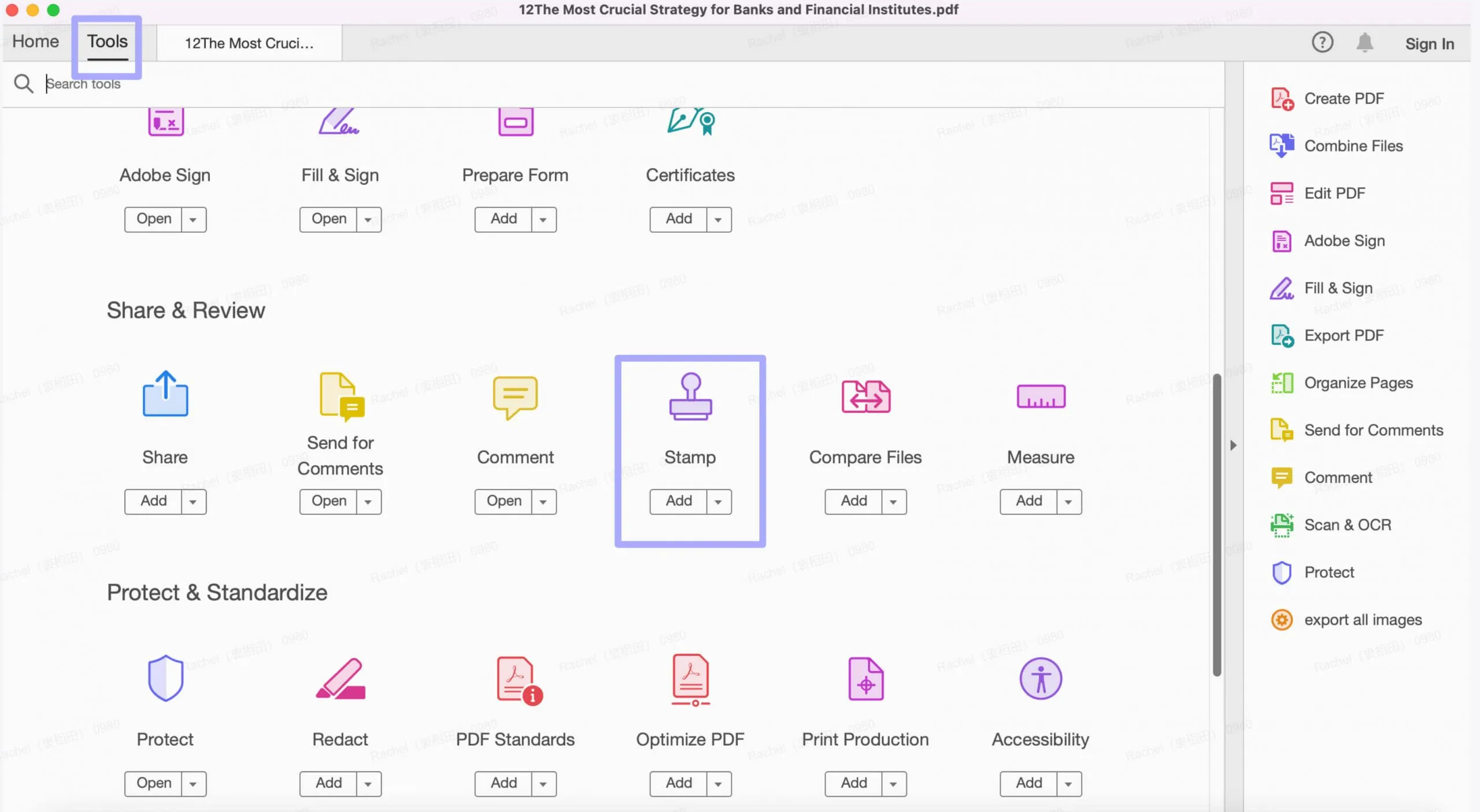
- 手順 1. Adobe Acrobat で PDF を開き、上部メニューの「ツール」をクリックします。下へスクロールし、「共有とレビュー」項目内の「スタンプ」を選択します。
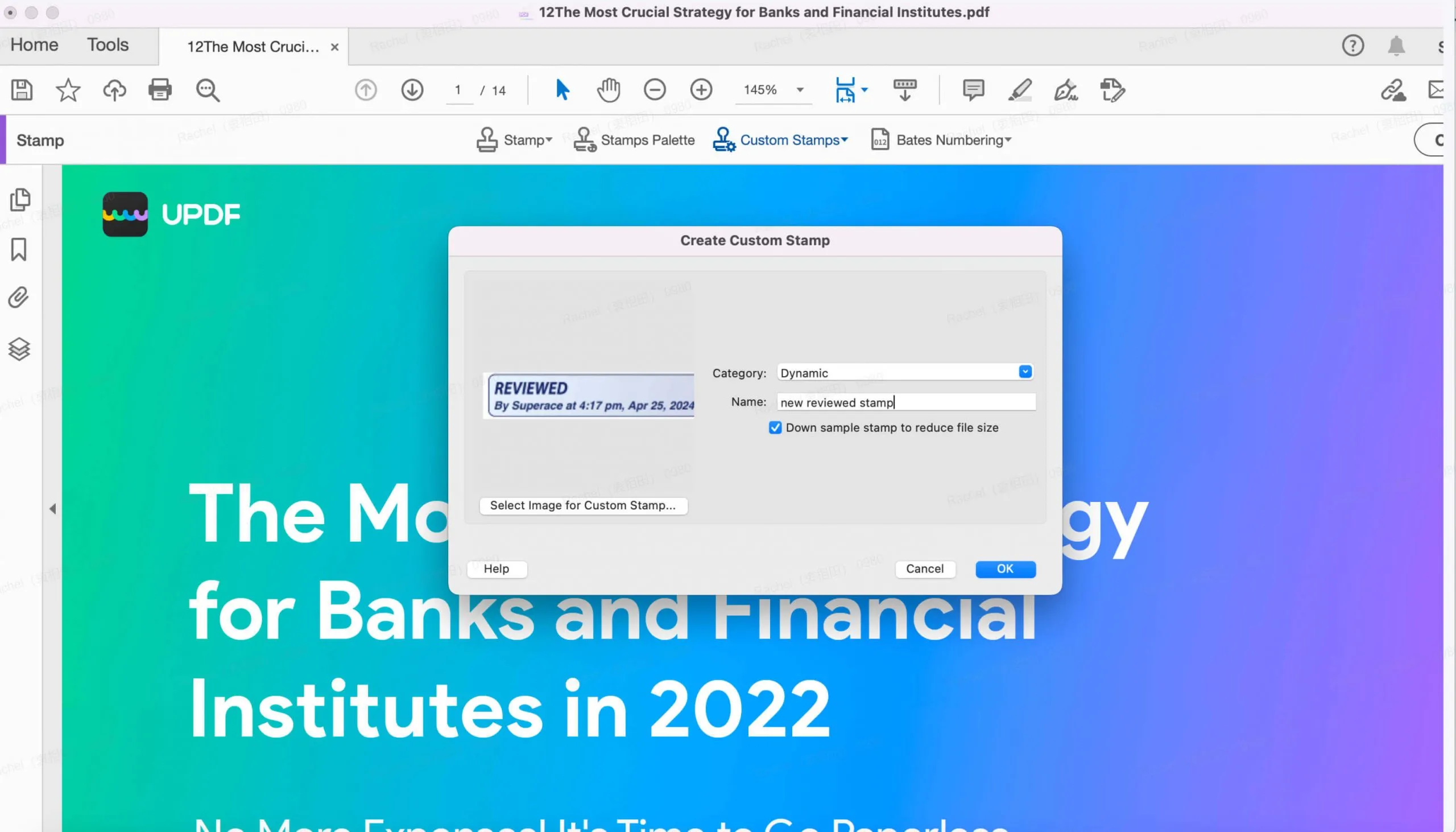
- 手順 2. 「カスタムスタンプ」>「作成」>「参照」の順にクリックし、Photoshop など他のツールで作成した画像スタンプを選択します。
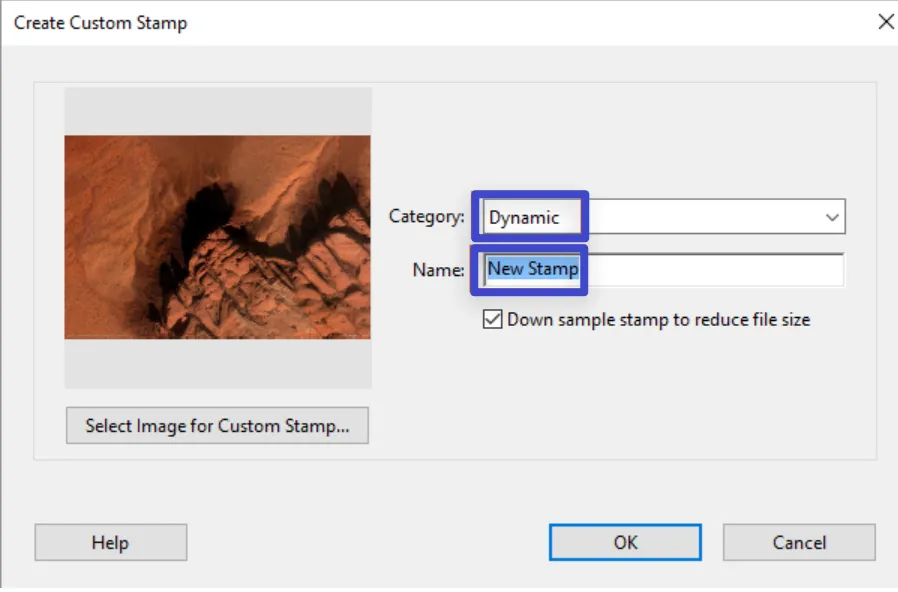
「OK」を押したあと、カテゴリで「ダイナミック」を選び、スタンプに名前を付けて再度「OK」で保存します。
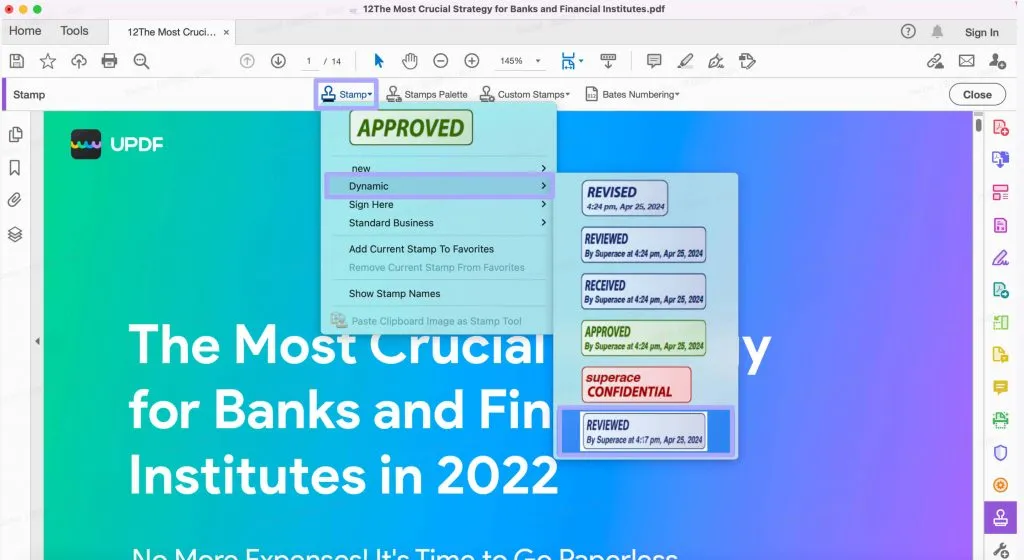
- 手順 3. スタンプを使用する際は、「スタンプ」>「ダイナミック」から作成したスタンプを選び、PDF ページ上でクリックするだけで配置できます。位置や大きさは自由に調整可能です。
方法 2:図形とテキストを使って Adobe Acrobat でカスタムスタンプを手動作成
画像編集ソフトをお持ちでない場合でも、Adobe Acrobat の図形・テキスト機能を組み合わせれば、オリジナルのスタンプを手動で作成できます。
- 手順 1. 「ツール」から「コメント」を選択し、図形一覧の中から「長方形」をクリックします。

- 手順 2. 配置した長方形を右クリックして「プロパティ」を開き、枠線の種類・太さ・色、塗りつぶしの色をお好みで設定し、「OK」で保存します。
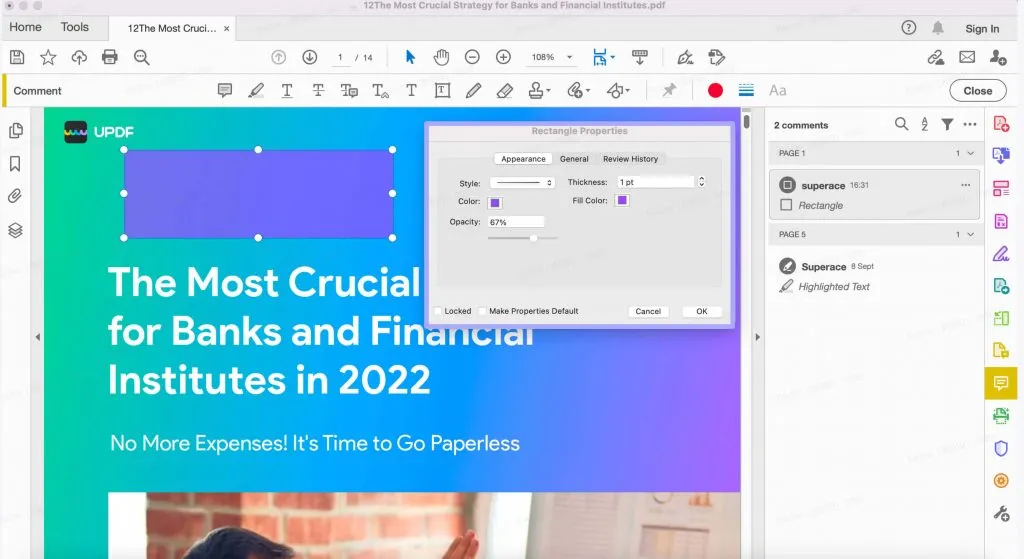
- 手順 3. 「T」アイコンをクリックし、長方形の上にテキストを追加します。フォントやサイズ、色は自由に変更できます。日付を追加したい場合も、同じ手順で繰り返し設定します。
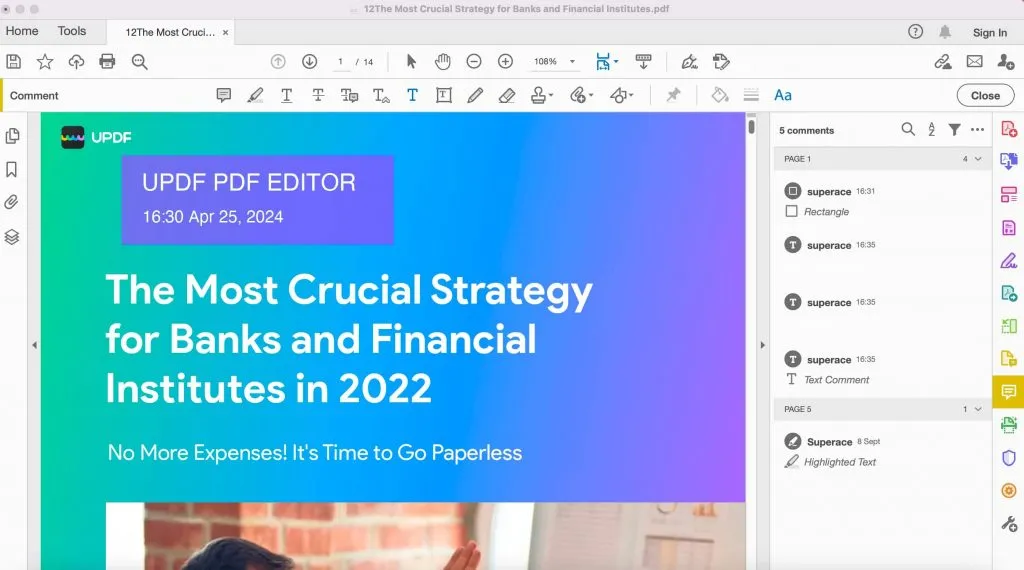
最後に PDF を保存すれば完了です。
Adobe Acrobat でカスタムダイナミックスタンプを作成する方法
Adobe Acrobat で日時が自動表示されるダイナミックスタンプを作成するには、以下の手順で操作します。
- 手順 1. パソコンで Adobe Acrobat を起動します。この機能は無料のオンライン版では利用できないため、製品版の購入とインストールが必要となります。
- 手順 2. 「ツール」をクリックし、「スタンプ」を選択します。
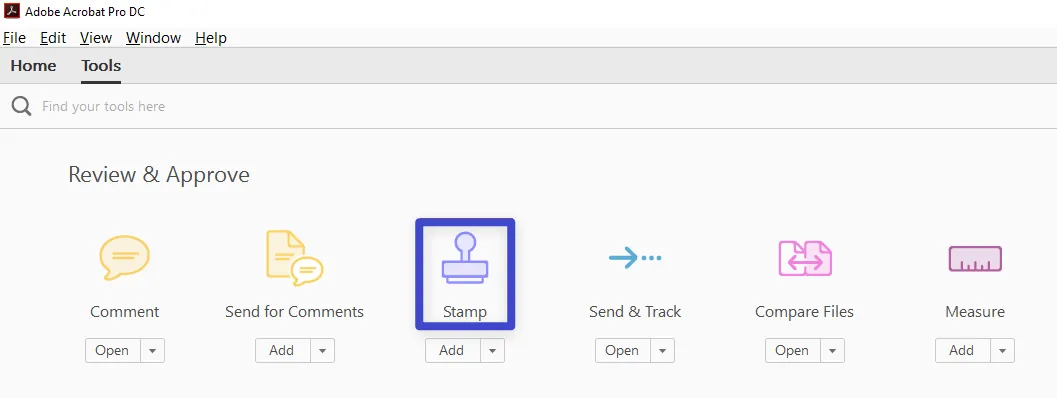
- 手順 3. スタンプウィンドウが開いたら「カスタムスタンプ」>「作成」を選びます。
- 手順 4. 「参照」をクリックしてスタンプ用の画像を選択し、「OK」を押すとファイルが PDF に変換されます。
- 手順 5. 「カスタムスタンプを作成」ウィンドウで、カテゴリから「ダイナミック」を選び、スタンプ名を入力して「OK」をクリックします。
- 手順 6. 作成したスタンプは、以下のフォルダに保存されます。
- PC: C:\Users\[ユーザー名]\AppData\Roaming\Adobe\Acrobat\DC\Stamps
- Mac OS: /Users/[ユーザー名]/Library/Application Support/Adobe/Acrobat/DC/Stamps
- 手順 7. 「ツール」から「フォームの準備」を選び、作成したスタンプファイルを選択して「開始」をクリックします。
- 手順 8. 「テキストフィールドを追加」を選び、日付を表示させたい位置にフィールドを配置します。

- 手順 9. テキストフィールドをダブルクリックし、「すべてのプロパティ」を開きます。
- 手順 10. 「計算」タブを選び、「カスタム計算スクリプト」にチェックを入れて「編集」をクリックし、JavaScript エディターを開きます。
- 手順 11. エディターに以下のコードを入力し、「OK」を押します。
event.value = util.printd ("h:MM tt, mm dd, yyyy" , 新しい日付);- 手順 12. プロパティ画面とフォーム編集モードを閉じ、ファイルを保存します。後で探しやすいよう、スタンプ名を変更しておくと便利です。
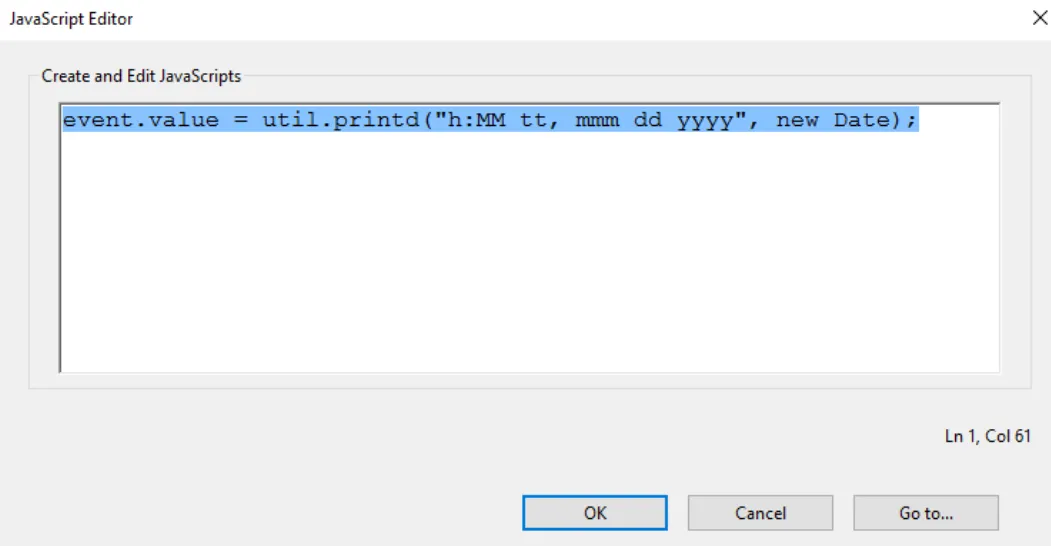
これで作成したダイナミックスタンプは、他のパソコンにコピーしても使用でき、書類に簡単に追加できるようになります。
ボーナスヒント
Adobe Acrobatでスタンプを作成するデメリット
ダイナミックスタンプは、PDF にスタンプを追加した日時を記録・確認できるため非常に便利ですが、Adobe Acrobat での作成は簡単とは言えません。
実際の使用で確認されたデメリットは以下の通りです。
- 手順が複雑で失敗しやすい
工程が多く、日時の設定などで何度も試行錯誤する必要が生じ、時間が無駄になる場合があります。 - 有料版が必須
ダイナミックスタンプ機能は無料版では使えず、製品版を購入する必要があり、費用がかかります。 - 動作が重くなりやすい
大容量の PDF を開くと読み込みが遅くなり、複数箇所にスタンプを追加する際にストレスになる場合があります。
Adobe Acrobatの代替ツール|UPDFで簡単にカスタムスタンプ作成
「Adobe Acrobat がないと PDF スタンプは作れない」と思われがちですが、そんなことはありません。
より低コストで、数ステップだけでスタンプを作成できるツールが UPDF です。
UPDF は使いやすさを重視して設計されており、AI 機能を使ったスタンプ作成も簡単に行えます。
UPDFでカスタムスタンプを作成する手順
UPDF では、スタンプ作成方法を「手動で作成」と「AIで自動生成」から選択できます。どちらの方法でも、初心者でも直感的に操作できます。
手動で作成する場合
- 手順 1. 下のボタンから UPDF をダウンロード・インストールします。無料トライアル版も利用可能です。
Windows • macOS • iOS • Android 100%安全
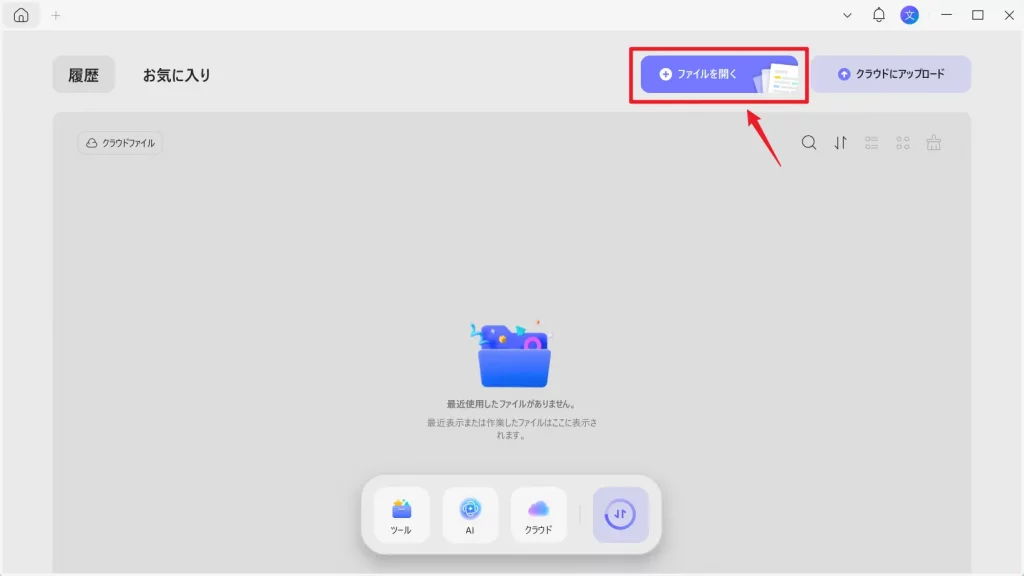
- 手順 2.アプリを開き「ファイルを開く」をクリックし、スタンプを追加したい PDF を読み込みます。
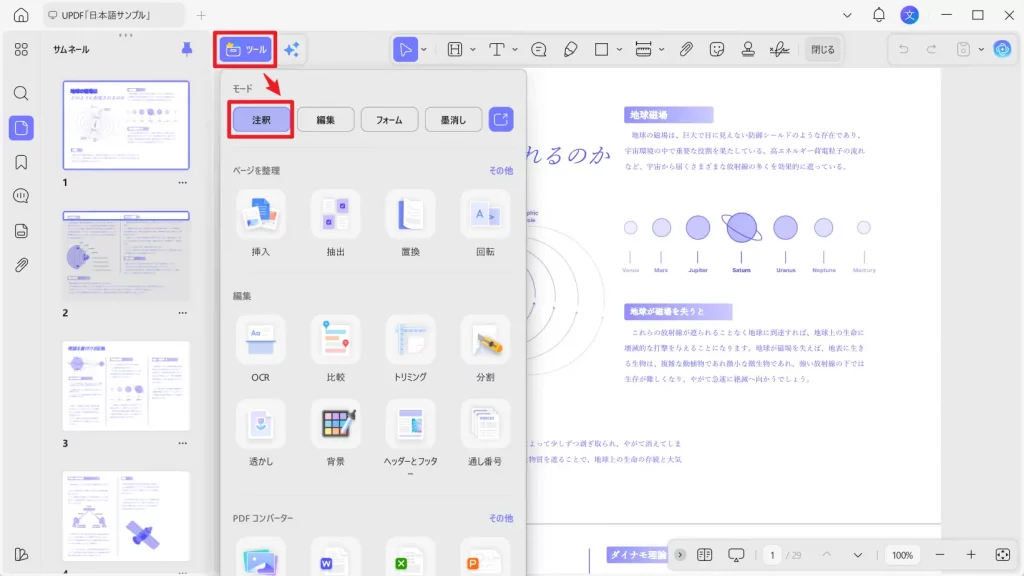
- 手順 3.左側のツールバーから「注釈」を選択し、注釈ツール一覧を表示させます。
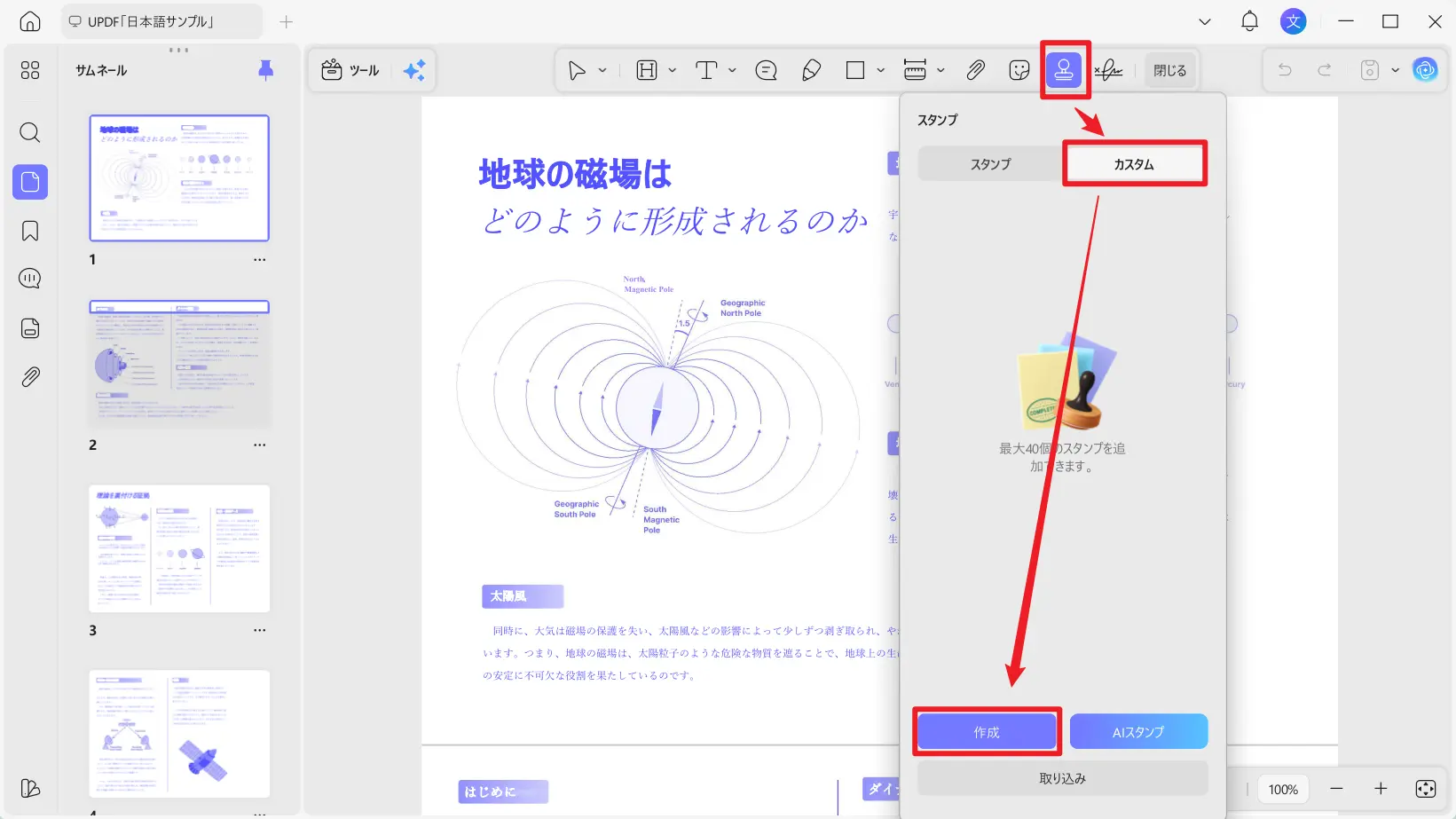
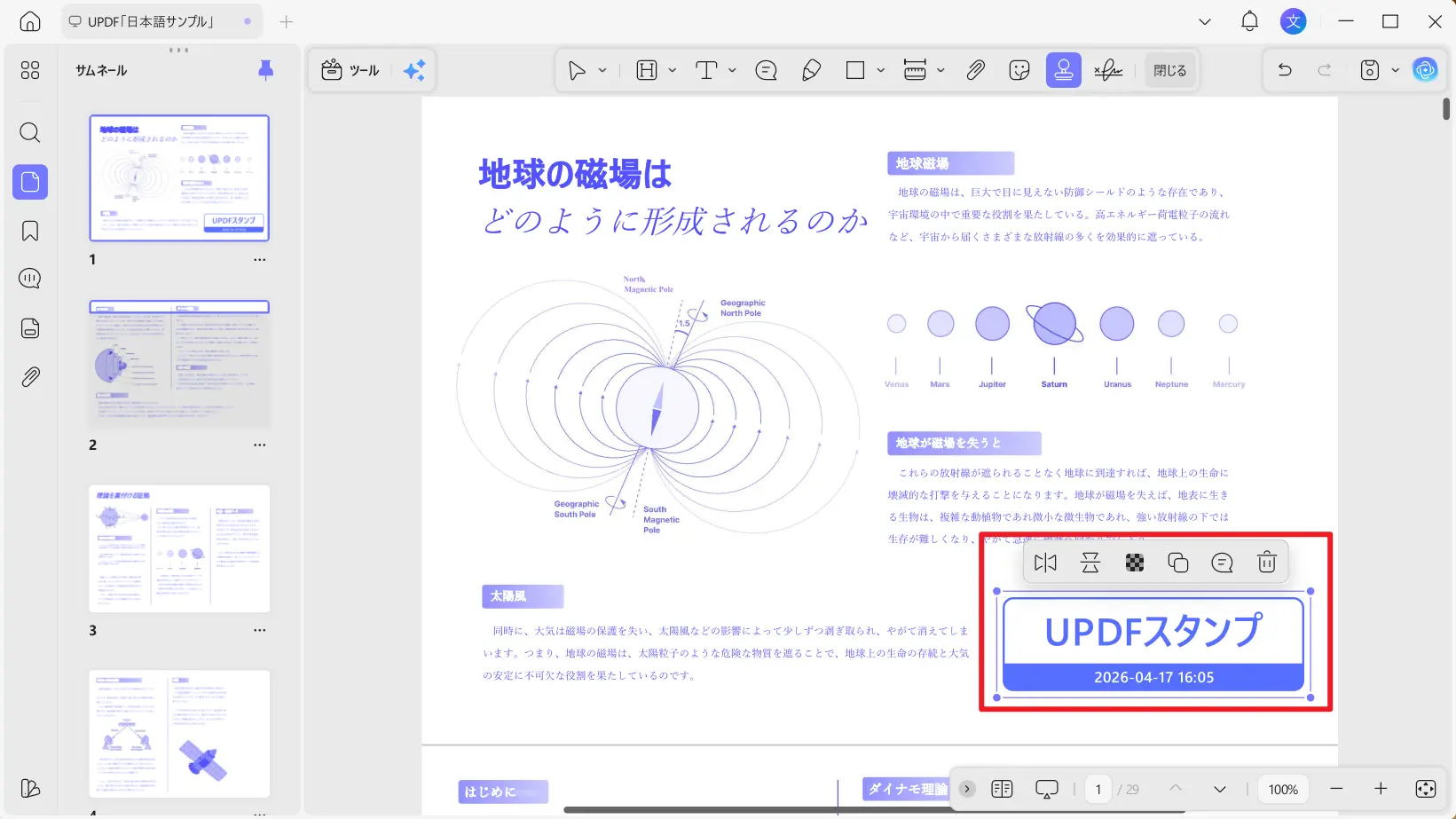
- 手順 4.上部の「スタンプ」アイコンをクリックし、「カスタム」タブから「作成」を選びます。
- 手順 5.プレビュー下のテンプレートから好みのデザインを選びます。
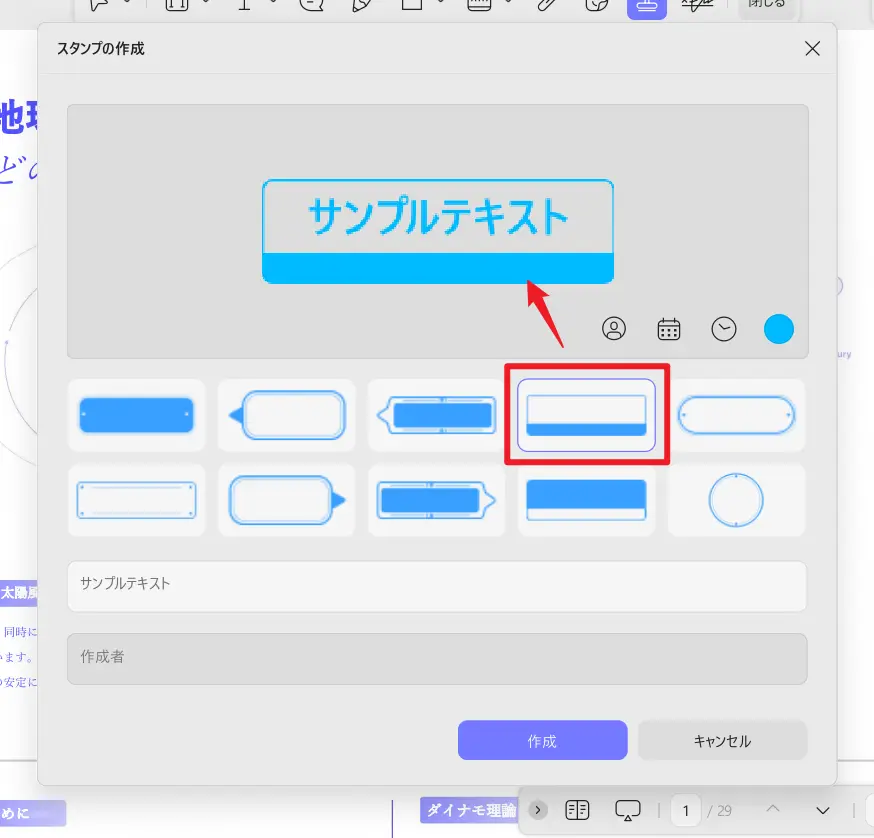
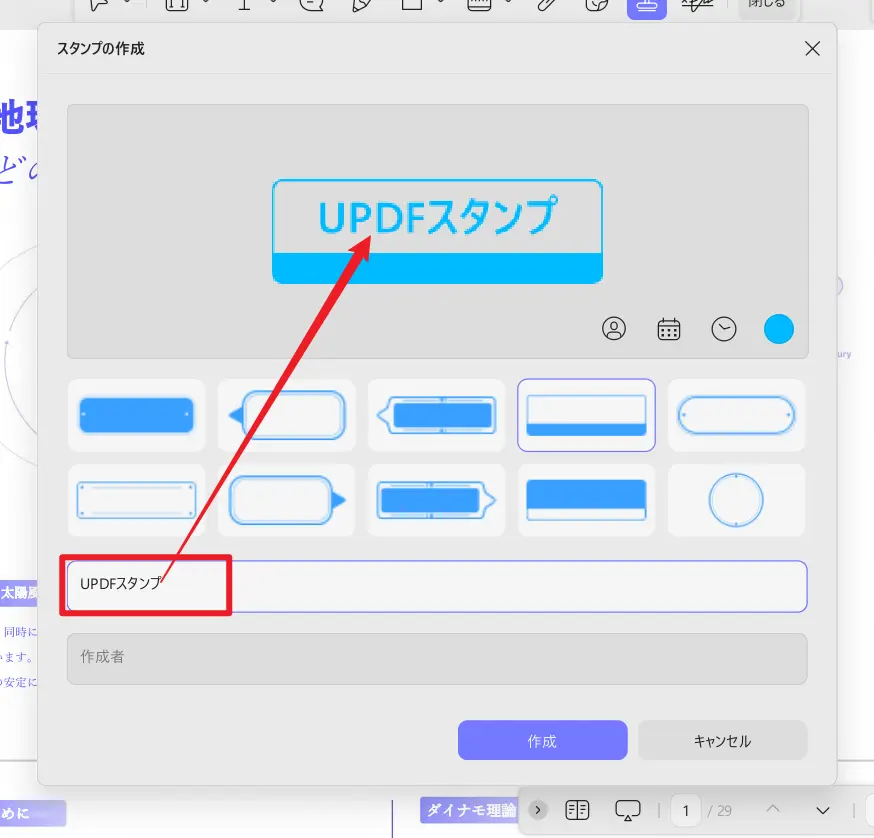
- 手順 6.「サンプルテキスト」部分に、スタンプに表示させたい文字を入力します。
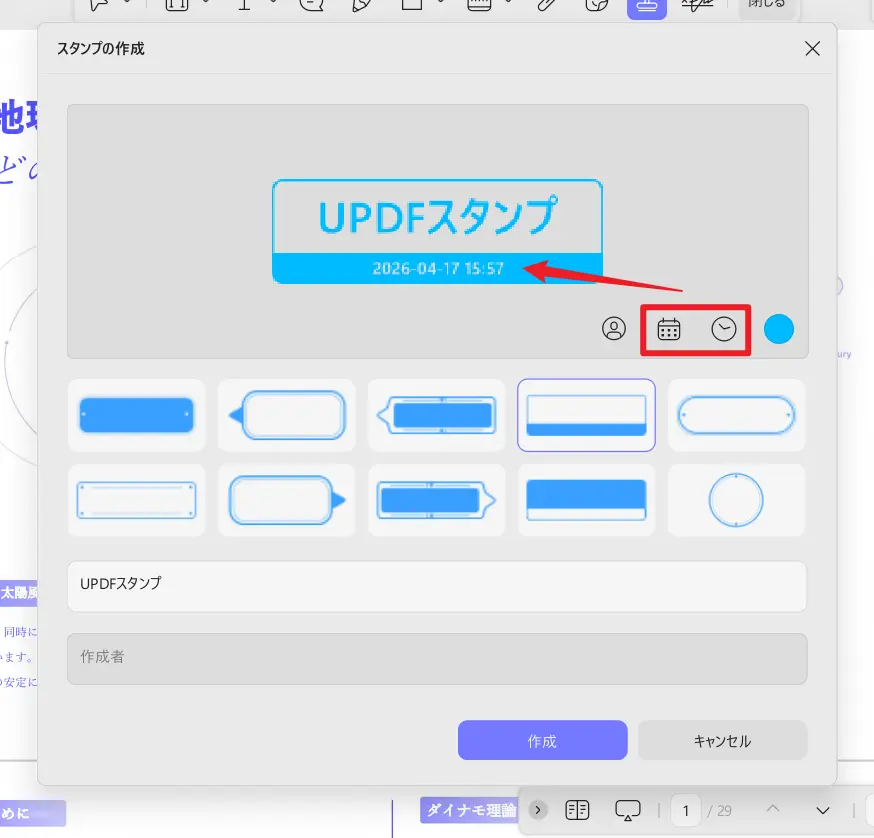
- 手順 7.上部のカレンダーアイコンで日付を、時計アイコンで時刻を追加できます。
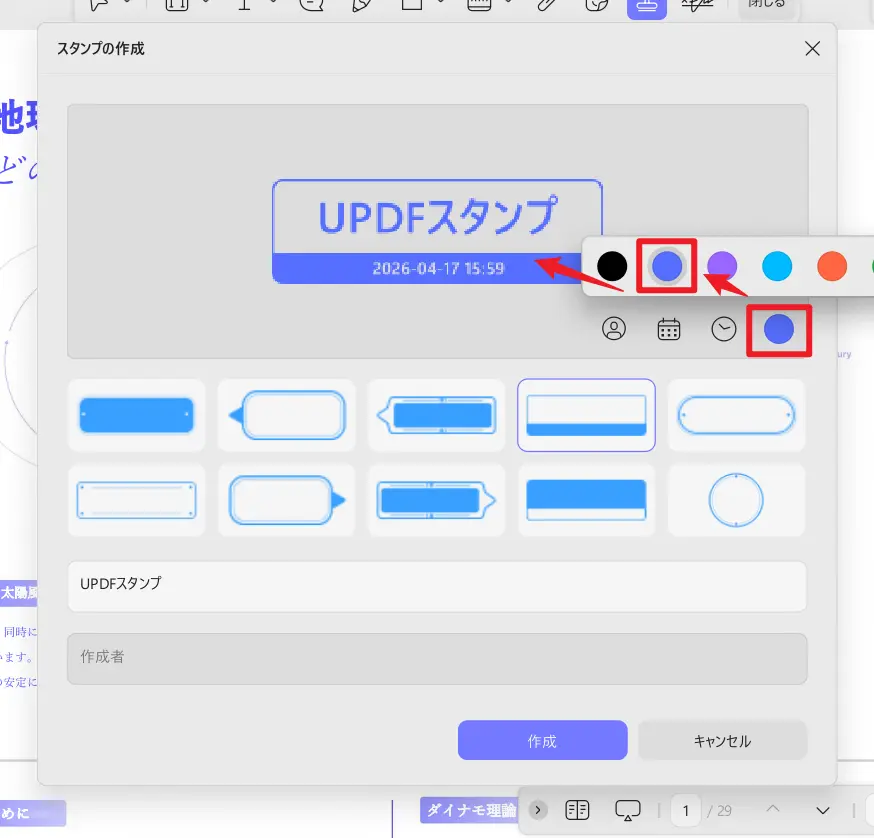
- 手順 8.カラーアイコンでスタンプの色を設定できます。
- 手順 9.「作成」をクリックすれば PDF 上の任意の場所にスタンプを配置できます。
AI で自動生成する場合
手順 1. UPDF を起動し、スタンプを追加したい PDF ファイルを開きます。
手順 2. 「ツール」をクリックし、次に「注釈」をクリックして注釈モードに入ります。
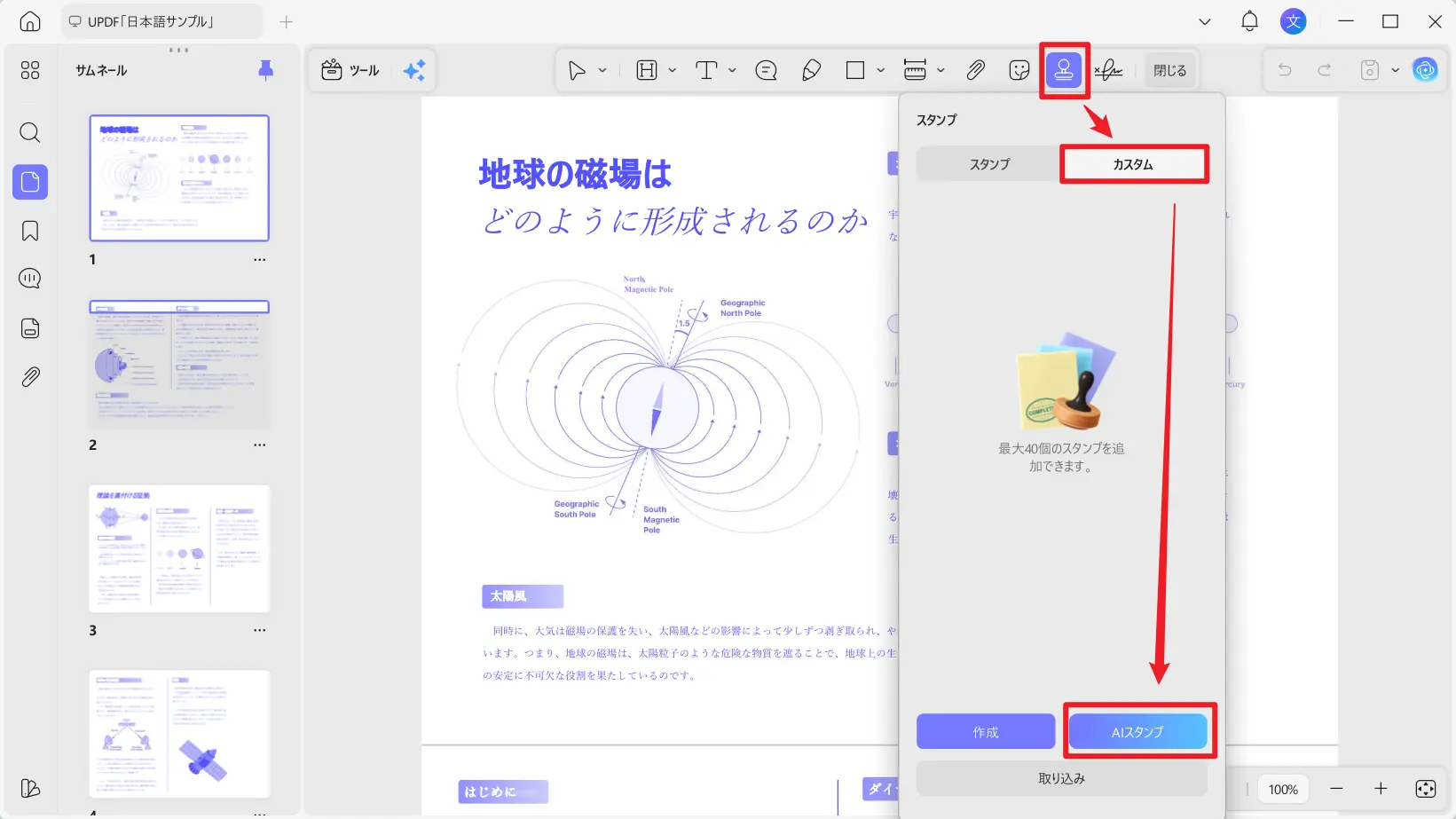
手順 3. フローティングメニューの「スタンプ」をクリックし、続いて「カスタム」→「AIスタンプ」の順にクリックします。
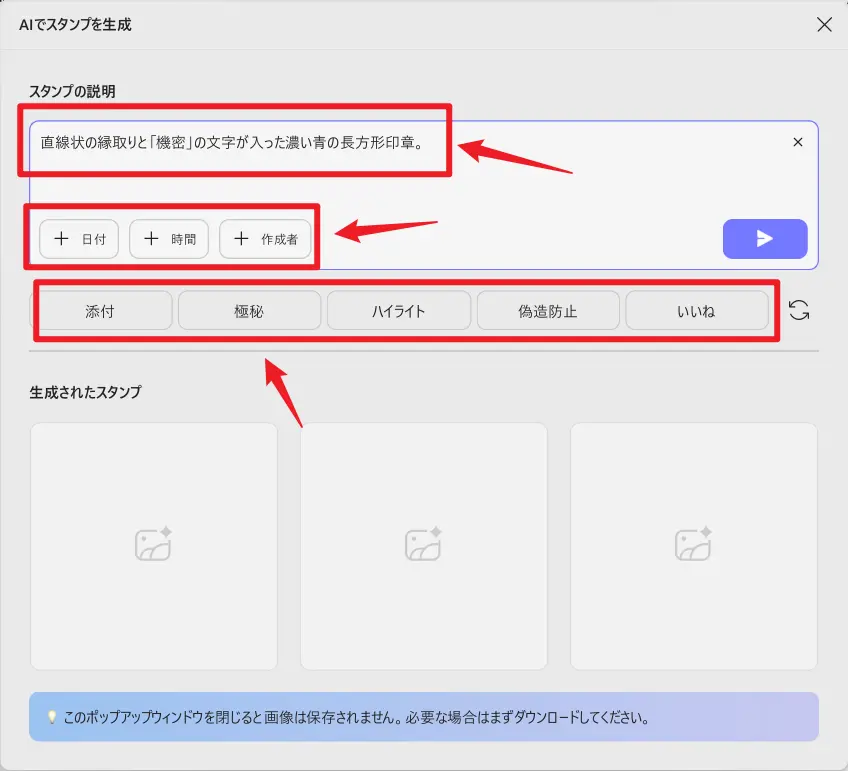
手順 4. 入力欄に希望するスタンプの内容を記述するか、下部のプリセットされたタイプをクリックすると、プロンプトが自動的に入力されます。必要に応じて日付、時刻、作成者情報を追加することもできます。
手順 5. 「生成」ボタンをクリックすると、数秒後に AI が生成した3つの高品質なスタンプが表示されます。「+」をクリックすると PDF の任意の位置に直接追加でき、「ダウンロード」をクリックすると保存することもできます。
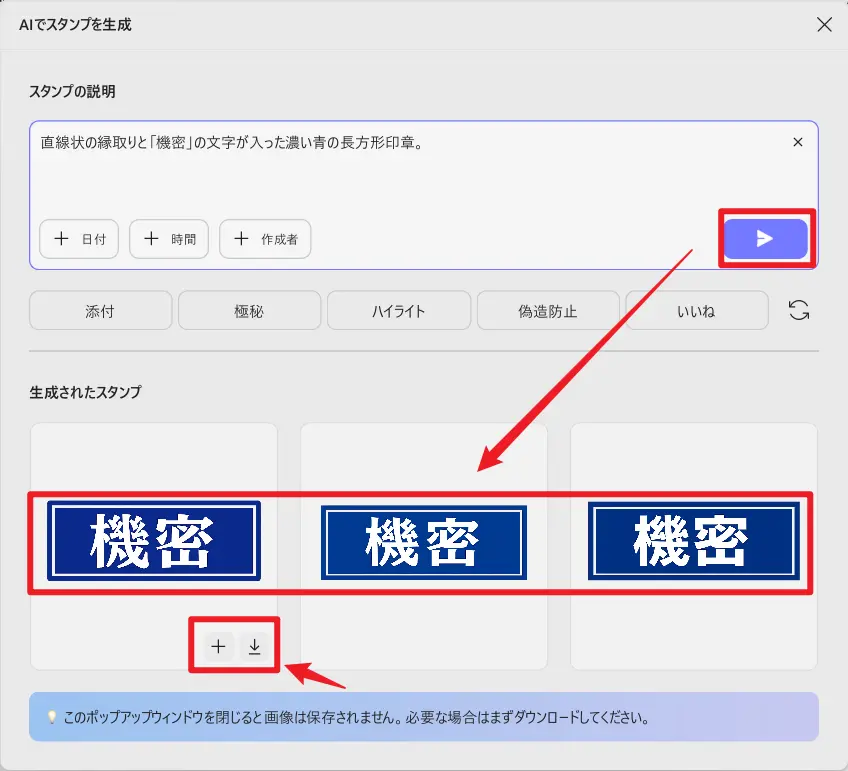
このように、UPDF の AI スタンプ生成機能を利用すると、複雑な操作をすることなく、短時間で高品質なカスタムスタンプを作成・使用することができます。
ボーナスのヒント:
まとめ
Adobe Acrobat でのスタンプ作成方法はご理解いただけたかと思いますが、手順が長く複雑で初心者には扱いにくいのが実情です。
一方 UPDF であれば、短時間で簡単にカスタムスタンプを作成・配置でき、PDF の注釈作業全体が効率化されます。
スタンプ作成をはじめ、さまざまな PDF 編集機能を利用したい方は、ぜひ今すぐ UPDF をお試しください。
Windows • macOS • iOS • Android 100%安全









 文原悟司
文原悟司