UPDF
UPDF
 Windows版UPDF
 Mac版UPDF
 iPhone/iPad版UPDF
 Android版UPDF
 UPDF AI オンライン
 UPDF Sign
 PDF編集
PDF編集 PDF注釈付け
 PDF作成
PDF作成 PDFフォーム
 リンクの編集
 PDF変換
PDF変換 OCR機能
OCR機能 PDFからWordへ
 PDFから画像へ
 PDFからExcelへ
 PDFのページ整理
 PDF結合
PDF結合 PDF分割
PDF分割 ページのトリミング
 ページの回転
 PDF保護
PDF保護 PDF署名
PDF署名 PDFの墨消し
 PDFサニタイズ
 セキュリティ解除
 PDF閲覧
PDF閲覧 UPDF クラウド
 PDF圧縮
PDF圧縮 PDF印刷
PDF印刷 PDFのバッチ処理
 UPDF AIについて
 UPDF AIソリューション
 AIユーザーガイド
 UPDF AIによくある質問
 PDF要約
PDF要約 PDF翻訳
PDF翻訳 PDF付きチャット
 AIでチャット
 画像付きチャット
 PDFからマインドマップへの変換
 PDF説明
PDF説明 PDF AIツール
 画像AIツール
 AIチャットツール
 AIライティングツール
 AI学習ツール
 AI業務ツール
 その他のAIツール
 PDFからWordへ
 PDFからExcelへ
 PDFからPowerPointへ
 ソリューション
 電子署名
電子署名 ビジネスAI
 料金プラン
料金プラン 導入・運用ガイド
 ウェビナー
ウェビナー 銀行
銀行 医療
医療 保険
保険 法務
法務 製造業
製造業 官公庁
官公庁 教育機関向けソリューション
 導入事例
導入事例 ユーザーガイド
 公式ブログ
公式ブログ UPDF 活用術
 UPDF vs Adobe Acrobat
 UPDF vs Foxit
 UPDF vs PDF Expert
 よくある質問(FAQ)
 ダウンロードセンター
 動作環境・仕様
 お問い合わせ
 ニュースルーム
 アップデート履歴
 ユーザーレビュー
 会社概要
会社概要

PDF添付ファイルといえば、学生の皆さんが論文を書く際に、他の論文やデータ、ソースファイルなどを引用元として埋め込む必要があるシーンが少なくないでしょう。このような場合に、PDF添付ファイルを追加する必要があります。
もちろん、学生だけではなく、教師や会社員など、データやレポート、仕様書を作成・共有するためにPDF添付ファイルを追加することもよくあります。
初心者やPDF操作にあまり詳しくない方には、これらの作業は難しく感じられるかもしれませんが、重要な情報を補足するために必要なので避けては通れません。
💡 この記事で身につくスキル
そのため、この記事では、PDF添付ファイルを追加する具体的な方法を3つ以上ご紹介します。いくつかの簡単なステップで、この必須スキルを身につけ、PDFドキュメントの信頼性と情報量を高めましょう!
⬇️ PDFに簡単に添付ファイルを追加できる高性能ツールUPDFを、以下のボタンから今すぐダウンロードしてください ⬇️
Windows • macOS • iOS • Android 100%安全
パート1:PDF添付ファイルとは何ですか?
PDF添付ファイルとは、PDFドキュメント自体に埋め込まれる外部ファイルのことです。これは、文書のメインコンテンツを補完し、読者に追加の情報源や関連データを提供するために使用されます。
💡 添付ファイルの内容と役割
| 項目 | 詳細 |
| 内容の多様性 | この外部の PDF 添付ファイルには、Word 文書、Excel シート、PowerPoint プレゼンテーション、画像、音声、さらには外部へのリンクなど、様々な形式があります。 |
| 主な用途 | ユーザーは添付ファイルにアクセスして、その詳細を確認したり、文書内の特定の論点や主張を裏付けたり、補足データを参照したりすることができます。 |
| 学術界での重要性 | 特に学術界やビジネスレポートでは、外部データを提供することで、あらゆる論点の主張を裏付けるために広く使用され、文書の信頼性を高めます。 |
🖍️ カスタマイズ性
また、多くのPDFエディターでは、添付ファイルアイコンの色を変更することもできます。選択した色は添付ファイルのアイコンまたは枠に反映され、文書内で添付ファイルを視覚的に見つけやすくします。
次のセクションでは、実際にPDFに添付ファイルを追加する具体的な方法をご紹介します。
パート2:最高なPDFファイル添付ツール - UPDF
より良いPDFドキュメントを、より良い見た目と信頼性で作成・管理するためには、優れたPDFエディターが必要です。
そのような場合、UPDFは、便利なPDF編集機能と、PDFに添付ファイルを追加できるプラットフォームを提供するPDFエディターとして知られています。他のPDFエディターよりも、UPDFは、ユーザーのあらゆるニーズに対応できる包括的な機能パッケージを備えています。
- ユーザーフレンドリーなインターフェースで、様々な形式のファイルをPDFに添付できます。
- 添付ボタンの外観、色、不透明度を柔軟にカスタマイズできます。
さらに、無料トライアルも提供されており、興味のあるユーザーは下のボタンからダウンロードして試用しましょう。
⬇️ 今すぐUPDFをダウンロードして、PDF添付ファイルの追加を始めましょう! ⬇️
Windows • macOS • iOS • Android 100%安全
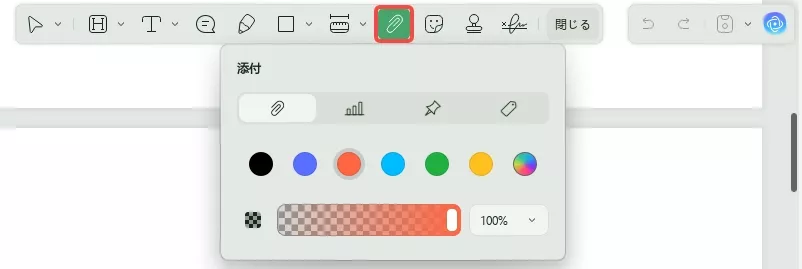
UPDFで PDF に添付ファイルを追加する手順
PDFにファイルを添付する手順は以下の通りです。
ステップ 1:PDFを開き、注釈モードを起動する
UPDFをデバイスにインストールして開いたら、添付ファイルを追加したいPDFファイルを開きます。そして、左上隅にある「ツール」メニューから「注釈」モードを起動します。
ステップ 2:添付ファイルを追加し、カスタマイズする
- 注釈モード内で、「添付ファイル」ツール(クリップのアイコンなど)を選択します。
(または、メニューにある「リンクを挿入&編集」を選択し、必要な添付ファイルを追加します。) - PDF上の任意の場所をクリックし、添付したいファイル(Word、Excel、画像など)を選択して埋め込みます。
- 添付ボタンの色や不透明度をカスタマイズして、ドキュメントのデザインに合わせることができます。
💡 UPDFのその他の強力な機能
UPDFは、添付ファイルの追加機能に留まらず、PDF文書の要素を簡単に編集する機能も備えています。編集した後、注釈ツールで重要な部分やキーセンテンスをハイライトすることもできます。
UPDFの複数の機能はユーザーのワークフローをスムーズにし、より管理しやすい機能も用意されています。
- ウェブサイトリンクとページ間リンクを追加可能: 外部サイトや文書内の他ページへのリンクを挿入できます。
- OCR機能: スキャンしたPDFを編集・検査可能なPDFに変換可能。
- ステッカーやスタンプ: PDFを強調したり装飾したりするために、ステッカーやスタンプを追加できます。
- 完全な編集パネル: 新たなテキストと画像を自然に挿入、編集、削除できます。
- PDFを変換: PDFを画像/Excel/Powerpoint/Wordなどの様々な形式に変換可能。
⬇️今すぐUPDFを活用し、生産性を向上させましょう!⬇️
Windows • macOS • iOS • Android 100%安全
パート3:WindowsでPDF添付ファイルを追加する方法
Adobe Acrobatは、PDFを編集し、PDF添付ファイルを追加できるツールとして、世界中に有名なPDFエディターです。PDF添付ファイルを追加する機能において、Acrobatは様々なファイル形式に対応しています。
ドキュメント、Excel、音声ファイルなど、Adobe Acrobatの「コメント」モードはこれらの形式に対応しており、ファイルをPDFに添付することができます。
Windowsの Adobe Acrobat で PDF 添付ファイルを追加する手順
ステップ 1:PDF ファイルを開く
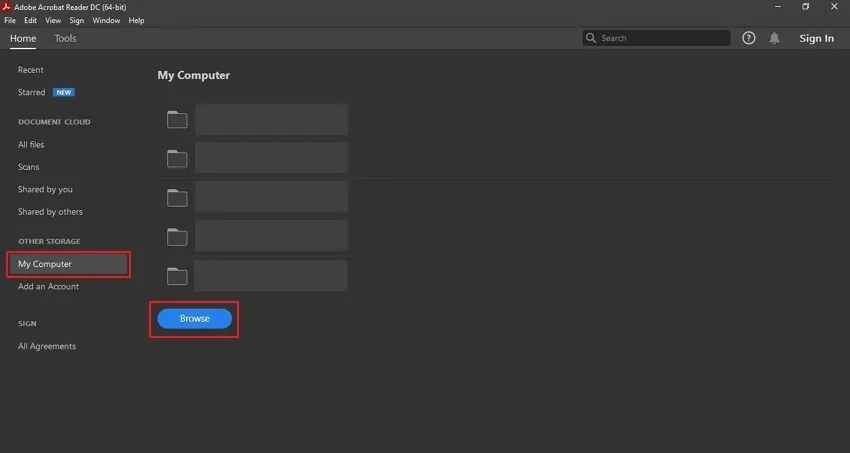
Adobe Acrobat アプリを起動し、左側のパネルから「マイコンピュータ」オプションをクリックします。
そして、新しいウィンドウが開き、「参照」オプションが表示されます。この**「参照」**ボタンをクリックして、必要な PDF ファイルをインポート(開く)できます。
ステップ 2:「コメント」ツールを起動する
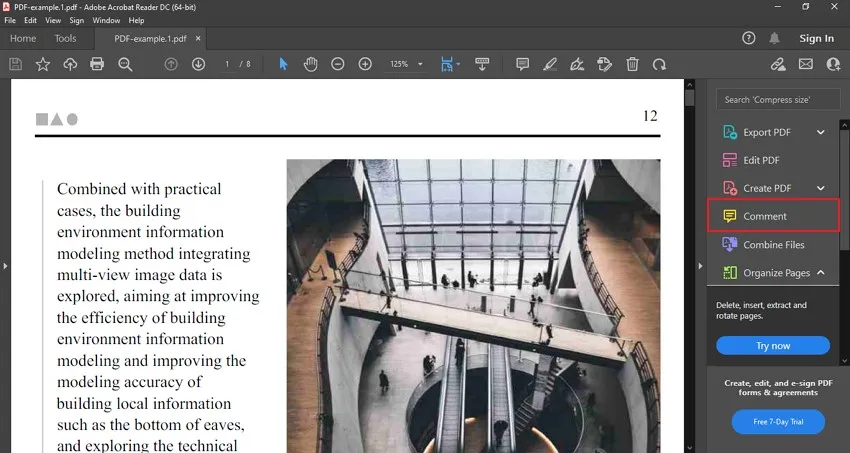
ファイルをインポートしたら、画面右側のパネルにある「コメント」ツールを開きます。これで添付ファイルを追加できるモードに入ります。
ステップ 3:添付ファイルを選択して配置する
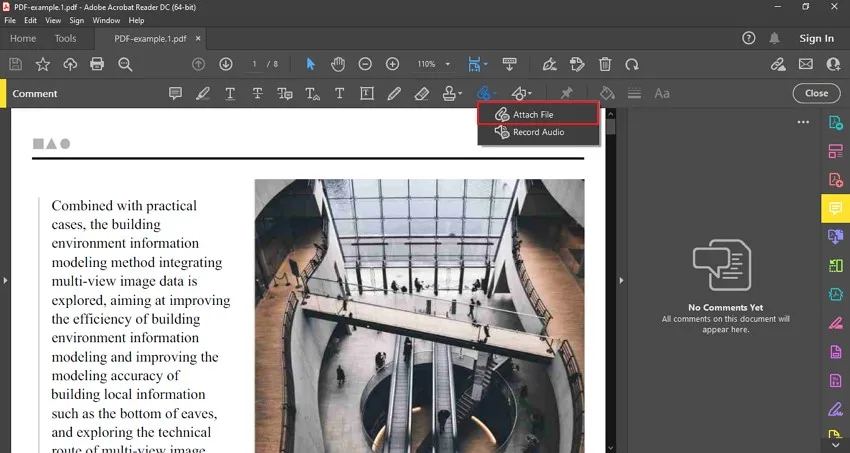
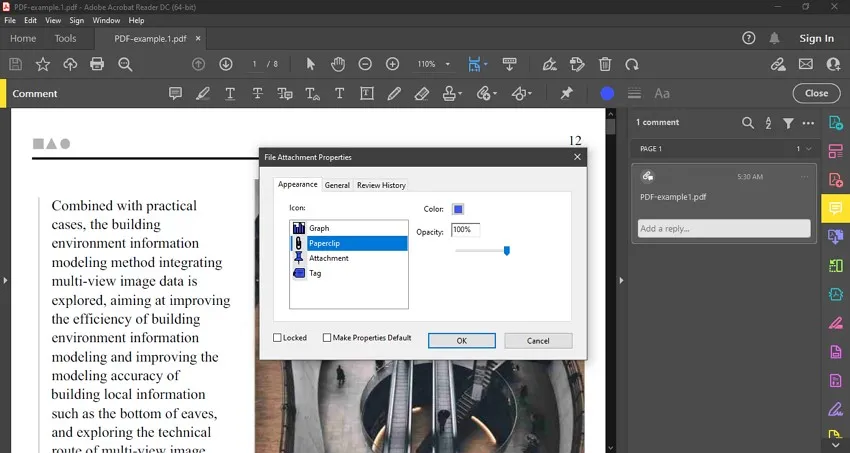
- 「コメント」ツールを開いたら、「新しい添付ファイルを追加するオプション」(クリップのアイコンなど)をクリックし、「ファイルを添付」オプションを選択します。
- Windowsのエクスプローラーから添付したいファイルを選択します。
- Adobe Acrobatで、添付ファイルをどこに保存(配置)するかを選択するためにPDF上の任意の場所をクリックします。
ステップ 4:添付ファイルのプロパティを変更する
ファイルを添付した後、「プロパティ」メニューからアイコン、色、不透明度など、添付ファイルのさまざまなプロパティを選択して変更できます。これにより、添付ファイルが文書内で目立つようにカスタマイズできます。
パート4:Foxit PDF Editor でPDF添付ファイルを追加する方法
Macにも対応できるFoxit PDF Editorは、使いやすく柔軟性の高いPDFツールです。このソフトウェアは、PDFファイルのフォント、不透明度、テキストサイズを自動検出する機能を備えており、シームレスなPDF編集環境を提供します。
添付ファイルの追加以外にも、画像編集、リンクやファイルの追加、機密情報や非表示データの編集、ファイルサイズの縮小など、複数の機能が搭載されています。
Foxit PDF Editor で PDF 添付ファイルを追加する手順
ステップ 1:PDF ファイルを開く
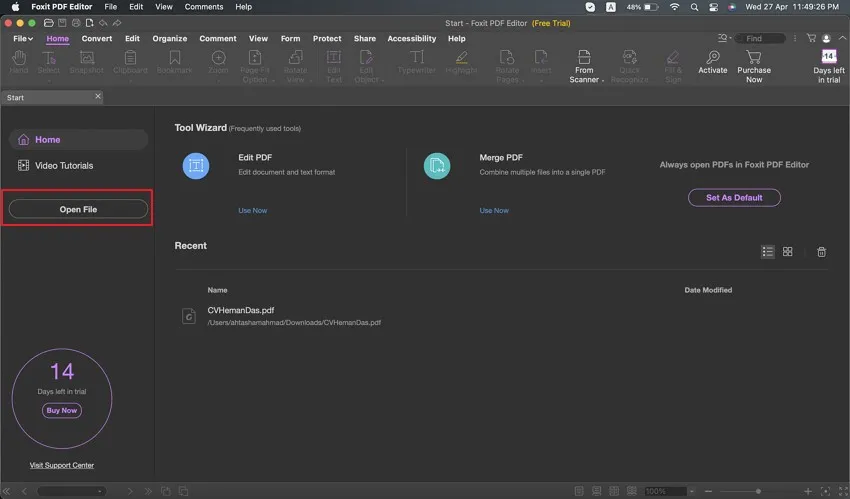
そして、お使いのドライブから添付ファイルを追加したいPDFファイルを選択し、エディターで開きます。
まず、MacまたはWindowsでFoxit PDF Editorを開き、左パネルの「ファイルを開く」ボタンをクリックします。
ステップ 2:「コメント」タブにアクセスする
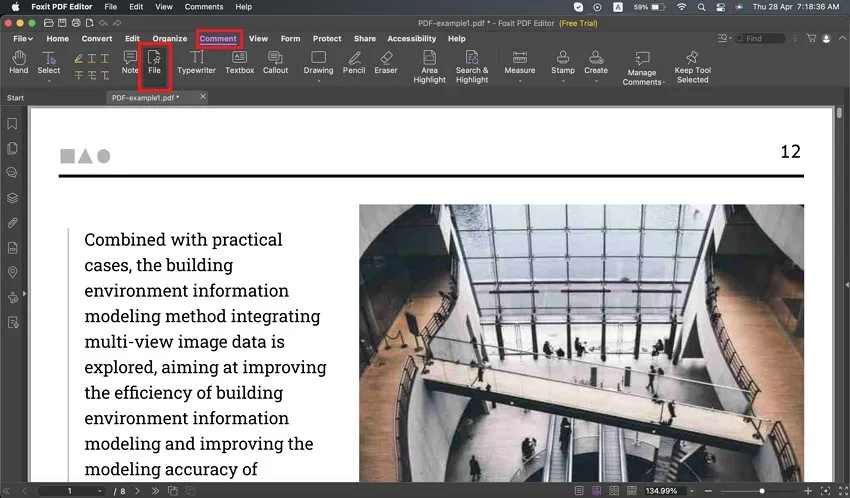
ファイルを開いた後、Foxit PDF Editorのツールバーから「コメント」タブにアクセスして、PDFにファイルを添付する準備をします。
ステップ 3:ファイルを添付し、インポートする
- 「コメント」タブ内の「ファイル」ツール(クリップのアイコンなど)をクリックします。
- PDF 上でファイルを追加したい場所にマウスでピン留め(クリック)します。
- 添付するファイルを参照し、インポートします。
パート5:オンラインで PDF 添付ファイルを追加する方法 (pdfFiller)
デスクトップソフトウェアのインストールを避けたい場合は、オンラインツールを利用してPDFに添付ファイルを追加できます。
pdfFillerは、多くのプラットフォームに対応できるオンラインPDF管理ツールです。このツールを使えば、PDF添付ファイルを追加するだけでなく、PDFファイルをオンラインで開き、編集し、保存することもできます。
- 複数のインポート機能: メールからPDFをインポートしたり、誰かにリクエストを送信したりするなど、複数のPDFインポート機能をpdfFillerは備えています。
- 簡単な手順: pdfFillerを使えば、ウェブサイトにインフォグラフィックを挿入するのと同じくらい簡単にPDF添付ファイルを追加できるため、時間を節約できます。
pdfFiller で PDF 添付ファイルを追加する手順
ステップ 1:ファイルをアップロードする
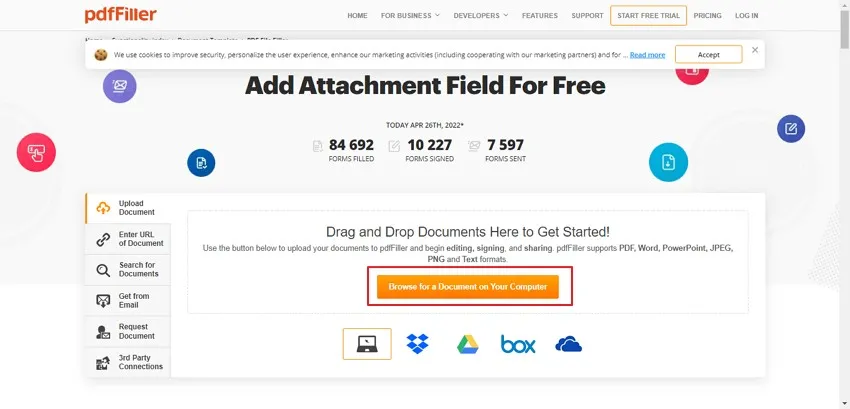
- 最初に、ブラウザで pdfFiller 添付ツールを開き、必要な PDF ファイルをアップロードする必要があります。
- このステップで、暗号化されたPDFまたは他のファイル形式も変換してアップロードできます。
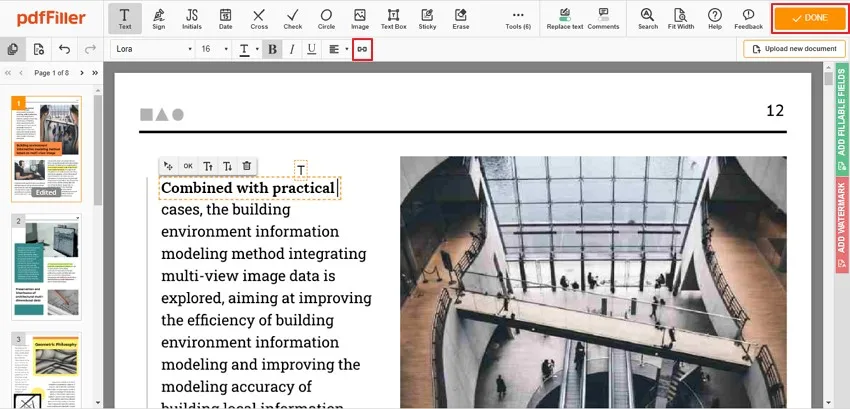
ステップ 2:添付するテキストを選択する
- ファイルをアップロードしたら、画面上部の「テキスト」ツールを選択します。
- リンクまたはファイルを添付したいテキスト部分をダブルクリックします。(このツールでは、添付ファイルを既存のテキストに関連付けて埋め込む方式が一般的です。)
ステップ 3:リンクまたはファイルを添付してエクスポートする
- 次に、編集バーに表示される「添付」アイコンをクリックし、添付したいリンクまたはファイルを指定します。
- 添付が完了したら、「完了」ボタンをクリックし、編集後の PDF をエクスポート(ダウンロード)します。
パート6:PDF添付ファイルによくある質問
ここでは、PDF添付ファイルの利用に関してユーザーが疑問に思う点を解説します。
1. PDF 添付ファイルが開かないのはなぜですか?
主な原因の1つとして、リンクとして追加した添付ファイルが壊れている(リンク切れ)ことが挙げられます。
ウェブサイトによってはコンテンツの一部が削除されたり、URLが変更されたりすることがあるため、添付ファイルを開く前に、リンク先のページが利用可能かどうかを手動で確認する必要があります。また、ファイルが意図的に削除された可能性も考えられます。
2. PDFに添付ファイルがあるかどうかを確認する方法は何ですか。
主に以下の2つの方法で確認できます。
PDFファイル内の特定の場所にクリップやピンのような添付ファイルアイコンが表示されること。
添付ファイルへのリンクが追加されたテキストに下線が引かれること(特にリンクとして挿入された場合)。
3. 添付ファイルを PDF で開く方法は何ですか。
使用しているPDFエディターによって操作方法が異なります。
①一部のPDFエディターでは、添付ファイルを1回クリックするだけで開くことができます。
②一方、一部のPDFエディターでは、添付ファイルをダブルクリックして開く必要があります。
4. PDFファイルを電子メールで送信できないのはなぜですか。
PDFファイルを電子メールで送信できない主な理由として、以下の2点が考えられます。
①使用している電子メール クライアント(Gmail, Outlookなど)がPDFファイルのサイズを制限している。
②コンピューターのウイルス対策ソフトウェアが、PDFファイル内にウイルスや悪意のある添付ファイル(添付されたZIPなど)を検出した可能性があります。
5. PDF添付ファイルの設定を変更する方法は何ですか。
使用するPDFエディターによって異なりますが、主に以下の方法があります。
一部のPDFエディターでは、添付ファイルアイコンを1回クリックすることで、プロパティや設定のサイドバーが開きます。
他のPDFエディタでは、添付ファイルを右クリックし、ドロップダウンメニューから「プロパティ」オプションをクリックすることで、添付ファイルの設定(アイコン、色、不透明度など)を変更できます。
👑 最終的な結論
PDF添付ファイルの追加は、UPDFのような直感的で高機能なツールを使えば、非常に簡単に行えます。
⬇️ 今すぐUPDFをダウンロードして、PDF添付ファイルの追加と管理を始めましょう ⬇️
Windows • macOS • iOS • Android 100%安全
結論:PDF添付ファイルでドキュメントの信頼性を高める
以上で説明した通り、UPDF、Adobe Acrobat、Foxit PDF Editor、および pdfFiller のこれら4つのツールは、WindowsやMacなど様々なプラットフォームでPDFに添付ファイルを追加したり作成したりできる優れたPDFエディターです。
これらのツールを通じて、学生さんから会社員にかけて、初心者からベテランまで、あらゆるユーザーはPDF添付ファイルを追加するだけでなく、PDFファイルに注釈を付けたり編集したりといった、高度な操作を行うことができます。
👑 理想的な効果と効率を求めて
しかし、より理想的な効果(簡単な操作性と安定性)を実現するには、効率的にPDF添付ファイルを追加できるUPDFをおすすめします。
その優れた機能と使いやすさ、そしてクロスプラットフォーム対応という利便性から、UPDFはドキュメント編集のための優れたツールとなっています。
ぜひお試しいただき、あなたのPDFドキュメントの信頼性と情報量を向上させましょう!
⬇️ 今すぐUPDFをダウンロードして、PDF添付ファイルの追加と編集を始めましょう! ⬇️
Windows • macOS • iOS • Android 100%安全