UPDF
UPDF
 UPDF per Windows
 UPDF per Mac
 UPDF per iPhone/iPad
 UPDF per Android
 Nomostar
 UPDF AI Online
 UPDF Sign
 IvyCraft
 Modifica PDF
 Annota PDF
 Crea PDF
 Modulo PDF
 Modifica collegamenti
 Converti PDF
 OCR
OCR PDF a Word
 PDF a Immagine
 PDF a Excel
 Organizza PDF
 Unisci PDF
 Dividi PDF
 Ritaglia PDF
 Ruota PDF
 Proteggi PDF
 Firma PDF
 Redige PDF
 Sanziona PDF
 Rimuovi Sicurezza
 Leggi PDF
 UPDF Cloud
 Comprimi PDF
 Stampa PDF
 Elaborazione Batch
 Cos'è UPDF AI
 Revisione di UPDF AI
 Guida Utente per l'Intelligenza Artificiale
 FAQ su UPDF AI
 Riassumi PDF
 Traduci PDF
 Chat con PDF
 Chat con AI
 Chat con immagine
 Da PDF a Mappa mentale
 Spiega PDF
 Strumenti AI PDF
 Strumenti AI Immagine
 Strumenti Chat AI
 Strumenti AI Scrittura
 Strumenti AI Studio
 Strumenti AI Lavoro
 Altri Strumenti AI
 Generazione Segnalibri AI
 Riepilogo Segnalibri AI
 Generazione Filigrane AI
 Generazione Sfondi AI
 Generazione Adesivi AI
 Generazione Timbri AI
 Suite di Scrittura AI
 UPDF Copilot
 Gestione Pagine AI
 Ricerca Semantica AI
 PDF a Word
 PDF a Excel
 PDF a PowerPoint
 Soluzione per aziende
 UPDF Sign per Aziende
 UPDF AI per Aziende
 Piani per aziende
 Tutorial per UPDF per aziende
 Webinar per Aziende
 IT
IT Educativi
 Costruzione
 Servizi Finanziari
 Sanità
 Assicurazioni
 Legale
 Manifattura
 Enti pubblici
 Ricercatori e dottorandi
 Solopreneur
 Avvocati e studi legali
 Professionisti immobiliari
 Storie di clienti
 Soluzione per istruzione
 guida utente
 Trucchi UPDF
 faq
faq Recensioni UPDF
 Centro download
 Blog
Blog Notizie
 spec tec
 Aggiornamenti
 UPDF vs. Adobe Acrobat
 UPDF vs. Foxit
 UPDF vs. PDF Expert

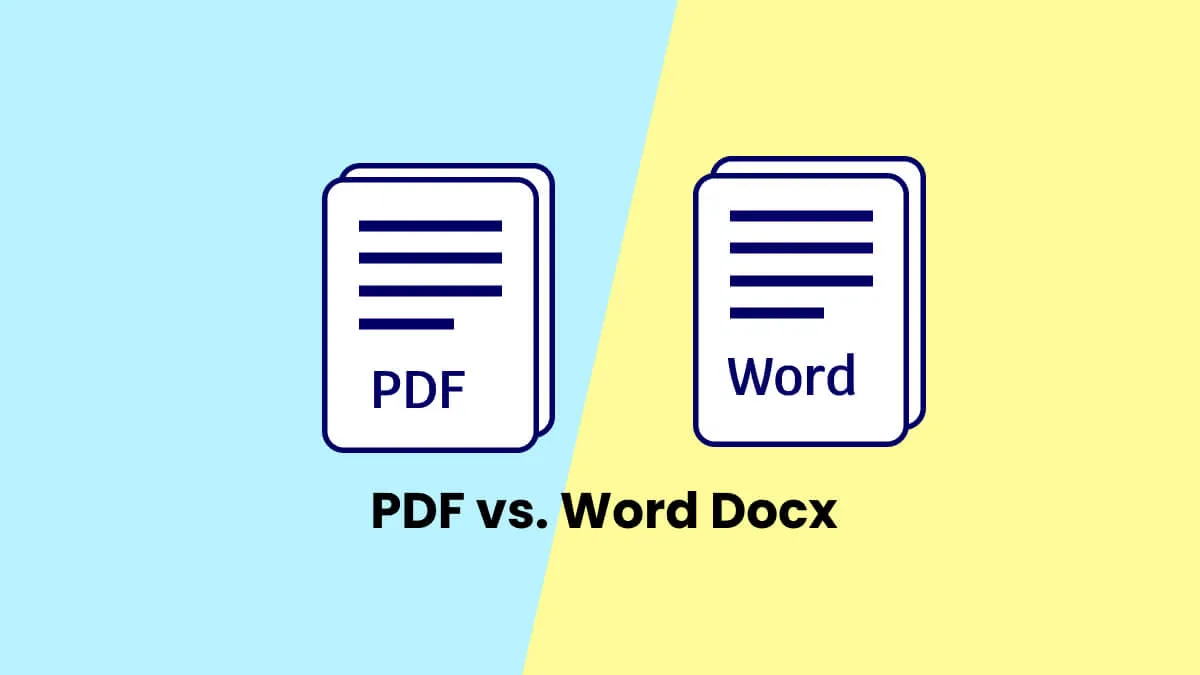
I formati PDF e DOCX sono tra tipi di documento più popolari per creare e scambiare contenuti digitali. I PDF sono perfetti per condividere documenti che non devono essere modificati o alterati. Sono ideali per visualizzare, stampare e condividere elettronicamente documenti, perché sono immuni a modifiche e mantengono sempre la formattazione originale.
D'altra parte, il formato DOCX è lo standard usato dai documenti Word, presente ormai dalla fine degli anni '90, e viene utilizzato per creare e modificare documenti. Sarà perfetto per apportare modifiche e lavorare in collaborazione, poiché permetterà di tenere traccia delle revisioni e aggiungere commenti. Entrambi i formati potranno essere protetti con una password grazie alla crittografia integrata e all'accesso tramite password, ma esistono alcune differenze fondamentali tra Word e PDF.
In questo articolo, esploreremo queste differenze, impareremo come convertire da PDF a Word e viceversa, e vedremo perché il PDF rappresenterà l'opzione più interessante per i flussi di lavoro aziendali moderni, per gli studi accademici e per la documentazione e l’archiviazione professionale. Alla fine dell'articolo, ti presenteremo anche il miglior editor PDF - UPDF, che ti aiuterà a risolvere ogni problema legato ai PDF.
Windows • macOS • iOS • Android 100% sicuro
PDF vs Word DOCX: Le definizioni
Cos'è il PDF?
Il PDF (Portable Document Format) è un formato di file usato per archiviare documenti e dati in formato digitale. Consente di condividere documenti e dati elettronicamente preservando la formattazione originale, rendendolo ideale per condividere documenti su internet. I PDF vengono spesso usati per creare e condividere documenti come manuali, brochure, moduli e report.
I PDF rappresentano un ottimo formato per gli utenti avanzati, poiché forniscono numerose funzionalità e strumenti. Consentono infatti di creare e conservare le firme digitali, aggiungere password per la sicurezza e incorporare media e altri elementi per contenuti ricchi. Offrono anche funzionalità avanzate come il tracciamento dei documenti, annotazioni ed estrazione dati, rendendoli ideali per progetti complessi. I PDF offrono inoltre opzioni avanzate di compressione che riducono le dimensioni senza compromettere la qualità, perfetti per condividere documenti anche molto grandi.
Infine, i PDF facilitano la collaborazione con altri utenti, in quanto permettono di inserire commenti, annotazioni e firme direttamente sugli stessi documenti. Tutte queste funzionalità rendono i PDF la scelta ideale per tutti gli utenti avanzati.
Cos'è il DOCX?
Il DOCX è un formato usato da Microsoft Word e da altre applicazioni Microsoft Office, come Excel e PowerPoint. È il formato predefinito per i documenti Word ed è basato sullo standard Office Open XML. I file DOCX sono generalmente usati per creare e condividere documenti come lettere, report, memo e curriculum. I file DOCX possono contenere testo, immagini, grafici, tabelle, video e altri elementi multimediali, garantendo documenti dall'aspetto professionale.
DOCX rappresenta una scelta valida per qualsiasi tipo di utente poiché fornisce maggiore flessibilità e controllo rispetto ad altri formati di documento. Permette di inserire facilmente media come immagini, grafici e tabelle all'interno dei documenti. Supporta anche formattazioni avanzate, come l'impostazione dei paragrafi, la numerazione delle pagine e l'evidenziazione del testo.
Inoltre, i file DOCX possono essere facilmente convertiti in altri formati, come PDF, per la condivisione e la stampa. Ne parleremo in una sezione successiva di questo articolo. Prima, vediamo alcune delle principali differenze tra PDF e documenti Word.
Differenze tra file PDF e DOCX in 5 punti chiave
Compatibilità: Il PDF è ormai lo standard de facto per la condivisione di documenti ed è supportato su quasi tutte le piattaforme principali, mentre il DOCX è generalmente più adatto alla suite Microsoft Office.
Sicurezza del documento: I file PDF possono essere protetti da password e crittografati, mentre i file DOCX devono essere protetti con altri metodi come la prevenzione dalla perdita di dati integrata in Microsoft Office.
Modifica: I file DOCX sono molto più facili da modificare rispetto ai PDF, permettendo all'utente di apportare cambiamenti a testi, immagini e altri elementi in modo rapido e semplice.
Dimensione del file: I file PDF sono generalmente molto più piccoli rispetto ai DOCX, rendendoli ideali per la condivisione e l'archiviazione.
Compilazione moduli: I file PDF possono essere facilmente compilati tramite campi modulo, mentre i file DOCX non sono progettati per essere compilati.
Come posso convertire da PDF a Word?
UPDF è un potente convertitore di PDF che può convertire i file PDF in vari formati, tra cui Word, Excel, PowerPoint e altro ancora. Il software è facile da usare e offre una gamma di funzionalità per personalizzare i file convertiti, come la possibilità di scegliere pagine specifiche da convertire e di regolare la formattazione del file di output.
Windows • macOS • iOS • Android 100% sicuro
Come convertire un singolo da PDF a Word (Mac&Win)
Per convertire un da PDF a Word con il software UPDF, segui questi semplici passaggi:
- Scarica e installa il software UPDF sul tuo computer.
- Avvia il software UPDF e clicca sul pulsante "Apri file" nella schermata iniziale.
- Seleziona il file PDF che vuoi convertire.
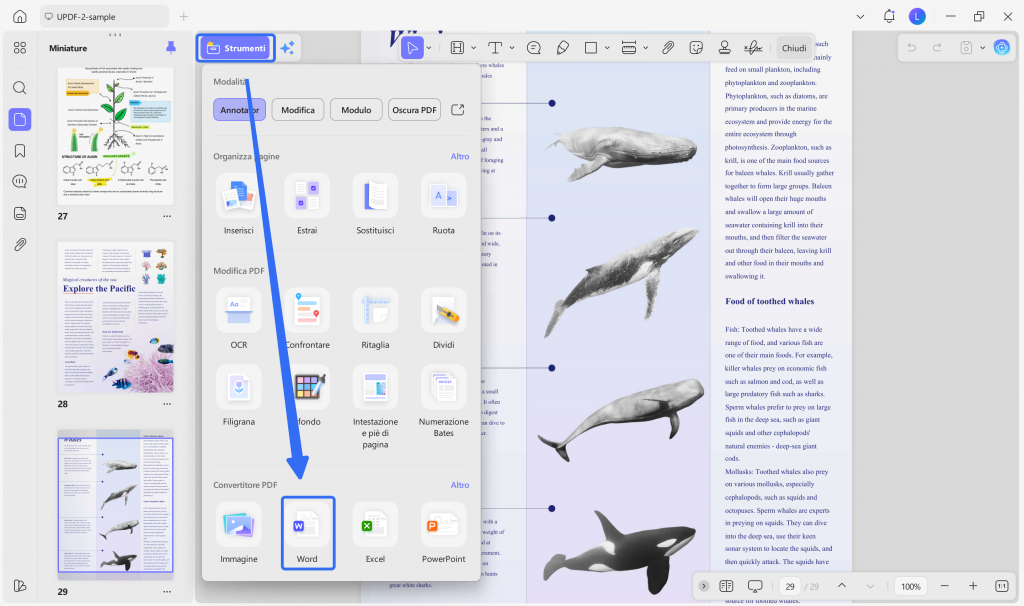
- Una volta selezionato il file, clicca sul pulsante "Strumenti" nel pannello laterale a sinistra e scegli "Word" come formato di output preferito.
- Quando scegli il formato Word, UPDF ti fornirà ulteriori impostazioni, che includeranno Intervallo di Pagine, Stile Contenuto Word, opzione OCR, e Lingua del Documento. Lo Stile Contenuto Word ti permetterà di scegliere tra le opzioni Mantieni Stile Flusso Word e Mantieni Stile Casella di Testo Word.
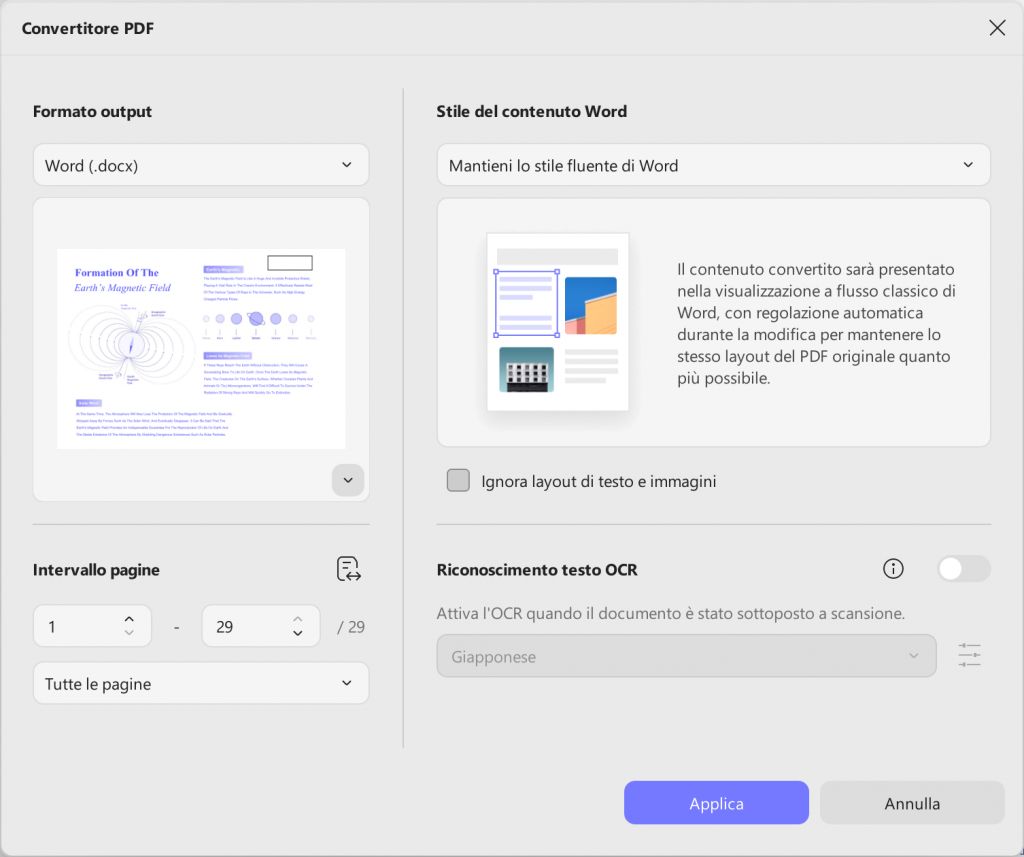
- Se il tuo PDF contiene del testo scannerizzato, attiva la voce "Riconoscimento del Testo OCR" per estrarre il testo e renderlo modificabile. Ricorda anche di selezionare la lingua del documento per un OCR preciso.
- Dopo aver completato queste impostazioni, clicca sul pulsante Applica e seleziona la cartella di destinazione. La conversione verrà completata in pochi istanti.
- Con la versione gratuita potrai convertire soltanto 2 file al giorno; se hai molte operazioni di conversione PDF, ti consigliamo di passare alla versione pro ad un prezzo molto contenuto.
Come convertire da PDF a Word in batch (Mac&Win)
Se hai bisogno di convertire più PDF contemporaneamente, la funzione di conversione batch di UPDF sarà la tua salvezza. La conversione batch è altrettanto semplice ma richiede un passaggio aggiuntivo prima della conversione da PDF a Word.
Windows • macOS • iOS • Android 100% sicuro
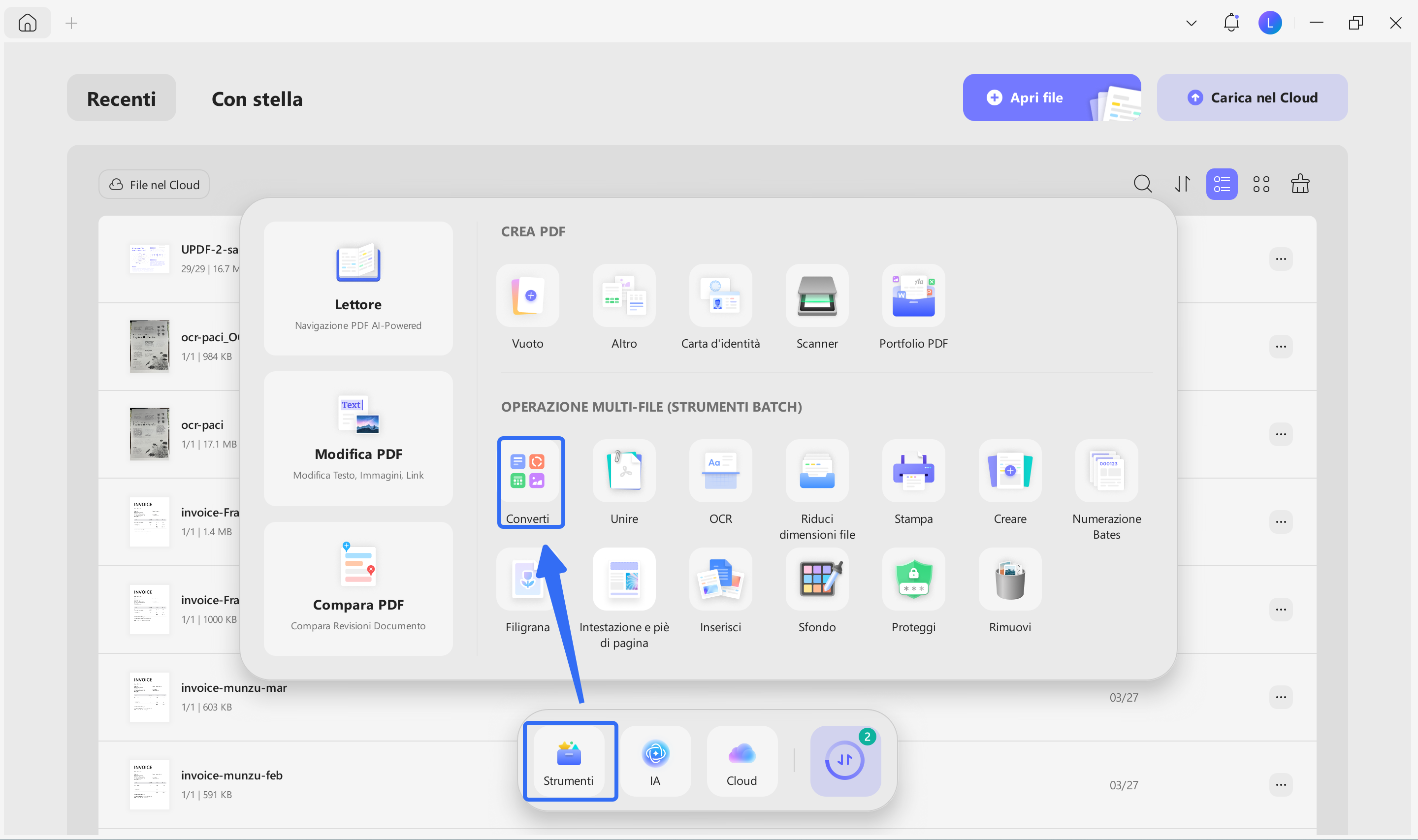
- Per prima cosa, clicca sull'opzione "Strumenti" nella schermata iniziale di UPDF.
- Nella nuova pagina, clicca sull'opzione "Converti", che è lo strumento per la conversione in batch.
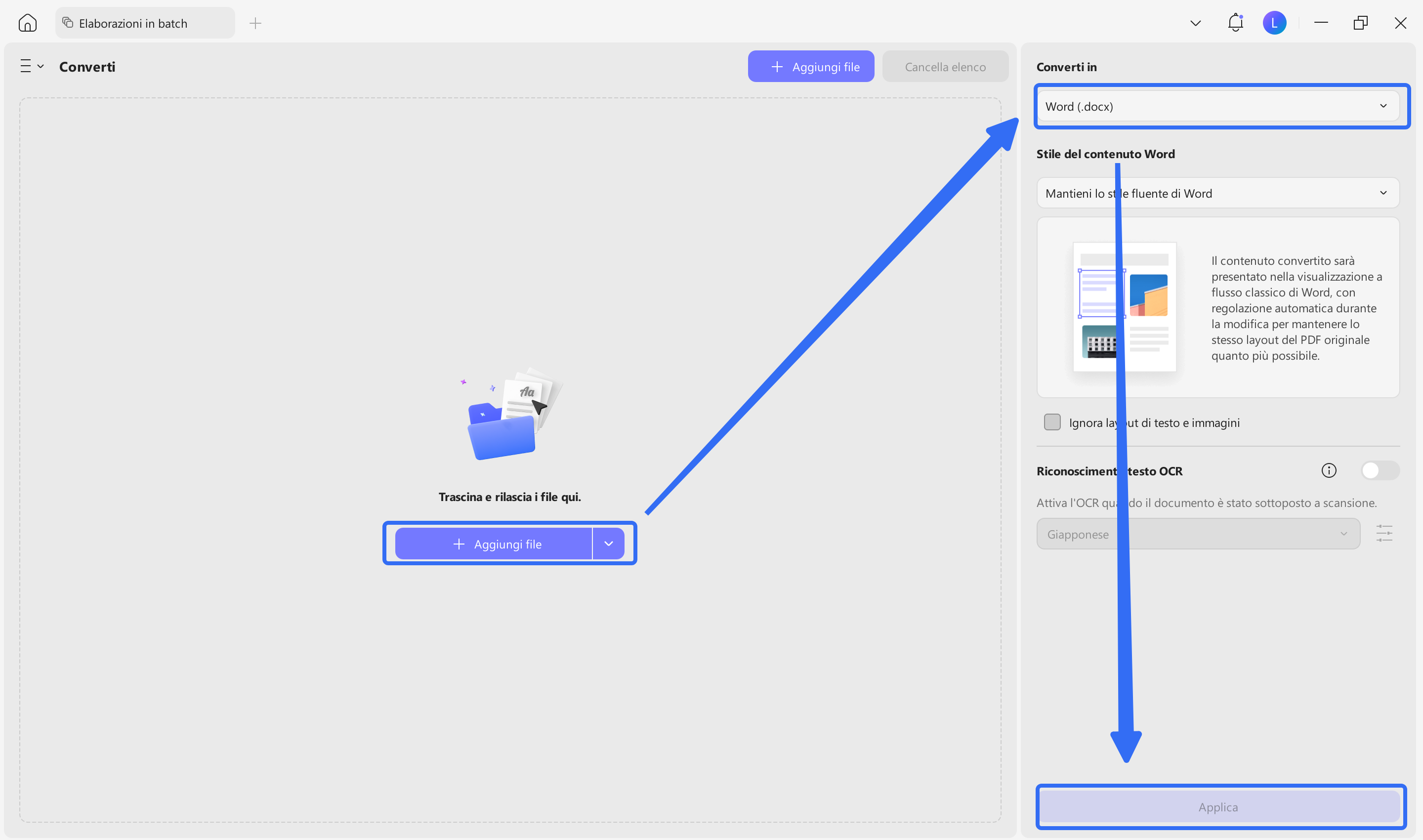
- A questo punto potrai aggiungere i tuoi file PDF.
- Una volta caricati i file, scegli "Word" come formato di output. Se i tuoi PDF contengono testo scannerizzato, attiva la voce "Riconoscimento del Testo OCR" per estrarre il testo e renderlo modificabile. Ricorda inoltre di selezionare la lingua del documento per un OCR accurato. Esporta i file come DOCX cliccando su "Applica". Salvali nella posizione di file che preferisci.
Come convertire un singolo PDF in Word (iOS&Android)
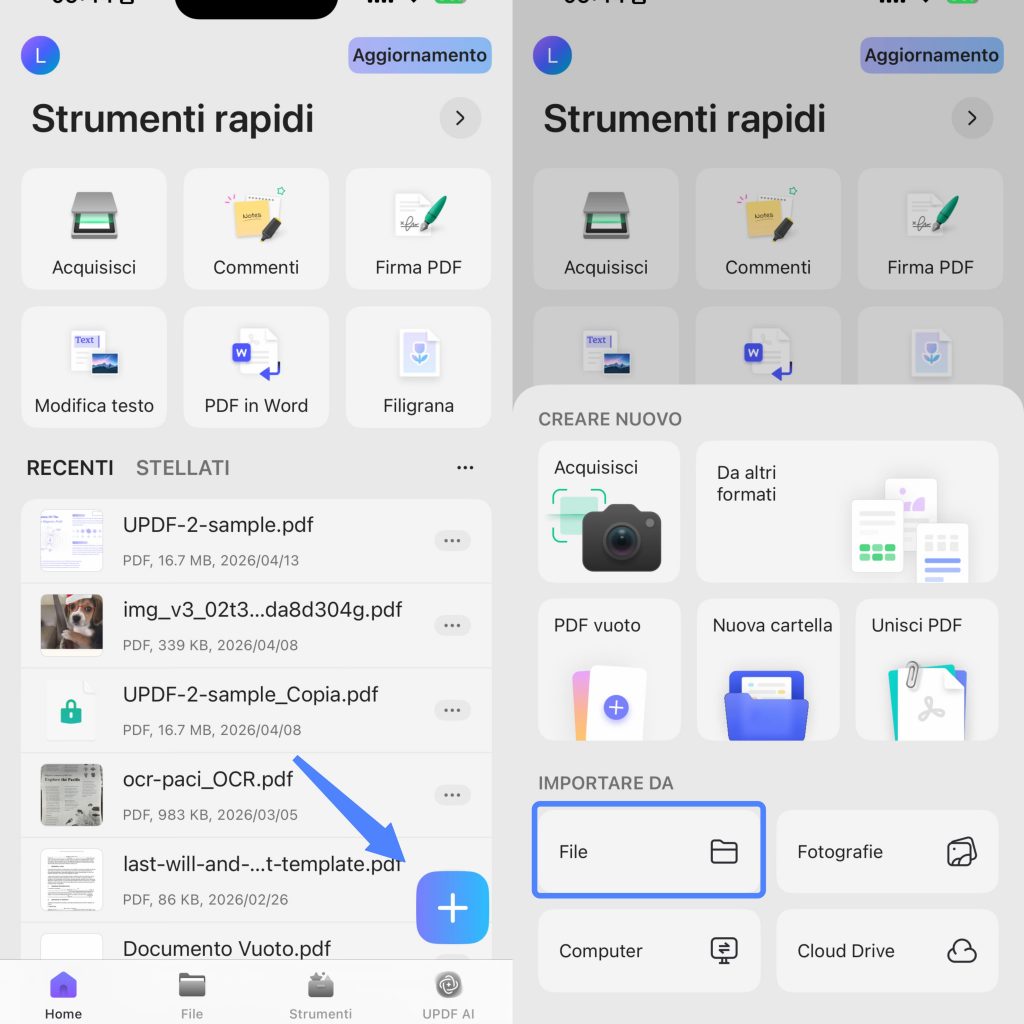
Passo 1. Avvia l'app UPDF. Scaricala dall'App Store, Google Play oppure clicca il pulsante qui sotto per iniziare. Clicca "+" e seleziona "File" sotto l'opzione "Importa da". Seleziona il file PDF da importare nell'app UPDF.
Windows • macOS • iOS • Android 100% sicuro
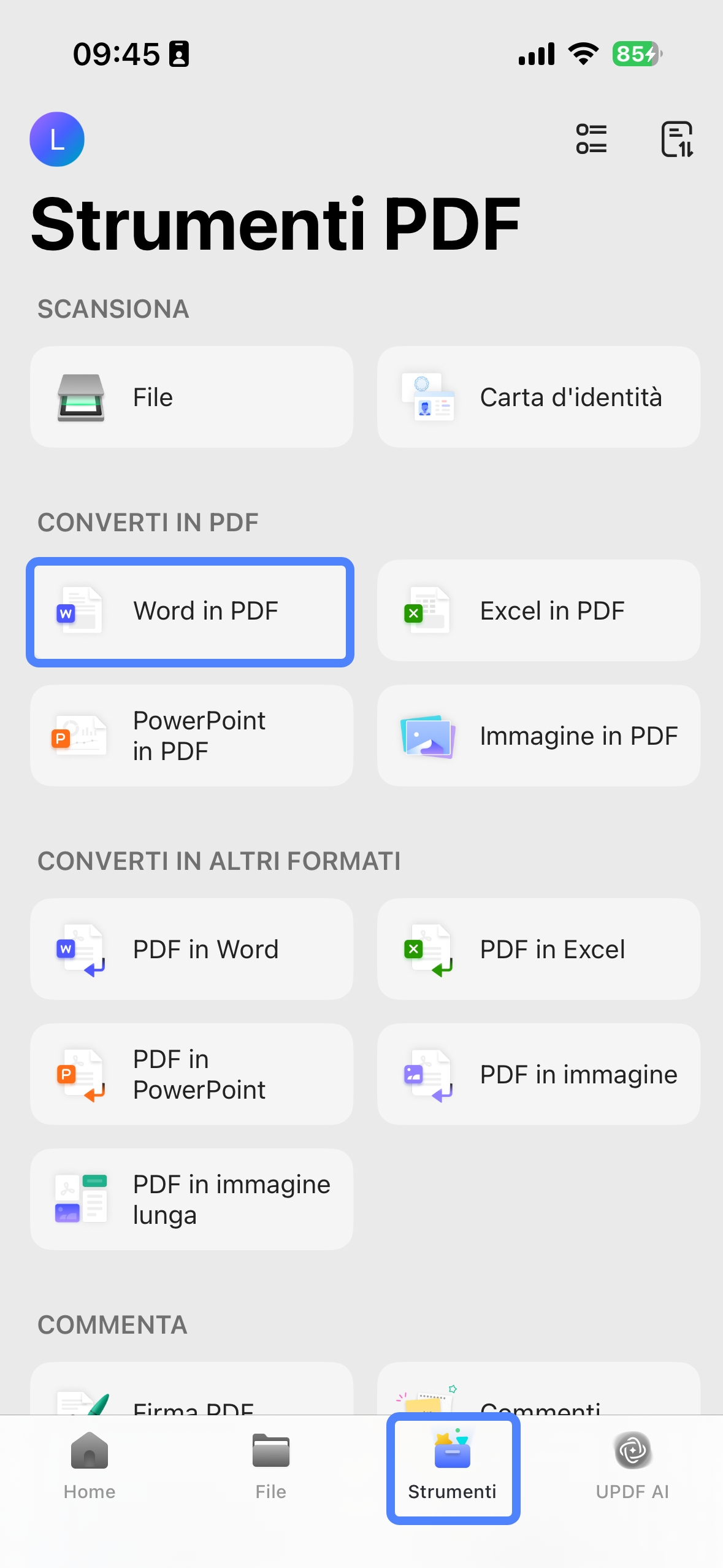
Passo 2. Clicca su "Strumenti" e tocca "da PDF a Word". Seleziona il file PDF importato.
Passo 3. Sotto "Stile Contenuto Word", scegli uno dei seguenti stili:
- Mantieni lo stile fluido di Word – Ideale per la modifica del testo
- Mantieni lo stile delle caselle di testo di Word – Mantiene il layout originale all'interno delle caselle di testo
Attiva "Ignora layout di testo e immagini" se desideri solamente ottenere il testo semplice dal PDF all’interno di un file Word.
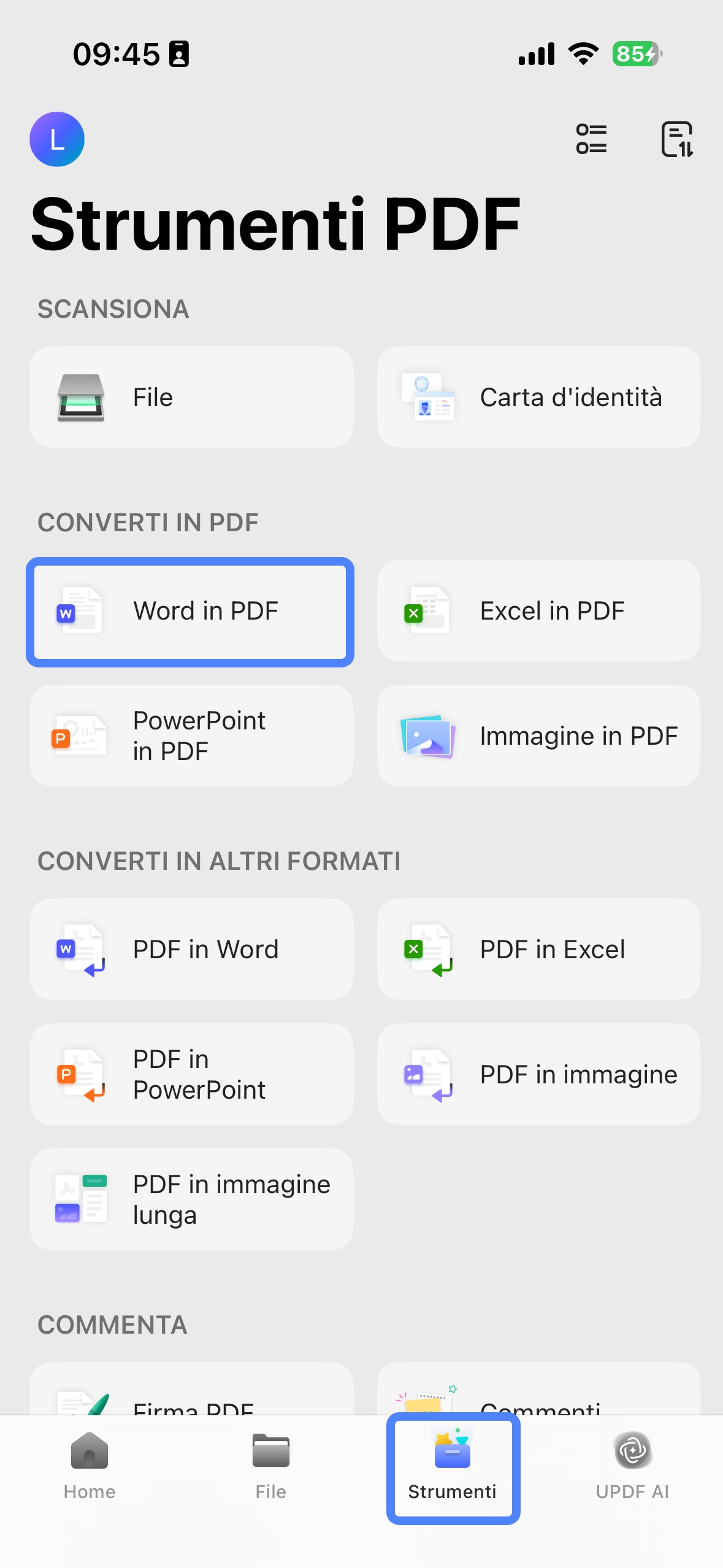
Passo 4. Se il tuo PDF contiene del testo scannerizzato, attiva "Riconoscimento OCR" per estrarre il testo e renderlo modificabile. Ricorda anche di scegliere la lingua del documento per un OCR accurato.
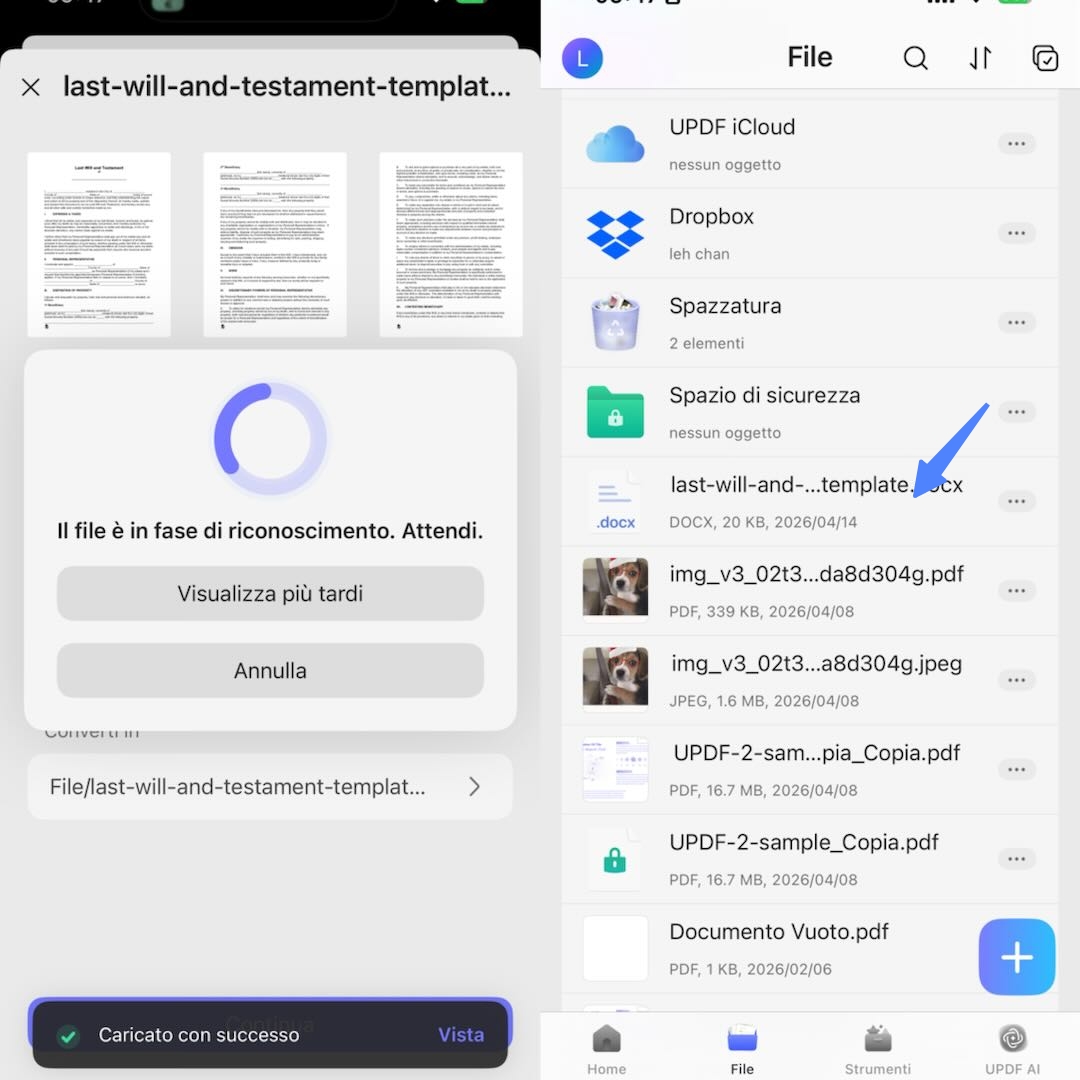
Passo 5. Sotto "Converti in", seleziona la posizione all'interno di UPDF dove vuoi salvare il file Word convertito. Una volta configurate tutte le impostazioni, clicca "Fatto" nell'angolo in alto a destra.
Attendi che lo strumento generi il file Word. Dopo, potrai accedere al file Word appena creato dalla posizione di salvataggio selezionata in "Files".
Oltre a convertire i file in PDF, UPDF ti permetterà di eseguire una vasta gamma di operazioni sui PDF. Potrai modificare, leggere, annotare, organizzare e usare l'OCR sui PDF in base alle tue esigenze. I comandi saranno chiari nell'interfaccia di lavoro per un accesso rapido.
- Modifica PDF: Nell'opzione di modifica potrai aggiungere testi, immagini, link e modificare i contenuti esistenti senza difficoltà.
- Leggi PDF: Potrai navigare il contenuto in modalità scura, con visualizzazione a schede multiple e opzioni avanzate di presentazione slideshow disponibili nella funzione Leggi.
- Annota PDF: In questo menu potrai evidenziare il contenuto del PDF, sottolineare, barrare, inserire caselle di testo e aggiungere note adesive per i tuoi commenti sul contenuto. Questa funzione consente anche di aggiungere forme e firme al file. Ti permetterà di condividere il PDF annotato sotto forma di link per una migliore esperienza di condivisione.
- Organizza PDF: Con questa funzione potrai aggiungere o eliminare pagine PDF nel file. Ci saranno opzioni per ruotare le pagine, riordinarle, dividerle, sostituirle ed estrarle dai PDF. Disporrà di un modulo di ritaglio per controllare i margini e la dimensione del file PDF.
- OCR PDF: La tecnologia OCR di UPDF supporta oltre 38 lingue. Ti permetterà di convertire i PDF scannerizzati in PDF modificabili. L'OCR di UPDF fornisce 3 diversi layout. Potrai estrarre testi dall'immagine, modificare i PDF scannerizzati e convertire il file in un formato ricercabile.
Windows • macOS • iOS • Android 100% sicuro
Come posso convertire da Word a PDF?
Se hai la necessità di convertire un documento da Word a PDF, ti forniremo anche quattro metodi per fare ciò direttamente in questa guida — illustrandoti sia soluzioni per computer che per dispositivi mobili, oltre ad effettuare la conversione sia di un singolo documento Word che di processi batch su più documenti Word. Sicuramente troverai un metodo adatto alle tue esigenze, quindi continua pure a leggere.
Come convertire un singolo da Word a PDF (Mac&Win)
UPDF fornirà una funzione avanzata di conversione che ti permetterà di convertire da Word a PDF su desktop e mobile. L'app offrirà conversioni facili e rapide con mantenimento della formattazione originale e qualità del documento. Vediamo da vicino come convertire da Word a PDF usando UPDF.
Per cominciare, assicurati di aver scaricato e installato l'ultima versione di UPDF su Windows. In caso contrario, potrai cliccare il pulsante qui sotto.
Windows • macOS • iOS • Android 100% sicuro
Passo 1. Apri UPDF e clicca il pulsante "Strumenti" qui sotto, poi seleziona "Altro" nella finestra pop-up.
Passo 2. Scegli "da PDF a Word" dalla lista fornita.
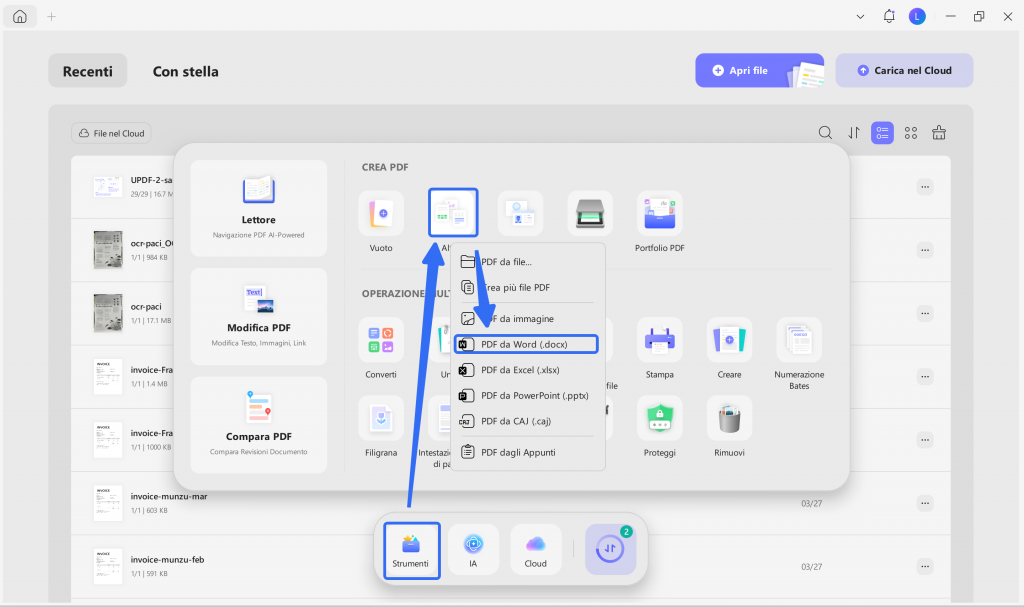
In alternativa, potrai trascinare direttamente il file Word che vuoi convertire in PDF usando la versione UPDF.
Passo 3. Ti verrà chiesto di selezionare un documento dal tuo dispositivo. Scegli e clicca il pulsante "Apri", poi UPDF convertirà automaticamente il file selezionato in PDF. Ti basterà selezionare una posizione dove salvarlo.
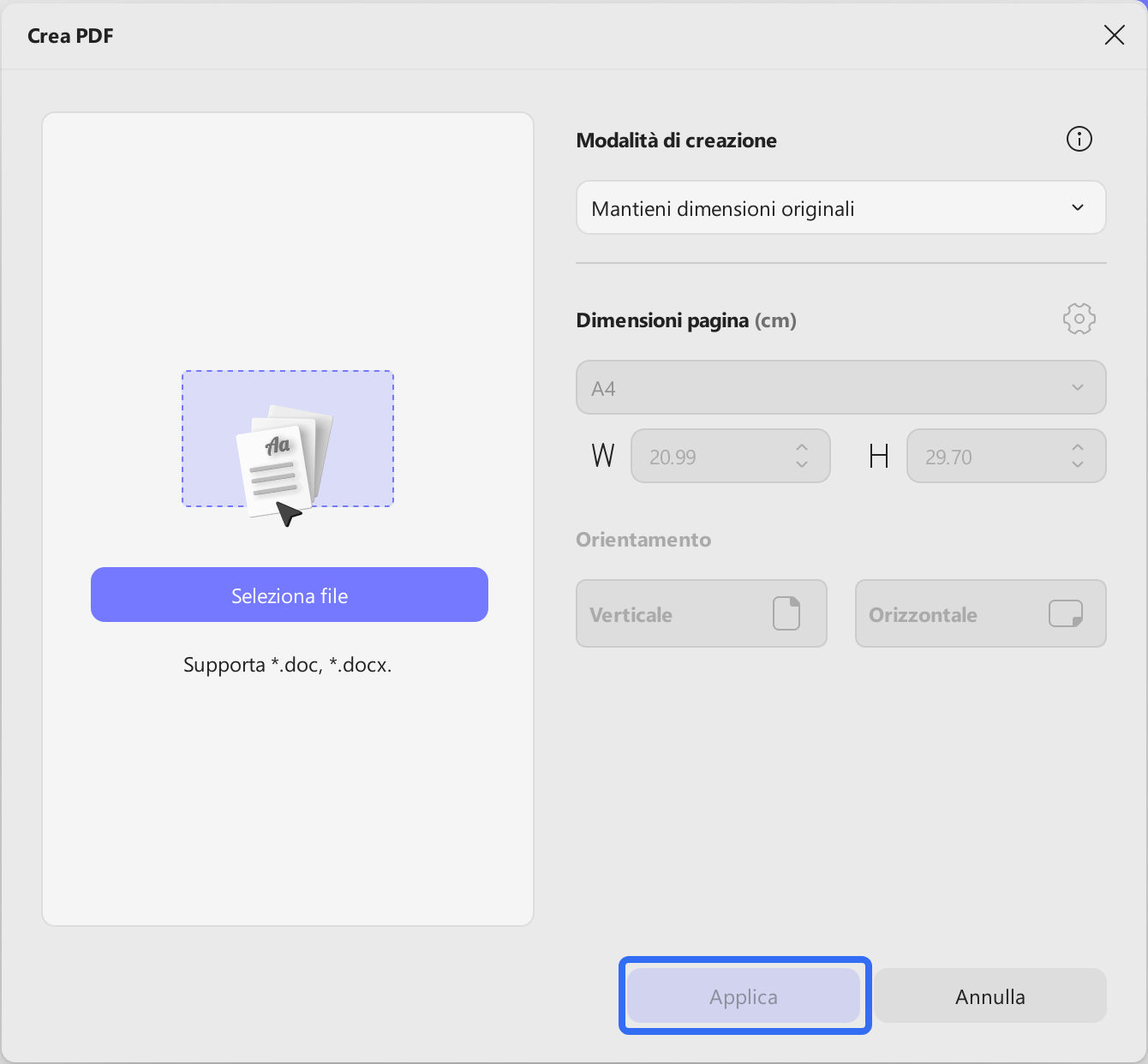
Come convertire da Word a PDF in batch (Mac&Win)
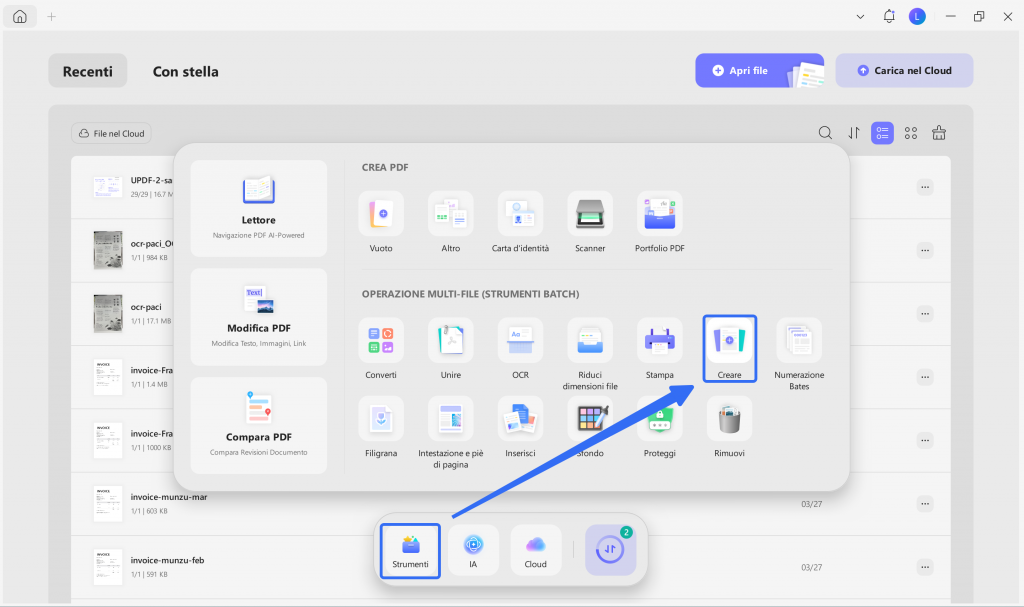
Passo 1. Per eseguire il processo, apri UPDF sul tuo dispositivo e clicca Strumenti per scegliere "Crea" nella sezione Processo Batch.
Passo 2. Ora aggiungi i file tramite drag and drop oppure premi il pulsante "Aggiungi Files" per aggiungerli manualmente dal dispositivo. Potrai anche aggiungere cartelle aprendo il menu a tendina sul pulsante "Aggiungi Files" e selezionando "Aggiungi Cartelle".
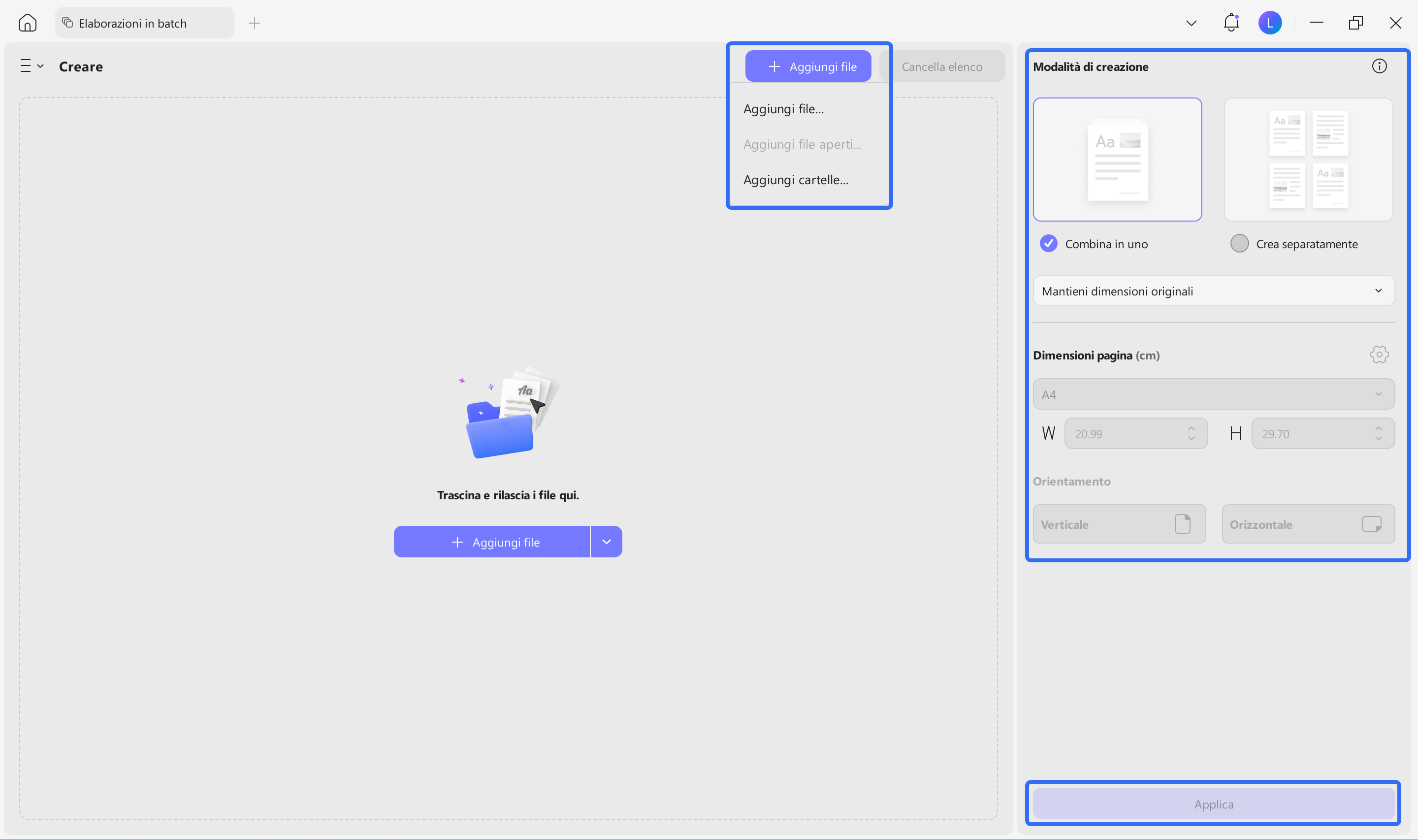
Passo 3. Ora potrai modificare ulteriormente il documento dal pannello a destra. Clicca sul pulsante "Applica" in basso per generare i PDF.
Come convertire un singolo da Word a PDF (iOS&Android)
Passo 1. Per prima cosa, dovrai importare il file nell'app UPDF. Scaricala da App Store, Google Play o clicca il pulsante qui sotto per iniziare. Clicca sull'icona "+" e seleziona "Files" sotto "Importa da". Seleziona il file da importare e clicca "Aggiungi".
Windows • macOS • iOS • Android 100% sicuro
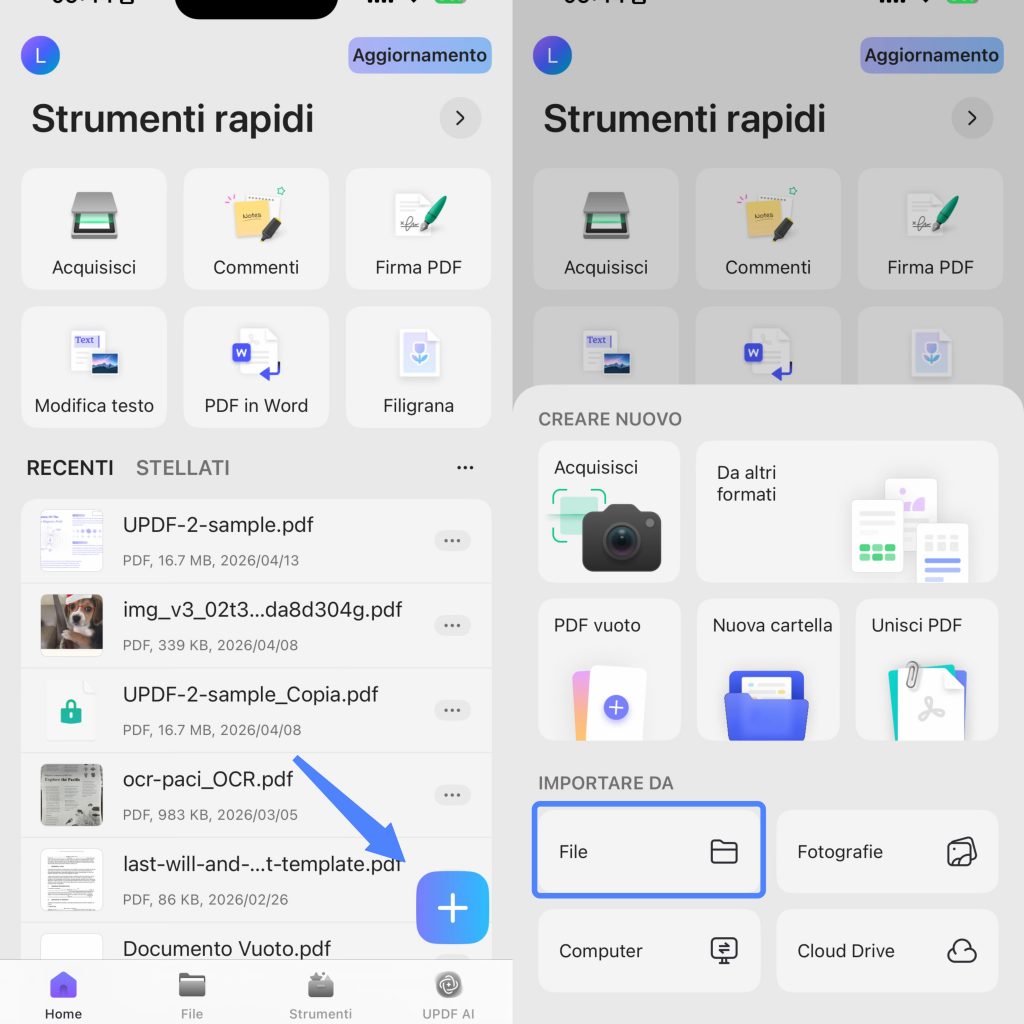
Passo 2. Clicca di nuovo sull'icona "+" e seleziona "Da altri formati".
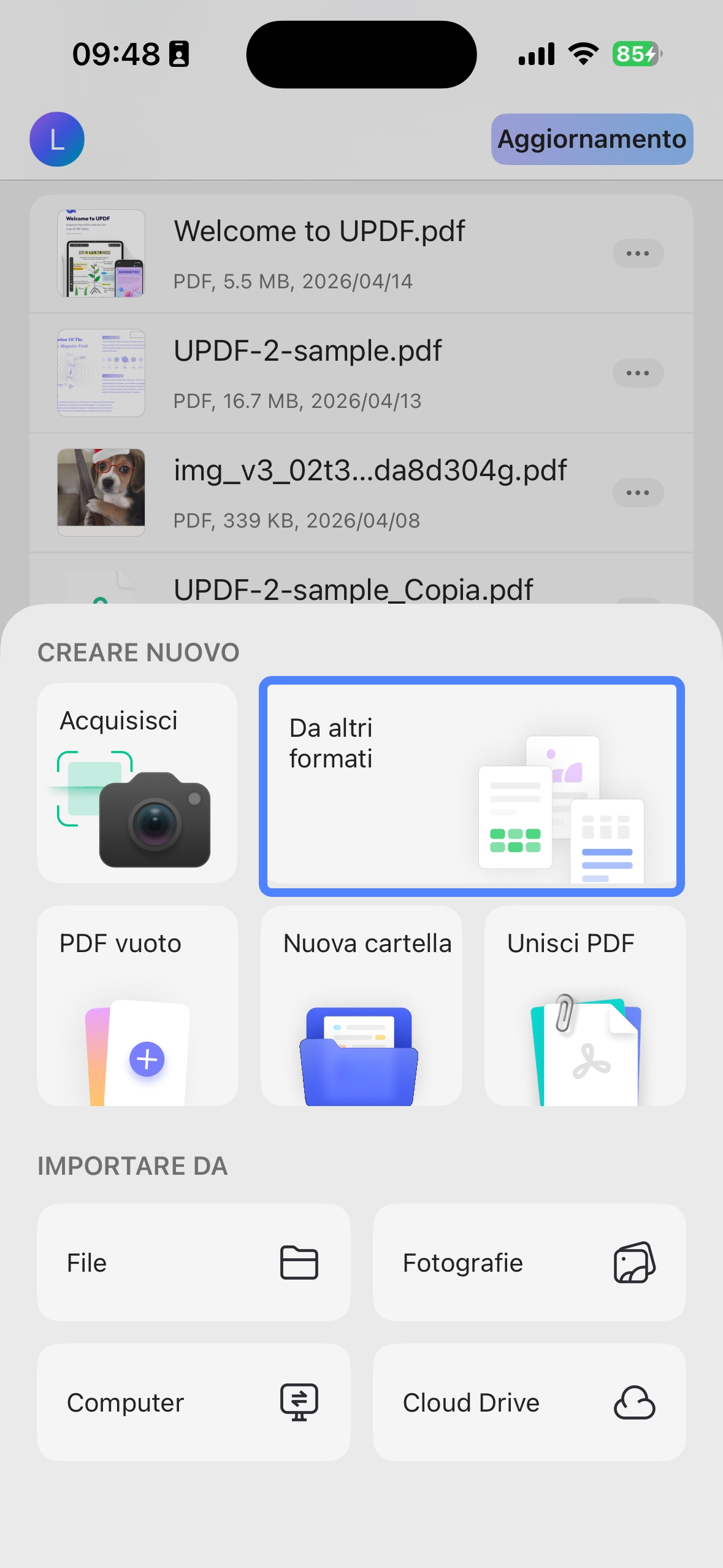
Passo 3. Scegli da Word a PDF.
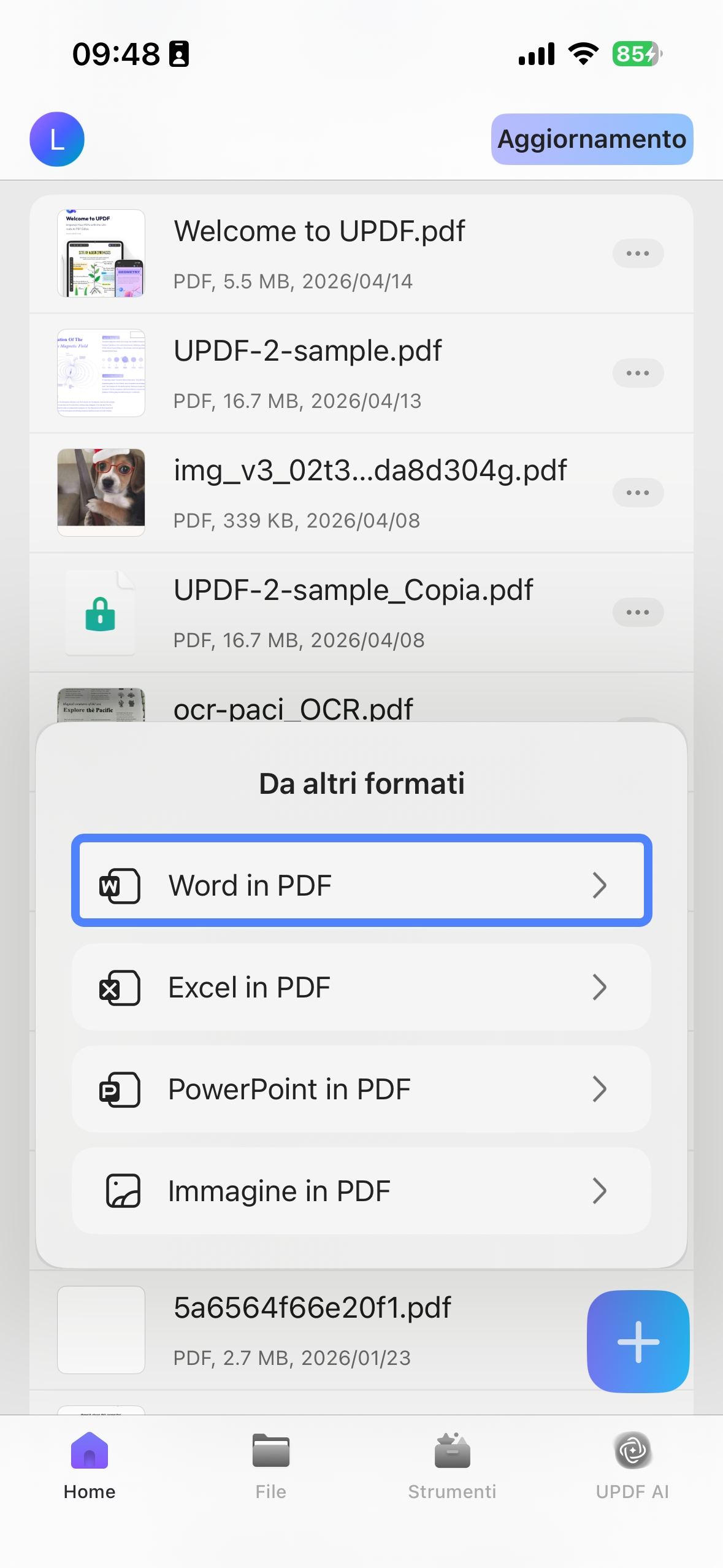
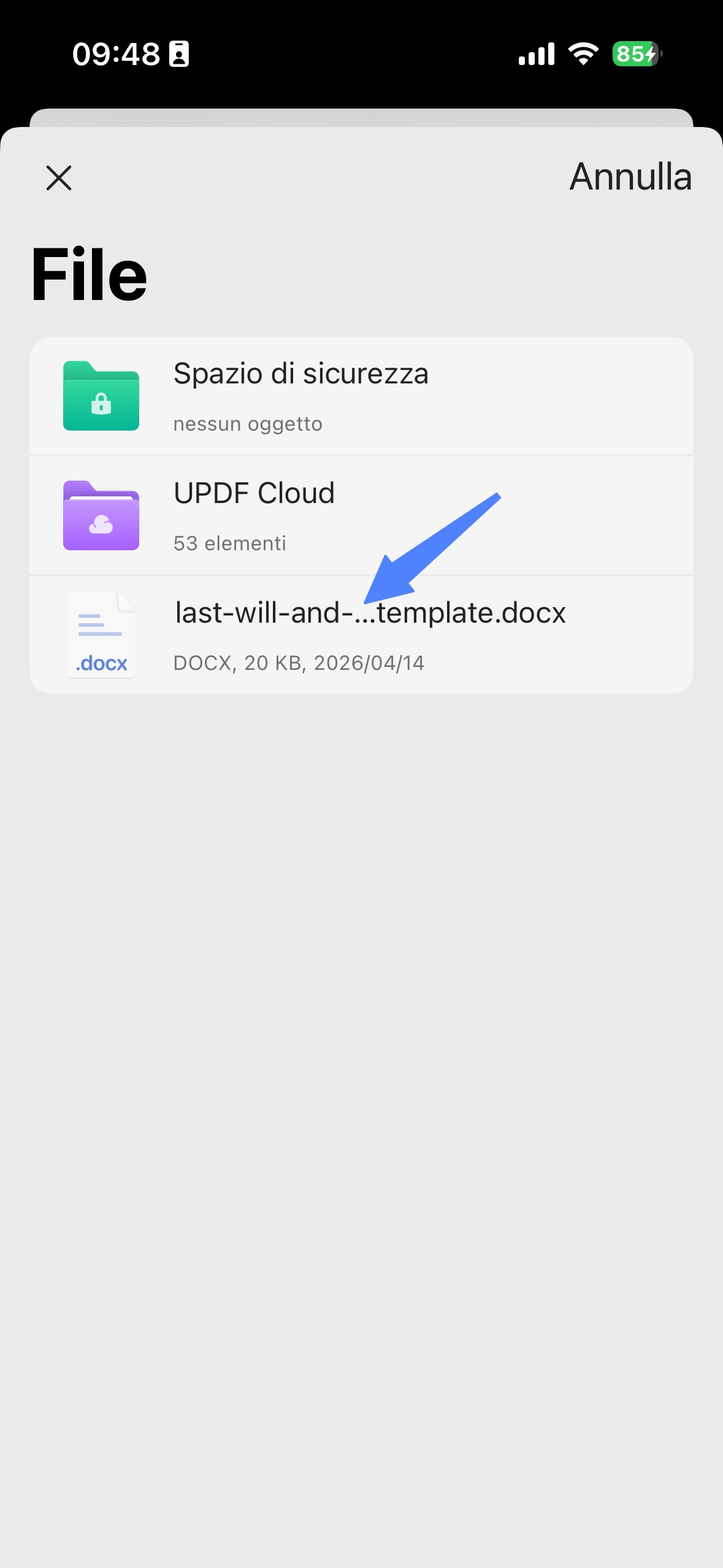
Successivamente, seleziona il file che vuoi convertire e da cui creare un PDF.
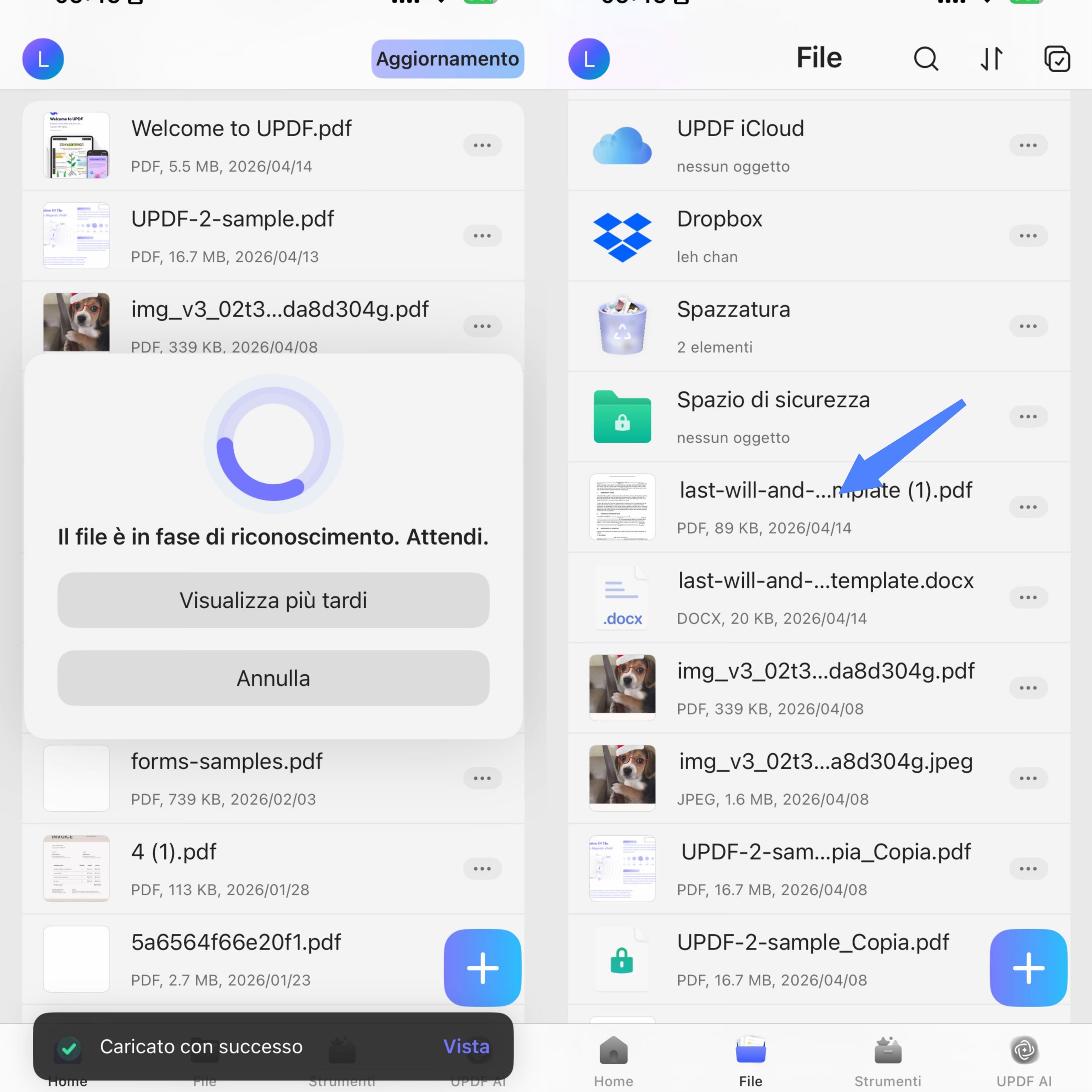
Passo 4. Attendi che il riconoscimento del file sia completato, poi potrai accedere al PDF appena creato dalla scheda "Files".
Windows • macOS • iOS • Android 100% sicuro
Convertire da Word a PDF con MS Word
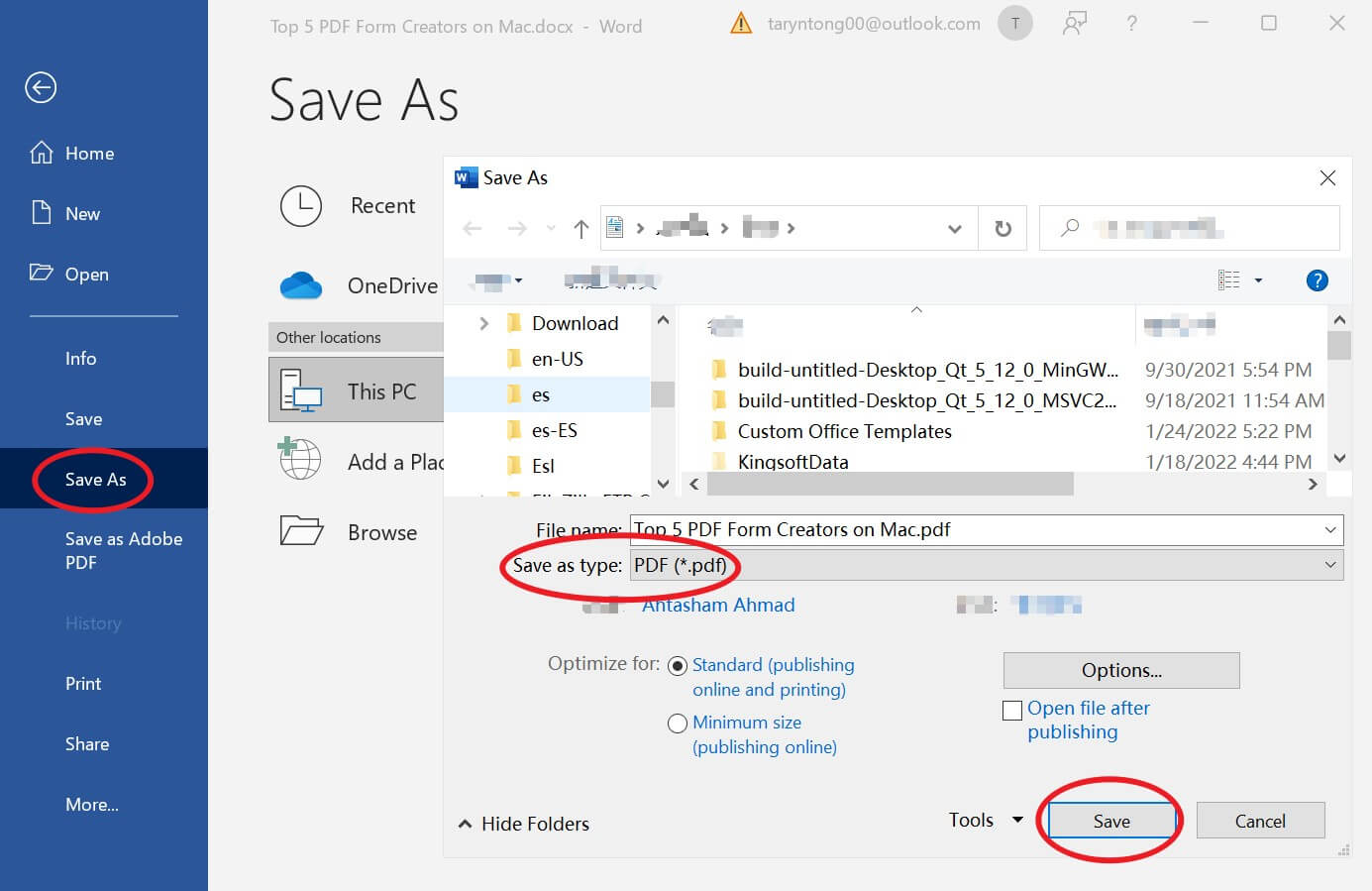
In questo processo potrai usare MS Word per convertire da DOCX a PDF usando la funzione di esportazione nel popolare word processor di Microsoft. I passaggi saranno molto semplici e richiederanno solamente pochi secondi. Tuttavia, devi sapere che la conversione potrebbe non essere "reale"; cioè la formattazione del tuo documento Word potrebbe non essere preservata esattamente come nell'originale. Ad ogni modo, ecco i passaggi:
- Apri il file Word in Microsoft Word.
- Scegli "File" → "Salva con nome".
- Scegli "PDF" come formato di output preferito (potresti dover scegliere una versione PDF in base alla versione di MS Word che stai utilizzando).
- Clicca per confermare l'esportazione e "Salva" il file PDF.
- Ora potrai aprire il file PDF in UPDF e verificare che tutto sia come dovrebbe essere.
Perché dovresti usare il formato PDF invece del DOCX di Word
Il dibattito tra PDF e Word come formato preferito per documenti business, accademici e professionali è chiaramente ancora aperto. Sebbene la situazione reale determinerà i vantaggi dell'uno rispetto all'altro, ci sono ragioni molto chiare e convincenti per cui il formato PDF, in generale, sarà un formato documento migliore rispetto a Word DOCX.
PDF…
- … preserva la formattazione del documento su piattaforme e dispositivi diversi, assicurando che il documento abbia lo stesso aspetto per chiunque lo apra.
- … occupano meno spazio rispetto ai file Word DOCX, rendendoli più facili da archiviare, condividere e caricare/scaricare.
- … sono più sicuri dei file Word DOCX, grazie alle loro opzioni di crittografia integrate per proteggere le informazioni sensibili.
- … i file possono essere facilmente firmati digitalmente, rendendoli ideali per contratti, fatture e altri documenti legali.
- … possono essere facilmente ricercati, indicizzati e archiviati, rendendo più semplice trovare e recuperare informazioni specifiche all'interno di documenti lunghi.
- … possono essere annotati, evidenziati e commentati, facilitando la collaborazione e il feedback sui documenti.
- … possono essere convertiti in altri formati, come Word, Excel e PowerPoint, senza perdere formattazione o qualità.
- … sono universalmente accessibili, con lettori PDF gratuiti disponibili sulla maggior parte dei dispositivi e sistemi operativi, garantendo che chiunque possa aprire e visualizzare il documento, indipendentemente dal software installato.
Conclusioni
Il formato PDF fornisce una serie di vantaggi per gli utenti business, accademici e professionali. I file PDF potranno essere facilmente protetti e firmati digitalmente, rendendoli più sicuri rispetto ad altri formati di documento. Inoltre, i file PDF potranno essere visualizzati su qualsiasi dispositivo o sistema operativo usando lettori PDF gratuiti, rendendoli universalmente accessibili. I file PDF saranno anche facili da usare per chi ha la necessità di collaborare, annotare ed effettuare revisioni, rendendoli ideali per progetti di squadra.
Inoltre, i file PDF saranno più piccoli in dimensione rispetto ad altri formati documento, rendendoli più veloci da condividere tramite link, email o cloud storage. I file PDF saranno spesso usati per documenti legali, poiché saranno difficili da modificare, e le firme digitali potranno provare l'autenticità. Infine, i file PDF saranno facilmente ricercabili, indicizzabili e archiviabili, facilitando la ricerca di informazioni specifiche in documenti lunghi.
In generale, il formato PDF fornisce una soluzione affidabile, sicura e flessibile per aziende, istituti accademici e professionisti che hanno bisogno di creare, condividere e archiviare documenti. UPDF è la soluzione perfetta per chiunque desideri un editor PDF facile da usare senza doversi confrontare con una curva di apprendimento ripida. Con UPDF, puoi modificare testi, immagini, link e pagine in modo rapido e semplice, senza dover imparare software complicati. Provalo gratuitamente ora!
Windows • macOS • iOS • Android 100% sicuro