 UPDF
UPDF
 UPDF per Windows
 UPDF per Mac
 UPDF per iPhone/iPad
 UPDF per Android
 Nomostar
 UPDF AI Online
 UPDF Sign
 IvyCraft
 Modifica PDF
 Annota PDF
 Crea PDF
 Modulo PDF
 Modifica collegamenti
 Converti PDF
 OCR
OCR PDF a Word
 PDF a Immagine
 PDF a Excel
 Organizza PDF
 Unisci PDF
 Dividi PDF
 Ritaglia PDF
 Ruota PDF
 Proteggi PDF
 Firma PDF
 Redige PDF
 Sanziona PDF
 Rimuovi Sicurezza
 Leggi PDF
 UPDF Cloud
 Comprimi PDF
 Stampa PDF
 Elaborazione Batch
 Cos'è UPDF AI
 Revisione di UPDF AI
 Guida Utente per l'Intelligenza Artificiale
 FAQ su UPDF AI
 Riassumi PDF
 Traduci PDF
 Chat con PDF
 Chat con AI
 Chat con immagine
 Da PDF a Mappa mentale
 Spiega PDF
 Strumenti AI PDF
 Strumenti AI Immagine
 Strumenti Chat AI
 Strumenti AI Scrittura
 Strumenti AI Studio
 Strumenti AI Lavoro
 Altri Strumenti AI
 Generazione Segnalibri AI
 Riepilogo Segnalibri AI
 Generazione Filigrane AI
 Generazione Sfondi AI
 Generazione Adesivi AI
 Generazione Timbri AI
 Suite di Scrittura AI
 UPDF Copilot
 Gestione Pagine AI
 Ricerca Semantica AI
 PDF a Word
 PDF a Excel
 PDF a PowerPoint
 Soluzione per aziende
 UPDF Sign per Aziende
 UPDF AI per Aziende
 Piani per aziende
 Tutorial per UPDF per aziende
 Webinar per Aziende
 IT
IT Educativi
 Costruzione
 Servizi Finanziari
 Sanità
 Assicurazioni
 Legale
 Manifattura
 Enti pubblici
 Ricercatori e dottorandi
 Solopreneur
 Avvocati e studi legali
 Professionisti immobiliari
 Storie di clienti
 Soluzione per istruzione
 guida utente
 Trucchi UPDF
 faq
faq Recensioni UPDF
 Centro download
 Blog
Blog Notizie
 spec tec
 Aggiornamenti
 UPDF vs. Adobe Acrobat
 UPDF vs. Foxit
 UPDF vs. PDF Expert

Quando per la prima volta mi sono imbattuto nel messaggio di avviso, "visualizzare il file in anteprima potrebbe dannaeggiare il computer", mi sono preoccupato immediatamente. Avevo appena scaricato un PDF da un sito sconosciuto, e provando a visualizzarlo come anteprima in Esplora File, è apparso questo inquietante avviso. Sembrava che il mio computer volesse proteggermi, ma non ero sicuro di cosa fare dopo.
Capire come rispondere in modo sicuro a questi avvisi è fondamentale per proteggere i propri dati e il proprio dispositivo. Se anche tu hai vissuto una situazione simile, leggi questo articolo fino in fondo per scoprire perché compare questo avviso e i passaggi pratici per gestire la situazione in modo sicuro. Per chi lavora frequentemente con i PDF e desidera un'alternativa affidabile alla visualizzazione diretta in Esplora File, UPDF offre una soluzione potente.
Windows • macOS • iOS • Android 100% sicuro
Parte 1. Il Messaggio "visualizzare il file in anteprima potrebbe dannaeggiare il computer"
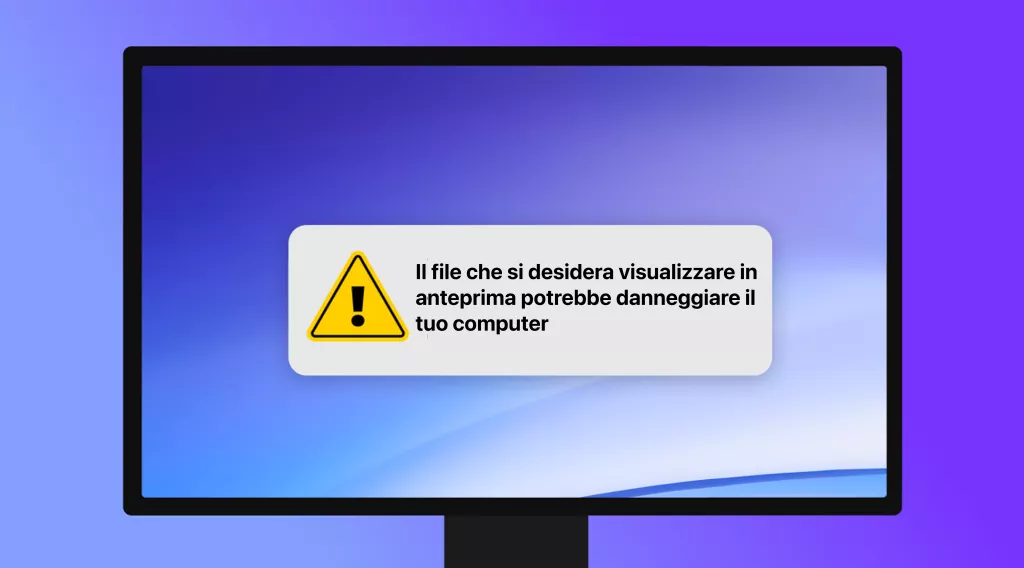
Il messaggio di avviso "Il file che stai tentando di visualizzare in anteprima potrebbe danneggiare il tuo computer" si è diffuso ampiamente dopo l'aggiornamento Windows 11 25H2 e le patch di sicurezza associate di ottobre 2026. Molti utenti segnalano che la funzione di anteprima di Esplora File per PDF e altri file ha smesso di funzionare, sostituita da questo avviso di cautela. Gli utenti su vari forum sono concordi che questo crea ostacoli nei loro flussi di lavoro, dato che l'anteprima è essenziale per avere un colpo d'occhio sui propri documenti senza doverli per forza aprire.
Cause dell'Errore di Anteprima
- Aggiornamento di sicurezza di Windows: L'aggiornamento ha introdotto una funzione di sicurezza che disabilita il pannello di anteprima per i file scaricati da internet o memorizzati in posizioni di rete contrassegnate da MOTW.
- Disabilitazione dell'anteprima dei file internet e di rete: Per ridurre i rischi di sicurezza come la perdita dell'hash NTLM tramite condivisioni SMB, Microsoft ha disabilitato l'anteprima per i file contrassegnati con MOTW.
- Impatto su PDF e altri tipi di file: Molti utenti segnalano che l'anteprima dei file PDF ha smesso di funzionare, e lo sblocco manuale o la modifica forniscono una soluzione temporanea.
- File PDF corrotto: Un altro motivo che ho osservato in relazione all'errore di anteprima è la corruzione di un PDF. Se il documento è corrotto, non potrai visualizzarlo in anteprima dentro Esplora File.
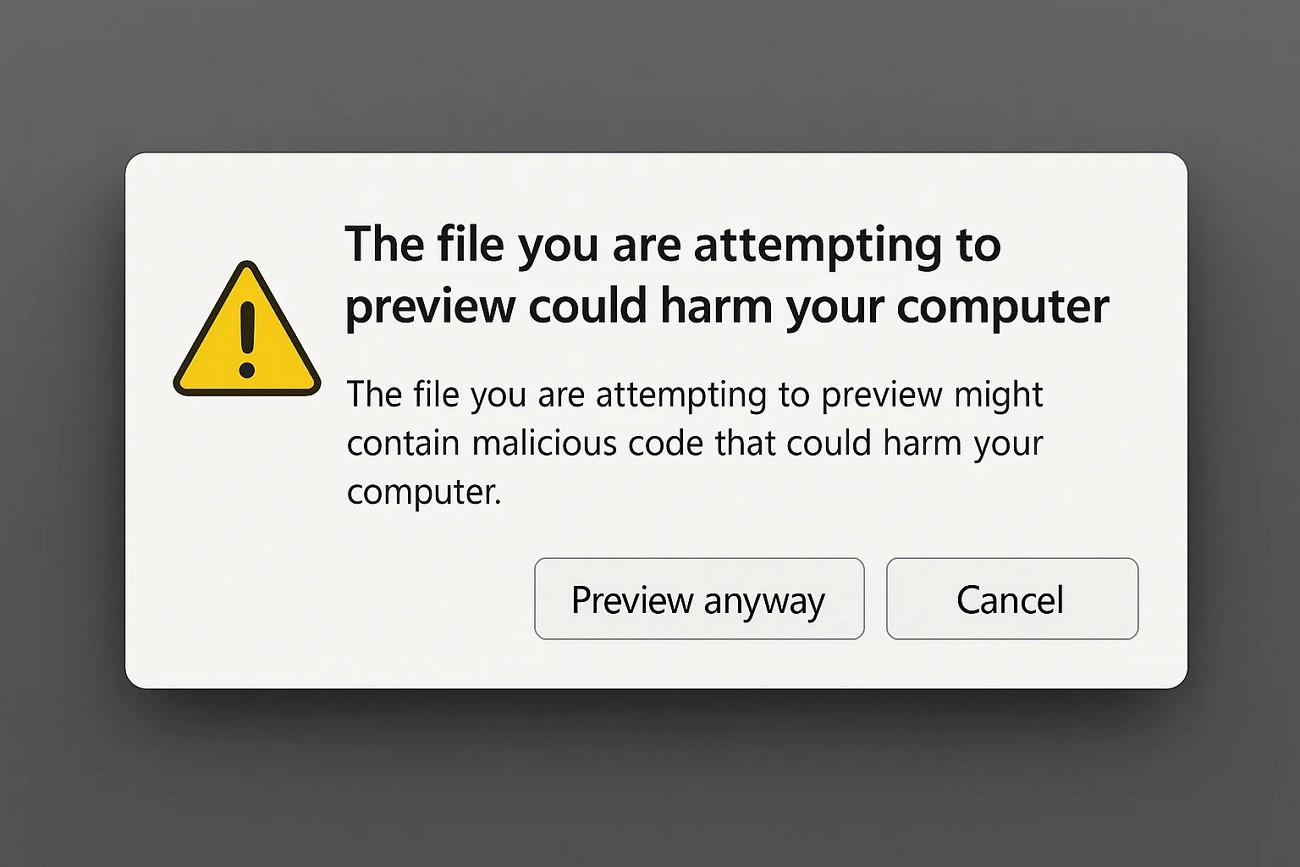
Parte 2. Come consentire / risolvere l'anteprima se ti fidi del file?
Dopo aver compreso perché Windows blocca le anteprime dei file provenienti da internet o dalla rete, ho esplorato dei modi pratici per consentire di nuovo le anteprime nel caso in cui i file fossero provenienti da fonti fidate. Ecco alcuni metodi legittimi e funzionanti che ho trovato per superare il problema "il file che stai tentando di visualizzare in anteprima potrebbe danneggiare":
Metodo 1. Sbloccare un singolo file usando proprietà
Ho usato la finestra Proprietà del file per sbloccarlo, rimuovendo così il blocco di sicurezza applicato da Windows. Questo processo ripristina immediatamente le anteprime per i file di fiducia, ma è pratico solo per pochi file. Per un gran numero di file, diventa noioso e richiede tempo, ma è efficace per eccezioni rapide. Segui i passaggi indicati di seguito per imparare come sbloccare i file dalla limitazione dell'anteprima:
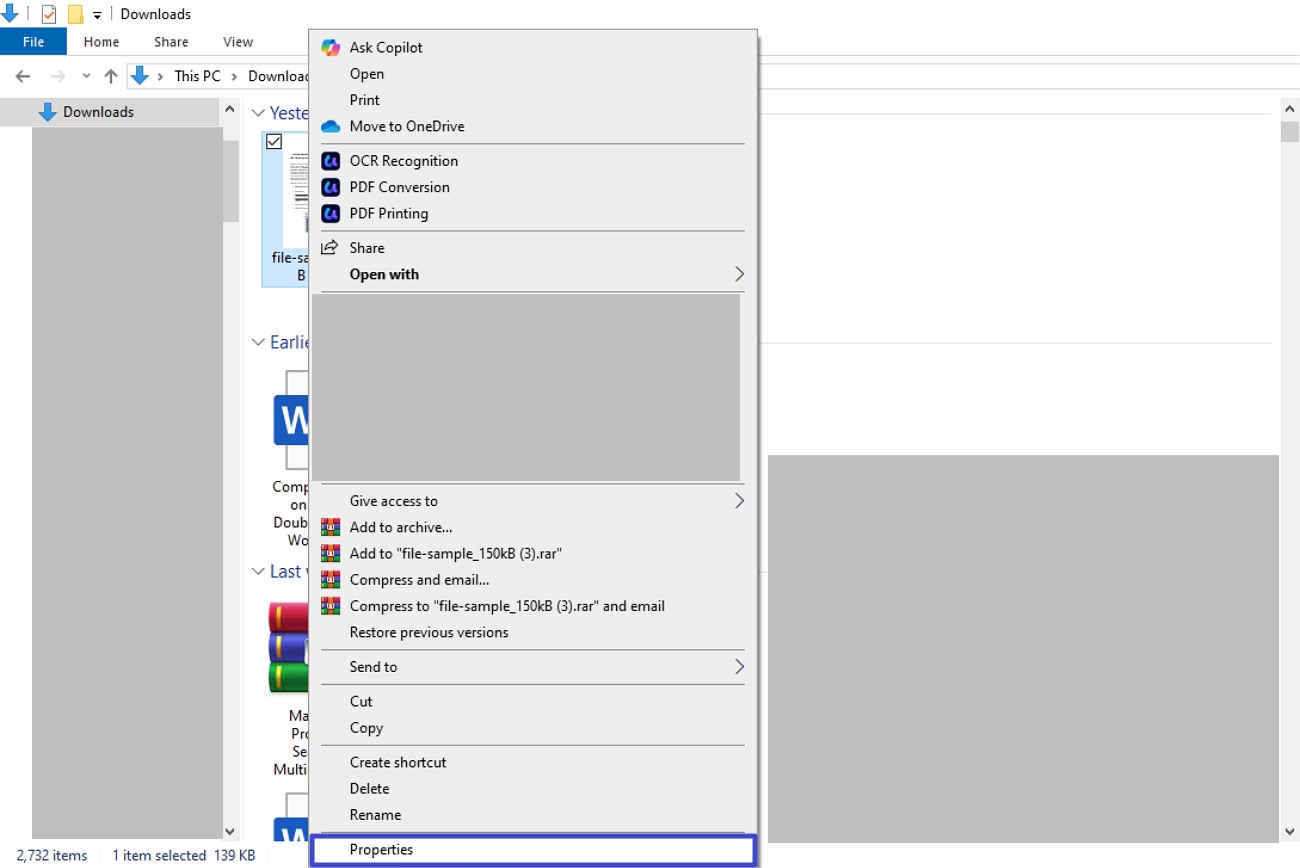
Passo 1. Inizia accedendo alla cartella in cui è salvato il PDF e fai clic con il tasto destro sul file. Successivamente, individua l'opzione "Proprietà" e cliccaci sopra.
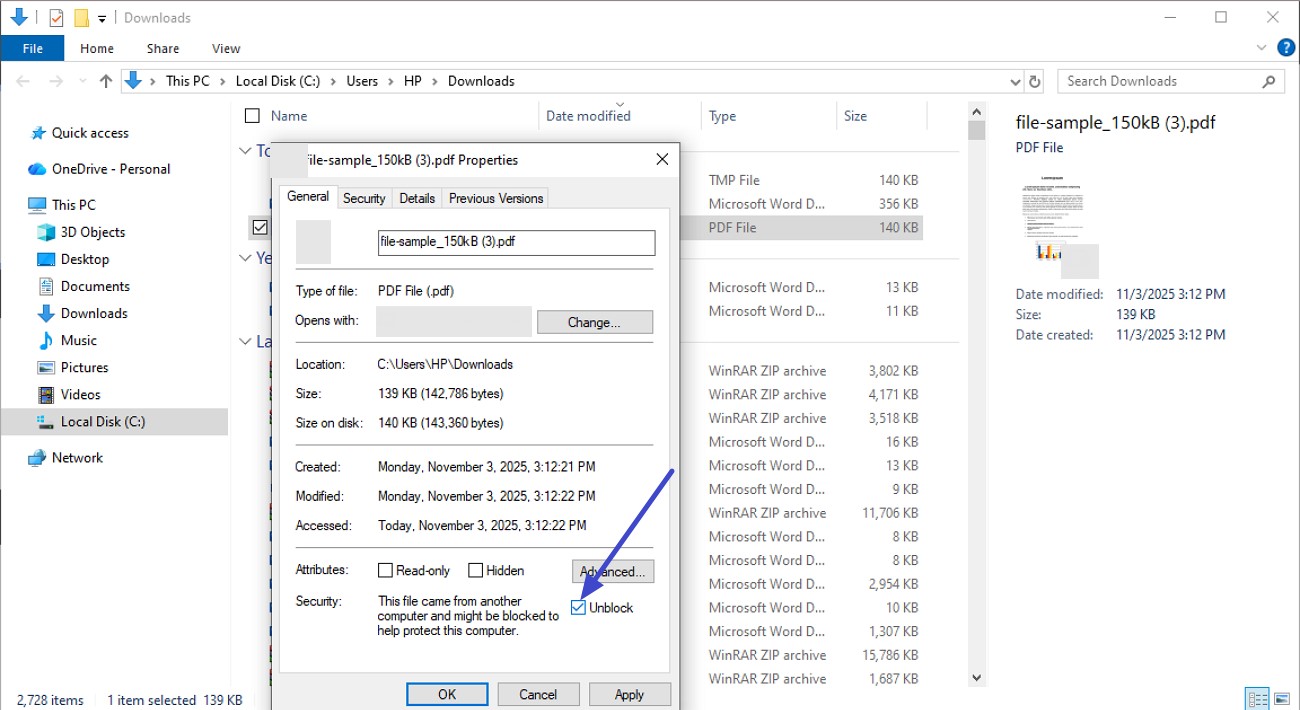
Passo 2. Nella finestra che apparirà, seleziona l'opzione "Sicurezza" e spunta la casella "Sblocca" per risolvere l'errore il file che stai tentando di visualizzare in anteprima potrebbe danneggiare il tuo computer.
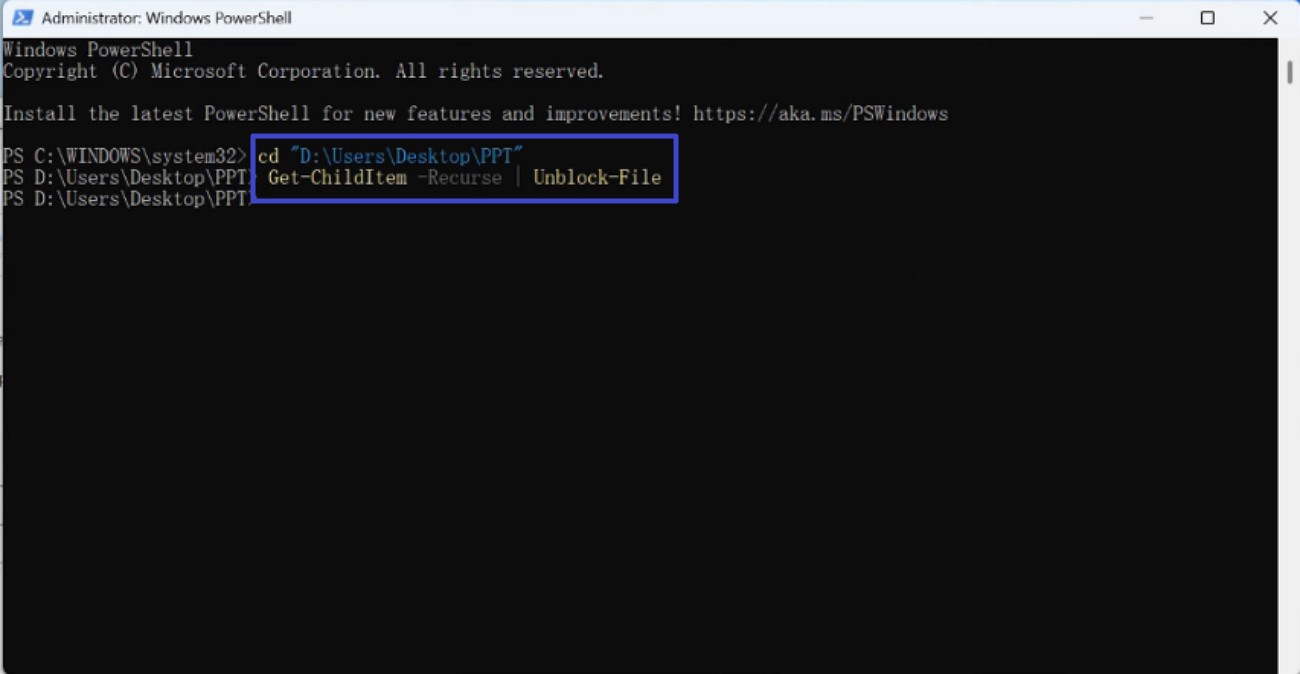
Metodo 2. Sbloccare più PDF in diverse cartelle con PowerShell
Per gestire molti PDF distribuiti in diverse cartelle, ho sfruttato uno script PowerShell per sbloccare più file in una sola volta. Questo metodo mi farà risparmiare innumerevoli ore rispetto allo sblocco manuale, particolarmente utile quando si tratta di grandi insiemi di file provenienti da email o da più posizioni di rete. Per imparare a eseguire questa funzione, leggi le istruzioni fornite nella sezione seguente:
Istruzioni. Apri Windows PowerShell ed esegui il comando per accedere all'unità. Poi, inserirai il comando "Get Child item Recures Unblock Files" per sbloccare l'anteprima dei PDF.
Metodo 3. Sbloccare più file in una cartella specifica con PowerShell
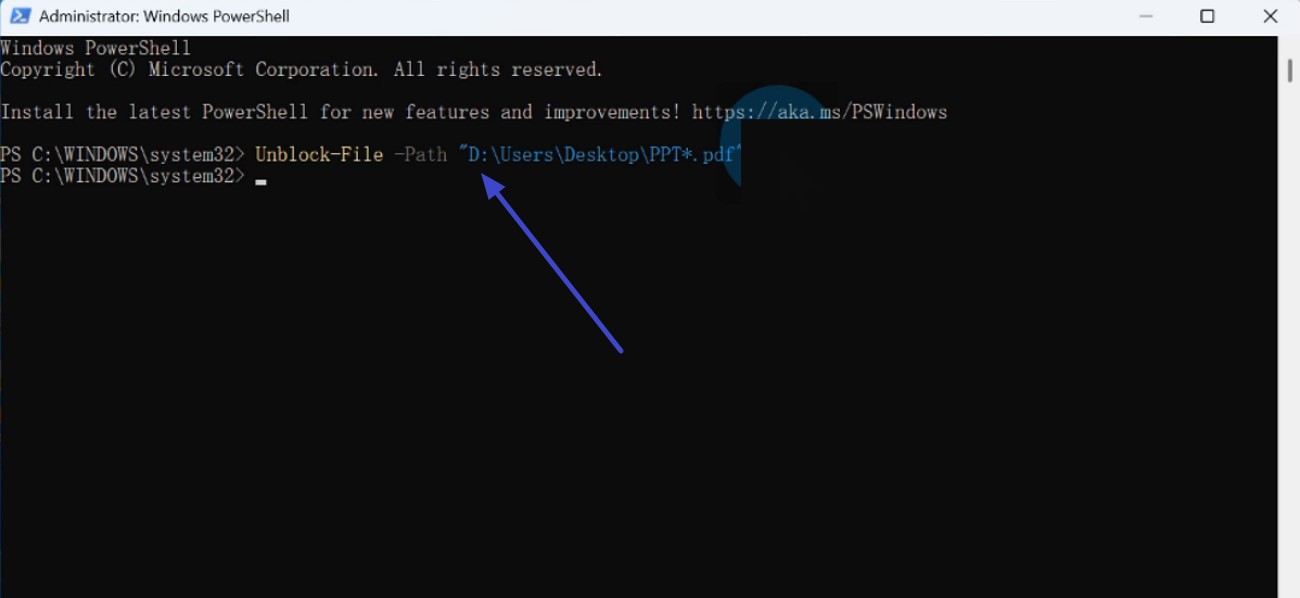
Simile al metodo precedente, questo approccio si concentra su tutti i file presenti in una singola cartella. Sarà un modo efficace per preparare cartelle piene di documenti affidabili per una visualizzazione rapida. Ho apprezzato quanto liberasse rapidamente i blocchi senza interventi manuali, permettendo di riattivare le anteprime e mantenendo il controllo su quali cartelle utilizzare. Segui le istruzioni riportate qui sotto per risolvere l'errore "'il file che stai tentando di visualizzare in anteprima potrebbe danneggiare il computer".
Istruzioni. Dopo aver aperto PowerShell su Windows, esegui il comando comune "Unblock Files [percorso cartella]" e premi il tasto "Invio" per procedere.
Metodo 4. Assicurati che il riquadro di Anteprima sia abilitato
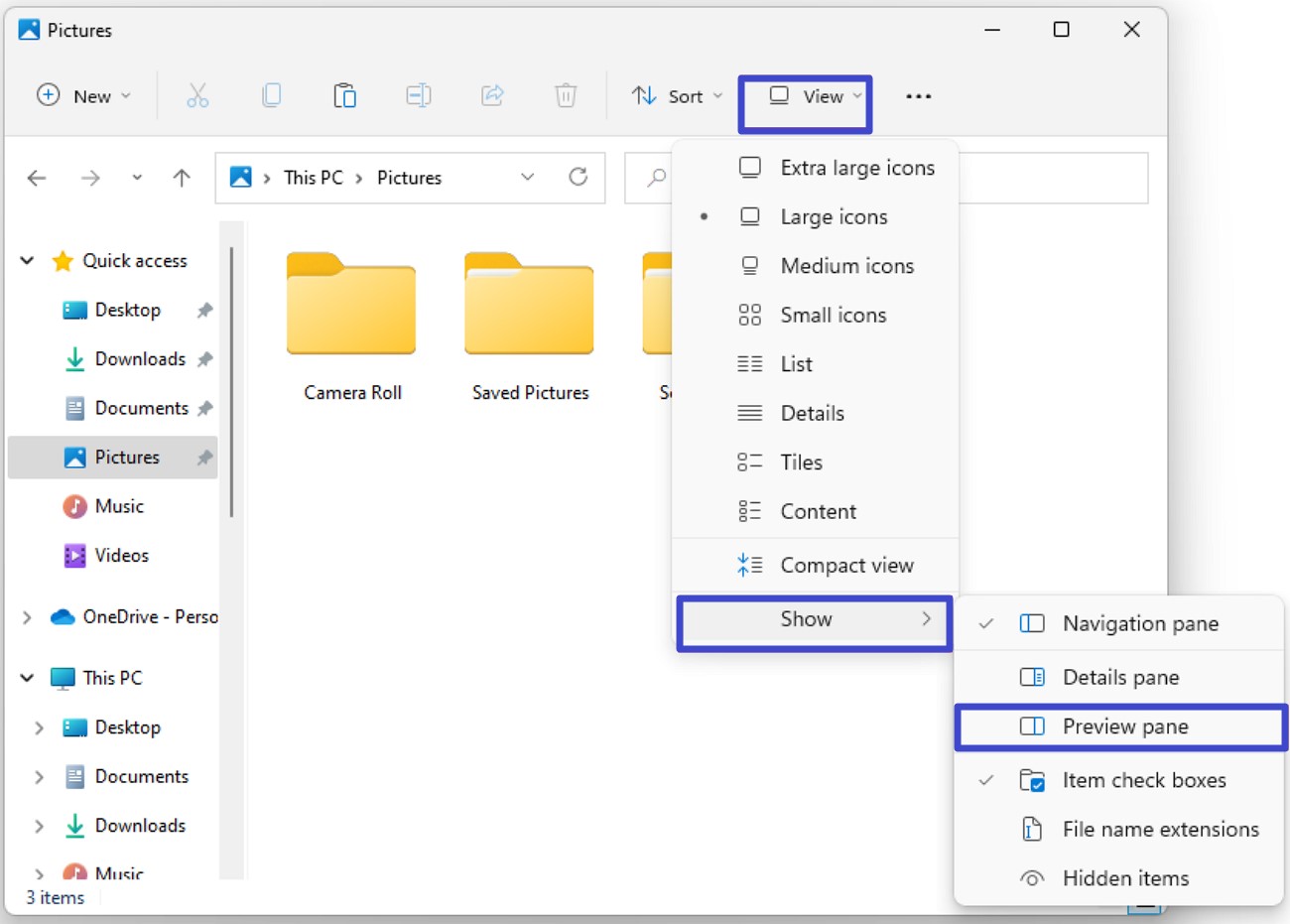
Dopo aver sbloccato i file, sarà essenziale assicurarsi che il riquadro di Anteprima sia abilitato in Esplora File. Senza di esso, lo sblocco sarà inutile poiché le anteprime non verranno visualizzate. Ho notato che attivare il riquadro di anteprima funziona spesso quando si cerca di risolvere problemi legati alle nonostante lo sblocco. Se non sai come abilitare il riquadro di Anteprima, leggi le istruzioni qui sotto:
Istruzioni. Vai nella cartella e accedi all'opzione "Visualizza" in alto per risolvere l'errore "il file che stai tentando di visualizzare potrebbe danneggiare il tuo computer". Espandi l'opzione "Mostra" e clicca sull'opzione "Riquadro di Anteprima" per abilitarla con successo.
Metodo 5. Modifica del Registro per prevenire il blocco
Per una soluzione più permanente e sistemica, esplorerai le modifiche al registro per impedire a Windows di bloccare i file automaticamente disabilitando i flag Mark of the Web per nuovi download o file di rete. Questo metodo ridurrà lo sblocco manuale ma comporterà rischi, poiché modifiche errate al registro possono causare instabilità del sistema. Leggi i passaggi qui sotto per imparare come eseguire facilmente questo metodo per prevenire il blocco futuro dei file:
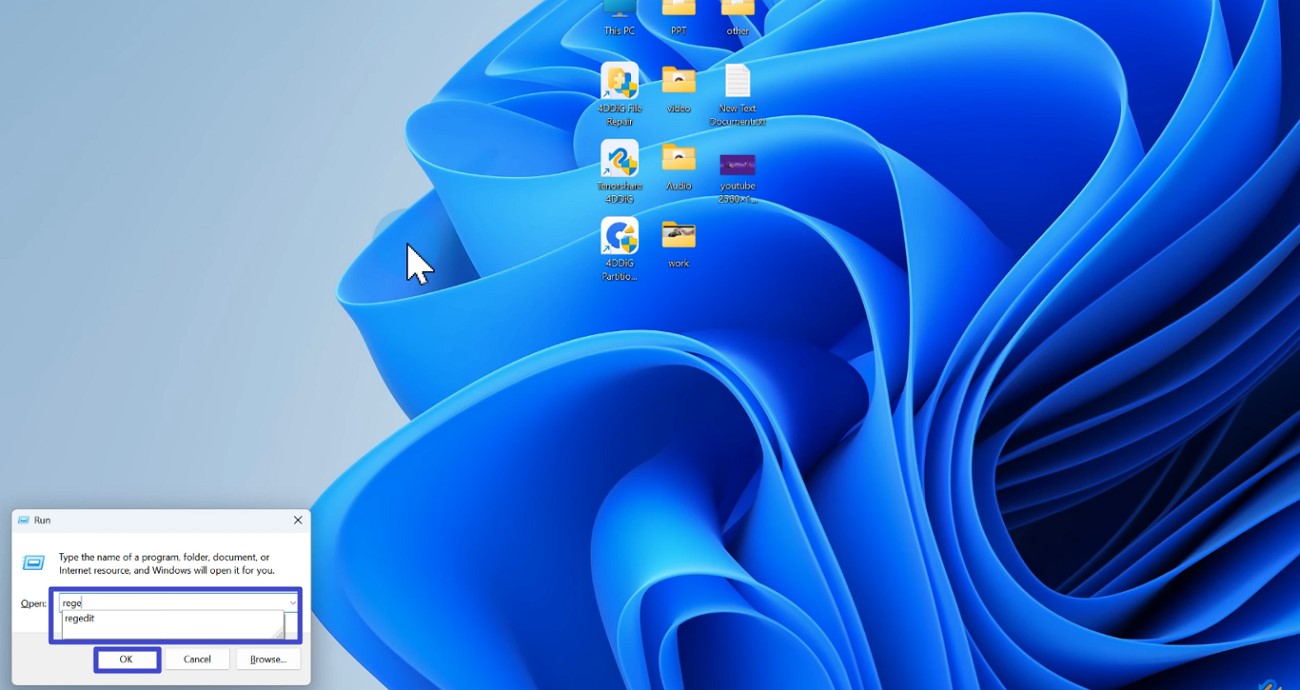
Passo 1. Per iniziare, premi i tasti "Windows + R" e digiterai "Regedit" per premere il pulsante "Esegui".
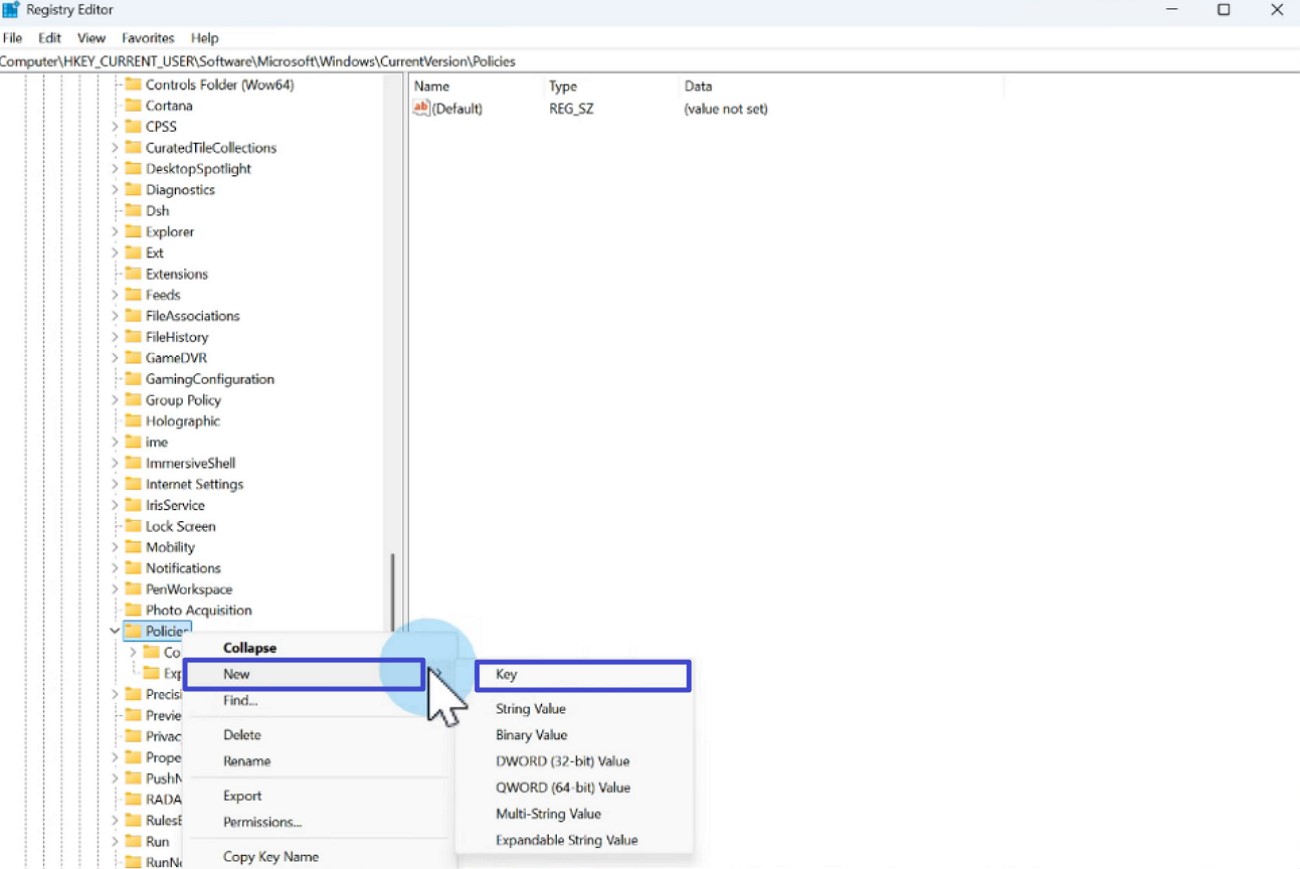
Passo 2. Poi, accedi alla cartella "Policies" e crea una nuova chiave premendo l'opzione "Nuovo" e poi "Chiave".
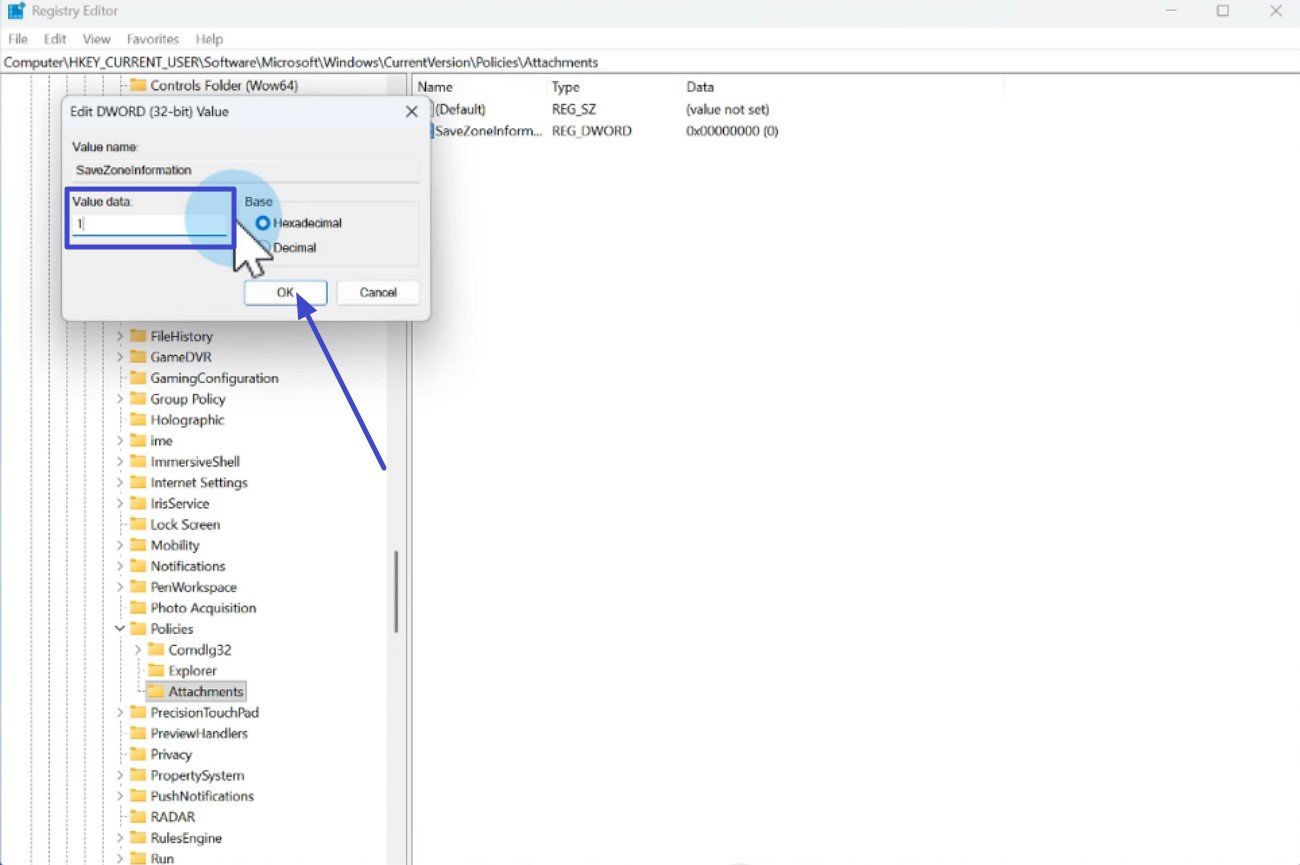
Passo 3. Nomina la chiave e assegna il suo "Dati Valore" come "1" e premi il pulsante "OK".
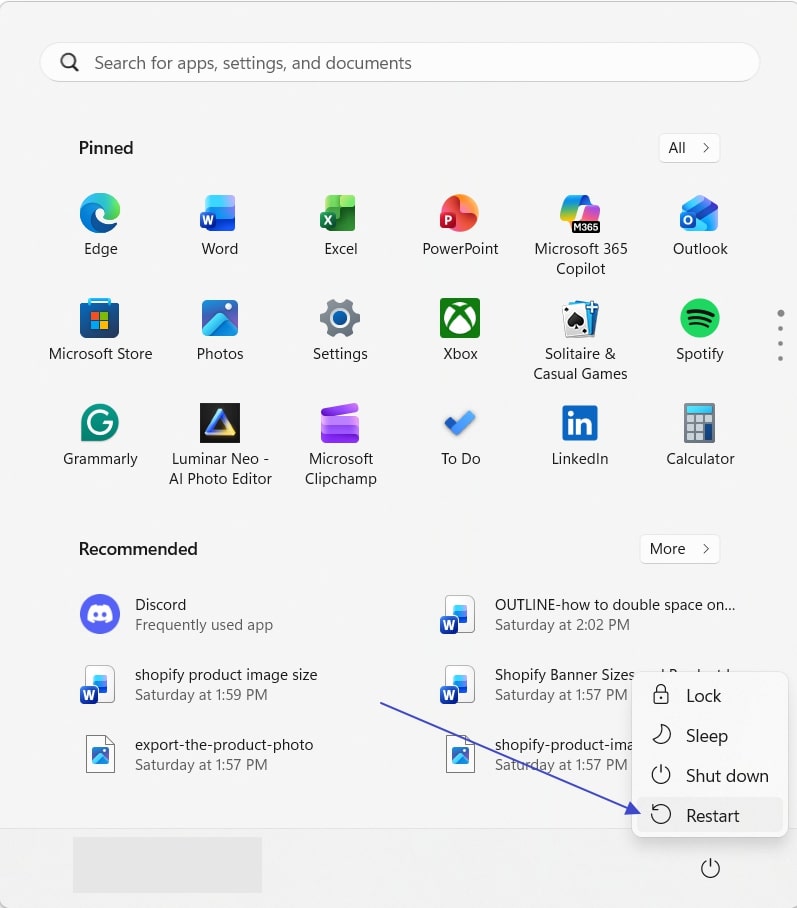
Passo 4. Una volta terminato, riavvia il PC per avviare correttamente il computer con le nuove impostazioni e correggere l’errore "il file che stai tentando di visualizzare in anteprima potrebbe danneggiare il computer".
Metodo 6. Riparare file corrotti
A volte, i problemi relativi alle anteprime non dipenderanno da blocchi veri e propri ma, piuttosto, da file corrotti. Ho scoperto che riparare PDF o documenti danneggiati con strumenti specializzati come iLovePDF potrebbe ripristinare la possibilità di visualizzarli. Questo metodo ti aiuterà a distinguere tra blocchi di sicurezza e problemi effettivi sui file. Segui i passaggi indicati per imparare a eseguire questa operazione:
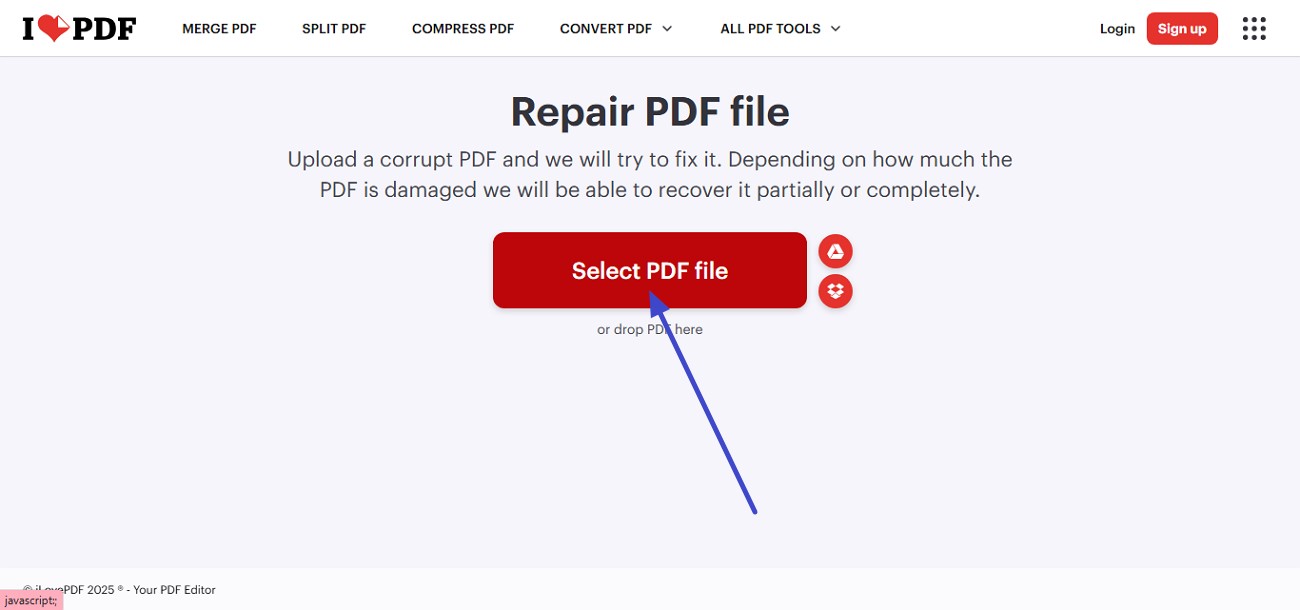
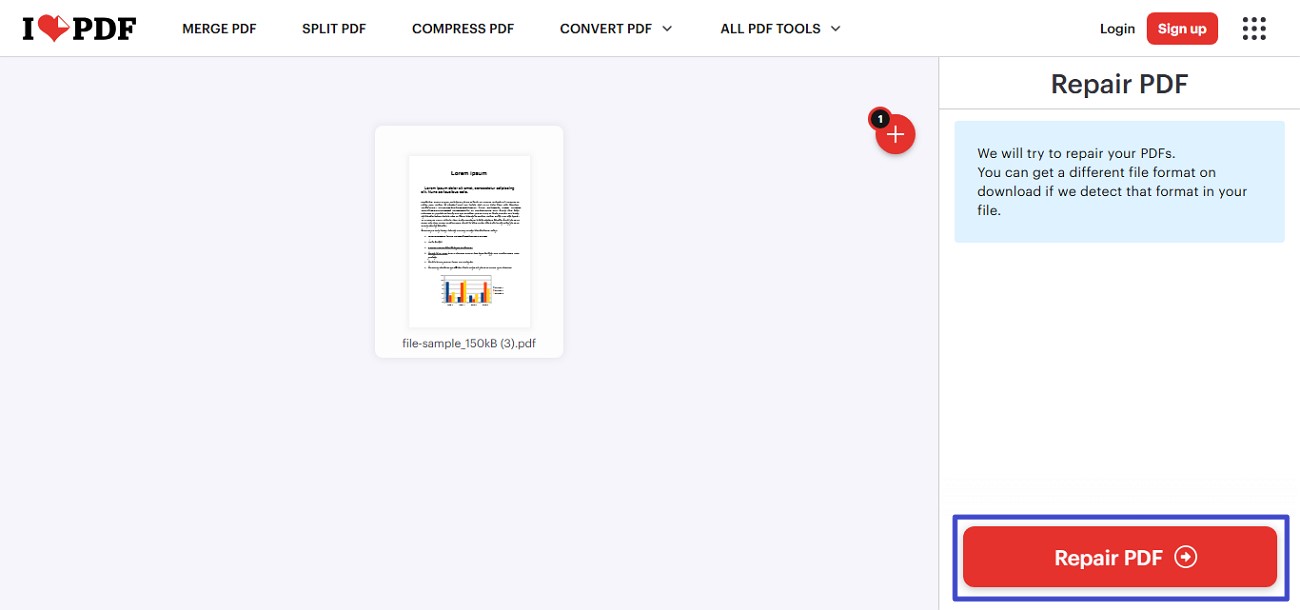
Passo 1. Clicca su "Seleziona file PDF" dopo aver aperto lo strumento di riparazione di iLovePDF nel tuo browser e caricherai il documento corrotto.
Passo 2. Una volta che il file sarà stato caricato con successo, premi il pulsante "Ripara PDF" situato in basso a destra per eseguire la procedura di riparazione. Quando il file sarà riparato, verrà scaricato automaticamente nel tuo sistema.
Parte 3. Usa UPDF per visualizzare e modificare i tuoi PDF in modo affidabile
Se l'anteprima di Esplora File è bloccata o inaffidabile, scoprirai che UPDF fornisce un'alternativa solida e facile da usare che trasformerà il modo in cui gestirai i tuoi PDF. A differenza della funzione di anteprima nativa, limitata e talvolta frustrante, UPDF offrirà anteprime rapide e precise senza interruzioni legate a eventuali problemi di sicurezza. Questo strumento non si limita alla sola visualizzazione; ti fornirà infatti potenti funzionalità di modifica, annotazione e conversione che renderanno la gestione dei PDF semplice.
Windows • macOS • iOS • Android 100% sicuro
Ciò che ho apprezzato di più è il design intuitivo di UPDF e le funzioni avanzate come OCR e l’assistenza basata su AI, che semplificheranno notevolmente il mio flusso di lavoro. Con UPDF, non dovrò più preoccuparmi dell’errore "il file che stai tentando di visualizzare in anteprima potrebbe danneggiare il computer", perché mi darà sempre il pieno controllo dei miei documenti PDF.
Funzionalità coerenti fornite da UPDF
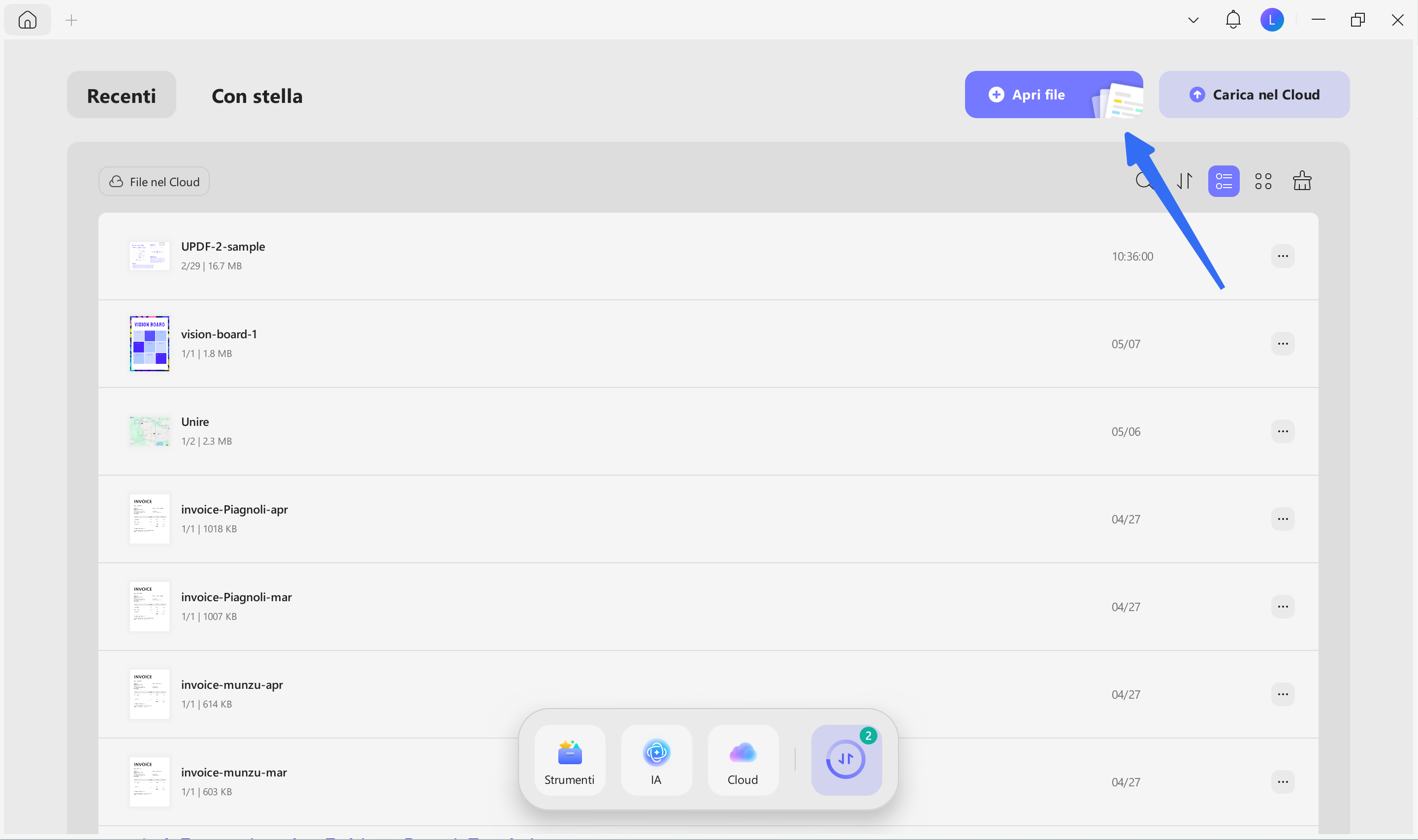
- Apri e visualizza file PDF: UPDF ti permetterà di aprire i PDF rapidamente senza affidarti ai riquadri di anteprima di sistema che spesso falliscono a causa di blocchi di sicurezza. Con la sua interfaccia pulita e le funzionalità avanzate di visualizzazione come zoom, segnalibri e visualizzazione multipagina, UPDF renderà facile la lettura dei PDF.
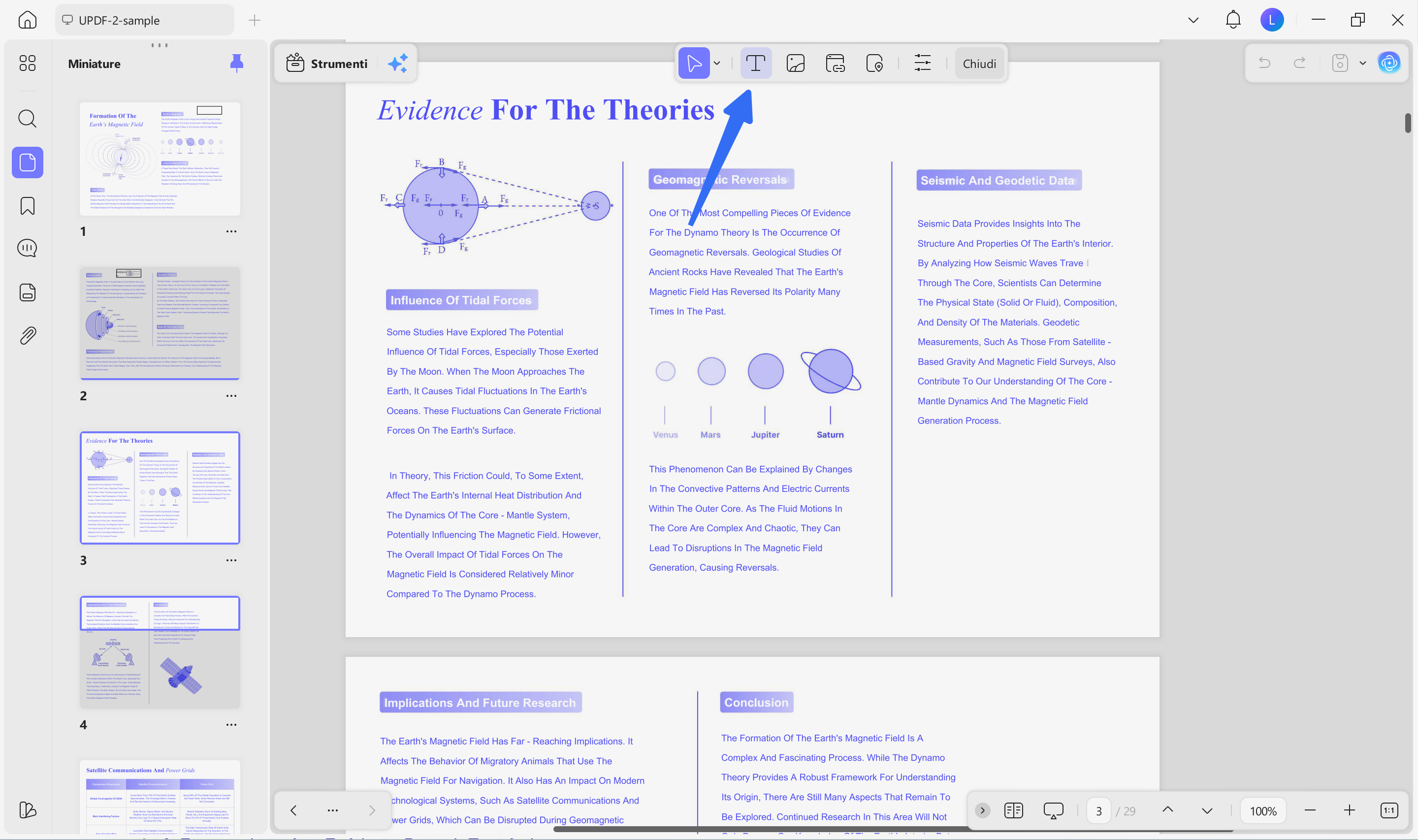
- Modifica PDF: UPDF mi permetterà di modificare il testo esistente in modo fluido senza compromettere il formato originale del documento. Sarà possibile cambiare parole, correggere errori o aggiungere frasi nuove. Lo strumento supporterà anche modifiche al carattere, come dimensione, colore e stile, accedendo al pannello sulla destra.
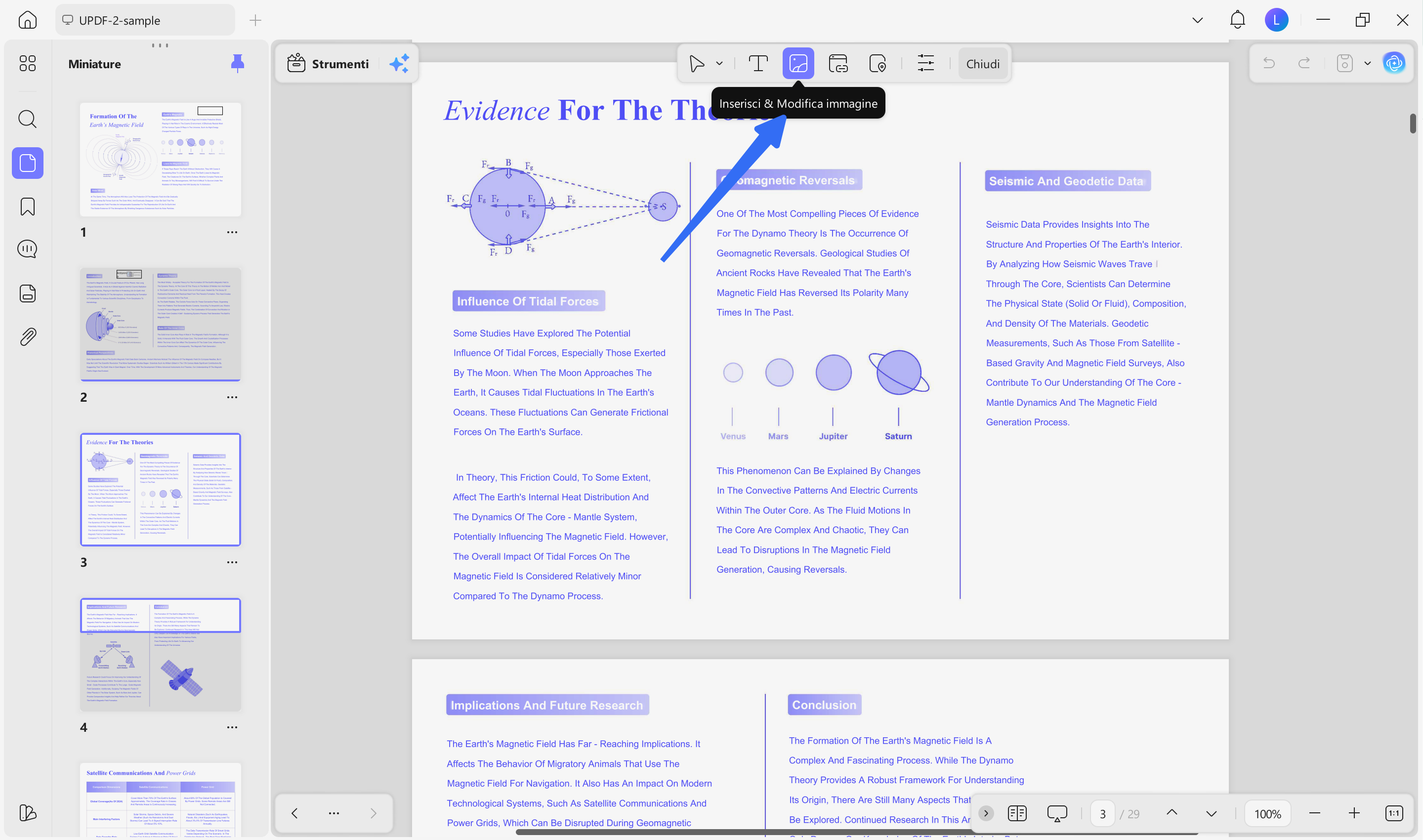
UPDF renderà anche incredibilmente facile effettuare la modifica delle immagini all'interno dei PDF. Potrai sostituire, ridimensionare, spostare o cancellare immagini incorporate nel documento. Questa funzione è ottima per aggiornare elementi visivi o rimuovere grafica inutile senza bisogno di un editor di immagini separato.
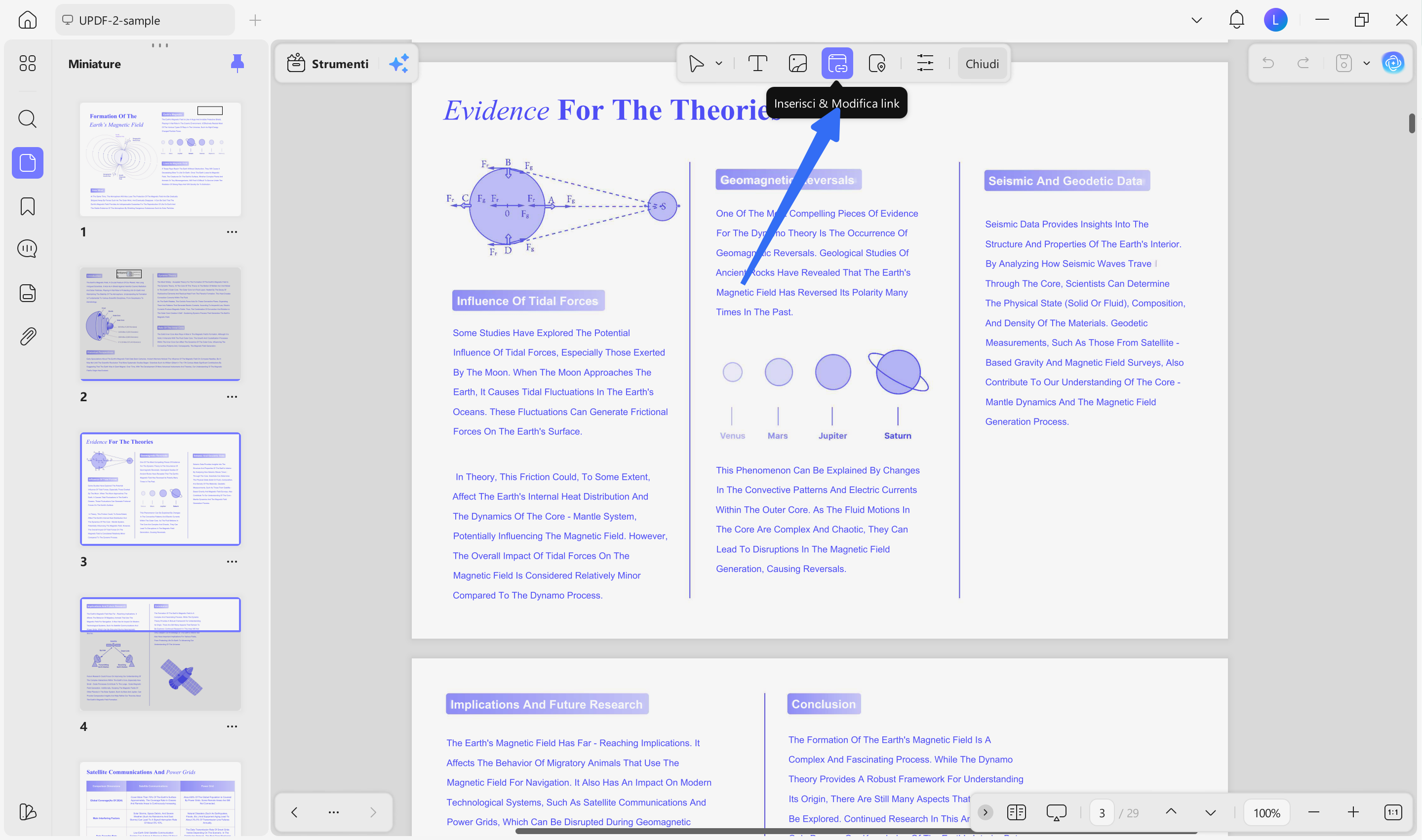
Se vorrai inserire collegamenti ipertestuali a siti web, indirizzi email o collegarti a pagine diverse all'interno del PDF, sarà semplice. La funzione di modifica dei link ti aiuterà a migliorare la navigazione e rendere i documenti interattivi facilmente.
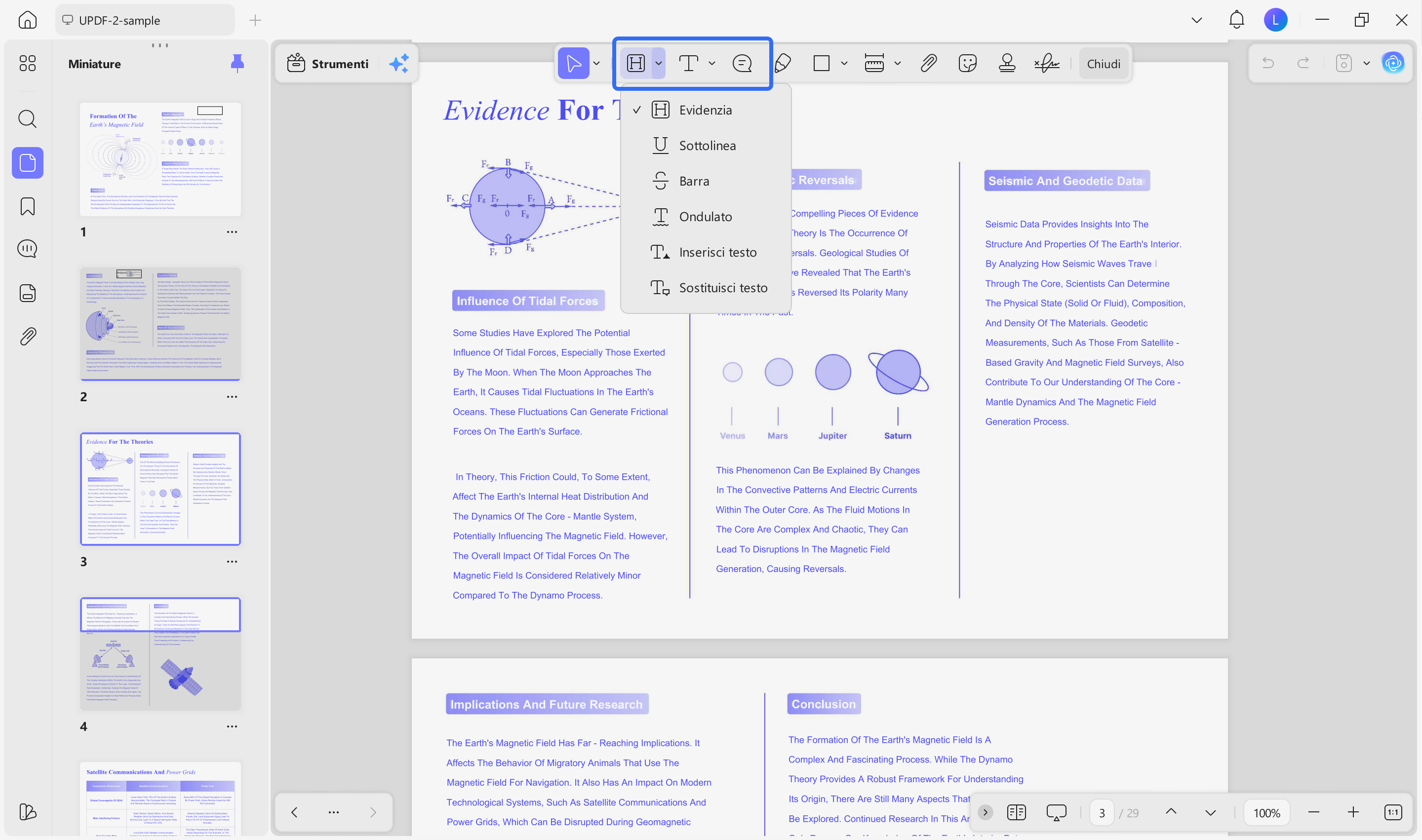
- Annota PDF: Annotare i PDF in UPDF renderà la revisione dei documenti e la collaborazione semplici. Potrai evidenziare il testo per enfatizzare punti chiave e usare il barrato per marcare chiaramente le cancellazioni. Sottolineare ti aiuterà a sottolineare in modo discreto informazioni importanti, mentre la linea ondulata segnalerà aree dubbie.
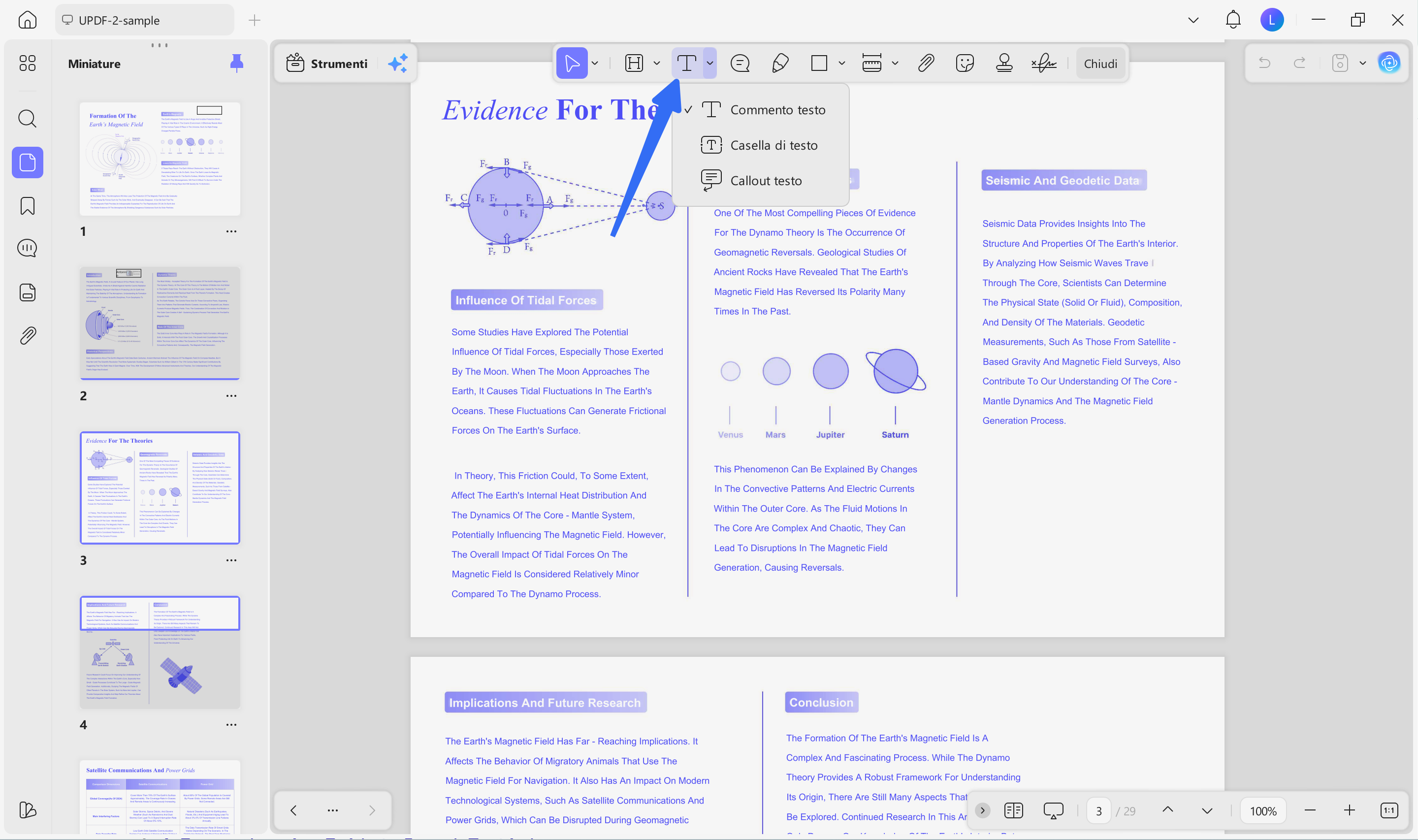
Inoltre, la funzione "Aggiungi commento testuale" ti permetterà di inserire semplici commenti inline ovunque nel PDF, rendendo facile prendere appunti rapidi. La "Casella di testo" creerà un'area delimitata per commenti più lunghi o spiegazioni dettagliate, dando più struttura alle tue annotazioni.
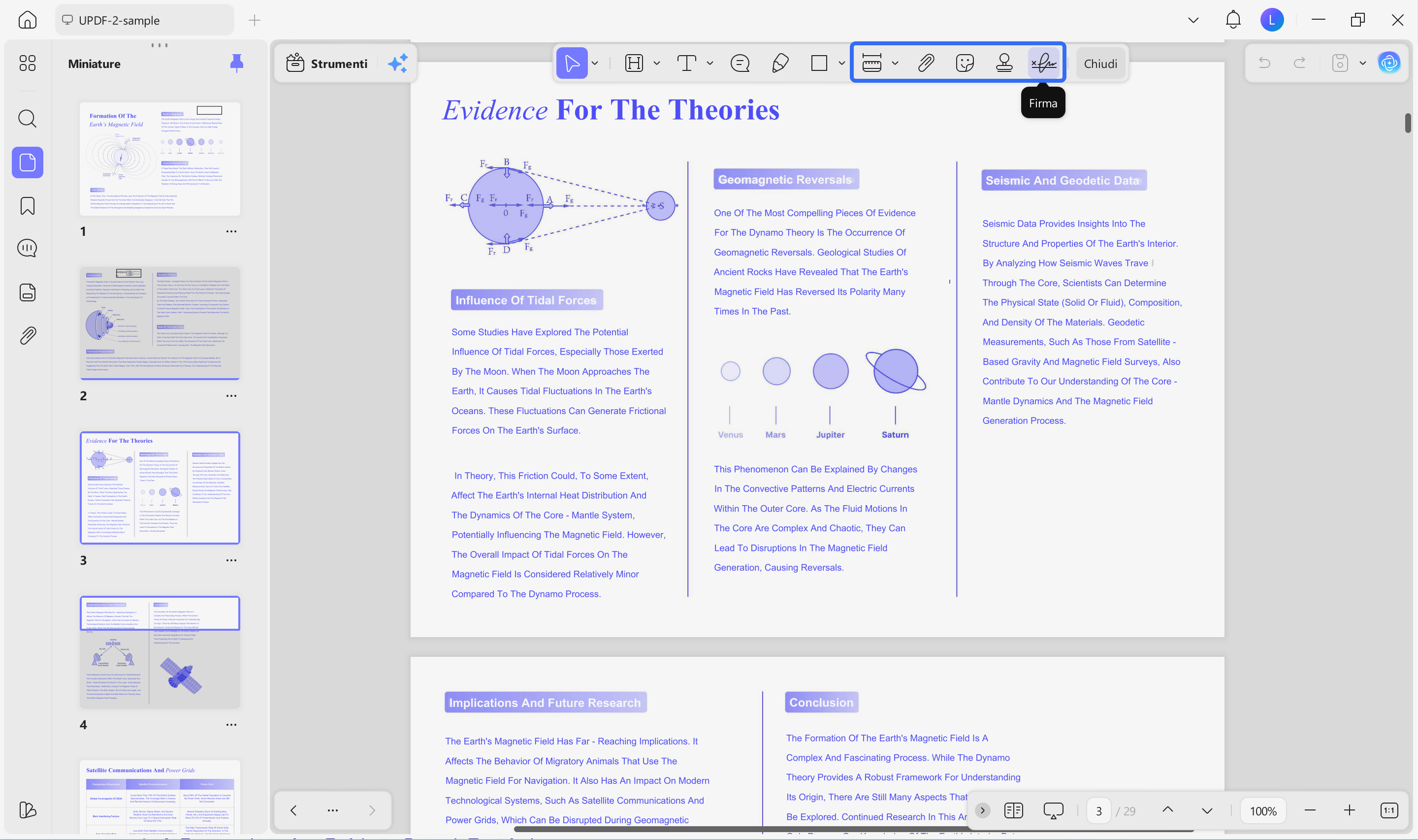
Lo strumento di annotazione ti permetterà anche di inserire forme, disegnare con una matita, inserire note adesive e aggiungere misurazioni di diversi parametri.
Windows • macOS • iOS • Android 100% sicuro
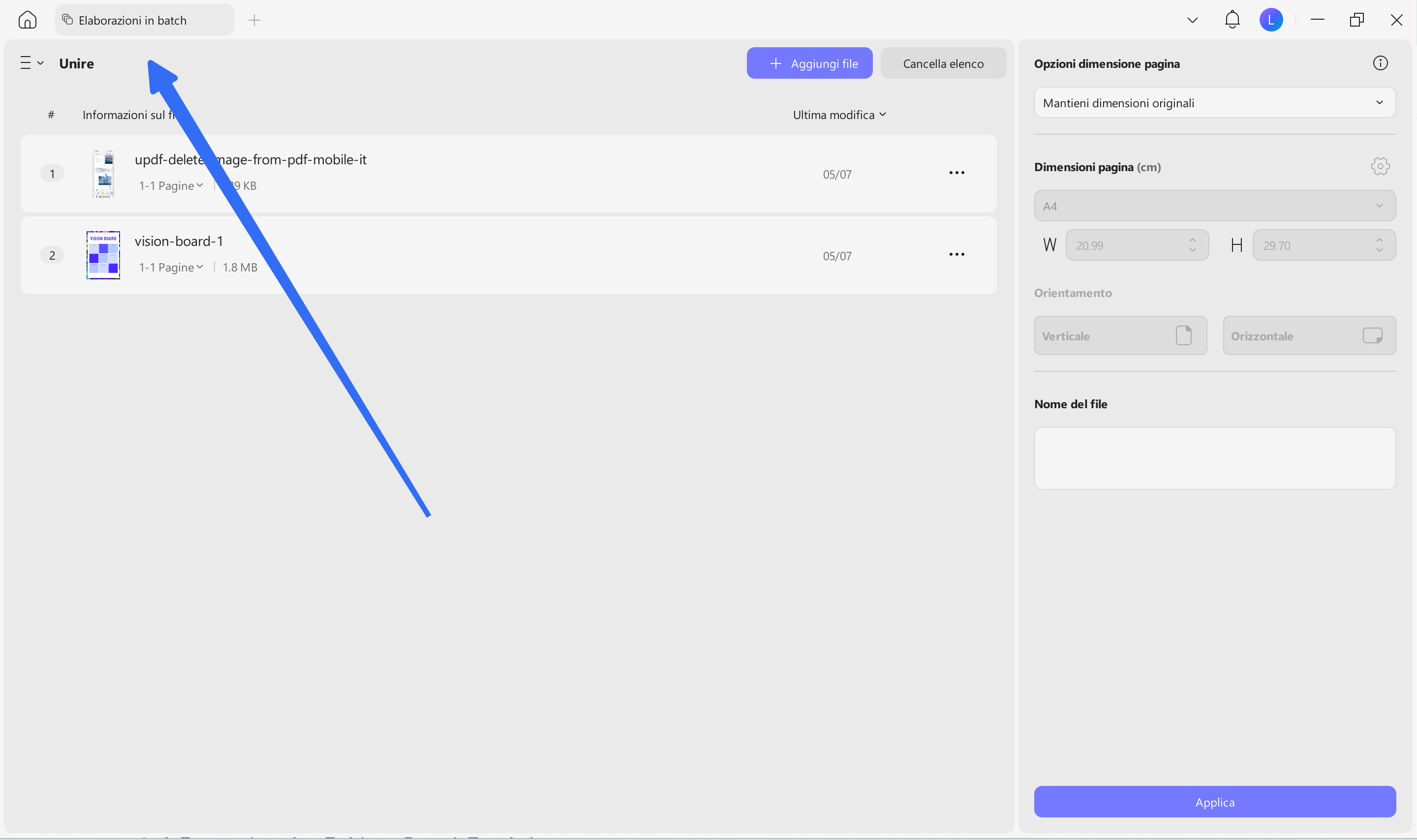
- Unisci PDF: Utilizzando la funzione di unione PDF di UPDF, potrai facilmente combinare più file PDF in un singolo documento. Questo strumento ti permetterà di caricare diversi PDF, riordinare il loro ordine e unirli rapidamente senza perdere la formattazione.
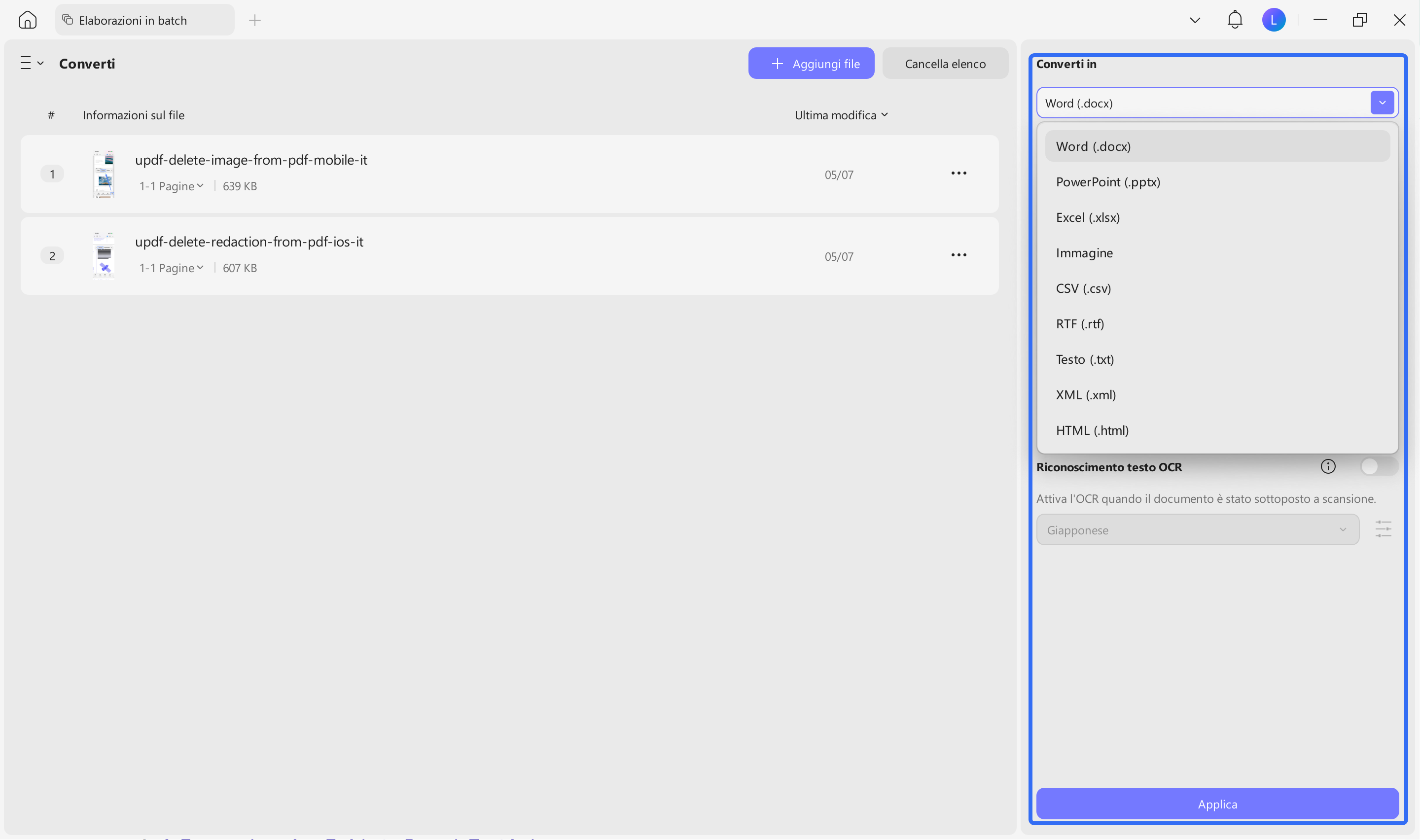
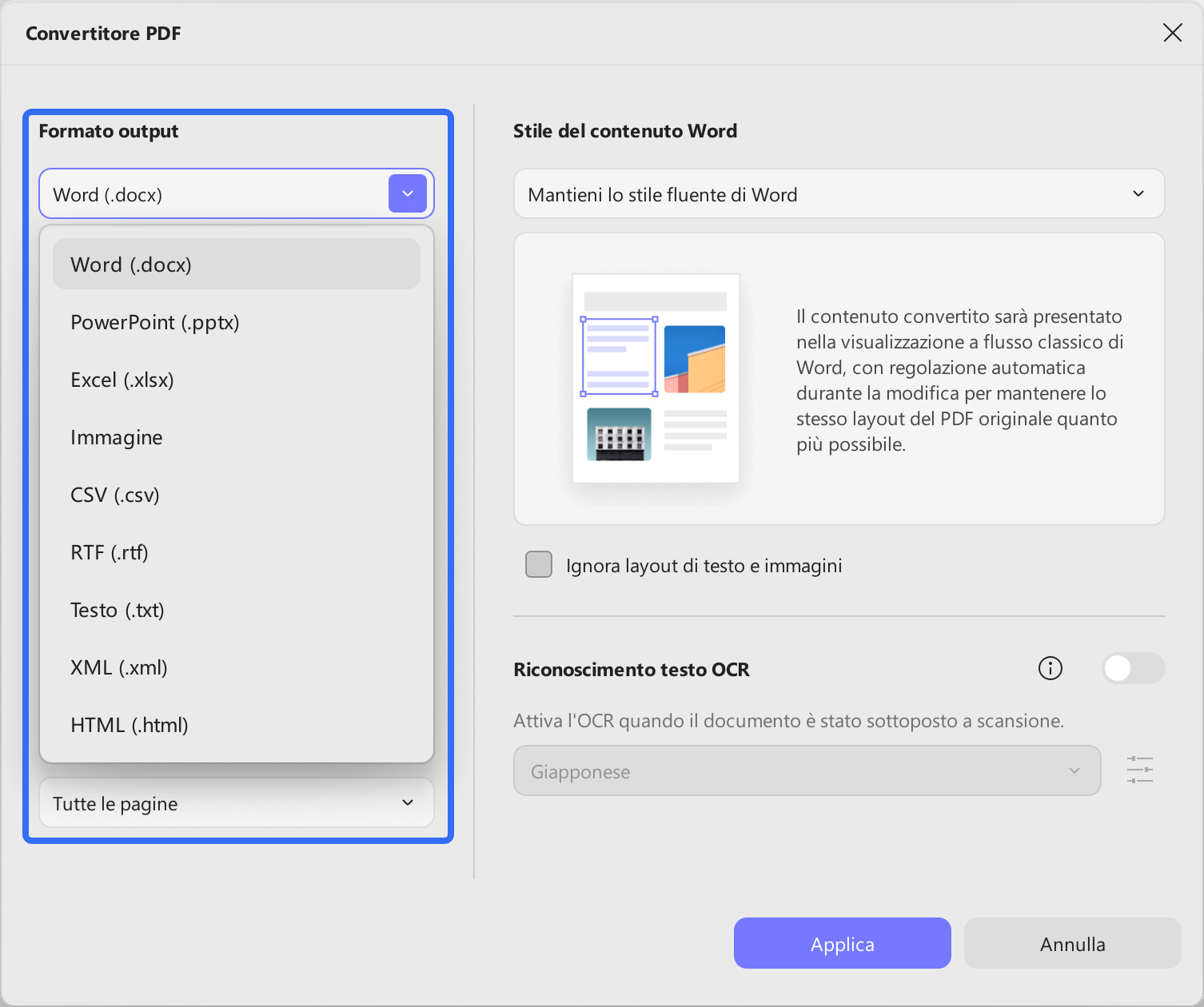
- Converti PDF: Con UPDF, potrai convertire senza sforzo i documenti PDF in vari formati modificabili come Word, Excel, PowerPoint, HTML e immagini senza perdere la formattazione originale. Questo sarà incredibilmente utile quando dovrai riutilizzare i contenuti o lavorare con i PDF in altre applicazioni.
- Supporto multiformato: Grazie al supporto multipiattaforma di UPDF tramite UPDF Cloud su Windows, macOS, iOS e Android, posso continuare a lavorare senza interruzioni sui miei PDF indipendentemente dal dispositivo o dalla posizione.
Se hai risolto con successo il problema "il file che stai tentando di visualizzare potrebbe danneggiare il tuo computer", ti consiglio di usare UPDF come provider predefinito delle miniature per i PDF. Questo ti permetterà di visualizzare miniature chiare e accurate dei PDF direttamente da Esplora file, facilitando la navigazione tra i file.
Passaggi completi per usare il visualizzatore di miniature con UPDF
Come discusso in precedenza, con UPDF avrai la possibilità di visualizzare e che vedere le anteprime dei file PDF. Vediamo insieme la guida passo passo per visualizzare l'anteprima dei file PDF prima di aprirli all'interno dello strumento:
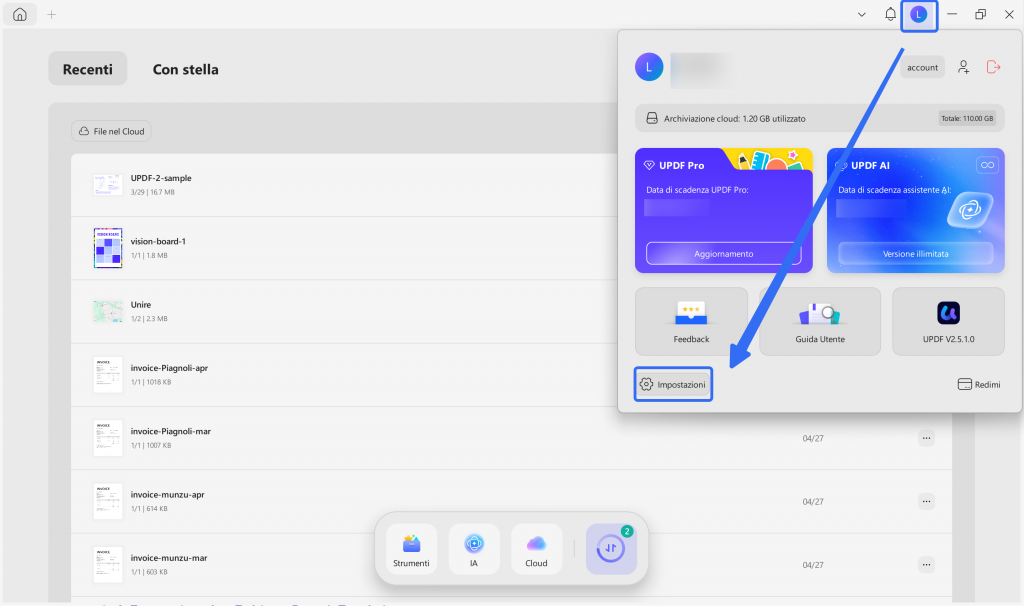
Passo 1. Accedi alle impostazioni di UPDF
Per iniziare, avvia UPDF e accesi all'opzione "Profilo" situata in alto a destra. Successivamente, clicca sull'opzione "Impostazioni" per aprire la finestra delle impostazioni.
Windows • macOS • iOS • Android 100% sicuro
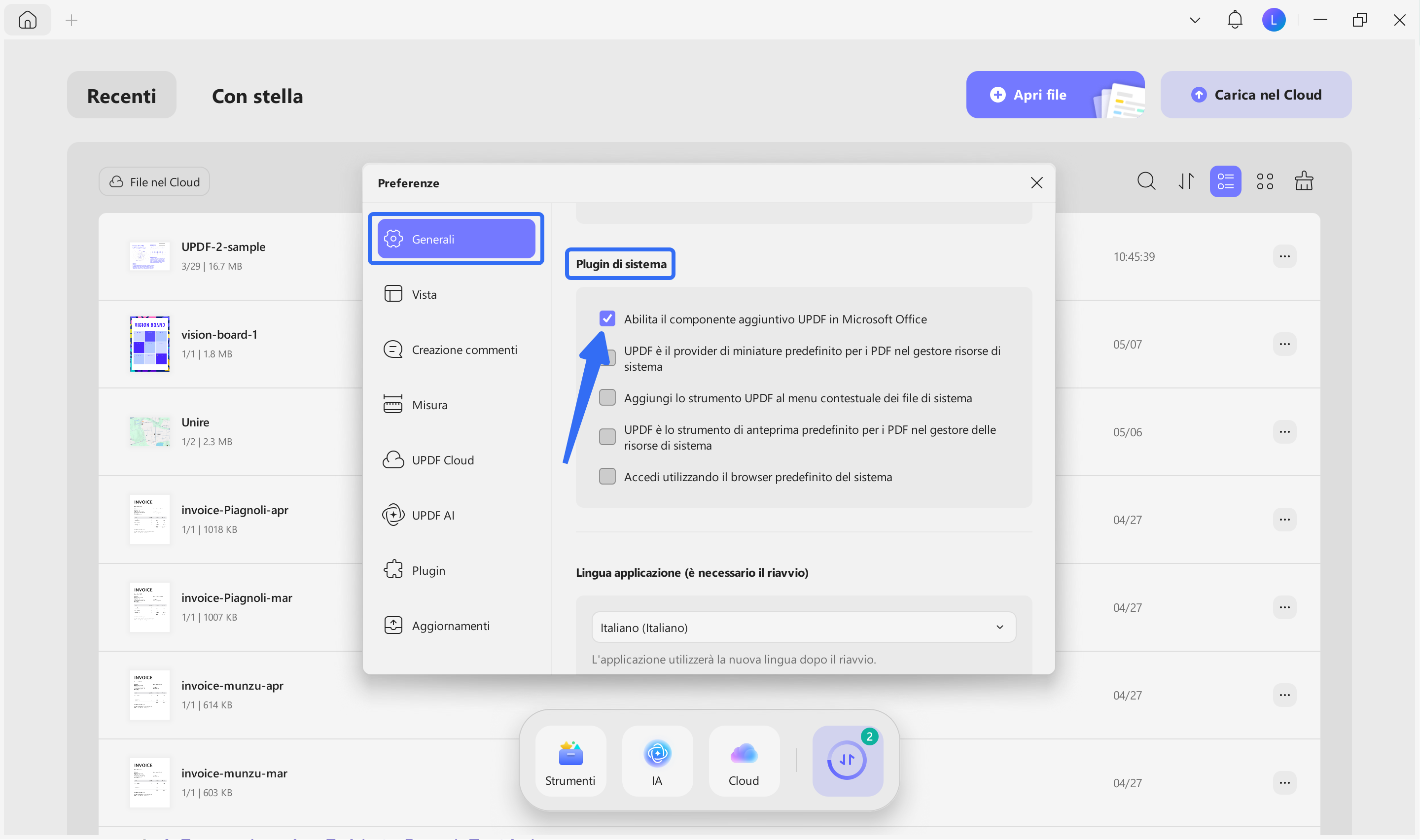
Passo 2. Abilita i plugin di sistema
Nella finestra delle impostazioni che apparirà, accederai alla sezione "Generale" sulla sinistra. Sotto la sezione "Plugin di sistema", selezionerai la casella per l'opzione "UPDF è il provider predefinito delle miniature".
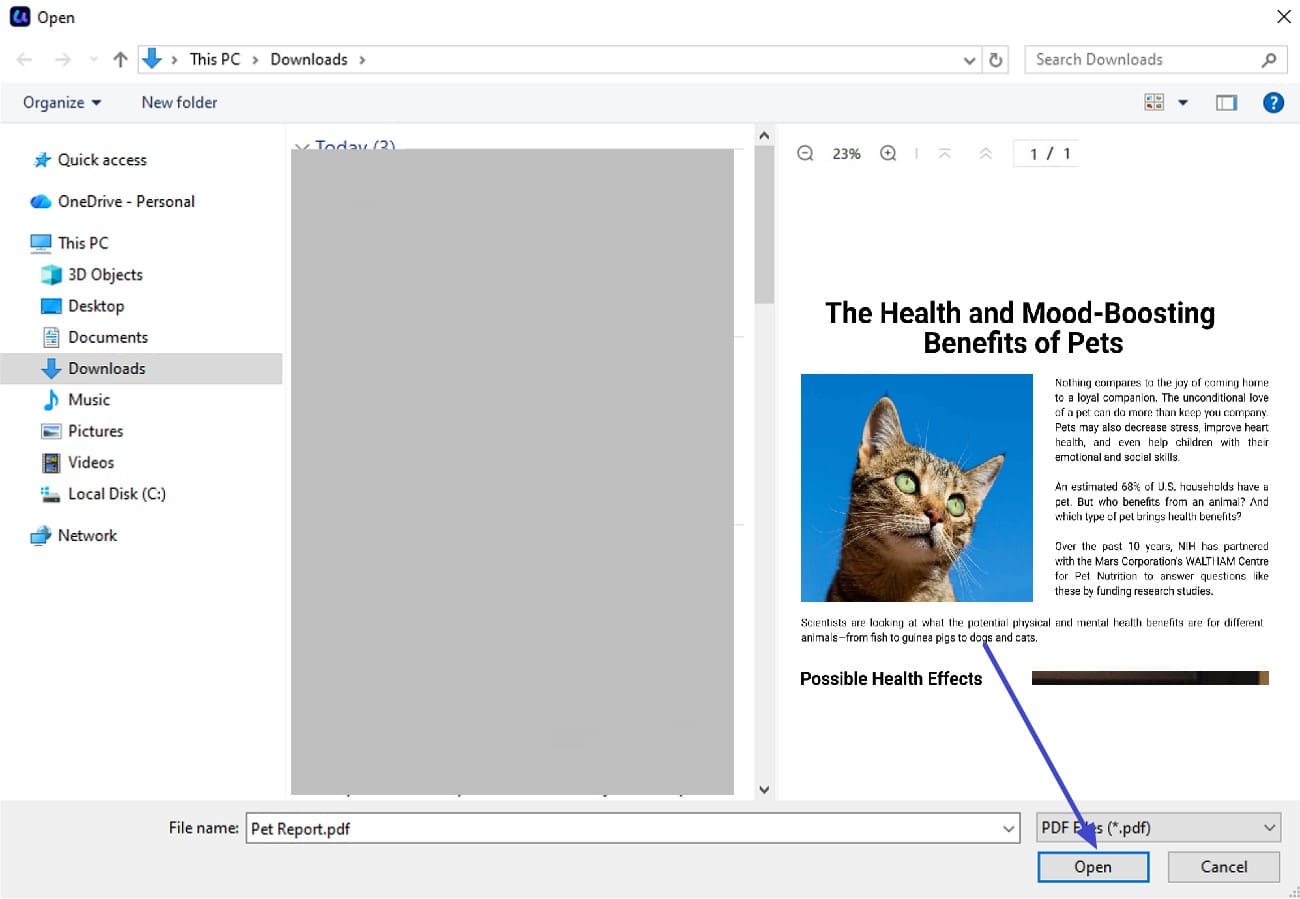
Passo 3. Anteprima prima di aprire
Accedi alla funzione "Apri" e visualizza l'anteprima del PDF all'interno della finestra prima di aprirlo correttamente in UPDF.
Parte 4. Cose fondamentali da tenere a mente
Passando ai punti chiave da tenere in considerazione riguardo all'avviso "il file che stai tentando di visualizzare in anteprima potrebbe danneggiare il tuo computer", ecco cosa ho raccolto:
- Il messaggio non indica sempre un pericolo: Questo avviso serve principalmente a Windows per giocare sul sicuro trattando i file provenienti da internet o dalla rete come potenzialmente pericolosi, quindi ciò non significa necessariamente che il file sia dannoso.
- Sbloccare riduce la sicurezza: Sbloccando i file o affidandosi a materiale condiviso sulla rete, riduci consapevolmente lo strato di sicurezza integrato, quindi fallo solo quando ti fidi completamente della fonte da cui proviene il file.
- I cambiamenti interrompono il flusso di lavoro: Se spesso visualizzi in anteprima download o allegati email, questi blocchi possono rallentarti, ma fanno parte della strategia di Microsoft per fermare attacchi legati al furto dei dati.
- Bilanciare sicurezza e visibilità: Dovrai mantenere gli strumenti di sicurezza aggiornati e sbloccare selettivamente i file per mantenere al massimo la tua produttività senza compromettere la sicurezza.
Conclusioni
Per concludere, in questo articolo abbiamo introdotto una guida completa su come risolvere l'errore "Il file che stai tentando di visualizzare potrebbe danneggiare il computer". Abbiamo anche esplorato vari metodi per risolvere facilmente questo problema. Inoltre, l'articolo ha mostrato come fare a visualizzare le anteprime di un documento prima di aprirlo usando l'interfaccia intuitiva di UPDF. Se cerchi uno strumento completo che ti permetta di visualizzare, editare, modificare e gestire i tuoi file PDF, scarica UPDF oggi stesso.
Windows • macOS • iOS • Android 100% sicuro






- omorel23