UPDF
UPDF
 UPDF per Windows
 UPDF per Mac
 UPDF per iPhone/iPad
 UPDF per Android
 Nomostar
 UPDF AI Online
 UPDF Sign
 IvyCraft
 Modifica PDF
 Annota PDF
 Crea PDF
 Modulo PDF
 Modifica collegamenti
 Converti PDF
 OCR
OCR PDF a Word
 PDF a Immagine
 PDF a Excel
 Organizza PDF
 Unisci PDF
 Dividi PDF
 Ritaglia PDF
 Ruota PDF
 Proteggi PDF
 Firma PDF
 Redige PDF
 Sanziona PDF
 Rimuovi Sicurezza
 Leggi PDF
 UPDF Cloud
 Comprimi PDF
 Stampa PDF
 Elaborazione Batch
 Cos'è UPDF AI
 Revisione di UPDF AI
 Guida Utente per l'Intelligenza Artificiale
 FAQ su UPDF AI
 Riassumi PDF
 Traduci PDF
 Chat con PDF
 Chat con AI
 Chat con immagine
 Da PDF a Mappa mentale
 Spiega PDF
 Strumenti AI PDF
 Strumenti AI Immagine
 Strumenti Chat AI
 Strumenti AI Scrittura
 Strumenti AI Studio
 Strumenti AI Lavoro
 Altri Strumenti AI
 Generazione Segnalibri AI
 Riepilogo Segnalibri AI
 Generazione Filigrane AI
 Generazione Sfondi AI
 Generazione Adesivi AI
 Generazione Timbri AI
 Suite di Scrittura AI
 UPDF Copilot
 Gestione Pagine AI
 Ricerca Semantica AI
 PDF a Word
 PDF a Excel
 PDF a PowerPoint
 Soluzione per aziende
 UPDF Sign per Aziende
 UPDF AI per Aziende
 Piani per aziende
 Tutorial per UPDF per aziende
 Webinar per Aziende
 IT
IT Educativi
 Costruzione
 Servizi Finanziari
 Sanità
 Assicurazioni
 Legale
 Manifattura
 Enti pubblici
 Ricercatori e dottorandi
 Solopreneur
 Avvocati e studi legali
 Professionisti immobiliari
 Storie di clienti
 Soluzione per istruzione
 guida utente
 Trucchi UPDF
 faq
faq Recensioni UPDF
 Centro download
 Blog
Blog Notizie
 spec tec
 Aggiornamenti
 UPDF vs. Adobe Acrobat
 UPDF vs. Foxit
 UPDF vs. PDF Expert

Quando Adobe Acrobat divide il testo di un PDF in singole lettere o in tante piccole caselle, il problema non dipende quasi mai da una semplice impostazione. Un PDF memorizza caratteri, font e coordinate di posizionamento, non veri paragrafi come un documento Word. Esportazioni poco curate, font mancanti, testo convertito in tracciati o errori OCR possono quindi rendere la modifica molto difficile.
In questa guida vediamo perché Acrobat divide il testo in lettere, come riconoscere il tipo di PDF e quali soluzioni provare senza danneggiare il file originale.
Windows • macOS • iOS • Android 100% sicuro
Come si presenta il testo diviso in singole lettere
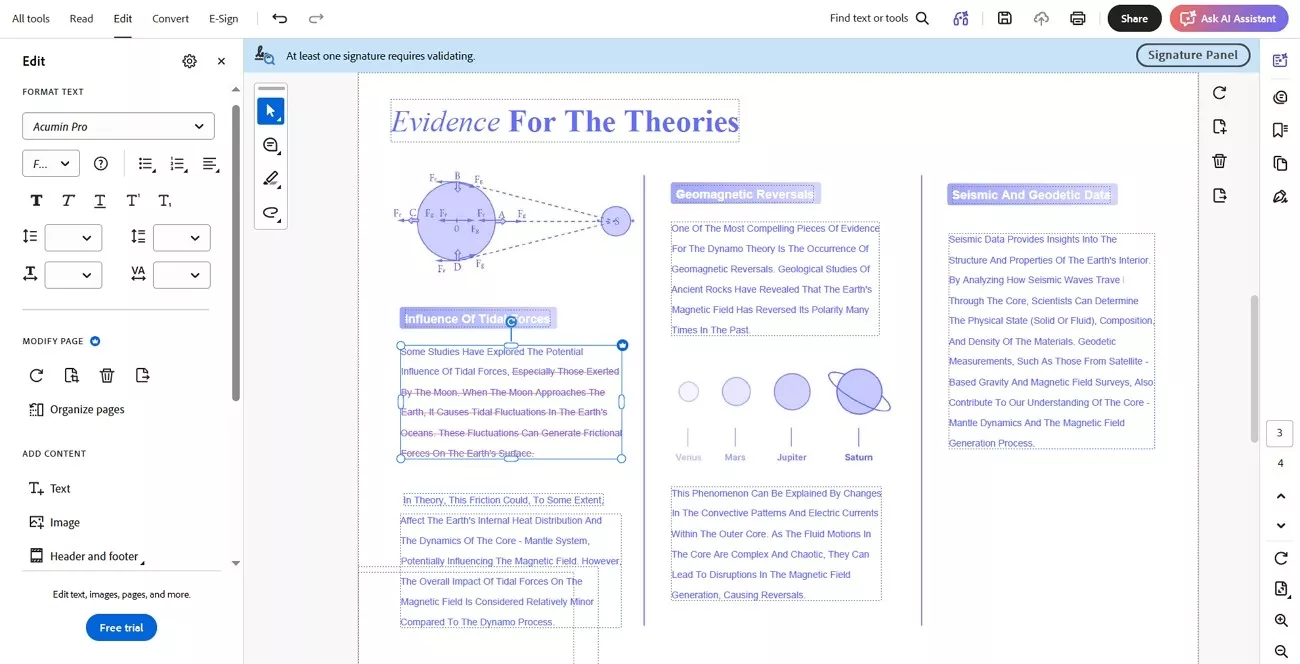
Il comportamento può cambiare da un file all'altro. In alcuni casi, facendo clic su una frase, Acrobat mostra un riquadro intorno a ogni carattere. In altri, un paragrafo viene suddiviso in decine di oggetti, le parole copiate perdono gli spazi oppure alcune lettere cambiano font durante la modifica.
- Le frasi non possono essere selezionate come un unico blocco.
- Ogni lettera o parola può essere spostata separatamente.
- Il testo incollato appare in ordine errato o senza spazi.
- La ricerca funziona, ma la modifica diretta non è disponibile.
- Alcune pagine si comportano come immagini scansionate.
Perché Acrobat divide il testo in lettere?
Il PDF contiene caratteri posizionati separatamente
Programmi CAD, software di grafica, strumenti di impaginazione e alcuni driver di stampa PDF possono salvare ogni carattere come oggetto indipendente. Acrobat prova a raggruppare ciò che trova, ma non può ricostruire una struttura di paragrafo che non è mai stata salvata nel file.
Il testo è stato convertito in tracciati
Nei file creati con software di grafica, il testo può essere trasformato in forme vettoriali per conservare l'aspetto. In questo caso non esistono più parole, font o paragrafi modificabili: ogni lettera è una forma. L'OCR può riconoscere nuovamente il contenuto, ma potrebbe non ripristinare con precisione font, spaziatura e ordine di lettura.
I font sono mancanti o incorporati solo in parte
Se il font originale non è installato o nel PDF è presente solo un sottoinsieme dei caratteri, Acrobat può sostituirlo. La sostituzione altera spazi, legature e dimensioni, con il risultato che le lettere scompaiono, si sovrappongono o vengono distribuite in riquadri separati.
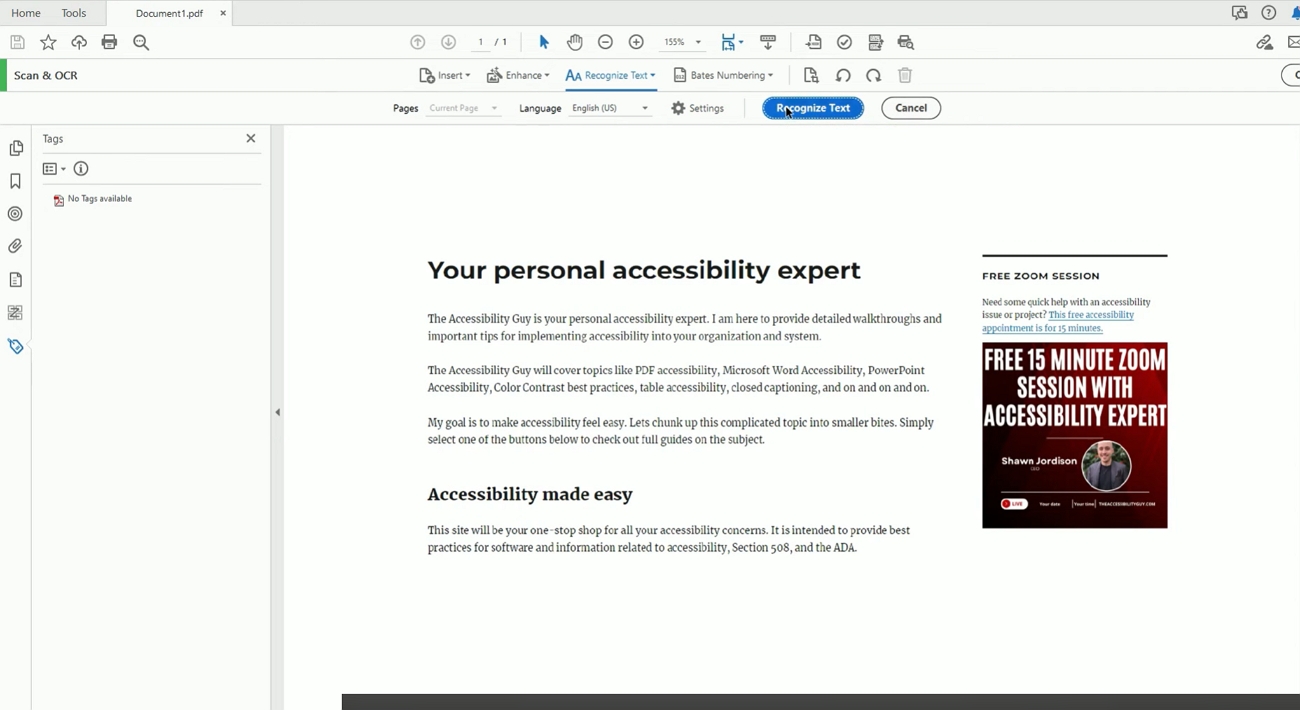
L'OCR ha creato un livello di testo impreciso
Un PDF scansionato contiene immagini. L'OCR aggiunge un livello testuale per consentire ricerca e copia, ma una scansione inclinata, a bassa risoluzione o con ombre può frammentare le parole. Un livello “solo ricercabile” permette di trovare il testo, senza renderlo davvero modificabile.
Prima di intervenire, identifica il tipo di PDF
Lavora sempre su una copia del documento. Prova a selezionare una frase, cercare una parola e modificare un carattere. Se selezioni interi paragrafi, si tratta probabilmente di un PDF digitale normale. Se puoi selezionare solo lettere o parole, la struttura è frammentata. Se non puoi selezionare nulla, la pagina è una scansione o il testo è stato convertito in tracciati.
| Risultato del test | Probabile causa | Primo tentativo consigliato |
|---|---|---|
| Frasi complete selezionabili | PDF digitale normale | Modifica diretta del testo |
| Solo lettere o parole selezionabili | Oggetti frammentati | Prova un altro editor o ricrea la casella |
| Nessun testo selezionabile | Scansione o tracciati | Usa l'OCR o torna al file sorgente |
| Ricerca disponibile, modifica assente | Livello OCR invisibile | Esegui un OCR modificabile |
Come correggere il testo frammentato con UPDF
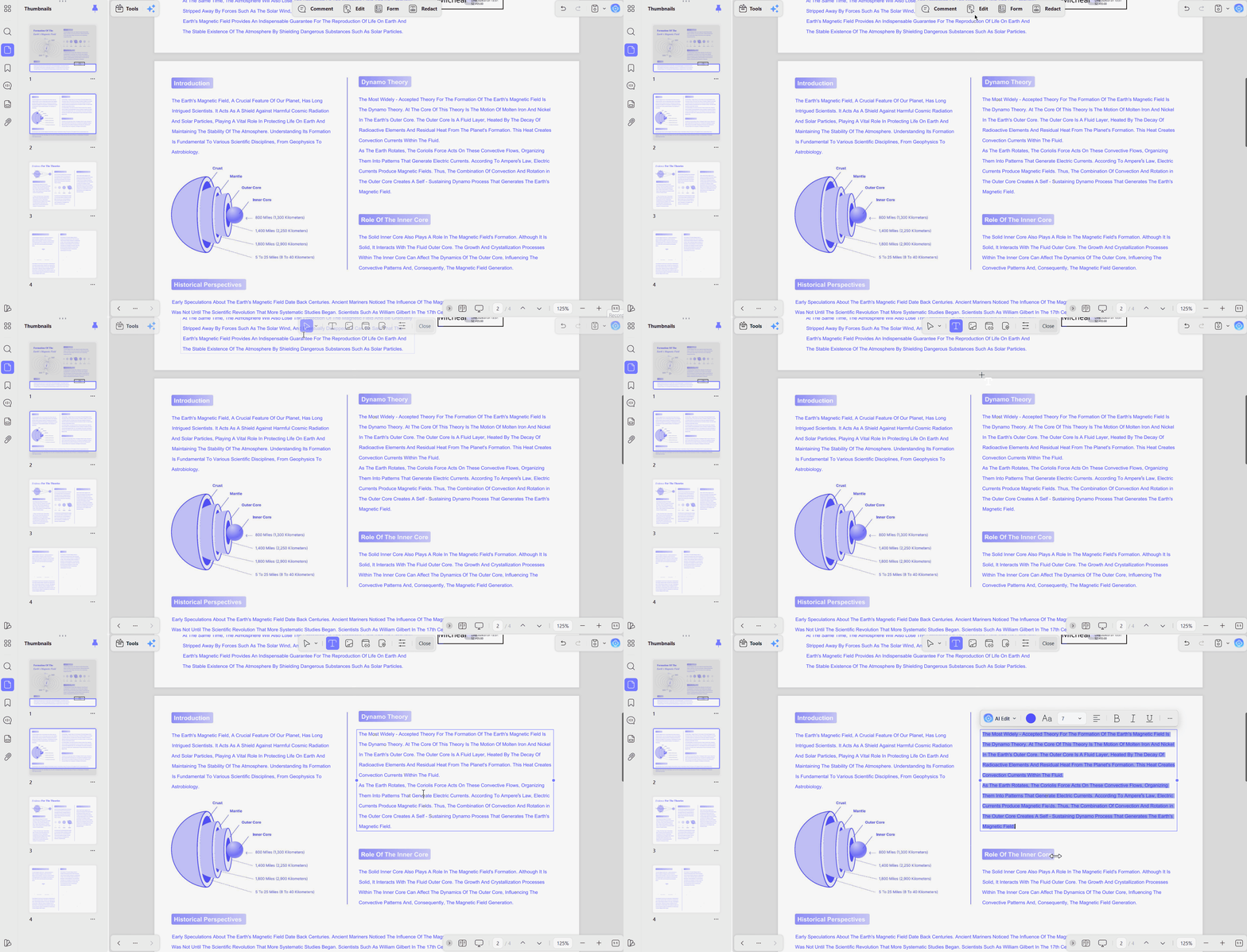
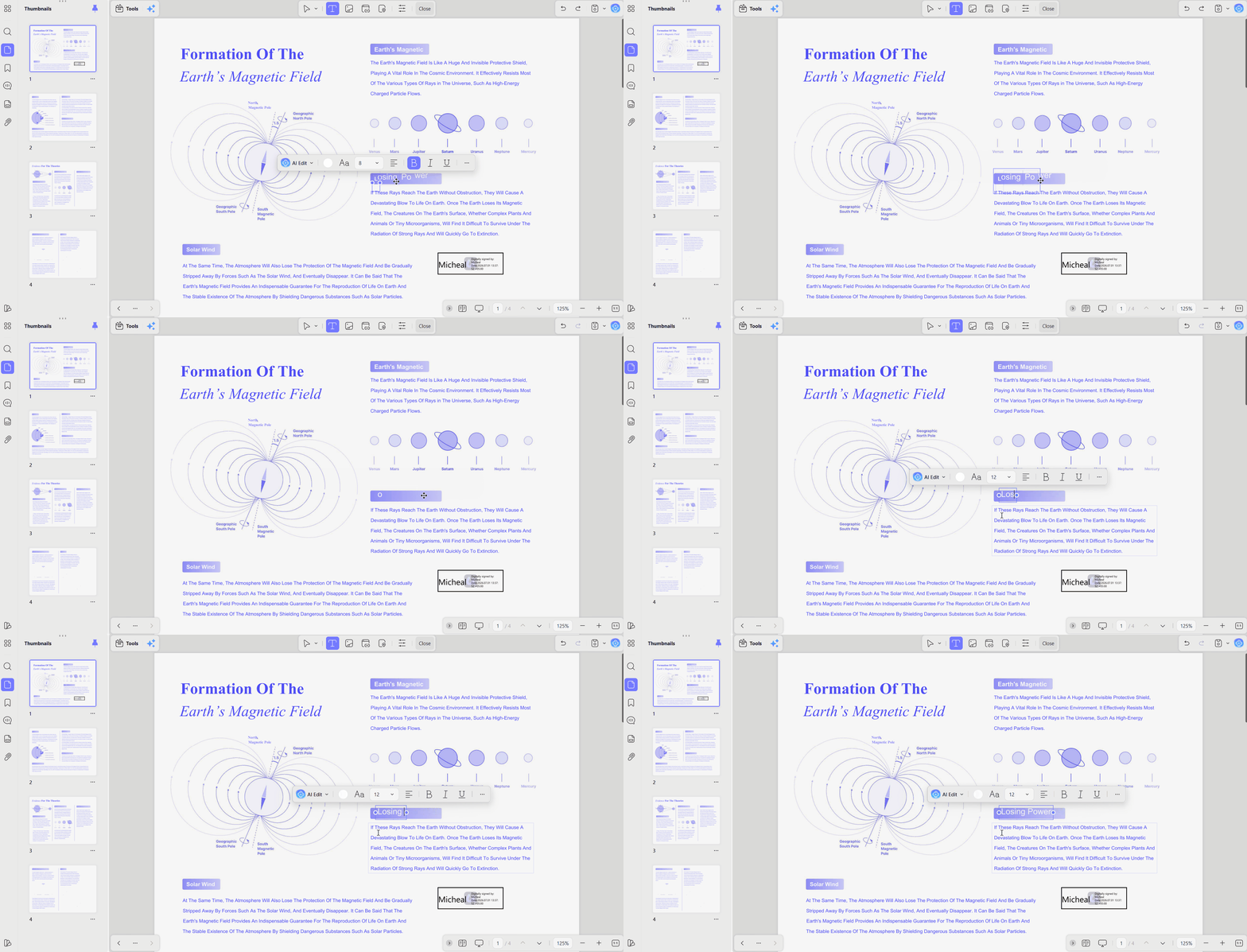
Prima di ricostruire il documento, apri una copia in UPDF. Un editor diverso può interpretare e raggruppare gli oggetti in modo più efficace. Se il contorno viola comprende l'intera frase, puoi modificare direttamente testo, font, dimensioni e allineamento.
Metodo 1: modifica il blocco esistente
- Apri una copia del PDF in UPDF.
- Vai su Strumenti > Modifica e scegli l'opzione per inserire o modificare il testo.
- Fai clic sulla frase e verifica se viene selezionata come un unico blocco.
- Apporta la modifica e usa Salva con nome per conservare l'originale.
Metodo 2: ricrea una casella molto frammentata
Se anche UPDF rileva lettere isolate, elimina o copri l'area interessata e crea una nuova casella di testo unica. Riproduci font, colore, spaziatura e allineamento, poi confronta il risultato con il file originale. Questa procedura ricostruisce visivamente il contenuto, ma non recupera la struttura originale del paragrafo.
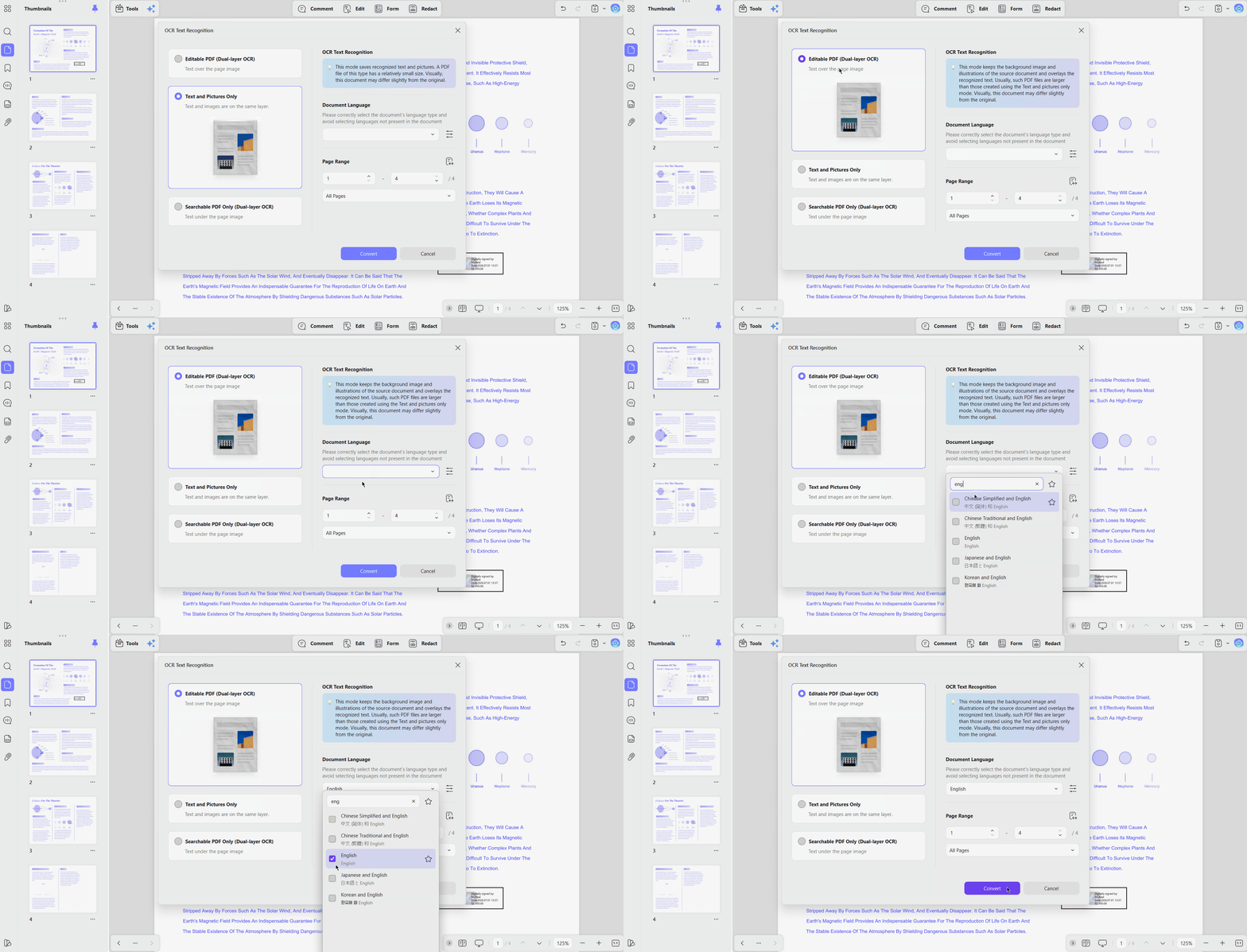
Metodo 3: usa l'OCR solo per le scansioni
Se la pagina è un'immagine, esegui l'OCR scegliendo l'italiano e l'intervallo di pagine corretto. Seleziona un output modificabile e controlla con attenzione nomi, date, numeri e caratteri speciali. Non applicare un nuovo OCR a un PDF digitale solo perché le caselle sono frammentate: potresti creare livelli duplicati e aumentare inutilmente le dimensioni del file.
Windows • macOS • iOS • Android 100% sicuro
Altre soluzioni quando Acrobat separa il testo
- Esporta di nuovo dal file originale: è la soluzione più affidabile. Incorpora i font e scegli un'esportazione PDF standard.
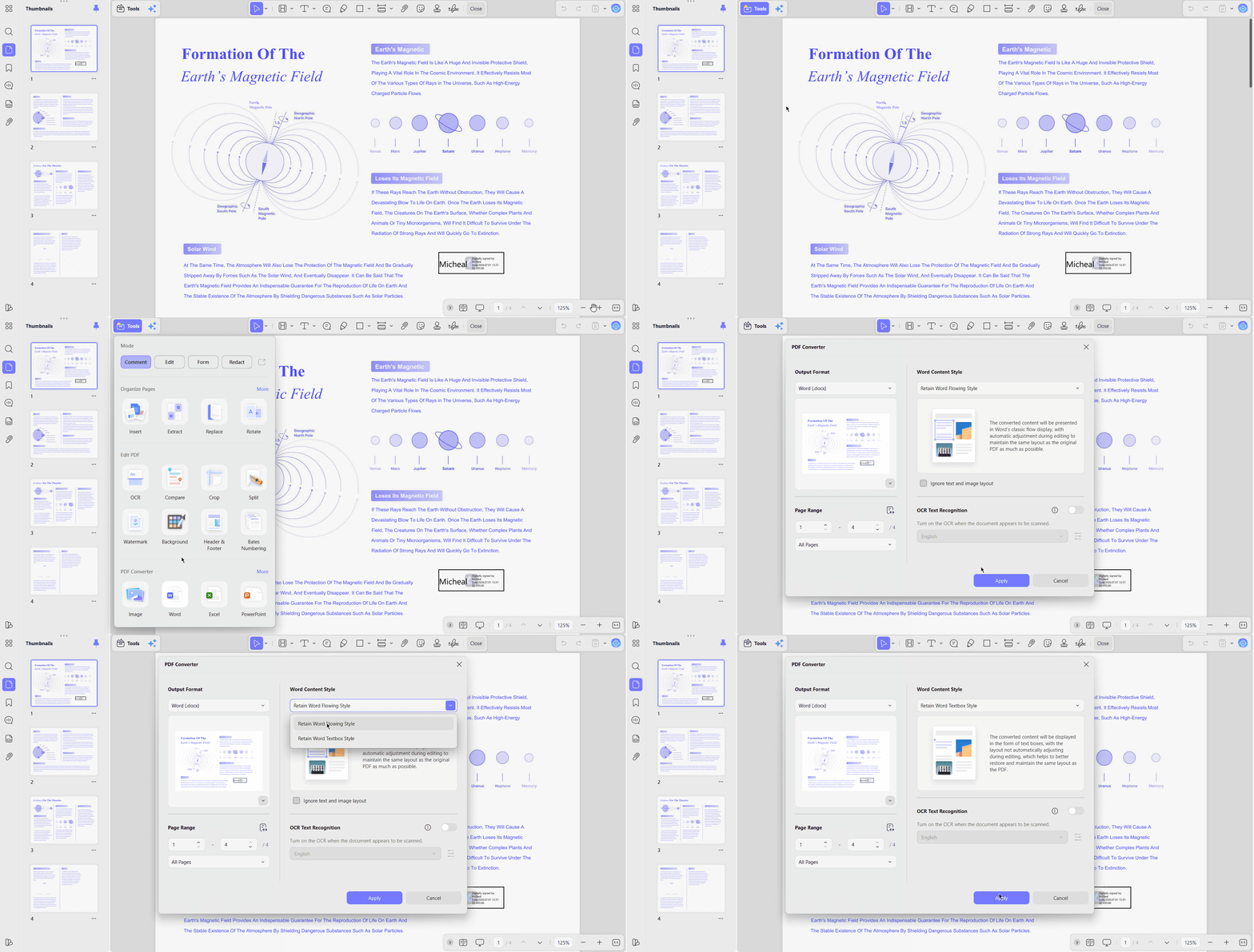
- Converti il PDF in Word: utile quando il sorgente non è disponibile e sono necessarie molte modifiche. Controlla tabelle e impaginazione prima di creare un nuovo PDF.
- Sostituisci il font: verifica nelle proprietà del documento se il font è incorporato e scegli un'alternativa compatibile.
- Usa Preflight con prudenza: analizza una copia prima di applicare correzioni permanenti.
- Appiattisci solo la copia finale: conserva sempre una versione modificabile, perché un PDF appiattito non recupera parole e paragrafi originali.
Come evitare che il testo PDF si frammenti di nuovo
- Esporta direttamente dall'applicazione originale invece di usare ripetutamente “Stampa in PDF”.
- Incorpora i font e conserva sempre il file sorgente modificabile.
- Per le scansioni, usa una risoluzione adeguata, correggi inclinazione e rotazione e seleziona la lingua OCR corretta.
- Evita conversioni, unioni e ristampe successive se non sono necessarie.
- Controlla il PDF in più di un visualizzatore prima di condividerlo.
Conclusione
Quando Acrobat divide il testo in singole lettere, la causa più frequente è la struttura interna del PDF, non un errore dell'utente. Font mancanti, OCR impreciso e conversioni ripetute possono peggiorare il problema. Identifica prima il tipo di documento e prova la soluzione meno invasiva.
Se Acrobat continua a frammentare il testo, prova gratuitamente una copia del file in UPDF. Potrai verificare se il testo viene riconosciuto come blocco, ricostruire una casella danneggiata oppure usare l'OCR quando la pagina è una scansione.
Windows • macOS • iOS • Android 100% sicuro