UPDF
UPDF
 UPDF per Windows
 UPDF per Mac
 UPDF per iPhone/iPad
 UPDF per Android
 Nomostar
 UPDF AI Online
 UPDF Sign
 IvyCraft
 Modifica PDF
 Annota PDF
 Crea PDF
 Modulo PDF
 Modifica collegamenti
 Converti PDF
 OCR
OCR PDF a Word
 PDF a Immagine
 PDF a Excel
 Organizza PDF
 Unisci PDF
 Dividi PDF
 Ritaglia PDF
 Ruota PDF
 Proteggi PDF
 Firma PDF
 Redige PDF
 Sanziona PDF
 Rimuovi Sicurezza
 Leggi PDF
 UPDF Cloud
 Comprimi PDF
 Stampa PDF
 Elaborazione Batch
 Cos'è UPDF AI
 Revisione di UPDF AI
 Guida Utente per l'Intelligenza Artificiale
 FAQ su UPDF AI
 Riassumi PDF
 Traduci PDF
 Chat con PDF
 Chat con AI
 Chat con immagine
 Da PDF a Mappa mentale
 Spiega PDF
 Strumenti AI PDF
 Strumenti AI Immagine
 Strumenti Chat AI
 Strumenti AI Scrittura
 Strumenti AI Studio
 Strumenti AI Lavoro
 Altri Strumenti AI
 Generazione Segnalibri AI
 Riepilogo Segnalibri AI
 Generazione Filigrane AI
 Generazione Sfondi AI
 Generazione Adesivi AI
 Generazione Timbri AI
 Suite di Scrittura AI
 UPDF Copilot
 Gestione Pagine AI
 Ricerca Semantica AI
 PDF a Word
 PDF a Excel
 PDF a PowerPoint
 Soluzione per aziende
 UPDF Sign per Aziende
 UPDF AI per Aziende
 Piani per aziende
 Tutorial per UPDF per aziende
 Webinar per Aziende
 IT
IT Educativi
 Costruzione
 Servizi Finanziari
 Sanità
 Assicurazioni
 Legale
 Manifattura
 Enti pubblici
 Ricercatori e dottorandi
 Solopreneur
 Avvocati e studi legali
 Professionisti immobiliari
 Storie di clienti
 Soluzione per istruzione
 guida utente
 Trucchi UPDF
 faq
faq Recensioni UPDF
 Centro download
 Blog
Blog Notizie
 spec tec
 Aggiornamenti
 UPDF vs. Adobe Acrobat
 UPDF vs. Foxit
 UPDF vs. PDF Expert

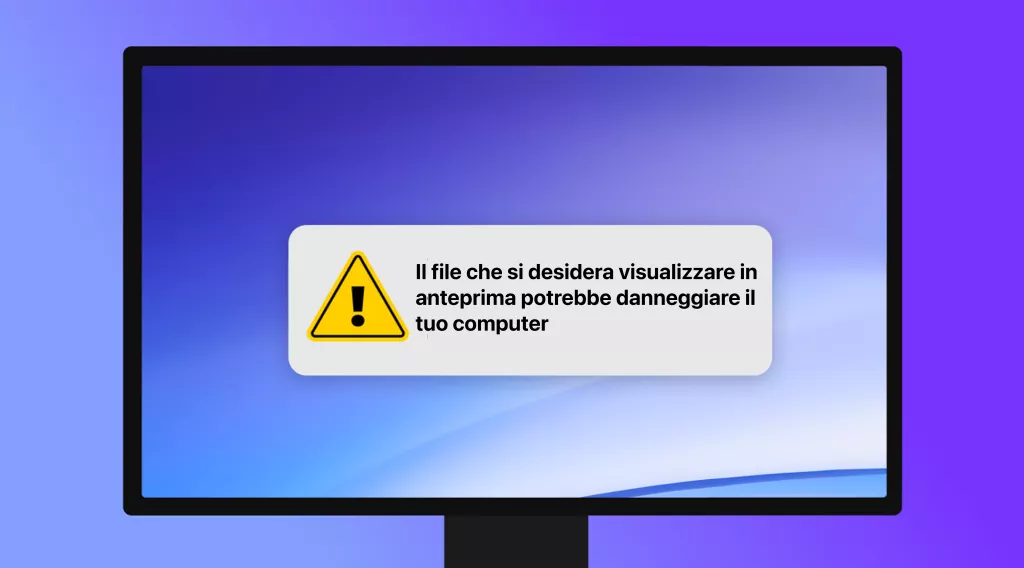
Non riesci più a visualizzare l'anteprima dei PDF dopo un recente aggiornamento di Windows? Non si tratta solamente di una tua impressione. A partire dall'aggiornamento di sicurezza del 14 ottobre 2026, infatti, Windows ha iniziato a bloccare il riquadro di anteprima per i file scaricati da internet. Lo scopo è prevenire una vulnerabilità che potrebbe esporre i dati di accesso di Windows. Invece dell'anteprima, vedrai solo un avviso che dice che il file "potrebbe danneggiare il tuo computer."
Ad ogni modo, può essere frustrante se fai affidamento sull'anteprima dei file PDF. Ma non preoccuparti! Questa guida ti mostrerà 6 metodi efficaci per risolvere il problema "anteprima PDF disattivata con aggiornamento di Windows." Troverai anche un metodo più intelligente per visualizzare i tuoi file. Quindi, resta con me fino alla fine per non perderti nulla.
Parte 1. 6 modi per risolvere "Anteprima PDF non funziona con aggiornamento di Windows"
Se il riquadro di anteprima ha smesso improvvisamente di mostrare i PDF, ci sono diversi modi per risolvere il problema. Ma mentre lavori per sistemare il problema, potresti voler aprire velocemente i tuoi documenti. Qui UPDF per Windows ti sarà d'aiuto.
Se hai poco tempo e devi visualizzare immediatamente i tuoi PDF, UPDF ti permetterà di aprirli e leggerli istantaneamente. Inoltre, potrai annotare, modificare, convertire i file e persino chattare con l'AI per ottenere riassunti e spiegazioni. Scaricalo e provalo per scoprire tutte le funzionalità che offre.
Windows • macOS • iOS • Android 100% sicuro
Adesso ti aiuteremo a risolvere il problema relativo al problema della "Anteprima PDF disattivata dopo aggiornamento di Windows."
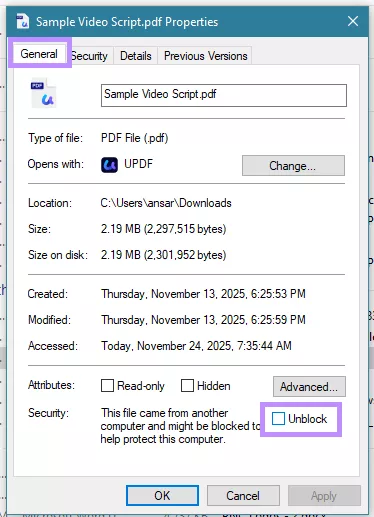
Metodo 1. Sblocca un PDF tramite Proprietà
Sebbene l'aggiornamento di Windows impedisca di visualizzare l'anteprima dei PDF, fornisce tuttavia un'opzione per rimuovere questa restrizione. Se hai la totale fiducia che il file sia sicuro e ti fidi della sua provenienza, potrai rimuovere manualmente questo blocco di sicurezza e ripristinare le anteprime normali dei PDF.
Ecco ciò che dovrai fare.
- Fai clic destro sul PDF che vuoi visualizzare in anteprima e seleziona "Proprietà."
- Sotto la scheda "Generale," vai alla sezione Sicurezza.
- Seleziona la casella "Sblocca" e clicca su "Applica."
Metodo 2. Sblocca una serie di file usando PowerShell
Se hai molti PDF scaricati da internet, sbloccarli uno per uno sarà dispendioso in termini di tempo. Per fortuna, potrai sbloccarli tutti insieme usando PowerShell. È uno strumento integrato di Windows che consente di eseguire comandi per gestire i file in blocco.
Ecco come usarlo.
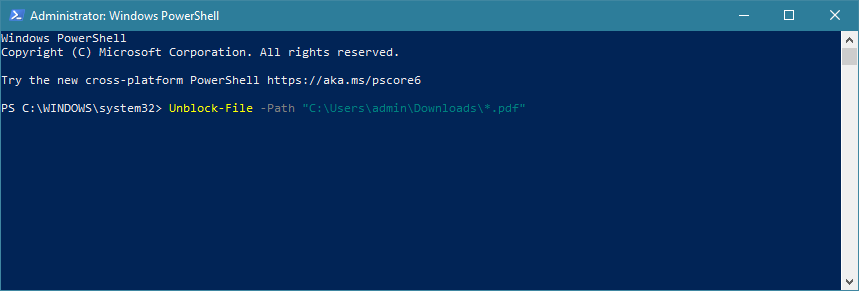
- Clicca sul menu Start. Digita "PowerShell." Poi seleziona "Esegui come amministratore" per aprirlo.
- PowerShell si aprirà in una nuova finestra. Inserisci questo comando: Unblock-File -Path "C:\Users\admin\Downloads\*.pdf". Poi, premi "Invio."
- Sostituisci admin con il tuo nome utente. Puoi anche cambiare l'intero percorso con la posizione corretta dei tuoi PDF.
Metodo 3. Verifica che il riquadro di anteprima sia abilitato
Se l'anteprima del file risulta bloccata per tutti i PDF dopo l'aggiornamento di Windows, inclusi quelli scaricati da Internet o creati sul tuo computer, è possibile che il riquadro di anteprima sia disattivato. Prima di provare soluzioni più avanzate, assicurati che sia abilitato.
Ecco come verificare.
- Apri Esplora file. Clicca sull'opzione "Visualizza" in alto.
- Clicca su "Riquadro di anteprima" per abilitarlo.

Metodo 4. Disabilita i gestori delle anteprime
Se il riquadro di anteprima è già abilitato, ma i PDF ancora non vengono visualizzati, il problema potrebbe essere legato ai gestori di anteprima di Windows. Puoi disabilitarli per forzare Esplora file a ricaricare l'elaborazione delle anteprime.
Per fare ciò:
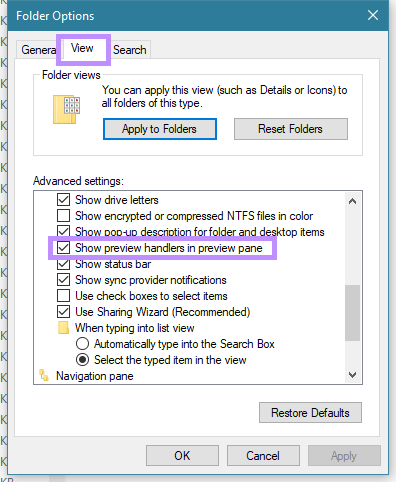
- Apri Esplora file e clicca sui tre puntini nel menu in alto. Seleziona "Opzioni." Su Windows 10, vai su "Visualizza" e premi "Opzioni."
- Dalla nuova finestra, vai alla scheda "Visualizza."
- Nelle Impostazioni avanzate, deseleziona "Mostra gestori anteprima nel riquadro di anteprima" e clicca su "Applica."
Metodo 5. Modifica il Registro per prevenire blocchi futuri
Se desideri impedire che Windows marchi automaticamente come non sicuri i file scaricati, puoi modificare una semplice impostazione nel registro. Questo eviterà che il nuovo aggiornamento di sicurezza possa bloccare nuovamente i file in futuro. Di conseguenza, potrai mantenere il riquadro di anteprima funzionante normalmente.
Segui questi passaggi per farlo.
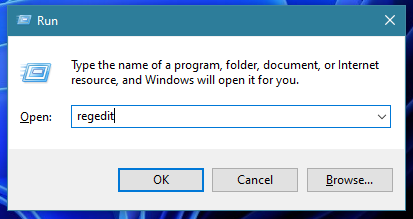
- Premi i tasti "Windows + R". Questo aprirà l'applicazione Esegui. Digita "regedit" e clicca "OK" per aprire l'Editor del Registro.
- Digita il seguente percorso nella barra degli indirizzi: HKEY_CURRENT_USER\Software\Microsoft\Windows\CurrentVersion\Policies\Attachments. Poi premi "Invio."
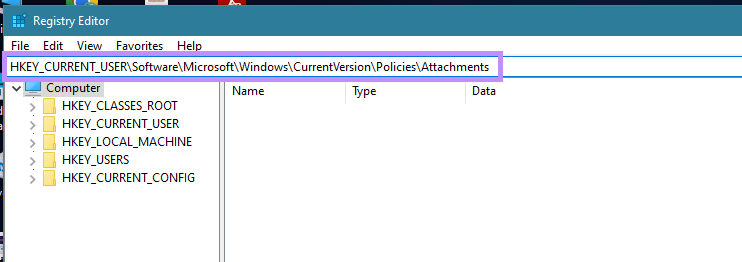
- Se non è presente la chiave Attachments, dovrai crearla manualmente. Per farlo: clicca con il tasto destro su "Policies" e seleziona "Nuovo" > "Chiave"; nomina la nuova chiave "Attachments."
- Seleziona la chiave "Attachments" e clicca con il tasto destro in un'area vuota all'interno di essa. Poi, scegli "Nuovo" e seleziona "DWORD."
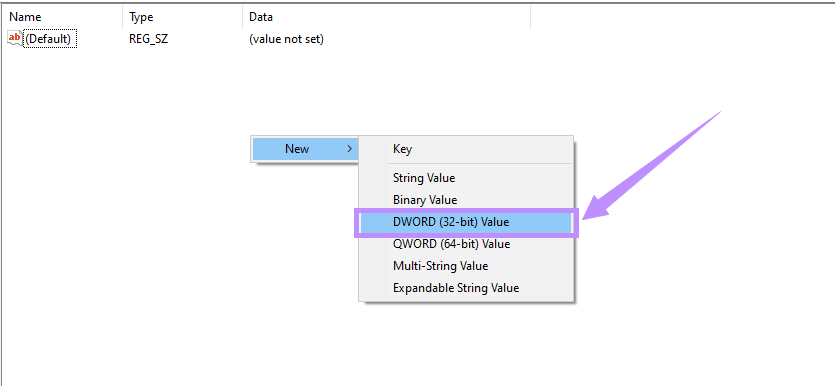
- Nomina il nuovo valore "SaveZoneInformation." Poi, fai doppio clic su di esso e digita "1" sotto Dati valore. Dopo clicca su "OK."
- Chiudi l'Editor del Registro e riavvia il computer per applicare le modifiche.
Metodo 6. Disinstalla l'ultimo aggiornamento di sicurezza
L'anteprima PDF è disattivata con l'aggiornamento di Windows per la patch di sicurezza KB5066835. Se tutti gli altri metodi falliscono, potrai disinstallare questo aggiornamento per ripristinare il riquadro di anteprima per i file scaricati. Tuttavia, tieni presente che rimuovere un aggiornamento di sicurezza renderà il dispositivo vulnerabile a rischi di sicurezza.
Detto ciò, ecco come disinstallare l'aggiornamento.
- Clicca sul menu "Start" e vai su "Impostazioni." Poi seleziona "Aggiornamento e sicurezza."
- Vai su "Windows Update." Seleziona "Visualizza cronologia aggiornamenti."
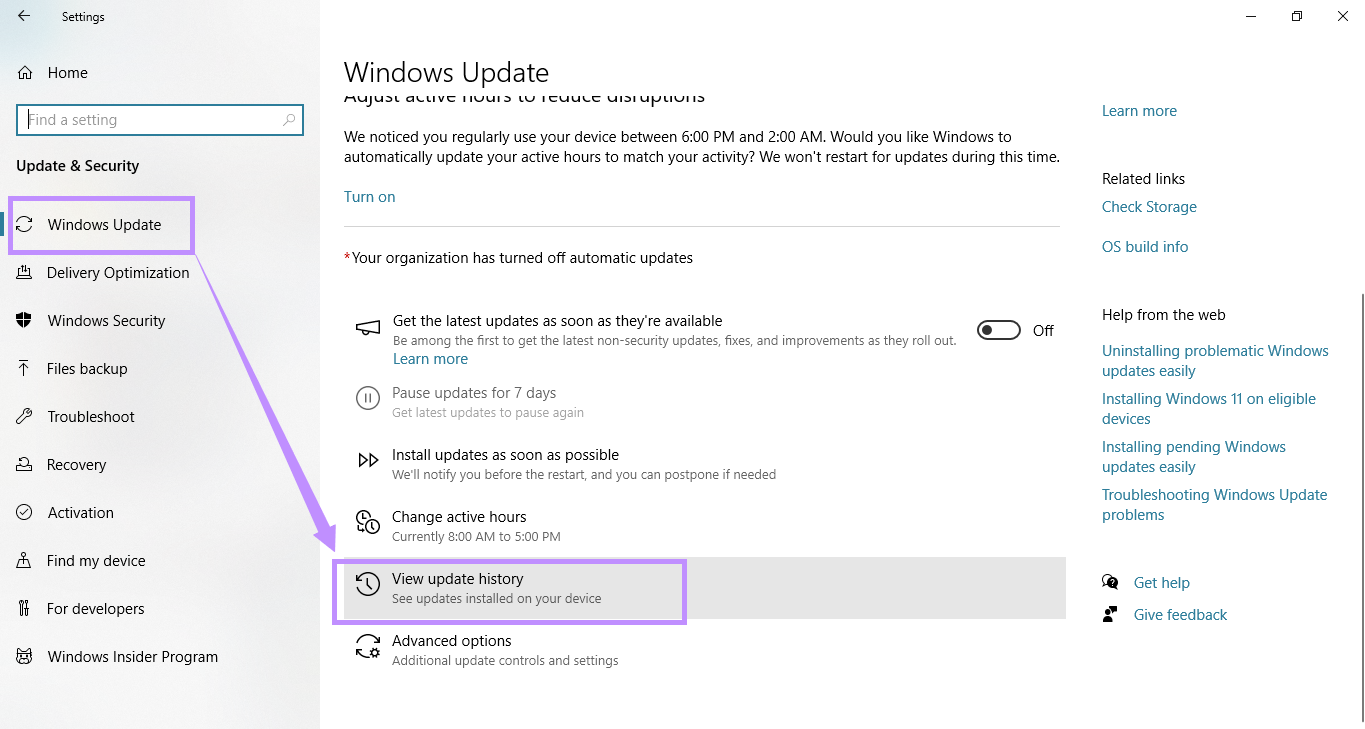
- Clicca su "Disinstalla aggiornamenti" in alto e trova l'Aggiornamento di sicurezza (KB5066835) nella lista. Poi, clicca con il tasto destro su di esso e scegli "Disinstalla."
Parte 2. Bonus: Visualizza/leggi PDF con il miglior lettore/editor PDF
Se lavori spesso con documenti PDF, disporre di uno strumento PDF affidabile ti farà risparmiare tempo e renderà il tuo flusso di lavoro molto più produttivo. UPDF è la soluzione perfetta per questo. È un lettore ed editor PDF guidato dall'AI disponibile su Windows, Mac, iOS e Android.
UPDF fornisce un set completo di strumenti per aiutarti a leggere i PDF con comodità, crearli e modificarli, aggiungere feedback, condividerli direttamente con la tua squadra e altro ancora. La cosa migliore è che potrai provarlo gratuitamente. Quindi, potrai testare tutte le sue funzionalità prima di qualsiasi investimento. Non aspettare, scaricalo e provalo oggi stesso!
Windows • macOS • iOS • Android 100% sicuro
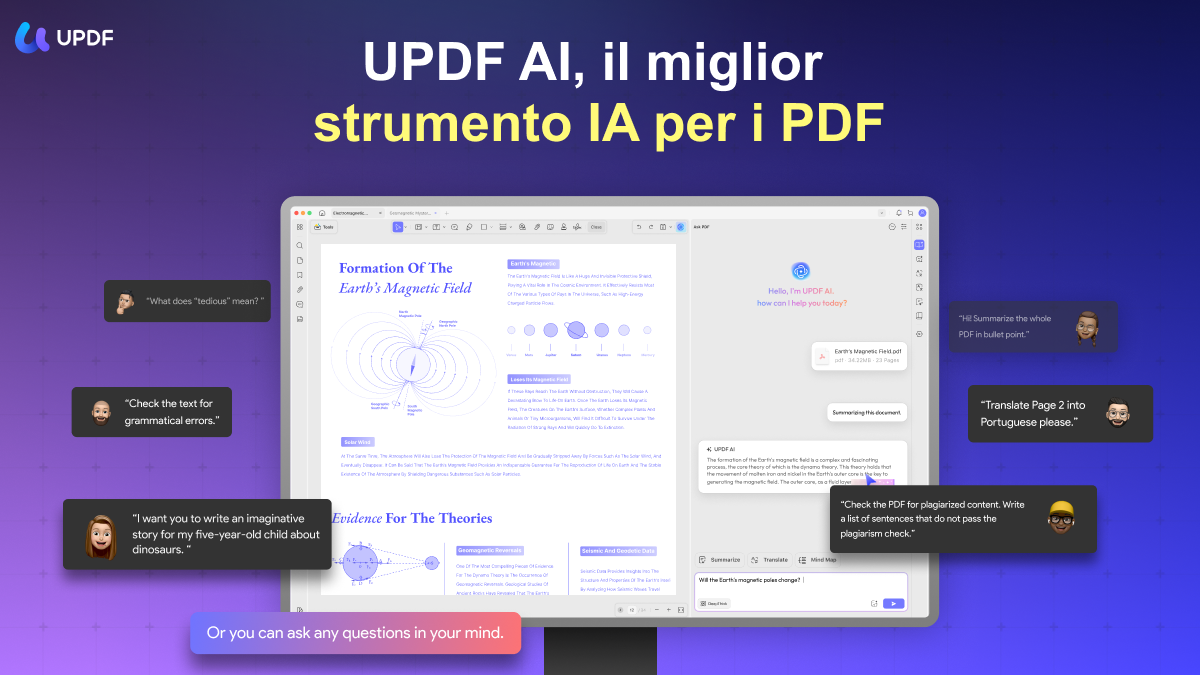
Ecco una panoramica di alcune sue funzionalità principali.
- Visualizza e leggi PDF in modalità protezione occhi, modalità presentazione e affiancata.
- Modifica testo, immagini, link, intestazioni, piè di pagina, filigrane e altro nei PDF.
- Annota documenti con evidenziazioni, sottolineature, ondulati, timbri e forme
- Converti PDF in Word, Excel, PowerPoint, immagini, PDF/A e altro ancora.
- Esegui OCR per rendere ricercabili e modificabili i PDF scansionati o basati su immagini.
- Usa AI per spiegare idee complesse, tradurre o riassumere testi e creare mappe mentali.
- Organizza PDF aggiungendo, ruotando, ritagliando, unendo pagine e altro.
- Proteggi PDF con password, redazione e firme digitali.
- Elabora in batch file per eseguire processi di OCR, stampa, aggiunta di filigrane e altro ancora.
Conclusioni
Se l'anteprima PDF risulta disattivata dopo un aggiornamento di Windows, potrai risolverla sbloccando i file, abilitando il riquadro di anteprima o modificando i gestori di anteprima. Se cerchi un'esperienza PDF più veloce e produttiva, UPDF è la soluzione ideale. Si tratta di un toolkit completo che ti aiuterà a gestire con semplicità tutti gli elementi dei tuoi documenti. Quindi, non esitare oltre: scaricalo ora e inizia subito!