 UPDF
 UPDF per Windows
 UPDF per Mac
 UPDF per iPhone/iPad
 UPDF per Android
 Nomostar
 UPDF AI Online
 UPDF Sign
 IvyCraft
 Modifica PDF
 Annota PDF
 Crea PDF
 Modulo PDF
 Modifica collegamenti
 Converti PDF
 OCR
 PDF a Word
 PDF a Immagine
 PDF a Excel
 Organizza PDF
 Unisci PDF
 Dividi PDF
 Ritaglia PDF
 Ruota PDF
 Proteggi PDF
 Firma PDF
 Redige PDF
 Sanziona PDF
 Rimuovi Sicurezza
 Leggi PDF
 UPDF Cloud
 Comprimi PDF
 Stampa PDF
 Elaborazione Batch

 Cos'è UPDF AI
 Revisione di UPDF AI
 Guida Utente per l'Intelligenza Artificiale
 FAQ su UPDF AI
 Riassumi PDF
 Traduci PDF
 Chat con PDF
 Chat con AI
 Chat con immagine
 Da PDF a Mappa mentale
 Spiega PDF
 Strumenti AI PDF
 Strumenti AI Immagine
 Strumenti Chat AI
 Strumenti AI Scrittura
 Strumenti AI Studio
 Strumenti AI Lavoro
 Altri Strumenti AI
 Generazione Segnalibri AI
 Riepilogo Segnalibri AI
 Generazione Filigrane AI
 Generazione Sfondi AI
 Generazione Adesivi AI
 Generazione Timbri AI
 Suite di Scrittura AI
 UPDF Copilot
 Gestione Pagine AI
 Ricerca Semantica AI
 PDF a Word
 PDF a Excel
 PDF a PowerPoint
 Soluzione per aziende
 UPDF Sign per Aziende
 UPDF AI per Aziende
 Piani per aziende
 Tutorial per UPDF per aziende
 Webinar per Aziende
 IT
 Educativi
 Costruzione
 Servizi Finanziari
 Sanità
 Assicurazioni
 Legale
 Manifattura
 Enti pubblici
 Ricercatori e dottorandi
 Solopreneur
 Avvocati e studi legali
 Professionisti immobiliari
 Storie di clienti
 Soluzione per istruzione
 guida utente
 Trucchi UPDF
 faq
 Recensioni UPDF
 Centro download
 Blog
 Notizie
 spec tec
 Aggiornamenti
 UPDF vs. Adobe Acrobat
 UPDF vs. Foxit
 UPDF vs. PDF Expert


Risposta rapida
Due inserzioni possono entrambe riportare la dicitura "iPad Air" e offrire comunque spazio di archiviazione, connettività o accessori diversi. Un'offerta che sembra più economica nella pagina dell'elenco potrebbe costare di più una volta aggiunto lo stilo di cui hai bisogno. Potresti anche scoprire che il rivenditore con il prezzo più basso ha un periodo di reso che termina prima che tu possa provare un regalo per le feste.
Utilizza questa guida per confrontare le offerte di elettronica, scegliere un iPad in base al modo in cui lo utilizzerai e mantenere i documenti di acquisto facili da trovare dopo il pagamento.
Mentre fai affari tecnologici, non dimenticare di acquistare strumenti di produttività come UPDF. Sta conducendo la sua Campagna del Black Friday, offrendo sconti del 50% sul suo editor PDF all-in-one!!! Con questo strumento puoi modificare, convertire, organizzare e firmare PDF con facilità.
Scarica ora UPDF e goditi gli esclusivi sconti per il Black Friday!
Windows • macOS • iOS • Android 100% sicuro
Per pianificare meglio gli acquisti, consulta anche le nostre guide sulle offerte Black Friday per app e software e il confronto tra Prime Day e Black Friday. Per altri consigli su software e documenti digitali, visita la sezione Conoscenza di UPDF.
Parte 1. Come confrontare le offerte di elettronica del Black Friday
Inizia con il numero del modello o la configurazione esatta. I rivenditori spesso raggruppano più opzioni sulla stessa pagina prodotto, quindi controlla quale è selezionata prima di registrare il prezzo. Quindi controlla il venditore, le condizioni del prodotto e cosa c'è nella confezione.
| Acquisto | Cosa confrontare | Cosa può modificare il valore |
|---|---|---|
| iPad o tablet | Generazione, spazio di archiviazione, dimensioni dello schermo e Wi-Fi o cellulare | Uno stilo, tastiera o custodia da acquistare separatamente |
| Laptop o desktop | Processore, RAM, spazio di archiviazione e display | Una configurazione a basso prezzo che ti lascia a corto di memoria o spazio di archiviazione |
| TV o monitor | Numero di modello, dimensioni e informazioni esatti porte | Spese di spedizione, hardware di montaggio o un modello diverso della stessa serie |
| Cuffie | Modello, condizioni e accessori inclusi | Una custodia di ricarica mancante o una garanzia diversa su un articolo a scatola aperta |
| Smartphone | Conservazione, stato del corriere e termini di acquisto | Permuta requisiti, costi di attivazione o crediti applicati nel tempo |
Confronta l'importo finale che pagherai per la stessa configurazione. Se un venditore offre una carta regalo, valuta se la utilizzeresti per qualcosa che avevi già intenzione di acquistare. Per le permute verificare la condizione richiesta e quando verrà applicato il credito. Mantieni entrambe le cifre separate dall'importo dovuto al momento del pagamento.
Se scegli tra inserzioni nuove, ricondizionate o a scatola aperta, leggi la garanzia del venditore e i termini di restituzione prima di confrontare i prezzi. Due numeri di modello identici possono comunque avere una copertura diversa.
Parte 2. Quale offerta per iPad si adatta al tuo modo di lavorare?
Per la lettura, i corsi e il markup PDF
Inizia con una configurazione standard di iPad o iPad Air che soddisfi le tue esigenze di archiviazione. Pensa a una sessione tipica. Leggerai principalmente le diapositive delle lezioni, evidenzierai passaggi e scriverai appunti occasionali? Oppure lavorerai regolarmente con un PDF e un'altra app fianco a fianco?
Confronta le dimensioni dello schermo e gli accessori adatti a quella routine. Se hai intenzione di annotare a mano, conferma quale Apple Pencil funziona con l'iPad esatto prima di aggiungerla al carrello.
Per leggere in movimento
Considera l'iPad mini se la portabilità è una priorità. Pensa ai file che leggi più spesso. Un dispositivo compatto può adattarsi ad articoli brevi e manuali. Se il tuo lavoro prevede tabelle a tutta pagina, diagrammi dettagliati o documenti di ricerca densi, controlla quanto sono leggibili quelle pagine a un livello di zoom confortevole.
Per uno spazio di lavoro più ampio o un lavoro creativo
Confronta le configurazioni più grandi di iPad Air e iPad Pro se lo spazio sullo schermo è importante per te. Utilizza il tuo carico di lavoro effettivo per decidere se vale la pena pagare il costo aggiuntivo. Se tieni spesso aperto un PDF di origine insieme alle note, considera insieme le dimensioni del display e la configurazione della tastiera. Se ti affidi ad app creative esigenti, controlla i loro requisiti prima di scegliere una configurazione.
Parte 3. Cosa fare prima del pagamento
- Salva l'elenco esatto. Registra il numero del modello, la configurazione, il venditore e la condizione. Questo ti aiuta a individuare le modifiche quando torni a un'offerta salvata.
- Imposta un prezzo target tutto compreso. Includi gli accessori di cui avrai effettivamente bisogno, più eventuali costi di spedizione o di attivazione applicabili.
- Controlla i termini della promozione. Verifica in che modo una carta regalo, un credito di permuta o un pacchetto influiscono sull'importo pagato e quando ricevi il vantaggio.
- Leggi i termini di restituzione e garanzia. Controlla il termine ultimo per la restituzione, eventuali condizioni per gli articoli aperti e chi gestisce il servizio di garanzia.
- Conserva insieme i record degli acquisti. Salva la ricevuta, la conferma dell'ordine, le informazioni sul modello e la garanzia in un'unica cartella. Prendi nota della scadenza per il reso mentre l'ordine è ancora fresco nella tua mente.
Ad esempio, se acquisti un tablet come regalo, controlla se il destinatario avrà il tempo di aprirlo e provalo prima che si chiuda il periodo di restituzione. Salva i dettagli dell'ordine in un luogo raggiungibile anche se non hai più l'e-mail di conferma a portata di mano.
Parte 4. Configura il tuo nuovo iPad e mantieni i documenti acquistati facili da trovare
Prova il tuo vero flusso di lavoro PDF sul nuovo dispositivo
Se stai acquistando un iPad per studiare o lavorare, apri un PDF che già utilizzi. Evidenzia un passaggio, aggiungi un commento e torna al file in un secondo momento per vedere con quanta facilità riesci a trovare le tue note. UPDF su iPad supporta la lettura e l'annotazione, utile per diapositive di lezioni, manuali e documenti che devi rivedere lontano dalla scrivania.
Salva una ricevuta che puoi trovare quando ne hai bisogno
Una ricevuta cartacea è facile da smarrire e una foto salvata sul rullino può essere difficile da individuare mesi dopo. In UPDF su iPhone o iPad, scansiona la ricevuta e salvala come PDF. Utilizza un nome file che includa il rivenditore, il prodotto e la data di acquisto. Conservalo insieme alla fattura e alla garanzia in modo da avere tutti i documenti in un unico posto.
Se la ricevuta è composta solo da immagini, esegui l'OCR su una versione supportata di UPDF per rendere ricercabile il testo riconosciuto. Quindi controlla il numero dell'ordine, la data di acquisto e il totale rispetto all'originale, soprattutto se utilizzerai il file per supportare un reso o una richiesta di garanzia.
Trova la clausola pertinente in una garanzia lunga
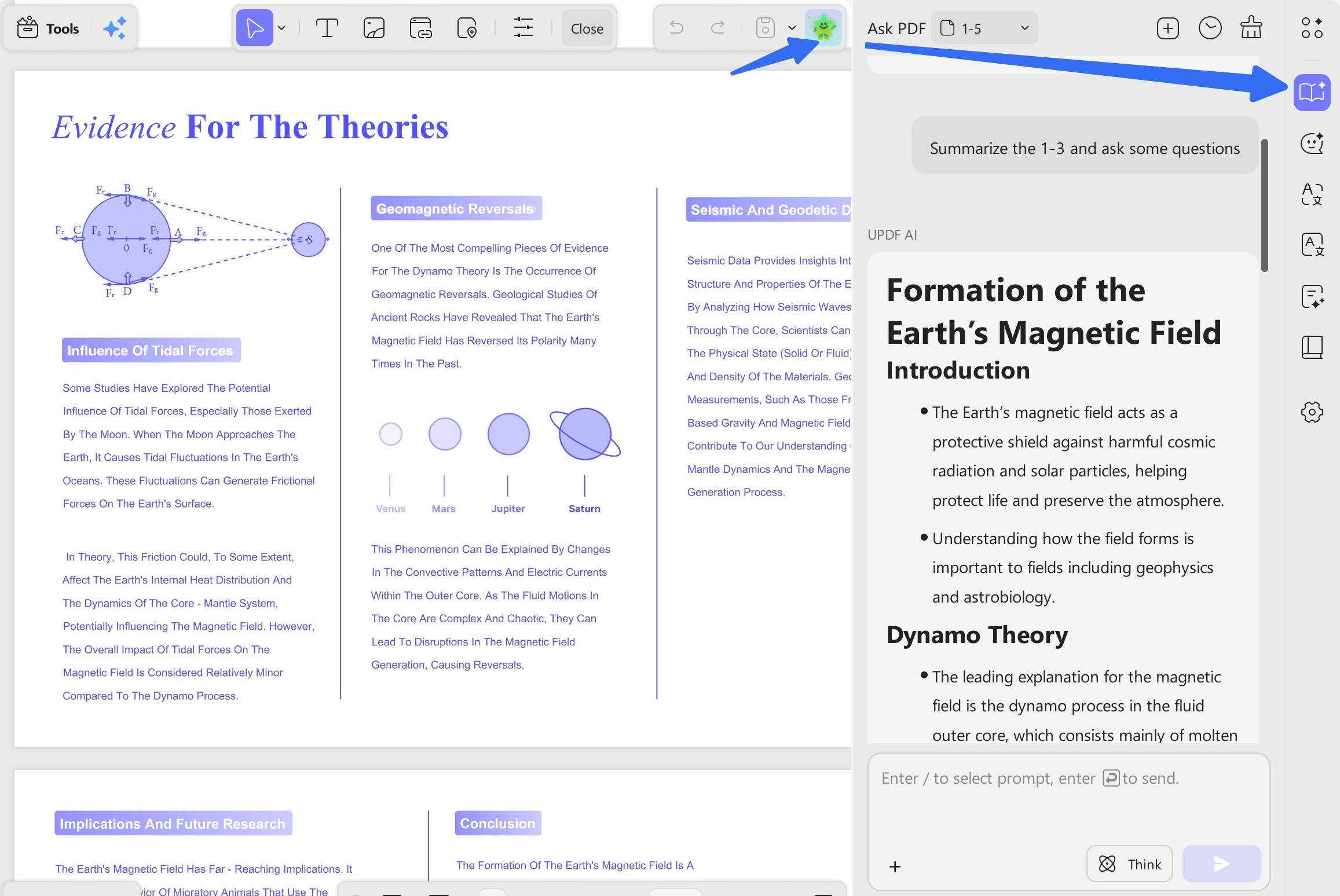
Quando un PDF di garanzia copre diversi modelli o tipi di servizio, può essere necessario del tempo per trovare i requisiti per il tuo acquisto. Con UPDF 3.0 sul desktop, puoi chiedere informazioni sull'intero documento, sulla pagina corrente o su un intervallo selezionato. Se conosci già la sezione pertinente, focalizza la domanda lì.
Prova a chiedere: "Quali pagine spiegano quale prova di acquisto mi serve per una riparazione?" Quindi leggi la formulazione originale e verifica che i termini si applichino esattamente al tuo modello. Questo ti dà un punto di partenza più chiaro prima di contattare il venditore.
Offerta UPDF 3.0 Black Friday
Se il tuo nuovo dispositivo prevede un utilizzo regolare dei PDF, confronta il piano UPDF con il lavoro che prevedi di svolgere. UPDF Pro copre le attività quotidiane dei PDF come la modifica, l'annotazione e l'organizzazione. Vale la pena confrontare UPDF Pro + AI se hai regolarmente bisogno di aiuto per leggere, riassumere o analizzare documenti più lunghi. Controlla i dettagli del piano per l'accesso e i crediti AI.
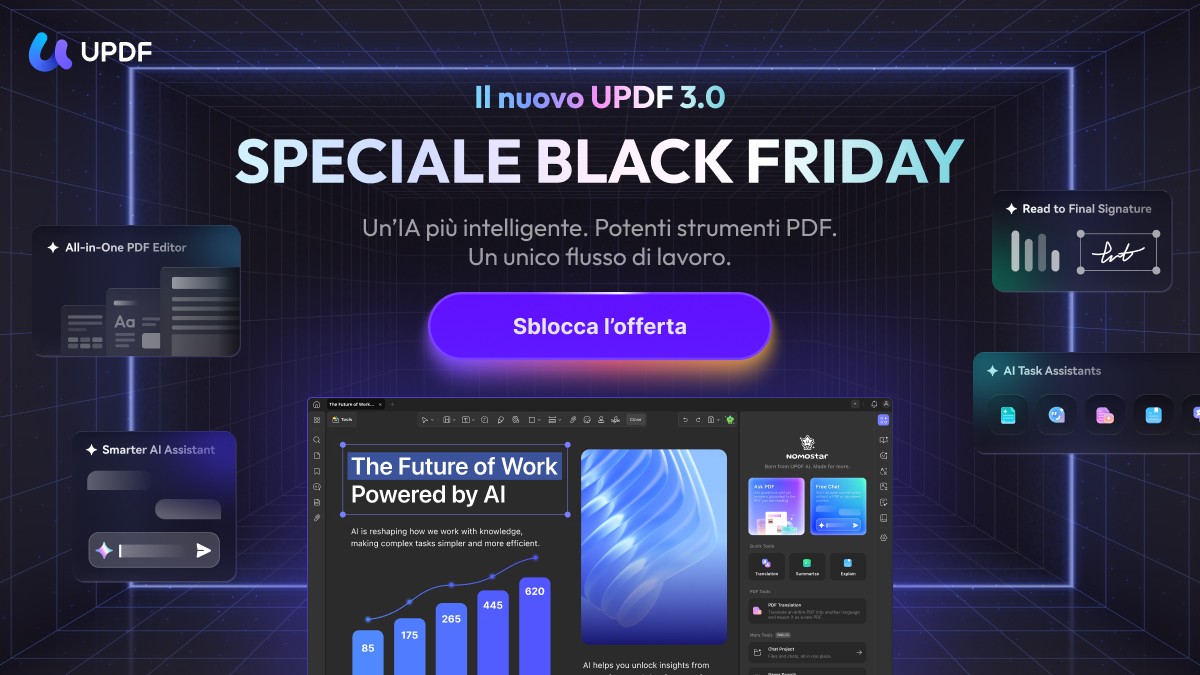
I saldi UPDF del Black Friday vanno dal 3 novembre all'11 dicembre 2026, con fino al 50% di sconto sui piani selezionati.
Dopo aver preparato la tua lista dei desideri, monitorato i prezzi e organizzato ricevute e garanzie, sei pronto per alcune delle migliori offerte del Black Friday. A proposito di offerte, campagna Black Friday di UPDF è un'occasione perfetta per ottenere sconti su potenti strumenti PDF che possono aiutarti a rimanere organizzato durante gli acquisti e a conservare tutti i tuoi documenti digitali in un unico posto.
Windows • macOS • iOS • Android 100% sicuro
Parliamo delle funzionalità principali di questo software.
1. Scansiona i tuoi documenti:
Con questo strumento puoi scansionare ricevute di acquisto, fatture e manuali in PDF per un comodo accesso digitale. Una volta entrato nella schermata Scansione, vedrai due opzioni: scansiona un documento o scansiona un ID. Puoi scegliere le opzioni in base alle tue esigenze. Dopo aver scelto la tua opzione, puoi selezionare altre impostazioni come aggiungi, ruota, ritaglia e altro.

2. OCR (riconoscimento ottico dei caratteri)
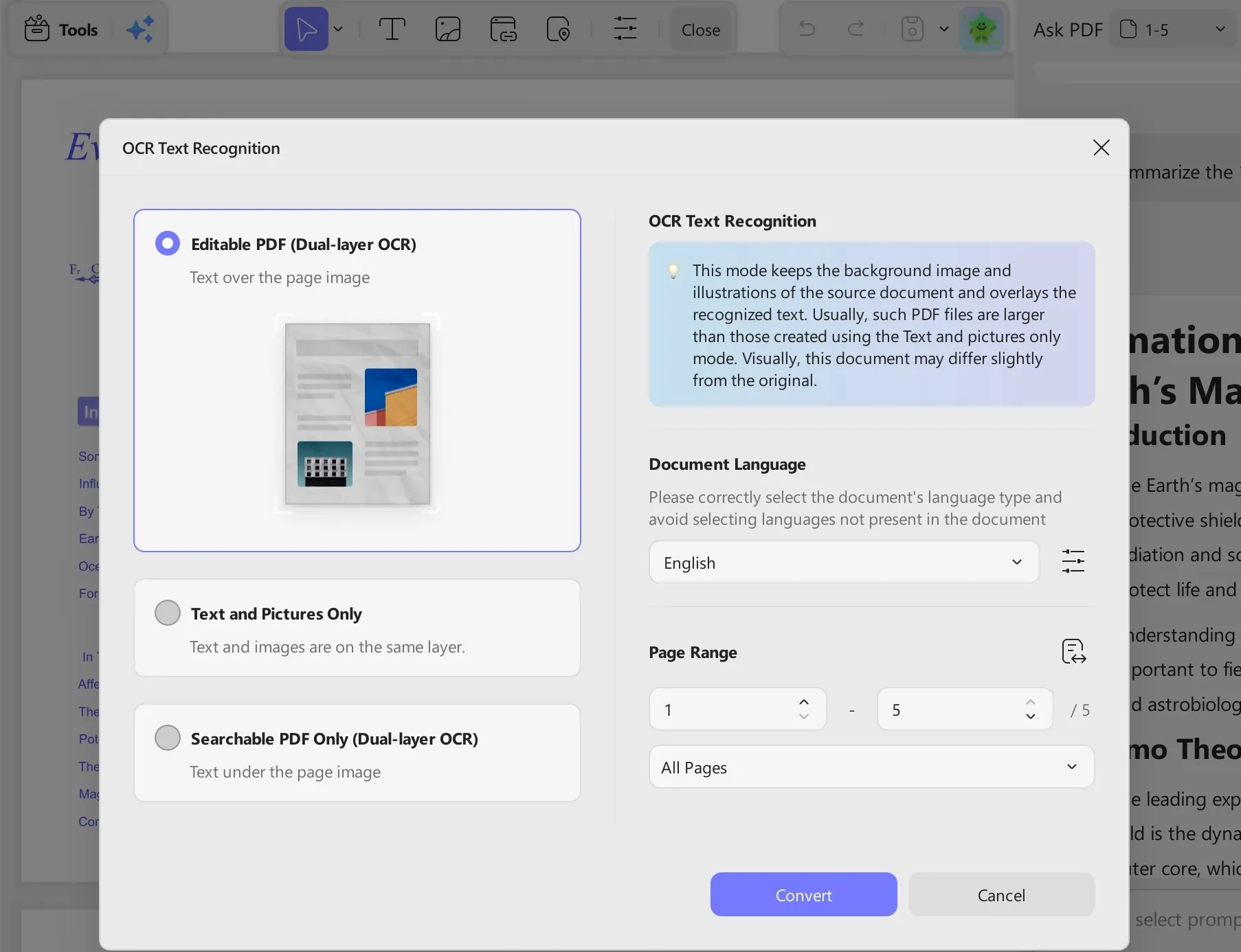
Puoi utilizzare l'opzione OCR PDF per trovare rapidamente un prodotto specifico. Può riconoscere il testo in più lingue, tra cui inglese, francese, tedesco e altre. Inoltre, puoi scegliere modalità di riconoscimento OCR come PDF modificabile, Solo testo e immagine o Solo PDF ricercabile. Ecco cosa significano queste modalità:
- PDF modificabile: questa modalità converte l'immagine o il documento scansionato in un PDF in cui puoi modificare facilmente il testo. Puoi aggiungere screenshot, nuovi elementi e altro ancora.
- Solo testo e immagini: estrae immagini e testo dai documenti e crea una cartella separata per comodità.
- Solo PDF ricercabile: il PDF scansionato viene convertito in un documento ricercabile, il che significa che puoi cercare parole o frasi nel PDF. Tuttavia, in questa modalità, non puoi modificare il tuo PDF.

Windows • macOS • iOS • Android 100% sicuro
3. Combina documenti: puoi combinare tutti i tuoi dati, come ricevute, fatture, manuali e altri contenuti relativi agli acquisti in un unico PDF per una migliore organizzazione.
4. Annota PDF: puoi utilizzare questa funzione per evidenziare, commentare e aggiungere note adesive ai tuoi file PDF. Oltre a ciò, ne offre altri come sottolineatura, disegno, barrato, firma personalizzata e altro ancora.

5. Archivia PDF: puoi archiviare facilmente le versioni PDF su tutti i dispositivi (Windows, Mac, iOS, Android) per assicurarti di potervi accedere sempre e ovunque.

Windows • macOS • iOS • Android 100% sicuro
Conclusione
Prima di acquistare, confronta il modello esatto, il costo totale con gli accessori e i termini di restituzione. Una volta effettuato l'ordine, salva insieme lo scontrino e la garanzia. Se hai acquistato un iPad per lezione o lavoro, provalo con i PDF che leggerai e annota più spesso. Puoi esplorare i piani UPDF 3.0 Black Friday fino all'11 dicembre 2026.
Windows • macOS • iOS • Android 100% sicuro