 UPDF
UPDF
 UPDF per Windows
 UPDF per Mac
 UPDF per iPhone/iPad
 UPDF per Android
 Nomostar
 UPDF AI Online
 UPDF Sign
 IvyCraft
 Modifica PDF
 Annota PDF
 Crea PDF
 Modulo PDF
 Modifica collegamenti
 Converti PDF
 OCR
OCR PDF a Word
 PDF a Immagine
 PDF a Excel
 Organizza PDF
 Unisci PDF
 Dividi PDF
 Ritaglia PDF
 Ruota PDF
 Proteggi PDF
 Firma PDF
 Redige PDF
 Sanziona PDF
 Rimuovi Sicurezza
 Leggi PDF
 UPDF Cloud
 Comprimi PDF
 Stampa PDF
 Elaborazione Batch
 Cos'è UPDF AI
 Revisione di UPDF AI
 Guida Utente per l'Intelligenza Artificiale
 FAQ su UPDF AI
 Riassumi PDF
 Traduci PDF
 Chat con PDF
 Chat con AI
 Chat con immagine
 Da PDF a Mappa mentale
 Spiega PDF
 Strumenti AI PDF
 Strumenti AI Immagine
 Strumenti Chat AI
 Strumenti AI Scrittura
 Strumenti AI Studio
 Strumenti AI Lavoro
 Altri Strumenti AI
 Generazione Segnalibri AI
 Riepilogo Segnalibri AI
 Generazione Filigrane AI
 Generazione Sfondi AI
 Generazione Adesivi AI
 Generazione Timbri AI
 Suite di Scrittura AI
 UPDF Copilot
 Gestione Pagine AI
 Ricerca Semantica AI
 PDF a Word
 PDF a Excel
 PDF a PowerPoint
 Soluzione per aziende
 UPDF Sign per Aziende
 UPDF AI per Aziende
 Piani per aziende
 Tutorial per UPDF per aziende
 Webinar per Aziende
 IT
IT Educativi
 Costruzione
 Servizi Finanziari
 Sanità
 Assicurazioni
 Legale
 Manifattura
 Enti pubblici
 Ricercatori e dottorandi
 Solopreneur
 Avvocati e studi legali
 Professionisti immobiliari
 Storie di clienti
 Soluzione per istruzione
 guida utente
 Trucchi UPDF
 faq
faq Recensioni UPDF
 Centro download
 Blog
Blog Notizie
 spec tec
 Aggiornamenti
 UPDF vs. Adobe Acrobat
 UPDF vs. Foxit
 UPDF vs. PDF Expert

Tutte le volte che ho avuto la necessità di individuare e gestire dei file PDF, ogni volta ho dovuto faticare per trovare il documento giusto sul mio computer. Questi file erano essenziali per i miei progetti personali e di lavoro, ma non tutti i metodi mi hanno aiutato a identificarli. Da qui ho scoperto i metodi adeguati che mi aiutano a risparmiare un sacco di tempo.
In questo articolo, ti spiegheremo come trovare un file PDF sul tuo computer e i metodi su cui mi sono basato in passato. Inoltre, ti mostreremo come usare UPDF come provider per le miniature per trovare il PDF che stavi cercando.
Parte 1. Come trovare un file PDF sul computer
I file PDF possono essere difficili da trovare su un computer quando i nomi dei file non esprimono il contenuto con chiarezza o sono archiviati tra più cartelle. Per rispondere alla domanda "Come posso i miei file PDF sul computer," ho raccolto i metodi più semplici che possono utilizzare sia gli utenti Windows che gli utenti Mac.
Trovare PDF su Mac
Adesso, segui i passaggi seguenti per individuare e aprire i file PDF archiviati sul tuo Mac:
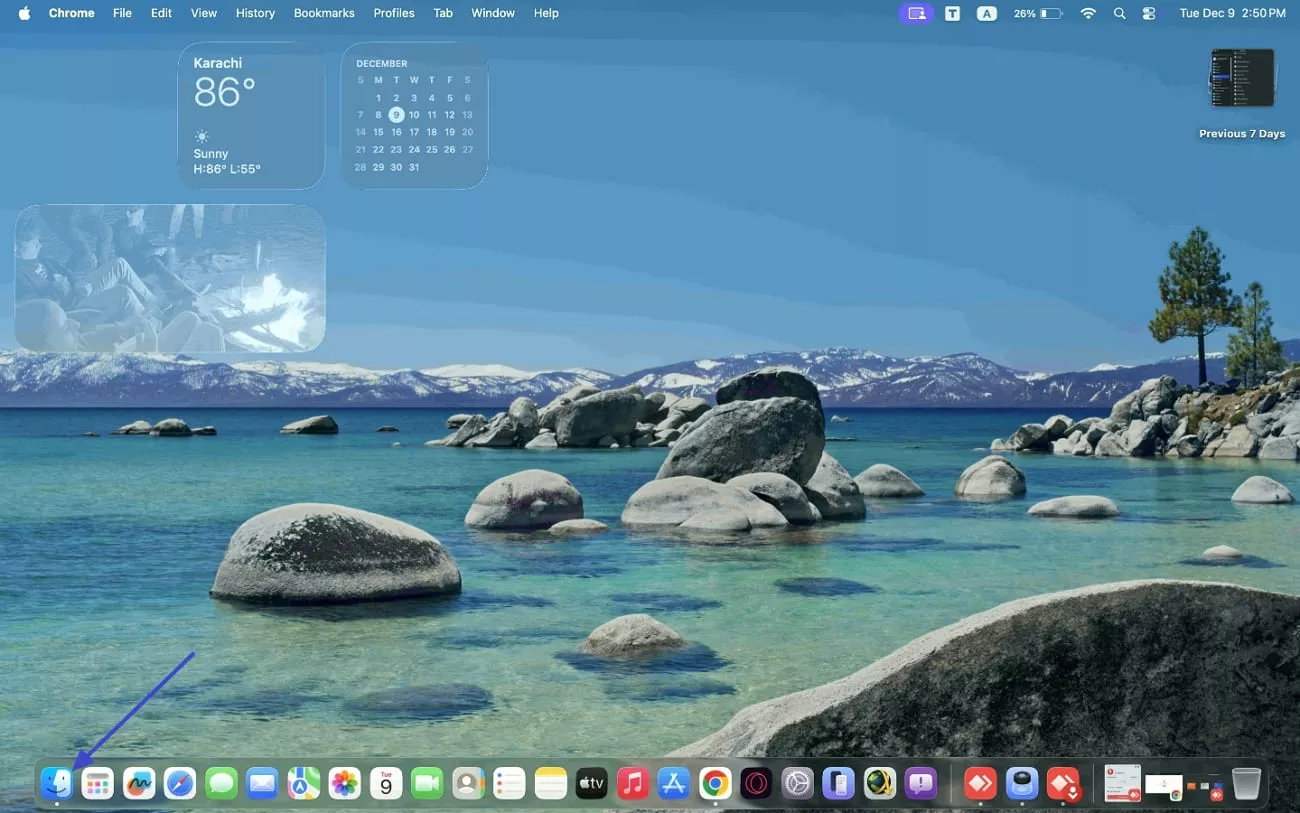
Passo 1. Per prima cosa, clicca sull'icona "Finder" nella barra delle applicazioni in basso e aprirai la posizione dove tieni i tuoi documenti.
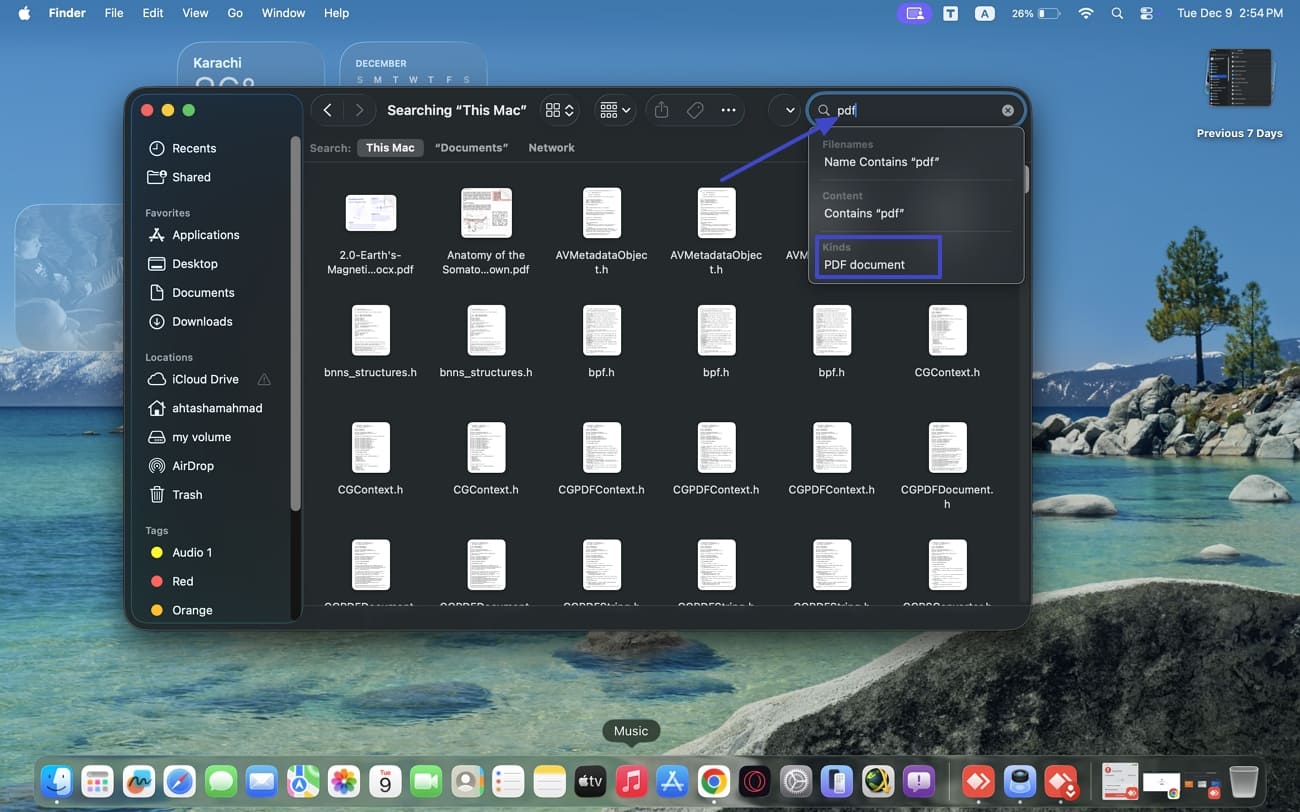
Passo 2. Poi, clicca sull'icona "Cerca" in alto a destra e digita "PDF" nella casella di ricerca. Dopo, seleziona l'opzione "Documento PDF" e ordina i documenti per data o modifica per trovare un PDF specifico.
Trovare PDF su Windows
Dopo aver imparato a trovare un file PDF sul tuo computer da utente Mac, segui le istruzioni riportate qui sotto per localizzare un file PDF su un computer Windows:
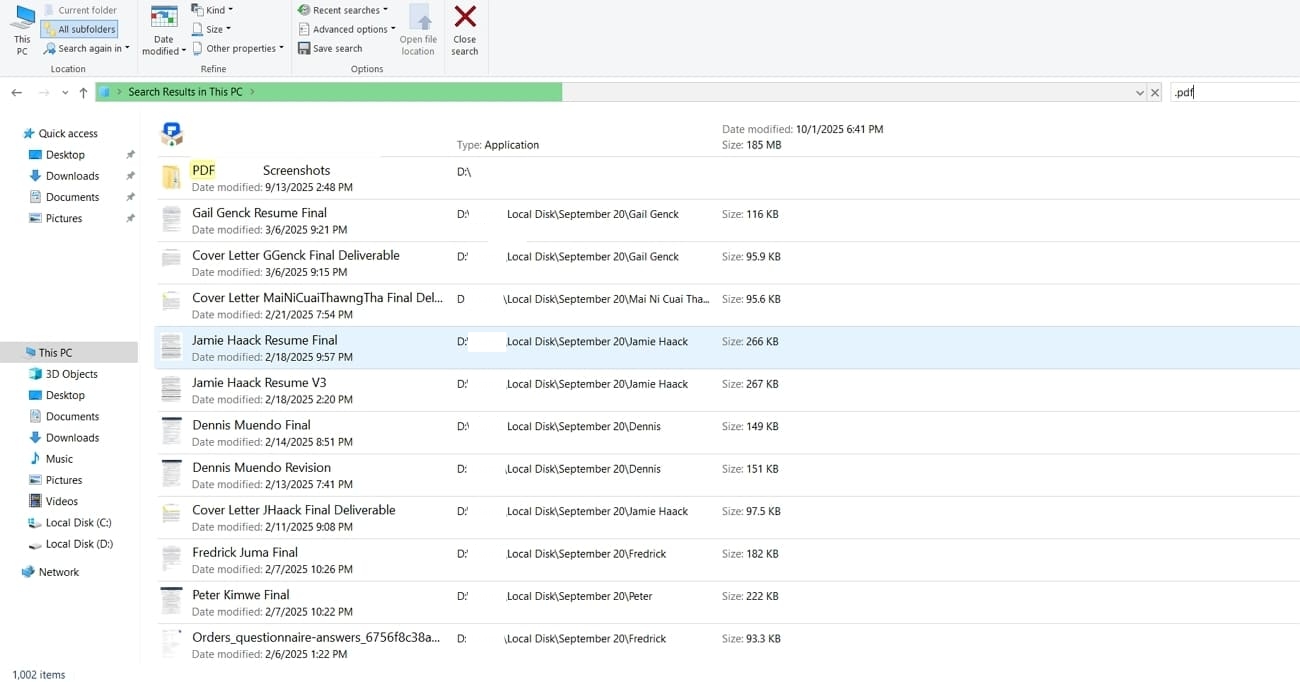
Istruzioni. Dopo aver aperto Esplora File di Windows, clicca sull'opzione "Questo PC" per cercare in tutto il computer. Poi, digita ".pdf" nella barra di ricerca in alto a destra per trovare tutti i file PDF archiviati. Questo richiederà un po' di tempo, a seconda del numero di file archiviati.
Parte 2. Consiglio bonus: Trova subito il PDF giusto con UPDF come provider di miniature
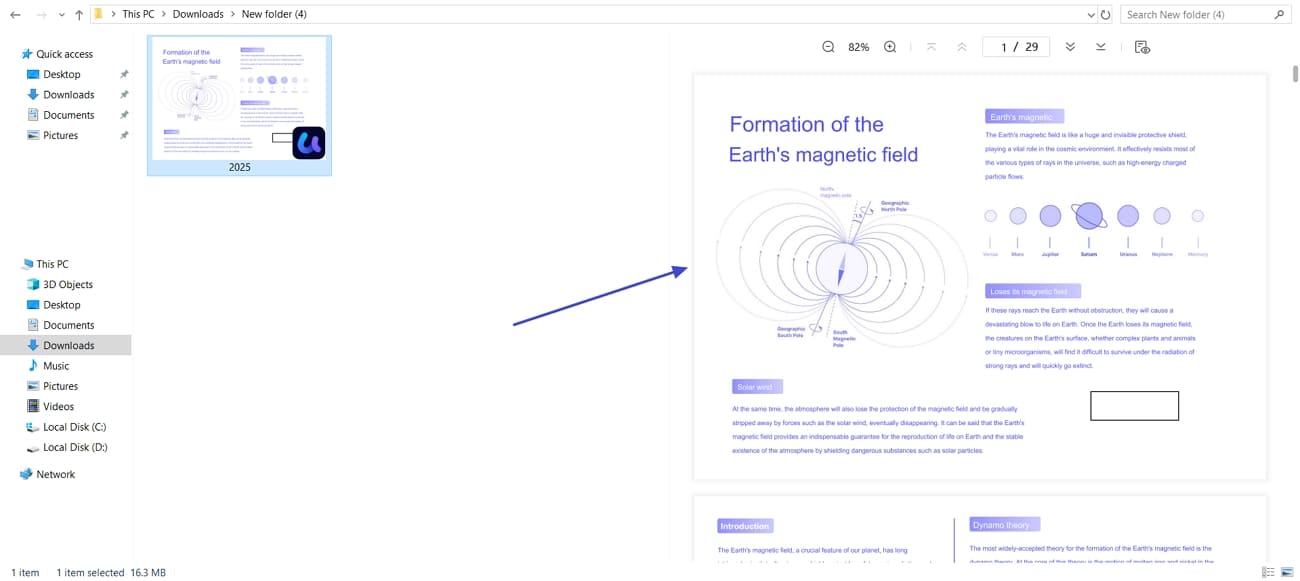
Dopo aver scoperto come trovare i miei file PDF sul computer, ho notato che molti PDF avevano dei nomi che apparivano piuttosto simili, rendendo difficile trovare quello che stavo cercando. In questi casi, UPDF spicca per la sua capacità di miniature per i miei PDF e mostrando anteprime nelle cartelle. Con UPDF, individuerai il file corretto a colpo d'occhio senza perdere tempo.
Come impostare le miniature PDF con UPDF
Ora che sai come trovare un file PDF sul tuo computer, potrai portare questo processo a un livello superiore impostando una miniatura sulle icone PDF. Poi, segui i passaggi qui sotto per impostare una miniatura sui file PDF usando un editor PDF avanzato:
Passo 1. Apri le Impostazioni di UPDF
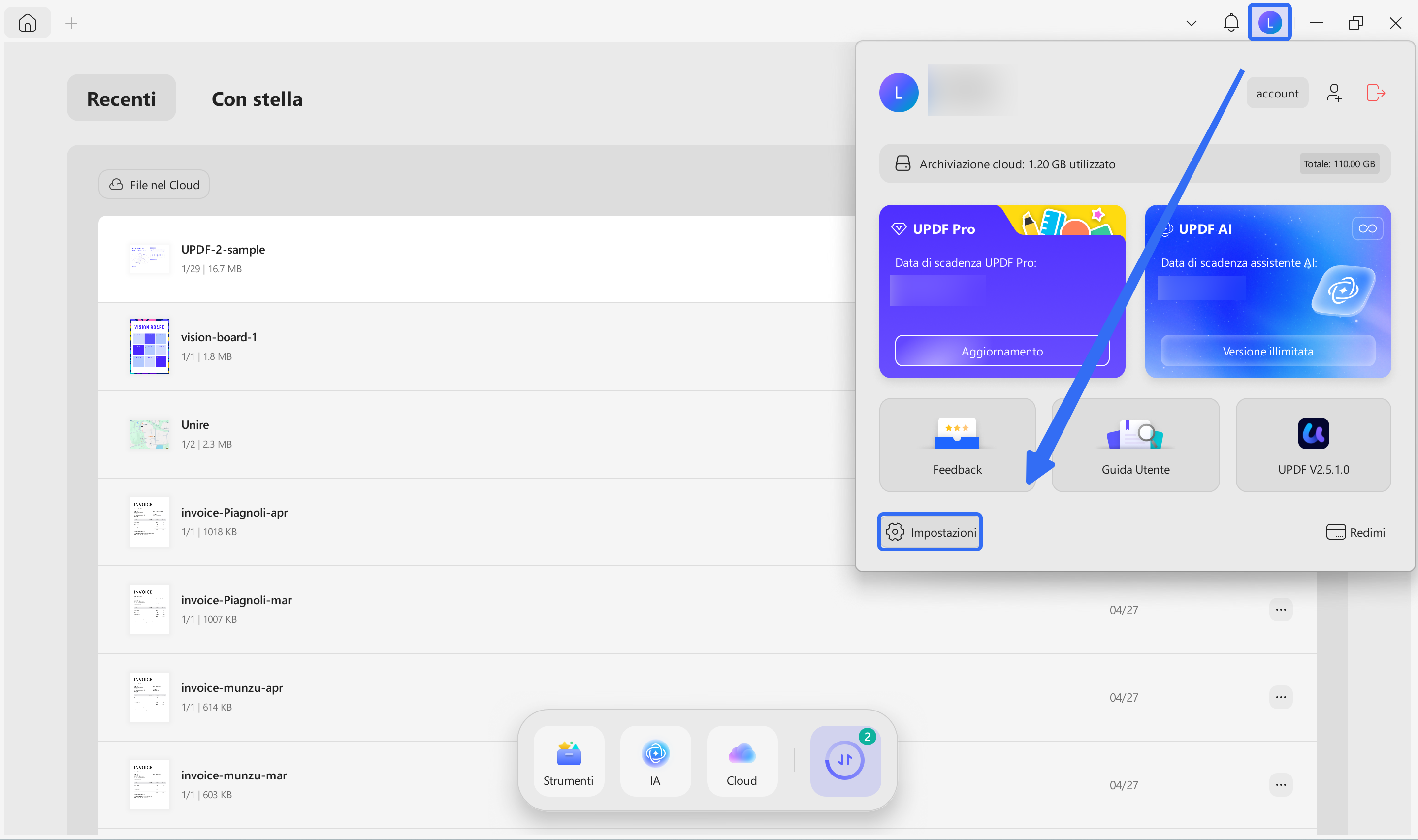
Dopo essere entrato nell'interfaccia principale, clicca sul pulsante "Login" nell'angolo in alto a destra e poi sul pulsante "Impostazioni" per aprire la finestra delle impostazioni.
Windows • macOS • iOS • Android 100% sicuro
Passo 2. Imposta UPDF come visualizzatore PDF predefinito e provider di miniature
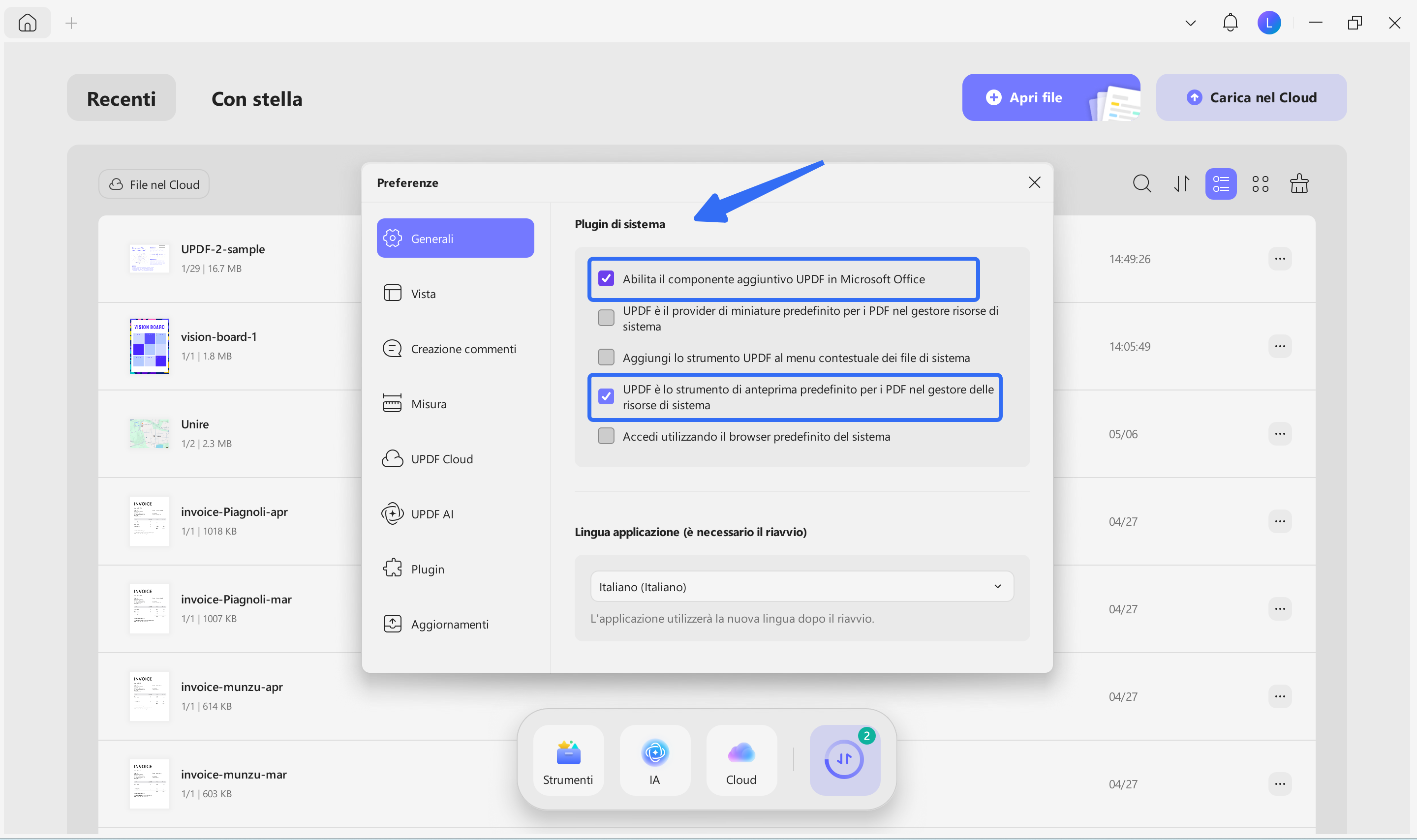
Successivamente, scorri verso il basso per trovare la sezione "Plugin di Sistema" e scegli l'opzione "UPDF è un provider di miniature". Dopo, dovrai selezionare l'opzione "UPDF è lo strumento di anteprima predefinito" per abilitare l'anteprima con miniature.
Passo 3. Visualizza il PDF nel riquadro di anteprima
Ora, potrai vedere i file PDF nel riquadro di anteprima senza dover aprire ogni singolo file sul tuo computer.
Inoltre, UPDF ti fornirà un modo semplice per interagire con i PDF una volta che avrai individuato quelli che cercavi. Potrai quindi aprire, annotare, modificare o unire i file, mantenendo tutto organizzato. Potrai evidenziare sezioni importanti, aggiungere commenti o anche tradurre interi documenti senza dover passare da un programma all'altro. Questo renderà più facile gestire report multipli, materiali di studio o documenti di riferimento in un flusso di lavoro fluido. UPDF è molto più di un semplice editor PDF, di seguito troverai una panoramica di alcune funzioni notevoli di UPDF che lo rendono speciale:
Windows • macOS • iOS • Android 100% sicuro
Caratteristiche Principali
- Modifica il PDF: Potrai apportare regolazioni in qualunque parte di testo dei tuoi PDF, modificando la dimensione del carattere, il colore e lo spazio finché tutto non sarà perfetto.
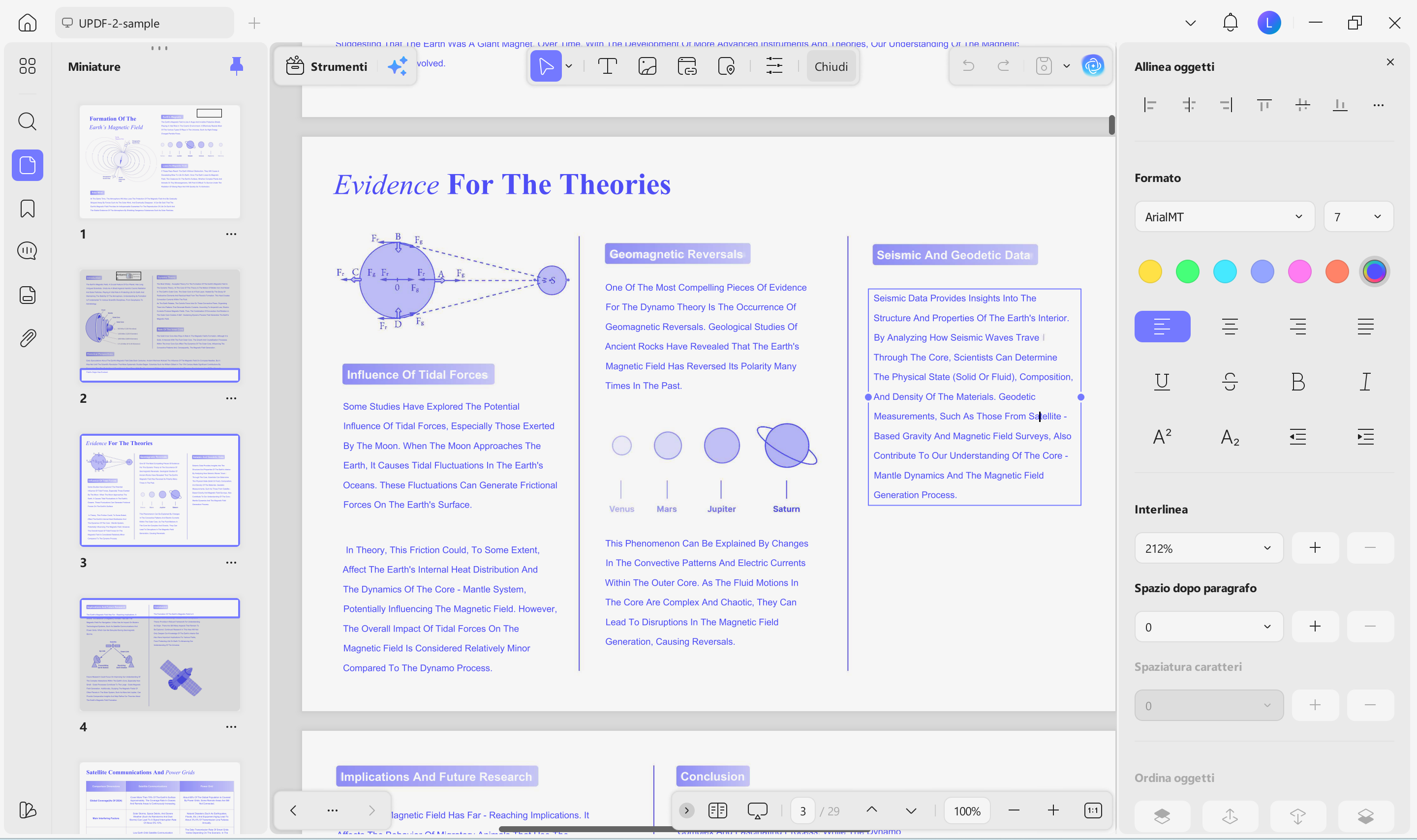
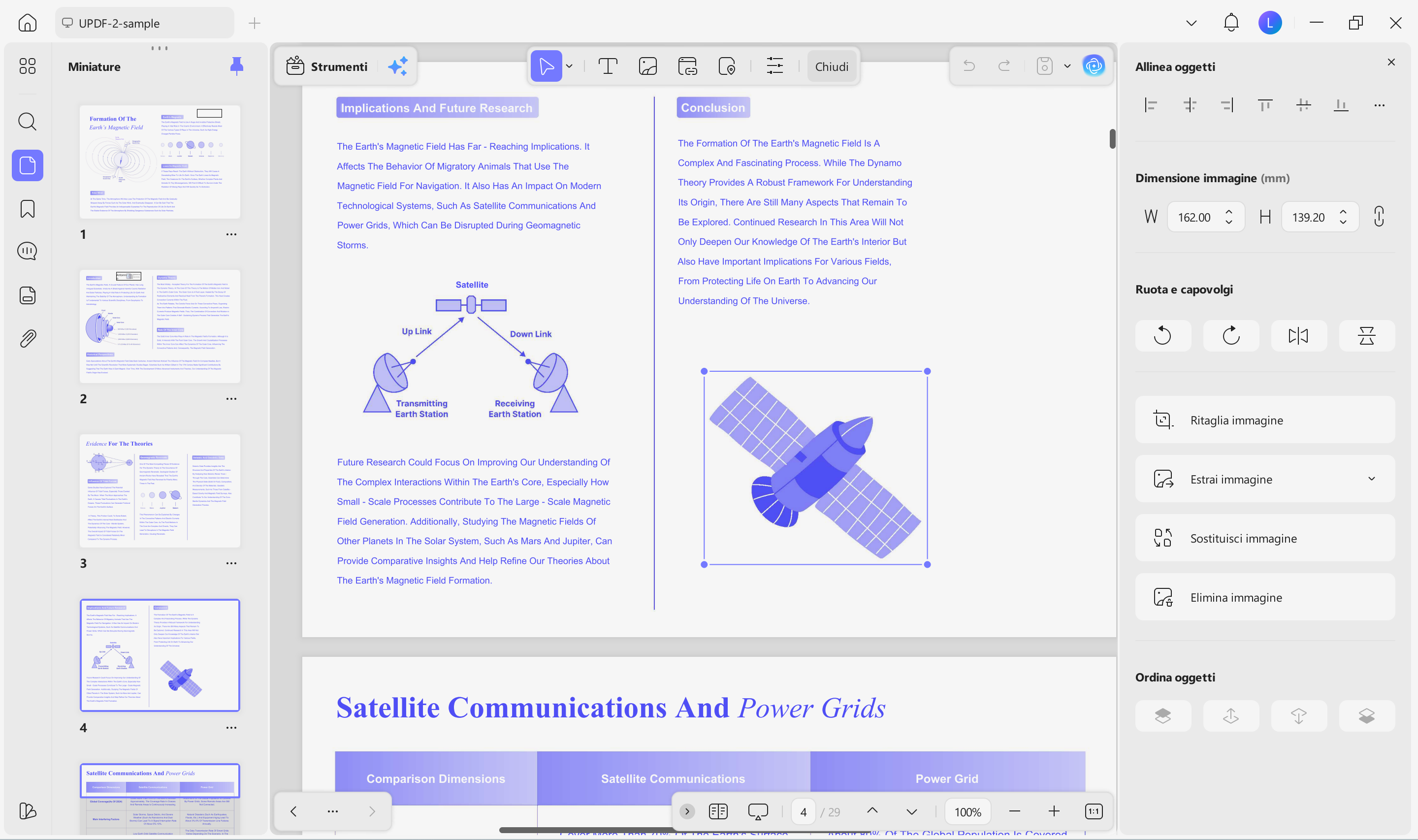
Inoltre, potrai ritagliare o ridimensionare le immagini, così da poter organizzare contenuti e grafica nel documento in modo da renderlo più pulito e ordinato.
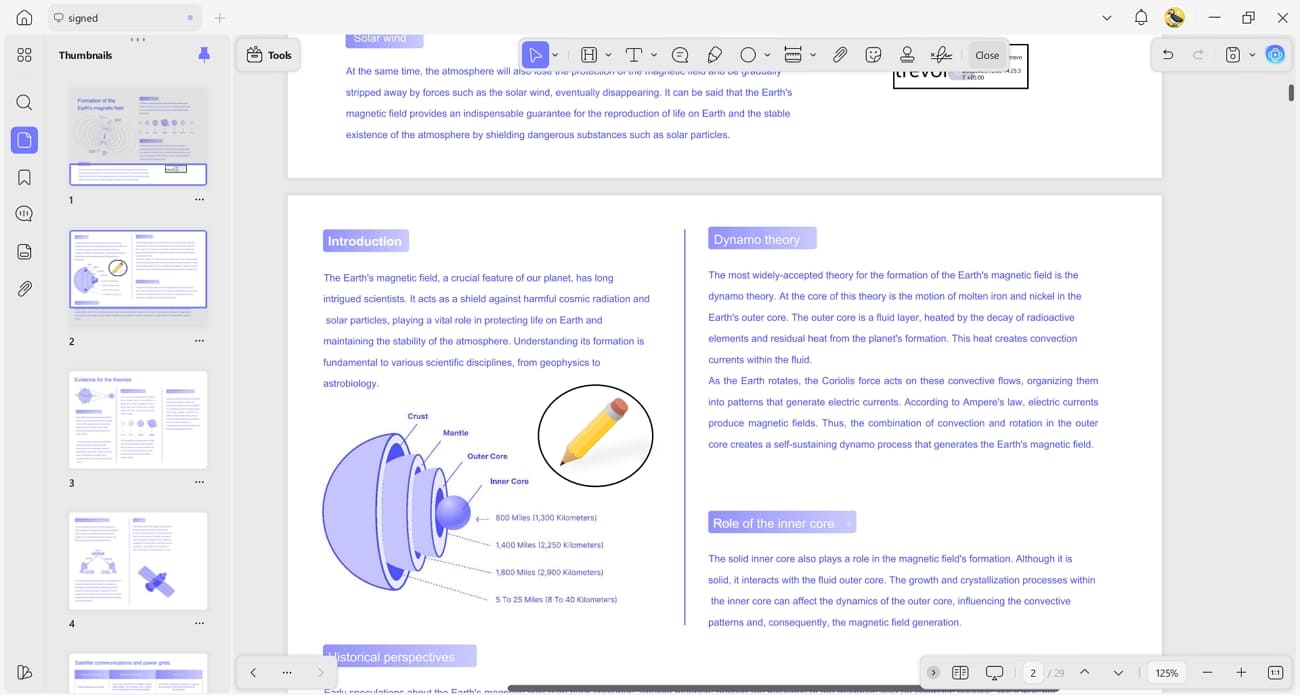
- Annota PDF: Con UPDF, evidenziare passaggi importanti, aggiungere commenti e inserire note adesive contenenti delle istruzioni sarà molto semplice.
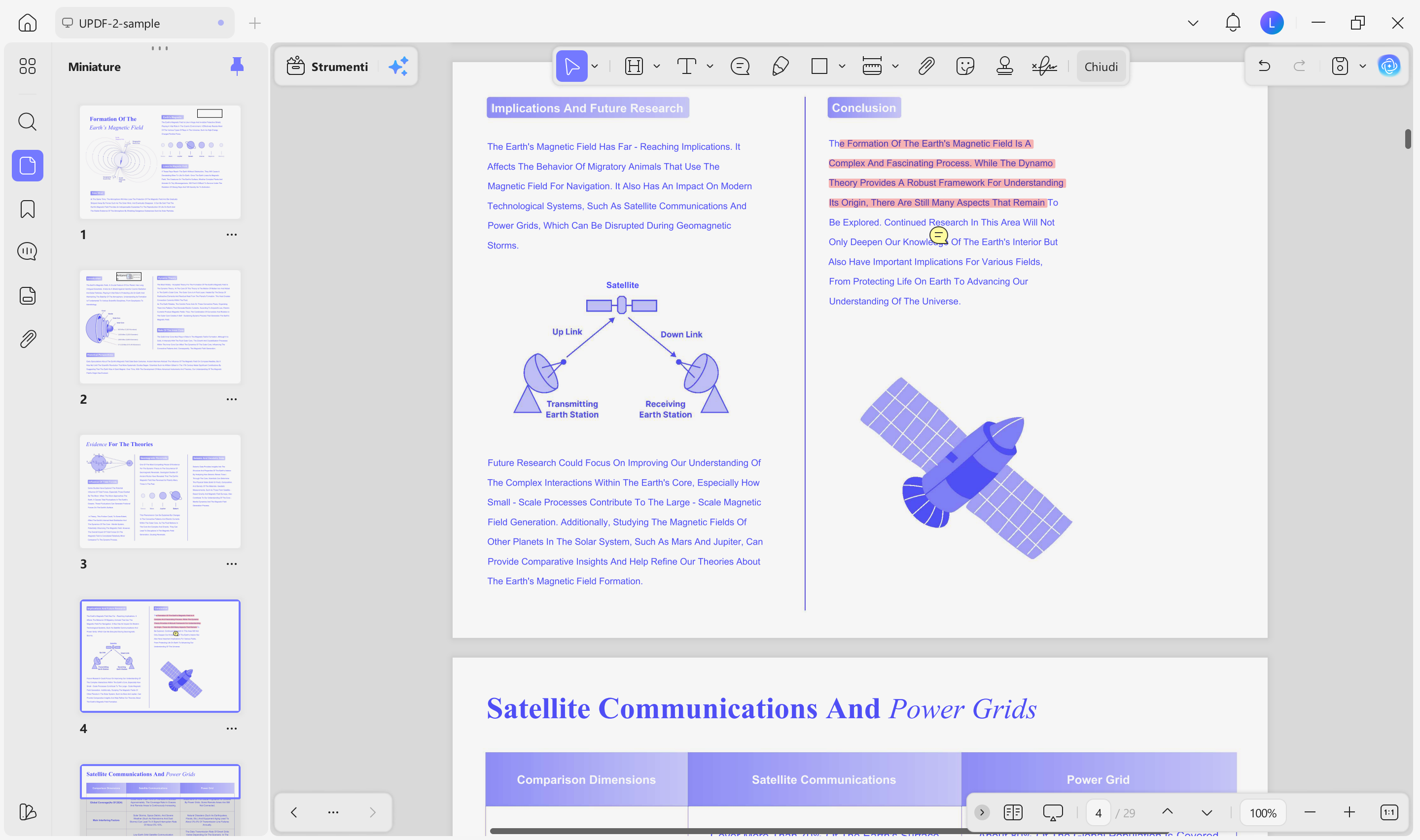
Potrai aggiungere forme, segni e persino firme, rendendo ogni PDF sia personalizzato che più professionale.
- Converti PDF: Questa opzione ti permetterà di rendere i PDF modificabili in Word, Excel, PowerPoint, ecc., così li userai facilmente. La struttura e la formattazione resteranno curate, quindi il file sarà subito pronto per essere lavorato.
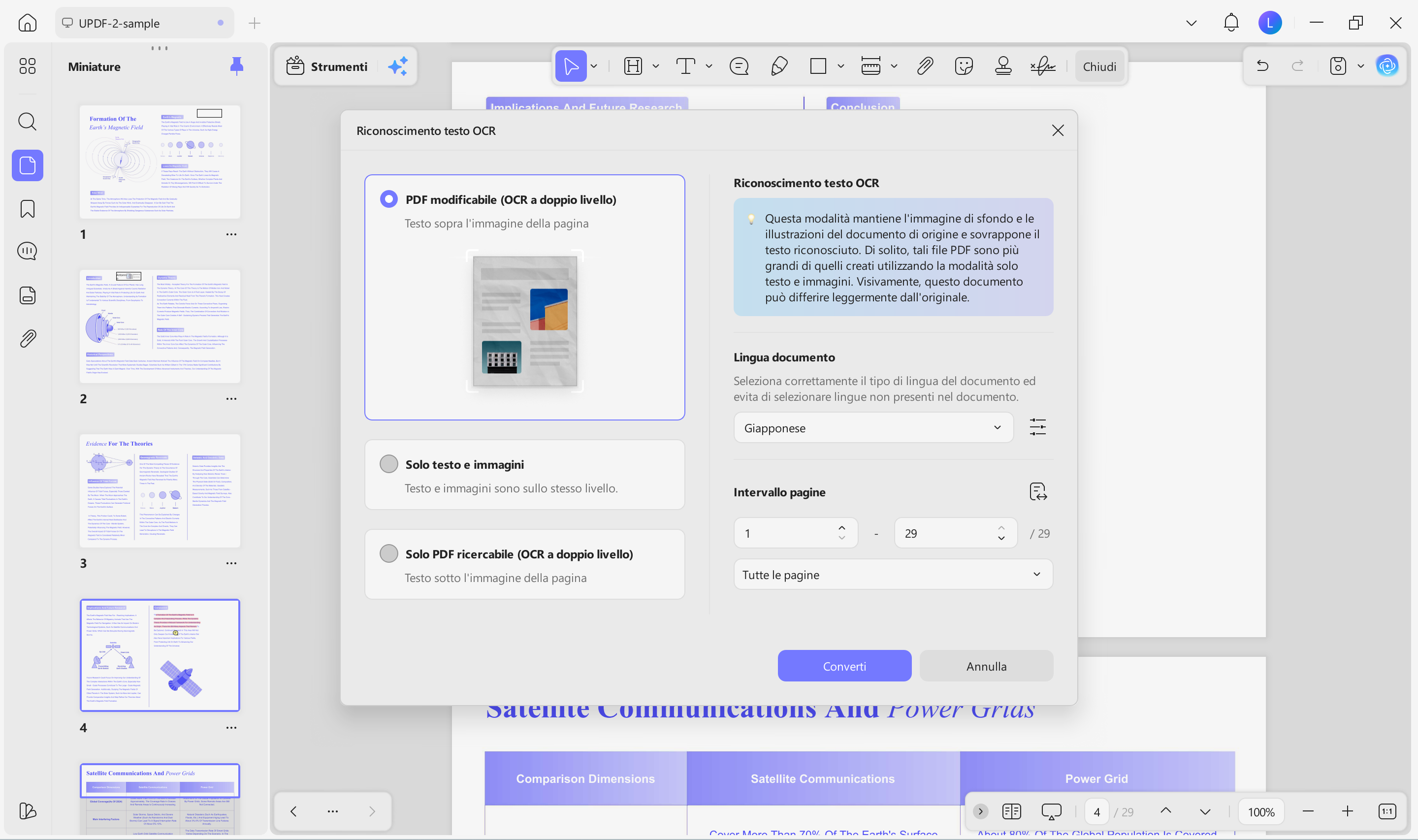
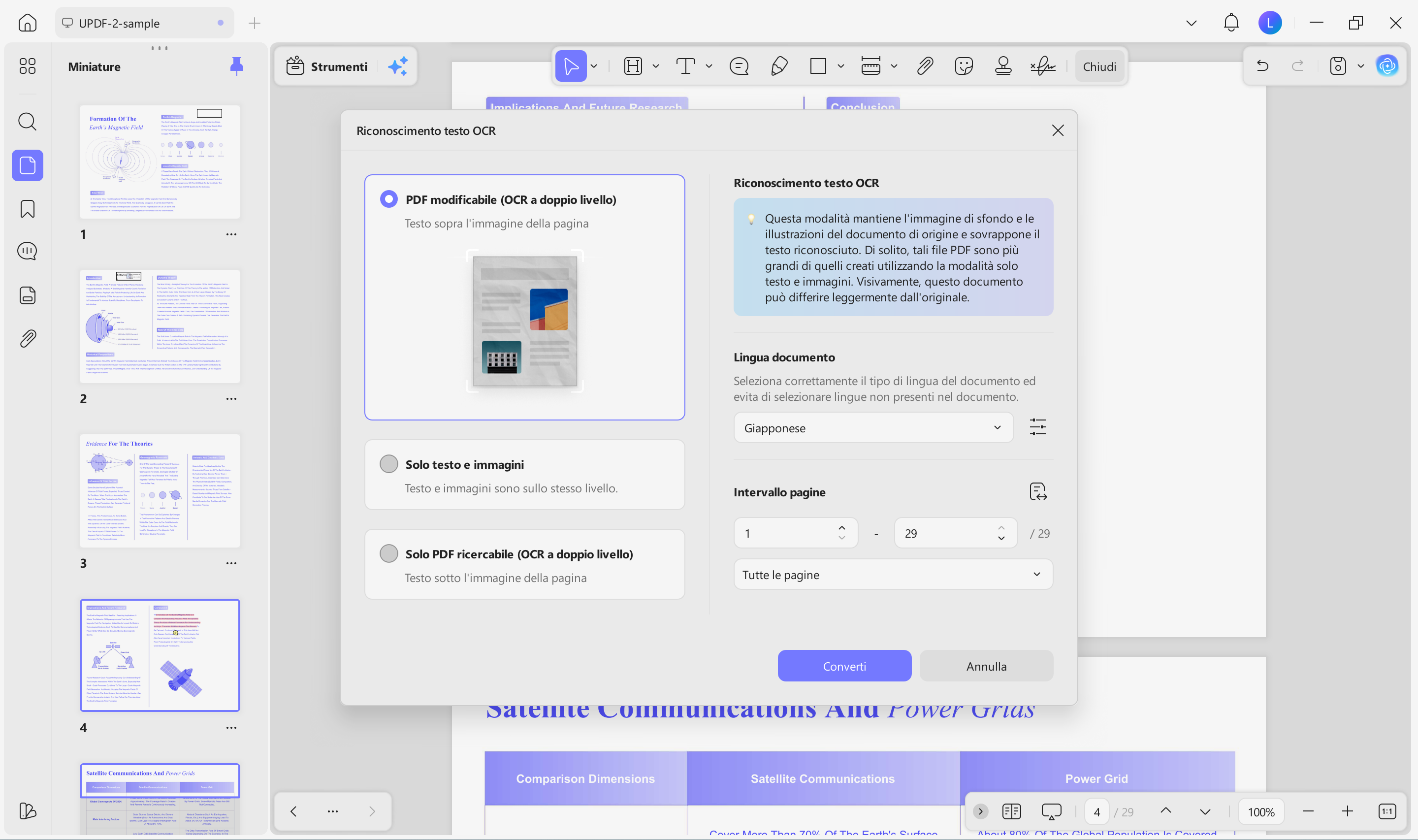
- OCR PDF: Estrarre testo da PDF scannerizzati o solo immagini sarà davvero semplice, grazie all'OCR integrato con tre modalità di riconoscimento. Supporta più lingue, così potrai catturare accuratamente il testo anche da pagine dettagliate o complesse.
- UPDF AI: Con gli strumenti AI, sarà possibile tradurre l'intero PDF in oltre 14 lingue e generare sintesi concise. Sarà anche possibile creare mappe mentali dei contenuti, il che aiuta a comprendere, rivedere e organizzare rapidamente documenti lunghi o densi.
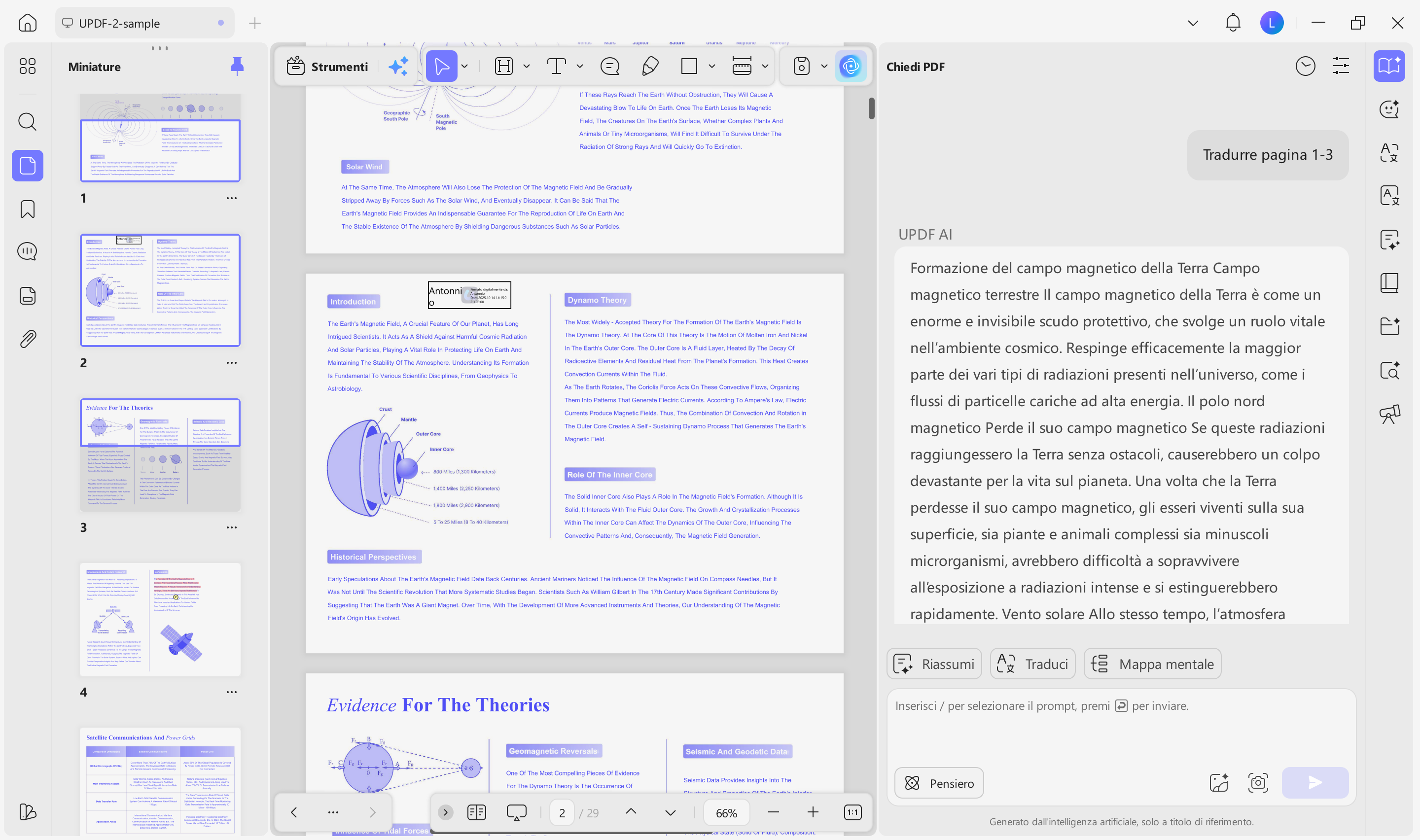
Clicca sul pulsante qui sotto per scaricare UPDF e iniziare. Se hai bisogno di funzionalità più avanzate, potrai passare a un piano a pagamento per sbloccare ulteriori vantaggi. UPDF include anche una garanzia di rimborso di 30 giorni per la tua tranquillità.
Windows • macOS • iOS • Android 100% sicuro
Conclusioni
Per concludere, in questo articolo abbiamo esplorato i metodi più pratici per rispondere al quesito su come trovare un file PDF sul computer senza dover aprire innumerevoli documenti. Sebbene sia Windows che Mac forniscano una serie di metodi integrati per localizzare i PDF, possono comunque risultare lenti quando i nomi dei file sono identici. Se desideri godere di un'esperienza più fluida, ti consigliamo di usare UPDF come provider di anteprime per visualizzare, organizzare e gestire meglio i tuoi PDF.
Windows • macOS • iOS • Android 100% sicuro








-Reddit