UPDF
UPDF
 UPDF per Windows
 UPDF per Mac
 UPDF per iPhone/iPad
 UPDF per Android
 Nomostar
 UPDF AI Online
 UPDF Sign
 IvyCraft
 Modifica PDF
 Annota PDF
 Crea PDF
 Modulo PDF
 Modifica collegamenti
 Converti PDF
 OCR
OCR PDF a Word
 PDF a Immagine
 PDF a Excel
 Organizza PDF
 Unisci PDF
 Dividi PDF
 Ritaglia PDF
 Ruota PDF
 Proteggi PDF
 Firma PDF
 Redige PDF
 Sanziona PDF
 Rimuovi Sicurezza
 Leggi PDF
 UPDF Cloud
 Comprimi PDF
 Stampa PDF
 Elaborazione Batch
 Cos'è UPDF AI
 Revisione di UPDF AI
 Guida Utente per l'Intelligenza Artificiale
 FAQ su UPDF AI
 Riassumi PDF
 Traduci PDF
 Chat con PDF
 Chat con AI
 Chat con immagine
 Da PDF a Mappa mentale
 Spiega PDF
 Strumenti AI PDF
 Strumenti AI Immagine
 Strumenti Chat AI
 Strumenti AI Scrittura
 Strumenti AI Studio
 Strumenti AI Lavoro
 Altri Strumenti AI
 Generazione Segnalibri AI
 Riepilogo Segnalibri AI
 Generazione Filigrane AI
 Generazione Sfondi AI
 Generazione Adesivi AI
 Generazione Timbri AI
 Suite di Scrittura AI
 UPDF Copilot
 Gestione Pagine AI
 Ricerca Semantica AI
 PDF a Word
 PDF a Excel
 PDF a PowerPoint
 Soluzione per aziende
 UPDF Sign per Aziende
 UPDF AI per Aziende
 Piani per aziende
 Tutorial per UPDF per aziende
 Webinar per Aziende
 IT
IT Educativi
 Costruzione
 Servizi Finanziari
 Sanità
 Assicurazioni
 Legale
 Manifattura
 Enti pubblici
 Ricercatori e dottorandi
 Solopreneur
 Avvocati e studi legali
 Professionisti immobiliari
 Storie di clienti
 Soluzione per istruzione
 guida utente
 Trucchi UPDF
 faq
faq Recensioni UPDF
 Centro download
 Blog
Blog Notizie
 spec tec
 Aggiornamenti
 UPDF vs. Adobe Acrobat
 UPDF vs. Foxit
 UPDF vs. PDF Expert

Risposta rapida
Estrarre una citazione sembra un semplice copia e incolla, ma i PDF possono spezzare i nomi su più righe, confondere l'ordine del testo a colonne o nascondere la bibliografia dentro immagini scansionate. Anche l'AI può produrre una citazione ben formattata con anno o DOI errati. Il flusso più sicuro è quindi: estrarre, strutturare e verificare.
Scegli il tipo di citazione da estrarre
“Estrarre citazioni” può indicare operazioni diverse: riutilizzare un'intera bibliografia, collegare una citazione nel testo alla relativa fonte, creare una libreria accademica oppure scoprire ricerche correlate. Definire l'obiettivo evita lavoro inutile.
| Obiettivo | Dati da estrarre | Metodo iniziale |
|---|---|---|
| Riutilizzare la bibliografia | Tutte le voci in “Riferimenti” o “Bibliografia” | Copiare il testo o esportare le pagine |
| Tracciare un'affermazione | Citazione nel testo e voce corrispondente | Cercare autore, anno o numero |
| Creare una libreria | Autori, titolo, anno, rivista, pagine, DOI | Separare i campi e verificarli |
| Scoprire altre fonti | Articoli citati e citanti | Usare un motore di ricerca accademico |
Come estrarre citazioni da un PDF con testo selezionabile
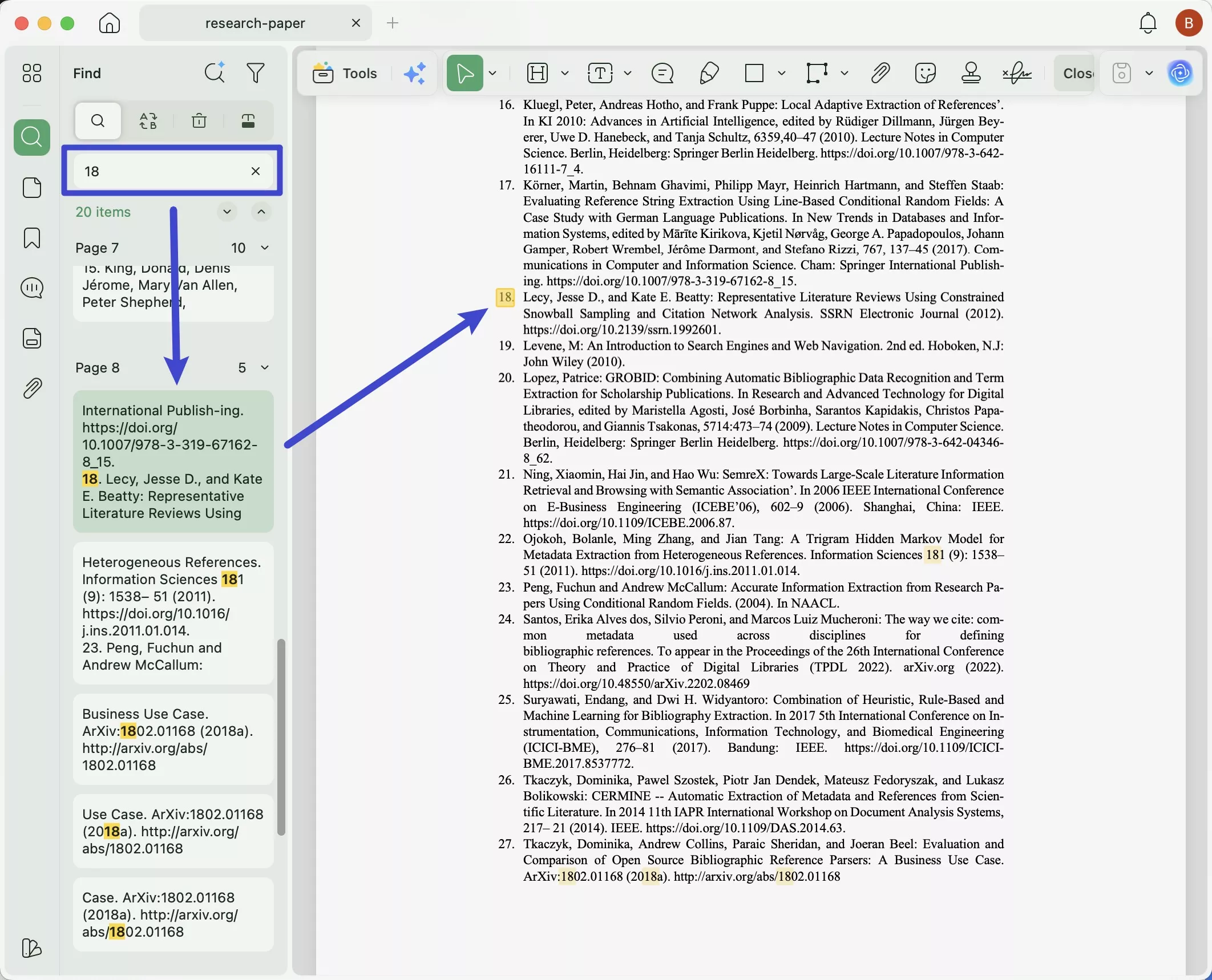
Prova a selezionare una riga della bibliografia. Se puoi evidenziare le singole parole, il PDF contiene un livello di testo e non serve l'OCR. Apri il documento in UPDF e cerca “Bibliografia”, “Riferimenti”, il cognome dell'autore, l'anno, il DOI o il numero tra parentesi quadre.
Windows • macOS • iOS • Android 100% sicuro
Copia prima un piccolo campione
Copia da cinque a dieci voci e incollale in un documento pulito. Controlla l'ordine di lettura prima di elaborare centinaia di riferimenti. Colonne, rientri sporgenti, apici, legature e parole sillabate a fine riga possono spostare o unire il testo.
- Mantieni un riferimento per paragrafo o riga di foglio di calcolo.
- Unisci i titoli spezzati senza eliminare i trattini reali.
- Conserva accenti, iniziali e ordine degli autori.
- Confronta la prima e l'ultima voce di ogni gruppo con il PDF.
Separa la citazione in campi
Per un archivio riutilizzabile, registra autori, anno, titolo, pubblicazione, volume, numero, pagine, DOI, URL e pagina del PDF. I campi separati permettono di passare in seguito da APA a MLA o Chicago senza ricostruire la fonte.
Estrarre le citazioni con UPDF AI
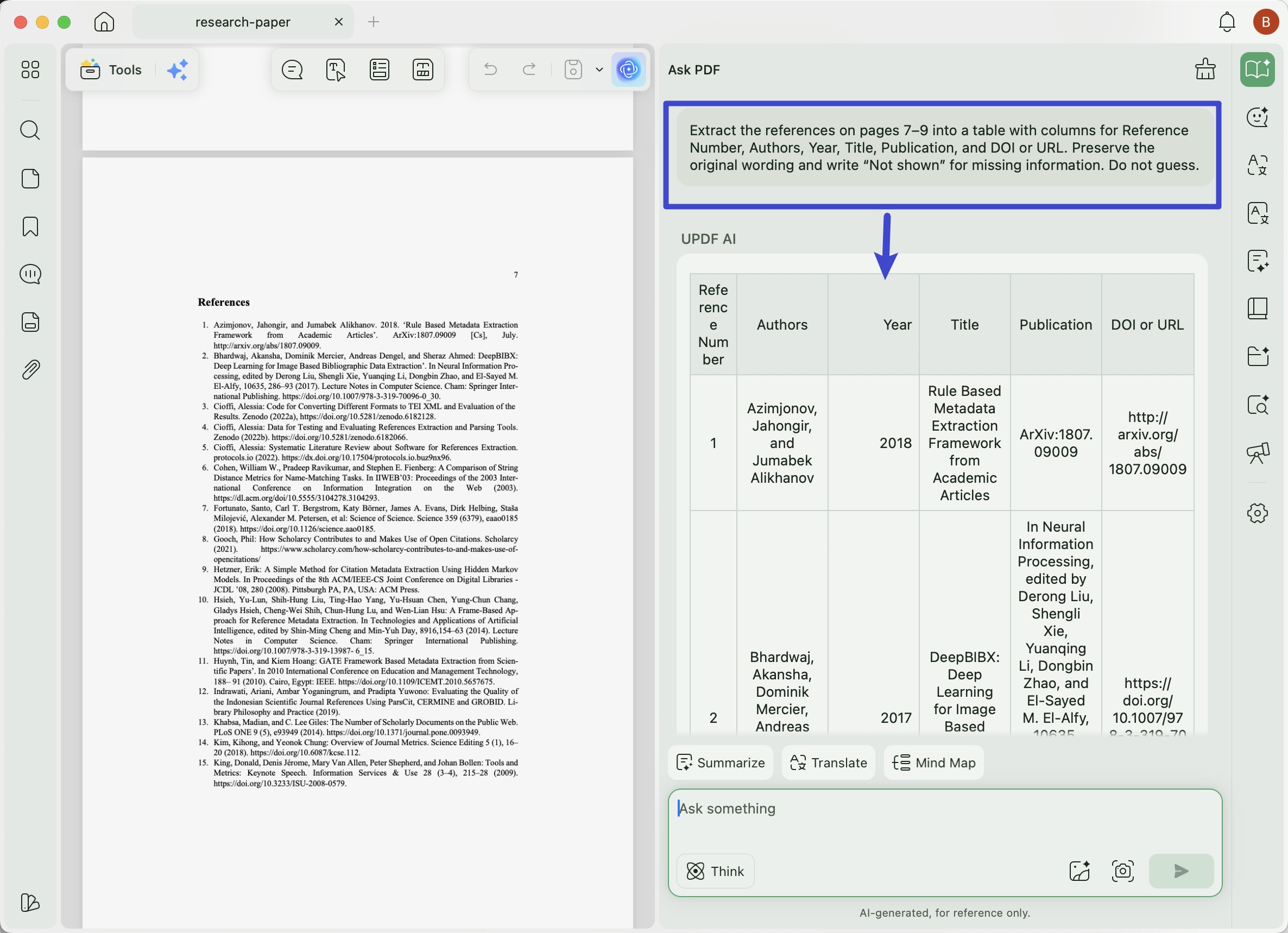
UPDF AI può individuare riferimenti, spiegare i collegamenti tra citazioni e trasformare una bibliografia disordinata in una tabella. Lavora accanto al PDF, così puoi confrontare la risposta con la pagina originale invece di considerare l'output AI come una fonte autonoma.
- Apri il PDF in UPDF e avvia UPDF AI, oppure caricalo su UPDF AI Online.
- Chiedi di trovare la bibliografia o un autore, anno, titolo o numero specifico.
- Richiedi una tabella con colonne fisse: Autori, Anno, Titolo, Fonte, Volume, Numero, Pagine e DOI.
- Indica di scrivere “Non indicato” invece di inventare i dati mancanti.
- Confronta ogni campo importante con il PDF e un record autorevole.
Estrai i riferimenti delle pagine 7–9 in una tabella. Mantieni le parole originali, separa numero, autori, anno, titolo, pubblicazione e DOI o URL. Scrivi “Non indicato” per i dati mancanti e non fare supposizioni.
Per scoprire nuove fonti, la ricerca accademica di UPDF AI accetta parole chiave, titoli, DOI e PMID. Anche quando è disponibile la copia rapida della citazione, confronta sempre il risultato con la pagina dell'editore o il record DOI.
Windows • macOS • iOS • Android 100% sicuro
Come estrarre citazioni da un PDF scansionato
Se trascinando il cursore selezioni l'intera pagina come immagine, esegui l'OCR. Scegli la lingua usata nella bibliografia, limita l'elaborazione alle pagine necessarie e salva una nuova copia ricercabile.
- Apri la scansione in UPDF.
- Seleziona lo strumento OCR.
- Scegli PDF ricercabile e la lingua corretta.
- Imposta l'intervallo delle pagine bibliografiche.
- Esegui l'OCR e confronta alcune voci con l'immagine originale.
Controlla con particolare attenzione 0/O, 1/l/I, rn/m, trattini, accenti, intervalli di pagina, URL e barre nei DOI. Un solo carattere errato può portare al documento sbagliato.
Verificare e formattare le citazioni
L'estrazione recupera ciò che compare nel PDF; la verifica stabilisce se è corretto. Cerca prima il DOI. Se non è presente, usa il titolo esatto tra virgolette insieme al primo autore. Preferisci la pagina dell'editore, il record DOI, un archivio ufficiale o il catalogo di una biblioteca.
| Campo | Cosa controllare | Errore comune |
|---|---|---|
| Autori | Ortografia, iniziali e ordine | L'OCR scambia lettere o perde un autore |
| Titolo | Titolo e sottotitolo completi | L'intestazione viene scambiata per titolo |
| Data | Anno e data online | Le fonti riportano date diverse |
| Fonte | Rivista, volume, numero e pagine | La formattazione nasconde il nome |
| Identificatore | DOI, ISBN, PMID o URL stabile | Un carattere errato invalida il collegamento |
Organizzare e riutilizzare i risultati
Salva le citazioni verificate in un gestore bibliografico o in un foglio strutturato, non in un'unica lista. Aggiungi lo stato di verifica, la pagina del PDF e l'URL della fonte. Registra anche i numeri di pagina delle citazioni testuali nel momento in cui le estrai.
Una voce bibliografica corretta non dimostra che la fonte supporti una determinata affermazione. Apri sempre il lavoro citato e verifica metodo, risultato, definizione o passaggio pertinente prima di usarlo.
Conclusione
Un'estrazione affidabile segue una sequenza breve: definire l'output, recuperare il testo, separare i campi, verificare il record e controllare le prove. UPDF gestisce PDF digitali e scansioni, mentre UPDF AI accelera l'identificazione e la strutturazione. La qualità finale dipende comunque dal confronto con il documento originale e una fonte autorevole.