UPDF
UPDF
 UPDF per Windows
 UPDF per Mac
 UPDF per iPhone/iPad
 UPDF per Android
 Nomostar
 UPDF AI Online
 UPDF Sign
 IvyCraft
 Modifica PDF
 Annota PDF
 Crea PDF
 Modulo PDF
 Modifica collegamenti
 Converti PDF
 OCR
OCR PDF a Word
 PDF a Immagine
 PDF a Excel
 Organizza PDF
 Unisci PDF
 Dividi PDF
 Ritaglia PDF
 Ruota PDF
 Proteggi PDF
 Firma PDF
 Redige PDF
 Sanziona PDF
 Rimuovi Sicurezza
 Leggi PDF
 UPDF Cloud
 Comprimi PDF
 Stampa PDF
 Elaborazione Batch
 Cos'è UPDF AI
 Revisione di UPDF AI
 Guida Utente per l'Intelligenza Artificiale
 FAQ su UPDF AI
 Riassumi PDF
 Traduci PDF
 Chat con PDF
 Chat con AI
 Chat con immagine
 Da PDF a Mappa mentale
 Spiega PDF
 Strumenti AI PDF
 Strumenti AI Immagine
 Strumenti Chat AI
 Strumenti AI Scrittura
 Strumenti AI Studio
 Strumenti AI Lavoro
 Altri Strumenti AI
 Generazione Segnalibri AI
 Riepilogo Segnalibri AI
 Generazione Filigrane AI
 Generazione Sfondi AI
 Generazione Adesivi AI
 Generazione Timbri AI
 Suite di Scrittura AI
 UPDF Copilot
 Gestione Pagine AI
 Ricerca Semantica AI
 PDF a Word
 PDF a Excel
 PDF a PowerPoint
 Soluzione per aziende
 UPDF Sign per Aziende
 UPDF AI per Aziende
 Piani per aziende
 Tutorial per UPDF per aziende
 Webinar per Aziende
 IT
IT Educativi
 Costruzione
 Servizi Finanziari
 Sanità
 Assicurazioni
 Legale
 Manifattura
 Enti pubblici
 Ricercatori e dottorandi
 Solopreneur
 Avvocati e studi legali
 Professionisti immobiliari
 Storie di clienti
 Soluzione per istruzione
 guida utente
 Trucchi UPDF
 faq
faq Recensioni UPDF
 Centro download
 Blog
Blog Notizie
 spec tec
 Aggiornamenti
 UPDF vs. Adobe Acrobat
 UPDF vs. Foxit
 UPDF vs. PDF Expert

Hai finalmente trovato l'offerta di lavoro dei tuoi sogni, hai perfezionato ogni dettaglio del tuo CV e sei pronto a caricarlo sul portale aziendale. Ma proprio sul più bello, il sistema si blocca e restituisce l'odioso messaggio: "File non valido o corrotto". È un momento di puro panico: il PDF sembra perfetto sul tuo desktop, eppure quel database aziendale proprio non ne vuole sapere di accettarlo, rischiando di farti sfuggire un'opportunità d'oro.
Questi errori tecnici sono spesso dovuti a metadati invisibili o a una formattazione che non rispetta i rigidi standard dei sistemi di recruiting automatici (ATS). In questa guida, ti spiegheremo esattamente perché il tuo file viene rifiutato e come risolvere il problema in meno di un minuto. Ti mostreremo una tecnica efficace per "rigenerare" il documento, eliminando gli errori strutturali e rendendolo compatibile con qualsiasi piattaforma di candidatura. Non permettere a un banale glitch tecnico di frenare la tua carriera.
Windows • macOS • iOS • Android 100% sicuro
Parte 1. Cause comuni degli errori "Carica un PDF valido"
Una volta osservato meglio, è stato facile capire che il problema "Per favore carica un file PDF valido" poteva essere dovuto ai seguenti motivi:
- Problemi con il nome del file: Ho notato che usare caratteri speciali come &, #, o @ nel nome del file spesso scatena errori. Inoltre, le doppie estensioni come 'document.pdf.pdf' vengono rifiutate dalla maggior parte dei portali senza tuttavia offrire la relativa spiegazione.
- Dimensione del file troppo grande o piccola: I portali come NEET o JEE richiedono solitamente che i file rientrino in un intervallo di dimensioni molto specifiche che vanno dai 50 KB ai 300 KB. Se il tuo PDF sfora, anche leggermente, questo intervallo, è plausibile che il sistema lo rifiuti silenziosamente generando l'errore "PDF non valido".
- Formato PDF corrotto o illeggibile: A volte il file non è strutturato correttamente come un vero PDF nonostante appaia integro sullo schermo. Un documento scannerizzato o convertito potrebbe includere livelli, moduli o altri dati che potrebbero confondere il sistema.
- PDF criptati o protetti da password: Una volta ho caricato un certificato protetto da password, per poi scoprire che il sito lo rifiutava senza spiegazioni chiare. La maggior parte delle piattaforme non accetta PDF protetti, quindi sarà necessario rimuovere la password.
- Versione PDF non supportata o elementi nascosti: In alcuni casi, ho visto PDF creati con strumenti avanzati che aggiungono annotazioni o firme digitali. Questi elementi extra potrebbero impedire il corretto caricamento del file.
Parte 2. Come risolvere gli errori "Carica un PDF valido"
Con i possibili fattori dietro a questo problema spiegati, è tempo di passare a ciò che conta davvero. Per poter caricare correttamente il file, le seguenti 6 semplici soluzioni hanno funzionato, sia nel mio caso, che in moltissimi altri, nel correggere l'errore Per favore carica un file PDF valido su NEET:
Soluzione 1. Rinomina correttamente il file
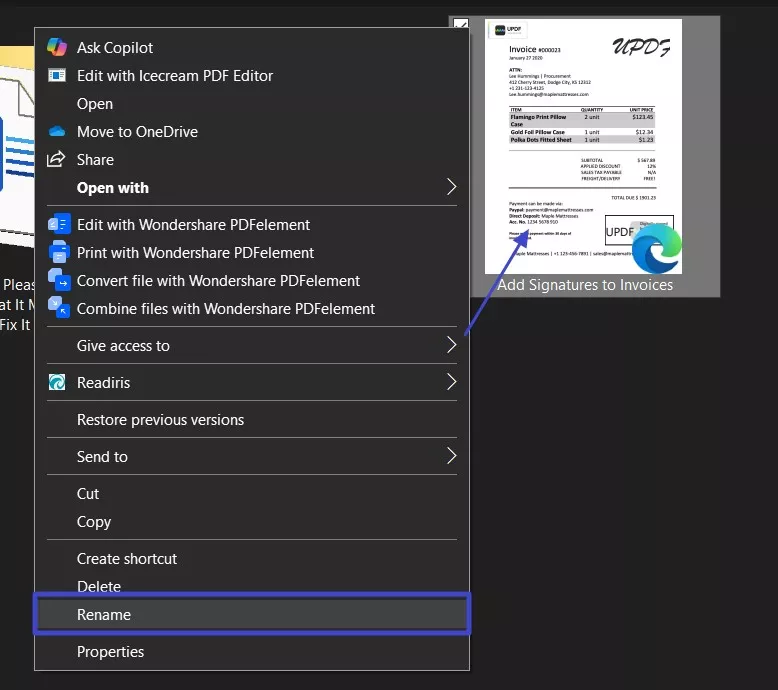
Il nome del PDF da inviare è la prima cosa che bisogna controllare, e anche tu dovrai farlo. Potrebbe sembrare un dettaglio insignificante, ma caratteri speciali come @, #, &, o anche spazi potrebbero impedire il corretto caricamento nel sistema. Per non parlare del fatto che a volte il file finisce per avere erroneamente due estensioni .pdf. Ciò potrebbe rendere un PDF illeggibile su alcuni portali, quindi segui questi passaggi per sistemare l'errore "Per favore carica un file PDF valido":
Istruzioni. Vai nella cartella in cui è presente il PDF desiderato, cliccaci sopra con il tasto destro e scegli "Rinomina" dal menu contestuale. Dopodiché, elimina tutti i caratteri speciali e le eventuali doppie estensioni per assegnargli un nome semplice.
Soluzione 2. Riscansiona o converti
Quando rinominare il file non risolve il problema, solitamente è consigliabile controllare meglio come è stato creato il documento. Questo dettaglio è importante se hai scannerizzato un documento come immagine. La maggior parte dei portali preferiscono PDF tradizionali, quindi di solito non sarà possibile caricare materiale scannerizzato che contiene JPG o PNG. Quindi ecco per te uno strumento affidabile in grado di fare tutta la differenza.
Ecco il motivo per cui uso personalmente UPDF, un editor PDF tutto in uno che è semplice ma potente. Mi aiuta a convertire immagini scannerizzate in file PDF validi e a comprimerli per rispettare i limiti di dimensione.
Windows • macOS • iOS • Android 100% sicuro
Una volta installato il programma, sarà possibile convertire da JPG a PDF in maniera corretta per risolvere il problema "Per favore carica un file PDF valido", e il tutto richiederà solamente pochi passaggi:
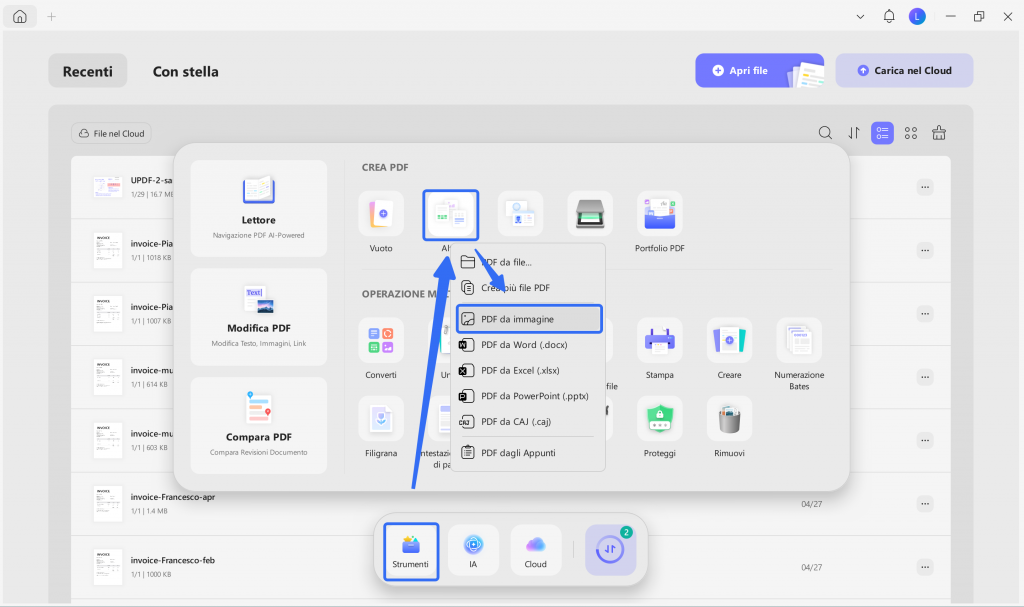
Passo 1. Avvia UPDF sul sistema e clicca sul pulsante "Strumenti" dalla schermata principale. Dopodiché, seleziona "Altri" dalla sezione "Crea PDF" e scegli l'opzione "PDF da immagine".
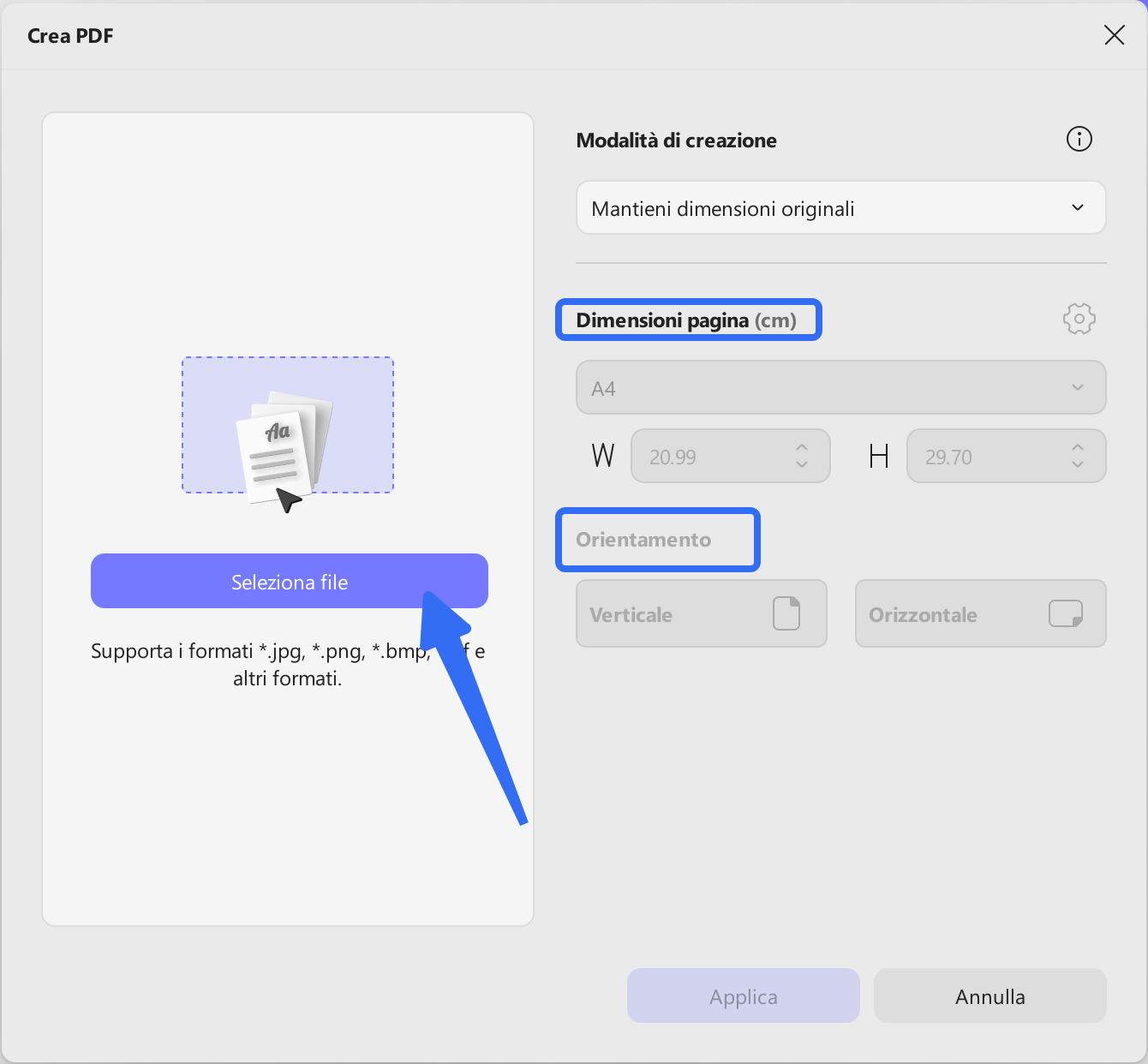
Passo 2. Usa "Seleziona file" per caricare l'immagine desiderata e scegli le dimensioni tra le opzioni fornite. Infine, seleziona "Dimensione pagina" e "Orientamento" prima di premere il pulsante "Applica" per completare l'operazione.
Soluzione 3. Appiattisci il PDF / Stampa in PDF
Anche quando il mio file appare del tutto perfetto, alcuni portali lo rifiuteranno ugualmente. Di solito, questo succede perché il PDF contiene dei livelli o dati di sfondo che lo rendono più complesso. In casi del genere, ho scoperto che appiattire il file o usare il metodo Stampa in PDF permetterà di ottenere una versione più pulita del documento. Seguendo questi passaggi si potranno rimuovere elementi come campi modificabili e dati nascosti per risolvere l'errore "Per favore carica un file PDF valido NEET":
Appiattisci PDF
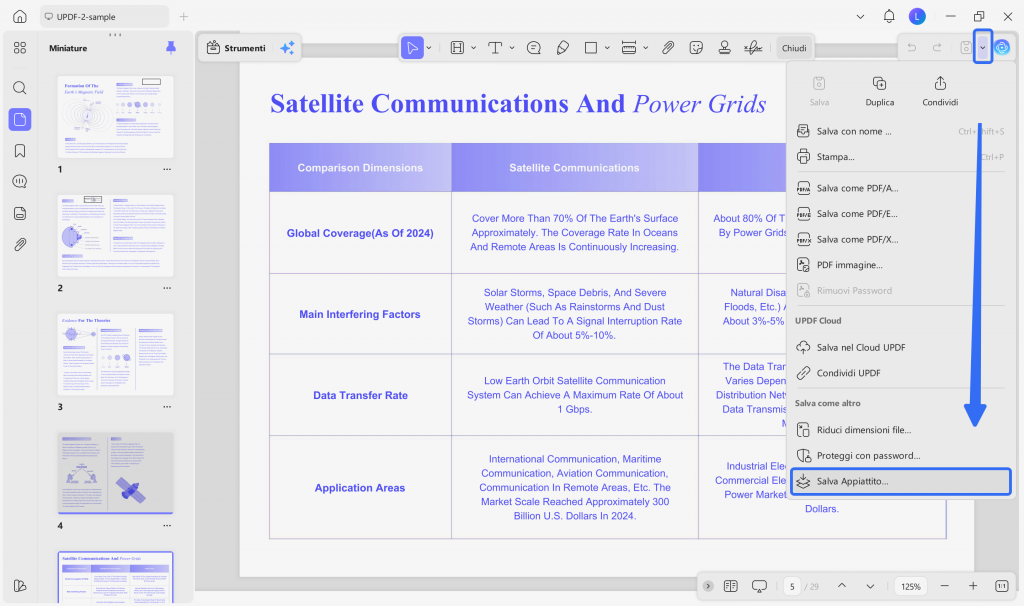
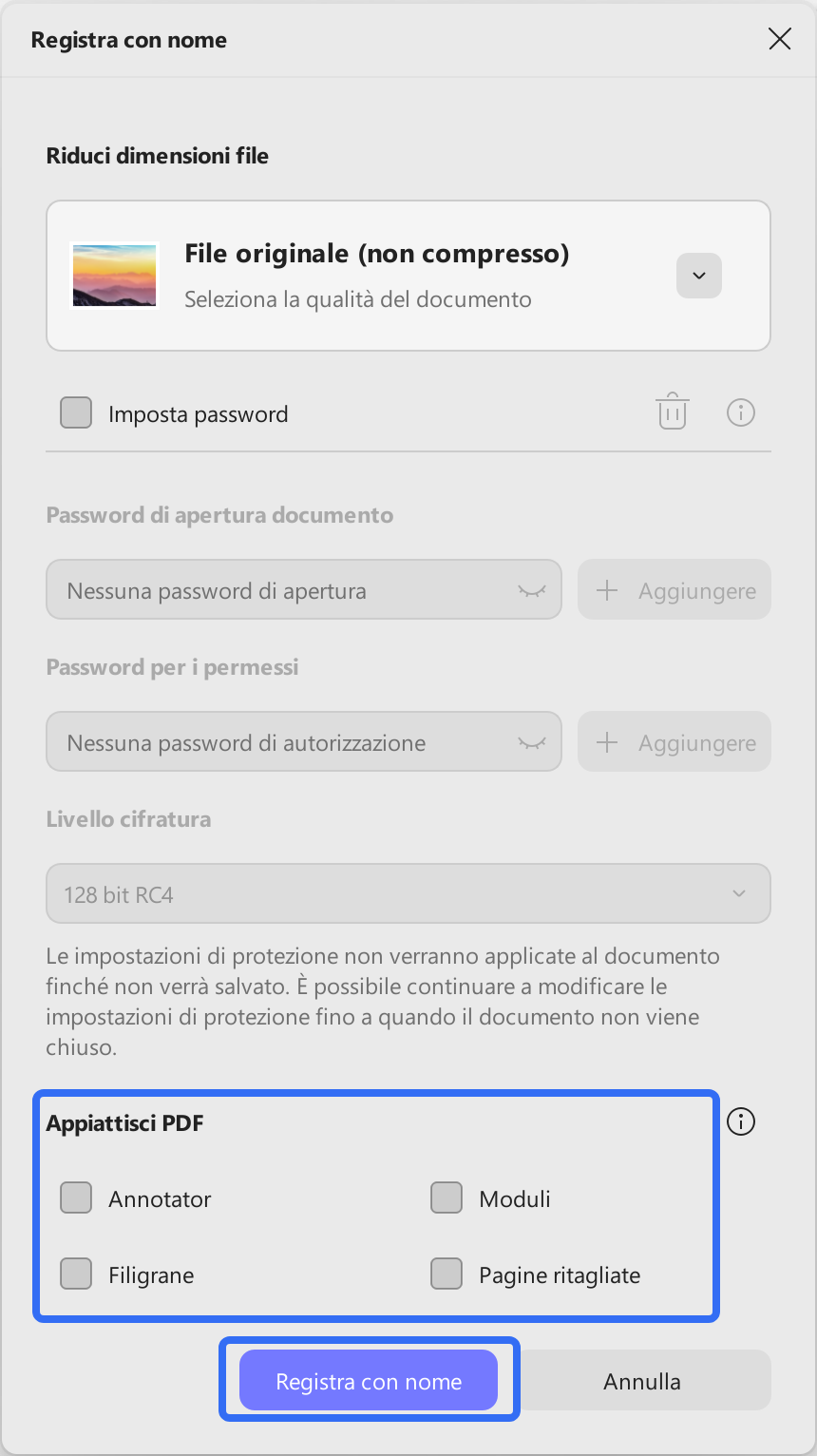
Passo 1. Apri il documento desiderato in UPDF e clicca sulla freccia verso il basso accanto all'icona del salvataggio per scegliere "Salva come appiattito" dal menu.
Passo 2. Nella finestra "Salva come", vai alla sezione "Appiattisci" per procedere. Da "Commenti" e "Moduli" a "Filigrane" e "Pagine ritagliate", fai la tua scelta e premi "Salva come" per appiattire il PDF.
Stampa PDF
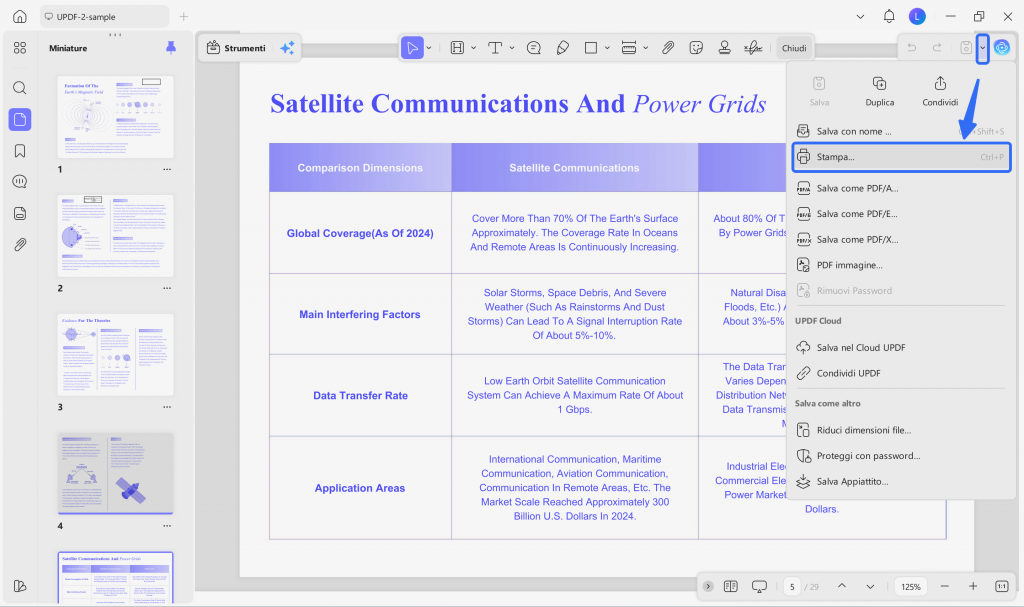
Passo 1. Con il file aperto in UPDF, clicca sulla freccia verso il basso vicino al pulsante di salvataggio e scegli "Stampa".
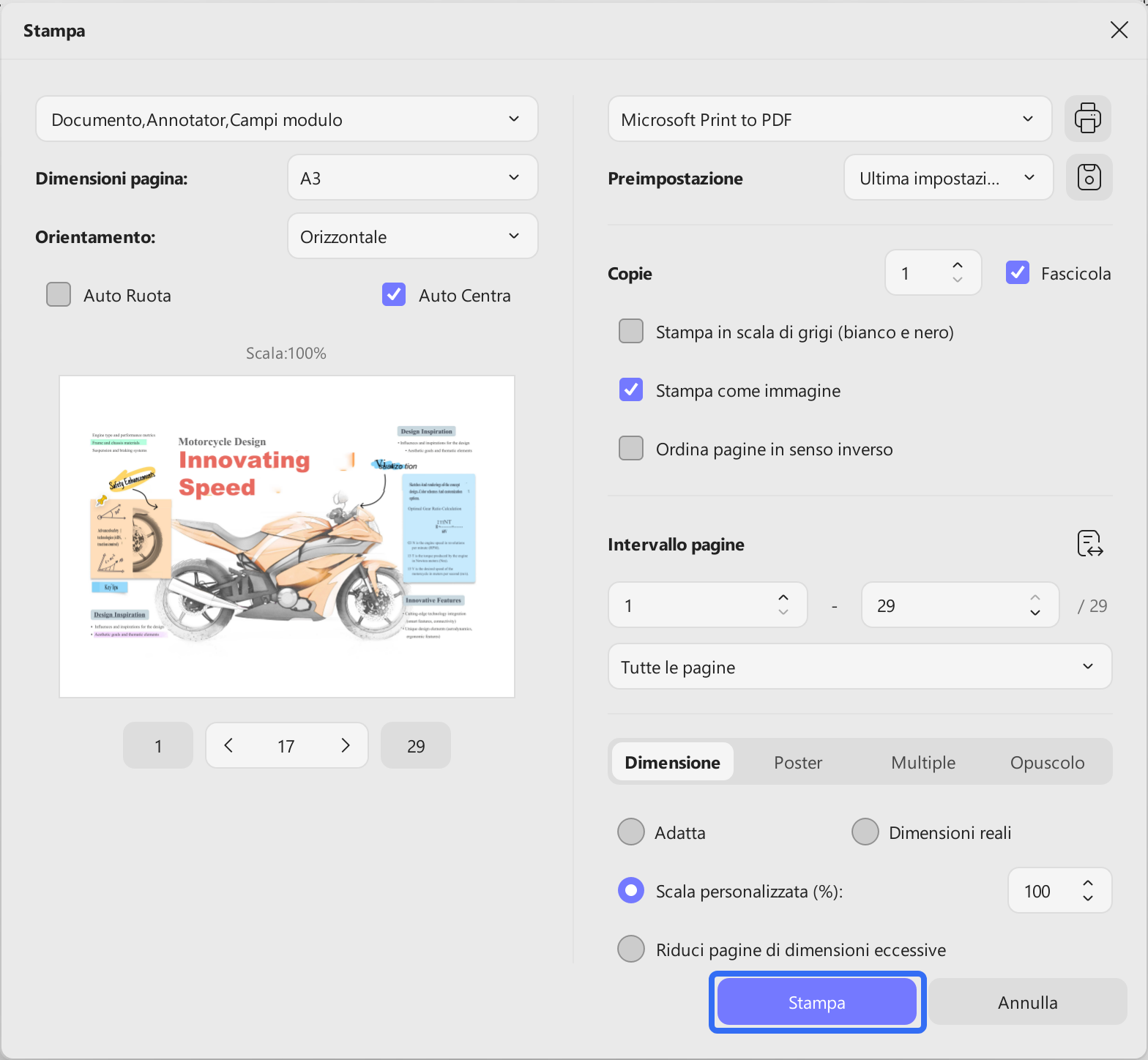
Passo 2. Poi scegli tra le numerose preferenze in base alle tue esigenze e premi "Stampa" per applicarle.
Soluzione 4. Rimuovi elementi interattivi o campi modulo
A volte il PDF appare totalmente normale, ma non si carica comunque. Mi è successo quando ho inviato un file che conteneva dei campi modulo o delle caselle di controllo interattive. Anche se non erano compilati, la presenza di questi elementi poteva far rifiutare il file da un portale. La soluzione? È bastato rimuovere tutte le funzionalità interattive così da trasformare il file in un PDF semplice con questi passaggi:
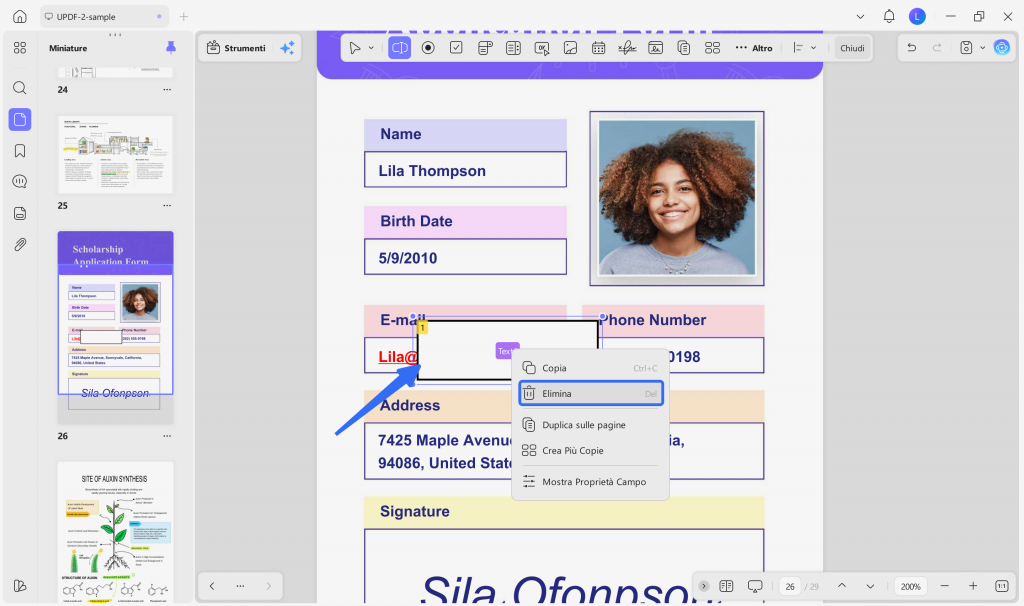
Passo 1. Apri il file problematico in UPDF, clicca "Strumenti" in alto a sinistra e scegli il menu "Modulo".
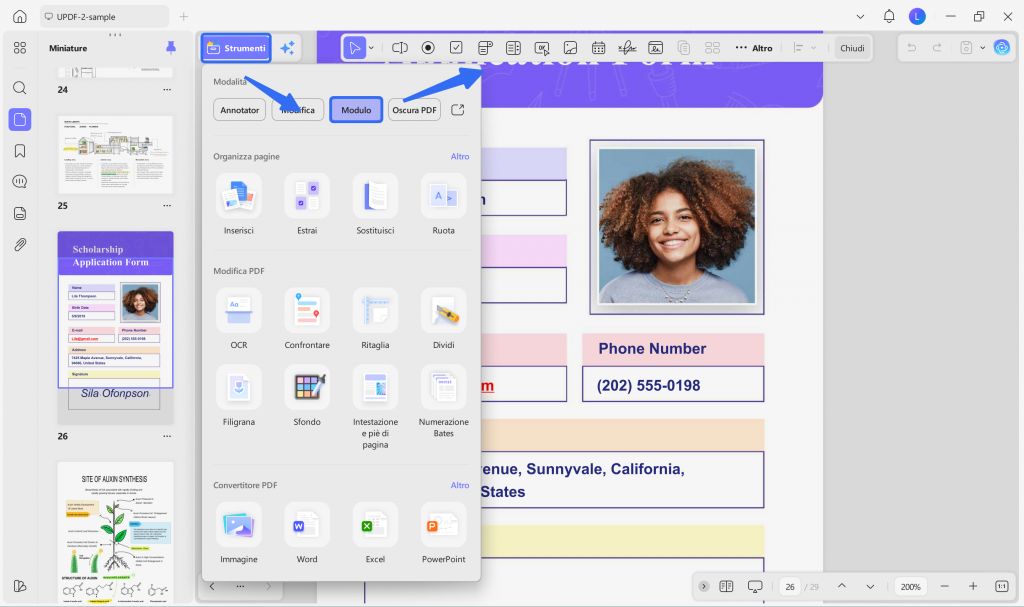
Passo 2. A questo punto, clicca con il tasto destro su tutti gli elementi interattivi o i campi modulo che desideri rimuovere e seleziona "Elimina" per completare l'operazione.
Soluzione 5. Controlla la dimensione del file
Un'altra cosa che ho imparato a mie spese è che anche un PDF apparentemente valido non può caricato se è troppo grande. La maggior parte dei portali, come NEET o i siti universitari, hanno limiti di dimensione dei file molto specifici. Se il file supera questi limiti, il sistema può mostrare l'errore "Per favore carica un file PDF valido" senza tuttavia indicare il problema relativo alla dimensione. Ecco come mi assicuro che la dimensione del file sia adeguata:
Comprimi PDF
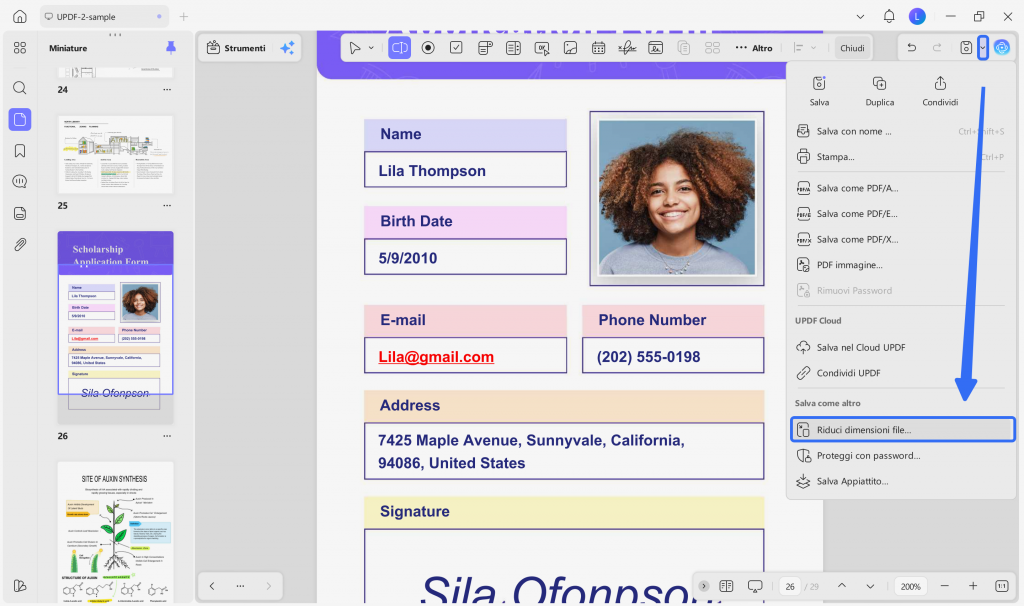
Passo 1. Usa UPDF per aprire il file desiderato e accedi al menu "Salva" cliccando sulla freccia verso il basso vicino al pulsante di salvataggio, quindi scegli "Riduci dimensione file".
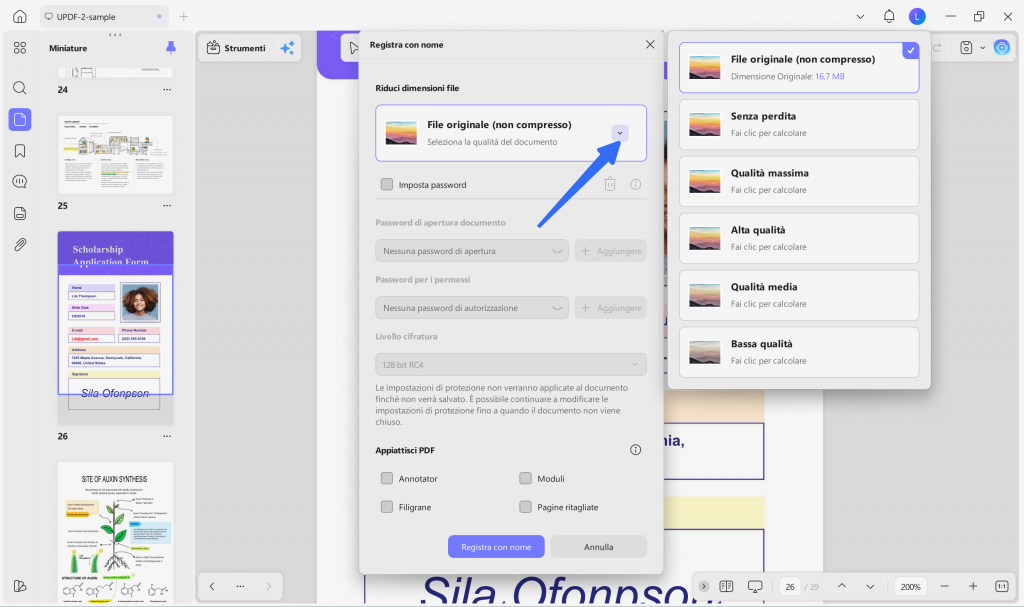
Passo 2. Scegli tra le 6 opzioni disponibili nella finestra successiva e premi "Salva come" per ridurre la dimensione del documento.
Dividi PDF
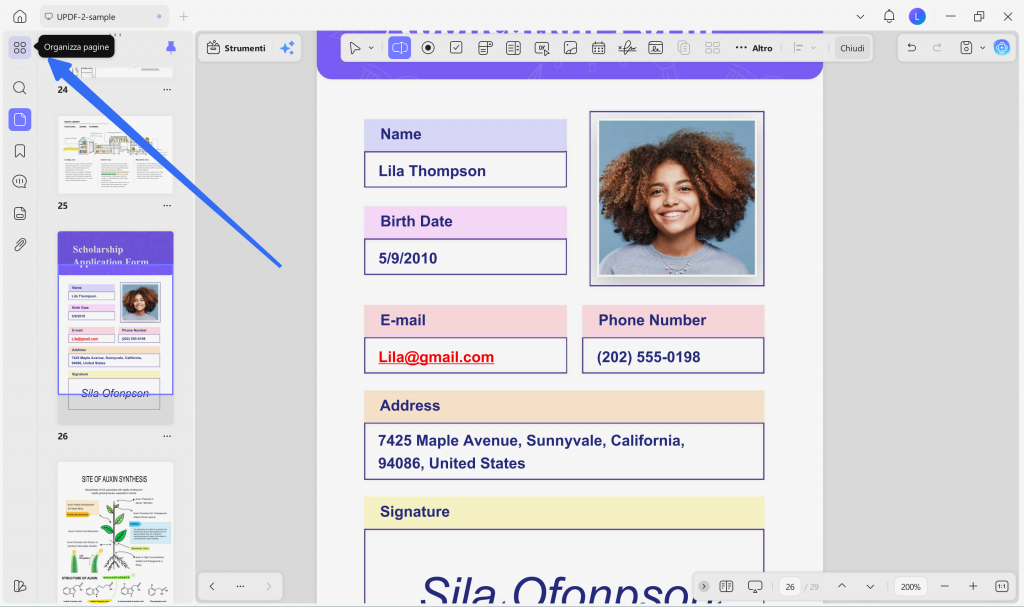
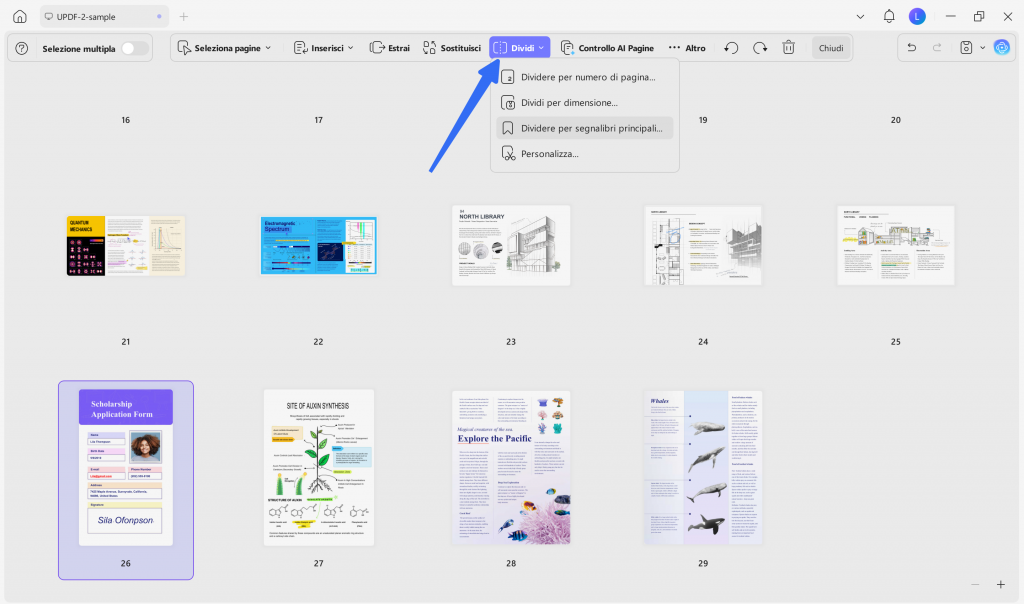
Passo 1. Quando sei nell'interfaccia di modifica del PDF in UPDF, clicca il pulsante "Organizza" dalla barra a sinistra.
Passo 2. Nella finestra successiva, premi il pulsante "Dividi" e scegli una delle 4 opzioni disponibili per dividere un PDF troppo grande in più file più piccoli.
Soluzione 6. Rimuovi password
Un ultimo problema che mi capitava spesso era che il PDF fosse protetto da password. La maggior parte dei sistemi blocca automaticamente i file crittografati per motivi di sicurezza, senza fornire un messaggio chiaro. Solo il solito popup "Per favore carica un file PDF valido". Ecco com'è possibile rimuovere la password e salvare una versione senza protezione:
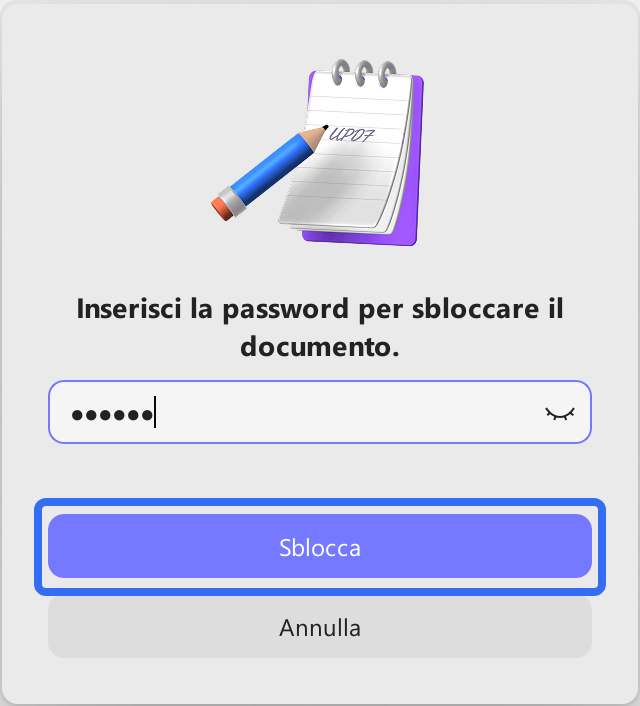
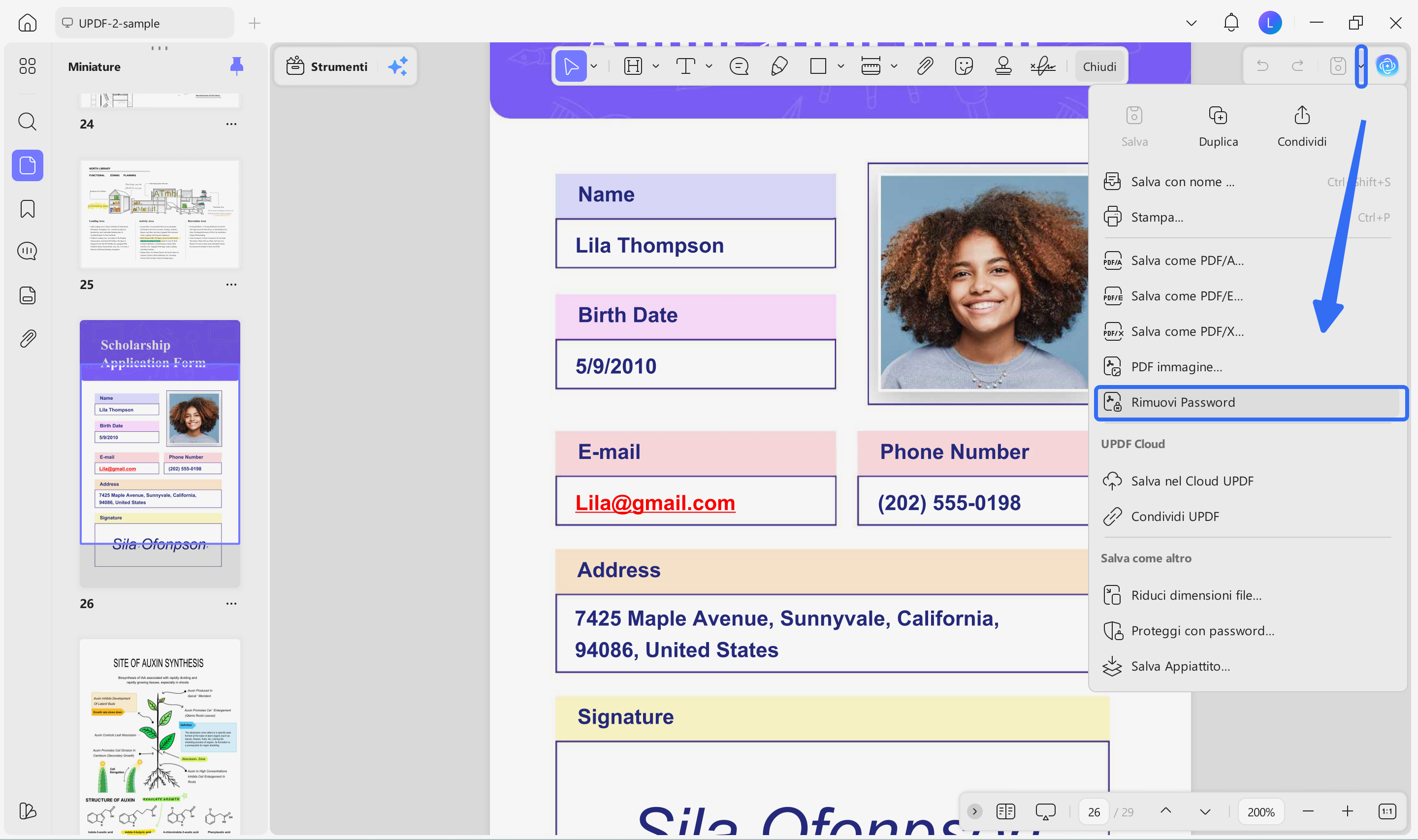
Istruzioni. Apri il file PDF bloccato in UPDF e inserisci la password per "Sbloccarlo". Una volta aperto, clicca sulla freccia verso il basso vicino al pulsante di salvataggio e scegli "Rimuovi password" dalle opzioni. Infine, salva il nuovo file sbloccato nella posizione desiderata.
Scarica UPDF adesso per risolvere tutti i tuoi problemi!
Windows • macOS • iOS • Android 100% sicuro
Parte 3. Piattaforme comuni che generano questo errore
Dopo aver provato tutte queste soluzioni, ho capito che il tipo di portale a cui mi stavo rivolgendo mi dava spesso indizi su cosa non andava nel mio PDF. Ogni piattaforma ha le sue regole ferree, anche se spesso non le esplicitano chiaramente. Ecco alcuni portali dove ho più spesso incontrato l'errore "Per favore carica un file PDF valido" e cosa funziona di solito per ciascuno:
1. Portali di iscrizione NEET/JEE
Questi portali sono molto rigidi sia sulla dimensione del file che sul formato del nome. Anche se il PDF ha la dimensione giusta, verrà rifiutato se il nome contiene spazi o doppie estensioni come .pdf.pdf. Inoltre, alcuni file scannerizzati o immagini convertite non funzionano finché non li salverai di nuovo usando UPDF.
2. Portali Governativi o Universitari (es. OSAP, Agevolazioni Finanziarie)
Questi bloccano i caricamenti se il file è criptato o protetto da password. Una volta ho dovuto caricare un documento per una borsa di studio, e veniva respinto più volte prima di capire che doveva essere appiattito. Salvando nuovamente con UPDF solitamente si rimuove tutto il superfluo e il file risulta accettabile.
3. Piattaforme per contratti o firma (come Adobe Sign o DocuSign)
Con queste, il problema spesso deriva dai campi interattivi o dai metadati nascosti. Se hai modificato il file o lo hai firmato digitalmente, alcuni livelli potrebbero rimanere. La soluzione migliore che ho trovato è aprire il file e usare "Stampa su PDF", che rimuove tutto il superfluo e mi restituisce una versione ripulita del documento.
4. Sistemi per candidature di lavoro
Una volta, ho vissuto dei veri e propri momenti di frustrazione, quando il mio curriculum veniva ripetutamente respinto da un portale di lavoro a causa di problemi di formato. Ho quindi utilizzato UPDF per eseguire l'OCR e convertirlo in un formato modificabile, ho rimosso i livelli inutili e l'ho salvato di nuovo come PDF standard: il risultato è che è stato caricato con successo.
Parte 4. Prevenire errori di caricamento PDF in futuro
Dopo aver affrontato questo errore più di una volta, ho imparato che prevenirlo è molto più facile che correggerlo sotto pressione. Alcune piccole abitudini mi hanno aiutato a evitare completamente problemi di caricamento quando devo candidarmi per qualcosa di importante e il tempo sta per scadere. Riassumo qui le semplici operazioni che svolgo sempre al fine di evitare l'errore "Per favore carica un file PDF valido":
- Salvare sempre il mio file con un'unica estensione ".pdf" ed evitare simboli o punteggiatura non necessaria nel nome.
- Prima di caricarlo, mi assicuro della dimensione del file e lo comprimo per rispettare i requisiti specifici della piattaforma.
- Quando ho il sospetto che possano esserci problemi nascosti, ristampo il file usando l'opzione stampa su PDF di UPDF per assicurarmi di ottenere un documento il più pulito possibile.
- Esportare sempre i PDF usando impostazioni comuni e basilari affinché il file rimanga compatibile con sistemi più vecchi e rigorosi.
- Prima dell'invio, effettuo sempre una copia di backup del documento e lo riapro per assicurarmi che si visualizzi correttamente e non sia vuoto.
Parte 5. Consiglio Bonus: Lavorare con i PDF facilmente con UPDF
Tramite queste esperienze, ho compreso che disporre di uno strumento PDF affidabile è una vera e propria benedizione. Rende tutto il processo più fluido e molto meno stressante. Proprio per questo ho iniziato a usare UPDF per gestire tutte le mie esigenze relative ai PDF con un'unica soluzione. È più di un semplice convertitore o visualizzatore.
UPDF è un editor PDF completo che mi aiuta a fare tutto ciò di cui necessito, dalla compressione e conversione dei file alla modifica del testo e l'unione dei documenti. Ciò che amo di più è che fornisce anche funzioni extra come OCR e strumenti batch. Tutto questo mi fa risparmiare un sacco di tempo quando lavoro con più file. C'è molto altro che può fare, e ti illustrerò alcune di queste funzioni utili:
Windows • macOS • iOS • Android 100% sicuro
1. OCR PDF
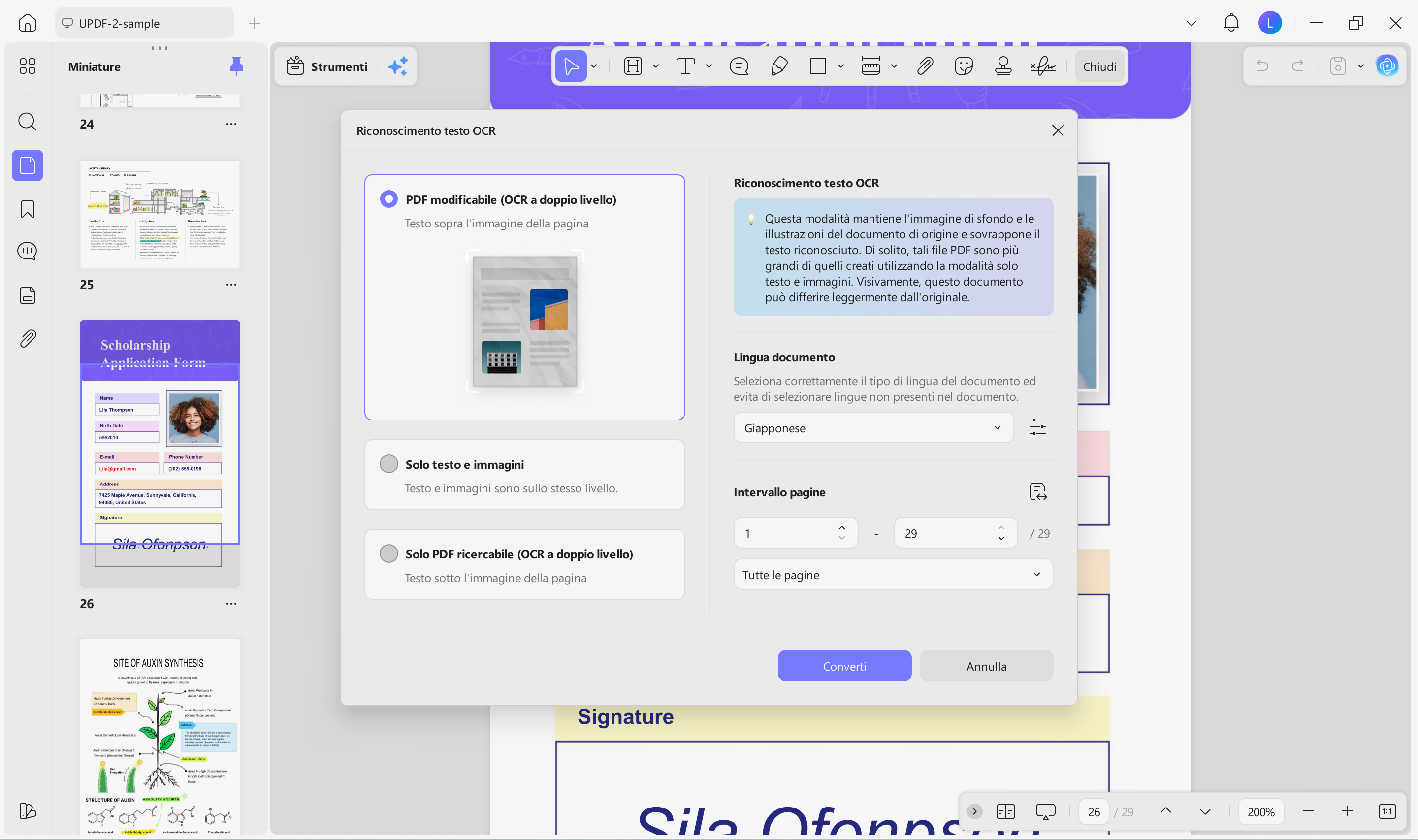
Con lo strumento OCR di UPDF, potrai trasformare all'istante i documenti scannerizzati in file totalmente ricercabili e modificabili. Riconosce il testo in oltre 38 lingue diverse in tutto il mondo. Quindi anche se il documento include coreano o francese, UPDF catturerà sempre il testo con grande precisione. Inoltre, potrai scegliere se creare un PDF standard modificabile o una sovrapposizione ricercabile.
In più, è possibile effettuare conversioni in formati come Word o TXT. La funzione è accessibile dalla sezione "Strumenti" nella schermata principale. Seleziona la lingua del documento e il tipo di output PDF desiderato. Infine, scegli quali pagine elaborare e premi su "Converti" per completare l'operazione in pochi istanti.
2. Edit PDF
Ho sfruttato al massimo la funzione Modifica PDF di UPDF, che rende semplice effettuare modifiche esattamente come si farebbe con un documento Word. Il programma ti permette infatti di modificare il testo direttamente dallo stesso PDF, con la possibilità di cambiare font, colore e dimensione fino alla correzione degli errori senza dover cambiare file.
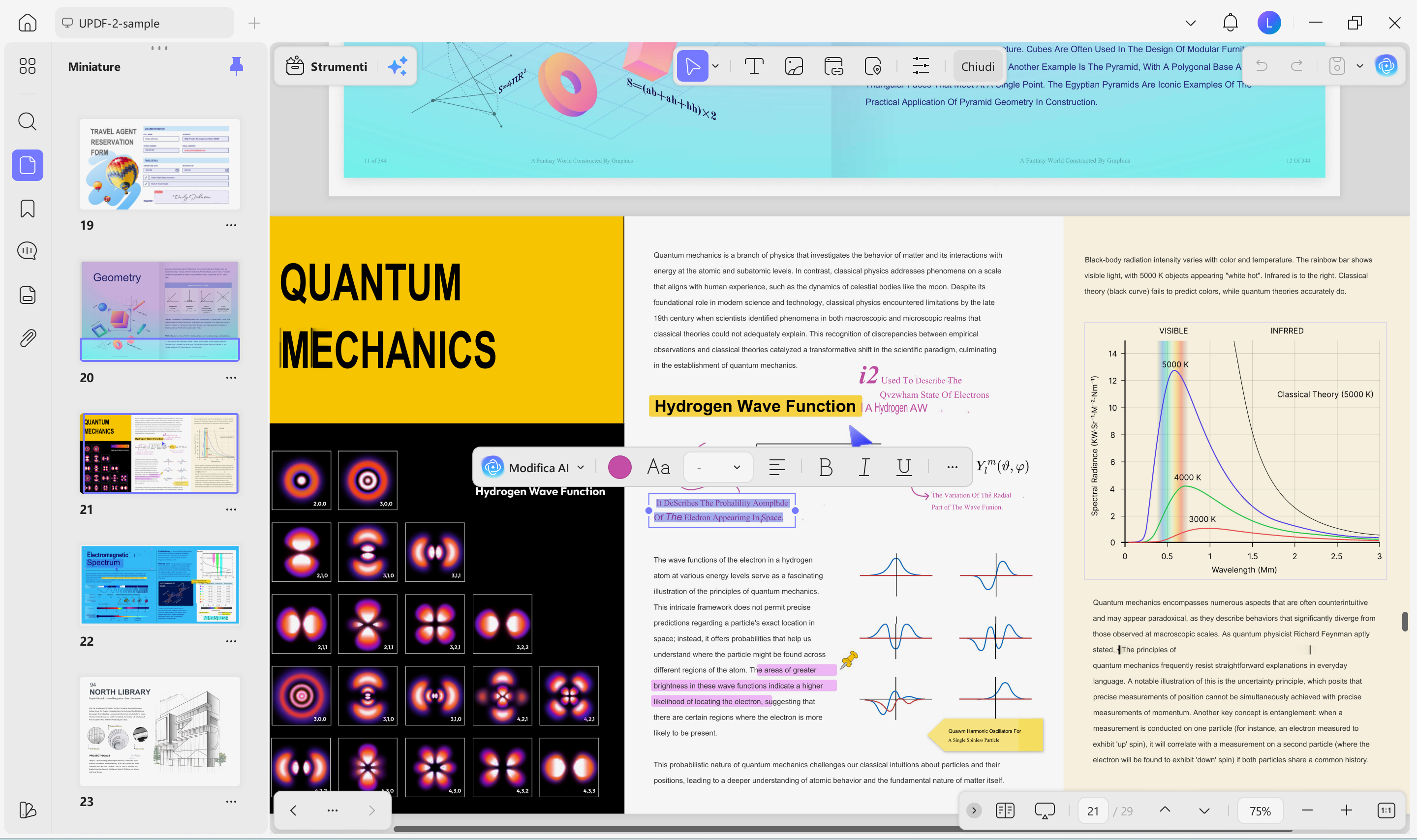
Potrai ritagliare, ruotare, sostituire o cancellare immagini all'interno del PDF con facilità. È perfetto per rimuovere filigrane o foto indesiderate.
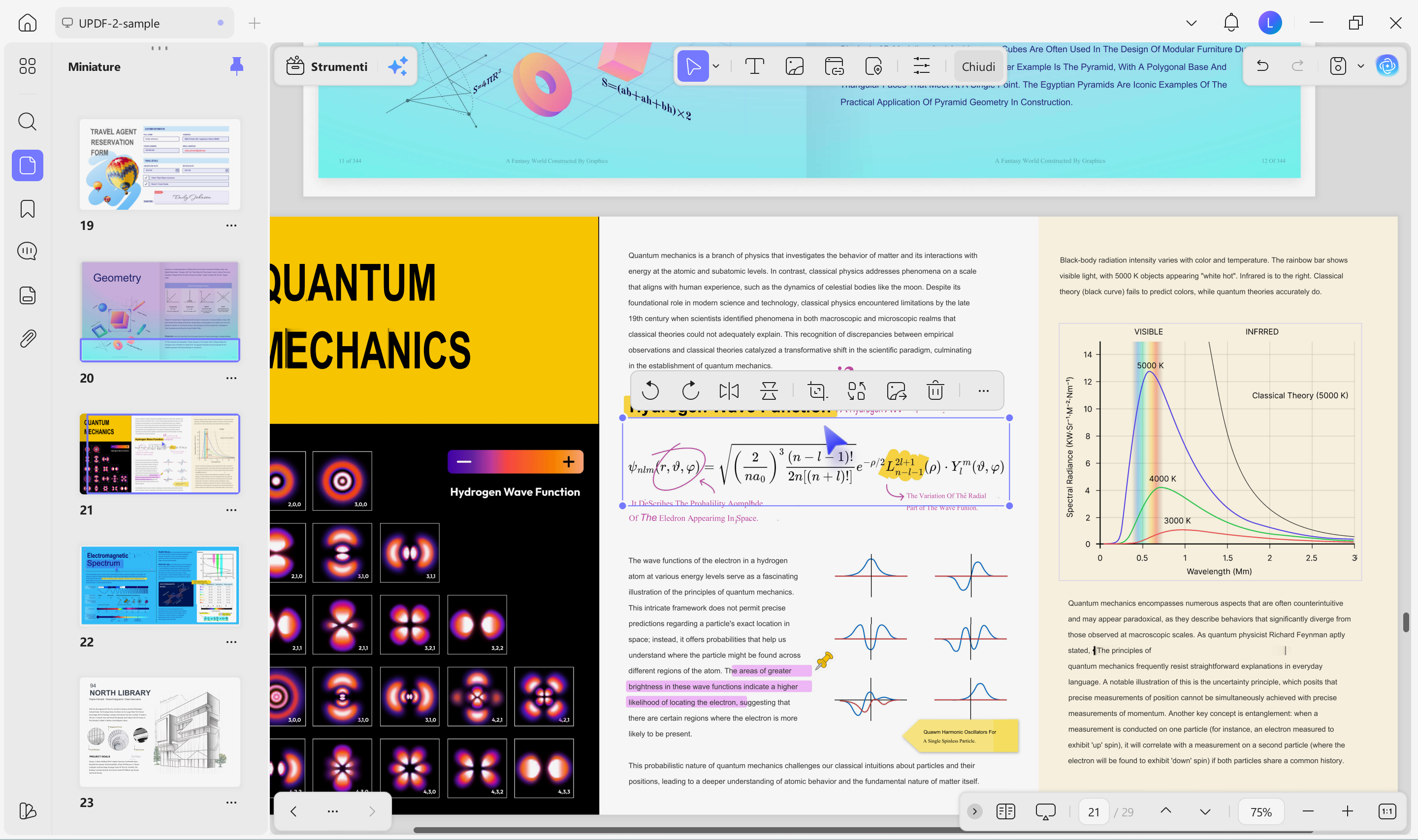
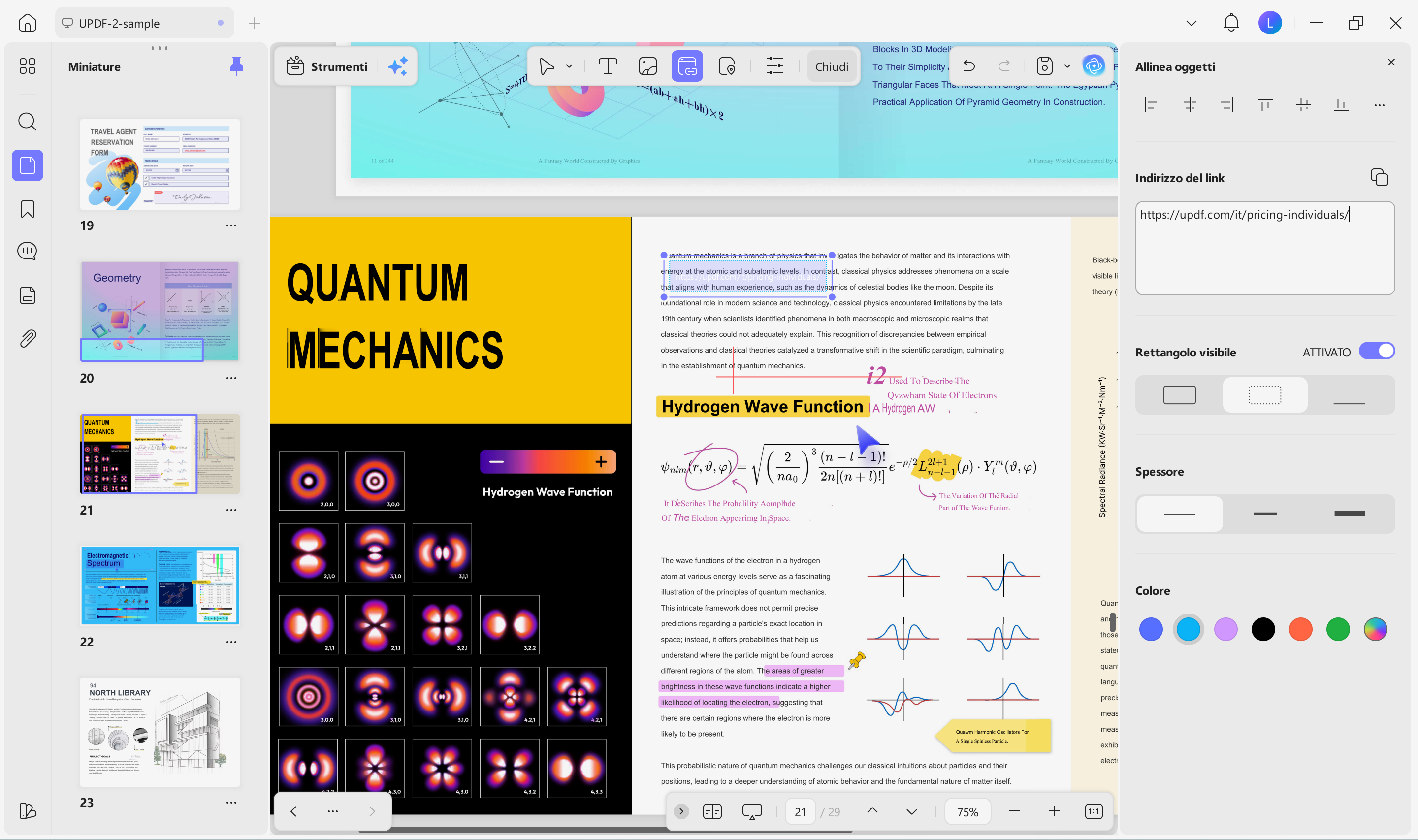
Aggiungere o rimuovere link sarà semplicissimo e veloce. Ti basterà inserire URL cliccabili o link interni al documento senza bisogno di altri strumenti.
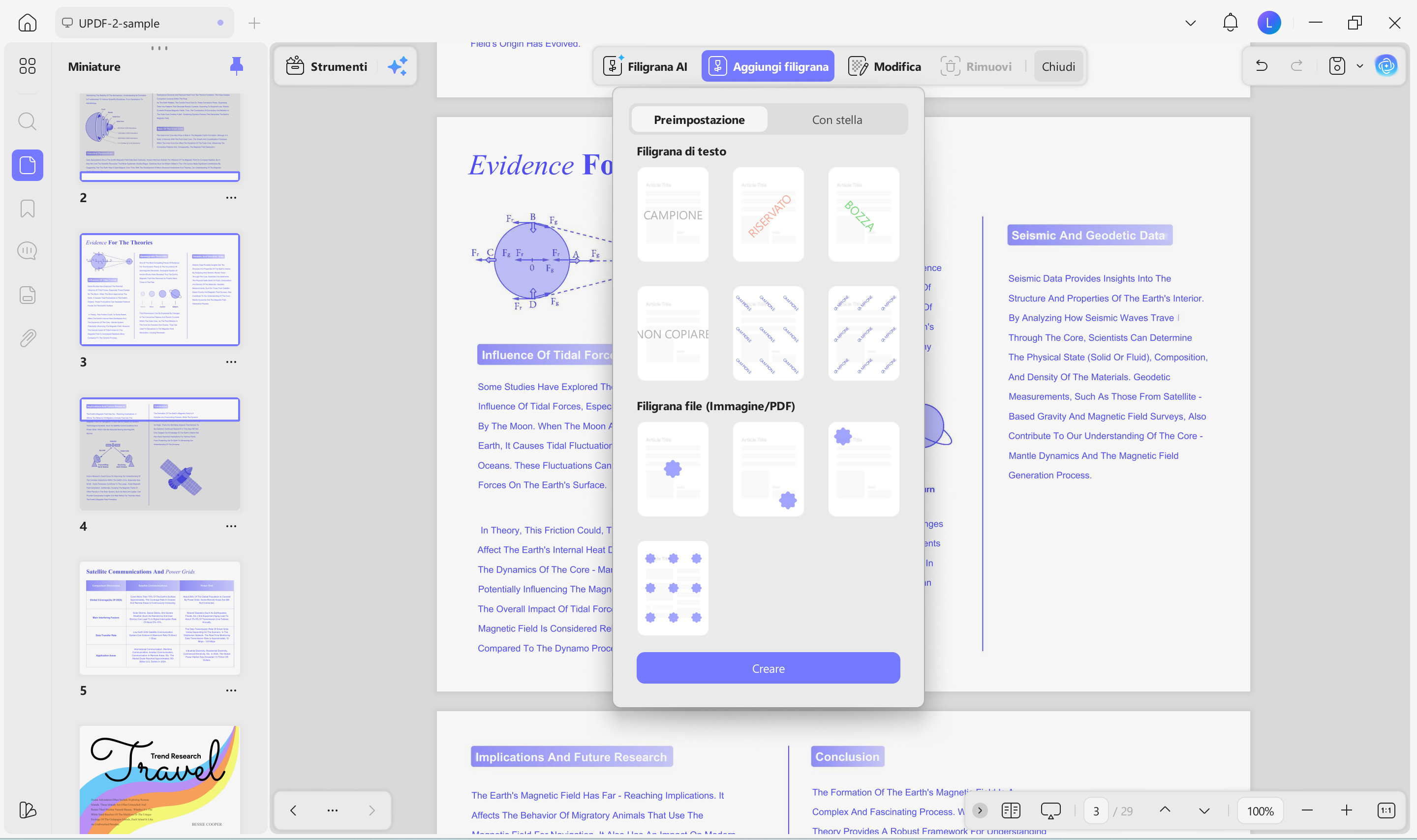
Oltre a ciò, sarà possibile aggiungere elementi come filigrane, intestazioni e piè di pagina per personalizzare ulteriormente il documento per uso personale.
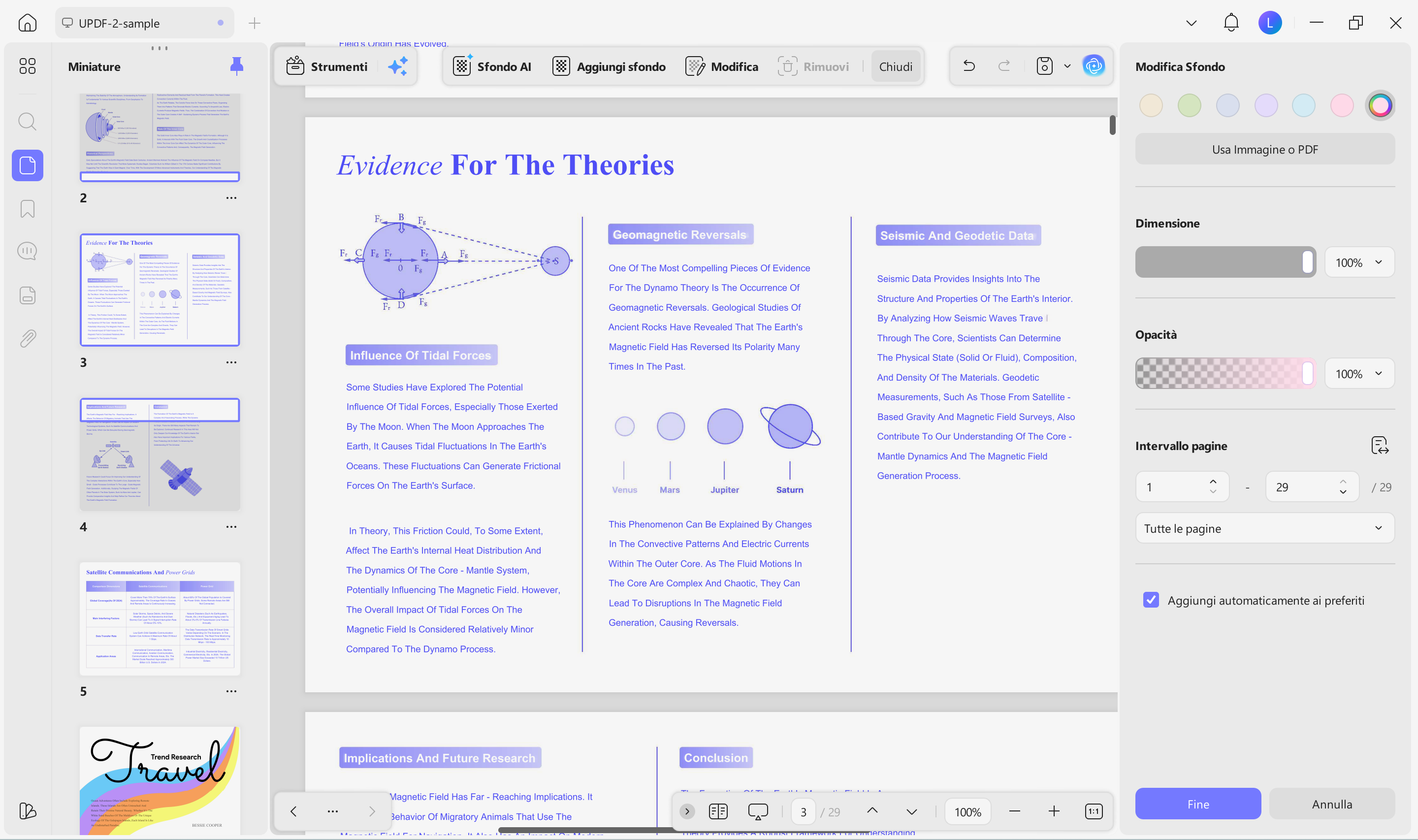
Troverai anche opzioni per regolare lo sfondo o la dimensione della pagina, rendendo il PDF professionale e curato.
3. PDF in Batch
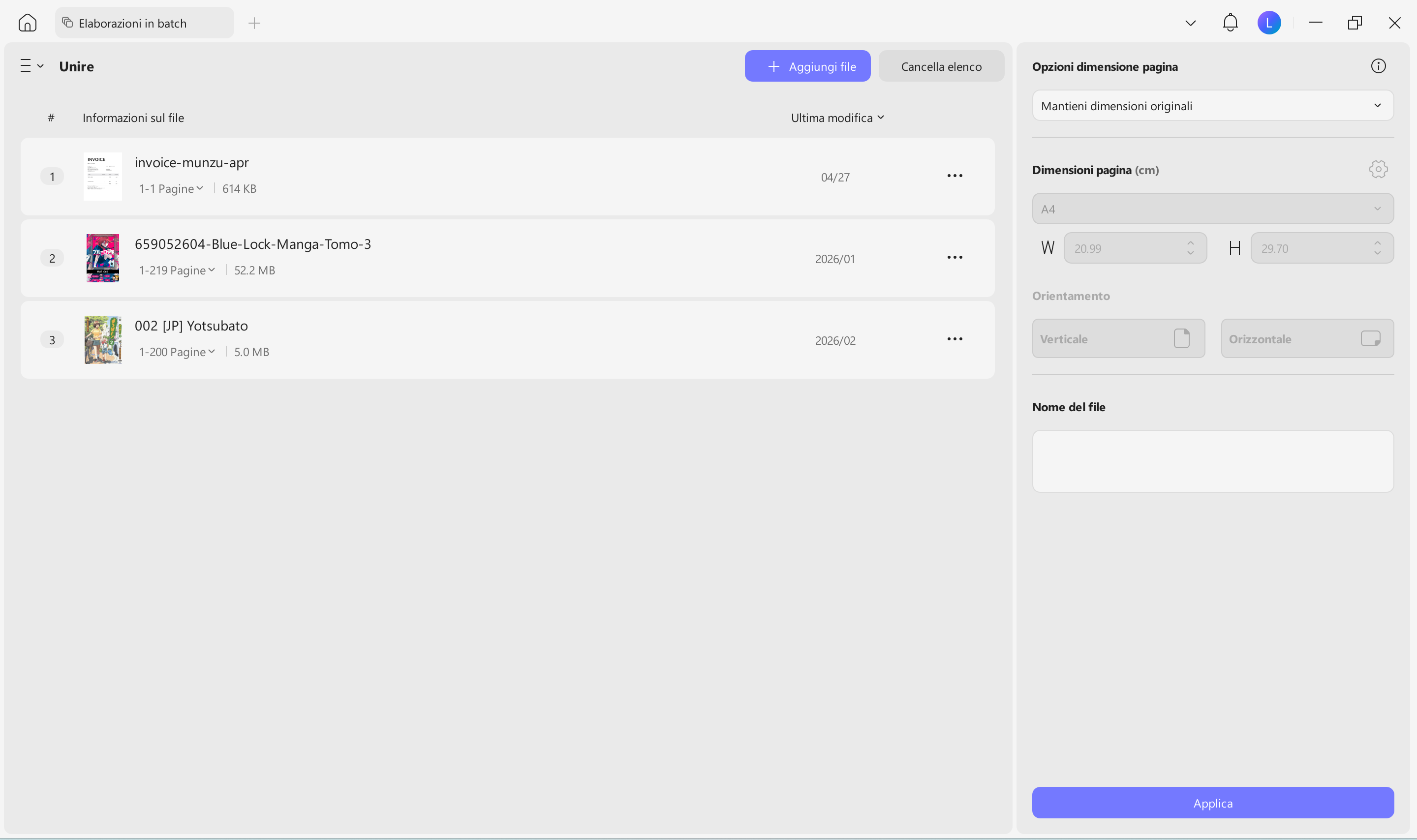
La funzione Combina in Batch di UPDF ti permetterà di unire facilmente molti PDF e immagini in un unico documento pulito.
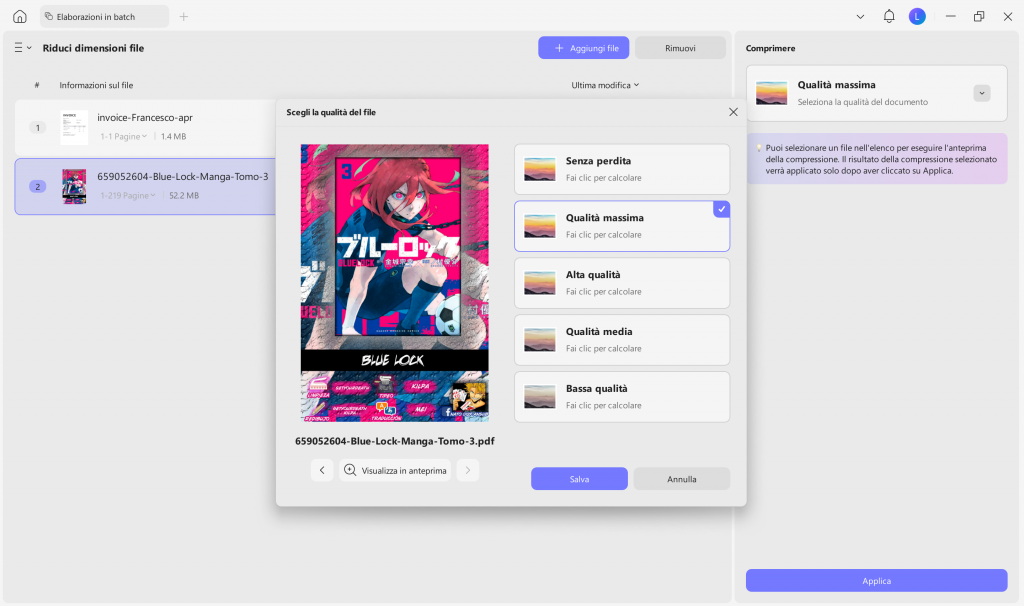
Con Comprimi in Batch, potrai invece ridurre le dimensioni dei file in blocco e scegliere tra diversi livelli di qualità, assicurandoti che tutti i tuoi PDF rispettino le regole di dimensione del portale.
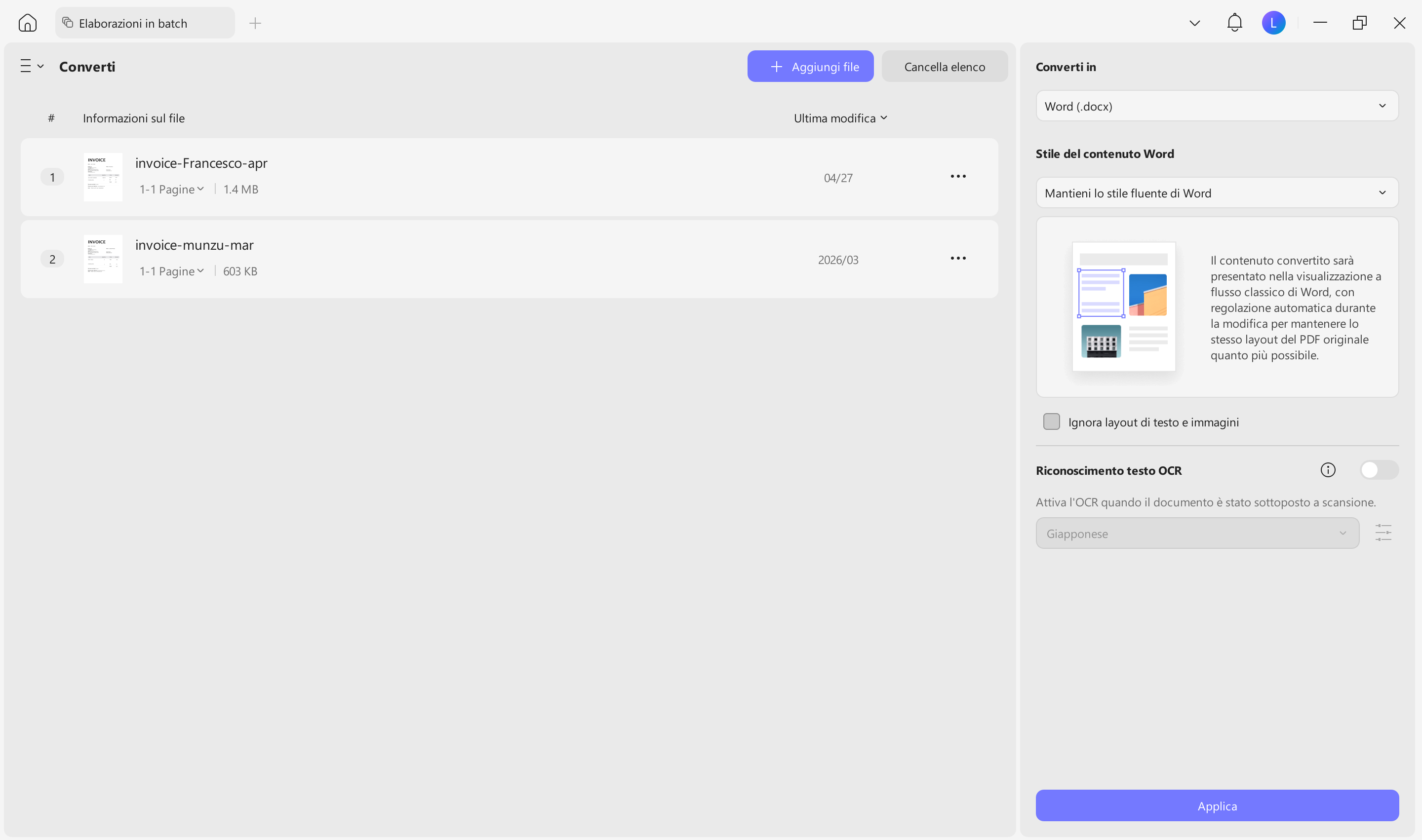
Utilizzando la Conversione in Batch, potrai modificare rapidamente molti PDF in Word, Excel o immagini in un'unica sessione. Questo rende tutto molto pratico quando hai bisogno di formati diversi.
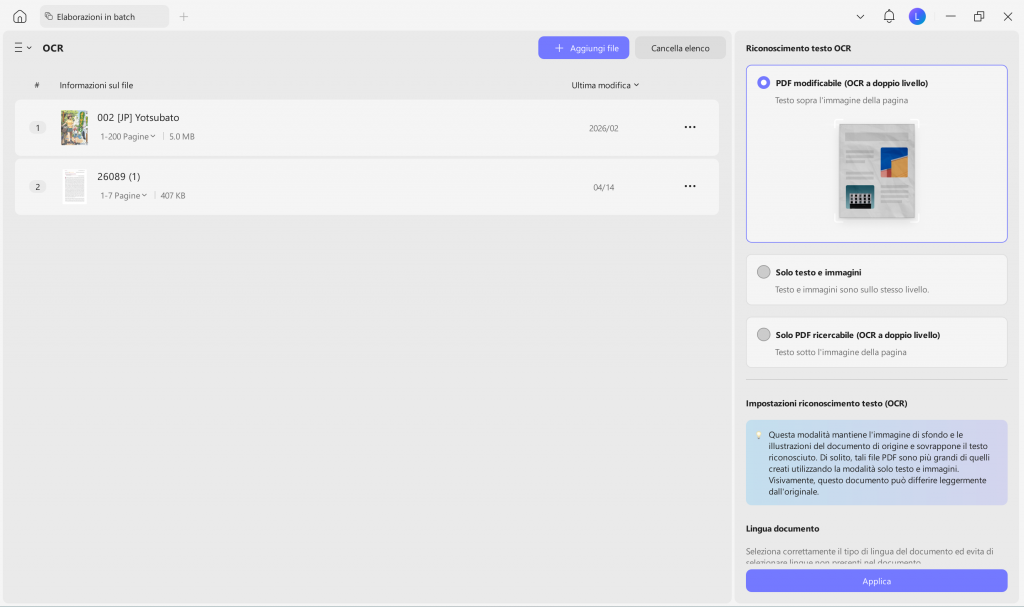
Con Batch OCR, sarà possibile trasformare più PDF scannerizzati in documenti ricercabili o modificabili per lavorare più rapidamente.
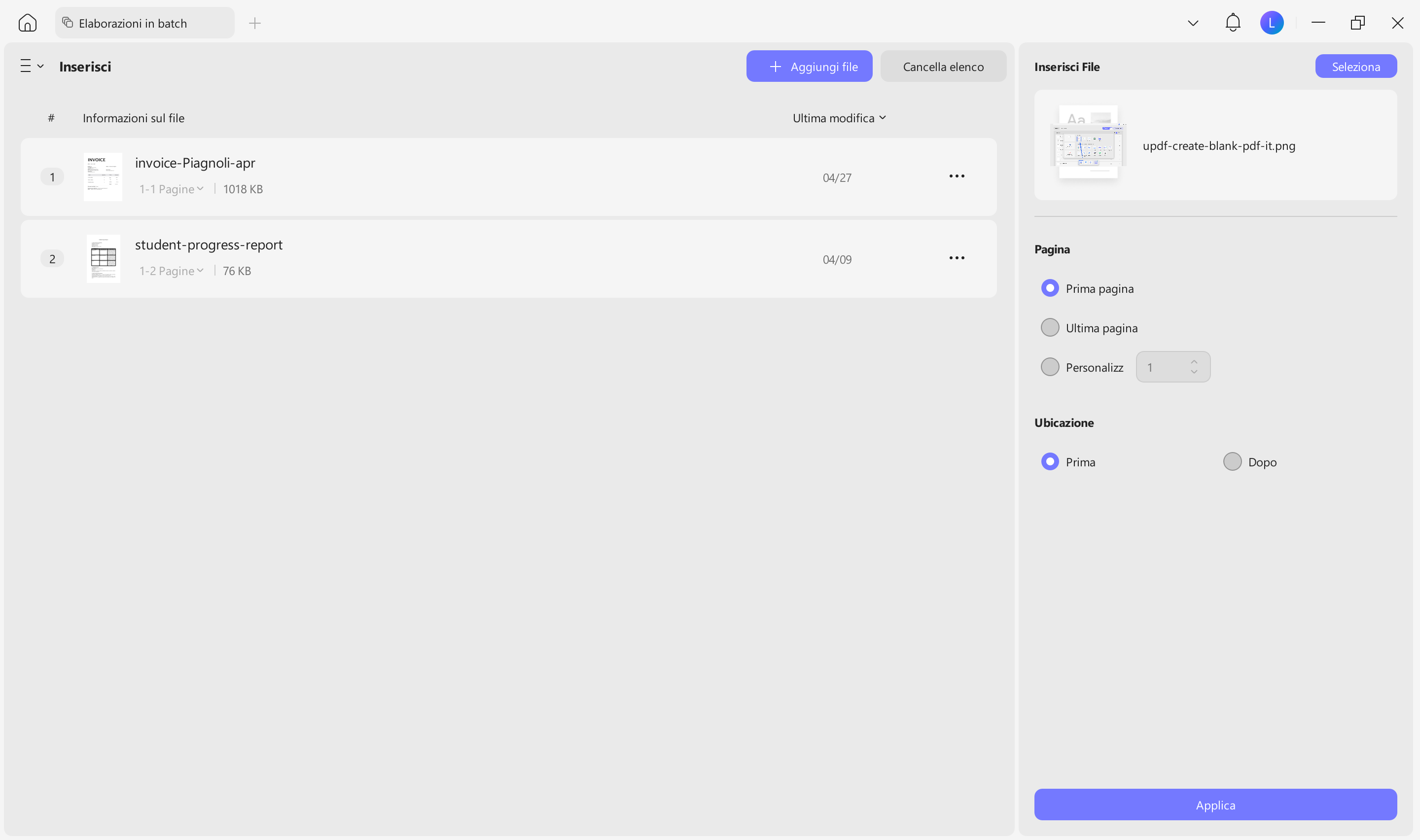
Con Inserimento in Batch, è possibile aggiungere lo stesso file a un gruppo di PDF in una sola volta per evitare di fare del lavoro ripetitivo.
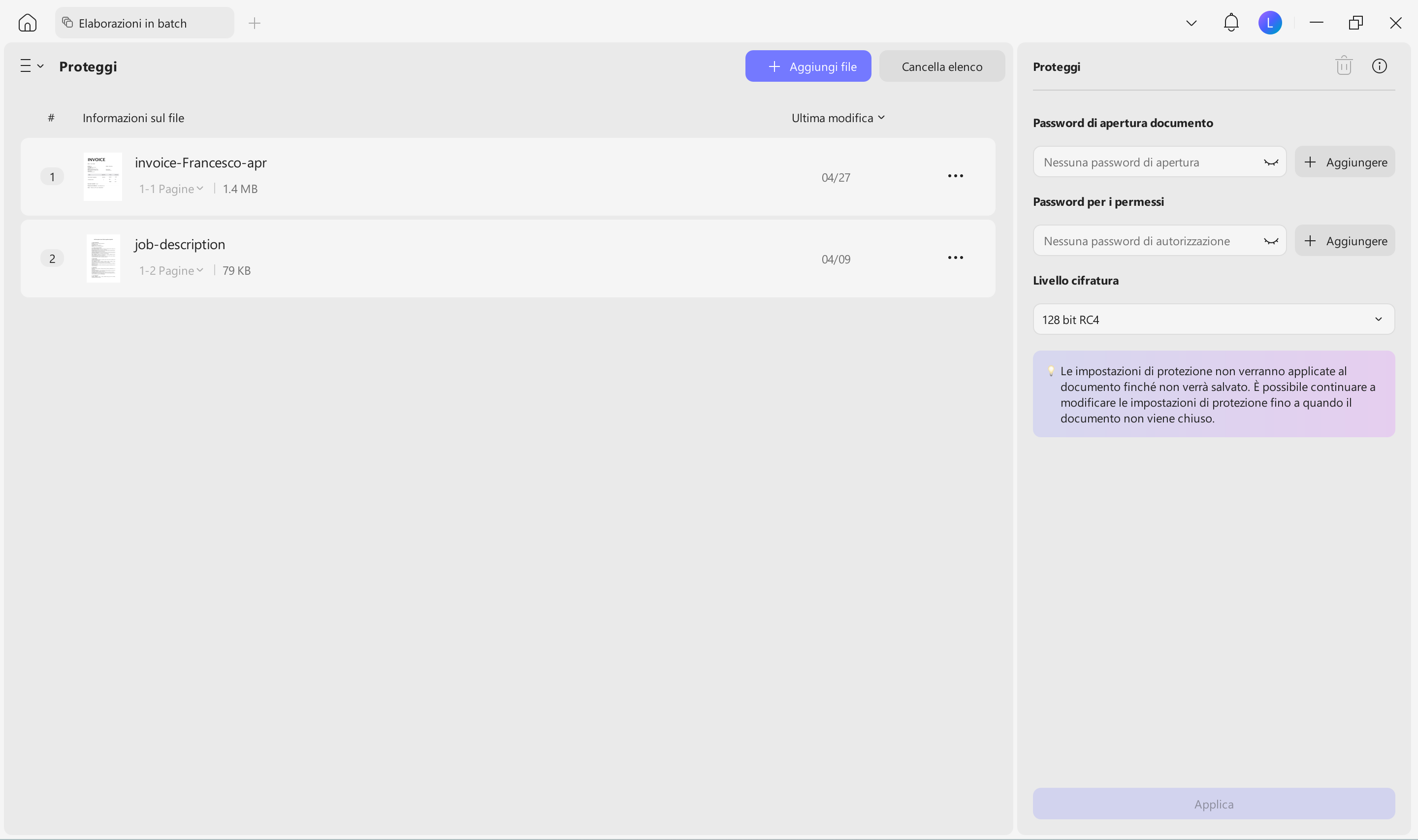
Sono anche presenti le funzionalità Cifratura Batch, Stampa Batch, Numerazione Batch e altro ancora. In totale, UPDF offre 13 strumenti batch, tra cui l'aggiunta in massa di filigrane, intestazioni e sfondi a molti file contemporaneamente.
4. UPDF AI
UPDF AI è un assistente intelligente e all'avanguardia, alimentato da ChatGPT‑5, progettato per rivoluzionare il modo in cui si lavora con i PDF. Fornisce capacità avanzate come Ricerca Approfondita per analisi approfondite, riassunti di file e creazione di mappe mentali personali. Che tu debba tradurre, spiegare o ristrutturare contenuti, UPDF AI integra perfettamente potenti funzionalità AI con strumenti professionali di modifica PDF, rendendo l'elaborazione dei documenti più veloce, intelligente ed efficiente.
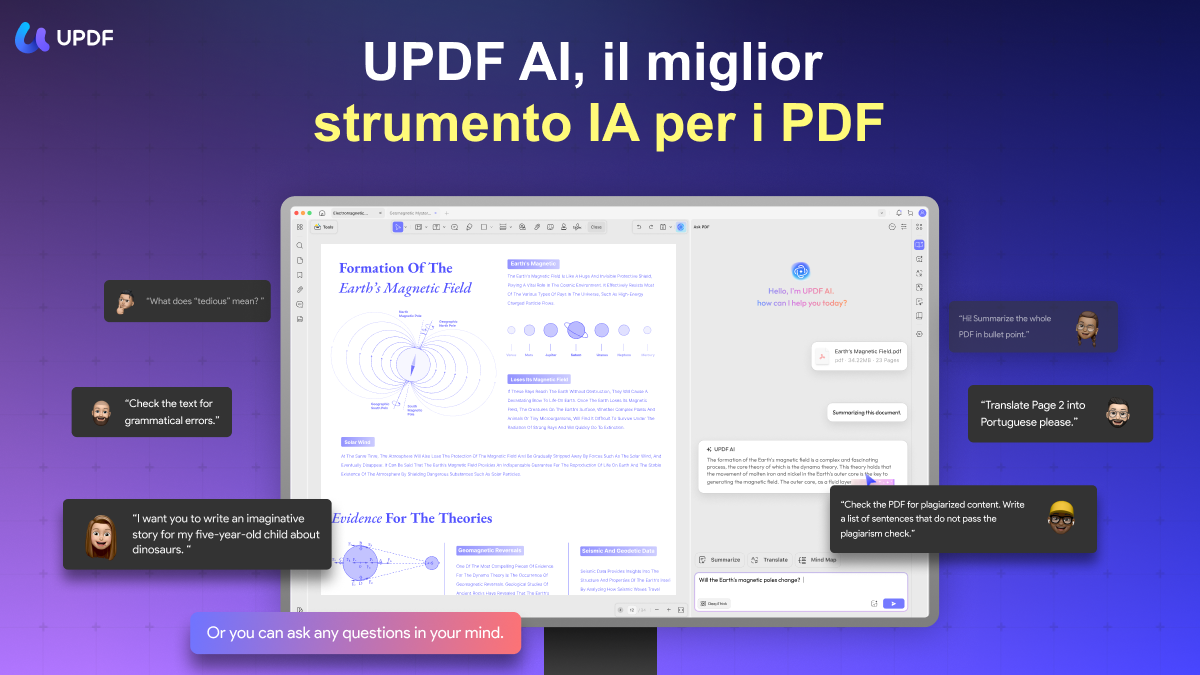
UPDF ti fornirà potenti funzionalità che renderanno il lavoro con i PDF semplice e piacevole. Passa a UPDF Pro oggi stesso per sbloccare tutti gli strumenti premium con un grande sconto e per godere di aggiornamenti gratuiti a vita con un unico acquisto!
FAQ – Errori “Carica un PDF valido” e gestione PDF con UPDF
1. Perché il portale mi dice che il mio PDF non è valido anche se lo apro senza problemi sul computer?
Il problema spesso riguarda la struttura interna del PDF, non la leggibilità. Metadati corrotti, elementi nascosti, versioni PDF non supportate o campi interattivi possono far scattare i filtri dei portali. Salvare il PDF come nuovo file o utilizzare un editor professionale come UPDF può risolvere immediatamente il problema.
2. Come faccio se il mio PDF è protetto da password e non viene accettato dal sistema?
Molti portali rifiutano automaticamente PDF criptati. La soluzione è rimuovere la password usando un editor PDF affidabile, creando una versione sbloccata e compatibile per l’invio.
3. Quali sono le cause più comuni che rendono un PDF non caricabile?
1. Nome file con caratteri speciali o doppie estensioni
2. Dimensioni del file troppo grandi o troppo piccole
3. PDF scannerizzati o corrotti
4. Campi modulo o elementi interattivi
5. Versione PDF non supportata o presenza di metadati nascosti
4. Come posso prevenire problemi di caricamento PDF in futuro?
1. Salvare sempre PDF con estensione singola .pdf senza caratteri speciali
2. Controllare la dimensione del file prima dell’invio
3. Appiattire o ristampare il PDF per eliminare elementi nascosti
4. Usare impostazioni di esportazione standard per garantire compatibilità
5. Tenere sempre una copia di backup per verificare che il file sia integro
Conclusioni
In sintesi, dopo aver affrontato l'errore "Per favore carica un file PDF valido" più volte di quanto avrei voluto, ho imparato che la soluzione è spesso semplice, purché si sappia dove mettere le mani. Dal rinominare e ridimensionare, all'appiattire i file, avere gli strumenti adeguati farà tutta la differenza. Ecco perché tengo sempre UPDF a portata di mano per preparare PDF puliti e pronti per qualunque tipologia di portale senza problemi. Consiglio vivamente a chiunque di provarlo.
Windows • macOS • iOS • Android 100% sicuro