UPDF
UPDF
 UPDF per Windows
 UPDF per Mac
 UPDF per iPhone/iPad
 UPDF per Android
 Nomostar
 UPDF AI Online
 UPDF Sign
 IvyCraft
 Modifica PDF
 Annota PDF
 Crea PDF
 Modulo PDF
 Modifica collegamenti
 Converti PDF
 OCR
OCR PDF a Word
 PDF a Immagine
 PDF a Excel
 Organizza PDF
 Unisci PDF
 Dividi PDF
 Ritaglia PDF
 Ruota PDF
 Proteggi PDF
 Firma PDF
 Redige PDF
 Sanziona PDF
 Rimuovi Sicurezza
 Leggi PDF
 UPDF Cloud
 Comprimi PDF
 Stampa PDF
 Elaborazione Batch
 Cos'è UPDF AI
 Revisione di UPDF AI
 Guida Utente per l'Intelligenza Artificiale
 FAQ su UPDF AI
 Riassumi PDF
 Traduci PDF
 Chat con PDF
 Chat con AI
 Chat con immagine
 Da PDF a Mappa mentale
 Spiega PDF
 Strumenti AI PDF
 Strumenti AI Immagine
 Strumenti Chat AI
 Strumenti AI Scrittura
 Strumenti AI Studio
 Strumenti AI Lavoro
 Altri Strumenti AI
 Generazione Segnalibri AI
 Riepilogo Segnalibri AI
 Generazione Filigrane AI
 Generazione Sfondi AI
 Generazione Adesivi AI
 Generazione Timbri AI
 Suite di Scrittura AI
 UPDF Copilot
 Gestione Pagine AI
 Ricerca Semantica AI
 PDF a Word
 PDF a Excel
 PDF a PowerPoint
 Soluzione per aziende
 UPDF Sign per Aziende
 UPDF AI per Aziende
 Piani per aziende
 Tutorial per UPDF per aziende
 Webinar per Aziende
 IT
IT Educativi
 Costruzione
 Servizi Finanziari
 Sanità
 Assicurazioni
 Legale
 Manifattura
 Enti pubblici
 Ricercatori e dottorandi
 Solopreneur
 Avvocati e studi legali
 Professionisti immobiliari
 Storie di clienti
 Soluzione per istruzione
 guida utente
 Trucchi UPDF
 faq
faq Recensioni UPDF
 Centro download
 Blog
Blog Notizie
 spec tec
 Aggiornamenti
 UPDF vs. Adobe Acrobat
 UPDF vs. Foxit
 UPDF vs. PDF Expert

Ti è mai capitato di cliccare su un link in un PDF e veder comparire il messaggio: "Adobe Acrobat non consente la connessione a..."? È un blocco frustrante che impedisce l'accesso a risorse cruciali proprio quando ne hai più bisogno. Non sei il solo: molti utenti affrontano questo intoppo di sicurezza ogni giorno. In questa guida, esploreremo 4 metodi testati per sbloccare Adobe Acrobat e ripristinare la tua connettività in pochi secondi.
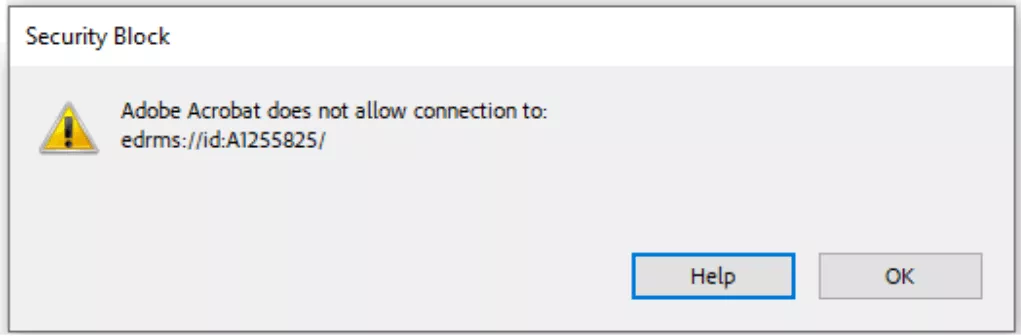
Quasi sempre, questo errore deriva da configurazioni di sicurezza che bloccano l'accesso alle estensioni dentro Adobe Acrobat. Perciò potrai provare a modificare le impostazioni delle preferenze o sfruttare soluzioni semplici come stampare in PDF per aprire i file senza restrizioni.
Per evitare del tutto questo errore, ti consigliamo vivamente di passare a UPDF. Con questa alternativa, avrai la massima tranquillità nell'aprire qualsiasi link o file. Continua a leggere questo articolo per scoprire i vantaggi di questa alternativa ad Adobe e per conoscere ulteriori soluzioni.
Soluzione 1. Usa un'alternativa ad Acrobat
Se riscontri continuamente l'errore "Adobe Acrobat non consente la connessione a" cliccando su un link o aprendo un PDF, valuta di passare ad un'alternativa come UPDF. Diversamente da Acrobat, UPDF consente l'accesso a tutto il contenuto dei tuoi PDF senza alcuna fastidiosa restrizione.
Soprattutto, potrai usare questo strumento per leggere e visualizzare i PDF senza pagare nulla. Chi ha bisogno di funzioni avanzate come modificare, convertire, comprimere o organizzare PDF, potrà ottenerle con UPDF a costi decisamente inferiori rispetto ad Adobe Acrobat. Puoi controllare il prezzo e fare l'upgrade qui.
Scarica quindi UPDF oggi stesso e vivrai un modo meno fastidioso di gestire i tuoi file PDF. Segui i passaggi qui sotto se vuoi aprire PDF e link senza errori.
Windows • macOS • iOS • Android 100% sicuro
Passo 1. Importa il file in UPDF
Dopo aver avviato questo lettore avanzato, premi il pulsante Apri File per importare il file che Acrobat non è riuscito ad aprire.
Passo 2. Apri il link incorporato usando UPDF
Una volta aperto il file, tocca il link che non si apriva in Adobe Acrobat. Il link verrà aperto istantaneamente sul tuo browser.
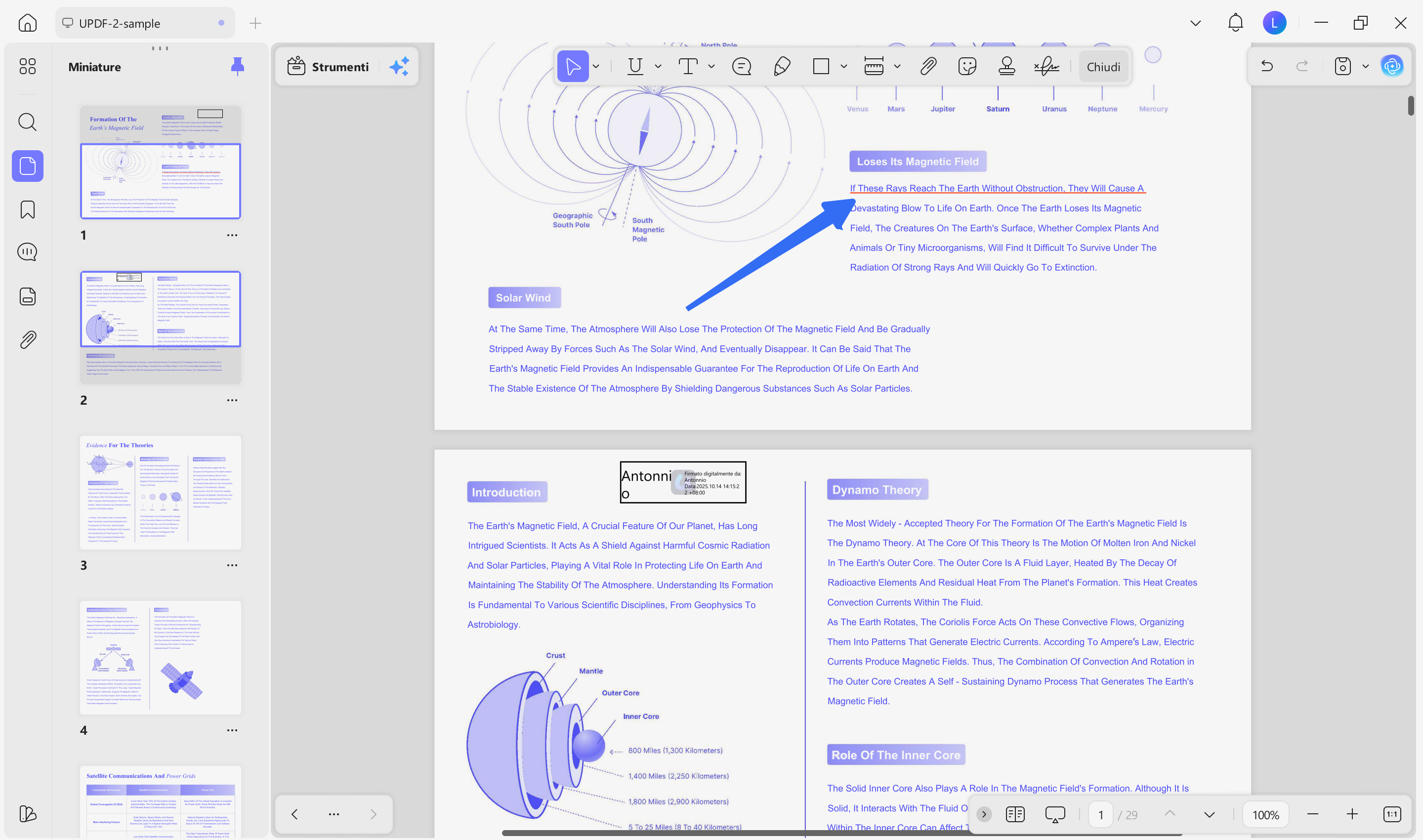
Oltre alle funzioni di apertura e lettura dei file PDF, UPDF fornisce molte altre funzionalità, eccone alcune.
Altre caratteristiche principali di UPDF
Dopo aver appreso come risolvere l'errore "Adobe Acrobat non consente la connessione a", usa UPDF per godere delle seguenti funzionalità.
- Visualizzazioni di lettura: Avrai la libertà di scegliere tra varie modalità di lettura, inclusa la visualizzazione a due pagine e lo scorrimento per una lettura ancora più comoda.
- Modifica file: Con UPDF potrai facilmente modificare testi e immagini nei tuoi documenti per cambiarne il contenuto.
- Annota i PDF: Durante la lettura dei file, potrai aggiungere commenti, evidenziazioni e timbri per migliorare i processi di collaborazione e di revisione.
- Traduci documenti: Potrai tradurre istantaneamente interi PDF o il testo selezionato in più lingue con UPDF AI.
- Riepiloga contenuti: UPDF ti farà generare riassunti concisi di file lunghi per aiutarti a cogliere rapidamente i punti chiave.
- Converti file: Questo editor PDF converte i PDF in formati Office e immagini preservando layout e formattazione.
Se vuoi confrontare le capacità di UPDF con Adobe Acrobat, esplora questo articolo. E per conoscere meglio UPDF, potrai guardare il video qui sotto.
Soluzione 2. Accorcia il nome del file
Potrai anche eliminare l'errore "non consente la connessione a" semplicemente accorciando il nome del file o dell'estensione. È una soluzione adatta perché nomi di file o percorsi troppo lunghi possono interferire con la funzionalità dei link nei PDF.
Inoltre, se un file contiene caratteri speciali o supera il limite di caratteri, Acrobat potrebbe non riuscire a processare correttamente il file o i link. Per testare questo metodo su un file specifico, segui le istruzioni qui sotto.
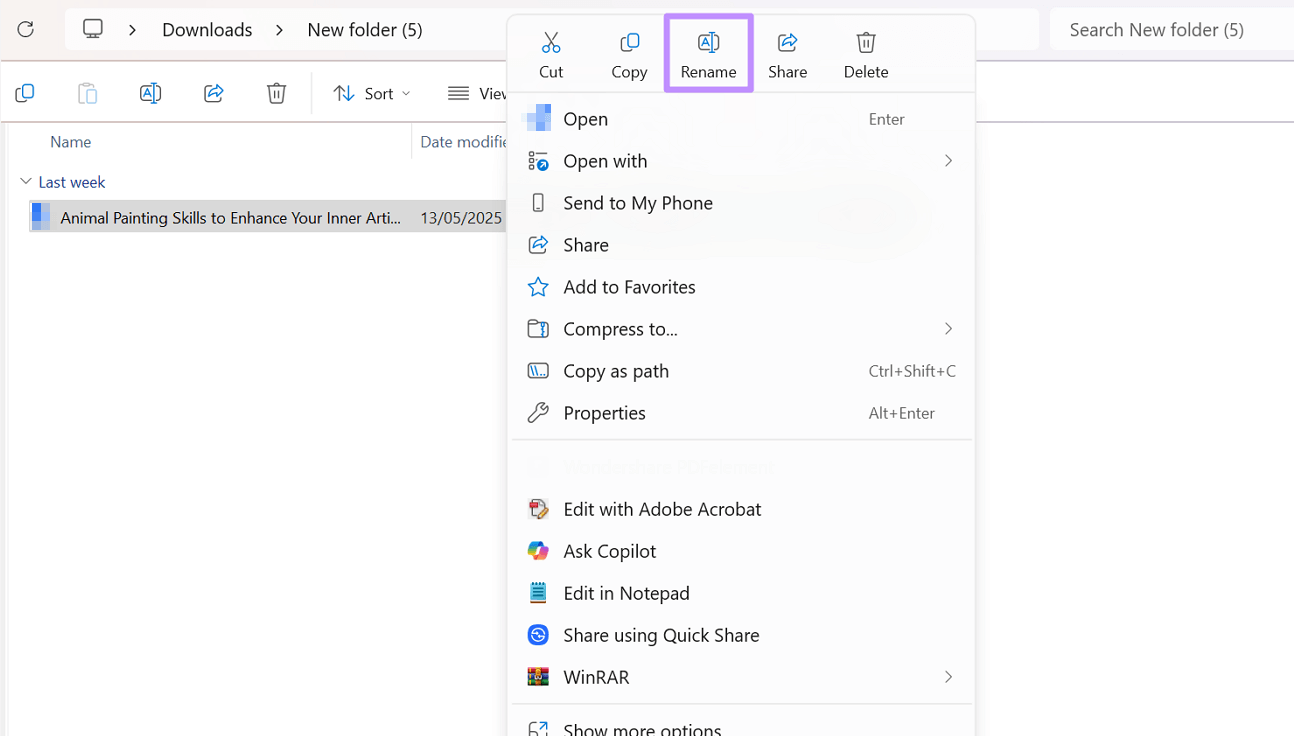
Passo 1. Accedi alla cartella desiderata, clicca col tasto destro sul file e scegli l'opzione Rinomina dal menu a comparsa.
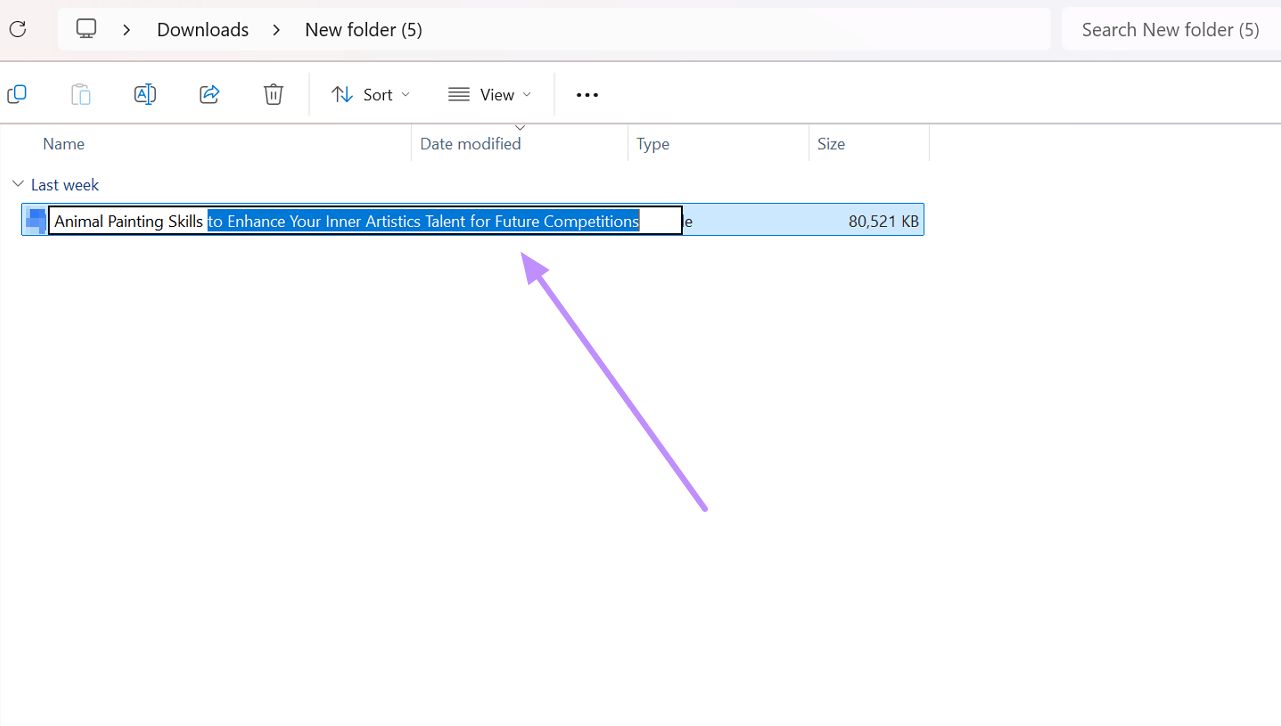
Passo 2. Ora, seleziona il testo da cancellare dal nome, compresi caratteri speciali e parole inutili. Infine, premi il tasto Backspace sulla tastiera per accorciare il nome di quanti caratteri si desidera.
Leggi anche: Adobe Acrobat sta preparando il documento per la lettura? 5 soluzioni
Soluzione 3. Stampa come PDF
Per scoprire come risolvere l'errore "Adobe Acrobat non consente la connessione a", valuta di effettuare la stampa come PDF per rimuovere le impostazioni di sicurezza incorporate. Questo metodo ti permetterà di eliminare anche elementi corrotti che causano il problema.
Con questo procedimento, potrai creare una versione nuova del documento senza configurazioni problematiche. Dopo aver comunque aperto il file su Adobe Acrobat, segui questi passaggi per risolvere definitivamente il problema.
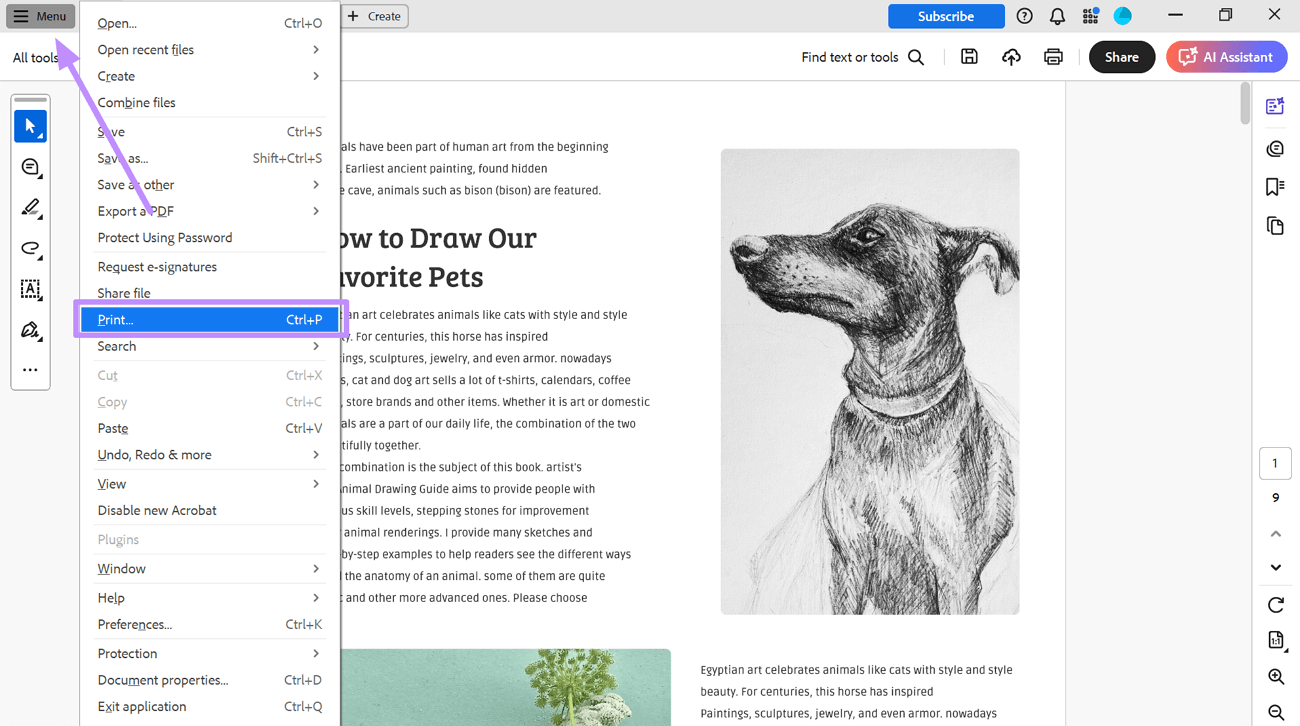
Passo 1. Dopo aver aperto un PDF in Adobe Acrobat, premi il pulsante Menu e seleziona l'opzione Stampa dal menu a comparsa.
Passo 2. Nella finestra di dialogo Stampa , seleziona l'opzione Microsoft Print to PDF e modifica le altre impostazioni prima di cliccare il pulsante Stampa .
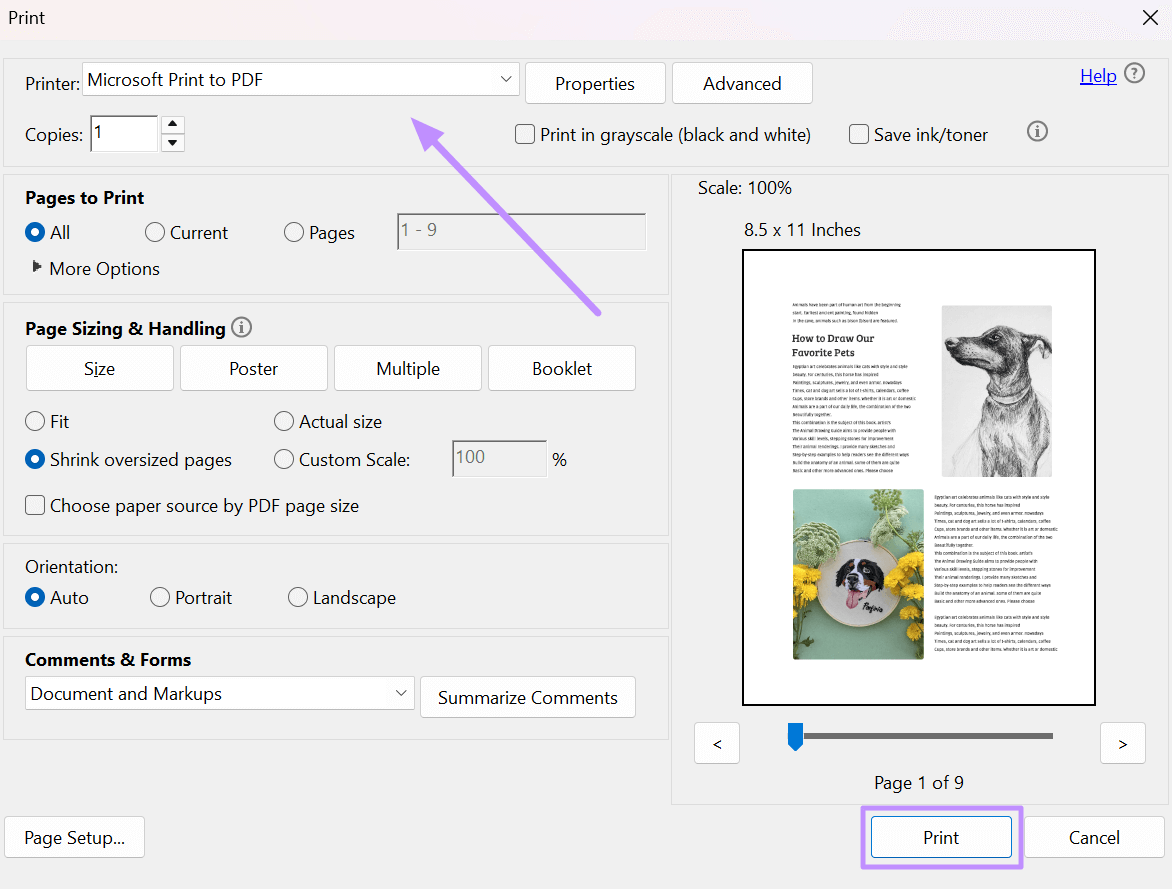
Nel caso in cui non riuscissi ad aprire il file in Adobe Acrobat per applicare questa correzione, utilizza UPDF per stampare il documento in PDF. Segui i passaggi spiegati qui sotto.
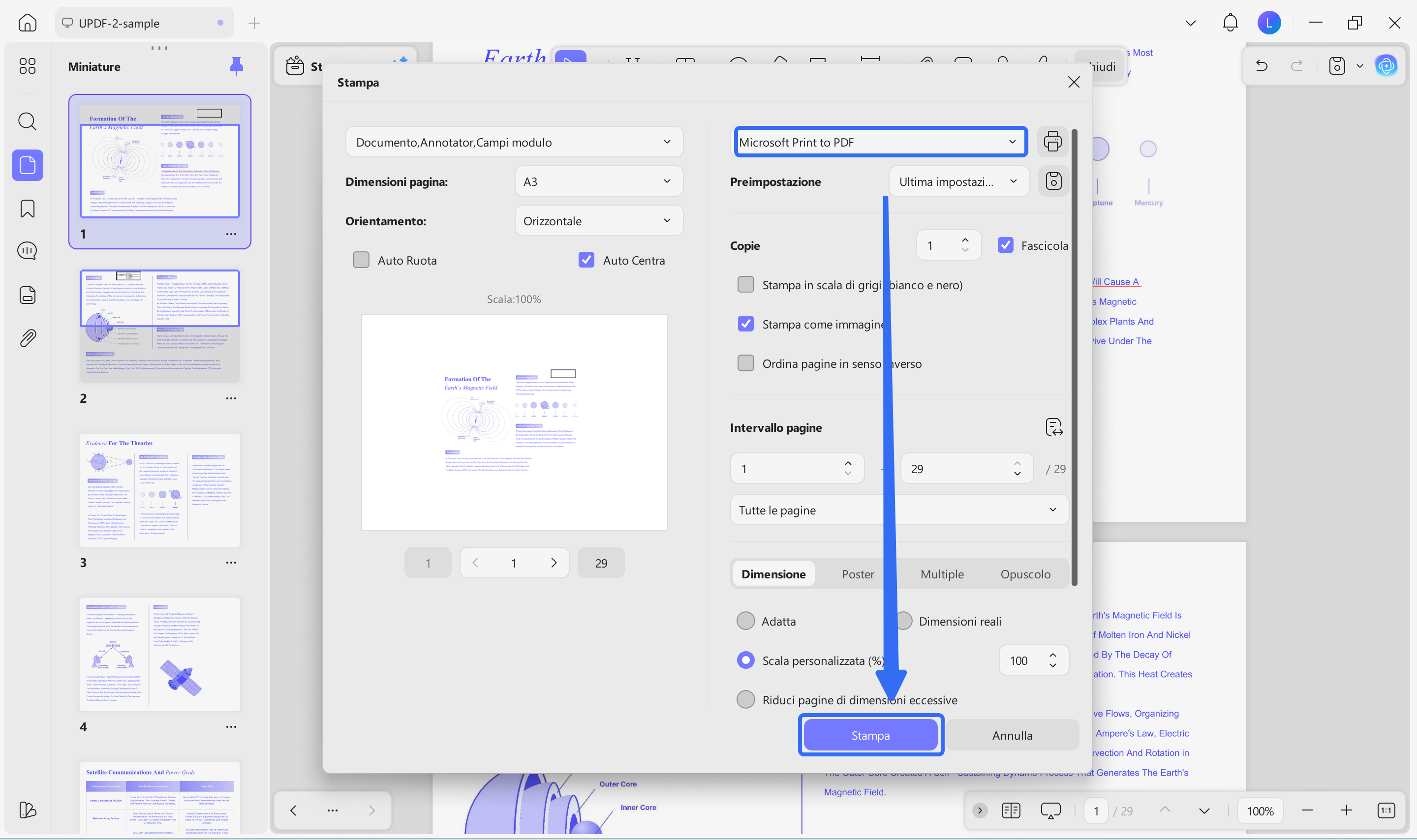
Passo 1. Dopo aver aperto il file in UPDF, accedi al menu freccia in giù dietro l'icona "Salva" e seleziona l'opzione Stampa .
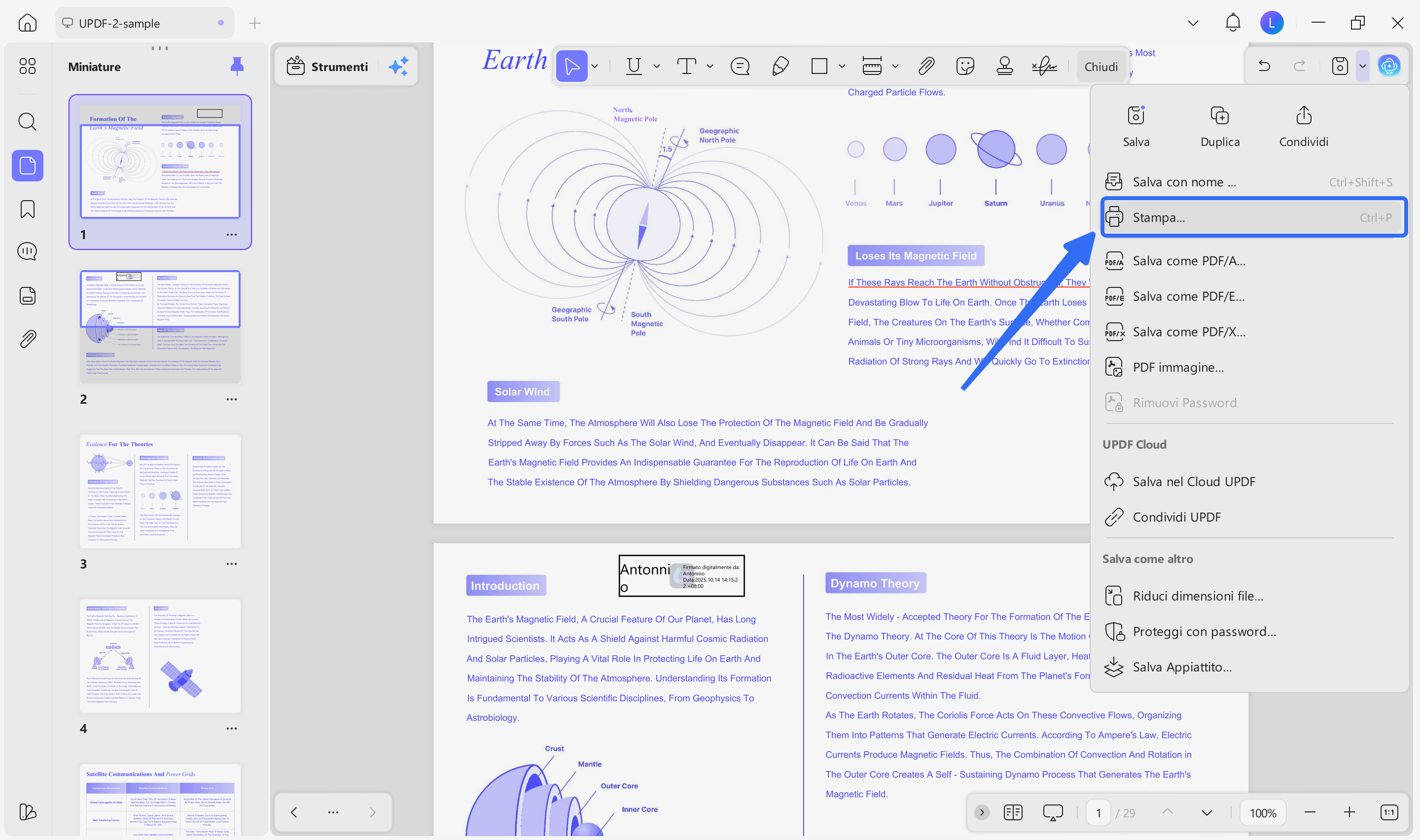
Passo 2. Nella finestra di dialogo appena apparsa, seleziona Microsoft Print to PDF e premi il pulsante Stampa per ottenere un file privo di configurazioni problematiche. Successivamente, questo nuovo file potrà essere aperto con Adobe Acrobat senza alcun messaggio di errore.
Soluzione 4. Modifica le impostazioni
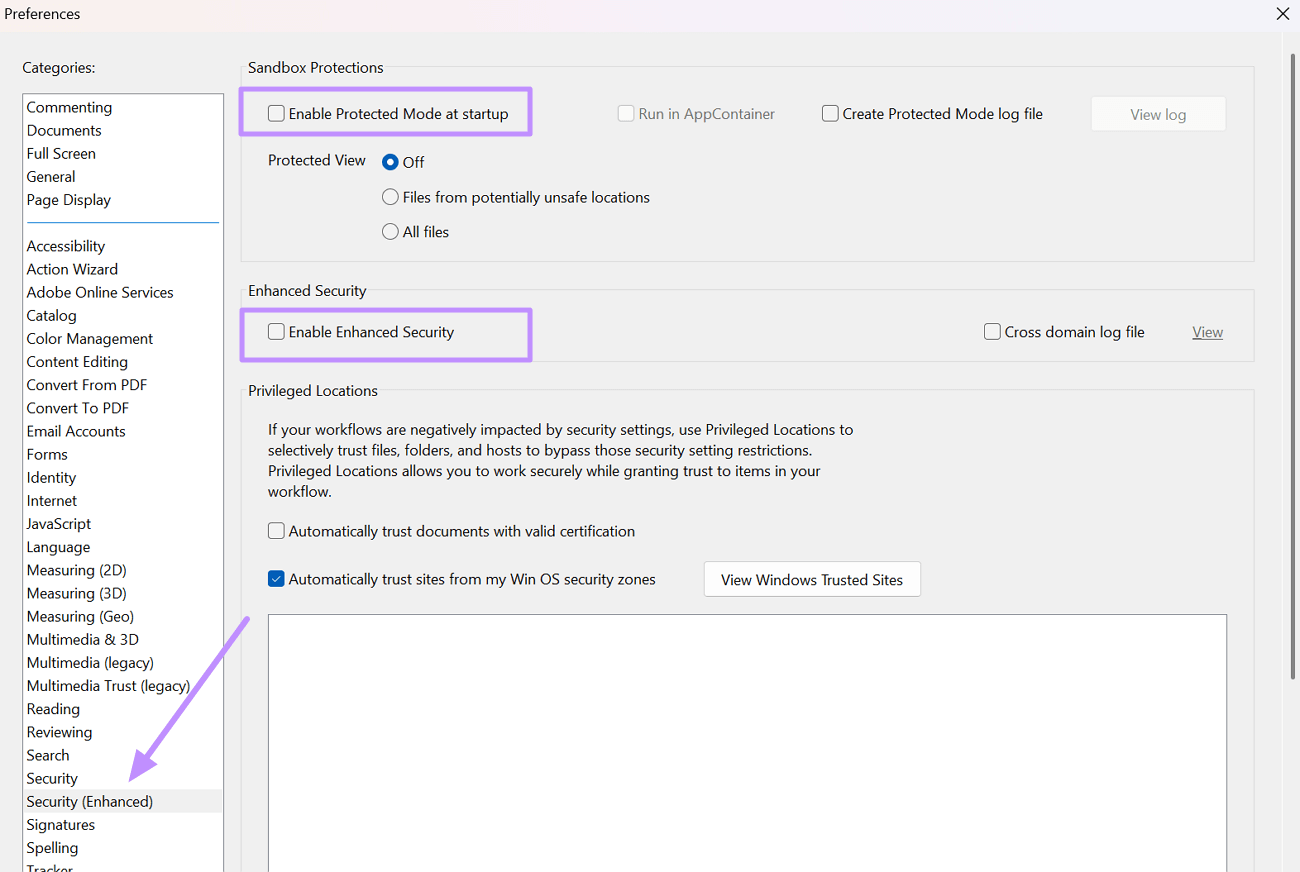
Nel caso in cui nessuna delle soluzioni di base dovesse funzionare, dovrai modificare le preferenze per rimuovere qualsiasi configurazione che impedisce l'apertura del file. A questo scopo, dovrai sperimentare con le impostazioni, la disattivando, ad esempio, la modalità protetta o la sicurezza avanzata.
Inoltre, potrai provare a consentire al software di accedere a qualsiasi link esterno contenuto nel file PDF. Segui le istruzioni qui sotto per scoprire come risolvere l'errore "Adobe Acrobat non consente la connessione a".
Passo 1. Per prima cosa, avvia Adobe Acrobat sul tuo computer e premi il pulsante Menu. Quando si aprirà una nuova finestra pop-up, seleziona Preferenze per procedere.
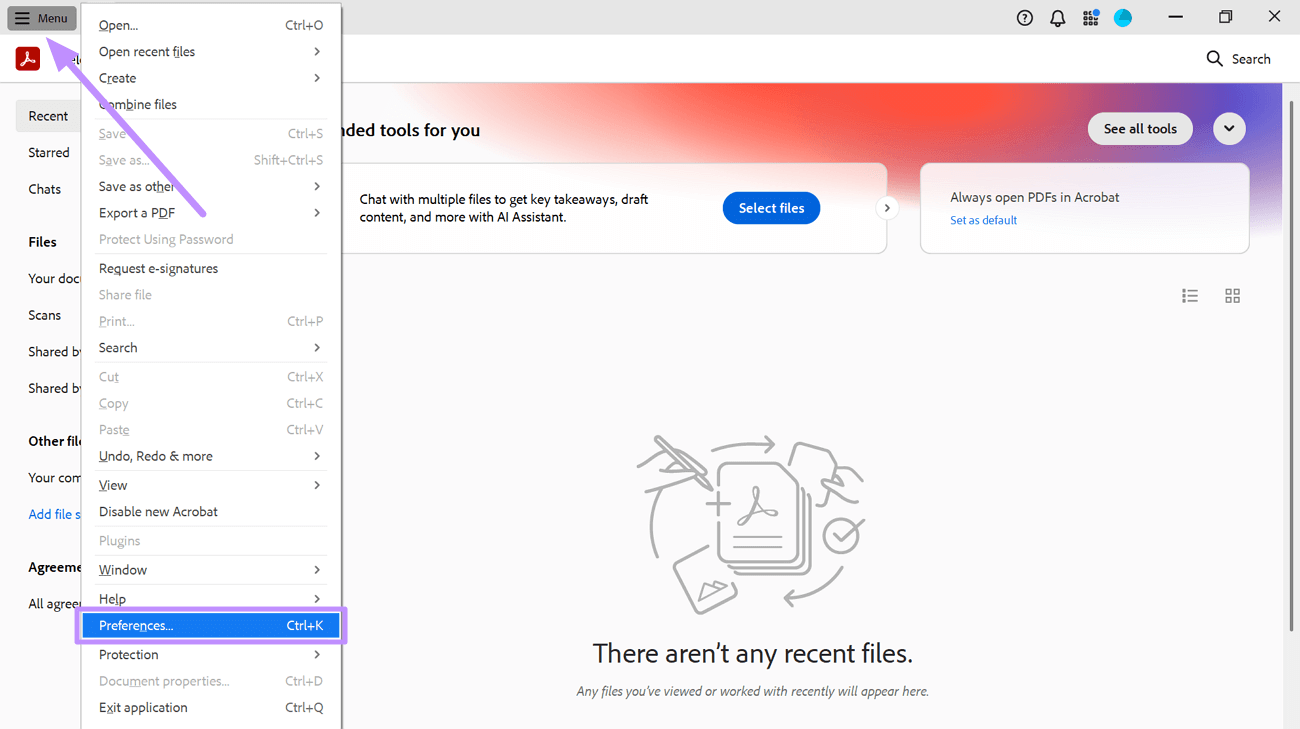
Passo 2. Nella finestra Preferenze , accedi alla scheda Sicurezza (Avanzata). Ora, deseleziona le caselle Abilita modalità protetta all'avvio e Abilita sicurezza avanzata per disattivare queste impostazioni.
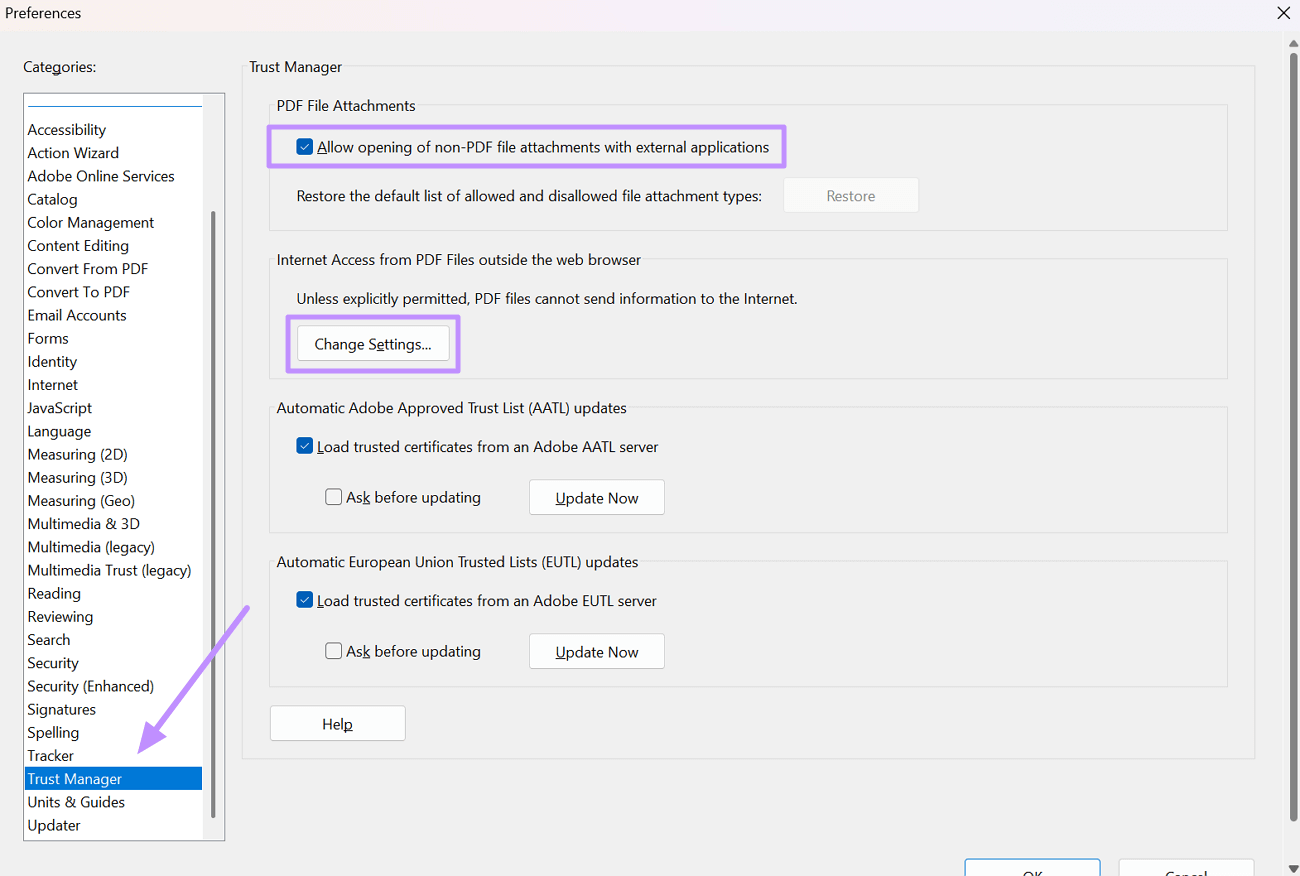
Passo 3. Procedi entrando nella scheda Trust Manager e seleziona la casella Consenti apertura di allegati non PDF all'interno di applicazioni esterne. Per accedere a configurazioni più avanzate, premi il pulsante Modifica impostazioni.
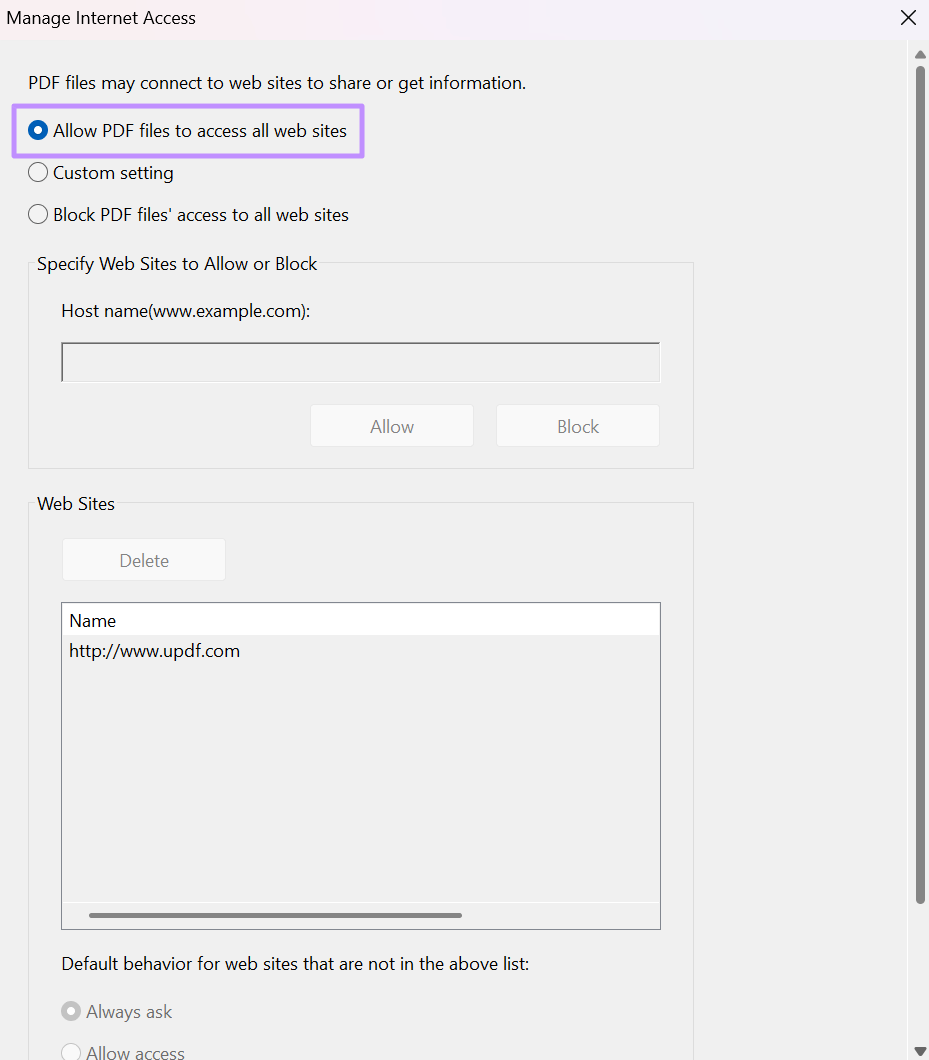
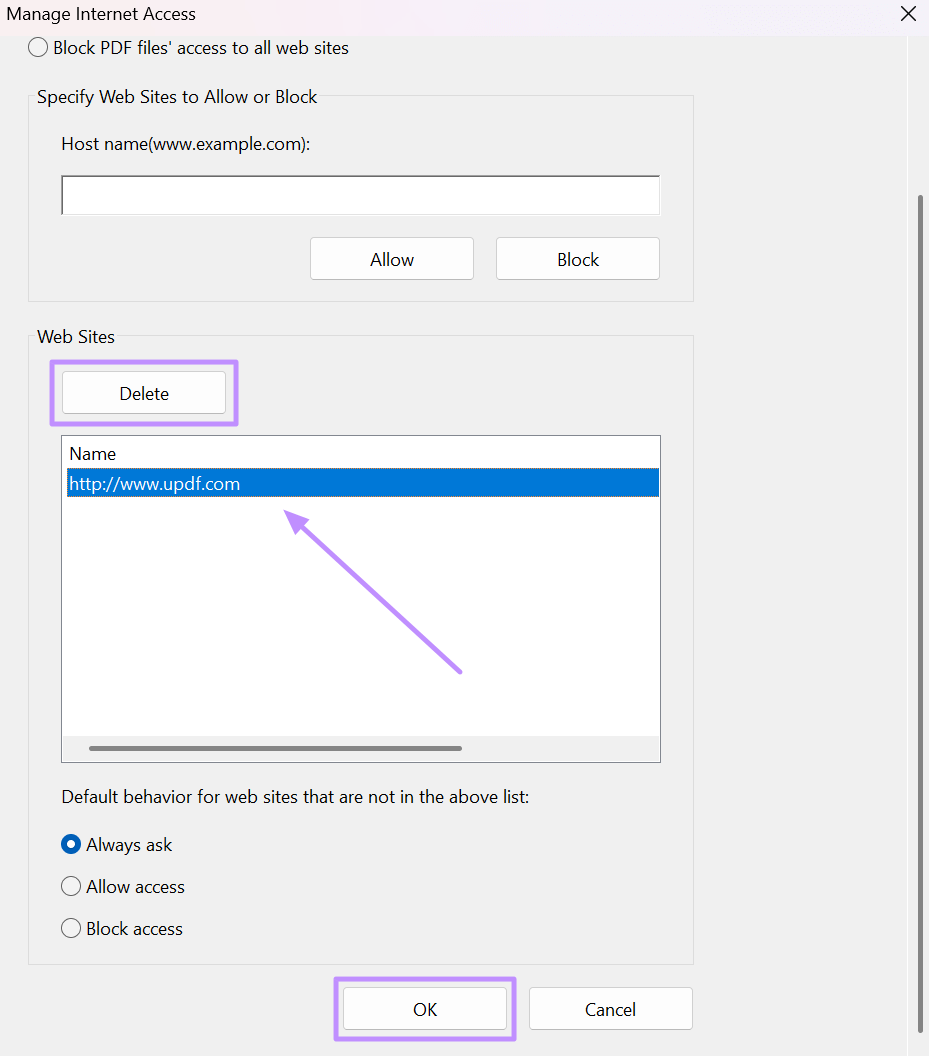
Passo 4. Arrivati alla finestra di dialogo Gestisci accesso a Internet, attiva l'opzione Consenti ai file PDF di accedere a tutti i siti web.
Passo 5. Per un controllo maggiore sulle configurazioni di accesso, attiva l'opzione Impostazione personalizzata. Ora, inserisci il link che stavi cercando di aprire nel PDF e premi il pulsante Consenti.
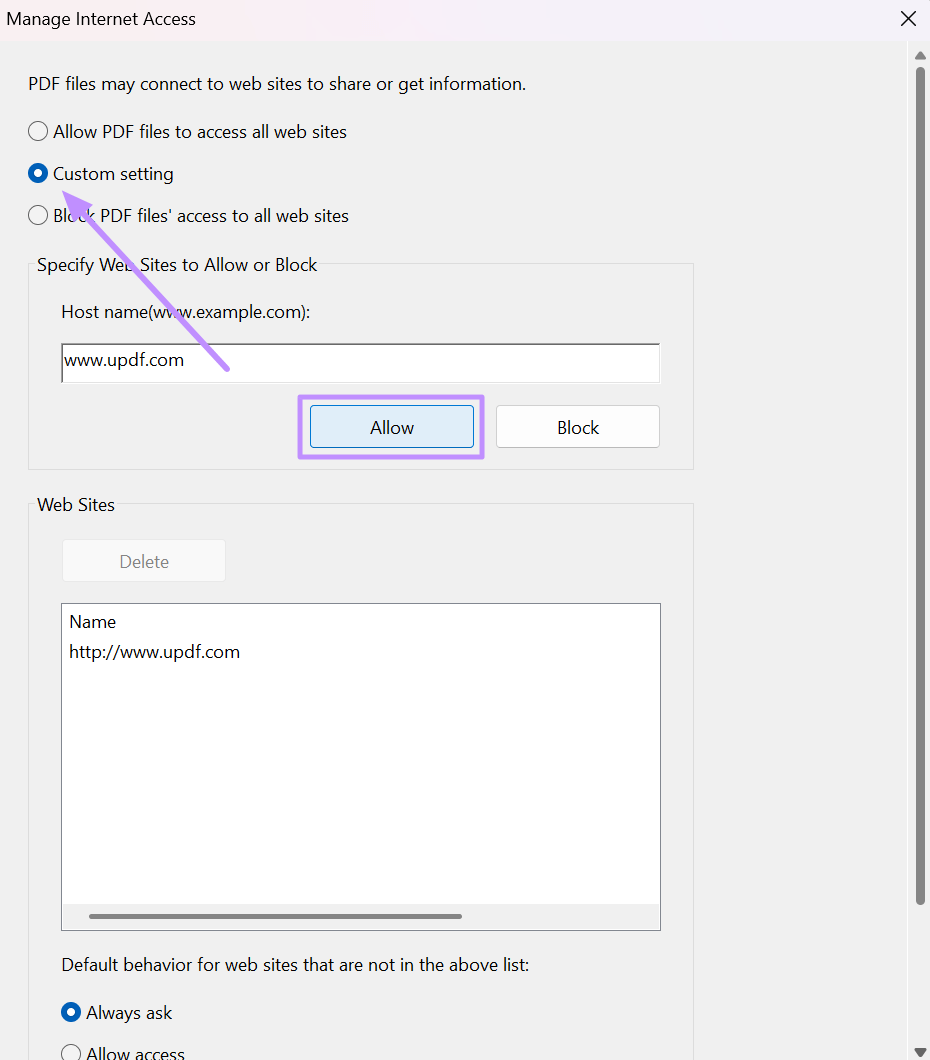
Passo 6. Se il sito che stavi tentando di aprire era precedentemente bloccato, clicca sul suo link e premi il pulsante Elimina. Ora, premi il pulsante OK per salvare queste impostazioni per il futuro.
Leggi anche: Come risolvere l'errore "Acrobat non supporta la conversione"? 7 metodi testati
FAQ: Risolvere i problemi di connessione in Adobe Acrobat
1. Perché Adobe Acrobat blocca la connessione ai siti web o ai file esterni?
Si tratta di una misura di sicurezza predefinita chiamata "Trust Manager" (Gestore affidabilità). Adobe blocca automaticamente i collegamenti per evitare che file PDF potenzialmente dannosi possano accedere a Internet o aprire programmi esterni sul tuo computer. Sebbene sia utile per la sicurezza, spesso diventa un ostacolo per i documenti di lavoro legittimi.
2. Disattivare la "Modalità protetta" è pericoloso?
Disattivare la modalità protetta permette di risolvere molti errori di connessione, ma riduce il livello di difesa contro file provenienti da fonti sconosciute. Se decidi di farlo per sbloccare un documento, ti consigliamo di riattivarla dopo aver terminato o, meglio ancora, di utilizzare un editor sicuro ma più flessibile come UPDF, che gestisce i link in modo più fluido senza richiedere continui cambi alle impostazioni di sistema.
3. Ho rinominato il file ma l'errore persiste, cosa posso fare?
Se accorciare il nome del file non ha funzionato, il problema risiede probabilmente nei metadati o nelle restrizioni di sicurezza incorporate nel PDF. In questo caso, la soluzione migliore è la "Stampa in PDF". Questo processo crea un nuovo file "pulito" che mantiene l'aspetto dell'originale ma elimina le configurazioni di sicurezza che causano il blocco in Adobe.
4. Cosa succede se il link nel PDF è corrotto?
Se il link è scritto male o non è valido, nessun software potrà aprirlo. Tuttavia, se con Adobe ricevi l'errore di connessione mentre con UPDF il link si apre correttamente, significa che il problema era esclusivamente legato alle restrizioni del software Adobe e non al link stesso.
5. Perché dovrei scegliere UPDF invece di configurare Adobe ogni volta?
Configurare Adobe richiede tempo e spesso bisogna navigare tra menu complessi per ogni singolo file problematico. UPDF è progettato per essere intuitivo: apre link e allegati istantaneamente senza notifiche invasive. Inoltre, offre strumenti avanzati di editing e intelligenza artificiale a un prezzo molto più accessibile, eliminando alla radice le frustrazioni tecniche legate ad Adobe Acrobat.
Considerazioni finali
Come discusso in questo articolo, l'errore "Adobe Acrobat non consente la connessione a" può verificarsi a causa delle impostazioni di sicurezza o di altre configurazioni corrotte. Tuttavia, potrai risolvere questo problema con semplici correzioni come abbreviare i nomi dei file e stampare di nuovo il PDF.
Quando queste soluzioni di base non basteranno, potrai sempre provare a modificare le impostazioni di sicurezza per una soluzione più duratura. Tuttavia, ti consigliamo di passare a UPDF nel caso in cui dovessi riscontrare frequentemente questi fastidiosi problemi con Adobe Acrobat.
Con questo strumento, potrai accedere e modificare il contenuto PDF senza restrizioni a un costo molto inferiore. Quindi, scarica UPDF e acquista la versione premium per usufruire delle sue funzionalità avanzate di gestione PDF.
Windows • macOS • iOS • Android 100% sicuro