 UPDF
UPDF
 UPDF pour Windows
 UPDF pour Mac
 UPDF pour iPhone/iPad
 updf android
 Nomostar
 UPDF AI en ligne
 UPDF Sign
 IvyCraft
 Modifier le PDF
 Annoter le PDF
 Créer un PDF
 Formulaire PDF
 Modifier les liens
 Convertir le PDF
 OCR
OCR PDF en Word
 PDF en Image
 PDF en Excel
 Organiser les pages PDF
 Fusionner les PDF
 Diviser le PDF
 Rogner le PDF
 Pivoter le PDF
 Protéger le PDF
 Signer le PDF
 Rédiger le PDF
 Biffer le PDF
 Supprimer la sécurité
 Lire le PDF
 UPDF Cloud
 Compresser le PDF
 Imprimer le PDF
 Traiter par lots
 À propos de UPDF AI
 Solutions de UPDF AI
 Mode d'emploi d'IA
 FAQ sur UPDF AI
 Résumer le PDF
 Traduire le PDF
 Analyser le PDF
 Discuter avec IA
 Analyser l'image
 PDF vers carte mentale
 Expliquer le PDF
 Outils IA PDF
 Outils IA Image
 Outils de Chat IA
 Outils de Rédaction IA
 Outils d’Étude IA
 Outils Professionnels IA
 Autres Outils IA
 Génération de signets IA
 Résumé de signets IA
 Génération de filigranes IA
 Génération d’arrière-plans IA
 Génération d’autocollants IA
 Génération de tampons IA
 Suite de rédaction IA
 UPDF Copilot
 Gestion des pages IA
 Recherche sémantique IA
 PDF en Word
 PDF en Excel
 PDF en PowerPoint
 UPDF pour les entreprises
 UPDF Sign pour les entreprises
 UPDF AI pour les entreprises
 Plans pour les entreprises
 Mode d'emploi pour les entreprises
 Webinar d'Entreprise
 Informatique
 Éducatives
 Construction
 Services Financiers
 Santé
Santé Assurance
 Juridique
 Fabrication
 Gouvernement
 Chercheurs et doctorants
 Solopreneurs
 Avocats et cabinets
 Professionnels de l’immobilier
 Solution pour l'éducation
 Témoignages de clients
 Mode d'emploi
 Astuces UPDF
 FAQ
FAQ Avis sur UPDF
 Centre de téléchargement
 Blog
Blog Actualités
 Spécifications techniques
 Mises à jour
 UPDF vs. Adobe Acrobat
 UPDF vs. Foxit
 UPDF vs. PDF Expert

Réponse rapide
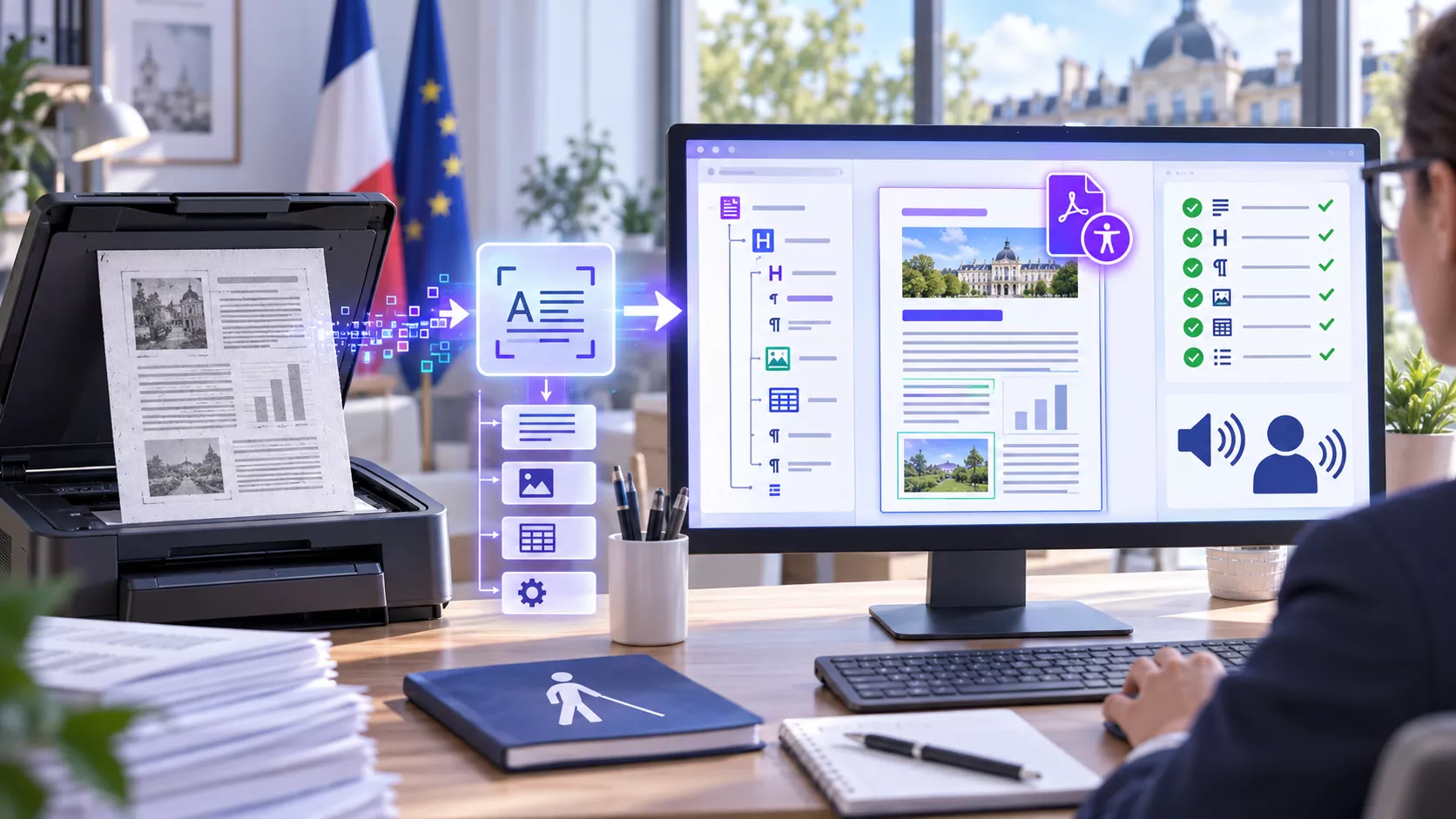
Un scan peut sembler parfaitement lisible à l’écran tout en restant inutilisable pour une personne qui navigue au clavier ou avec un lecteur d’écran. Le problème vient du fait que chaque page est encore une image : il n’existe ni mots sélectionnables, ni titres, ni ordre de lecture exploitable par une technologie d’assistance.
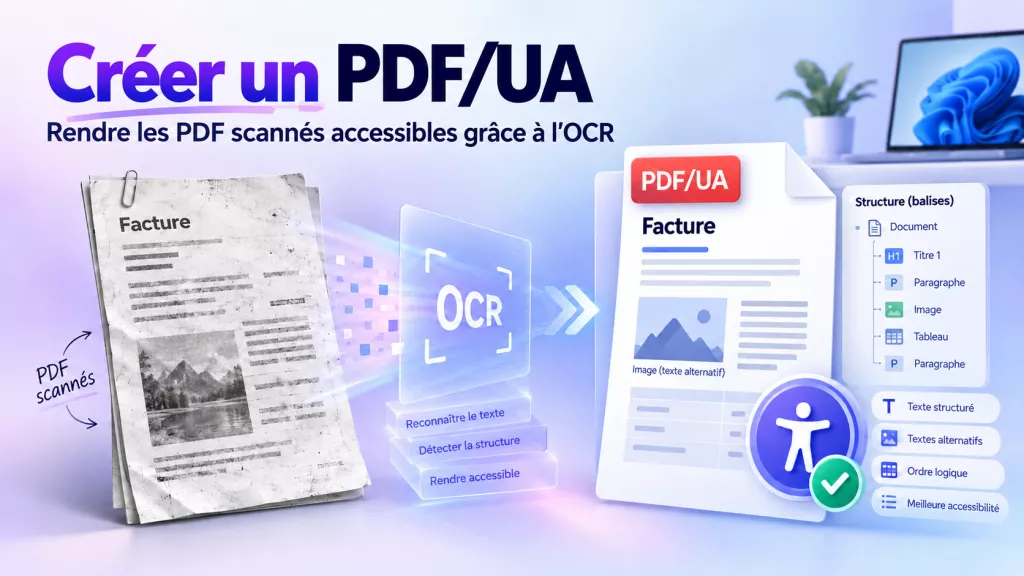
La méthode la plus fiable consiste donc à séparer trois opérations : reconnaître le texte, produire une structure PDF/UA, puis tester l’usage réel. Ce guide montre le parcours sous Windows avec UPDF et précise les contrôles à ajouter pour un document destiné à une administration, une université, une entreprise ou au public.
Windows • macOS • iOS • Android 100% sécurisé
Qu’est-ce qu’un PDF/UA ?
PDF/UA signifie « PDF for Universal Accessibility ». Cette famille de normes ISO 14289 définit la manière dont un PDF doit exposer son contenu et sa structure aux technologies d’assistance. Un fichier accessible ne se limite pas à du texte détecté : il doit aussi indiquer la langue, les titres, les paragraphes, les listes, les tableaux, les liens et l’ordre logique de lecture.
- Le texte doit être présent et correctement encodé.
- La structure sémantique doit distinguer titres, paragraphes, listes et tableaux.
- Les images porteuses d’information ont besoin d’une alternative adaptée.
- L’ordre de lecture doit rester cohérent sans dépendre de la disposition visuelle.
- Les métadonnées essentielles, notamment le titre et la langue, doivent être renseignées.
Un PDF contenant une couche OCR peut donc être recherchable sans être PDF/UA. Inversement, l’étiquette PDF/UA n’autorise pas à ignorer les erreurs de reconnaissance ou une mauvaise expérience de lecture. La conformité technique et la qualité du contenu se complètent.
Quel parcours choisir selon le document de départ ?
| Document de départ | Parcours conseillé | Point de vigilance |
|---|---|---|
| Scan simple, une colonne | OCR, export PDF/UA, contrôle PAC | Accents, césures et ordre des paragraphes |
| Document Word ou LibreOffice | Corriger titres, langue, tableaux et alternatives dans le fichier source, puis exporter | Ne pas recréer inutilement le document depuis un scan |
| Scan avec plusieurs colonnes | OCR par zones, export, contrôle manuel de la lecture | Passage intempestif d’une colonne à l’autre |
| Formulaire | Créer ou corriger les champs, libellés, ordre de tabulation et messages | L’OCR seul ne rend pas les champs utilisables |
| Tableau complexe | Repartir du fichier source si possible | Relations entre cellules d’en-tête et cellules de données |
Si vous possédez encore le document bureautique original, corrigez-le avant l’export : les styles de titres, listes et tableaux y sont généralement plus faciles à maîtriser. L’OCR devient prioritaire lorsque le PDF provient réellement d’un scanner, d’un photocopieur ou de pages photographiées.
Pourquoi un PDF scanné pose-t-il problème ?
Dans un PDF image, la recherche ne trouve aucun mot et le curseur ne peut pas sélectionner une phrase. Un lecteur d’écran peut annoncer « image » ou rester silencieux. Le zoom agrandit la page, mais ne réorganise pas le texte. Pour une personne dyslexique ou malvoyante, il est aussi impossible d’adapter facilement la police, l’espacement ou le contraste.
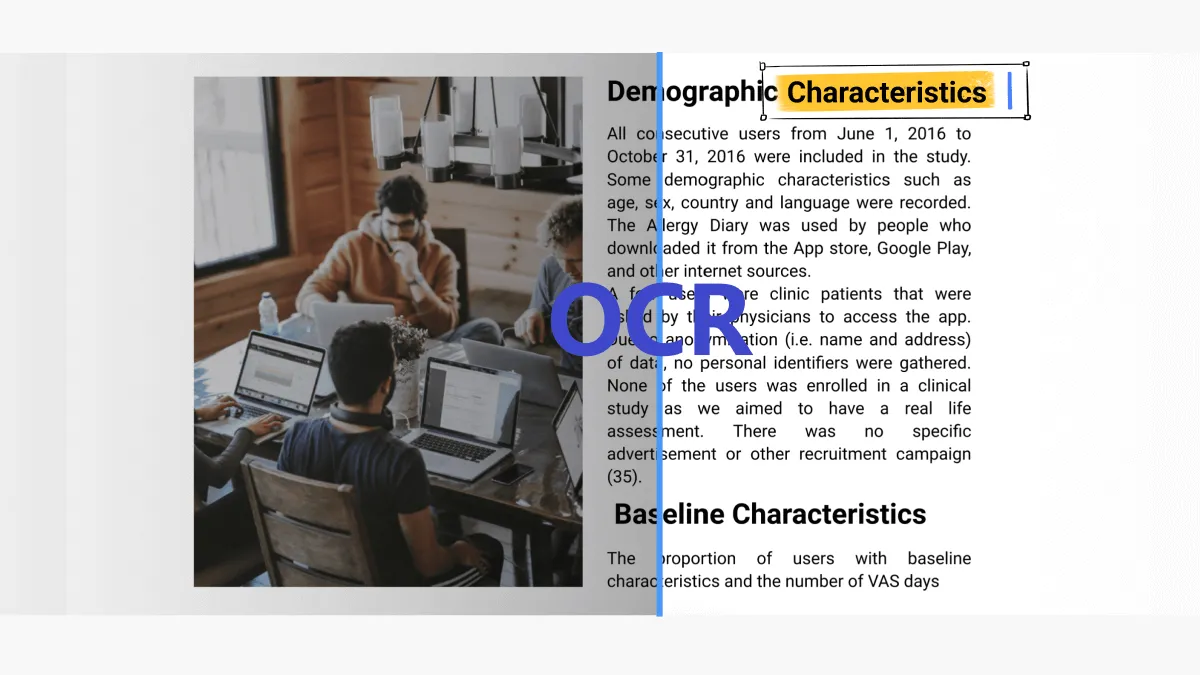
L’OCR d’un PDF ajoute une couche de texte associée à l’image. C’est la première étape indispensable, mais la qualité dépend de la résolution, de l’inclinaison, de la langue sélectionnée, des tampons, des annotations manuscrites et de la complexité de la page.
Windows • macOS • iOS • Android 100% sécurisé
Créer un PDF/UA à partir d’un scan sous Windows
La fonction décrite ci-dessous est disponible dans la version Windows d’UPDF. Conservez une copie du scan d’origine : elle permet de comparer les passages ambigus et d’éviter qu’une correction d’OCR ne remplace une information exacte.
1. Ouvrir le scan et lancer l’OCR
Ouvrez le fichier dans UPDF, accédez à l’outil OCR, puis choisissez la langue réellement présente dans le document. Pour un dossier bilingue, vérifiez que toutes les langues nécessaires sont prises en charge. Définissez les pages concernées et contrôlez l’orientation avant de lancer l’analyse.
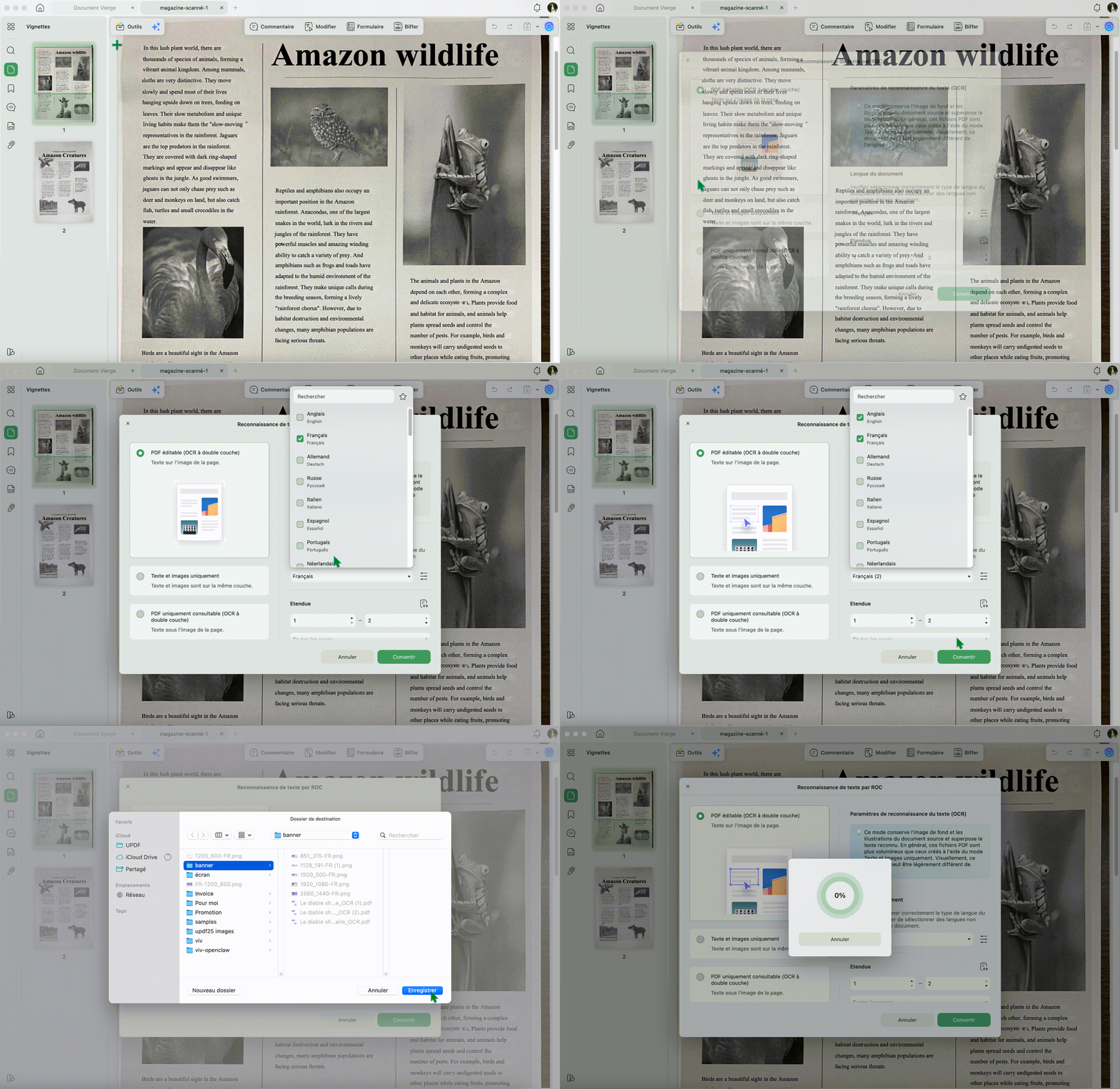
Pour une lettre simple, le réglage automatique suffit souvent. Pour des colonnes, tableaux ou encadrés, inspectez quelques pages représentatives après traitement. Les confusions entre « 0 » et « O », « 1 » et « l », ainsi que les accents français, peuvent modifier un nom, un montant ou une référence.
2. Choisir la sortie PDF/UA
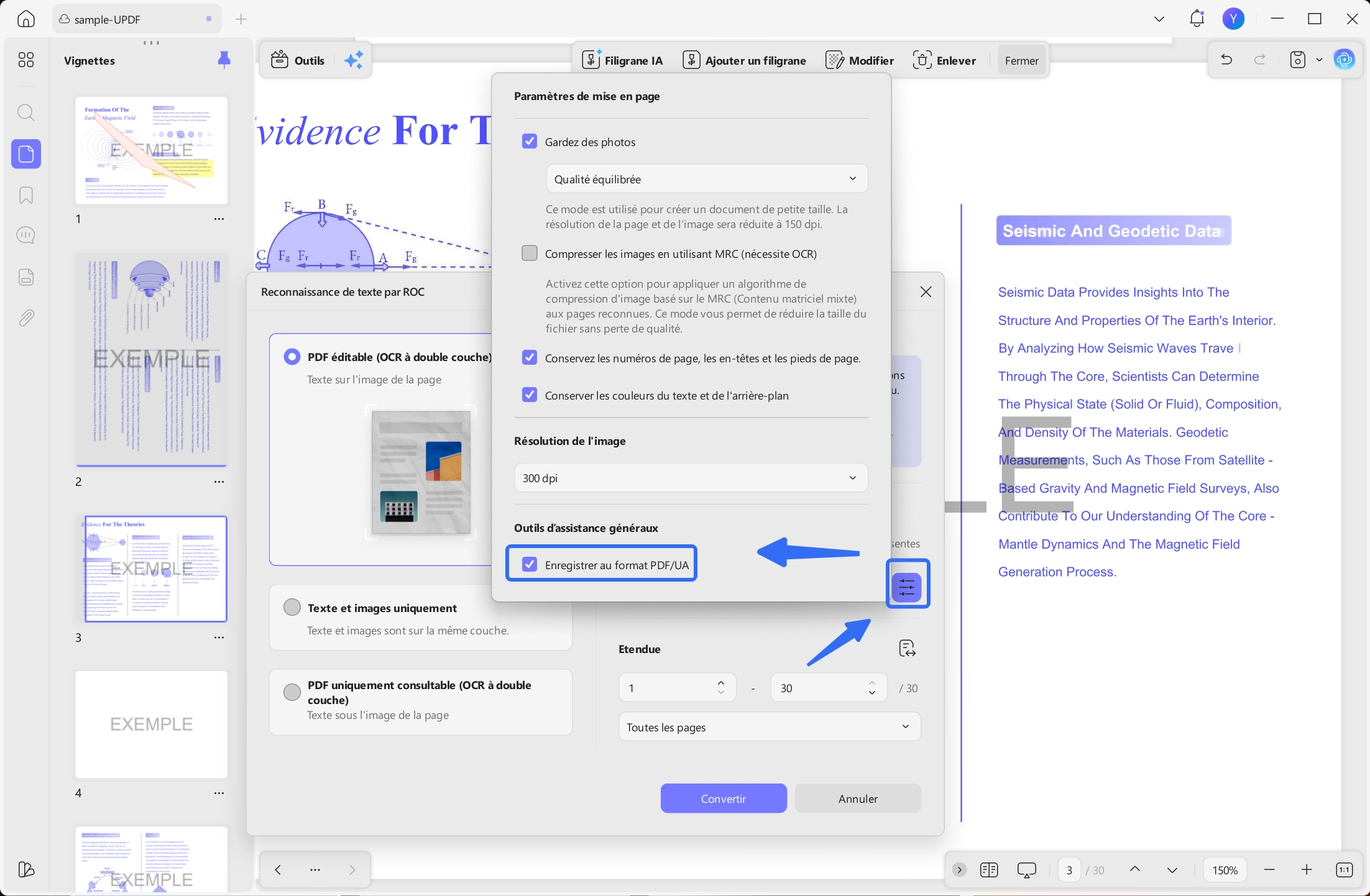
Dans les réglages de sortie OCR, sélectionnez le format PDF et activez l’option de conformité PDF/UA. UPDF combine alors le texte reconnu avec les informations de structure nécessaires à l’export accessible.
3. Convertir, nommer et renseigner le document
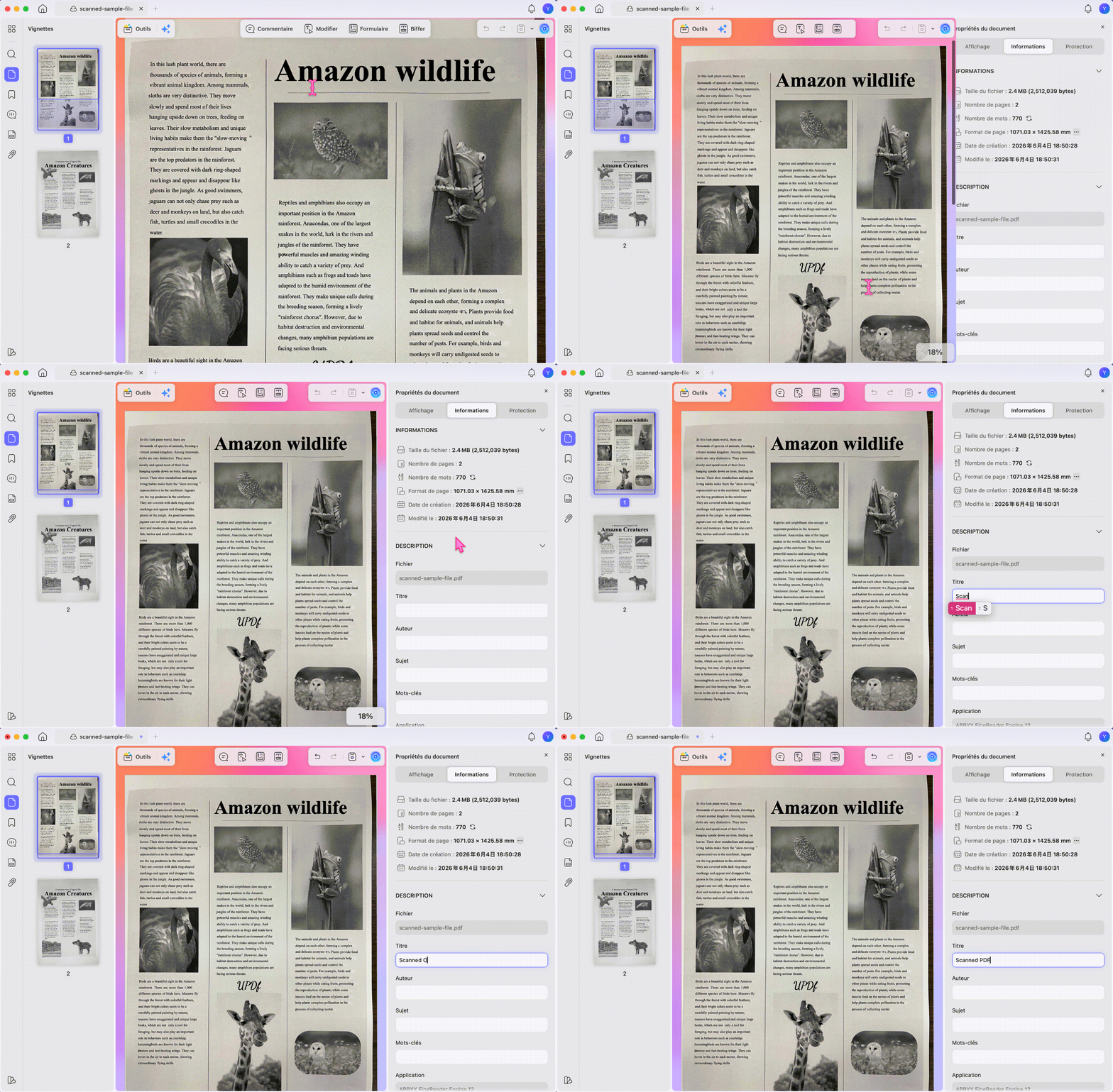
Enregistrez la nouvelle version sous un nom distinct, par exemple « dossier-accessible.pdf ». Ajoutez ensuite un titre de document compréhensible dans les propriétés du PDF. Un nom de fichier correct n’est pas un substitut au titre interne, que les lecteurs d’écran et logiciels peuvent afficher séparément.
Idéal pour
- des courriers, comptes rendus ou notices scannés avec une mise en page simple ;
- rendre le texte recherchable et fournir une première structure accessible sous Windows ;
- préparer un fichier qui sera ensuite contrôlé avec PAC et une technologie d’assistance.
Pas adapté si
- le document contient des tableaux imbriqués, formulaires complexes ou équations ;
- vous travaillez uniquement sur macOS, iOS ou Android avec cette fonction précise ;
- vous devez déclarer la conformité d’un document sensible sans audit manuel.
Windows • macOS • iOS • Android 100% sécurisé
Vérifier le résultat avec PAC
PAC (PDF Accessibility Checker) examine des exigences automatiquement vérifiables : présence de balises, métadonnées, langue, structure et cohérence technique. Ouvrez le PDF exporté dans PAC et commencez par la synthèse. Dépliez ensuite les erreurs et avertissements au lieu de vous arrêter à une coche verte.
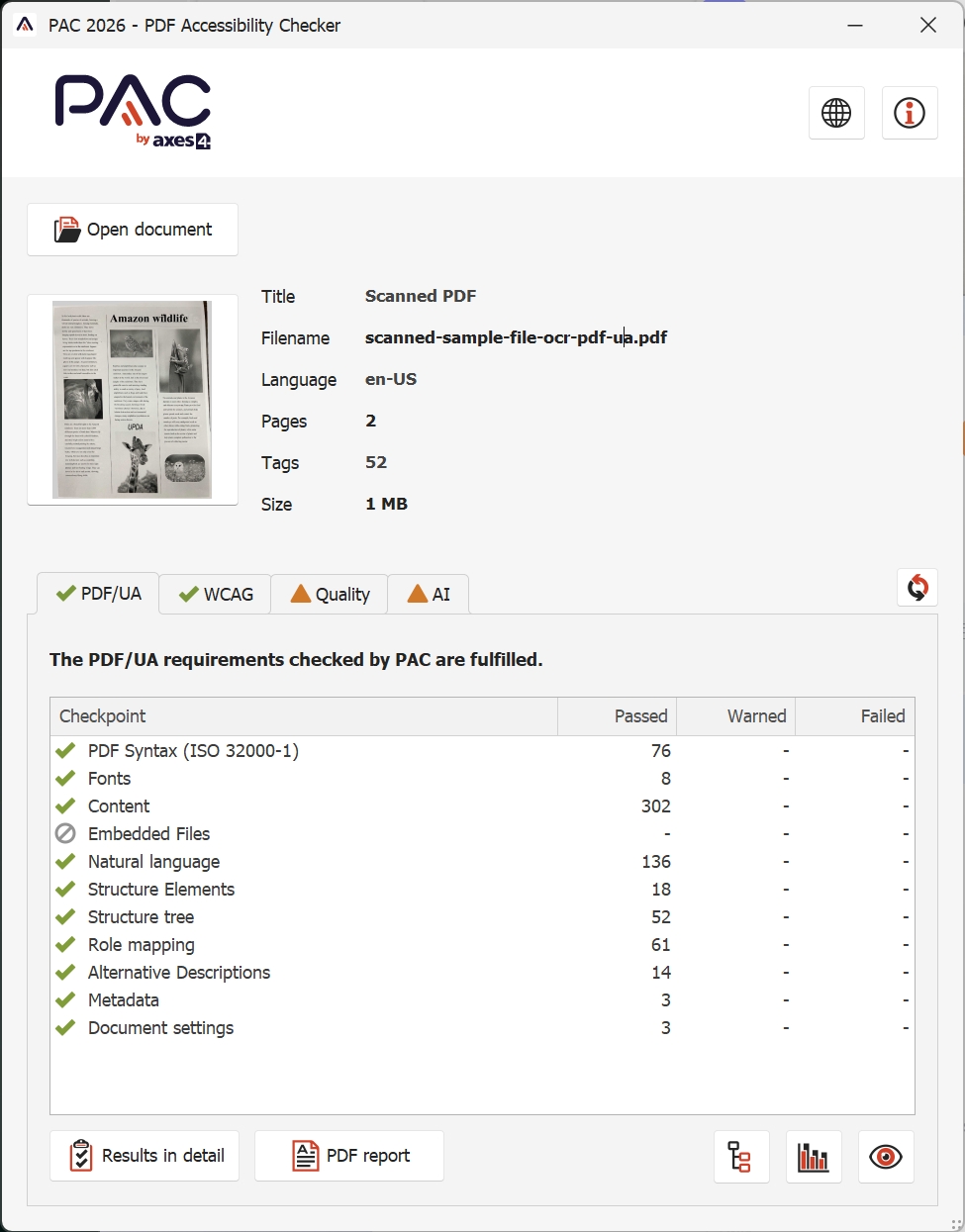
Lors du test réalisé pour l’article source, le fichier produit était identifié comme PDF/UA-1 et a réussi les exigences PDF/UA et WCAG que PAC 2026 pouvait contrôler automatiquement. Ce résultat est utile, mais limité à ce que l’outil sait détecter. PAC ne peut pas décider si une description d’image transmet la bonne information ou si l’ordre de lecture est naturel pour un humain.
Ce que l’export améliore réellement
- Recherche : un terme, un nom ou une référence devient localisable.
- Sélection : le texte peut être copié, surligné ou commenté.
- Lecture assistée : un lecteur d’écran dispose d’une base textuelle et structurelle.
- Réutilisation : les passages reconnus peuvent être corrigés ou exportés.
- Contrôle : la présence de balises permet une analyse avec des outils spécialisés.
Ces améliorations profitent aussi aux utilisateurs sans handicap : recherche dans des archives, copie d’une référence, traduction d’un passage ou consultation sur petit écran. Pour les fichiers récurrents, l’accessibilité intégrée dès le document source reste toutefois plus rapide que la correction après numérisation.
Quand l’automatisation ne suffit-elle pas ?
Colonnes et encadrés : la proximité visuelle ne garantit pas le bon ordre logique. Faites lire la page du début à la fin sans regarder l’écran.
Tableaux : les cellules doivent être associées à leurs en-têtes de ligne ou de colonne. Un simple alignement graphique ne transmet pas cette relation.
Images et diagrammes : une alternative doit expliquer la fonction ou l’information utile, pas seulement répéter « graphique » ou le nom du fichier.
Formulaires : chaque champ a besoin d’un libellé, d’un type, d’un ordre de tabulation et, si nécessaire, d’une aide ou d’un message d’erreur accessible.
Manuscrits, tampons et scans dégradés : l’OCR peut inventer des mots plausibles. Comparez les données critiques — identité, date, montant, numéro de contrat — avec l’image originale.
Contrôler un PDF/UA en cinq passes
- Inspection visuelle : recherchez les pages coupées, tournées, floues ou trop contrastées.
- Contrôle OCR : recherchez plusieurs mots, sélectionnez des phrases et vérifiez noms, chiffres et accents.
- Analyse PAC : corrigez les erreurs techniques, mais notez aussi les avertissements.
- Structure et lecture : parcourez titres, listes, liens et tableaux avec le panneau de balises ou un lecteur d’écran.
- Test d’usage : essayez le clavier seul, le zoom et, si le public le justifie, un lecteur d’écran réellement utilisé.
Documentez ce que vous avez testé, avec quelle version du fichier et quels problèmes restent ouverts. Pour un document réglementaire ou destiné à un large public, faites intervenir une personne formée à l’accessibilité documentaire.
PDF/UA et obligations d’accessibilité en France
En France, l’article 47 de la loi du 11 février 2005 encadre l’accessibilité des services de communication au public en ligne. Le RGAA publié par la DINUM fournit la méthode de référence pour évaluer l’accessibilité numérique. Il prend aussi en compte les documents téléchargeables.
La méthode RGAA indique que les PDF peuvent être analysés avec PAC, tout en rappelant que seules les erreurs liées aux critères applicables déterminent le résultat du contrôle. Elle prévoit également qu’un document téléchargeable soit accessible directement ou accompagné d’une version accessible, par exemple en HTML. Depuis le 28 juin 2025, certaines catégories de produits et services sont en outre concernées par les exigences issues de la directive européenne « Accessibilité ».
PDF/UA constitue donc une base technique pertinente, pas une attestation juridique universelle. Le périmètre dépend de l’organisme, du service, de la date du contenu et des éventuelles exemptions. Pour une déclaration de conformité, appuyez-vous sur le texte officiel et un audit adapté à votre situation.
PDF/UA, PDF/A, PDF/X et PDF/E : ne pas les confondre
| Format | Objectif principal | Ce qu’il ne garantit pas seul |
|---|---|---|
| PDF/UA | Accessibilité et exploitation par les technologies d’assistance | Exactitude de l’OCR et qualité éditoriale |
| PDF/A | Archivage à long terme | Accessibilité complète |
| PDF/X | Échanges fiables pour l’impression | Navigation au clavier ou lecture d’écran |
| PDF/E | Documents d’ingénierie et données techniques | Conformité PDF/UA |
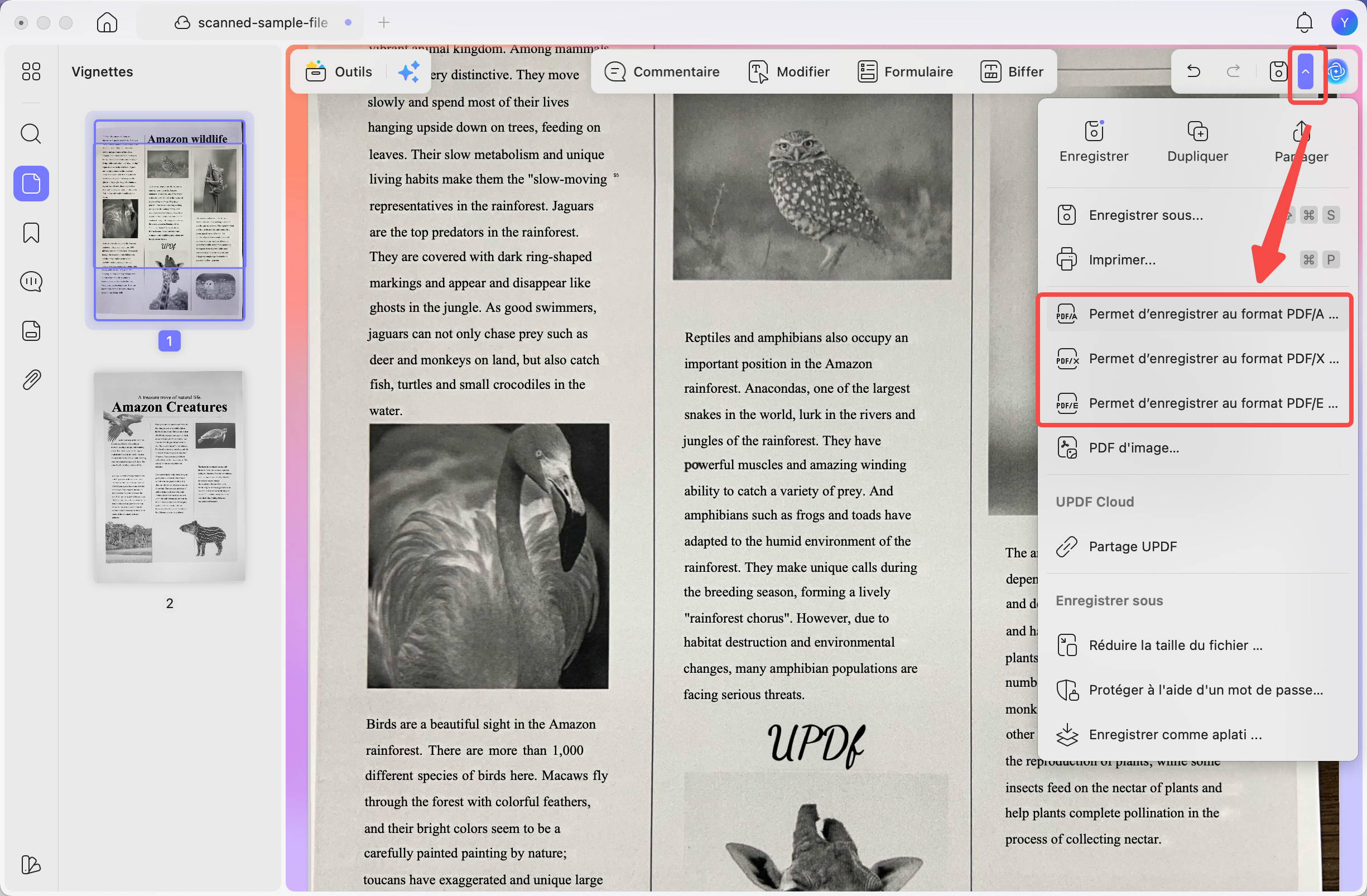
Un même fichier peut répondre à plusieurs objectifs, mais il faut vérifier les contraintes de chaque norme. Ne supposez pas qu’un PDF/A est automatiquement accessible ou qu’un PDF/UA convient nécessairement à un flux d’imprimerie.
Windows • macOS • iOS • Android 100% sécurisé
Erreurs fréquentes à éviter
- Confondre « texte recherchable » et « document accessible ».
- Choisir la mauvaise langue OCR et corriger ensuite des centaines d’accents.
- Déclarer le fichier conforme parce que PAC n’affiche aucune erreur bloquante.
- Oublier le titre interne, la langue du document ou les changements de langue.
- Laisser une alternative d’image vide ou générique pour un graphique essentiel.
- Publier la nouvelle version sans retirer ou identifier clairement l’ancien PDF inaccessible.
FAQ sur la création d’un PDF/UA
Un PDF avec OCR est-il automatiquement un PDF/UA ?
Non. L’OCR rend le texte détectable et recherchable, mais un PDF/UA exige aussi une structure logique, des métadonnées, un ordre de lecture et des alternatives adaptées aux contenus non textuels.
Peut-on créer un PDF/UA à partir de n’importe quel scan ?
La plupart des scans peuvent être améliorés, mais un fichier flou, manuscrit ou très complexe demandera davantage de corrections. Pour les tableaux, formulaires et documents à plusieurs colonnes, repartir du fichier source est souvent préférable.
PAC suffit-il pour prouver qu’un PDF est accessible ?
Non. PAC contrôle de nombreux critères techniques, mais il ne peut pas juger entièrement la pertinence d’une alternative textuelle, la logique réelle de lecture ou la compréhension du contenu. Un contrôle manuel reste nécessaire.
Quelle différence existe entre PDF/UA et PDF/A ?
PDF/UA vise l’accessibilité, tandis que PDF/A vise la conservation à long terme. Un fichier PDF/A n’est pas automatiquement accessible et un PDF/UA ne répond pas nécessairement à toutes les contraintes d’archivage.
La fonction d’export PDF/UA après OCR est-elle disponible sur Mac ?
Le parcours présenté ici concerne UPDF pour Windows. Sur Mac, iOS ou Android, cette fonction précise n’est pas disponible de la même manière ; il faut utiliser un autre workflow et effectuer davantage de contrôles manuels.
Un PDF/UA est-il obligatoire en France ?
L’accessibilité numérique est encadrée par l’article 47 de la loi de 2005 et le RGAA pour les organismes concernés. PDF/UA est une voie technique utile pour les PDF, mais l’obligation exacte et la méthode de preuve dépendent du contexte. Vérifiez les textes applicables et, si nécessaire, demandez un audit spécialisé.
Conclusion
Créer un PDF/UA à partir d’un scan demande plus qu’un clic sur « OCR ». Le bon enchaînement est simple à retenir : reconnaître le texte, exporter avec une structure accessible, contrôler avec PAC, puis tester l’ordre de lecture et le contenu. UPDF pour Windows accélère les deux premières étapes ; la validation humaine reste décisive pour les tableaux, images, formulaires et informations sensibles.
Vous pouvez essayer le workflow sur une copie de votre document avant de traiter tout un fonds d’archives. Si l’OCR, la conversion et l’édition de PDF font partie de votre activité régulière, consultez ensuite les tarifs UPDF pour les particuliers afin de comparer les formules.
Windows • macOS • iOS • Android 100% sécurisé



 franck Petit


Retour d’expérience