 UPDF
UPDF
 UPDF pour Windows
 UPDF pour Mac
 UPDF pour iPhone/iPad
 updf android
 Nomostar
 UPDF AI en ligne
 UPDF Sign
 IvyCraft
 Modifier le PDF
 Annoter le PDF
 Créer un PDF
 Formulaire PDF
 Modifier les liens
 Convertir le PDF
 OCR
OCR PDF en Word
 PDF en Image
 PDF en Excel
 Organiser les pages PDF
 Fusionner les PDF
 Diviser le PDF
 Rogner le PDF
 Pivoter le PDF
 Protéger le PDF
 Signer le PDF
 Rédiger le PDF
 Biffer le PDF
 Supprimer la sécurité
 Lire le PDF
 UPDF Cloud
 Compresser le PDF
 Imprimer le PDF
 Traiter par lots
 À propos de UPDF AI
 Solutions de UPDF AI
 Mode d'emploi d'IA
 FAQ sur UPDF AI
 Résumer le PDF
 Traduire le PDF
 Analyser le PDF
 Discuter avec IA
 Analyser l'image
 PDF vers carte mentale
 Expliquer le PDF
 Outils IA PDF
 Outils IA Image
 Outils de Chat IA
 Outils de Rédaction IA
 Outils d’Étude IA
 Outils Professionnels IA
 Autres Outils IA
 Génération de signets IA
 Résumé de signets IA
 Génération de filigranes IA
 Génération d’arrière-plans IA
 Génération d’autocollants IA
 Génération de tampons IA
 Suite de rédaction IA
 UPDF Copilot
 Gestion des pages IA
 Recherche sémantique IA
 PDF en Word
 PDF en Excel
 PDF en PowerPoint
 UPDF pour les entreprises
 UPDF Sign pour les entreprises
 UPDF AI pour les entreprises
 Plans pour les entreprises
 Mode d'emploi pour les entreprises
 Webinar d'Entreprise
 Informatique
 Éducatives
 Construction
 Services Financiers
 Santé
Santé Assurance
 Juridique
 Fabrication
 Gouvernement
 Chercheurs et doctorants
 Solopreneurs
 Avocats et cabinets
 Professionnels de l’immobilier
 Solution pour l'éducation
 Témoignages de clients
 Mode d'emploi
 Astuces UPDF
 FAQ
FAQ Avis sur UPDF
 Centre de téléchargement
 Blog
Blog Actualités
 Spécifications techniques
 Mises à jour
 UPDF vs. Adobe Acrobat
 UPDF vs. Foxit
 UPDF vs. PDF Expert

La reconnaissance optique de caractères (OCR) est une technologie très utile pour convertir des documents scannés/imprimés et des images en données modifiables et recherchables. L’OCR permet notamment d’analyser des documents numérisés, de modifier du texte existant, d’extraire des données pour la saisie d’informations, et bien plus encore.
Mistral OCR est une API récemment lancée par Mistral AI, offrant aux développeurs un outil avancé capable d’extraire du texte à partir de documents et d’images avec une grande précision. Dans ce guide complet, nous allons analyser Mistral OCR en détail : fonctionnalités, utilisation, avantages, inconvénients et performances.
Cependant, si vous recherchez une alternative plus simple à utiliser, sans codage, alors UPDF OCR constitue une excellente alternative à Mistral OCR. Installez UPDF pour tester son OCR en quelques clics, ou poursuivez votre lecture pour découvrir tout ce qu’il faut savoir sur Mistral OCR.
Windows • macOS • iOS • Android 100% sécurisé
Partie 1. Qu’est-ce que Mistral OCR ?
Mistral OCR est une API de reconnaissance optique de caractères récemment développée par Mistral AI. Elle utilise l’intelligence artificielle pour comprendre les documents et les images, puis extraire le texte avec une précision remarquable.
Mistral OCR est capable de reconnaître des mises en page complexes, de différencier les titres du contenu principal et d’interpréter avec précision les tableaux ainsi que les structures multi-colonnes. L’outil comprend l’ensemble des éléments d’un document, notamment le texte, les médias, les équations, les tableaux et bien plus encore. De plus, il préserve la mise en page et le formatage d’origine tout en transformant le fichier en document éditable.
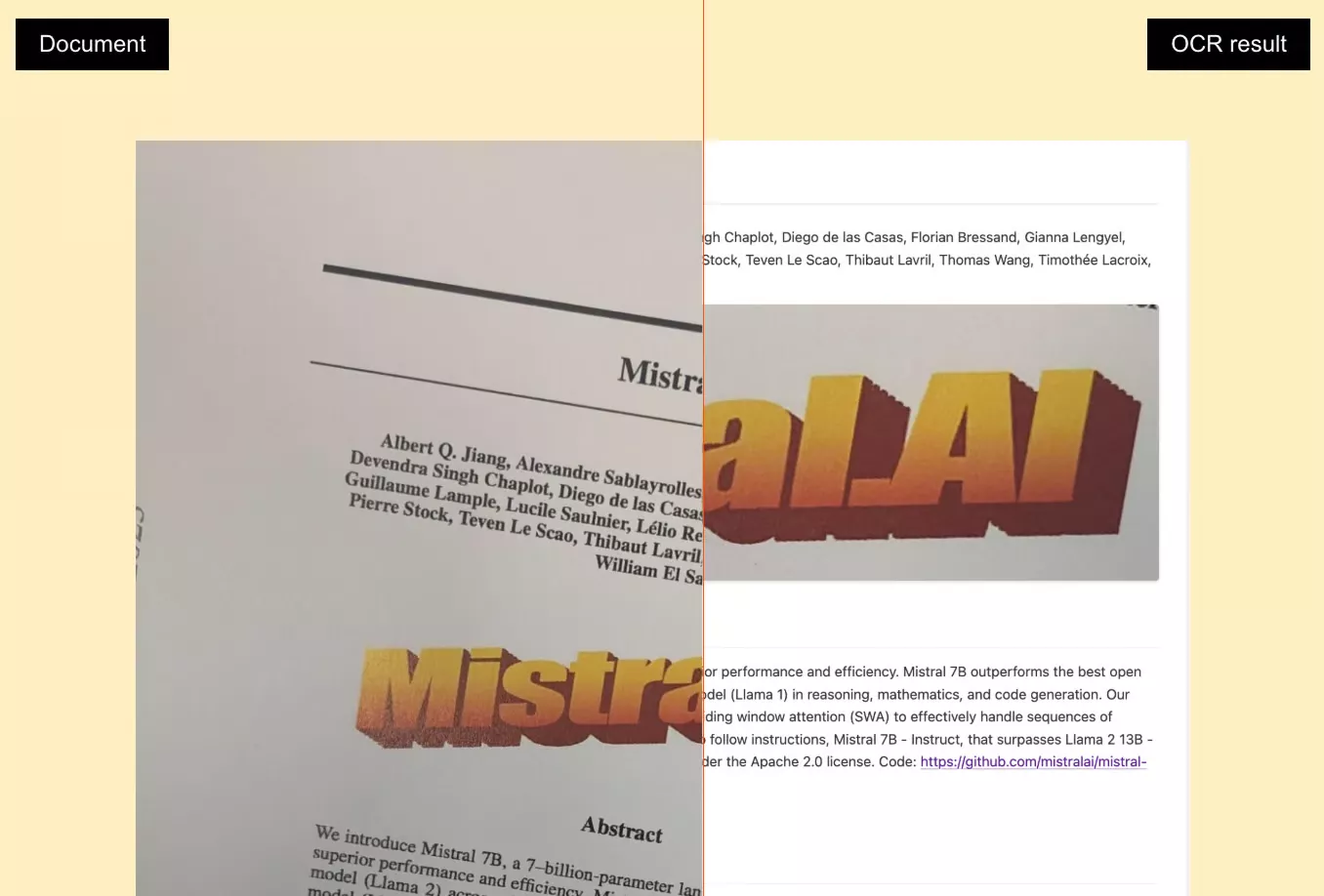
The key capabilities of Mistral OCR include:
- Interprétation précise des documents complexes : l’outil excelle dans l’analyse d’éléments complexes tels que les images intégrées, les tableaux, les formules mathématiques, les mises en page LaTeX et bien plus encore.
- Préservation de la mise en page et du formatage : grâce à ses modèles IA avancés, Mistral OCR extrait intelligemment le texte tout en conservant la structure et la présentation du document.
- Traitement rapide : il peut traiter environ 2 000 pages par minute sur un seul nœud.
- Prise en charge multilingue : l’outil peut effectuer l’OCR sur des documents rédigés dans différentes langues et jeux de caractères.
- Option d’auto-hébergement : il propose une solution self-hosted permettant de conserver les informations sensibles ou confidentielles au sein de votre propre infrastructure.
- Intégration simplifiée : des bibliothèques clientes intégrées sont disponibles pour Python, TypeScript ainsi que des appels API directs via curl.
- Compatibilité avec divers formats : Mistral OCR fonctionne avec les PDF, les images et d’autres types de documents.
- Scalabilité : il est particulièrement adapté aux traitements massifs de documents à grande échelle.
Toutes ces fonctionnalités font de Mistral OCR une solution de nouvelle génération dédiée à l’intelligence documentaire, bien au-delà d’un simple outil OCR traditionnel.
Cas d’utilisation
Mistral OCR est utile dans de nombreux scénarios, notamment lorsqu’il est nécessaire d’effectuer un OCR de haute qualité afin d’extraire des données spécifiques. Parmi les cas d’utilisation les plus courants :
- Numérisation d’articles scientifiques : des instituts de recherche utilisent Mistral OCR pour digitaliser des articles et revues scientifiques et les rendre exploitables par l’IA.
- Préservation du patrimoine historique et culturel : des organisations et associations utilisent l’outil pour numériser des documents historiques et des archives culturelles.
- Création et structuration de documentation : des entreprises convertissent des documents techniques, notes de cours, plans d’ingénierie et autres contenus en formats exploitables pour la recherche et les réponses automatisées.
- Extraction et saisie de données : les entreprises utilisent Mistral OCR pour extraire des données structurées depuis des factures et autres documents afin d’automatiser la saisie d’informations.
En résumé, les cas d’utilisation de Mistral OCR sont pratiquement illimités pour les organisations de nombreux secteurs.stral OCR for organizations across industries.
Partie 2. Avantages et inconvénients de Mistral OCR
Mistral OCR semble être une solution OCR particulièrement performante pour le traitement de documents et d’images, mais examinons concrètement son fonctionnement et ses capacités.
Étape 1. Configuration de l’API Mistral OCR
La première étape consiste à configurer la clé API. Pour cela, rendez-vous sur la page des clés API de Mistral AI puis cliquez sur « Create new key ». Vous devrez attribuer un nom à la clé ainsi qu’une date d’expiration.
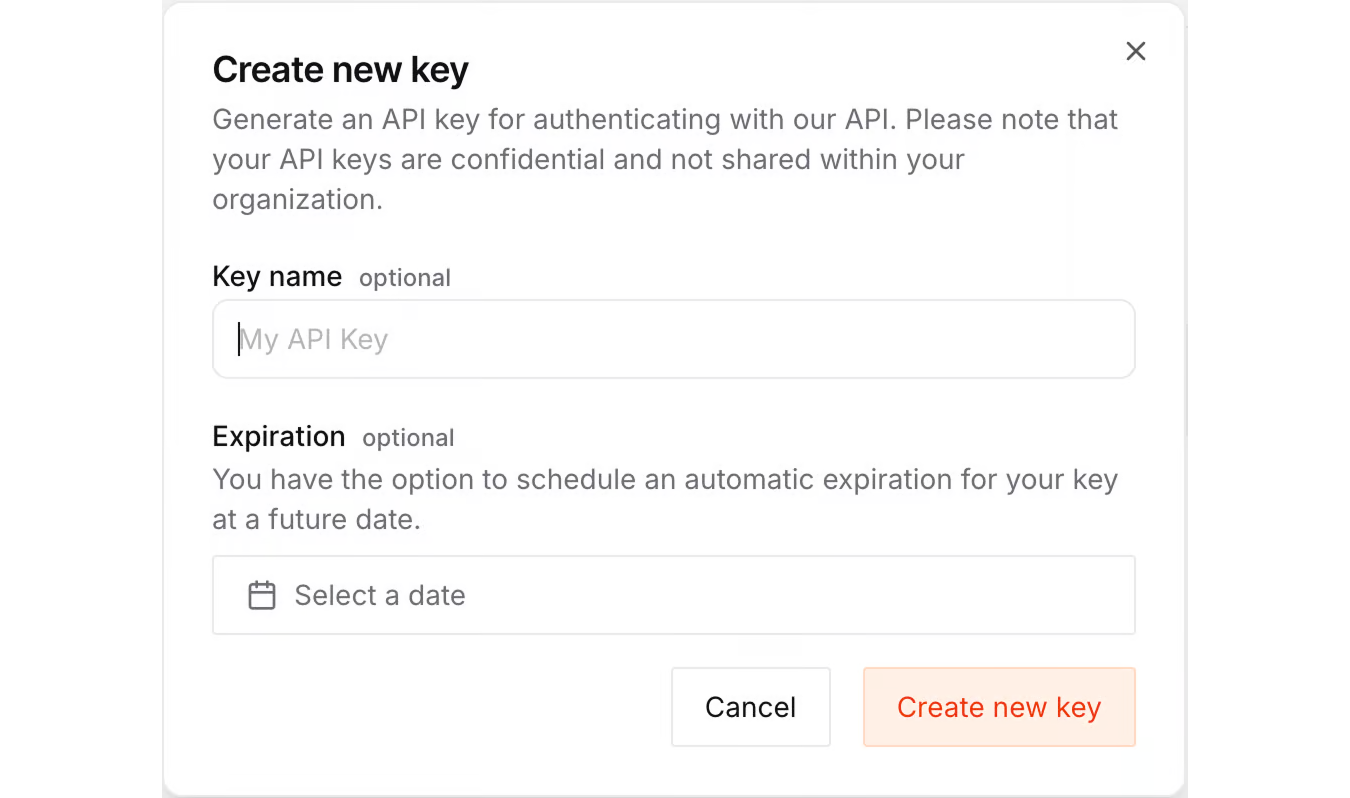
Après la création de la clé, copiez-la puis créez un fichier « .env » dans le même répertoire que votre script.
Le format doit ressembler à ceci :
MISTRAL_API_KEY=<your_api_key_here>
Étape 2. Configuration de l’environnement Python
Ensuite, vous devez installer les packages suivants pour utiliser l’API Mistral OCR avec Python :
- mistralai : client officiel permettant de communiquer avec l’API Mistral
- python-dotenv : charge les variables d’environnement depuis le fichier .env
- datauri : aide au traitement des images et à leur conversion dans un format compatible
Utilisez la commande suivante pour installer toutes les dépendances nécessaires :
pip install mistralai python-dotenv datauri
Une fois l’environnement configuré et la clé API ajoutée, vous êtes prêt à utiliser Mistral OCR.
Étape 3. Effectuer un OCR à partir d’une URL de document
Le code ci-dessous permet d’effectuer un OCR sur un document récupéré depuis une URL. Il commence par envoyer l’URL du document au moteur OCR.
import os
from mistralai import Mistral

class SimpleOCRAgent:
    def __init__(self, api_key):
        self.client = Mistral(api_key=api_key)

    def process_document(self, document_url):
        response = self.client.ocr.process(
            model="mistral-ocr-latest",
            document={
                "type": "document_url",
                "document_url": document_url
            },
            include_image_base64=True
        )
        return response

if __name__ == "__main__":
    api_key = os.environ.get("MISTRAL_API_KEY")
    if not api_key:
        raise ValueError("Please set the MISTRAL_API_KEY environment variable.")

    agent = SimpleOCRAgent(api_key=api_key)
    document_url = "https://arxiv.org/pdf/2201.04234"  # Change as needed
    result = agent.process_document(document_url)
    print("OCR Result:")
    print(result)
Explication du fonctionnement
- Initialisation : le programme charge la clé API afin d’authentifier les requêtes auprès des services Mistral OCR.
- Traitement du document : la méthode
process_documentest utilisée pour soumettre l’URL du document au moteur OCR. - Résultat : la réponse renvoie des données OCR structurées au format Markdown, combinant le texte extrait et les métadonnées pour une lecture plus claire.
De cette manière, il est possible d’exécuter différents extraits de code afin d’utiliser Mistral OCR dans divers scénarios d’analyse documentaire.
Avantages
- Traitement rapide (environ 2 000 pages par minute)
- Gestion de formats complexes avec une excellente préservation de la mise en page
- Support multilingue
- Bonne scalabilité pour les traitements à grande échelle
Inconvénients
- Taille des documents limitée à 50 Mo, avec un maximum d’environ 1 000 pages
- Fonction OCR uniquement accessible via API
- Absence d’interface desktop native
- Nécessite une intégration technique
- Courbe d’apprentissage et compétences en programmation requises
Partie 3. Une alternative OCR plus accessible : UPDF
Mistral OCR est principalement destiné aux développeurs à l’aise avec les intégrations techniques. Cependant, si vous recherchez une solution simple, sans code et basée sur des clics, alors UPDF est une alternative idéale à Mistral OCR.
UPDF est un éditeur PDF avancé et un outil OCR qui propose une interface intuitive assistée par IA. Il permet de convertir facilement des PDF scannés, des documents papier et des images en fichiers éditables et recherchables. Quelques clics suffisent pour lancer l’OCR et extraire du texte dans plus de 38 langues.
Grâce à sa technologie avancée, UPDF garantit une précision pouvant atteindre 99 % tout en assurant un traitement rapide. Il conserve également la mise en page et le format d’origine du document.
Windows • macOS • iOS • Android 100% sécurisé
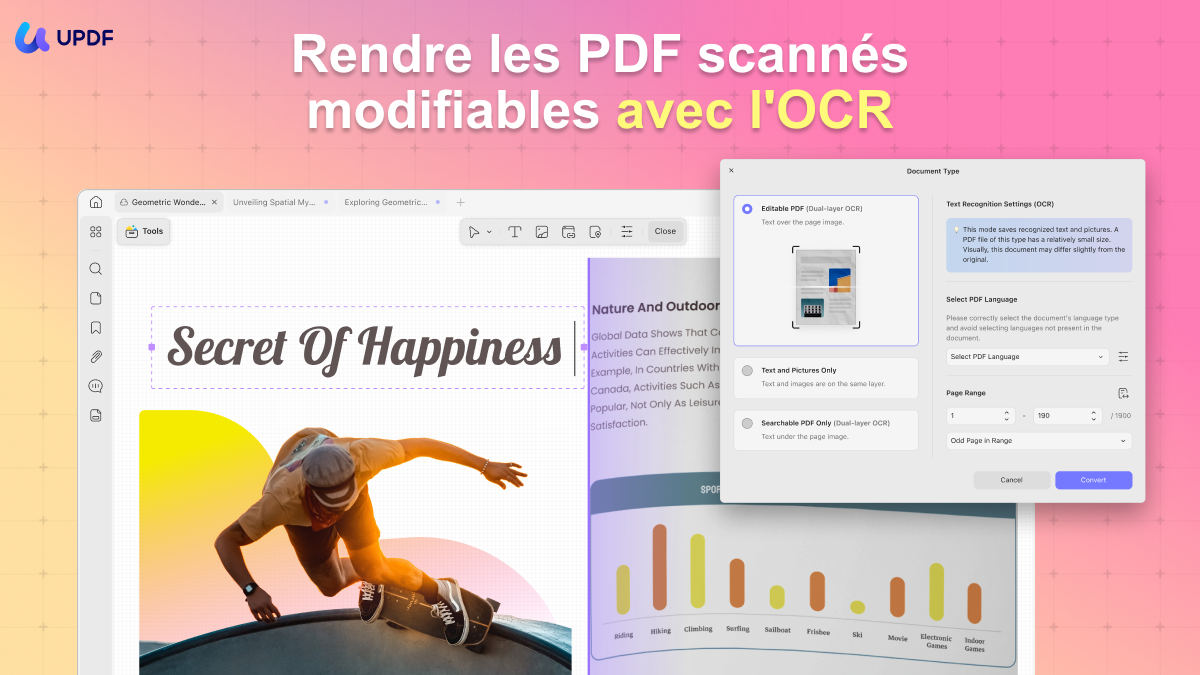
Fonctionnalités clés de l’OCR UPDF :
OCR précis
UPDF permet de traiter des documents complexes incluant graphiques, tableaux, équations et autres éléments. Le résultat est un texte éditable et recherchable tout en conservant la mise en page.
Paramètres OCR personnalisables
Vous pouvez ajuster la mise en page, la résolution, la plage de pages et bien plus encore. L’outil peut également détecter automatiquement plusieurs langues dans un même document.
Interface intuitive
UPDF propose une approche sans code, basée sur des clics. Ouvrez simplement votre document et lancez l’OCR en quelques étapes simples, sans apprentissage technique.
Compatibilité multiplateforme
L’OCR est disponible sur Windows, macOS et iOS.
Accès à de nombreuses autres fonctionnalités
UPDF ne se limite pas à l’OCR. Vous pouvez également l’utiliser pour modifier, annoter, convertir, compresser, organiser et signer vos PDF, ainsi que gérer de nombreuses autres tâches liées aux documents.
En plus, UPDF intègre un assistant IA capable d’analyser vos PDF : résumé automatique, traduction, discussion avec le document, génération de cartes mentales et bien plus encore.
Dans l’ensemble, UPDF est l’outil idéal pour réaliser un OCR de haute qualité sans effort tout en gérant efficacement l’ensemble de vos activités PDF.
Impressionné ? Découvrez ci-dessous les étapes simples pour effectuer un OCR avec UPDF :
Étape 1 : Installez et lancez UPDF sur Windows ou Mac. Glissez-déposez votre fichier PDF ou image dans l’interface principale.
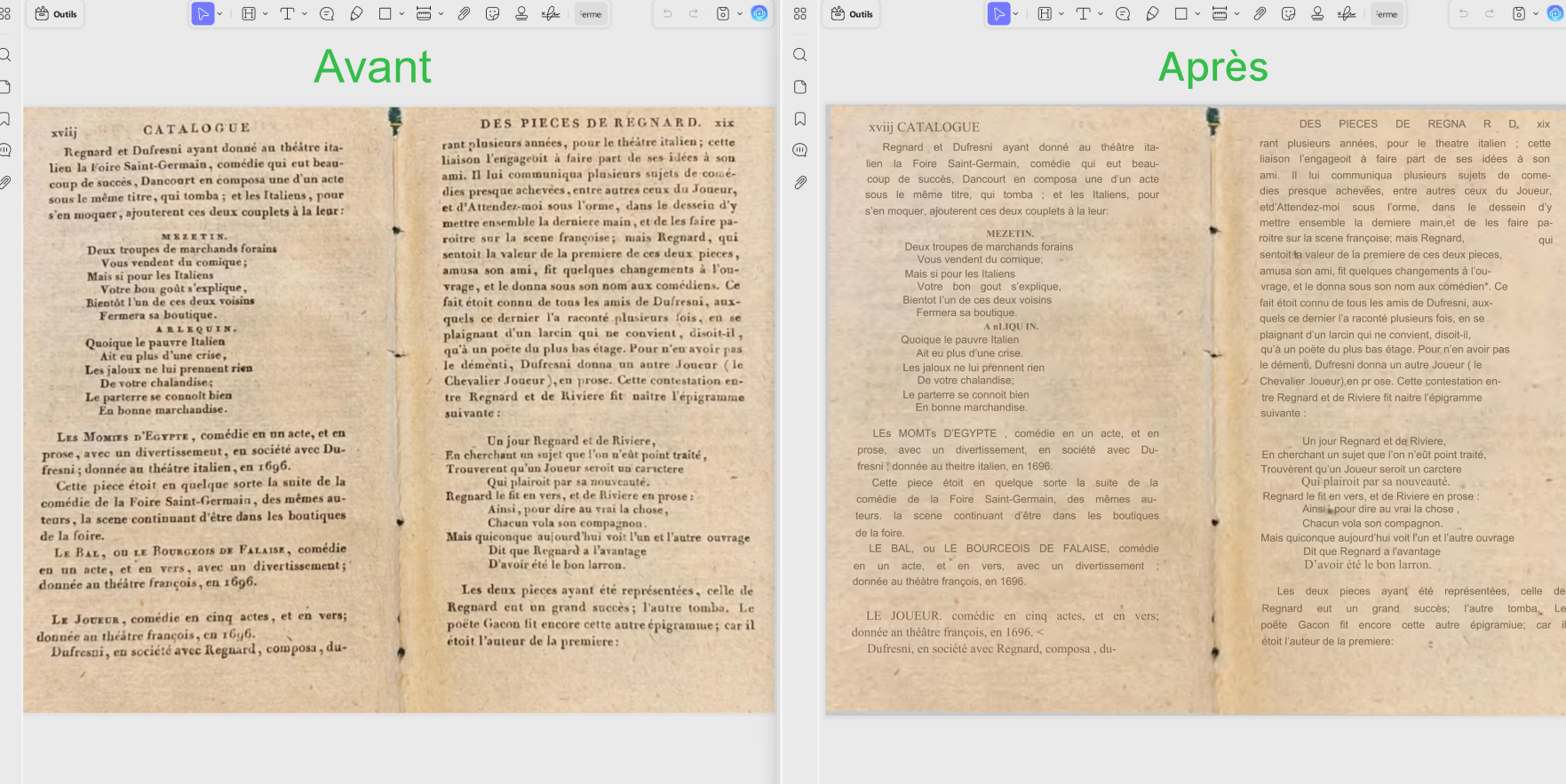
Étape 2 : Ouvrez le fichier, cliquez sur « OCR » dans la section « Outils » du panneau droit. Ajustez les paramètres (mise en page, langue, résolution, etc.), puis cliquez sur « Convertir ».
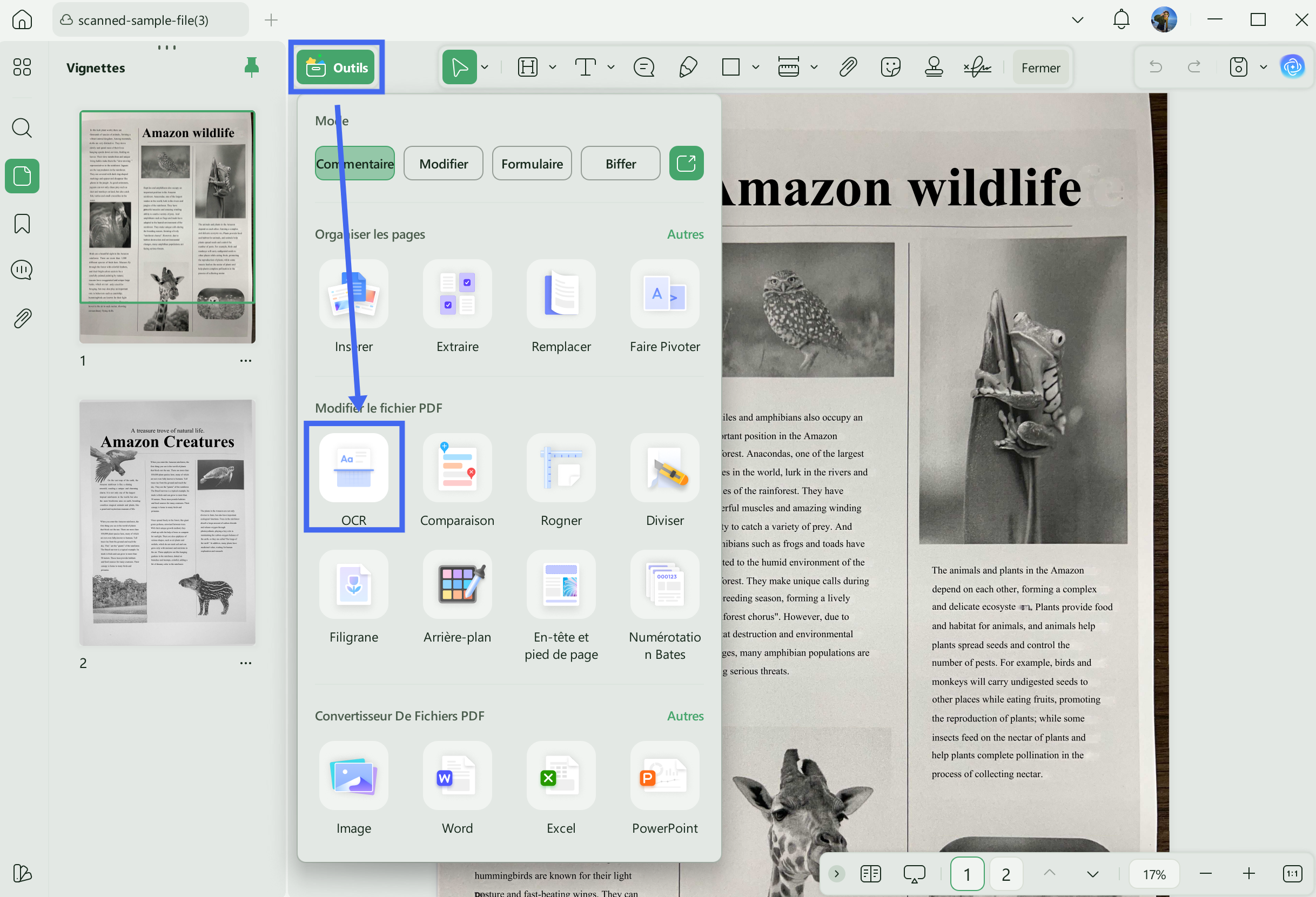
En quelques secondes, UPDF génère un nouveau fichier PDF contenant un texte éditable et recherchable, tout en conservant la mise en page d’origine.
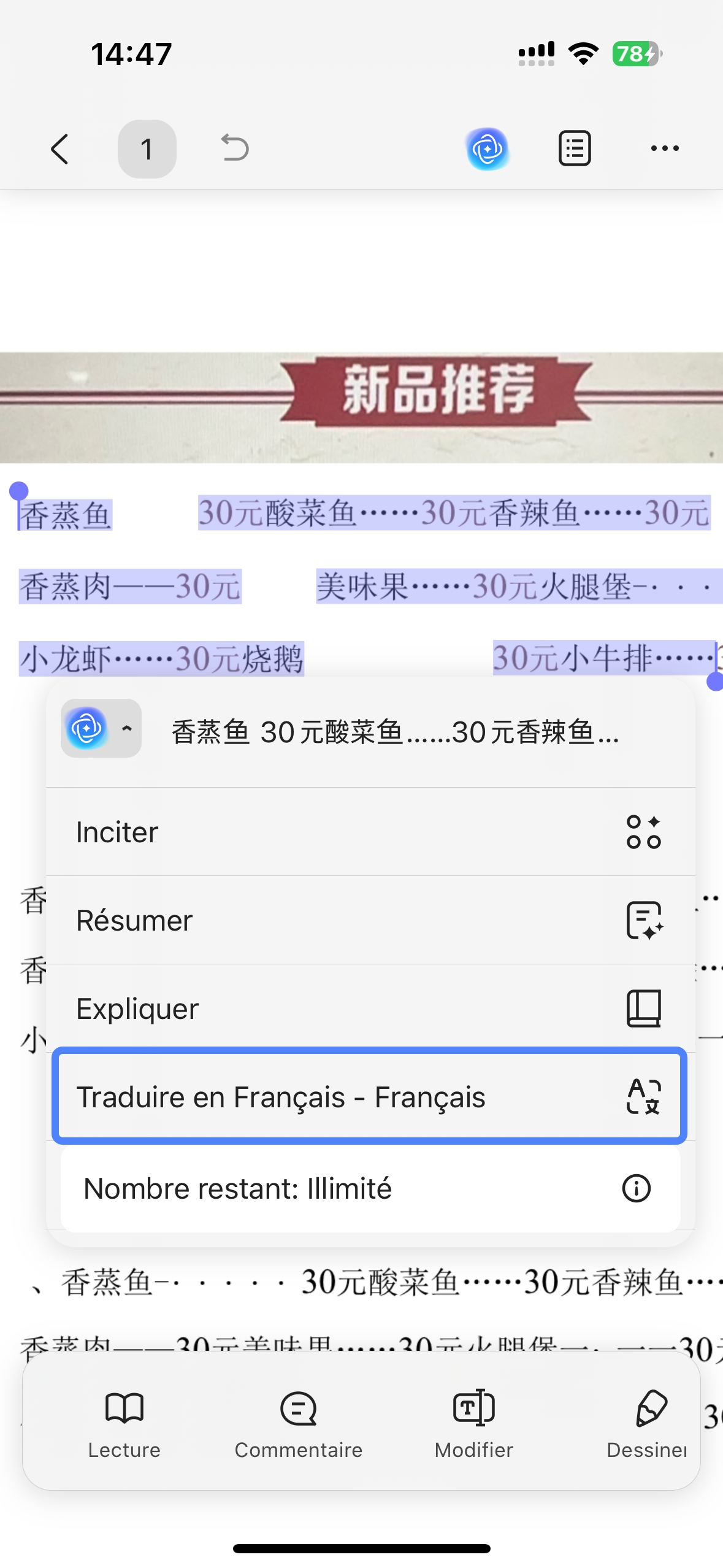
Par ailleurs, UPDF est également disponible sur iOS et Android, ce qui vous permet d’utiliser facilement la fonction OCR directement depuis votre smartphone.
C’est ainsi que vous pouvez réaliser un OCR rapidement grâce à l’approche simple et basée sur des clics d’UPDF. Cliquez sur le bouton de téléchargement ci-dessous pour essayer UPDF par vous-même.
Windows • macOS • iOS • Android 100% sécurisé
Conclusion
Mistral OCR s’impose comme une API OCR puissante capable de traiter des documents complexes. Sa rapidité et la précision de son extraction de texte ont séduit de nombreux développeurs pour divers cas d’usage. Cependant, l’absence d’interface graphique, la limitation de taille des documents et la courbe d’apprentissage élevée peuvent freiner son utilisation.
À l’inverse, UPDF offre des performances OCR similaires tout en proposant une expérience beaucoup plus intuitive. En plus, il intègre de nombreuses autres fonctionnalités liées aux PDF. Ainsi, la conclusion de cet avis sur Mistral OCR est claire : UPDF constitue une alternative plus simple et plus complète, évitant les contraintes techniques liées à l’intégration de Mistral OCR.





 Freddy Leroy
 Delia Meyer