UPDF
UPDF
 UPDF pour Windows
 UPDF pour Mac
 UPDF pour iPhone/iPad
 updf android
 Nomostar
 UPDF AI en ligne
 UPDF Sign
 IvyCraft
 Modifier le PDF
 Annoter le PDF
 Créer un PDF
 Formulaire PDF
 Modifier les liens
 Convertir le PDF
 OCR
OCR PDF en Word
 PDF en Image
 PDF en Excel
 Organiser les pages PDF
 Fusionner les PDF
 Diviser le PDF
 Rogner le PDF
 Pivoter le PDF
 Protéger le PDF
 Signer le PDF
 Rédiger le PDF
 Biffer le PDF
 Supprimer la sécurité
 Lire le PDF
 UPDF Cloud
 Compresser le PDF
 Imprimer le PDF
 Traiter par lots
 À propos de UPDF AI
 Solutions de UPDF AI
 Mode d'emploi d'IA
 FAQ sur UPDF AI
 Résumer le PDF
 Traduire le PDF
 Analyser le PDF
 Discuter avec IA
 Analyser l'image
 PDF vers carte mentale
 Expliquer le PDF
 Outils IA PDF
 Outils IA Image
 Outils de Chat IA
 Outils de Rédaction IA
 Outils d’Étude IA
 Outils Professionnels IA
 Autres Outils IA
 Génération de signets IA
 Résumé de signets IA
 Génération de filigranes IA
 Génération d’arrière-plans IA
 Génération d’autocollants IA
 Génération de tampons IA
 Suite de rédaction IA
 UPDF Copilot
 Gestion des pages IA
 Recherche sémantique IA
 PDF en Word
 PDF en Excel
 PDF en PowerPoint
 UPDF pour les entreprises
 UPDF Sign pour les entreprises
 UPDF AI pour les entreprises
 Plans pour les entreprises
 Mode d'emploi pour les entreprises
 Webinar d'Entreprise
 Informatique
 Éducatives
 Construction
 Services Financiers
 Santé
Santé Assurance
 Juridique
 Fabrication
 Gouvernement
 Chercheurs et doctorants
 Solopreneurs
 Avocats et cabinets
 Professionnels de l’immobilier
 Solution pour l'éducation
 Témoignages de clients
 Mode d'emploi
 Astuces UPDF
 FAQ
FAQ Avis sur UPDF
 Centre de téléchargement
 Blog
Blog Actualités
 Spécifications techniques
 Mises à jour
 UPDF vs. Adobe Acrobat
 UPDF vs. Foxit
 UPDF vs. PDF Expert

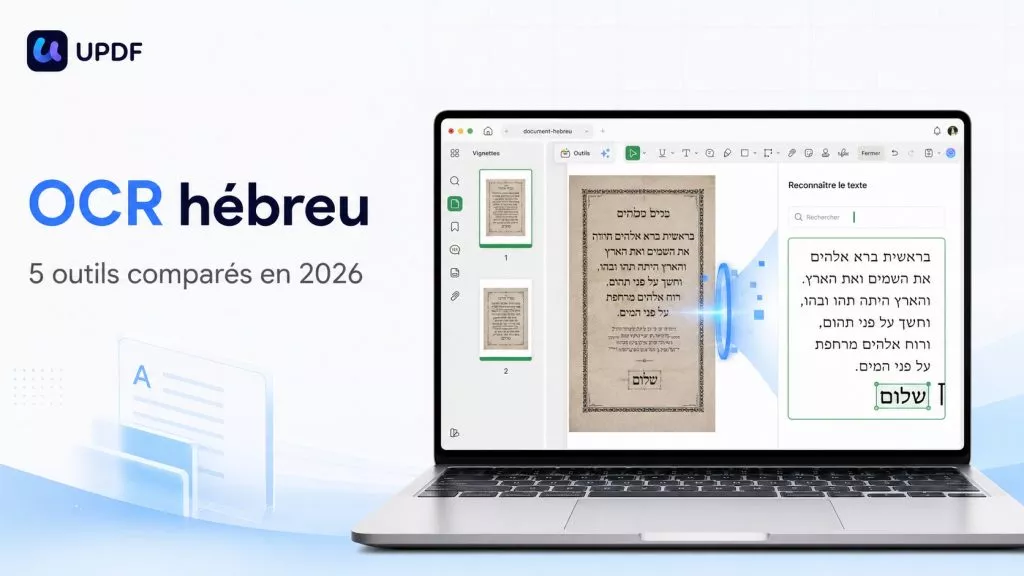
Réponse rapide : choisissez un OCR qui gère vraiment l’hébreu et l’écriture de droite à gauche.
Je numérise un contrat rédigé en hébreu. Le PDF ressemble à une page normale, mais aucun mot ne peut être sélectionné et la recherche ne renvoie rien. Un OCR généraliste peut reconnaître quelques caractères tout en inversant l’ordre des mots, en perdant les signes diacritiques ou en désorganisant les colonnes.
Nous avons comparé cinq solutions qui annoncent officiellement la prise en charge de l’hébreu. UPDF arrive en tête pour transformer des PDF et images numérisés en documents consultables ou modifiables sur ordinateur et mobile, tout en conservant un flux PDF complet après la reconnaissance.
Avant de choisir, découvrez ce qu’est l’OCR, comparez les meilleurs logiciels OCR et consultez notre guide pour extraire le texte d’un PDF avec ou sans OCR.
Navigation rapide : quel OCR hébreu choisir ?
| Votre situation | Outil conseillé | Raison |
|---|---|---|
| PDF hébreu à rendre consultable et modifiable | UPDF | Trois modes OCR et outils PDF intégrés |
| Plusieurs dossiers à traiter | UPDF par lots | Même réglage appliqué à toute la série |
| Numérisation sur iPhone ou iPad | Prizmo ou UPDF | Capture et reconnaissance mobile |
| Quelques pages non confidentielles en ligne | Convertio | 10 pages gratuites et plusieurs sorties |
| Besoin gratuit et ponctuel | Google Docs | Extraction simple, avec perte de structure possible |
Pourquoi l’OCR hébreu est-il plus exigeant ?
L’hébreu se lit de droite à gauche. Un bon moteur doit reconnaître les caractères, reconstruire l’ordre logique des mots et préserver les lignes lorsque la page mélange hébreu, chiffres, ponctuation et texte latin. La difficulté augmente avec les photocopies inclinées, les polices anciennes, les pages en colonnes et les signes vocaliques.
Avant l’OCR, essayez de surligner un mot. Si rien ne peut être sélectionné, la page est probablement une image et nécessite une reconnaissance. Si le texte est déjà sélectionnable mais s’affiche dans le mauvais ordre après copie, le problème vient plutôt de la couche de texte ou du logiciel de destination.
Comment avons-nous comparé les outils ?
- Prise en charge officielle de l’hébreu : la langue doit apparaître dans la documentation actuelle.
- Gestion du sens droite-gauche : le texte extrait doit rester exploitable dans un éditeur compatible RTL.
- Types de fichiers : PDF multipage, JPG, PNG et scans mobiles.
- Sorties : PDF consultable, PDF modifiable, Word, texte ou tableur selon le besoin.
- Confidentialité : traitement local ou téléversement sur un serveur.
- Effort réel : nombre d’étapes, correction et travail par lots.
Les 5 meilleurs outils d’OCR hébreu testés et comparés
1. UPDF : le meilleur choix pour travailler ensuite dans le PDF
Idéal pour : rendre des scans hébreux consultables ou modifiables, puis les annoter, les convertir ou les organiser dans la même application.
L’outil OCR d’UPDF prend officiellement en charge 38 langues, dont l’hébreu. Il propose trois résultats distincts : un PDF modifiable, un document contenant le texte et les images reconstruits, ou un PDF consultable qui conserve l’apparence du scan et ajoute une couche de texte invisible.
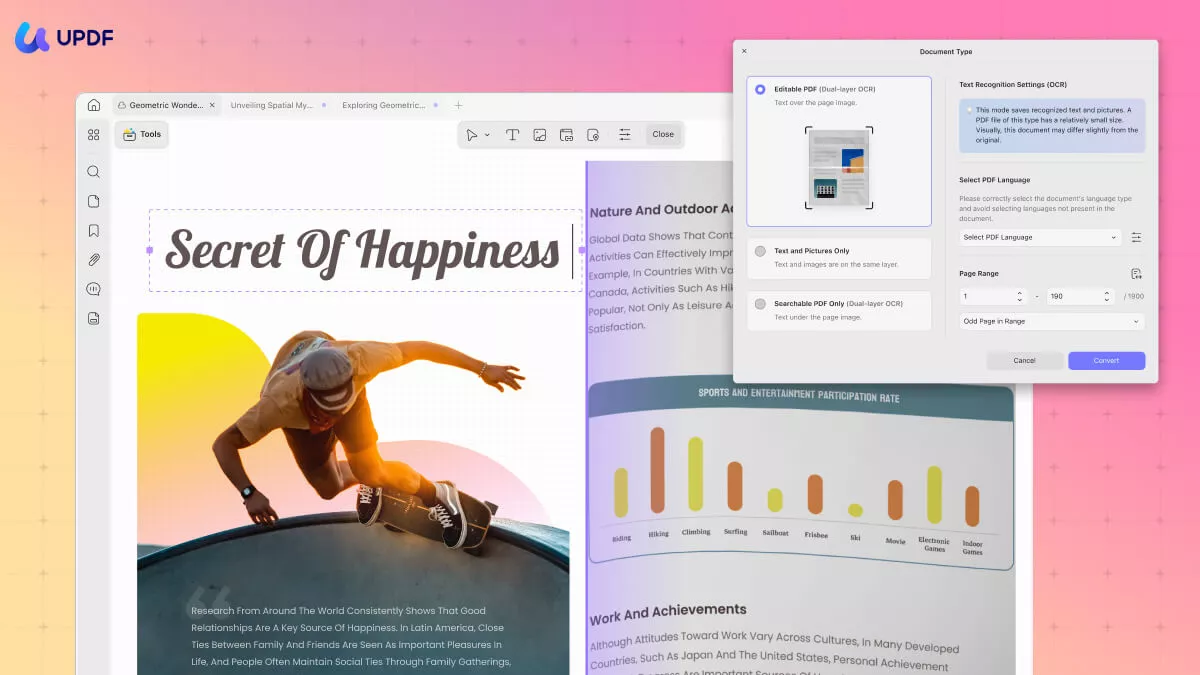
Avantages : OCR hébreu local sur ordinateur, pages sélectives, sélection de plusieurs langues, trois modes de sortie, OCR par lots et outils d’édition PDF complets. Le document n’a pas besoin d’être envoyé à un convertisseur Web pour l’OCR desktop.
Limites : sur Mac, l’OCR fonctionne uniquement avec une puce Apple Silicon et la version téléchargée sur le site officiel, pas avec un Mac Intel ni la version Mac App Store. L’essai permet de tester l’OCR, mais l’enregistrement, la copie et la modification du résultat nécessitent la formule Pro.
Utiliser l’OCR hébreu sur Windows ou Mac
Je dois retrouver des noms et des dates dans un contrat numérisé de 70 pages. Le mode PDF consultable uniquement est le meilleur point de départ : il conserve l’image originale pour la vérification et ajoute la recherche sans reconstruire visuellement toute la page.
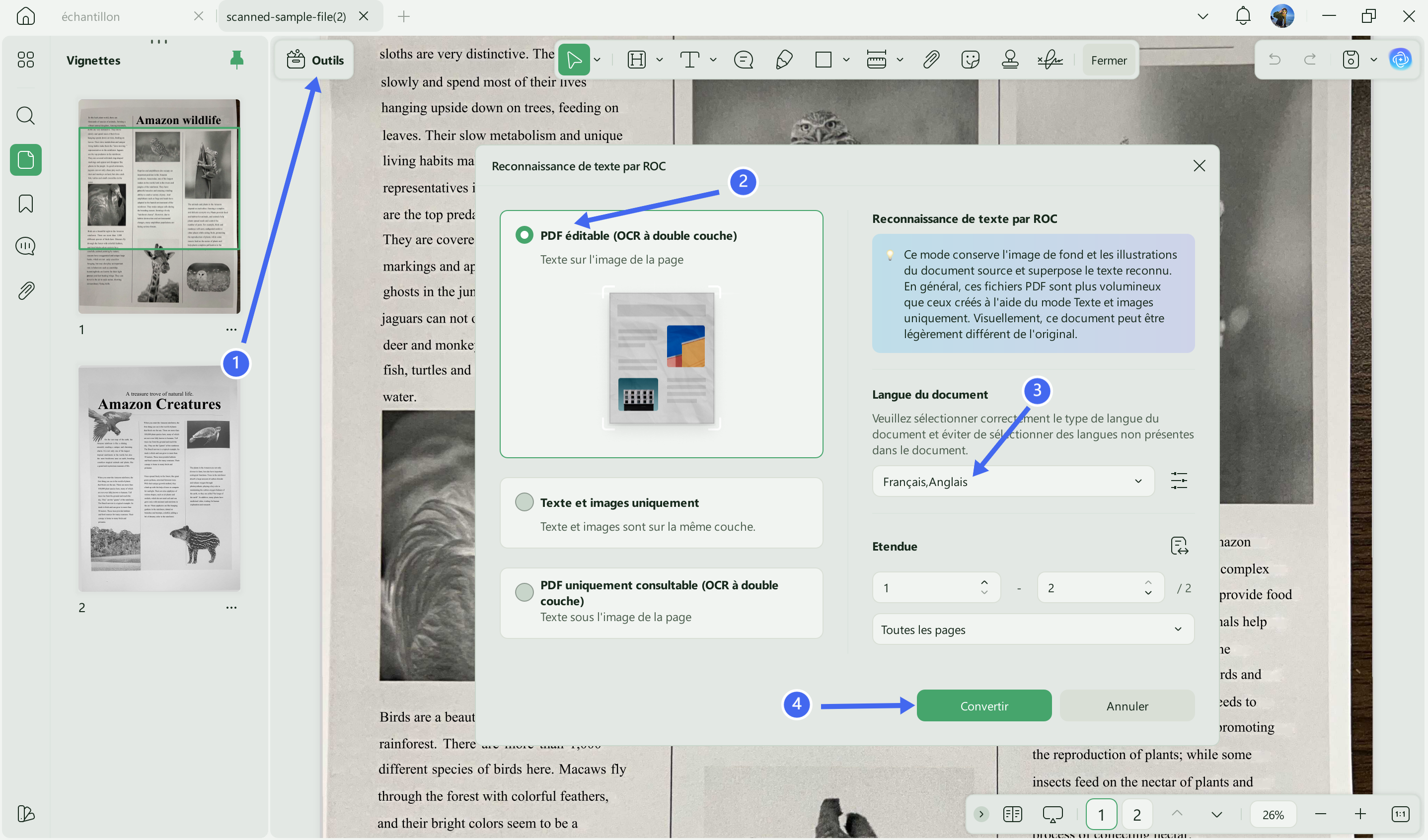
- Ouvrez UPDF et importez le PDF ou faites glisser une image dans l’application pour créer un PDF.
- Accédez à Outils > OCR. Lors de la première utilisation, installez le module demandé.
- Choisissez PDF modifiable, Texte et images uniquement ou PDF consultable uniquement.
- Dans la liste des langues, sélectionnez Hébreu. Ajoutez le français ou l’anglais seulement si ces langues figurent réellement dans le fichier.
- Définissez les pages à traiter, puis cliquez sur Convertir et vérifiez quelques noms, chiffres et passages en sens droite-gauche.
Pour évaluer la reconnaissance sur votre propre typographie, utilisez d’abord deux ou trois pages représentatives.
Windows • macOS • iOS • Android 100% sécurisé
Reconnaître plusieurs PDF hébreux par lots
Je numérise une collection d’archives dont les dossiers partagent la même qualité et la même langue. L’OCR par lots évite d’ouvrir chaque fichier et applique les mêmes réglages à toute la sélection.
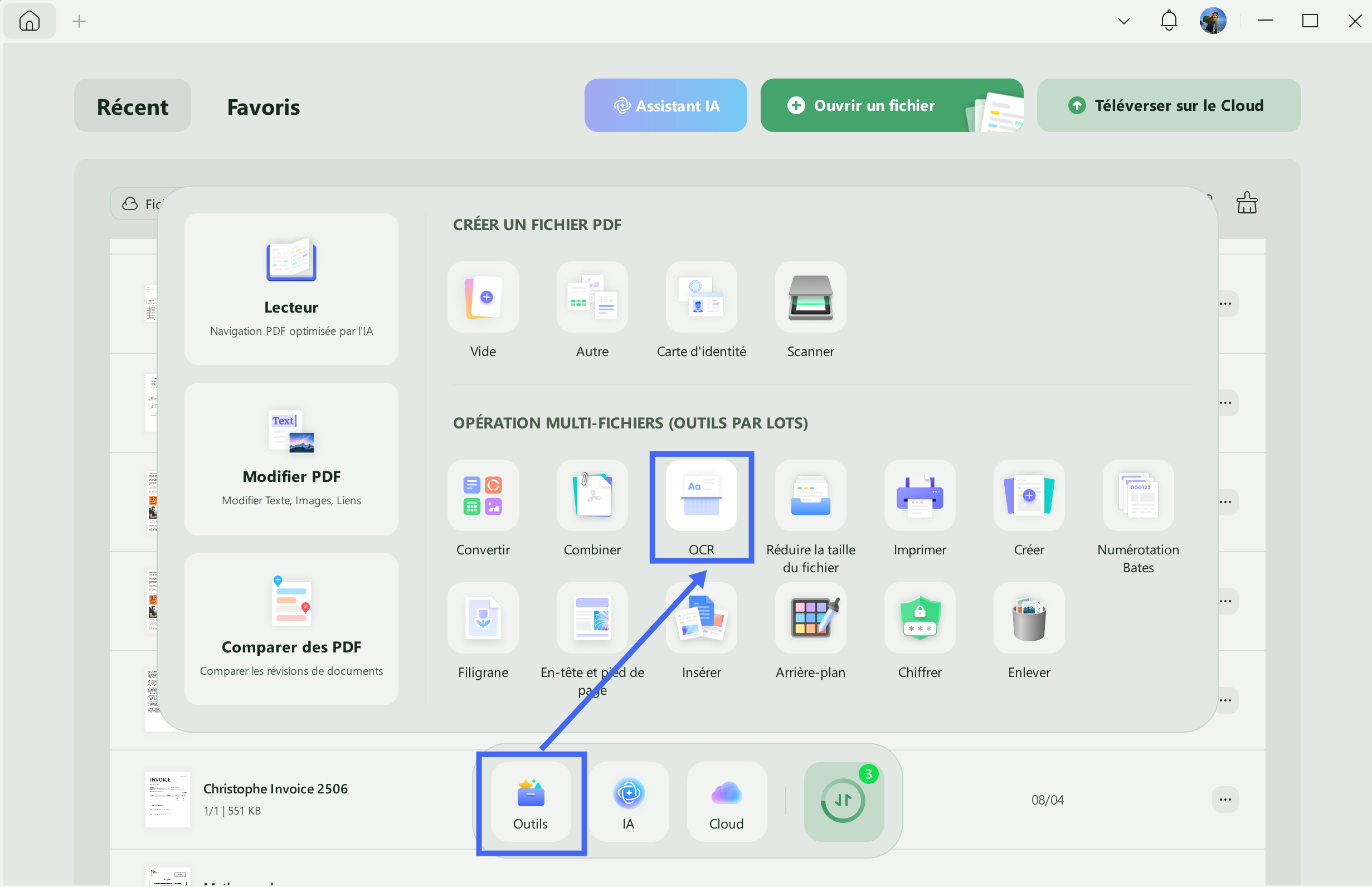
- Dans l’accueil d’UPDF, ouvrez Outils > Batch PDFs > OCR.
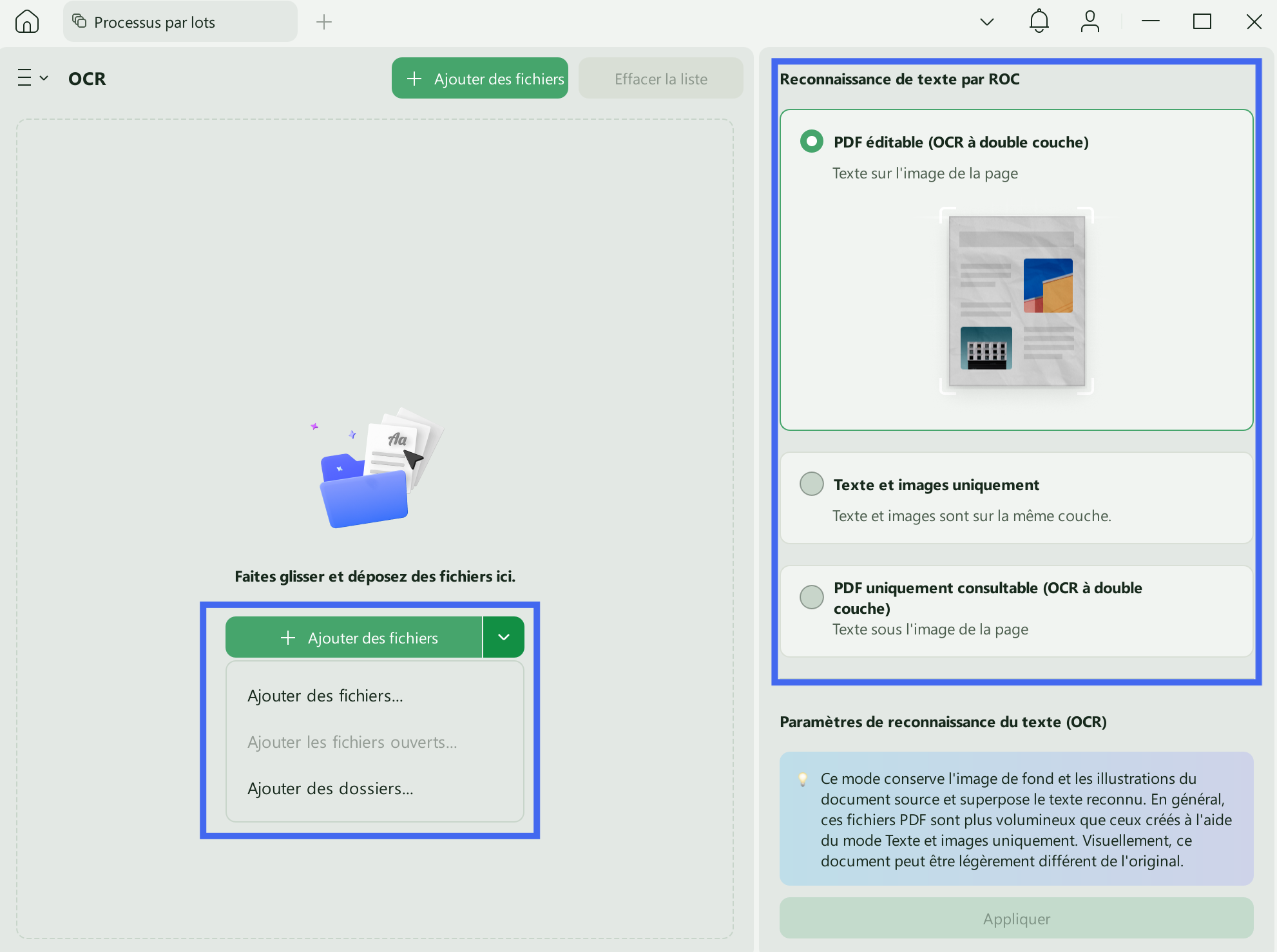
- Ajoutez les fichiers ou faites-les glisser dans la fenêtre.
- Choisissez le mode de sortie, la langue hébraïque et les paramètres communs.
- Cliquez sur Appliquer, puis contrôlez un document au début, au milieu et à la fin du lot.
Effectuer un OCR hébreu sur iPhone, iPad ou Android
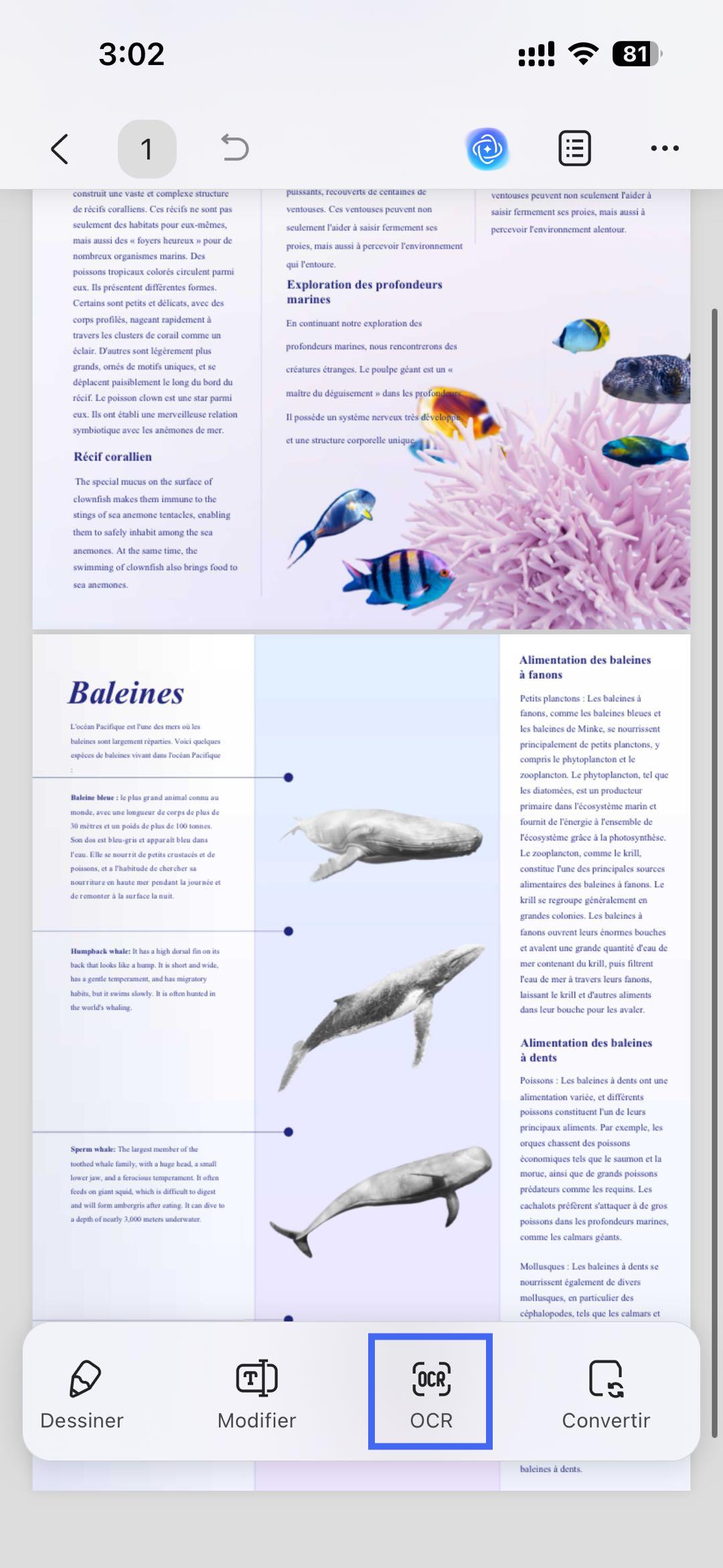
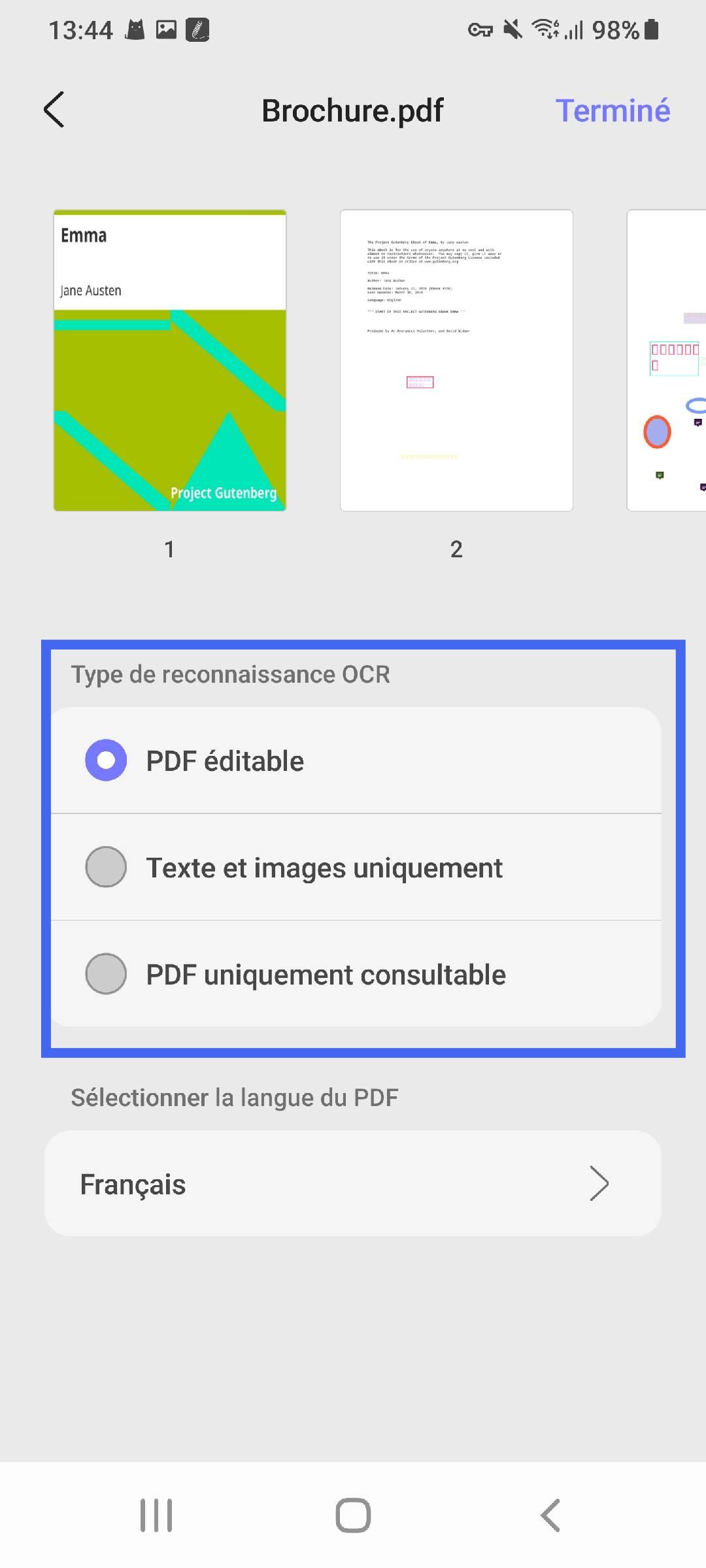
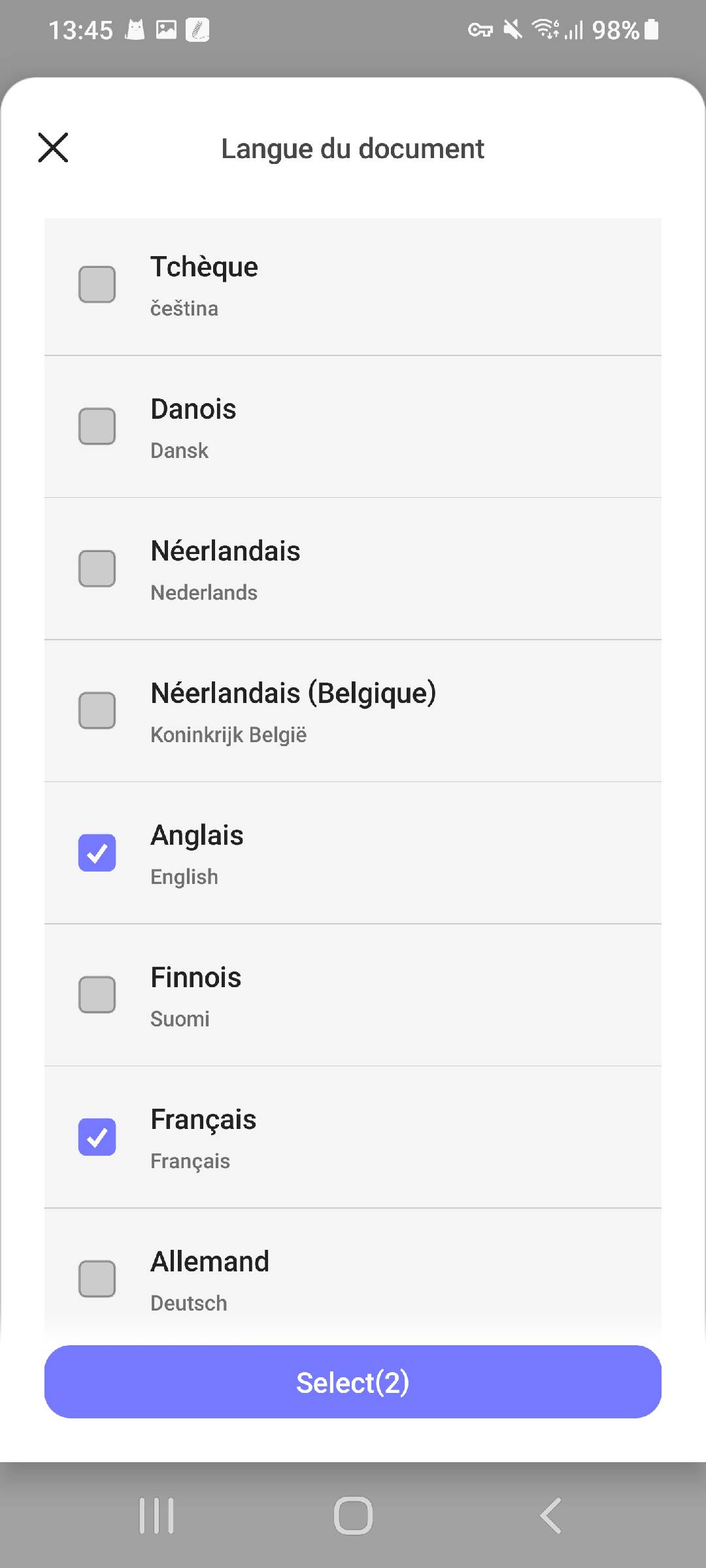
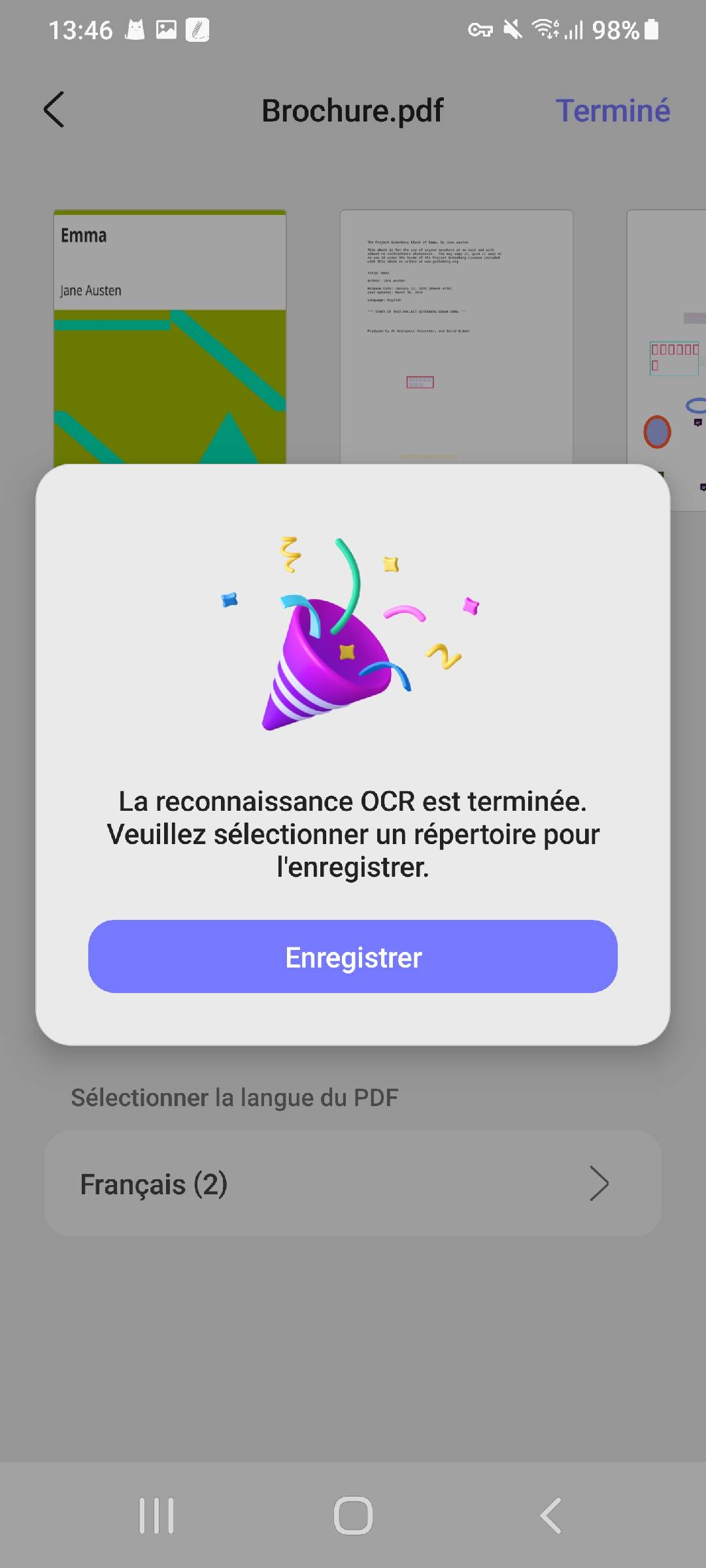
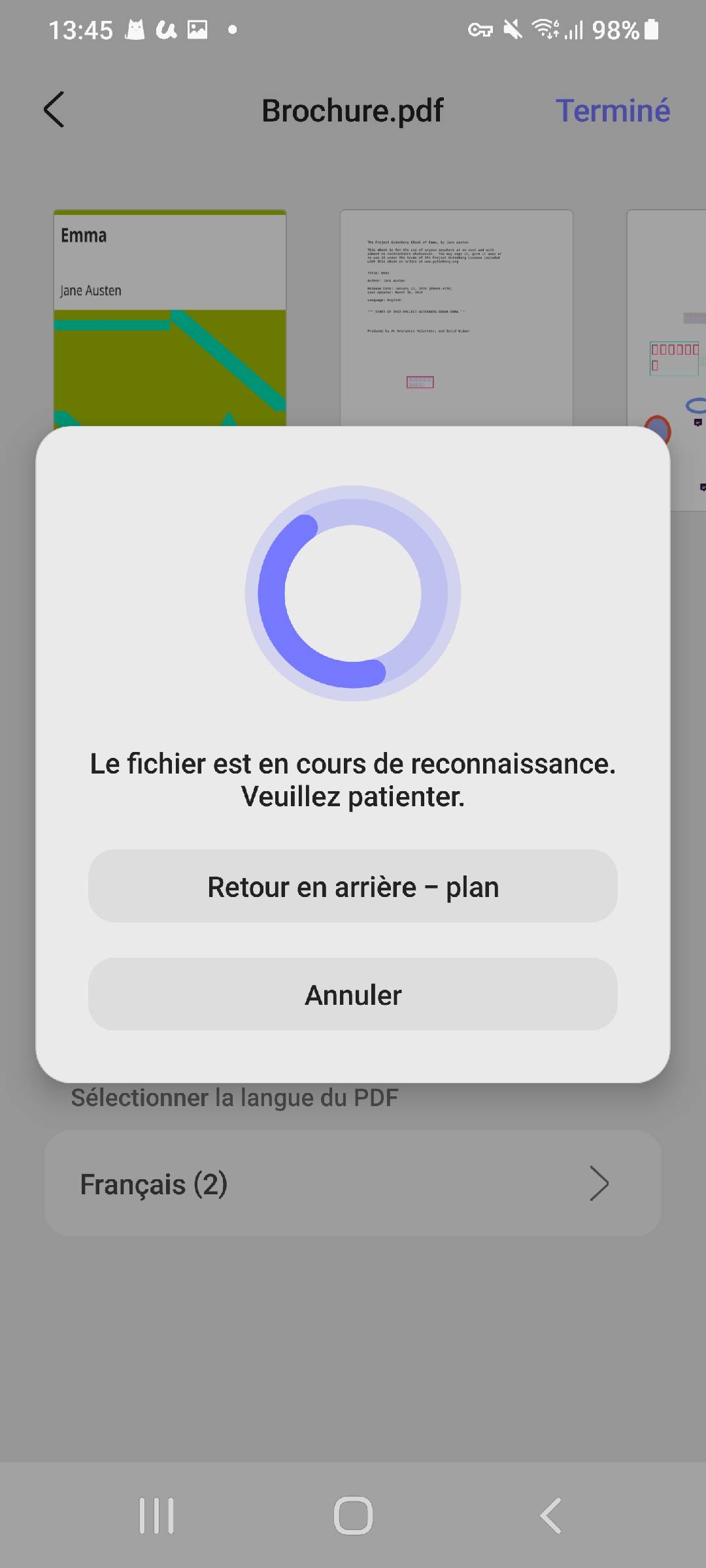
Sur mobile, UPDF propose également les trois modes OCR. C’est utile pour traiter immédiatement une page photographiée, mais vérifiez que le téléphone est stable, que la page est plane et que la résolution permet de distinguer les petits caractères.
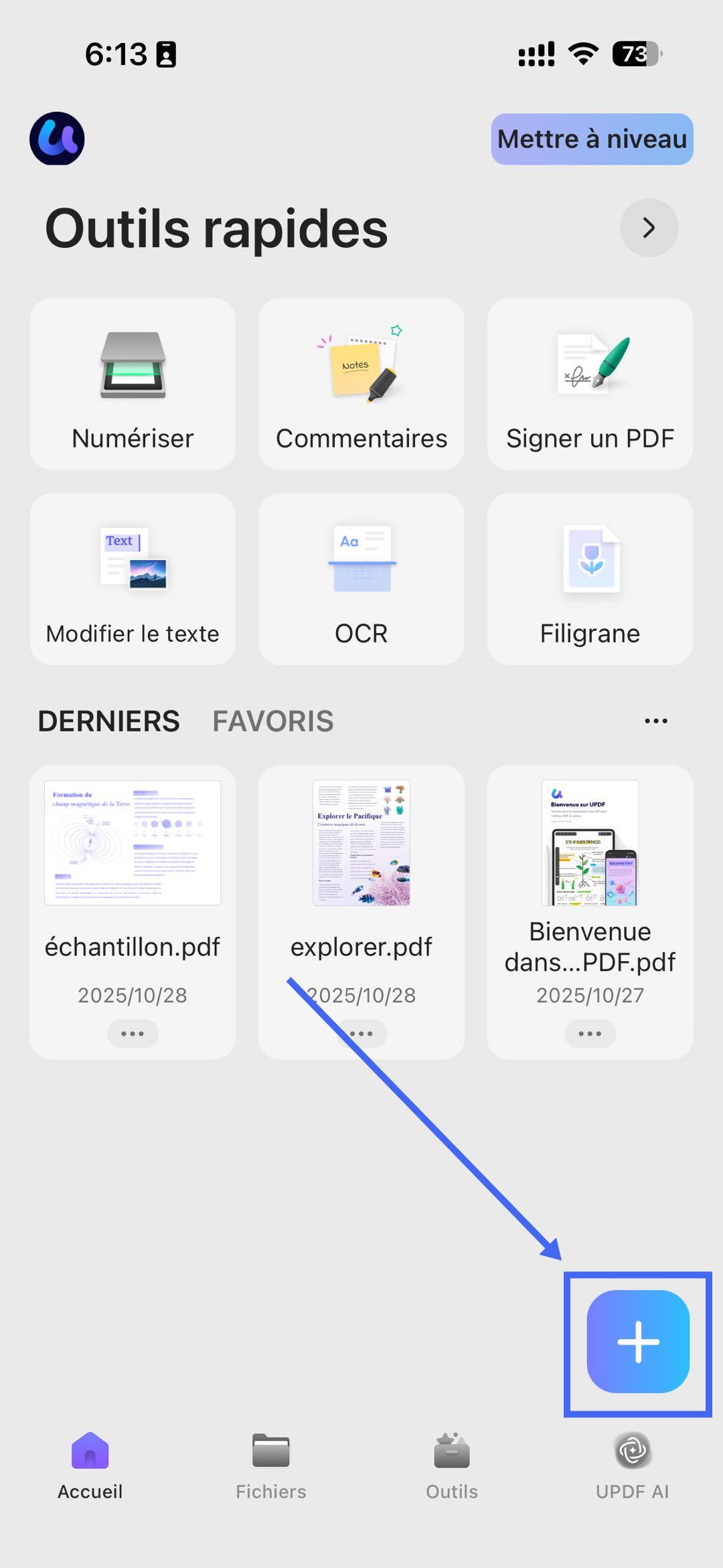
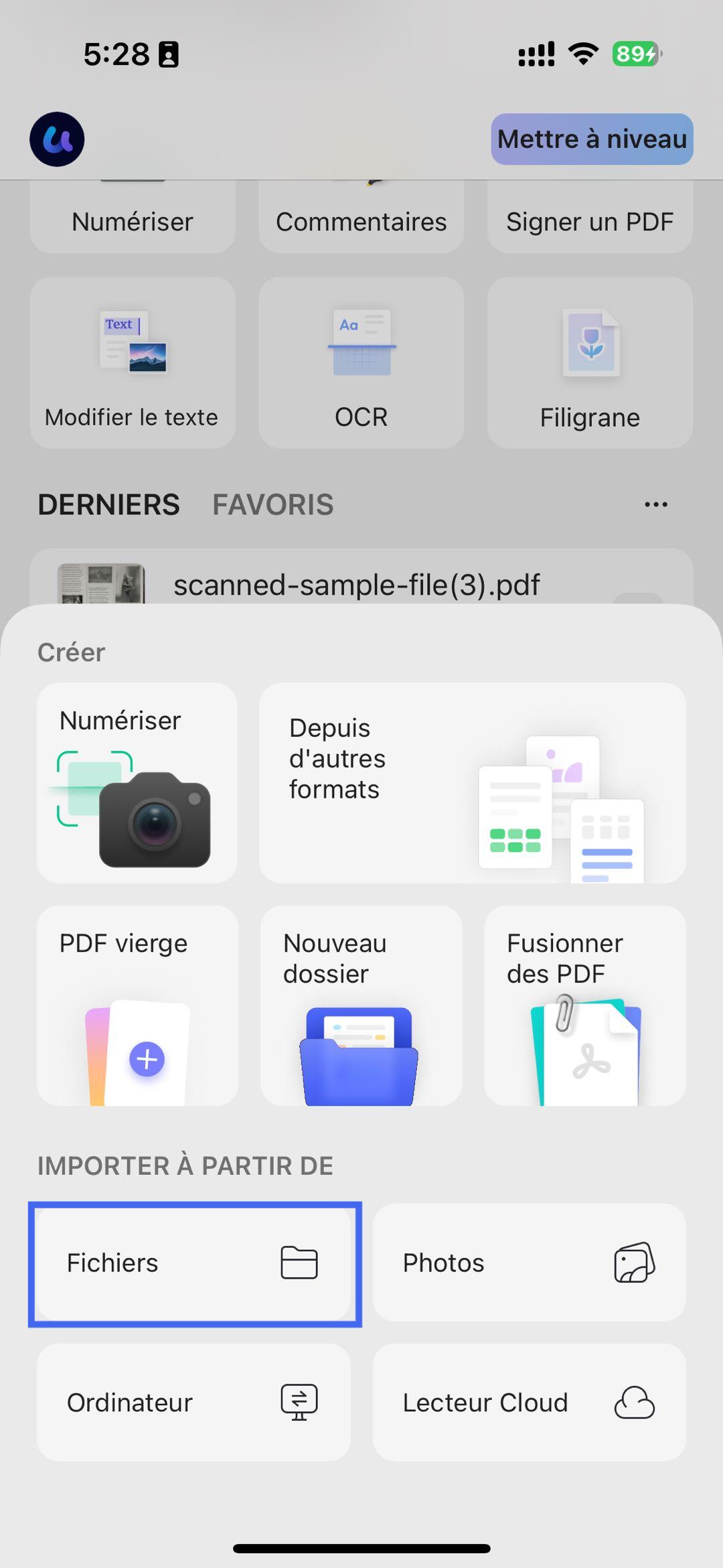
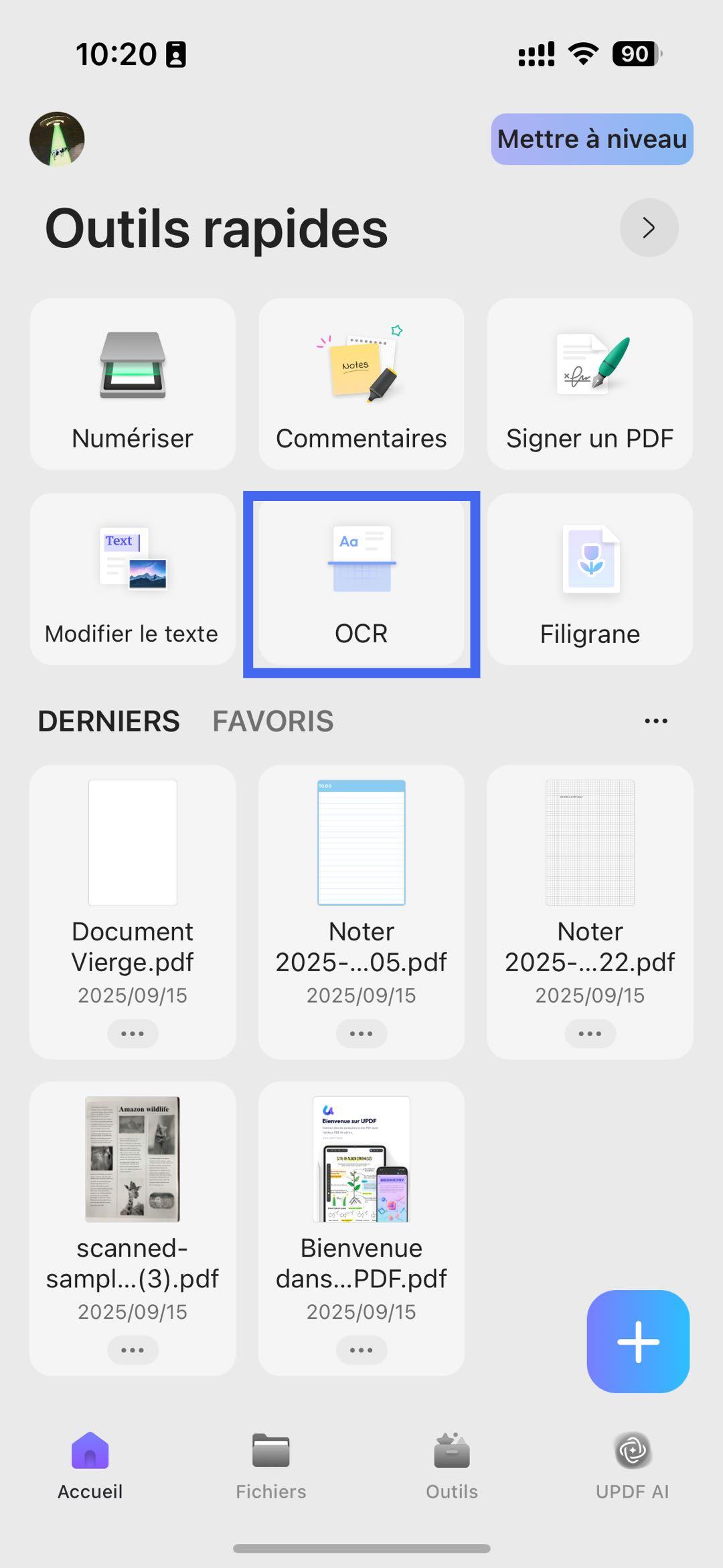
- Ouvrez UPDF, appuyez sur +, puis importez le PDF depuis Fichiers.
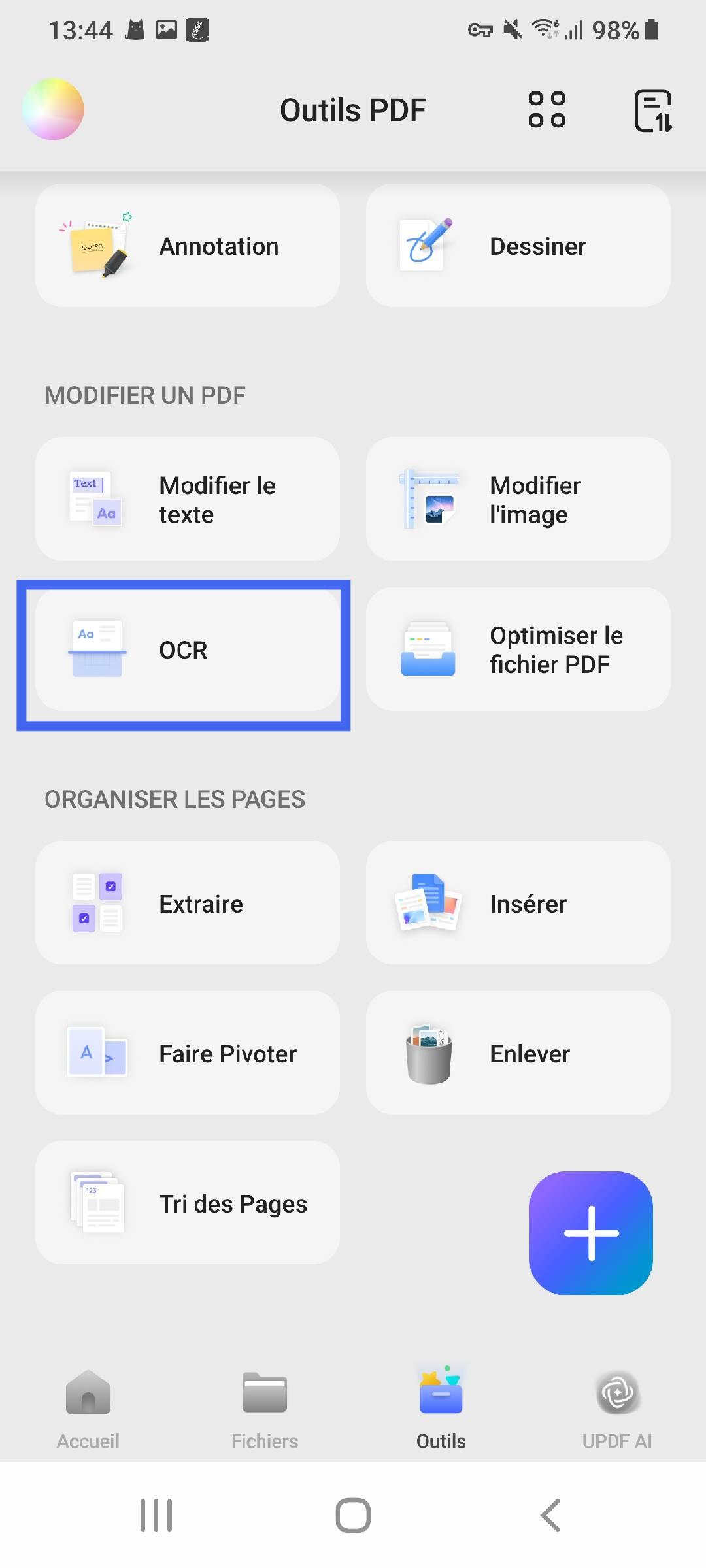
- Choisissez OCR dans les outils rapides ou via Outils > OCR.
- Sélectionnez le type de reconnaissance, puis la langue Hébreu.
- Choisissez le dossier d’export et lancez l’OCR.
- Ouvrez le nouveau PDF et testez la sélection, la recherche et l’ordre des caractères.
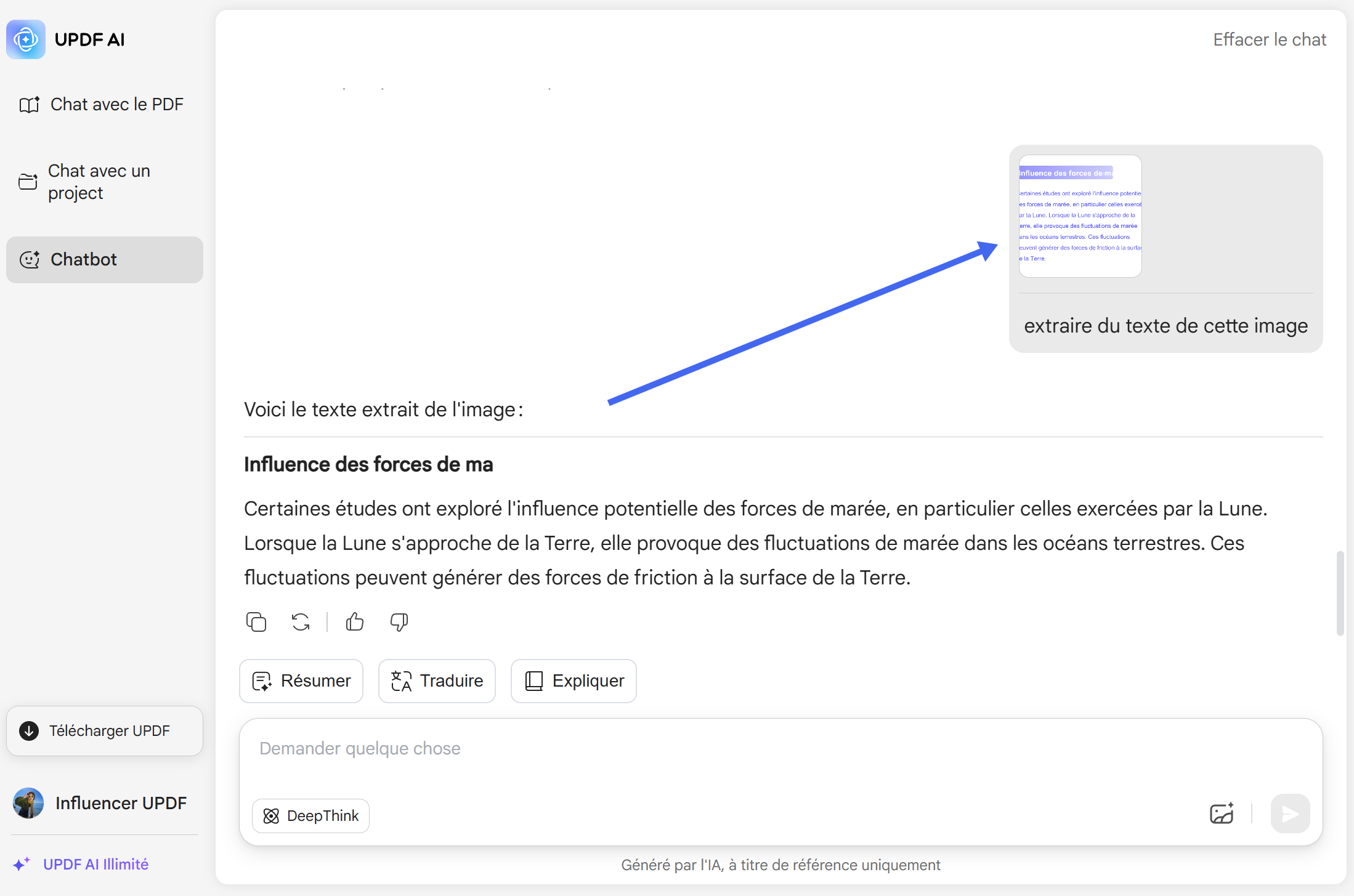
Extraire rapidement le texte d’une image avec UPDF AI
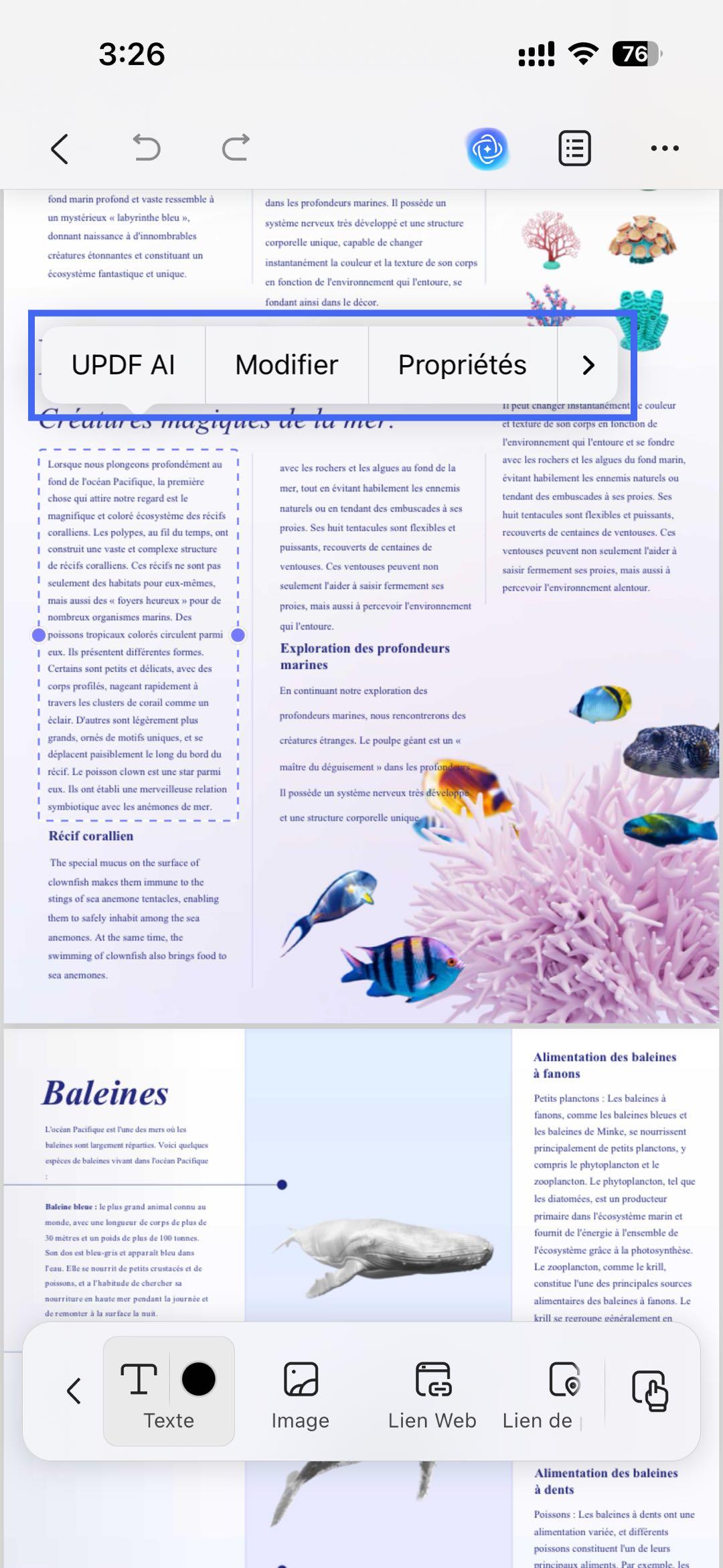
Pour une seule photo ou une capture d’écran, UPDF AI peut lire l’image jointe et restituer son texte dans la conversation. Téléversez l’image, puis demandez : « Extrais fidèlement le texte hébreu de cette image, sans le traduire. » Cette voie est pratique pour copier un passage, mais elle ne crée pas automatiquement une couche OCR consultable dans le PDF. Pour cela, utilisez l’outil OCR principal.
2. Prizmo : une expérience soignée pour les utilisateurs Apple
Idéal pour : scanner et corriger des pages sur Mac, iPhone ou iPad.
Prizmo prend officiellement en charge l’hébreu dans son OCR local. Son avantage distinctif est le travail de numérisation : recadrage, redressement, correction des zones, lecture vocale et export. Contrairement à UPDF, il reste limité à l’écosystème Apple et ses achats Mac et mobile sont séparés.
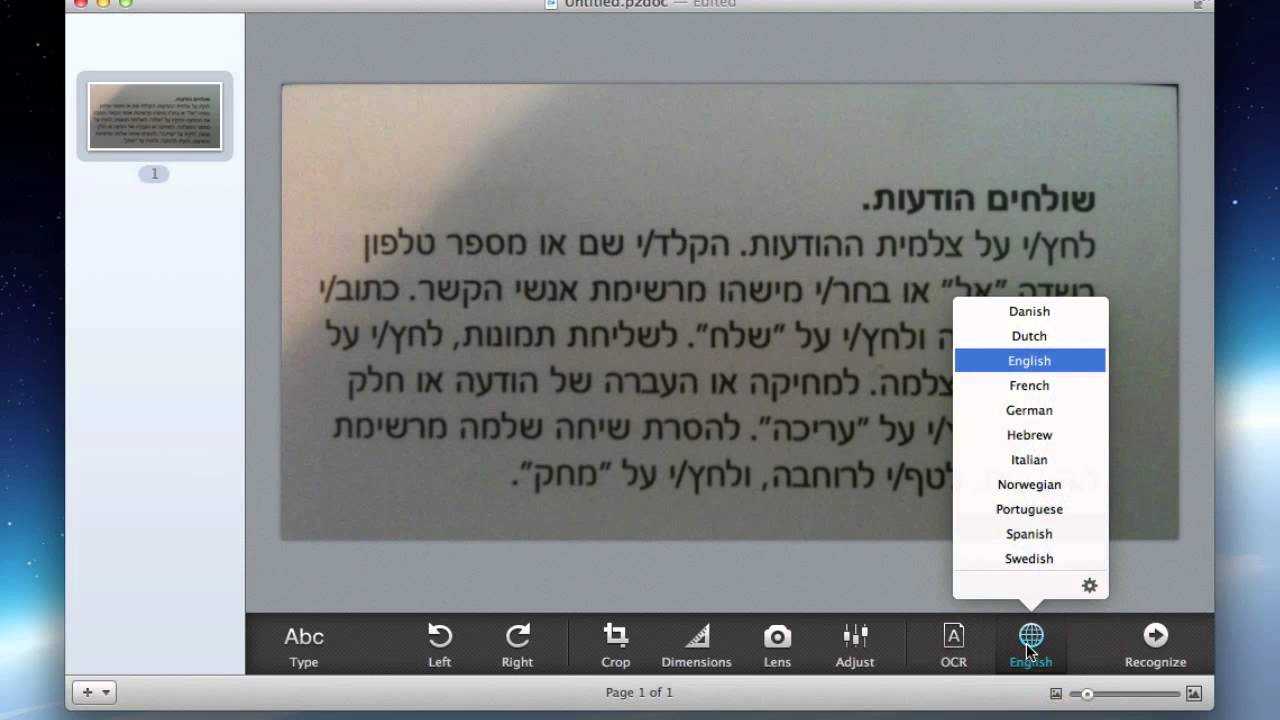
Point à vérifier : la documentation de Prizmo inclut l’hébreu parmi les 30 langues OCR locales, mais pas dans sa liste des 23 langues annoncées comme « haute précision ». Testez donc votre police et votre type de scan avant un achat.
3. Convertio : l’OCR hébreu ponctuel dans le navigateur
Idéal pour : quelques pages non confidentielles à convertir en Word, PDF, Excel ou texte sans installation.
La page OCR hébreu de Convertio accepte PDF, JPG, PNG et plusieurs formats d’image. Le parcours est direct : téléversement, langue, format de sortie et pages. L’expérience est plus rapide à démarrer qu’un logiciel de bureau, mais le fichier quitte l’appareil et le contrôle du PDF après reconnaissance est limité.
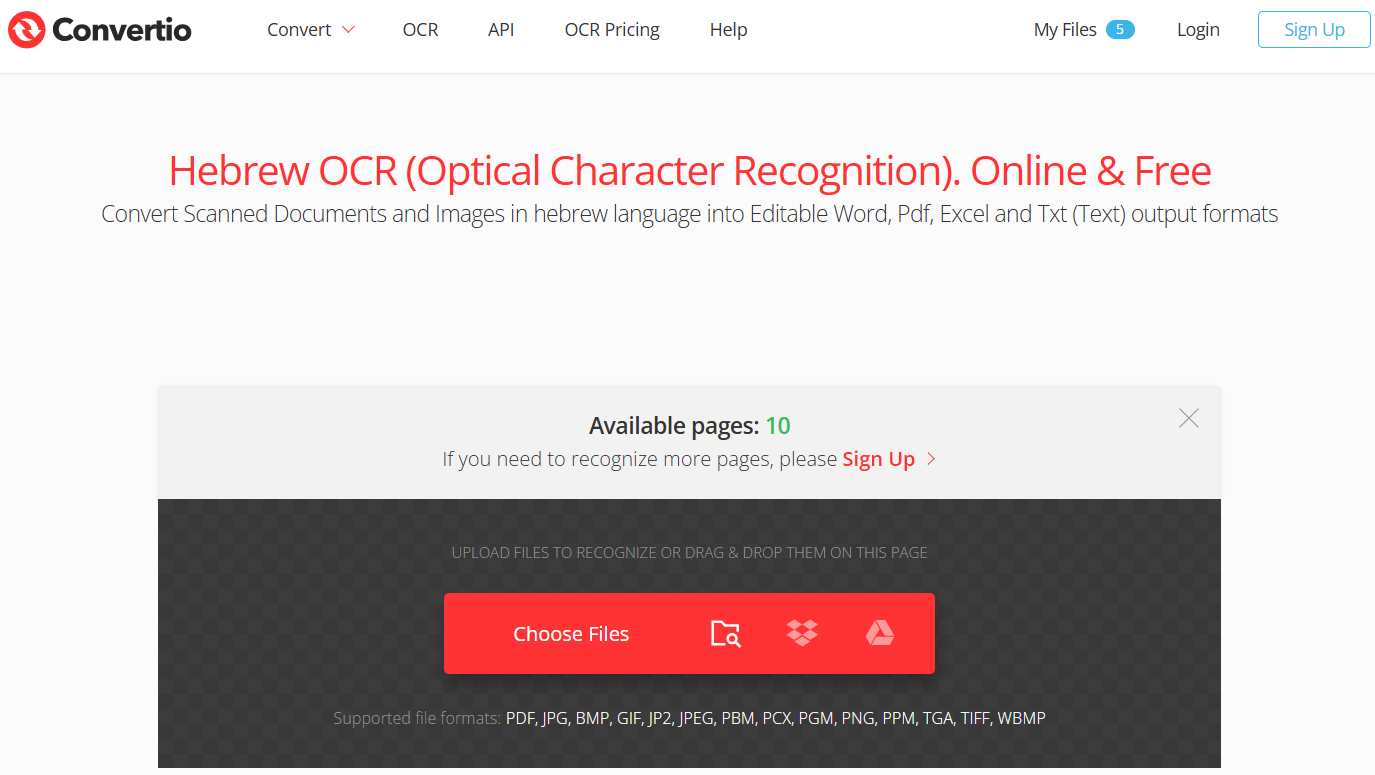
Prix vérifié : 10 pages gratuites ; 100 pages prépayées coûtent 7,99 $ US et n’expirent pas. Limite : un compte connecté conserve les résultats jusqu’à 14 jours selon l’aide officielle.
4. OnlineOCR Converter : pour extraire le texte d’une image
Idéal pour : copier rapidement le contenu d’une photo ou d’une petite image en hébreu.
OnlineOCR Converter annonce plus de 100 langues, dont l’hébreu. Vous importez une image ou une URL, sélectionnez la langue et copiez le texte extrait. Il est plus simple que Convertio, mais ne remplace pas un flux PDF multipage complet avec couche de recherche, pages sélectives et édition.
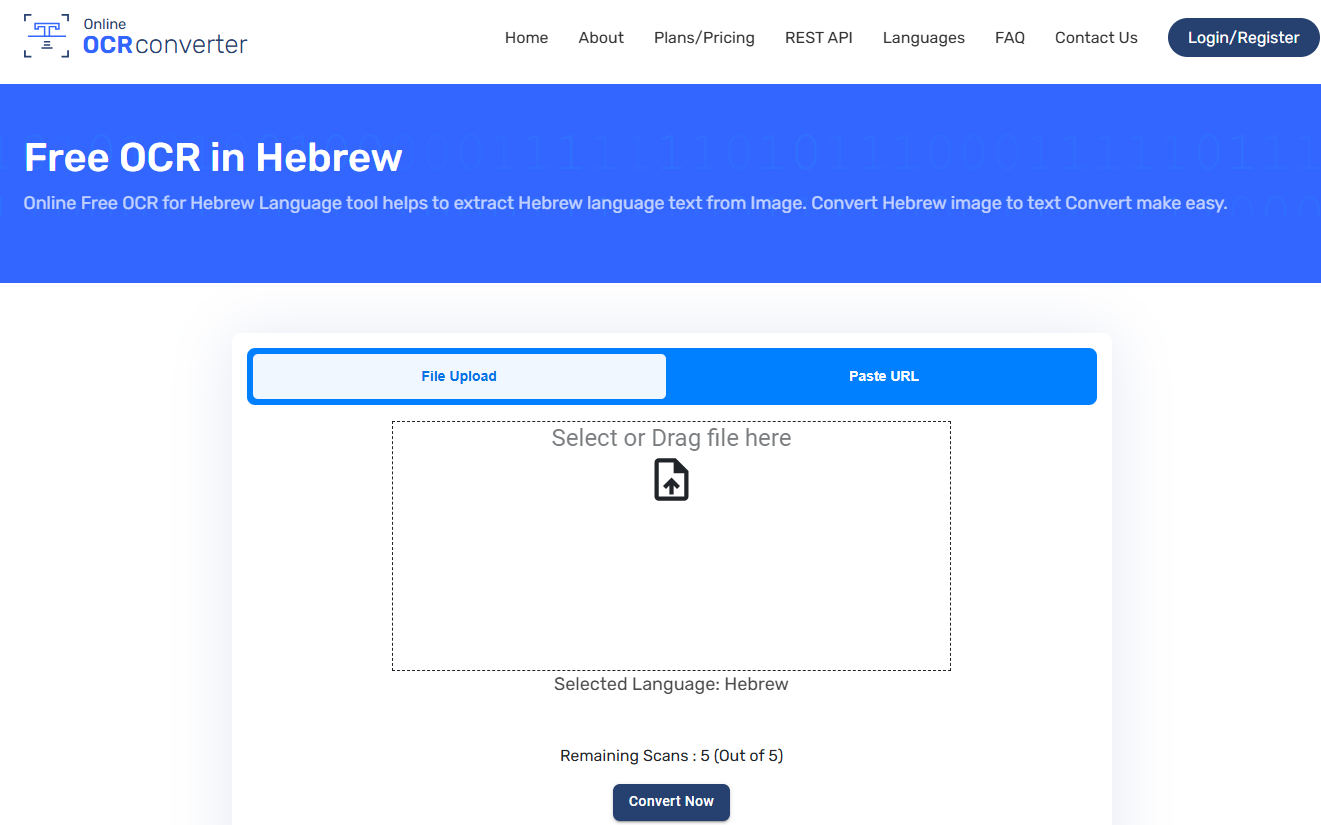
Offre gratuite vérifiée : 5 images par jour jusqu’à 5 Mo selon le tableau tarifaire actuel. Limite : le résultat vise surtout la copie de texte et les tarifs payants sont affichés en roupies indiennes.
5. Google Docs : l’alternative gratuite pour une extraction simple
Idéal pour : récupérer gratuitement le texte d’un document simple déjà stocké dans Google Drive.
Google Drive détecte officiellement l’hébreu. Importez le PDF ou l’image, faites un clic droit et choisissez Ouvrir avec > Google Docs. Le scan apparaît en haut et le texte reconnu en dessous. Cette méthode est gratuite, mais Google avertit que les tableaux, colonnes, listes, notes de bas de page et notes de fin risquent de ne pas être détectés.
Différence d’usage : Google Docs extrait du texte dans un nouveau document ; UPDF crée directement un PDF consultable ou modifiable et permet de comparer le résultat avec la page source.
Comparatif des logiciels d’OCR hébreu en 2026
| Outil | Plateformes | Résultat principal | Traitement | Meilleur pour |
|---|---|---|---|---|
| UPDF | Windows, Mac Apple Silicon hors App Store, iOS, Android | PDF modifiable ou consultable | Local pour l’OCR desktop | Flux PDF complet et lots |
| Prizmo | Mac, iPhone, iPad | Texte, PDF, DOCX, image | Local ou cloud selon mode | Numérisation Apple |
| Convertio | Web | Word, PDF, Excel, texte | Cloud | Quelques pages ponctuelles |
| OnlineOCR Converter | Web | Texte à copier | Cloud | Petites images |
| Google Docs | Web | Document Google | Cloud | Extraction gratuite simple |
UPDF Pro Personal est affiché à 49,99 $ US/an et la licence perpétuelle à 79,99 $ US selon le tarif de référence actuel. Les taxes, devises et promotions varient ; UPDF applique régulièrement des remises importantes. Consultez la page de prix officielle avant l’achat.
Pour un contrat, un livre ou une archive, UPDF offre le meilleur équilibre entre contrôle, confidentialité desktop et outils disponibles après l’OCR.
Windows • macOS • iOS • Android 100% sécurisé
Trois problèmes à anticiper avec un document hébreu
Le texte est reconnu, mais l’ordre semble inversé
Je colle une phrase correctement reconnue dans un champ qui reste aligné à gauche et la ponctuation se déplace. L’OCR n’est pas forcément en cause : vérifiez que l’application de destination active l’écriture droite-gauche et utilise une police compatible avec l’hébreu.
Une archive ancienne produit des caractères proches mais faux
Je pensais qu’un scan haute résolution suffirait, mais le papier taché, les lettres cassées et la typographie historique trompent le moteur. Redressez la page, augmentez le contraste avec modération et conservez l’image originale à côté du texte reconnu pour toute vérification.
Le document contient des informations confidentielles
Je veux gagner du temps sur un dossier juridique, mais un outil Web exige le téléversement du fichier. Pour des données personnelles ou professionnelles, privilégiez un OCR local autorisé par votre organisation. Les fonctions OCR desktop d’UPDF traitent le document localement ; UPDF AI, Convertio, OnlineOCR et Google Docs impliquent un traitement en ligne.
Tutoriel vidéo : rendre un PDF scanné éditable avec UPDF
Cette vidéo longue de la chaîne française UPDF montre le parcours OCR général. Pour un document hébreu, appliquez le même flux et choisissez Hébreu dans la liste des langues.
FAQ sur l’OCR hébreu
L’OCR hébreu reconnaît-il les signes vocaliques niqqud ?
La reconnaissance peut varier fortement selon la police, la résolution et le moteur. Testez une page contenant plusieurs niqqud, comparez caractère par caractère avec l’original et ne supprimez jamais le scan source.
Peut-on reconnaître une note manuscrite en hébreu ?
Les outils présentés sont surtout fiables sur du texte imprimé. L’écriture manuscrite exige un moteur dédié et une image très nette ; l’hébreu manuscrit n’est pas garanti par le simple fait que l’outil prend en charge l’hébreu imprimé.
Comment traiter une page contenant de l’hébreu et du français ?
Sélectionnez uniquement les langues réellement présentes. UPDF permet d’en choisir plusieurs ; une sélection trop large ralentit la reconnaissance et peut augmenter les confusions. Vérifiez ensuite le sens RTL et les passages latins séparément.
Quelle différence entre un PDF consultable et un PDF modifiable après OCR ?
Le PDF consultable conserve l’image de la page et ajoute un calque de texte invisible, ce qui protège mieux l’apparence originale. Le PDF modifiable reconstruit le contenu pour permettre des changements, avec un risque plus élevé de variation visuelle.
Pourquoi le texte hébreu s’affiche-t-il avec des carrés après l’OCR ?
Le système ou l’application ne dispose probablement pas d’une police couvrant les caractères hébraïques. Ouvrez le résultat avec une police Unicode compatible et vérifiez que l’encodage du fichier exporté est UTF-8.
OCR et traduction de l’hébreu sont-ils la même opération ?
Non. L’OCR transforme les caractères visibles en texte sélectionnable dans la langue source. La traduction convertit ensuite ce texte dans une autre langue. Faites d’abord l’OCR, contrôlez le résultat hébreu, puis lancez la traduction.
Conclusion : quel outil d’OCR hébreu retenir ?
Google Docs convient à une extraction gratuite et simple. Convertio et OnlineOCR répondent à quelques pages non sensibles, tandis que Prizmo offre un scanner abouti dans l’écosystème Apple. UPDF reste le choix le plus complet pour reconnaître l’hébreu, conserver un PDF consultable, traiter plusieurs fichiers et poursuivre le travail sans changer d’application.
Commencez par une page contenant la typographie, les chiffres et la mise en page les plus difficiles. Si le résultat est fiable, étendez ensuite l’OCR au document complet. Téléchargez UPDF pour tester l’hébreu sur Windows, Mac compatible, iOS ou Android.
Windows • macOS • iOS • Android 100% sécurisé
Avertissement : les langues, prix, quotas, plateformes et fonctionnalités présentés ont été vérifiés et mis à jour le 25 août 2026. Ils peuvent évoluer ; consultez les pages officielles avant tout achat et respectez les règles de confidentialité applicables à vos documents.






 Freddy Leroy