UPDF
UPDF
 Windows版UPDF
 Mac版UPDF
 iPhone/iPad版UPDF
 Android版UPDF
 Nomostar
 UPDF AI オンライン
 UPDF Sign
 IvyCraft
 PDF編集
PDF編集 PDF注釈付け
 PDF作成
PDF作成 PDFフォーム
 リンクの編集
 PDF変換
PDF変換 OCR機能
OCR機能 PDFからWordへ
 PDFから画像へ
 PDFからExcelへ
 PDFのページ整理
 PDF結合
PDF結合 PDF分割
PDF分割 ページのトリミング
 ページの回転
 PDF保護
PDF保護 PDF署名
PDF署名 PDFの墨消し
 PDFサニタイズ
 セキュリティ解除
 PDF閲覧
PDF閲覧 UPDF クラウド
 PDF圧縮
PDF圧縮 PDF印刷
PDF印刷 PDFのバッチ処理
 UPDF AIについて
 UPDF AIソリューション
 AIユーザーガイド
 UPDF AIによくある質問
 PDF要約
PDF要約 PDF翻訳
PDF翻訳 PDF付きチャット
 AIでチャット
 画像付きチャット
 PDFからマインドマップへの変換
 PDF説明
PDF説明 PDF AIツール
 画像AIツール
 AIチャットツール
 AIライティングツール
 AI学習ツール
 AI業務ツール
 その他のAIツール
 AI ブックマーク生成
 AI ブックマーク要約
 AI 透かし生成
 AI 背景生成
 AI ステッカー生成
 AI スタンプ生成
 AI 編集スイート
 UPDF コパイロット
 AI ページ管理
 AI セマンティックサーチ
 PDFからWordへ
 PDFからExcelへ
 PDFからPowerPointへ
 ソリューション
 電子署名
電子署名 ビジネスAI
 料金プラン
料金プラン 導入・運用ガイド
 ウェビナー
ウェビナー IT
IT 教育
教育 建設
建設 金融サービス
 医療
医療 保険
保険 法務
法務 製造業
製造業 官公庁
官公庁 研究者・博士向け
 個人事業主・フリーランス向け
 弁護士・法務専門家向け
 不動産担当者・仲介業者向け
 教育機関向けソリューション
 導入事例
導入事例 ユーザーガイド
 公式ブログ
公式ブログ UPDF 活用術
 UPDF vs Adobe Acrobat
 UPDF vs Foxit
 UPDF vs PDF Expert
 よくある質問(FAQ)
 ダウンロードセンター
 動作環境・仕様
 お問い合わせ
 ニュースルーム
 アップデート履歴
 ユーザーレビュー
 会社概要
会社概要

取引先へ送る見積もりメールの下書きができた。あとは送るだけなのに、「この言い方で本当に大丈夫だろうか」で手が止まる——という時間が、日本語のビジネスメールでは毎日どこかで生まれています。
一文だけ確認したいのか、メール全体を整えたいのか、それともすでにPDFになっている案内状や提案書の言い回しを直したいのか。同じ「敬語変換」で検索していても、必要な方法はこの三つで違います。
- 一文・短いチャット返信 → 無料の敬語変換サイト
- メールや依頼文の全文 → 役割を指定した生成AI
- すでにPDFになっている案内状・提案書・報告書 → PDF上で直接書き換えられるツール
まずは、無料で使える敬語変換サイトから見ていきます。
Windows • macOS • iOS • Android 100%安全
1. 無料で使える敬語変換サイト6選
一文やチャットの返信をその場で直したいなら、変換サイトが一番速いです。用途で選び分けると迷いません。
| ツール | できること | こんな時に |
|---|---|---|
| 3秒敬語 | カジュアルな文章を入力すると瞬時に敬語へ変換。受信メールを貼り付けて返信文の候補を作る「メールモード」もある | チャット感覚でとにかく速く直したい |
| LUFT 敬語変換 | 尊敬語・謙譲語・丁寧語を種類ごとに変換候補を表示。二重敬語やバイト敬語も検出 | 一つの動詞をすぐ直したい |
| 敬語コンバーター | カジュアルな文章を丁寧・ビジネスなどのモードで敬語化、クッション言葉も提案 | チャットやメールの下書きをまとめて直したい |
| Toolsbase 敬語変換 | 「だ・である調」と「です・ます調」を相互変換 | 文末の統一だけしたい(尊敬語・謙譲語の判定はしない) |
| Canva 敬語変換AI | カジュアルな文章をAIで丁寧語・尊敬語・謙譲語の候補に変換 | デザイン作業と一緒に文章も整えたい |
| LeapMe 敬語変換 | 短文・メールのトーンをビジネス向けに調整 | メールやチャットの下書きを直したい |
一つだけ注意点があります。Toolsbaseは「だ・である」→「です・ます」の文体変換であり、誰の動作かを判定して尊敬語・謙譲語を選ぶツールではありません。文末を揃えたいだけならこれで十分ですが、「見る」を「ご覧になる」に直すような変換は他のツールに任せた方が確実です。
また3秒敬語のように無料でも1日の利用回数に上限があるツールもあります。何度も使う場合は、事前にサイトの利用条件を確認しておくと安心です。
2. 一文・メール全文・PDF資料で、使うツールを変える
上の6サイトは、動詞ひとつや短いチャットの返信を直すには十分です。ただし、直したい文章の状態が変わると、適した方法も変わります。
- 一文・短い返信 → そのまま上記の敬語変換サイトで完結
- メールや依頼文の全文(構成やトーンまで整えたい)→ 生成AIに役割と制約を指定して書かせる
- すでにPDFになっている案内状・提案書・報告書 → コピペで貼り直さず、PDF上で直接書き換える
判断基準はシンプルで、「直したい文章が今どこにあるか」です。ブラウザにそのまま貼り付けられるテキストならサイトかAI、すでにPDFとして固定されているなら次の4の方法が近道になります。
Windows • macOS • iOS • Android 100%安全
3. メール全文を敬語に整えるなら、生成AIに「役割」を与える
一文の変換では対応しきれないのが、メール全体の構成やトーンです。依頼、謝罪、断りのメールでは、言葉の丁寧さだけでなく、文章の順序やクッション言葉の入れ方が印象を左右します。
下書きだけを貼り付けて「敬語にして」と頼むと、AIは表面的な言い換えしかしてくれません。誰宛てのメールで、何を変えてはいけないのかまで指定すると、結果が大きく変わります。
次の文章を、初めて連絡する取引先に送るメールとして自然な敬語に直してください。用件と日付の内容は変えず、「させていただく」の多用と過度に堅い表現は避けてください。修正後の文章と、主な修正理由を箇条書きで示してください。
謝罪メールのように相手の感情への配慮が必要な場面では、条件をさらに具体的にします。
次の文章を、納品が遅れたことを取引先に謝罪するメールとして直してください。事実関係と日時は変えず、責任の所在を曖昧にしないでください。謝罪・原因・今後の対応の順に整理し、過度にへりくだりすぎない表現にしてください。
生成された文章はそのまま送らず、人名・会社名・日時・金額・商品名が原文と一致しているかを必ず確認してください。AIは丁寧さの調整は得意でも、固有名詞の扱いはときどき雑になります。
Windows • macOS • iOS • Android 100%安全
4. PDF資料の敬語は、貼り4. PDF内の敬語を確認し、そのまま書き換える方法
案内状や提案書がすでにPDFになっている場合、文章を変換サイトへ一文ずつコピーするのは手間がかかります。修正後の文章をPDFへ戻す作業も必要になり、文字数が変われば改行や表の収まりも確認しなければなりません。
UPDFでは、まずAIとのチャットでPDF全体の敬語を確認し、修正する箇所が決まったら編集画面から文章を書き換えられます。
Windows • macOS • iOS • Android 100%安全
①PDF全体の敬語をAIとのチャットで確認する
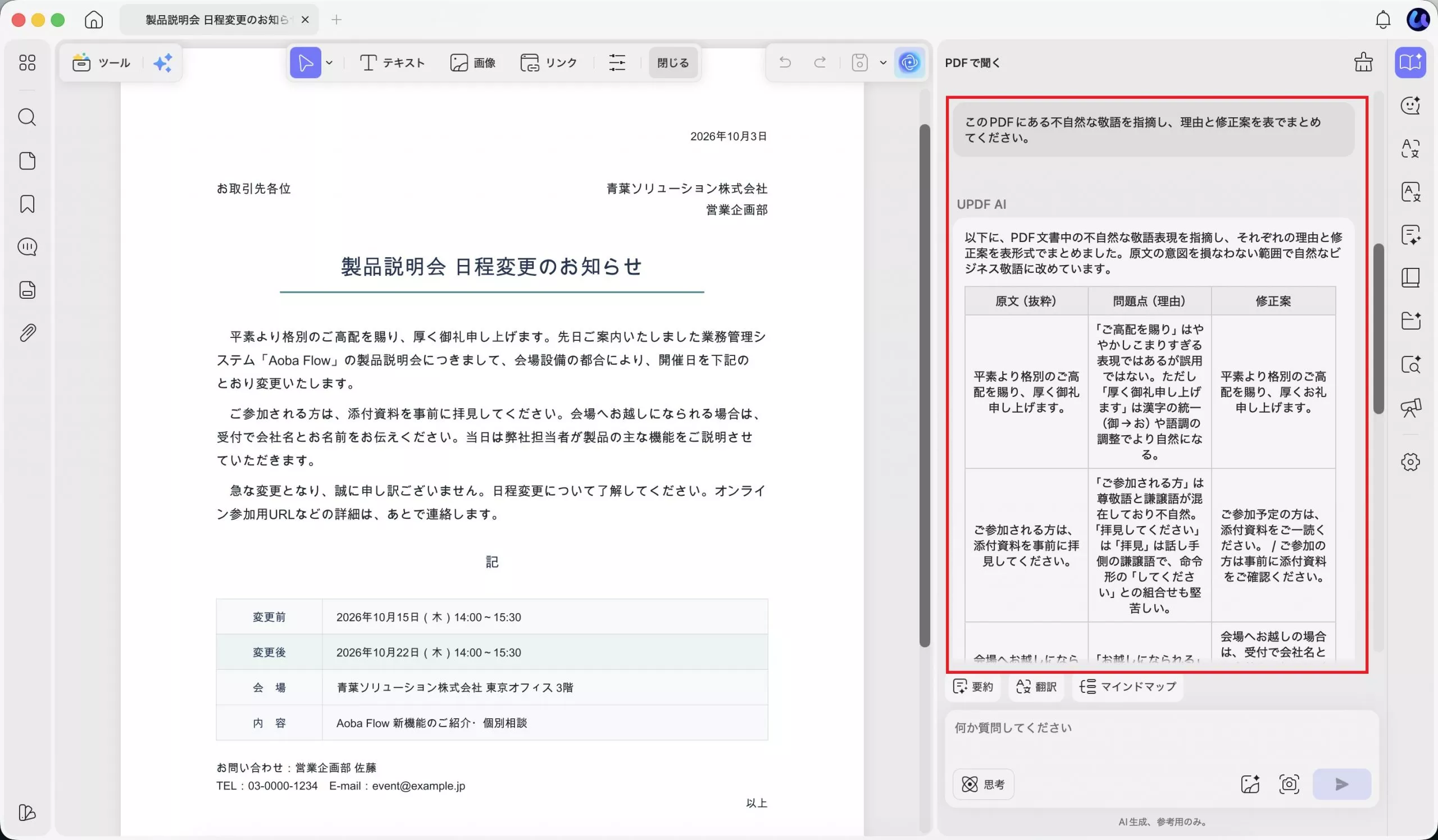
UPDFでPDFを開き、AIのチャット欄に確認したい内容を入力します。文書全体から不自然な表現を探したい場合は、次のように指示できます。
このPDFにある不自然な敬語を指摘し、「原文」「問題の種類」「修正案」「修正理由」の4列からなる表でまとめてください。正しい定型表現は修正候補に含めず、会社名・人名・日付・金額は変更しないでください。
今回用意した案内文で試したところ、「拝見してください」「お越しになられる」「了解してください」など、意図的に入れた6か所がすべて修正候補として挙げられました。原文と修正案を並べて確認できるため、長いPDFから気になる表現を探すときに便利です。
一方で、正しい定型表現まで修正候補に含まれたり、敬語の分類が正確でなかったりする場合もあります。AIの回答をそのまま採用せず、誰の動作について書いているのか、文書の相手に合った表現かを確認してください。
②修正する文章をPDF上で直接書き換える
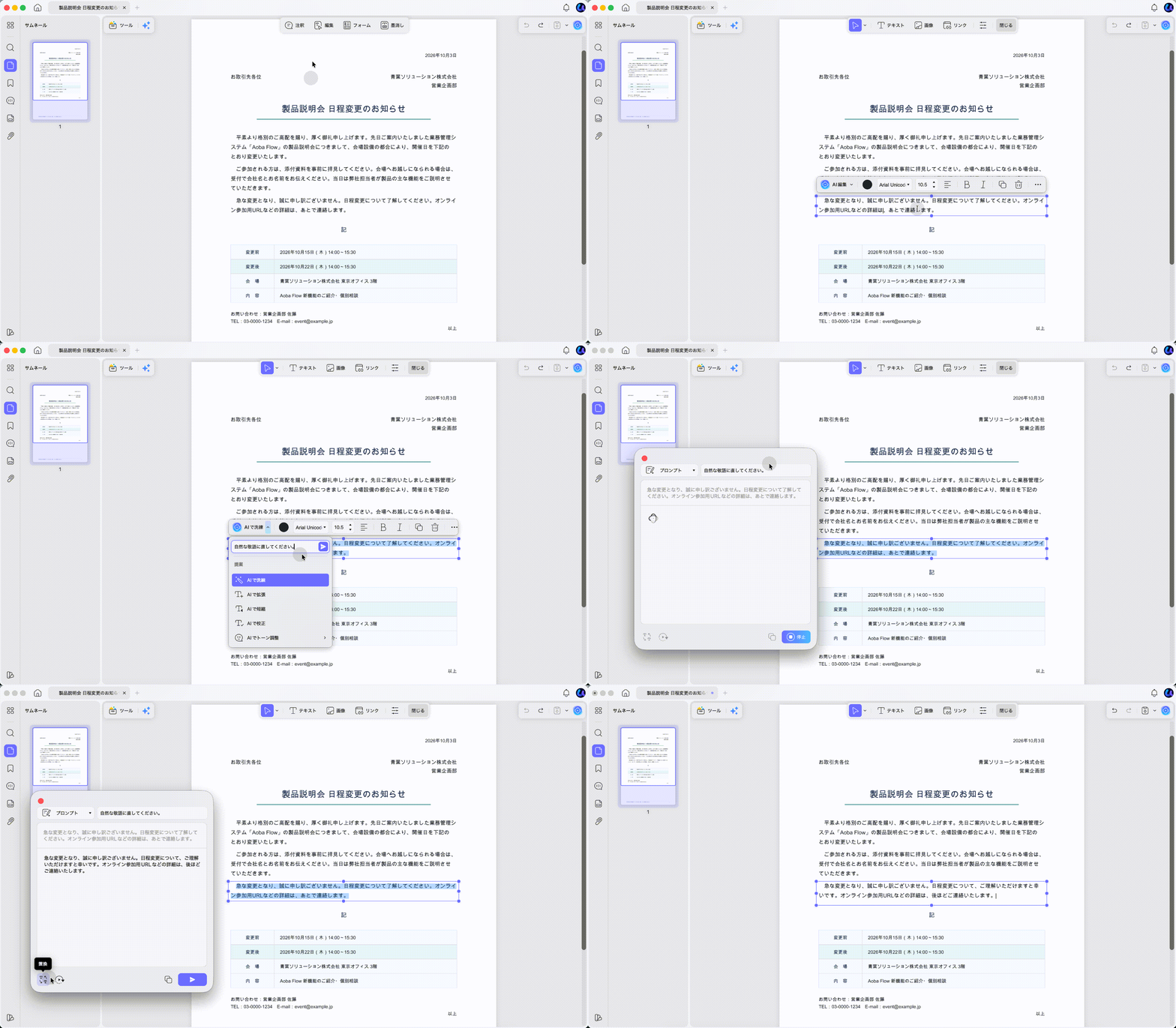
修正する箇所が決まったら、PDFを開いたまま「編集」へ進み、書き換えたい文章を選択します。表示されたAI機能から「書き換え」を選ぶと、選択した文章に対する修正案を作成できます。
たとえば、取引先向けの文章を直す場合は、次のように条件を加えます。
取引先向けの自然な敬語に書き換えてください。会社名・人名・日付・金額・商品名は変更せず、二重敬語と「させていただく」の多用を避けてください。
修正案を確認したら、元の文章へ反映します。別のサイトとPDFの間を往復せず、確認から書き換えまで同じ画面で進められるのが利点です。
Windows • macOS • iOS • Android 100%安全
書き換えた後は、固有名詞や日付、金額が原文と一致しているかを確認しましょう。文章の長さが変わった場合は、改行位置や表からのはみ出しも確認してから保存します。
③スキャンしたPDFは先にOCRを行う
紙の案内状やFAXをスキャンしたPDFは、ページが画像になっているため、そのままでは文章を選択できません。この場合は、UPDFのOCRで文字を認識させてから編集します。
OCR後は、通常のPDFと同じようにAIとのチャットで敬語を確認し、必要な箇所を編集画面から書き換えられます。認識した文字に誤りがないか、特に会社名、氏名、数字を原稿と照合してください。
UPDFを無料でダウンロードして、PDF内の敬語を確認・書き換える
Windows • macOS • iOS • Android 100%安全
5. よく迷う敬語表現10選
ビジネスメールで迷いやすい表現を、言い換え例とともに紹介します。心当たりがあるものがあれば、次から使ってみてください。
①了解しました → 承知いたしました:「了解」は本来、同等または目下の相手に使う言葉です。上司や取引先には「承知いたしました」「かしこまりました」が無難です。
②ご苦労さまです → お疲れ様です:「ご苦労さま」は目上から目下へのねぎらいの言葉なので、社外や目上の相手には使いません。
③なるほどですね → おっしゃる通りです:「なるほど」には相手の発言を評価するニュアンスがあり、目上の人に使うと上から目線に聞こえることがあります。
④〜になります → 〜でございます:変化していないものに「なる」を使うのは誤用です。「こちら、資料になります」ではなく「こちら、資料でございます」が正しい形です。
⑤とんでもございません → とんでもないことでございます:「とんでもない」は分解できない一つの形容詞のため、「とんでもございません」は文法的に誤りとされています。
⑥お座りください → お掛けください:「お座りください」は号令のような響きを持つため、ビジネスの場では「お掛けください」が一般的です。
⑦どうしますか → いかがなさいますか:「どうしますか」は敬意が不足しています。相手の意向を尋ねる場面では「いかがなさいますか」が適切です。
⑧わからなかったら聞いてください → ご不明な点がございましたら、お気軽にお申し付けください:命令形に近い言い方は避け、依頼の形にします。
⑨お世話様です → お世話になっております:「お世話様です」はやや砕けた響きがあります。メールの冒頭は「お世話になっております」が定型です。
⑩私には役不足です → 私には力不足です:「役不足」は本来「役目が本人の力量に対して軽すぎる」という意味です。謙遜のつもりで使うと、逆に「この程度の仕事では物足りない」という意味になってしまいます。
6. 敬語を間違えやすい理由
文化庁は「敬語の指針」で、敬語を尊敬語・謙譲語I・謙譲語II・丁寧語・美化語の5種類に分けています。ただ、実務でつまずく原因はもっとシンプルで、ほとんどが次の二つに集約されます。
一つは、主語の省略です。「明日、会社に来ます」だけでは、来るのが取引先なのか自分なのか分かりません。「相手が来る」のか「自分が訪問する」のかを先に決めてから言葉を選ぶ必要があります。
もう一つは、敬語の重ねすぎです。「おっしゃられる」「ご覧になられる」は、すでに尊敬語になっている言葉にさらに「られる」を足した二重敬語です。「おっしゃる」「ご覧になる」で十分です。「させていただく」も同様で、相手の許可を得て行う場面以外では、「送付いたします」のように簡潔にした方が読みやすくなります。
Windows • macOS • iOS • Android 100%安全
7. よくある質問
①AIに直してもらった敬語は、そのまま送って大丈夫ですか
文章のトーン自体は、条件を指定していればほとんど問題ありません。ただし固有名詞・日付・金額は書き換えの過程で表記が揺れることがあるため、送信前に原文と並べてその部分だけ目で確認してください。
②変換サイトとPDF編集、どちらを先に試すべきですか?
文章がまだメールの下書きやチャットの段階なら変換サイト、すでに完成したPDF資料の文言を直すならPDF編集ツールが向いています。同じ「敬語を直す」作業でも、テキストの置き場所によって適した方法が変わります。
③「です・ます」に変換すれば敬語として十分ですか?*
「です・ます」は丁寧語です。取引先や上司の動作を述べるなら尊敬語、自分の動作を述べるなら謙譲語が別途必要になる場合があります。文末を揃えるだけのツールと、動作の主語まで判定するツールは機能が違うので、目的に合わせて選んでください。
④長い報告書やマニュアルも一気に敬語に直せますか?
一度に全文を変換した場合でも、段落ごとに主語・固有名詞・数値の確認は必要です。PDF資料であれば、UPDFで段落ごとに選択しながら直すと、確認と修正を同時に進められます。
⑤メールと口頭で敬語の使い方は違いますか?
メールは書いた後に読み返して直せますが、口頭は言い直しがききません。口頭では、まず結論や依頼の要点を短く伝え、細かい敬語の正確さよりテンポを優先した方が伝わりやすい場面もあります。
8. まとめ|敬語変換は文章の置き場所で使い分ける
敬語変換は、直したい文章がどこにあるかで最適な方法が変わります。一文やチャットの返信ならサイトで十分、メール全体を整えたいなら役割を指定した生成AI、そしてすでにPDFになっている資料はコピー&ペーストを繰り返すより、その場で直接書き換えた方が早くて崩れません。
Windows • macOS • iOS • Android 100%安全