 UPDF
UPDF
 UPDF pour Windows
 UPDF pour Mac
 UPDF pour iPhone/iPad
 updf android
 UPDF AI en ligne
 UPDF Sign
 Modifier le PDF
 Annoter le PDF
 Créer un PDF
 Formulaire PDF
 Modifier les liens
 Convertir le PDF
 OCR
OCR PDF en Word
 PDF en Image
 PDF en Excel
 Organiser les pages PDF
 Fusionner les PDF
 Diviser le PDF
 Rogner le PDF
 Pivoter le PDF
 Protéger le PDF
 Signer le PDF
 Rédiger le PDF
 Biffer le PDF
 Supprimer la sécurité
 Lire le PDF
 UPDF Cloud
 Compresser le PDF
 Imprimer le PDF
 Traiter par lots
 À propos de UPDF AI
 Solutions de UPDF AI
 Mode d'emploi d'IA
 FAQ sur UPDF AI
 Résumer le PDF
 Traduire le PDF
 Analyser le PDF
 Discuter avec IA
 Analyser l'image
 PDF vers carte mentale
 Expliquer le PDF
 Outils IA PDF
 Outils IA Image
 Outils de Chat IA
 Outils de Rédaction IA
 Outils d’Étude IA
 Outils Professionnels IA
 Autres Outils IA
 Génération de signets IA
 Résumé de signets IA
 Génération de filigranes IA
 Génération d’arrière-plans IA
 Génération d’autocollants IA
 Génération de tampons IA
 Suite de rédaction IA
 UPDF Copilot
 Gestion des pages IA
 Recherche sémantique IA
 PDF en Word
 PDF en Excel
 PDF en PowerPoint
 UPDF pour les entreprises
 UPDF Sign pour les entreprises
 UPDF AI pour les entreprises
 Plans pour les entreprises
 Mode d'emploi pour les entreprises
 Webinar d'Entreprise
 Banque
 Santé
Santé Assurance
 Juridique
 Fabrication
 Gouvernement
 Solution pour l'éducation
 Témoignages de clients
 Mode d'emploi
 Astuces UPDF
 FAQ
FAQ Avis sur UPDF
 Centre de téléchargement
 Blog
Blog Actualités
 Spécifications techniques
 Mises à jour
 UPDF vs. Adobe Acrobat
 UPDF vs. Foxit
 UPDF vs. PDF Expert

Quel que soit votre secteur d'activité, vous devez manipuler de nombreux documents Word. Les formulaires remplissables font partie des obstacles auxquels vous pouvez être confronté au travail. Ces formulaires sont utilisés pour interagir avec les utilisateurs, leur permettant de les remplir directement sur leur ordinateur. Créer des formulaires avec un logiciel de traitement de texte peut rendre votre quotidien professionnel plus simple.
Mais que se passe-t-il si vous ne savez pas comment créer un formulaire remplissable dans Word ? Cela pourrait devenir embarrassant, n’est-ce pas ? Après avoir lu cet article, vous serez en mesure de créer des formulaires dans Word sans l’aide de personne. À la fin de l’article, nous présenterons également les limites de l’utilisation de Word pour créer des formulaires remplissables ainsi qu’une solution plus performante.
Partie 1. Comment créer un formulaire remplissable dans Word ?
Créer un formulaire remplissable dans Microsoft Word est relativement simple si vous suivez attentivement les instructions. Avant de commencer, vous devez connaître les éléments essentiels qui vous aideront à concevoir un formulaire remplissable :
- Tableaux : Les tableaux sont essentiels pour maintenir l’alignement et les bordures des formulaires.
- Modèles : Les formulaires peuvent être enregistrés en tant que modèles afin d’être réutilisés et personnalisés ultérieurement.
- Contrôles de contenu : Ce sont les zones avec lesquelles les utilisateurs interagissent lorsqu’ils remplissent le formulaire.
- Protection : Les utilisateurs ne peuvent qu’écrire ou remplir les champs ; ils ne peuvent pas modifier le contenu existant.
Avant de créer un formulaire, vous devez ajouter l’option « Développeur » pour accéder aux propriétés avancées dans le menu du ruban. Pour ce faire, suivez les étapes ci-dessous :
Étapes pour afficher l’onglet Développeur sur Windows :
Étape 1. Cliquez sur l’onglet « Fichier » et sélectionnez « Options » dans la barre de navigation.
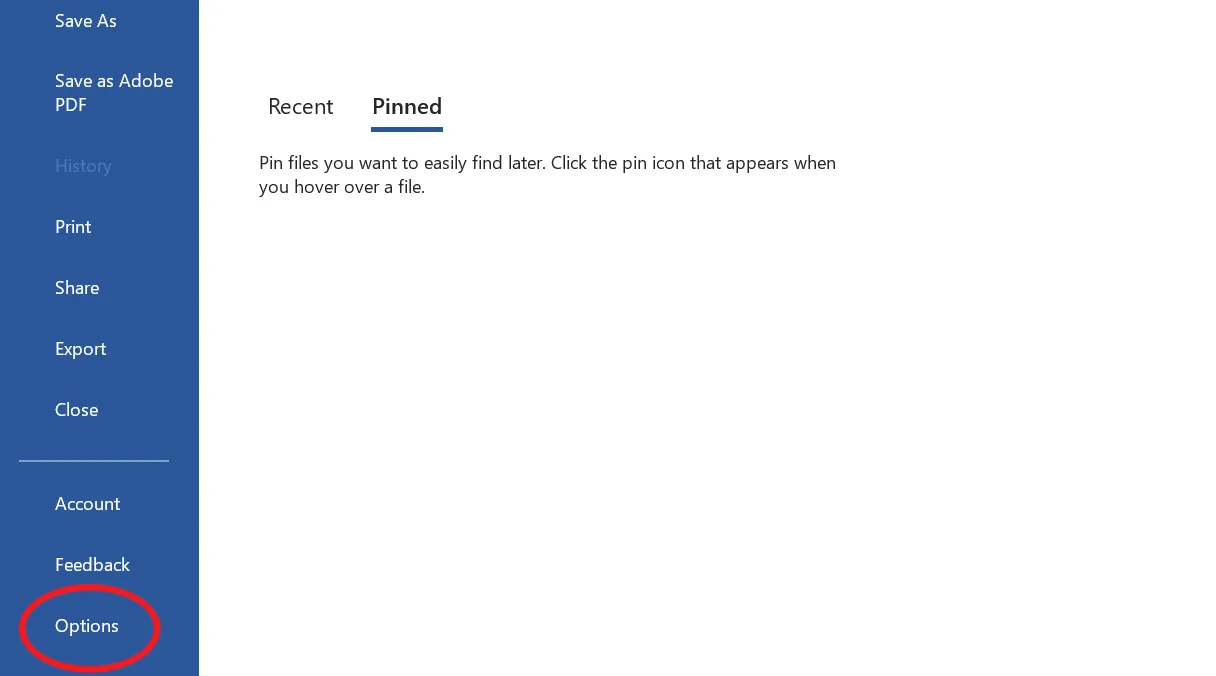
Étape 2. Après avoir cliqué sur le menu « Options », la fenêtre « Options Word » s’ouvrira.
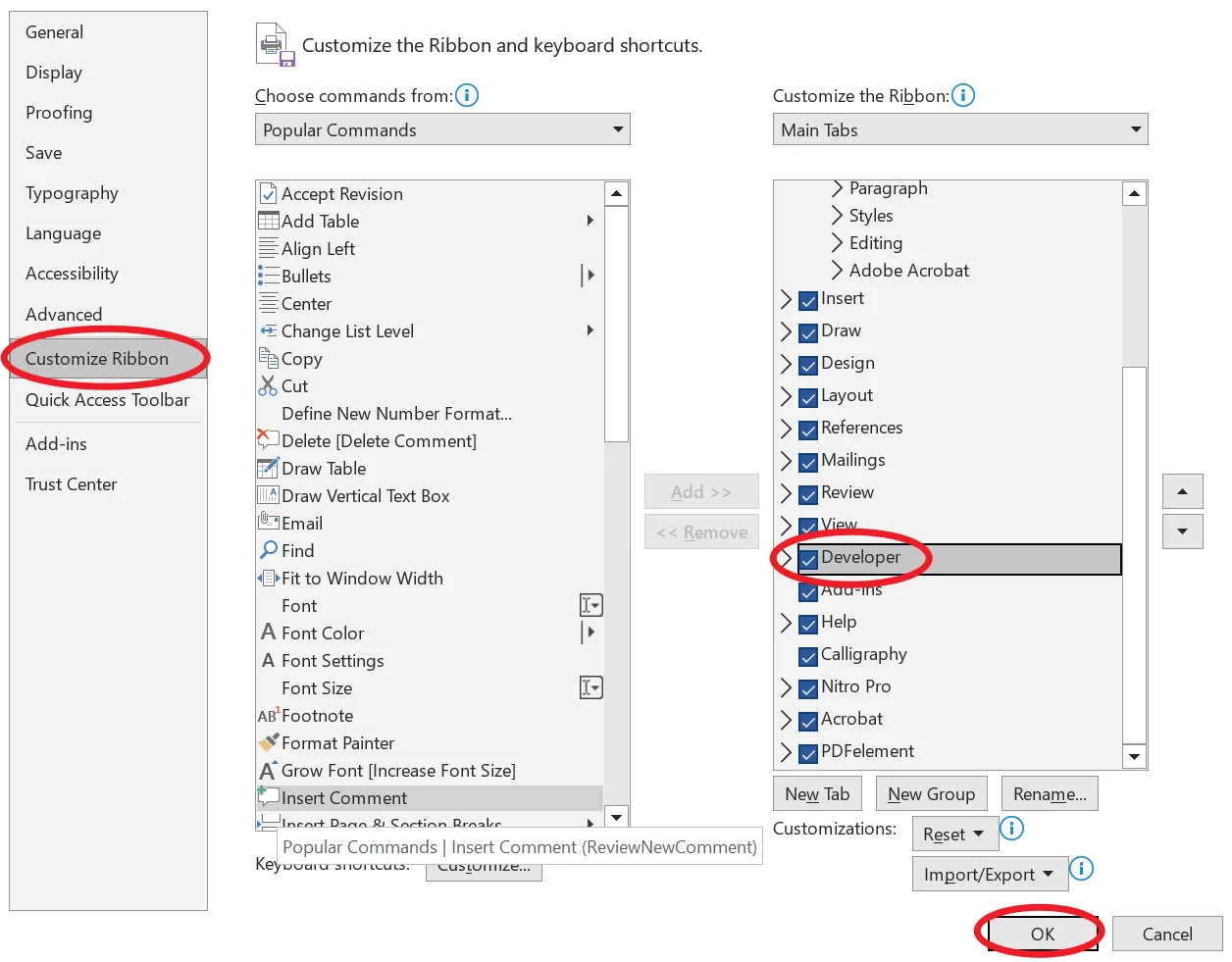
Étape 3. Sélectionnez l’option « Personnaliser le ruban » dans le menu de navigation à gauche, puis cochez « Développeur » dans la liste des « Onglets principaux » et cliquez sur « OK ». L’onglet « Développeur » apparaîtra désormais dans le ruban.
Étapes pour afficher l’onglet Développeur sur Mac :
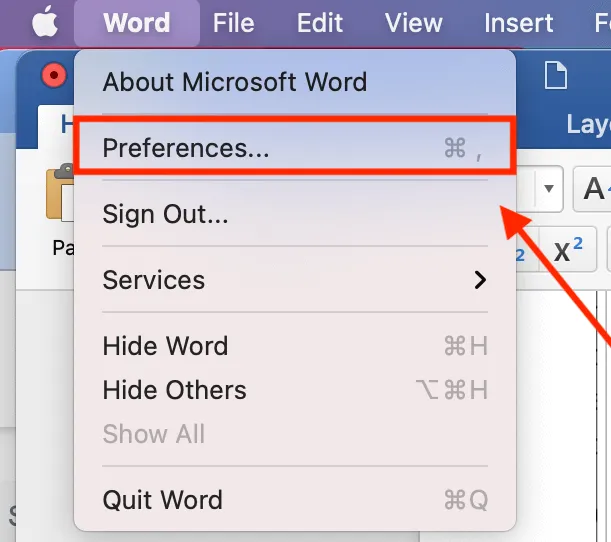
Étape 1. Cliquez sur « Word » dans la barre d’outils supérieure et sélectionnez « Préférences ».
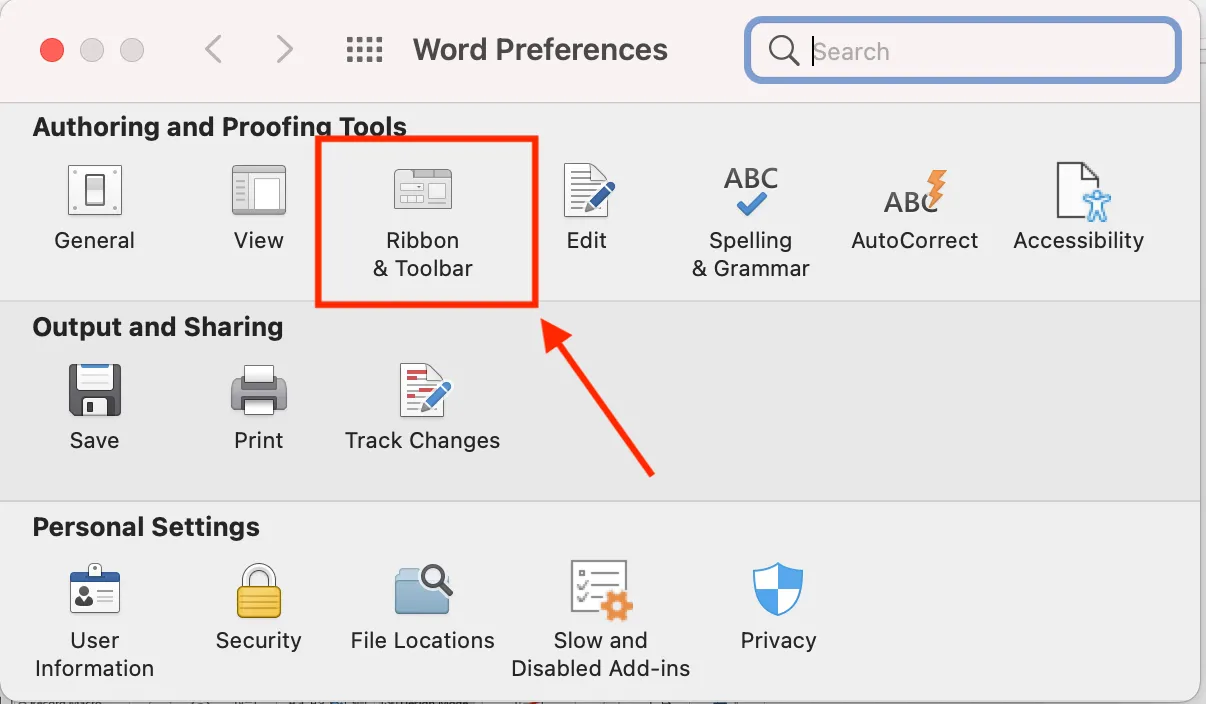
Étape 2. La fenêtre « Préférences Word » s’ouvrira. Cliquez sur « Ruban et barre d’outils ».
Étape 3. Cochez l’option « Développeur » sur le côté droit de la fenêtre, puis cliquez sur « Enregistrer ».
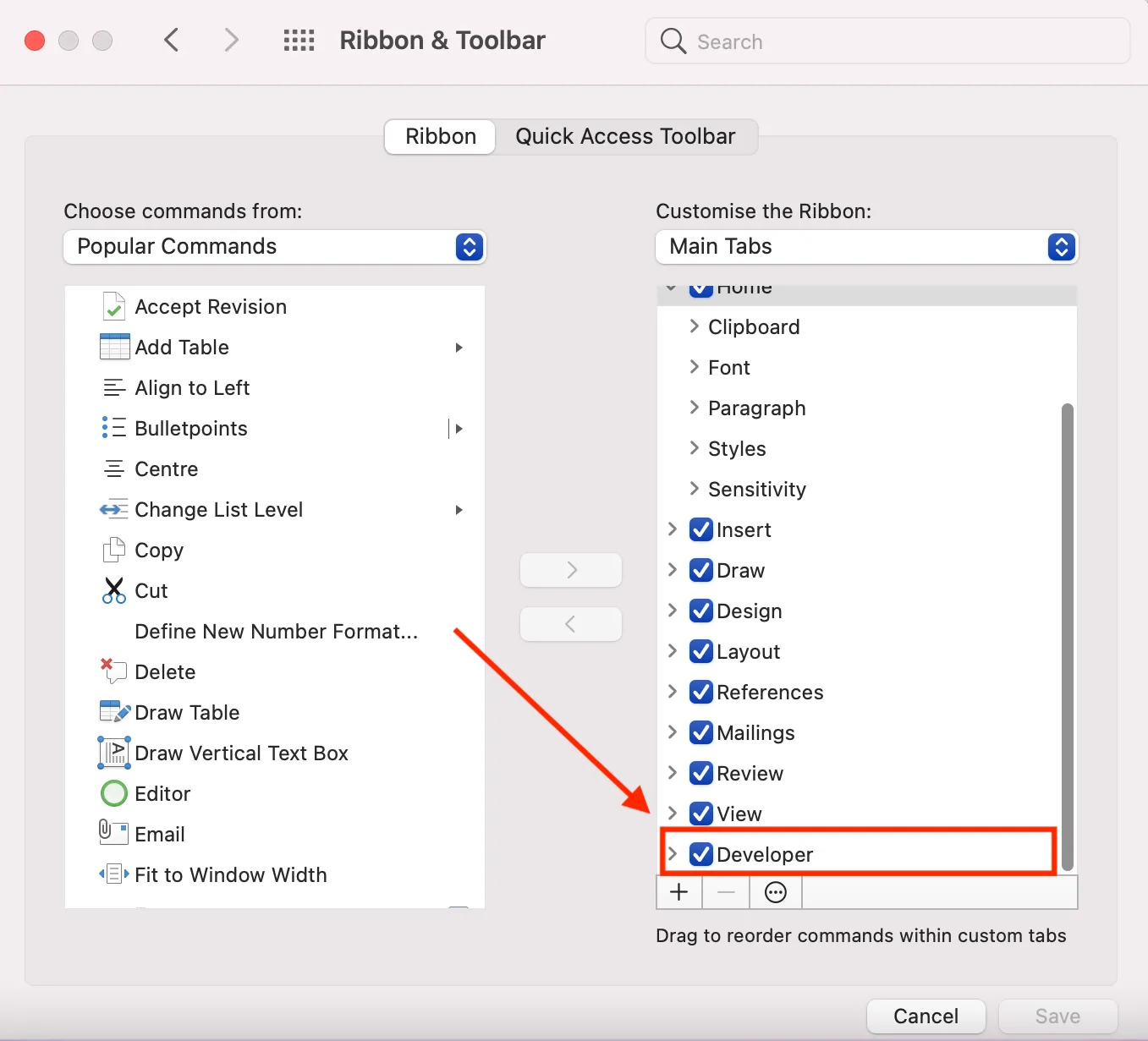
Et voilà ! Vous avez franchi la première étape. Il est maintenant temps de créer votre formulaire dans Word.
Étapes pour créer un formulaire remplissable dans Word
Étape 1. Accéder au « Mode Création » dans l’onglet Développeur
Après avoir activé l’onglet « Développeur », vous pouvez commencer à insérer du contenu (champs) dans votre document grâce aux contrôles de contenu.
- Cliquez sur l’emplacement où vous souhaitez ajouter un champ de formulaire, puis ouvrez l’onglet « Développeur ». Dans les options du développeur, différents groupes de contrôles de contenu s’affichent. Vous pouvez en insérer selon vos besoins.
- Ensuite, cliquez sur « Mode Création » parmi les contrôles de contenu. En mode création, les contrôles ajoutés ne sont pas fonctionnels tant que vous n’en sortez pas.
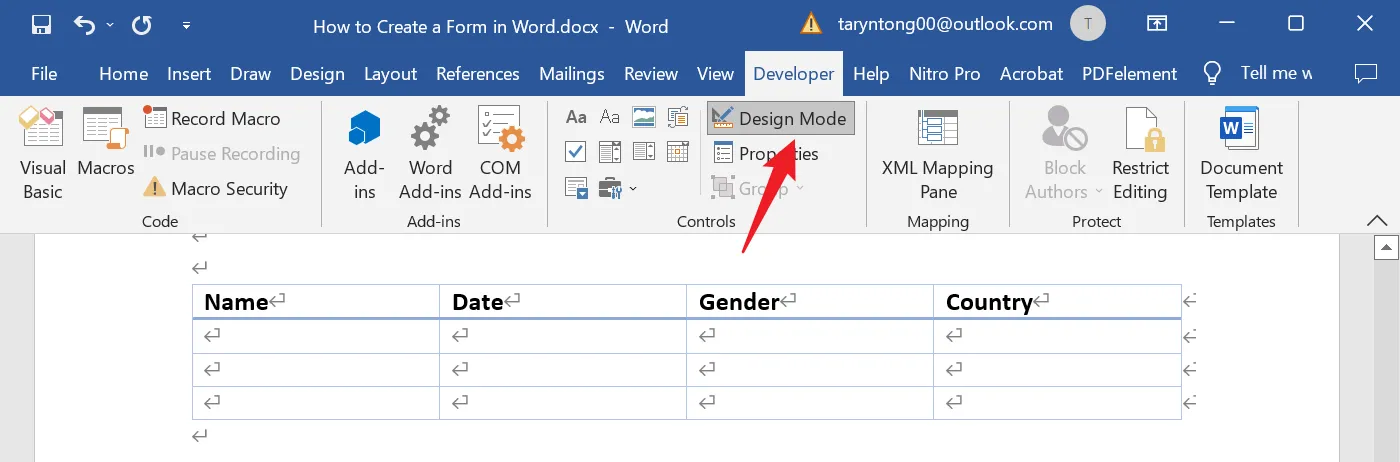
Étape 2. Concevoir votre formulaire avec les boutons de Contrôle de contenu
Choisissez maintenant le type de contrôle que vous souhaitez insérer dans votre formulaire depuis « Contrôles de contenu ». Celui-ci sera automatiquement ajouté à votre champ. Vous pouvez également modifier ou personnaliser son apparence en configurant la liste dans les « Options de contrôle ».
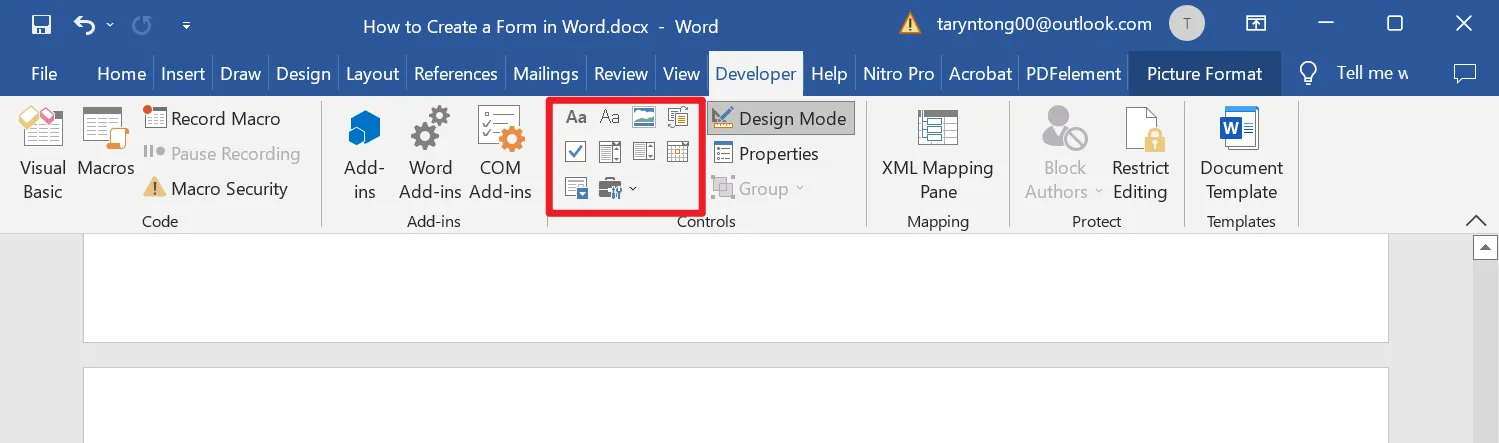
Une fois cette opération terminée, désactivez à nouveau le Mode Création. Après l’avoir quitté, les contrôles ajoutés pourront être utilisés.
Étape 3. Rendre le formulaire remplissable dans Word
Votre formulaire nécessite quelques ajustements avant d’être partagé. Vous devez appliquer certaines restrictions afin que personne ne puisse modifier ou supprimer son contenu lors du remplissage.
- Dans l’onglet « Développeur », cliquez sur « Restreindre la modification ». Le panneau de restriction s’affichera sur le côté droit de la fenêtre.
- Cochez « Autoriser uniquement ce type de modification dans le document ». Dans la liste déroulante, sélectionnez « Remplissage de formulaires ». Une fois ces paramètres activés, toute personne pourra remplir les champs, mais aucune modification de la structure du formulaire ne sera possible.
- Enfin, cliquez sur « Oui, activer la protection ». Vous pouvez également définir un mot de passe pour empêcher la désactivation de cette protection.
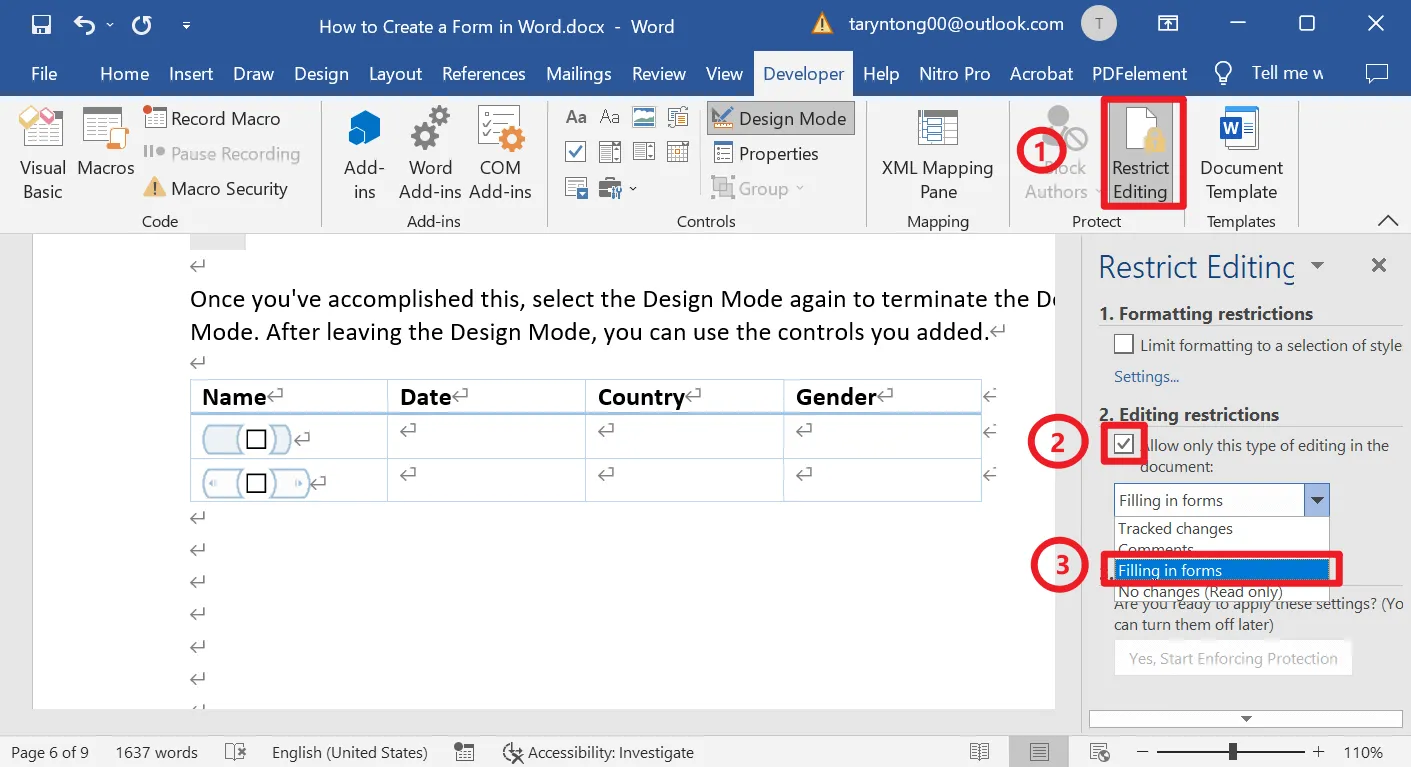
À présent, votre document est finalisé et prêt à être diffusé.
Partie 2. Avantages et Inconvénients de l’Utilisation de Word pour Créer un Formulaire Remplissable
Rien n’est parfait, à moins que vous ne le rendiez parfait. Microsoft Word offre effectivement des avantages, mais aussi des limites lorsqu’il s’agit de créer des formulaires remplissables. Commençons par les points positifs.
Avantages de la création de formulaires avec Word
- Plusieurs modèles utiles sont disponibles et peuvent être personnalisés selon vos besoins.
- Autrefois, la taille finale des documents Word était assez importante. Après diverses améliorations, elle a été réduite, facilitant l’envoi et le partage.
- Word met à disposition de nombreuses fonctionnalités — tableaux, graphiques, images, arrière-plans, mise en page, etc. — permettant de créer des formulaires plus attrayants et professionnels.
- Tout le monde n'a pas un ordinateur à portée de main à tout moment, mais il est simple d’imprimer le formulaire sur papier.
- Créer des formulaires dans Microsoft Word est rapide.
Inconvénients de la création de formulaires avec Word
- Vous ne pouvez remplir le formulaire qu’avec Microsoft Word. Il n’est pas possible de le remplir sans Word, et tout le monde ne se déplace pas avec un ordinateur portable ou de bureau.
- Si vous n’appliquez pas de restrictions, n’importe qui peut modifier le contenu et la structure du formulaire.
- Il n’existe aucune garantie que la mise en page s’affiche exactement comme l’original.
- Les différentes versions de Microsoft Word peuvent provoquer des problèmes lors du remplissage.
- L’achat d’une licence Word uniquement pour créer des formulaires représente un coût conséquent. Les produits Microsoft ne sont généralement pas bon marché.
Partie 3. Comment Créer un Formulaire Remplissable en PDF
Vous savez déjà comment créer un formulaire remplissable dans Word ; il est maintenant temps d’apprendre une approche différente. Avant de commencer, vous devez choisir l’éditeur PDF que vous allez utiliser.
Nous utiliserons UPDF pour créer un formulaire remplissable. UPDF est aujourd’hui l’un des meilleurs outils dédiés à la création de formulaires PDF. Il permet de transformer des formulaires PDF non interactifs en formulaires remplissables en un clic, d’éditer les propriétés des formulaires existants, de créer des formulaires PDF remplissables à partir de zéro, de les remplir, de les signer et de les partager via un lien, un QR code ou par e-mail. De plus, il est moins coûteux qu’Adobe Acrobat, tout en offrant davantage de fonctionnalités que la plupart des créateurs et éditeurs de formulaires PDF.
Vous pouvez consulter les tarifs sur sa page dédiée, et ce n’est pas tout : une seule licence vous permet d’utiliser UPDF sur toutes les plateformes — Windows, Mac, iOS et Android. Téléchargez UPDF via le bouton ci-dessous pour découvrir toutes ses fonctionnalités de formulaires PDF.
Windows • macOS • iOS • Android 100% sécurisé
Vous pouvez également réaliser les actions suivantes, en dehors des fonctionnalités liées aux formulaires PDF :
- UPDF AI : Il permet de résumer un PDF, de traduire un PDF, d’expliquer un PDF, de converser autour de votre PDF et bien davantage.
- Lecture de PDF : Vous pouvez ouvrir et consulter gratuitement n’importe quel fichier PDF. Grâce à ses différents modes d’affichage, l’expérience de lecture devient plus agréable.
- Annotation de PDF : Au-delà de la simple consultation, vous pouvez ajouter des annotations, des marquages et des commentaires sur vos documents PDF.
- Édition de PDF : Vous pouvez modifier librement le texte, les images, les liens, le filigrane, l’en-tête, le pied de page, l’arrière-plan, etc.
- Conversion de PDF : Ce n’est pas seulement un éditeur ou un lecteur. UPDF propose également la conversion de vos documents PDF vers Word, Excel, PowerPoint, et plus encore.
- OCR : Il intègre une technologie de reconnaissance optique de caractères permettant d’identifier le texte dans les documents numérisés et de le rendre éditable.
Vous souhaitez découvrir UPDF plus en détail ? Vous pouvez consulter l’article d’évaluation de Laptopmedia.
Étapes pour créer un formulaire PDF remplissable :
Étape 1. Téléchargez UPDF via le bouton ci-dessous. Ouvrez un PDF ou créez une page blanche après avoir installé et lancé UPDF. Vous pouvez également télécharger un modèle de formulaire PDF et l’ouvrir dans UPDF.
Windows • macOS • iOS • Android 100% sécurisé

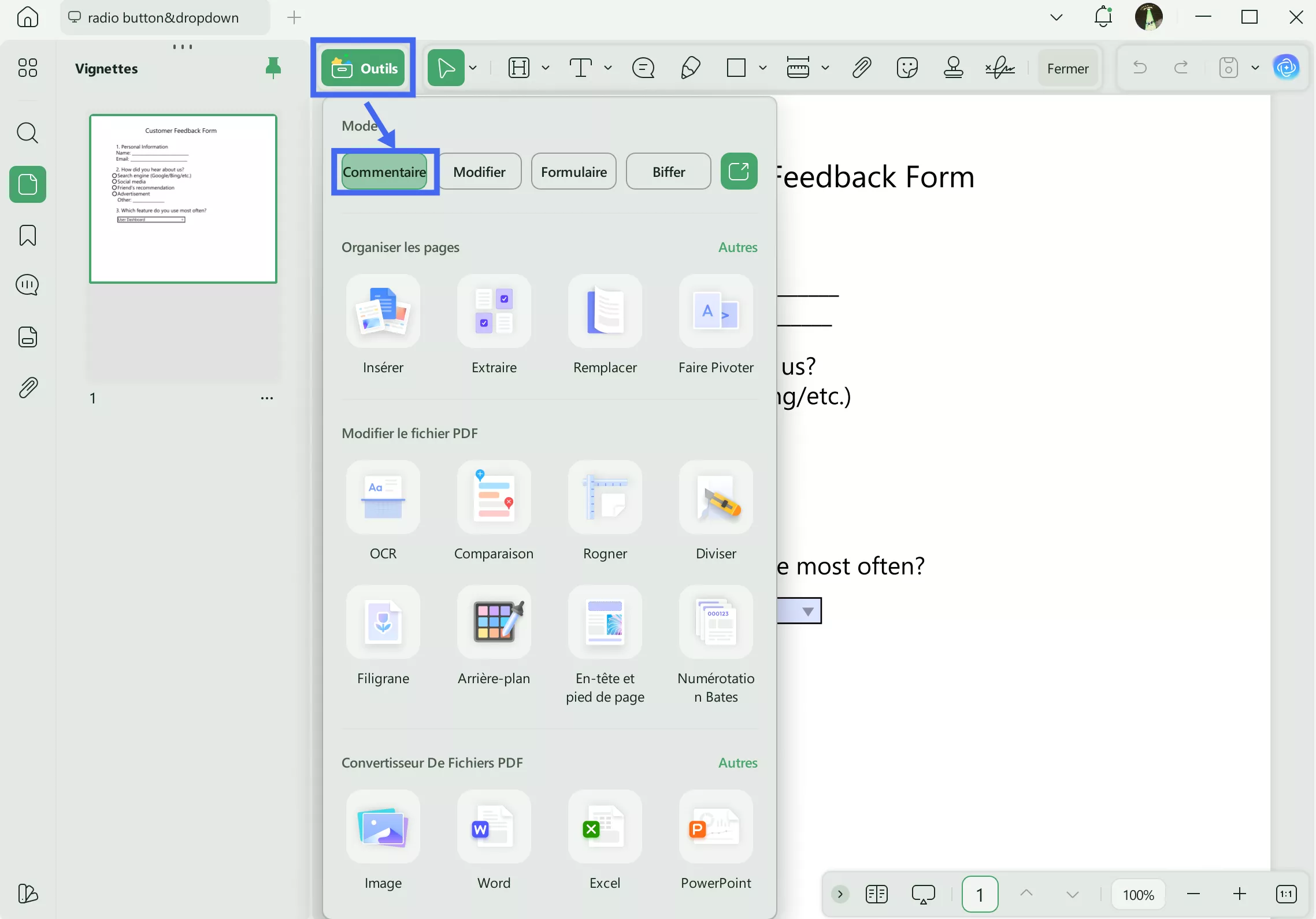
Étape 2. Cliquez sur l’icône « Outils » et choisissez « Commentaire ». Les différentes options apparaîtront en haut de l’interface. Si vous souhaitez créer un formulaire PDF remplissable à partir de zéro, vous pouvez ajouter un champ texte, une case à cocher, un bouton radio, une liste déroulante, un bouton ou une zone de liste.
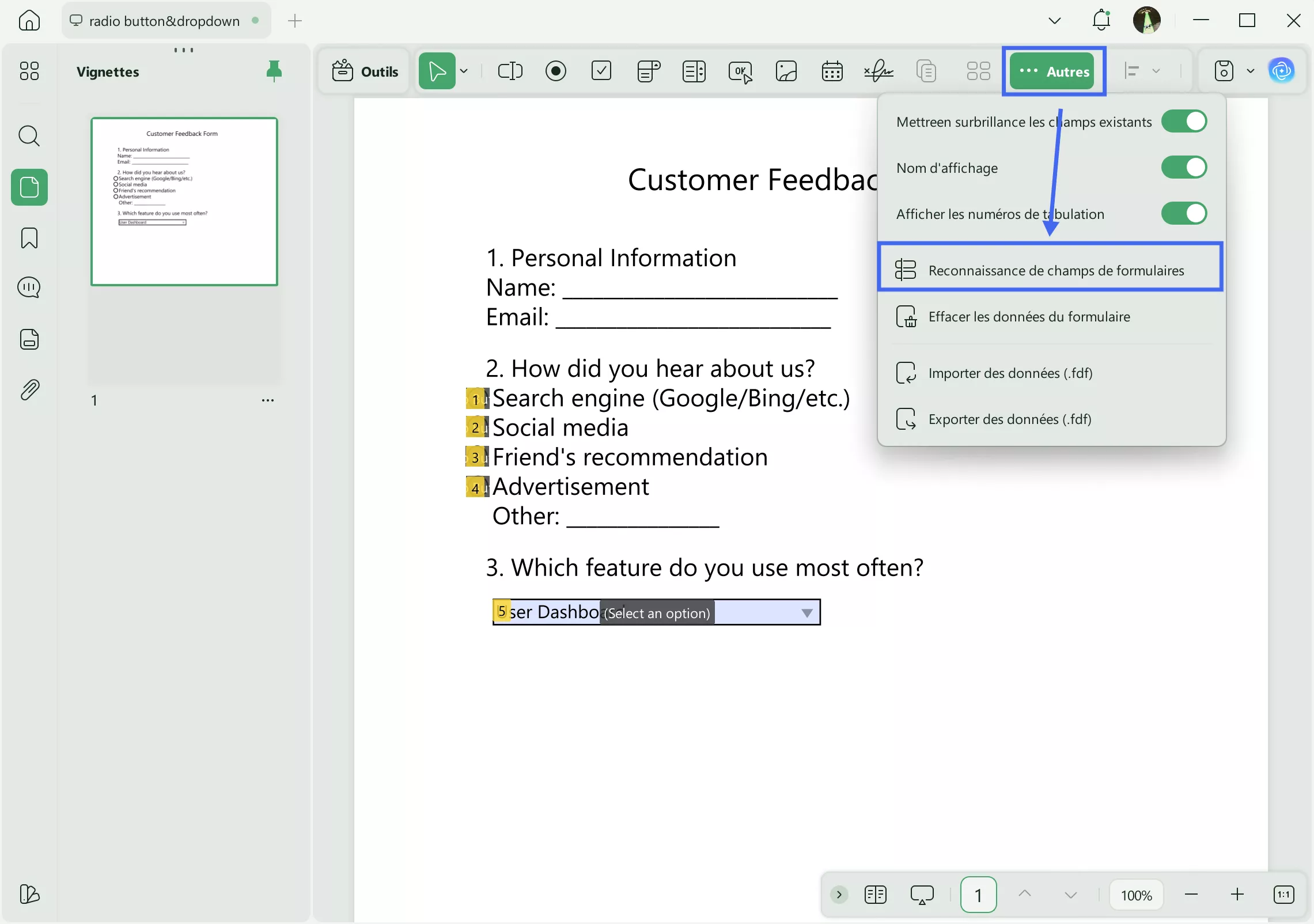
Et si vous préférez convertir directement un formulaire PDF non interactif en formulaire remplissable, cliquez sur « Outils » > « Formulaire », puis sur « Plus » et sélectionnez « Reconnaissance des champs de formulaire ». UPDF détectera l’ensemble des champs et les rendra remplissables.
Vous n’avez toujours pas téléchargé UPDF ? Cliquez sur le bouton ci-dessous pour le faire maintenant. Si le guide ci-dessus avec illustrations ne suffit pas, vous pouvez suivre la vidéo YouTube ci-après.
Windows • macOS • iOS • Android 100% sécurisé
Partie 4. Formulaire remplissable Word vs. Formulaire PDF remplissable
Il existe une véritable différence entre ces deux formats. L’un repose sur un logiciel de traitement de texte, tandis que l’autre ne nécessite aucun traitement de texte pour fonctionner. Microsoft Word prend en charge le format .docx, tandis que le PDF (Portable Document Format) est un format de fichier à part entière. Toutefois, ils ont un point commun : les deux sont utilisés pour créer et partager des documents.
Comme vous le savez, PDF et Word jouent un rôle similaire lorsqu’il s’agit de créer des formulaires remplissables. Mais la question demeure : lequel est le plus adapté ? Microsoft Word peut être un meilleur traitement de texte pour rédiger de longs documents, insérer des tableaux, réviser des contenus ou gérer des modules complémentaires. Ces fonctions sont réellement utiles si vous maîtrisez parfaitement l’outil.
Si vous n’êtes pas familier avec ces fonctionnalités, l’apprentissage peut ressembler à l’ascension de l’Everest. Créer un formulaire remplissable dans Word peut s’avérer complexe pour les débutants. Et même les utilisateurs expérimentés se retrouvent parfois en difficulté lorsqu’il s’agit de produire des formulaires interactifs dans Word. Vous l’avez constaté précédemment : de nombreuses étapes sont nécessaires avant d’aboutir.
À l’inverse, le format PDF offre une simplicité appréciable. Le PDF prend en charge du texte intégré de manière sécurisée, ce qui garantit la protection de vos contenus. De plus, à la différence de Microsoft Word, les fichiers PDF peuvent être ouverts dans n’importe quel éditeur ou lecteur de PDF. Le PDF n’est limité à aucune plateforme spécifique. Vous pouvez utiliser l’éditeur PDF de votre choix, et la création de formulaires remplissables devient plus simple que jamais.
Conclusion
Vous savez désormais comment créer des formulaires remplissables dans Word. Avec ce guide, nous sommes convaincus que vous serez en mesure de créer les formulaires dont vous avez besoin dans Word. Cependant, comparé à la création de formulaires PDF remplissables, Word présente plusieurs inconvénients. C’est pour cette raison que nous vous avons également présenté la méthode pour créer des formulaires PDF remplissables. Et pour cela, l’usage de UPDF constitue une solution idéale pour présenter vos documents de manière plus professionnelle.
Vous pouvez télécharger UPDF via le bouton ci-dessous afin de créer facilement les formulaires PDF dont vous avez besoin.
Windows • macOS • iOS • Android 100% sécurisé






 Freddy Leroy