UPDF
UPDF
 UPDF para Windows
 UPDF para Mac
 UPDF para iPhone/iPad
 UPDF para Android
 Nomostar
 UPDF AI ONLINE
 UPDF Sign
 IvyCraft
 Editar PDF
 Anotar PDF
 Crear PDF
 Formulario PDF
 Editar enlaces
 Convertir PDF
 OCR
OCR PDF a Word
 PDF a imagen
 PDF a Excel
 Organizar PDF
 Combinar PDF
 Dividir PDF
 Recortar PDF
 Girar PDF
 Proteger PDF
 Firmar PDF
 Redactar PDF
 Desinfectar PDF
 Eliminar seguridad
 Leer PDF
 UPDF Cloud
 Comprimir PDF
 Imprimir PDF
 Proceso por lotes
 Sobre UPDF IA
 Soluciones de UPDF IA
 Guía de Usuario de IA
 Preguntas frecuentes sobre UPDF IA
 Resumir PDF
 Traducir PDF
 Chat con PDF
 Chat con imagen
 PDF a Mapa Mental
 Chat con IA
 Explicar PDF
 Herramientas IA para PDF
 Herramientas IA para Imagen
 Herramientas IA de Chat
 Herramientas IA de Redacción
 Herramientas IA de Estudio
 Herramientas IA de Trabajo
 Otras Herramientas IA
 Generación de Marcadores con IA
 Resumen de Marcadores con IA
 Generación de Marcas de Agua con IA
 Generación de Fondos con IA
 Generación de Pegatinas con IA
 Generación de Sellos con IA
 Suite de Escritura con IA
 UPDF Copilot
 Gestión de Páginas con IA
 Búsqueda Semántica con IA
 PDF a Word
 PDF a Excel
 PDF a PowerPoint
 Solución Empresarial
 Letrero de empresa
 Inteligencia artificial empresarial
 Plan para Empresas
 Guía del Usuario Empresarial
 Webinar Empresarial
 IT
IT Educativos
 Construcción
 Servicios Financieros
 Salud
Salud Seguros
 Legal
Legal Manufactura
 Gobierno
 Investigadores y doctorandos
 Emprendedores individuales
 Abogados y despachos
 Profesionales inmobiliarios
 Solución para Educación
  Historias de Clientes
 Guía del Usuario
 Trucos de UPDF
 Preguntas Frecuentes
 Reseñas de UPDF
 Centro de descargas
 Blog
Blog Sala de prensa
 Especificaciones Técnicas
 Actualizaciones
 UPDF vs. Adobe Acrobat
 UPDF vs. Foxit
 UPDF vs. PDF Expert

Un PDF puede ser algo más que un simple archivo de texto. También puede incluir imágenes y gráficos vectoriales. En el caso de estos archivos PDF, resulta útil la rasterización:
- Si quieres que el PDF se vea o se imprima igual en diferentes dispositivos o programas.
- Si no quieres que otras personas editen el contenido de tu PDF.
La rasterización de archivos PDF es el proceso de convertir el contenido de un PDF de gráficos vectoriales a imágenes rasterizadas. Ahora que han surgido muchas herramientas avanzadas para trabajar con PDF, es fácil rasterizar archivos PDF. Por lo tanto, en esta guía se presentan algunos métodos eficaces para rasterizar archivos PDF sin esfuerzo.
Parte 1. Tres formas sencillas de convertir un PDF a imagen con UPDF
UPDF es un nuevo editor de PDF con inteligencia artificial integrada que ofrece una forma sencilla de convertir un PDF a imagen rasterizada. Con UPDF, dispondrás de una interfaz moderna y intuitiva que te permite convertir un PDF a imagen rasterizada de tres maneras diferentes, a saber:
- Puedes convertir un PDF en una imagen.
- Puedes acoplar un PDF.
- Puedes imprimir un PDF como una imagen.
Los tres métodos rasterizan un PDF y lo convierten en un archivo de una sola capa compatible con todos los dispositivos.
Las razones para utilizar UPDF para rasterizar un PDF quedan patentes al observar las siguientes características:
- Interfaz fácil de usar.
- Tres funciones de rasterización de PDF: imagen, acoplar y imprimir.
- Permite rasterizar solo páginas seleccionadas del PDF.
- Conserva la calidad del PDF durante la rasterización.
- Rasterización ultrarrápida y precisa.
- Compatible con Windows, Mac, iOS y Android.
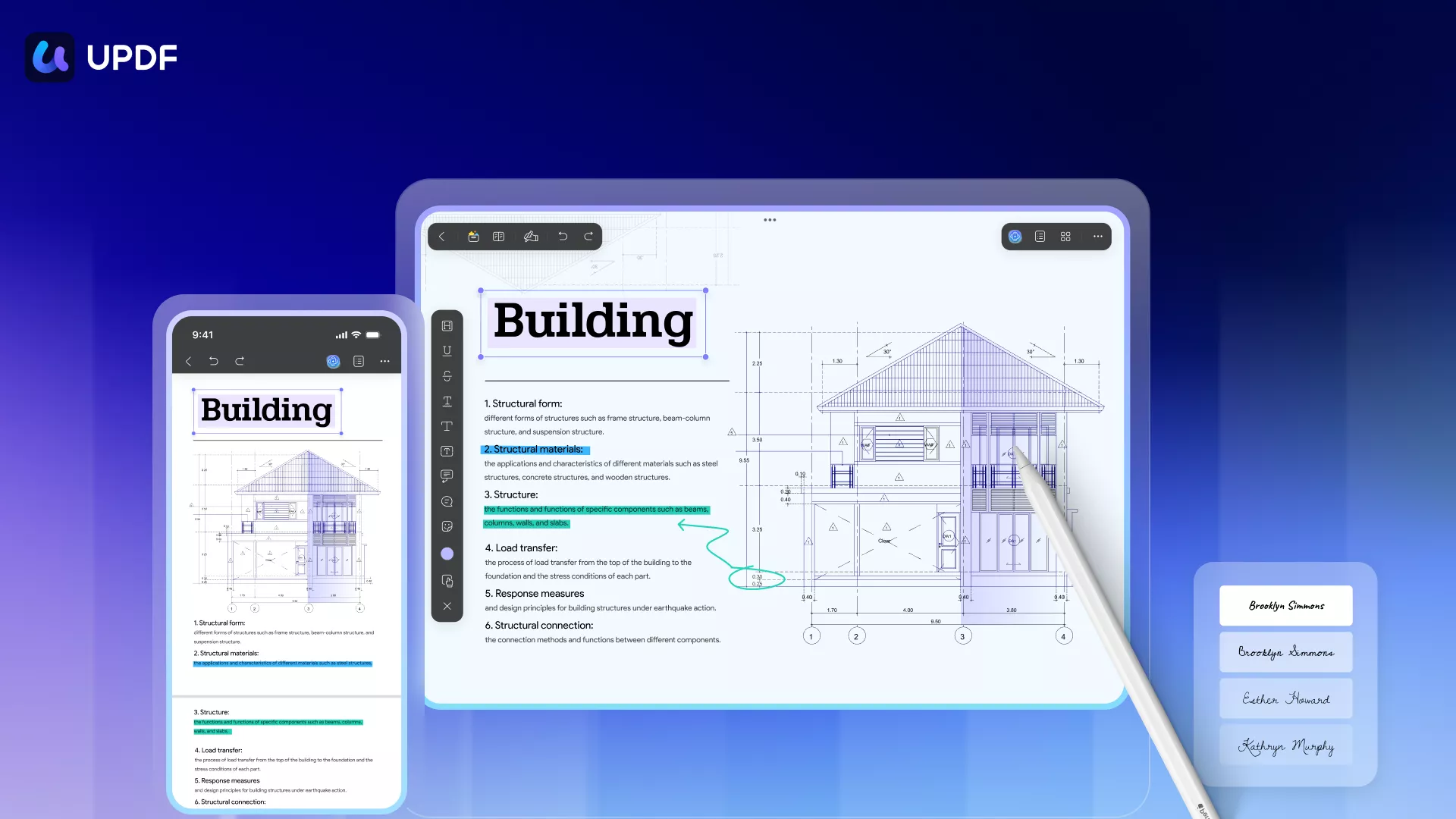
En resumen, UPDF ofrece una forma eficaz y sencilla de convertir un PDF a imagen rasterizada. Veamos ahora con detalle cómo convertir un PDF a imagen rasterizada utilizando los tres métodos intuitivos de UPDF:
Método 1: Rasterizar un PDF convirtiéndolo en una imagen
Paso 1. Instala y abre UPDF en tu ordenador Windows/Mac.
Botón de descarga
Haz clic en el botón «Abrir archivo» y selecciona el PDF que deseas convertir a imagen. También puedes arrastrar y soltar el archivo PDF.
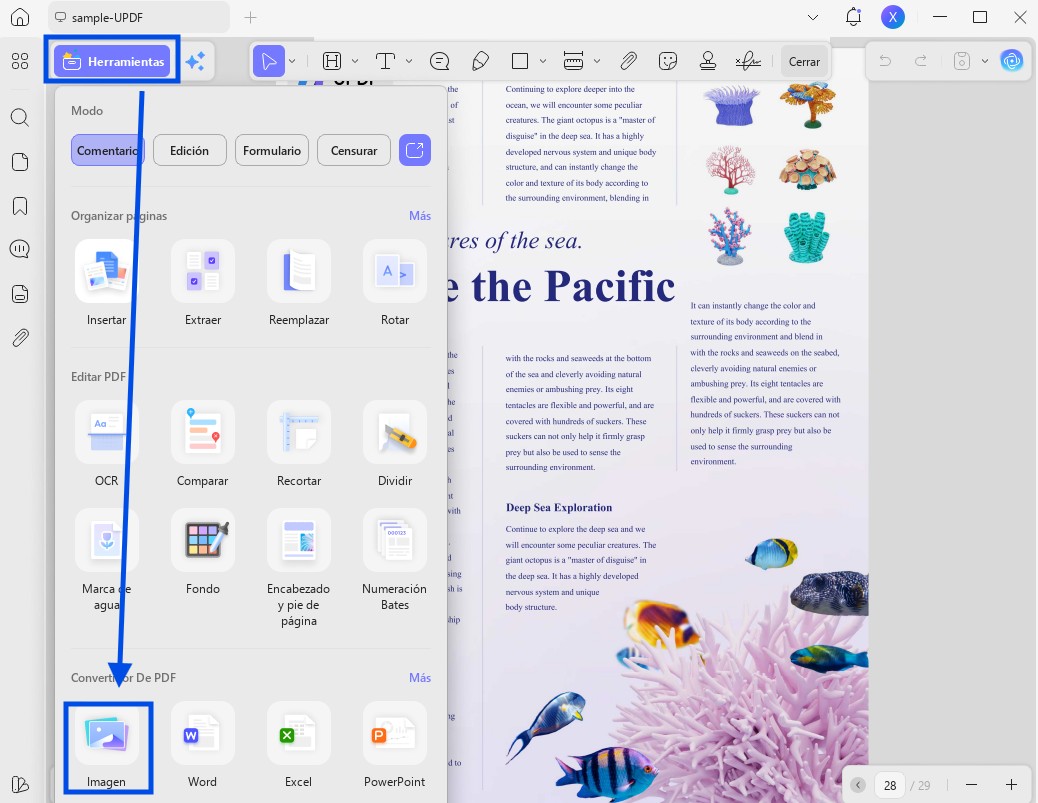
Paso 2. Haz clic en el icono «Herramientas» de la barra lateral izquierda y selecciona «Imagen».
Paso 3. Selecciona el formato de imagen «JPEG». A continuación, haz clic en «Aplicar» e indica la ubicación de tu ordenador donde deseas guardar los archivos de imagen.
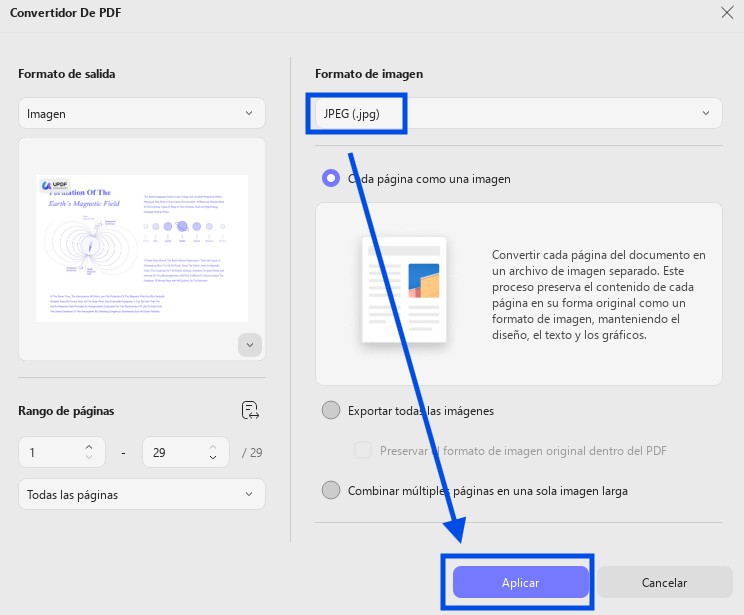
De esta forma, UPDF convertirá al instante el PDF en una imagen y lo guardará en formato de imagen. Obtendrás archivos de imagen independientes para cada página del PDF.
Método 2: Rasterizar un PDF mediante la opción «Aplanar»
Paso 1. Abre el PDF con UPDF.
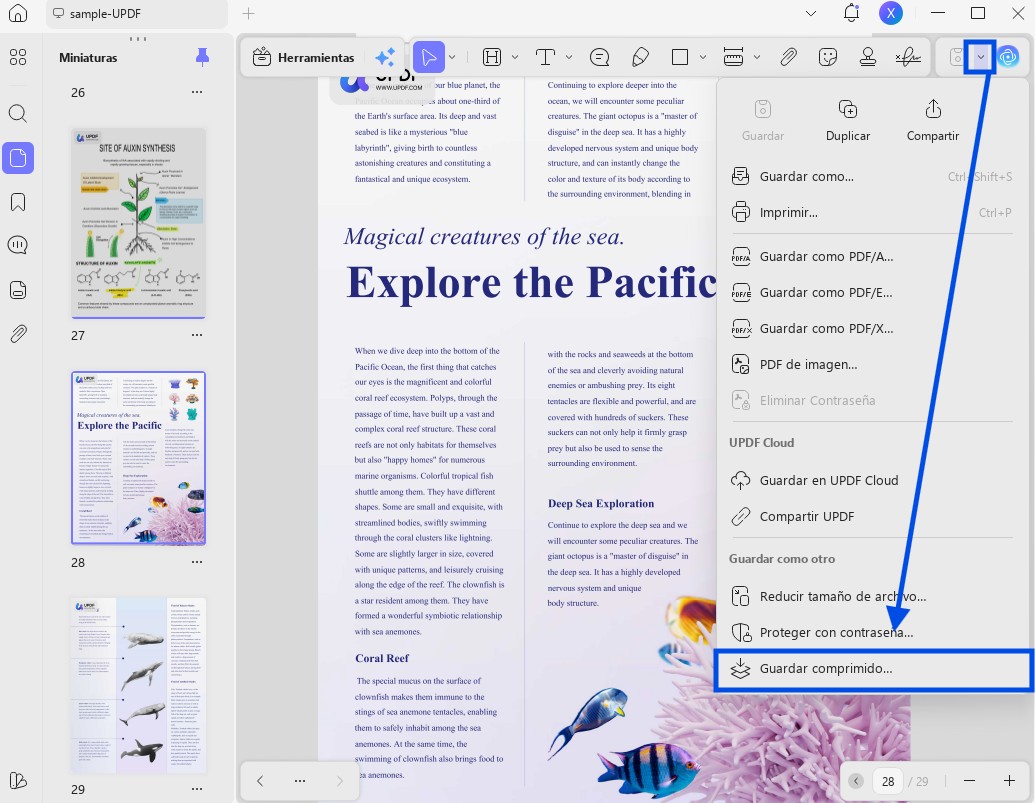
Paso 2. Haz clic en el botón situado junto a «Guardar» en la barra lateral derecha y selecciona «Guardar como aplanado…».
Paso 3. En la ventana emergente aparecerán tres opciones. Selecciona las opciones adecuadas y haz clic en el botón «Guardar como».
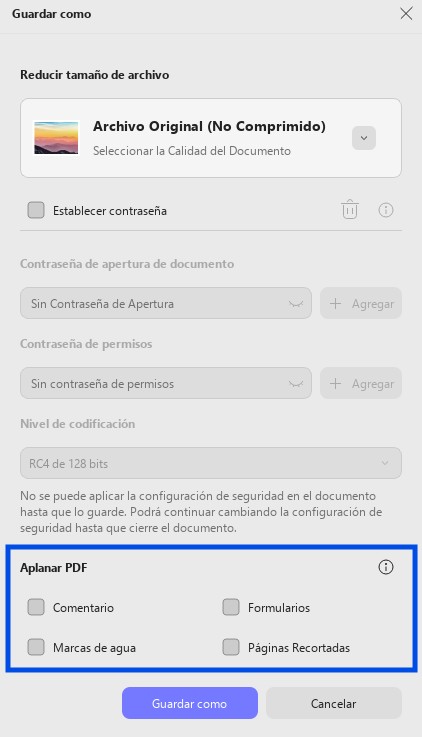
De esta forma, la función de aplanamiento de UPDF permite convertir un PDF a formato rasterizado sin esfuerzo.
Método 3: Rasterizar un PDF mediante la impresión
Paso 1. Abre el PDF con UPDF.
Paso 2. Haz clic en el botón situado junto a «Guardar» > «Imprimir» o pulsa «Ctrl + P».
Paso 3. Asegúrate de que la casilla «Imprimir como imagen» esté marcada. Personaliza la configuración de impresión y haz clic en «Imprimir».
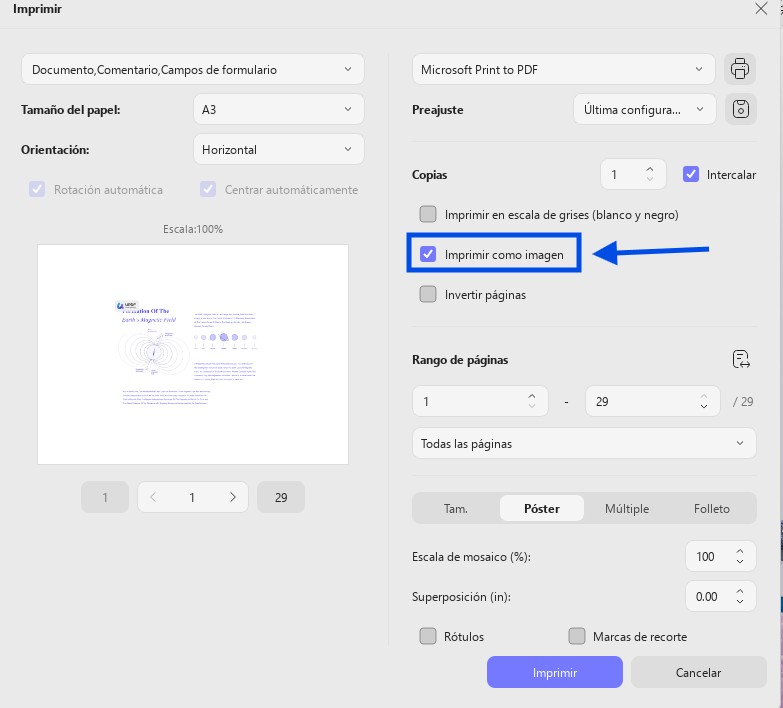
¡Y ya está! De esta forma, podrás convertir un PDF a imagen rasterizada de forma fácil y rápida gracias a la interfaz intuitiva de UPDF.
¿Te ha impresionado? Descarga UPDF ahora mismo y utiliza cualquiera de las tres formas anteriores para convertir un PDF a imagen rasterizada sin complicaciones.
Windows • macOS • iOS • Android 100% Seguro
Parte 2. Cómo rasterizar un PDF con otras herramientas
Además de UPDF, también puedes rasterizar un PDF con otras herramientas. Tomemos como ejemplo Adobe Acrobat e Illustrator y veamos cómo rasterizar un PDF con estas dos herramientas.
1. Rasterizar un PDF con Adobe Acrobat
Adobe Acrobat es una conocida suite de herramientas para PDF que permite realizar una amplia variedad de tareas con archivos PDF. También puedes utilizarlo para rasterizar un PDF. Puedes abrir un PDF con Adobe Acrobat y rasterizarlo convirtiéndolo a un formato de imagen. A continuación te explicamos cómo rasterizar un PDF con Adobe:
Paso 1. Abre el PDF con Adobe Acrobat.
Paso 2. Haz clic en «Menú» en la parte superior y selecciona «Guardar como».
Paso 3. Haz clic en el menú desplegable «Convertir a» de la ventana emergente, selecciona el formato «JPEG» y haz clic en «Guardar».
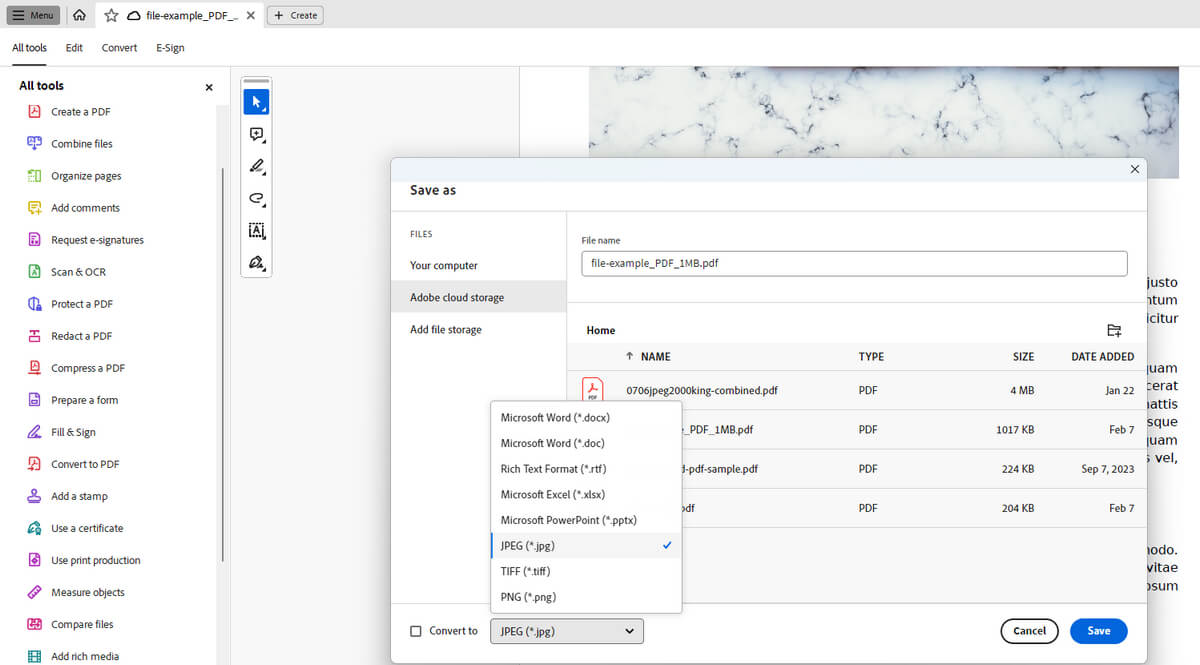
Imagen tomada de: PDFgear
De esta forma, Adobe Acrobat te permite convertir archivos PDF a formato rasterizado de forma sencilla.
2.Rasterizar un PDF en Illustrator
Adobe Illustrator es un programa de diseño gráfico destinado a la creación de dibujos, diseños e ilustraciones. Aunque parece estar pensado principalmente para el diseño gráfico, también se puede utilizar Illustrator para rasterizar archivos PDF. Es capaz de convertir los elementos vectoriales de un PDF en imágenes rasterizadas.
Sigue estos pasos para rasterizar un PDF con Adobe Illustrator:
Paso 1. Instala y ejecuta Adobe Illustrator en tu ordenador (Windows/Mac). En el panel principal, haz clic en Archivo > Nuevo para crear un proyecto en blanco.
Paso 2. Arrastra y suelta el PDF en el proyecto de Illustrator.
Paso 3. Con la herramienta de selección (V), selecciona todos los elementos del PDF que quieras rasterizar. También puedes seleccionar todos los elementos pulsando «Ctrl + A».
Paso 4. Una vez seleccionados los elementos del PDF, haz clic en la pestaña «Objeto» en la parte superior y pulsa «Aplanar transparencia». En la ventana emergente, marca la casilla «Convertir todo el texto en contornos» y haz clic en «Aceptar».
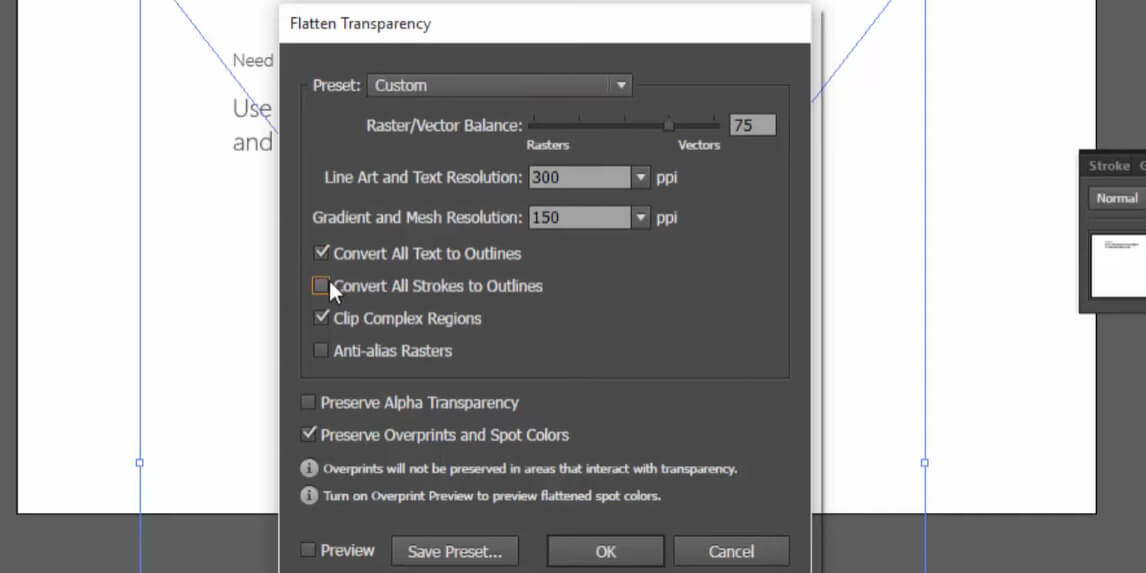
Paso 5. Por último, debes guardar el archivo como imagen. Para ello, ve a Archivo > Exportar > Exportar como. Selecciona el formato de imagen de salida.
De esta forma, Illustrator ofrece otra forma sencilla de rasterizar archivos PDF.
Parte 3. UPDF es más que una herramienta de rasterización de PDF: otras 12 funciones de UPDF
Las funciones de UPDF no se limitan únicamente a convertir archivos PDF a formato rasterizado. Como se ha mencionado anteriormente, se trata de un editor de PDF con inteligencia artificial integrada, lo que significa que permite realizar muchas otras tareas relacionadas con los archivos PDF. A continuación, te presentamos una lista de todas las demás funciones a las que puedes acceder con UPDF:
- Leer PDF: Optimiza tu experiencia de lectura de archivos PDF con opciones de desplazamiento y diseño de varias páginas, además de un modo claro/oscuro.
- Asistente de IA: Incluye un asistente de IA para PDF integrado que te ayuda a interpretar el contenido de los archivos PDF. Puede resumir, explicar y traducir el contenido de los PDF, así como responder a tus preguntas tanto dentro como fuera del ámbito del PDF.
- Editar PDF: permite editar elementos de los archivos PDF, como texto, enlaces, fondos, imágenes, encabezados y pies de página, entre otros.
- Anotar PDF: te permite resaltar, tachar, marcar, subrayar, añadir líneas onduladas, sellos, pegatinas, comentarios u otras anotaciones a los archivos PDF.
- Convertir PDF: permite convertir un PDF a imagen, HTML, RTF, Word, Excel, PPT, TXT y otros formatos.
- Comprimir PDF: permite reducir el tamaño de un archivo PDF.
- Proteger PDF: permite proteger un PDF estableciendo una contraseña o ocultando información confidencial.
- Procesar PDF por lotes: permite procesar varios archivos PDF a la vez para convertirlos, combinarlos, insertar contenido, cifrarlos e imprimirlos.
- Rellenar PDF: permite crear o rellenar formularios PDF rellenables.
- OCR de PDF: convierte archivos PDF escaneados o basados en imágenes en archivos PDF editables y con capacidad de búsqueda.
- Firmar PDF: permite crear e insertar firmas digitales y electrónicas.
- Almacenamiento en la nube: ofrece almacenamiento cifrado en la nube para guardar y acceder a archivos PDF desde cualquier lugar.
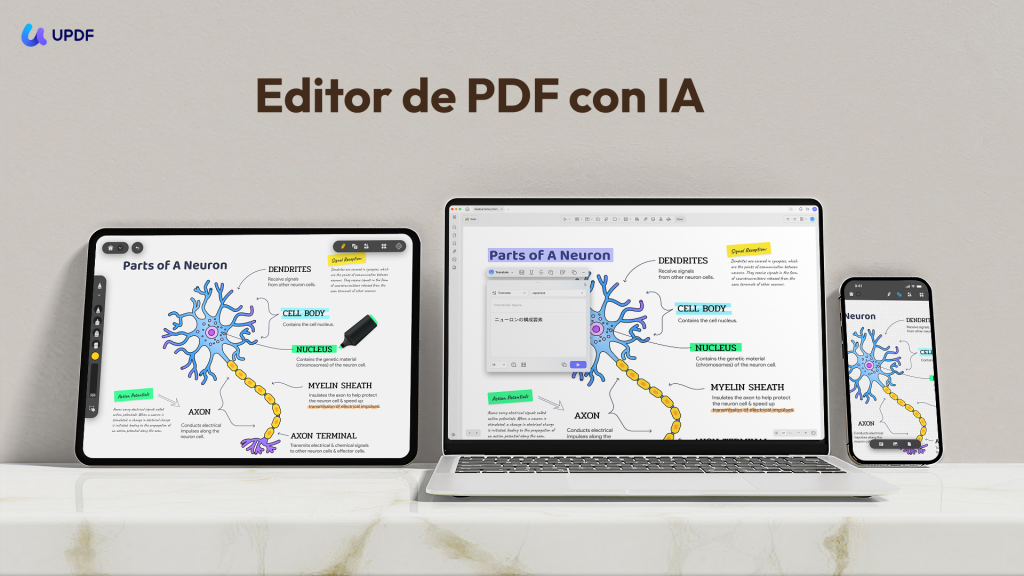
En definitiva, UPDF es tu mejor aliado para gestionar todo lo relacionado con los archivos PDF. Así que es hora de que tú también optimices tus tareas relacionadas con los PDF gracias a UPDF.
Empieza con la versión de prueba gratuita de UPDF o visita su página de precios para elegir el plan que mejor se adapte a tus necesidades.
Windows • macOS • iOS • Android 100% Seguro
Parte 4. Preguntas frecuentes sobre la rasterización de archivos PDF
P1. ¿Qué es la rasterización en un PDF?
La rasterización de un PDF es el proceso de convertir un PDF de un formato basado en vectores —que incluye textos, imágenes, gráficos vectoriales y fuentes— a un formato de imagen basado en píxeles. En pocas palabras, convierte cada página del PDF en una página plana y hace que no se puedan editar.
Pregunta 2. ¿Cómo se vectoriza un PDF?
Python is the most advanced programming language that allows you to automate various tasks. For those who use Python frequently, you may want to know how to edit PDF using Python. Whether you need to update text or extract content from PDF, Python is the best tool.
Pregunta 3. ¿Cómo se sabe si un PDF es rasterizado o vectorial?
Hay varias formas de saber si un PDF es rasterizado o vectorial, como se indica a continuación:
1. Si la imagen o el texto del PDF se ve borroso al ampliarlo, se trata de un PDF rasterizado.
2. Si no puedes resaltar el texto del PDF, se trata de un PDF rasterizado.
3. Si puedes utilizar la función de búsqueda para encontrar texto específico dentro del PDF, se trata de un PDF vectorial.
Conclusión
La rasterización de un PDF resulta útil para convertir un PDF basado en vectores a un formato más compatible y no editable. Anteriormente, hemos analizado varios métodos y herramientas que puedes utilizar para rasterizar un PDF fácilmente. De entre todos ellos, UPDF parece ser la mejor opción.
UPDF no solo destaca por su interfaz intuitiva y sus múltiples opciones de rasterización, sino que también es más económico que las opciones de rasterización de PDF de Adobe. Por lo tanto, la conclusión de esta guía es que descargues UPDF y sigas uno de los métodos anteriores para rasterizar tus archivos PDF.







 Thanakorn Srisuwan