UPDF
UPDF
 UPDF para Windows
 UPDF para Mac
 UPDF para iPhone/iPad
 UPDF para Android
 Nomostar
 UPDF AI ONLINE
 UPDF Sign
 IvyCraft
 Editar PDF
 Anotar PDF
 Crear PDF
 Formulario PDF
 Editar enlaces
 Convertir PDF
 OCR
OCR PDF a Word
 PDF a imagen
 PDF a Excel
 Organizar PDF
 Combinar PDF
 Dividir PDF
 Recortar PDF
 Girar PDF
 Proteger PDF
 Firmar PDF
 Redactar PDF
 Desinfectar PDF
 Eliminar seguridad
 Leer PDF
 UPDF Cloud
 Comprimir PDF
 Imprimir PDF
 Proceso por lotes
 Sobre UPDF IA
 Soluciones de UPDF IA
 Guía de Usuario de IA
 Preguntas frecuentes sobre UPDF IA
 Resumir PDF
 Traducir PDF
 Chat con PDF
 Chat con imagen
 PDF a Mapa Mental
 Chat con IA
 Explicar PDF
 Herramientas IA para PDF
 Herramientas IA para Imagen
 Herramientas IA de Chat
 Herramientas IA de Redacción
 Herramientas IA de Estudio
 Herramientas IA de Trabajo
 Otras Herramientas IA
 Generación de Marcadores con IA
 Resumen de Marcadores con IA
 Generación de Marcas de Agua con IA
 Generación de Fondos con IA
 Generación de Pegatinas con IA
 Generación de Sellos con IA
 Suite de Escritura con IA
 UPDF Copilot
 Gestión de Páginas con IA
 Búsqueda Semántica con IA
 PDF a Word
 PDF a Excel
 PDF a PowerPoint
 Solución Empresarial
 Letrero de empresa
 Inteligencia artificial empresarial
 Plan para Empresas
 Guía del Usuario Empresarial
 Webinar Empresarial
 IT
IT Educativos
 Construcción
 Servicios Financieros
 Salud
Salud Seguros
 Legal
Legal Manufactura
 Gobierno
 Investigadores y doctorandos
 Emprendedores individuales
 Abogados y despachos
 Profesionales inmobiliarios
 Solución para Educación
  Historias de Clientes
 Guía del Usuario
 Trucos de UPDF
 Preguntas Frecuentes
 Reseñas de UPDF
 Centro de descargas
 Blog
Blog Sala de prensa
 Especificaciones Técnicas
 Actualizaciones
 UPDF vs. Adobe Acrobat
 UPDF vs. Foxit
 UPDF vs. PDF Expert

Respuesta rápida
UPDF es la opción más completa para convertir varios PDF y controlar las páginas y el formato de salida. iLovePDF y Smallpdf son alternativas prácticas para conversiones rápidas desde el navegador. Adobe Acrobat Pro resulta adecuado para quienes ya utilizan el ecosistema de Adobe. PDF24 Creator destaca como opción gratuita y local para Windows, mientras que Vista Previa permite exportar páginas concretas fácilmente en Mac.
Windows • macOS • iOS • Android 100% Seguro
Si buscas un convertidor PDF a JPG y prefieres comparar antes de elegir, esta guía resume seis opciones online, de escritorio e integradas. La recomendación depende del número de archivos, el control de salida y si quieres trabajar de forma local.
Los mejores convertidores PDF a JPG de un vistazo
No existe una herramienta que sea la mejor para todo. Esta tabla permite ir directamente a la opción que encaja con el trabajo que tienes delante.
| Herramienta | Mejor para | Entorno | Lotes | Punto clave |
|---|---|---|---|---|
| UPDF | Uso frecuente, varios PDF y más control | Escritorio | ✅ Sí | Rango de páginas y varios modos de salida |
| Adobe Acrobat Pro | Equipos que ya trabajan con Acrobat | Escritorio | Según el flujo | Formatos y ajustes profesionales |
| iLovePDF | Una conversión rápida en el navegador | Web | ⚠️ Limitado | Páginas completas o imágenes extraídas |
| Smallpdf | Flujo web sencillo y conectado a la nube | Web | ⚠️ Depende del plan | Interfaz clara y dos tipos de conversión |
| PDF24 Creator | Conversión gratuita y local en Windows | Escritorio | ✅ Sí | Procesamiento sin conexión |
| Vista Previa | Una página puntual en Mac | Integrada en macOS | ❌ No es su fuerte | No requiere instalar otra aplicación |
Los planes y límites de uso pueden cambiar. Por eso, la comparación se centra en las funciones que afectan a la decisión y evita cifras promocionales que pueden quedar desactualizadas. Si necesitas comparar más formatos y programas, consulta nuestra selección de convertidores PDF gratuitos.
Cómo hemos evaluado los convertidores
Hemos aplicado los mismos criterios editoriales a las seis opciones: nitidez de la salida, selección de páginas, conversión de varios archivos, control de resolución o calidad, trabajo web o local, facilidad de uso y modelo de acceso. Las capacidades se han contrastado con la documentación oficial disponible.
No publicamos puntuaciones, tiempos ni tamaños de salida sin una prueba idéntica en el mismo equipo. Tampoco hablamos de conversión «sin pérdida»: JPG utiliza compresión con pérdida y transforma el texto y los gráficos vectoriales en píxeles.
Con estos criterios claros, veamos qué aporta cada herramienta y dónde están sus límites.
Los 6 mejores convertidores de PDF a JPG, uno por uno
1. UPDF: recomendado para control de salida, lotes y trabajo recurrente
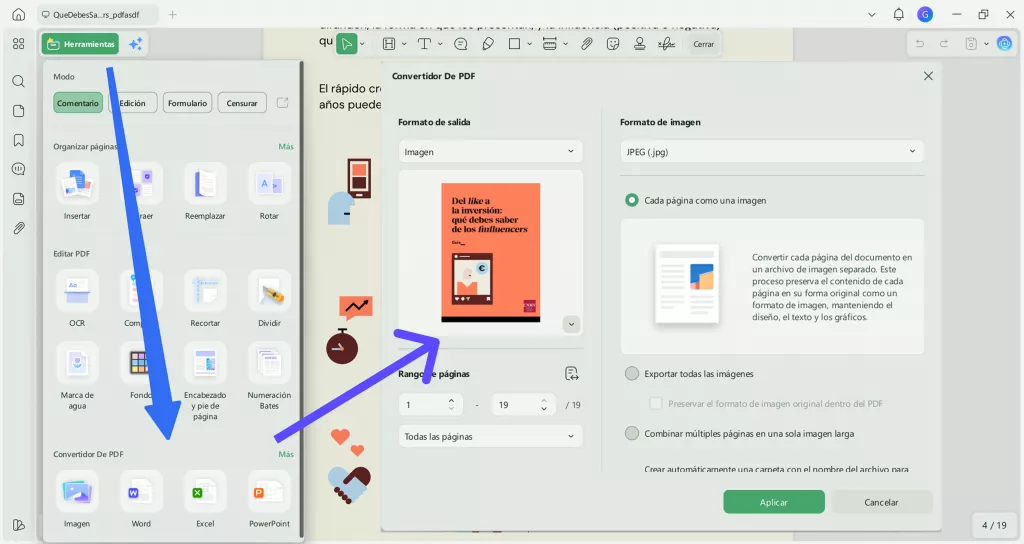
UPDF encaja cuando no quieres subir cada documento a una web y necesitas convertir muchos PDF de manera consistente. En el escritorio permite seleccionar JPG/JPEG, elegir el rango de páginas y convertir varios archivos por lotes. También ofrece salida por página, extracción de imágenes y una imagen larga, según el flujo elegido.
El recorrido es directo: abre el PDF, entra en Herramientas > Convertidor de PDF, selecciona Imagen y después JPG/JPEG. Ajusta las páginas y el modo de salida, y termina con Aplicar o Exportar.
Punto fuerte:
- Reúne selección de páginas, distintos tipos de salida y conversión por lotes en una aplicación de escritorio.
A tener en cuenta:
- Algunas opciones varían según la plataforma y las condiciones de la versión gratuita pueden cambiar.
Windows • macOS • iOS • Android 100% Seguro
Si ya utilizas Adobe en tu trabajo diario, la siguiente alternativa puede resultar más natural.
2. Adobe Acrobat Pro: para flujos profesionales ya basados en Acrobat
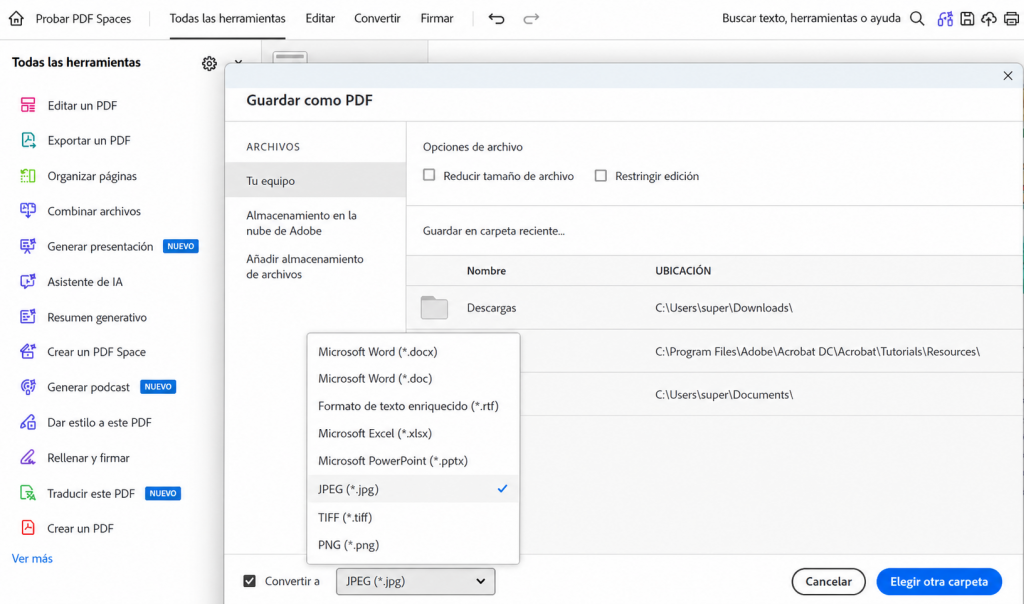
Acrobat Pro permite exportar un PDF a JPEG, JPEG 2000, PNG o TIFF y dispone de ajustes de conversión. También diferencia entre convertir páginas completas y exportar imágenes incluidas en el documento.
Punto fuerte:
- Es una opción completa para equipos que ya usan Acrobat y necesitan varios formatos.
A tener en cuenta:
- Para una conversión ocasional puede resultar más de lo necesario, y conviene distinguir Acrobat Pro del lector gratuito y de la herramienta web.
3. iLovePDF: para convertir una vez desde el navegador
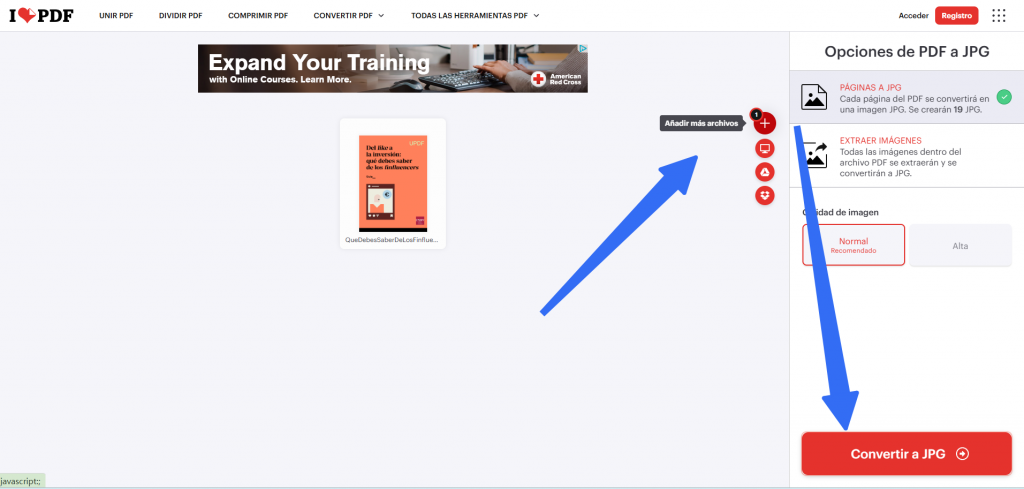
iLovePDF es práctico cuando el archivo no es sensible y solo necesitas una conversión rápida. Tras subir el PDF, permite elegir entre Página a JPG y Extraer imágenes, ajustar la calidad disponible y descargar el resultado.
Punto fuerte:
- No requiere instalación y deja claro qué tipo de salida vas a obtener.
A tener en cuenta:
- Depende de Internet y los límites del servicio pueden variar. Para comparar más servicios web, consulta nuestra guía de convertidores PDF a JPG online.
4. Smallpdf: para un flujo web sencillo y conectado a la nube
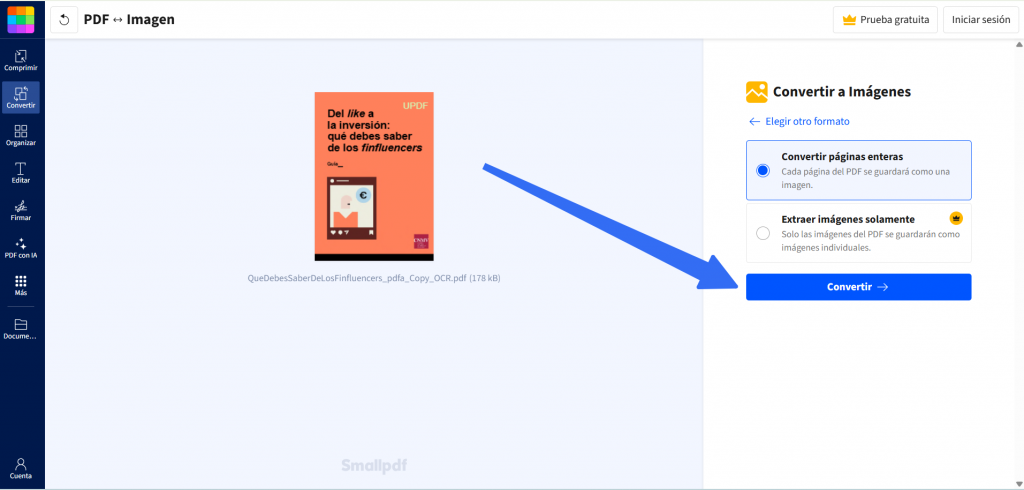
Smallpdf ofrece una interfaz web limpia para transformar páginas completas y, cuando el plan lo permite, extraer imágenes del PDF. Puede ser cómodo si ya trabajas con servicios en la nube y no quieres instalar un programa.
Punto fuerte:
- Su flujo resulta fácil de entender para una tarea puntual.
A tener en cuenta:
- La disponibilidad de algunas funciones y el número de usos dependen del plan vigente.
5. PDF24 Creator: opción gratuita y local para Windows
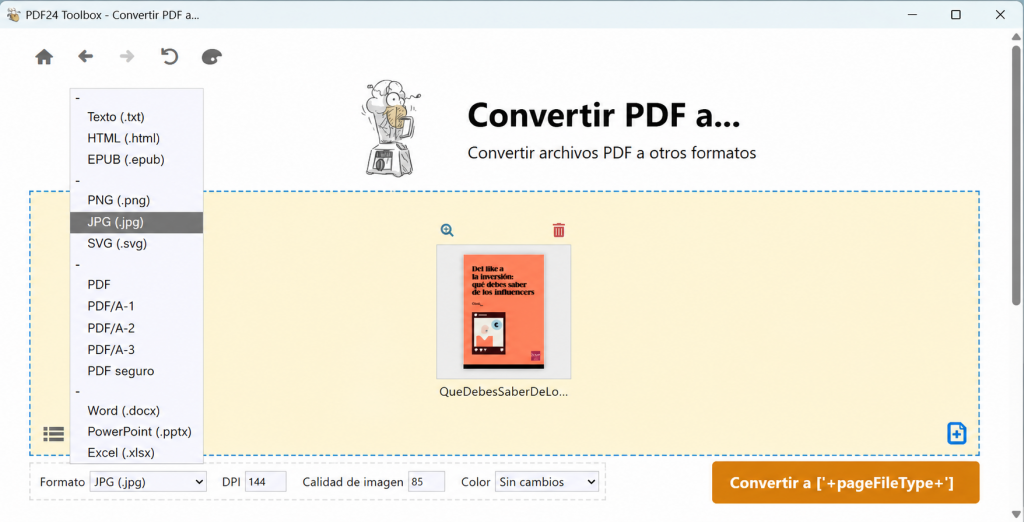
PDF24 Creator es una aplicación gratuita para Windows que funciona sin conexión. Incluye conversión por lotes y admite formatos de imagen como JPG y PNG, por lo que resulta útil si buscas una solución local sin suscripción.
Punto fuerte:
- Procesa los archivos en el ordenador y permite trabajar con varios documentos.
A tener en cuenta:
- Solo está disponible en Windows y no debe confundirse con las herramientas online de PDF24.
6. Vista Previa: solución integrada para una tarea puntual en Mac
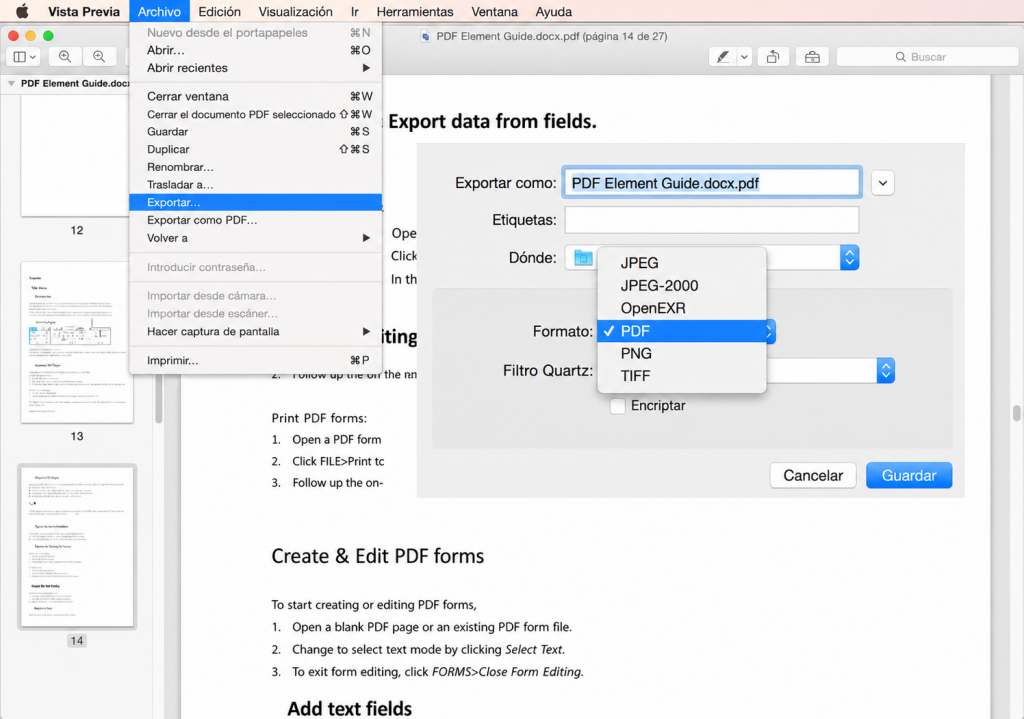
Vista Previa permite abrir un PDF y exportarlo a JPEG desde Archivo > Exportar. Es suficiente cuando solo necesitas obtener una imagen concreta y no quieres instalar nada.
Punto fuerte:
- Viene incluida en macOS y permite ajustar la calidad cuando el formato lo admite.
A tener en cuenta:
- No es una herramienta de conversión por lotes; con PDF de varias páginas puede ser necesario trabajar página por página.
Como acabamos de ver, las herramientas no siempre generan el mismo tipo de imagen. Esta diferencia es importante antes de pulsar el botón de conversión.
Convertir páginas o extraer imágenes: no es lo mismo
Algunas herramientas ofrecen dos modos. Elegir el incorrecto puede dar un resultado totalmente distinto al esperado.
| Resultado que quieres | Modo que debes elegir | Qué obtienes |
|---|---|---|
| Compartir, imprimir o insertar la página completa | Página a JPG | Una imagen rasterizada por cada página seleccionada |
| Reutilizar fotografías o gráficos incluidos en el PDF | Extraer imágenes | Los recursos que la herramienta consiga recuperar del documento |
Si necesitas instrucciones más detalladas para cada plataforma, consulta cómo convertir un PDF a JPG paso a paso.
Qué herramienta elegir según tu caso
Identifica primero si buscas rapidez, trabajo local, conversión por lotes o una herramienta ya integrada en tu sistema. Después, usa la segunda columna para ir directamente a la opción correspondiente.
| Tu necesidad | Elige | Por qué |
|---|---|---|
| Convertir muchos PDF o trabajar de forma recurrente | UPDF | Lotes, selección de páginas y varios modos de salida |
| Hacer una conversión ocasional de un archivo no sensible | iLovePDF o Smallpdf | Funcionan en el navegador y no requieren instalación |
| Trabajar localmente en Windows sin pagar una suscripción | PDF24 Creator | Aplicación gratuita, local y con lotes |
| Usar una herramienta profesional que ya forma parte del flujo del equipo | Adobe Acrobat Pro | Integra varios formatos y ajustes dentro de Acrobat |
| Exportar una página concreta en un Mac sin instalar nada | Vista Previa | Ya viene integrada en macOS |
La herramienta adecuada reduce pasos, pero la calidad final también depende del PDF de origen y de cómo configures la salida.
Cómo evitar JPG borrosos, páginas ausentes y conversiones fallidas
| Problema | Causa probable | Qué comprobar |
|---|---|---|
| El JPG se ve borroso | Resolución o calidad demasiado baja | Aumenta el ajuste gradualmente y revisa primero una página con texto pequeño |
| El archivo pesa demasiado | Resolución o calidad mayor de la necesaria | Reduce el ajuste por etapas y compara nitidez con tamaño |
| Faltan páginas o están desordenadas | Rango incorrecto o nombres de salida poco claros | Revisa el rango, el modo «una imagen por página» y la numeración |
| La herramienta rechaza el PDF | Archivo dañado, protegido o restringido | Comprueba que el PDF se abre correctamente y que tienes permiso para convertirlo |
| Aparecen páginas en blanco o un error | Estructura del PDF incompatible | Prueba una copia válida y contrasta el resultado con otra herramienta |
Preguntas frecuentes
¿JPG y JPEG son lo mismo?
Sí. JPG y JPEG se refieren al mismo formato de imagen con compresión. La diferencia habitual está en la extensión del archivo: «.jpg» se popularizó por antiguos sistemas que limitaban las extensiones a tres caracteres. En la práctica, la compatibilidad y el resultado son equivalentes.
¿Por qué un fondo transparente se vuelve blanco o negro al convertirlo a JPG?
JPG no admite transparencia. Al convertir, la herramienta debe rellenar esas zonas con un color, normalmente blanco o negro. Si necesitas conservar el canal alfa de un logotipo, gráfico o ilustración, puedes convertir el PDF a PNG y revisar el resultado antes de eliminar el archivo original.
¿Se pueden extraer las imágenes originales sin recomprimirlas ni cambiar el color?
Depende de la herramienta y del PDF. Un modo de extracción puede recuperar el recurso incrustado, mientras que otro vuelve a renderizarlo. Si necesitas conservar el archivo original o su perfil de color, comprueba después el formato, las dimensiones, la compresión y el perfil ICC.
¿Por qué Adobe Acrobat Reader no me deja exportar un PDF como JPG?
Reader, Acrobat Pro y las herramientas web de Adobe no ofrecen exactamente las mismas funciones. La exportación avanzada puede depender del producto o plan. Si el botón no aparece en Reader, utiliza la herramienta web disponible o un convertidor alternativo, sin intentar eludir restricciones del documento.
Conclusión: el mejor convertidor depende del trabajo
Para un archivo ocasional, iLovePDF o Smallpdf pueden resolver la tarea desde el navegador. PDF24 Creator es una alternativa local gratuita en Windows, Vista Previa sirve para una página puntual en Mac y Acrobat Pro encaja en equipos que ya trabajan con Adobe.
Si conviertes varios PDF, quieres seleccionar páginas y prefieres un flujo de escritorio con diferentes modos de salida, UPDF es nuestra recomendación más equilibrada para el trabajo recurrente.
Windows • macOS • iOS • Android 100% Seguro






 Thanakorn Srisuwan