 UPDF
UPDF
 UPDF para Windows
 UPDF para Mac
 UPDF para iPhone/iPad
 UPDF para Android
 Nomostar
 UPDF AI ONLINE
 UPDF Sign
 IvyCraft
 Editar PDF
 Anotar PDF
 Crear PDF
 Formulario PDF
 Editar enlaces
 Convertir PDF
 OCR
OCR PDF a Word
 PDF a imagen
 PDF a Excel
 Organizar PDF
 Combinar PDF
 Dividir PDF
 Recortar PDF
 Girar PDF
 Proteger PDF
 Firmar PDF
 Redactar PDF
 Desinfectar PDF
 Eliminar seguridad
 Leer PDF
 UPDF Cloud
 Comprimir PDF
 Imprimir PDF
 Proceso por lotes
 Sobre UPDF IA
 Soluciones de UPDF IA
 Guía de Usuario de IA
 Preguntas frecuentes sobre UPDF IA
 Resumir PDF
 Traducir PDF
 Chat con PDF
 Chat con imagen
 PDF a Mapa Mental
 Chat con IA
 Explicar PDF
 Herramientas IA para PDF
 Herramientas IA para Imagen
 Herramientas IA de Chat
 Herramientas IA de Redacción
 Herramientas IA de Estudio
 Herramientas IA de Trabajo
 Otras Herramientas IA
 Generación de Marcadores con IA
 Resumen de Marcadores con IA
 Generación de Marcas de Agua con IA
 Generación de Fondos con IA
 Generación de Pegatinas con IA
 Generación de Sellos con IA
 Suite de Escritura con IA
 UPDF Copilot
 Gestión de Páginas con IA
 Búsqueda Semántica con IA
 PDF a Word
 PDF a Excel
 PDF a PowerPoint
 Solución Empresarial
 Letrero de empresa
 Inteligencia artificial empresarial
 Plan para Empresas
 Guía del Usuario Empresarial
 Webinar Empresarial
 IT
IT Educativos
 Construcción
 Servicios Financieros
 Salud
Salud Seguros
 Legal
Legal Manufactura
 Gobierno
 Investigadores y doctorandos
 Emprendedores individuales
 Abogados y despachos
 Profesionales inmobiliarios
 Solución para Educación
  Historias de Clientes
 Guía del Usuario
 Trucos de UPDF
 Preguntas Frecuentes
 Reseñas de UPDF
 Centro de descargas
 Blog
Blog Sala de prensa
 Especificaciones Técnicas
 Actualizaciones
 UPDF vs. Adobe Acrobat
 UPDF vs. Foxit
 UPDF vs. PDF Expert

Cuando vas a preparar un PDF para imprimir de forma profesional, ¡no te arriesgues con los colores! Lo más importante es usar el modo CMYK para que todos los tonos queden perfectos y tal como los diseñaste.
El RGB está hecho solo para pantallas: móviles, ordenadores y tablets. Pero para papel, el rey es el CMYK. Es el estándar de impresión por excelencia, y hace que lo que ves en tu diseño sea exactamente lo que sale impreso.
Si tu PDF tiene fotos, gráficos o el logo de tu marca, saltarte la conversión a CMYK es jugar a la ruleta: terminarás con colores apagados, tonos desajustados y resultados que nada tienen que ver con la idea original.
Por suerte, puedes convertir tu PDF a CMYK en pocos clics y mantener intactos los colores, la nitidez y la identidad de tu marca. ¿Quieres aprender cómo hacerlo paso a paso? Sigue leyendo, aquí te explicamos todo el proceso: desde editar tu PDF hasta dejarlo listo en modo CMYK para imprimir sin sorpresas.
Parte 1. ¿Puedo convertir un PDF a CMYK?
Sí, si quieres imprimir tus archivos PDF que contienen imágenes, puedes convertirlos a CMYK para obtener impresiones de alta calidad. Existen diversas herramientas que te permiten convertir de CMYK a PDF y viceversa, ya sea a partir de una URL o subiendo el archivo. Sin embargo, si deseas realizar algunos cambios en el documento, es mejor editar el archivo antes de convertirlo a CMYK.
Por lo tanto, te recomendamos que utilices la potente herramienta UPDF para editar tu PDF antes de la conversión. Los usuarios tienen la flexibilidad de editar, recortar e incluso rotar las imágenes del PDF, lo que permite un ajuste preciso. Además, te permite cambiar la resolución de las imágenes incrustadas en el PDF sin necesidad de extraerlas, modificarlas y volver a insertarlas manualmente.
Windows • macOS • iOS • Android 100% Seguro
Parte 2. Métodos eficaces para convertir archivos PDF a CMYK
Existen diversas herramientas que puedes utilizar para convertir archivos PDF a CMYK, desde programas profesionales hasta convertidores en línea. Veamos algunas de ellas para comprobar cómo convierten de forma eficaz los archivos PDF a CMYK sin perder calidad de impresión:
1. Adobe Acrobat Pro
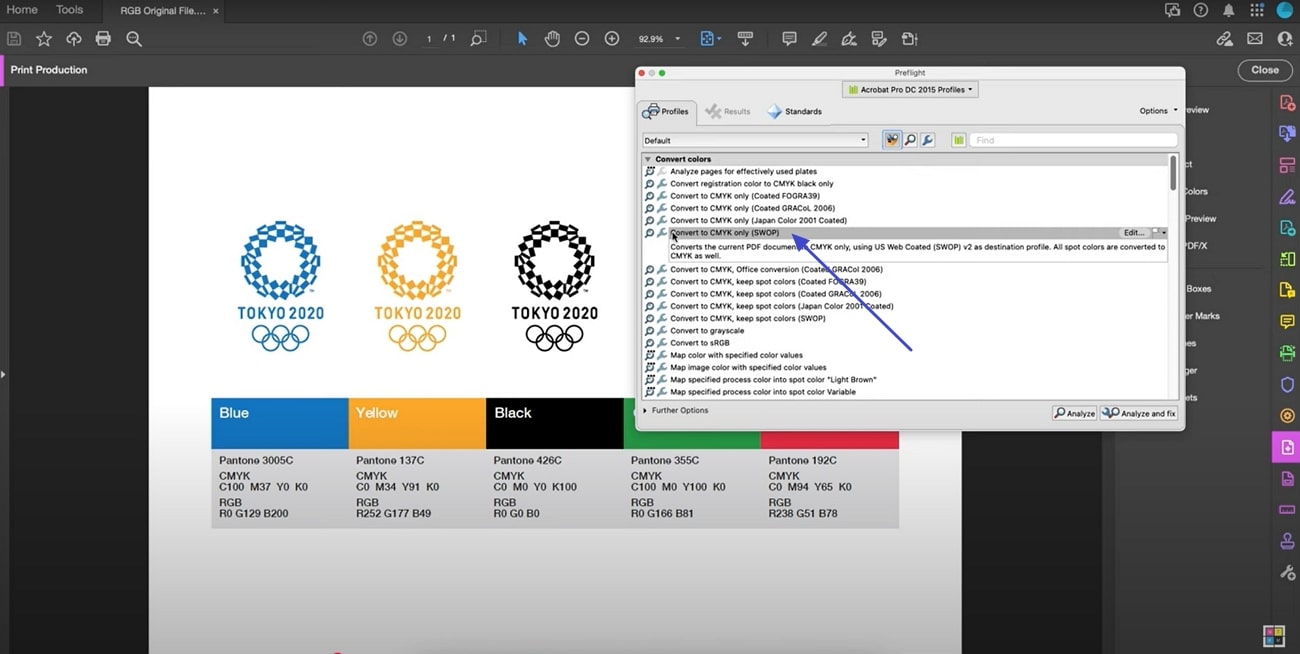
Puedes convertir un PDF a CMYK ajustando la configuración desde la herramienta «Impresión de producción». A diferencia de los ajustes temporales, te permite utilizar las funciones de «Convertir color» para modificar los valores del documento de forma permanente y garantizar una impresión uniforme. Además, garantiza que el texto y los objetos negros en CMYK permanezcan inalterados mediante la función «Conservación del negro», lo que evita una conversión indeseada del negro intenso.
Paso 1. Para empezar, descargue la herramienta e importe su PDF; a continuación, pulse el icono «Revisión de salida» situado en la esquina superior derecha y se abrirá un cuadro de diálogo. Allí, despliegue la opción «Mostrar» y aparecerá un menú desplegable en el que deberá seleccionar «CMYK».

Paso 2. Si tus imágenes no se ven después de convertirlas a CMYK, ve a la pestaña «Herramientas» y selecciona la herramienta «Producción de impresión». A continuación, selecciona la opción «Convertir solo a CMYK» en el menú emergente y descarga el archivo convertido en tu dispositivo.
Limitación:
- El uso de un perfil CMYK genérico puede provocar inconsistencias, lo que puede dar lugar a una posible discrepancia de color en las impresiones.
2. pdf2cmyk
Además de convertir de CMYK a PDF, si deseas convertir un PDF a CMYK, pdf2cmyk te permite subir archivos de hasta 20 MB. Puedes subirlos desde tu dispositivo o introducir una URL externa para convertirlos fácilmente con un solo clic. Siguiendo los pasos indicados, los usuarios pueden convertir archivos PDF a CMYK y asegurarse de que todas las imágenes se optimicen a 300 ppp para una impresión de alta calidad:
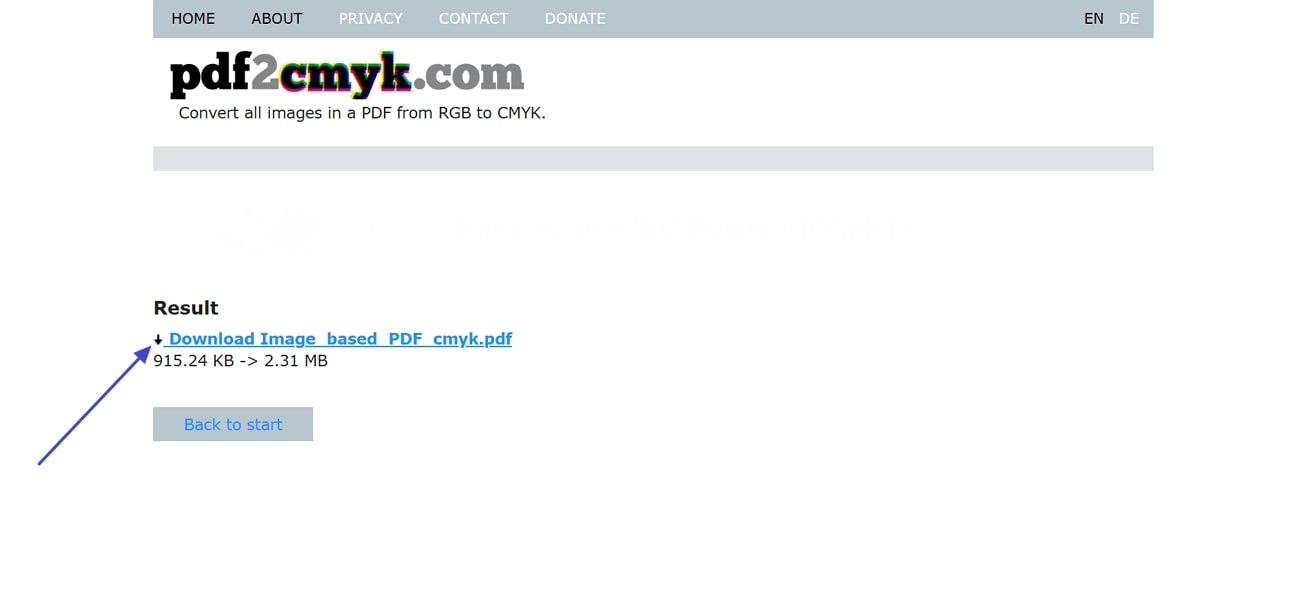
Paso 1. Busca la herramienta en el navegador y sube el PDF haciendo clic en el botón «Elegir archivo»; a continuación, pulsa el botón «Iniciar» para comenzar el proceso de conversión.
Paso 2. Una vez finalizado el proceso, haz clic en el archivo CMYK para descargar y guardar el archivo convertido.
Limitación:
- IPQS ha marcado este conversor como sospechoso, lo que podría suponer riesgos de seguridad, como malware o fraude.
3. i2PDF
Si quieres convertir un PDF a CMYK, puedes considerar el uso de i2PDF, ya que te permite subir el archivo PDF desde tu dispositivo. Puedes elegir entre varios perfiles CMYK, como Uncoated_Fogra47LVIGC.30, CGATS21_CRPC1, CGATS21_CRPCE y otros, para adaptarte a tus necesidades específicas de impresión. Por lo tanto, para saber cómo convertir un archivo, puedes seguir la guía que se indica y convertir tu archivo sin ningún esfuerzo:
Paso 1. Accede a la herramienta y pulsa el botón «Elegir archivos» en la interfaz principal para subir el archivo PDF desde tu dispositivo.
Paso 2. Ahora, en «Seleccionar perfiles CMYK», elige el que desees en el menú desplegable y pulsa el botón «Iniciar».
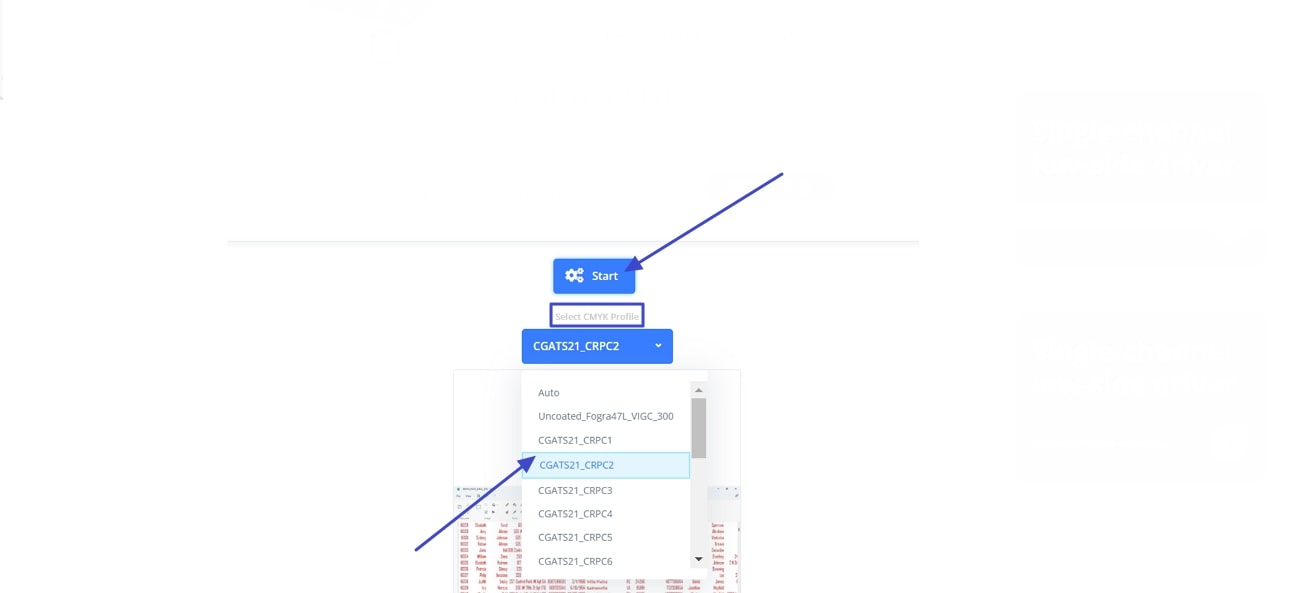
Paso 3. Cuando hayas terminado, pulsa el botón «Descargar» para guardar el archivo convertido a CMYK en tu dispositivo.
Limitación:
- A veces se cuelga durante el proceso de conversión.
Parte 3. Edita tu PDF con UPDF antes de convertirlo a CMYK
Como se ha mencionado anteriormente, en lugar de convertir el CMYK a PDF y volver a convertirlo para editarlo, resulta más eficaz realizar las modificaciones necesarias antes de la conversión, a fin de ahorrar tiempo y esfuerzo. Para ello, puedes utilizar la herramienta más versátil, UPDF, que te permite sustituir las imágenes e incluso añadir otras nuevas a tu PDF.
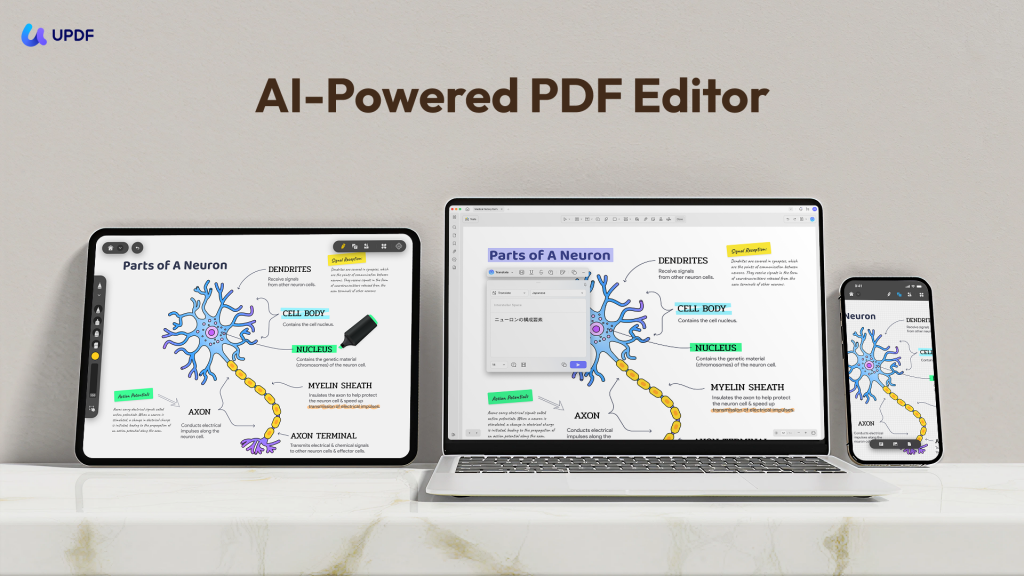
Gracias a sus funciones de edición, puedes añadir enlaces, recortar páginas de archivos o cambiar la ubicación de tus imágenes. Así que, si quieres editar tus imágenes sin problemas, descarga UPDF ahora mismo y descubre qué otras funciones de edición ofrece.
Windows • macOS • iOS • Android 100% Seguro
Conclusión
Si quieres que tus materiales impresos luzcan impecables y con colores fieles al diseño original, convertir tu PDF a CMYK es totalmente indispensable. Aquí te hemos mostrado las mejores opciones para hacer esta conversión sin complicaciones. Ten en cuenta que siempre es mejor editar tu archivo primero antes de modificar el modo de color. Y para editar tus PDFs de forma fácil y profesional, nada mejor que UPDF: una herramienta muy completa con funciones avanzadas para dejar tu documento listo para impresión en pocos minutos.




 Thanakorn Srisuwan

