UPDF
UPDF
 UPDF para Windows
 UPDF para Mac
 UPDF para iPhone/iPad
 UPDF para Android
 Nomostar
 UPDF AI ONLINE
 UPDF Sign
 IvyCraft
 Editar PDF
 Anotar PDF
 Crear PDF
 Formulario PDF
 Editar enlaces
 Convertir PDF
 OCR
OCR PDF a Word
 PDF a imagen
 PDF a Excel
 Organizar PDF
 Combinar PDF
 Dividir PDF
 Recortar PDF
 Girar PDF
 Proteger PDF
 Firmar PDF
 Redactar PDF
 Desinfectar PDF
 Eliminar seguridad
 Leer PDF
 UPDF Cloud
 Comprimir PDF
 Imprimir PDF
 Proceso por lotes
 Sobre UPDF IA
 Soluciones de UPDF IA
 Guía de Usuario de IA
 Preguntas frecuentes sobre UPDF IA
 Resumir PDF
 Traducir PDF
 Chat con PDF
 Chat con imagen
 PDF a Mapa Mental
 Chat con IA
 Explicar PDF
 Herramientas IA para PDF
 Herramientas IA para Imagen
 Herramientas IA de Chat
 Herramientas IA de Redacción
 Herramientas IA de Estudio
 Herramientas IA de Trabajo
 Otras Herramientas IA
 Generación de Marcadores con IA
 Resumen de Marcadores con IA
 Generación de Marcas de Agua con IA
 Generación de Fondos con IA
 Generación de Pegatinas con IA
 Generación de Sellos con IA
 Suite de Escritura con IA
 UPDF Copilot
 Gestión de Páginas con IA
 Búsqueda Semántica con IA
 PDF a Word
 PDF a Excel
 PDF a PowerPoint
 Solución Empresarial
 Letrero de empresa
 Inteligencia artificial empresarial
 Plan para Empresas
 Guía del Usuario Empresarial
 Webinar Empresarial
 IT
IT Educativos
 Construcción
 Servicios Financieros
 Salud
Salud Seguros
 Legal
Legal Manufactura
 Gobierno
 Investigadores y doctorandos
 Emprendedores individuales
 Abogados y despachos
 Profesionales inmobiliarios
 Solución para Educación
  Historias de Clientes
 Guía del Usuario
 Trucos de UPDF
 Preguntas Frecuentes
 Reseñas de UPDF
 Centro de descargas
 Blog
Blog Sala de prensa
 Especificaciones Técnicas
 Actualizaciones
 UPDF vs. Adobe Acrobat
 UPDF vs. Foxit
 UPDF vs. PDF Expert

El formato PDF garantiza la integridad de los datos, ya que no permite que nadie los edite, salvo quienes dispongan de programas de edición de PDF. Sin embargo, a veces es necesario extraer el texto de un documento PDF para editarlo o utilizarlo en otro lugar. En estos casos, convertir un PDF a texto en Windows resulta imprescindible, ya que no basta con copiar el documento. A continuación, te mostraremos tres formas de convertir un PDF a texto en Windows.
Parte 1. Convertir un PDF a texto en Windows con UPDF
La mejor forma de convertir documentos PDF a texto en tu ordenador con Windows es utilizando UPDF. UPDF es una herramienta premium de edición y visualización de PDF con numerosas funciones para satisfacer tus necesidades. Incluso en lo que respecta a la conversión de texto desde PDF, UPDF ofrece dos modos de conversión: conversión de PDF simple y conversión de PDF escaneado.
Windows • macOS • iOS • Android 100% Seguro
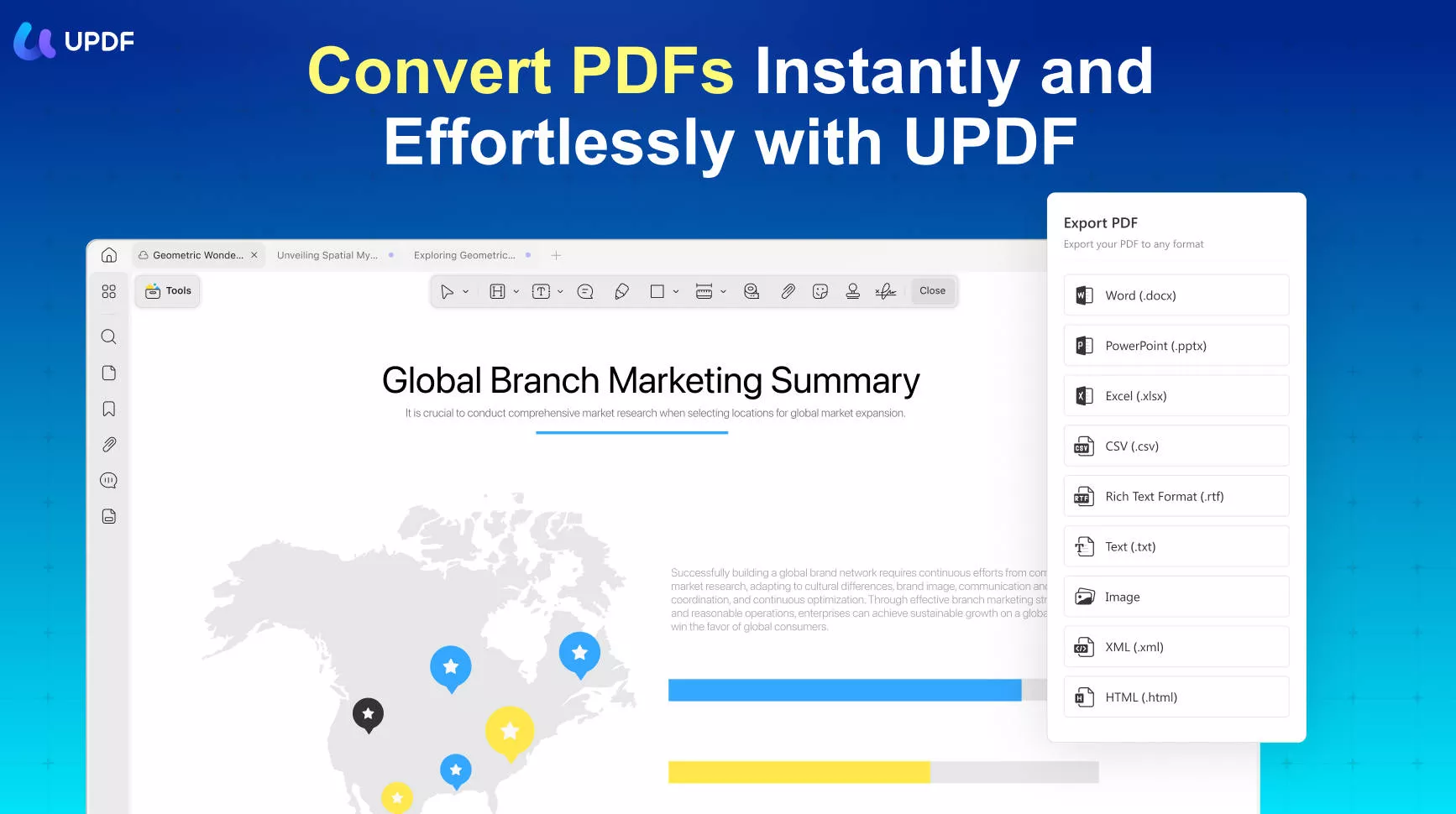
La mayoría de las herramientas no ofrecen la opción de convertir archivos PDF escaneados a texto, pero UPDF hace que esta conversión sea muy sencilla. Entre las funciones adicionales que ofrece UPDF se incluyen:
- IA de UPDF para resumir, traducir, explicar, redactar y realizar cualquier consulta.
- UPDF Cloud para almacenar tus documentos PDF en línea
- Anotaciones y comentarios
- Organización de archivos PDF
- Fácil intercambio de archivos PDF de múltiples formas
Con todas estas funciones, tu experiencia al convertir texto de documentos PDF con UPDF será increíble. A continuación te ofrecemos más detalles sobre las dos formas en las que puedes utilizar UPDF para la conversión.
1. Convertir PDF a texto en Windows
La primera forma de convertir un PDF a texto con UPDF es la conversión básica, que funciona con archivos PDF normales. Al tratarse de la conversión más sencilla, solo hay que seguir estos tres pasos:
1. Abrir un archivo PDF en UPDF
Pulsa la tecla «Windows», escribe «UPDF» y pulsa Intro para abrirlo, o bien busca el acceso directo en el escritorio y haz doble clic en él para abrir UPDF en tu PC. Ahora, con la opción «Abrir archivo», accederás a la ventana de exploración donde deberás localizar el archivo PDF. Una vez que lo encuentres, haz clic para seleccionarlo y pulsa el botón «Abrir» que aparece debajo. A continuación, se abrirá ese documento PDF en UPDF.

2. Exportar como texto
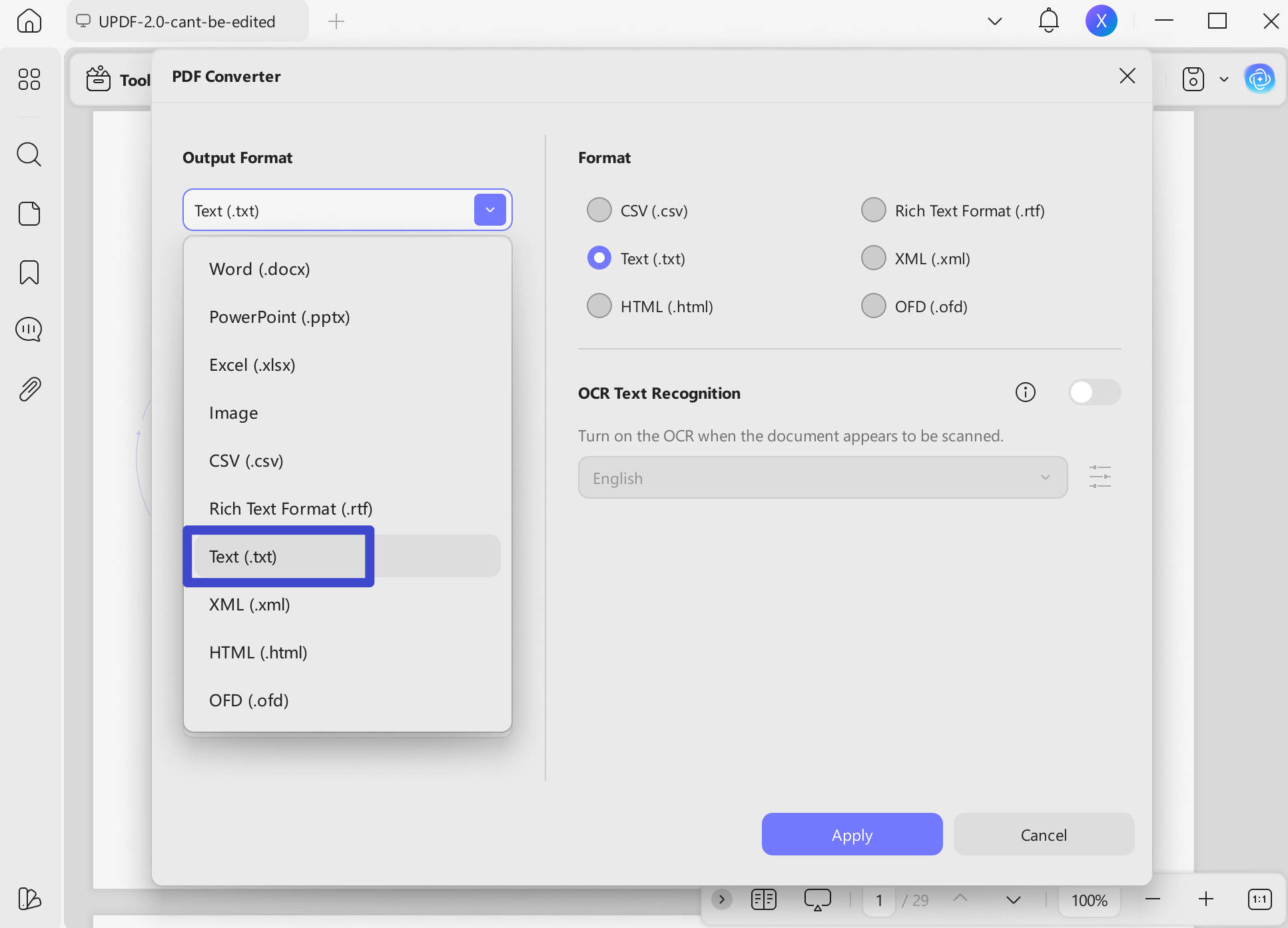
Ve al panel de la derecha en la interfaz de UPDF y haz clic en el botón «Herramientas». Se mostrarán varias opciones de exportación, como Word, Excel, PowerPoint, Imagen, etc. Para ver más opciones, haz clic en «Más». En la lista «Formato de salida», selecciona «Texto». A continuación, se abrirá otra ventana emergente.
3. Confirmar el formato de salida
La nueva ventana emergente contiene los ajustes de formato de salida. En este ejemplo, continuaremos con la opción «Texto». A continuación, haz clic en el botón «Aplicar» para que aparezca la ventana de selección de archivo. Selecciona allí la ubicación donde deseas guardar el archivo y, si lo deseas, cámbiale el nombre. Por último, haz clic en «Guardar» y UPDF guardará el archivo de texto convertido a partir del documento PDF en esa ubicación.
Windows • macOS • iOS • Android 100% Seguro
2. Convertir un PDF escaneado a texto en Windows
El siguiente método para utilizar UPDF en la conversión de PDF a texto es para documentos PDF escaneados. También funciona con documentos PDF que contienen imágenes de texto. El procedimiento y el proceso son sencillos, con un único paso adicional, tal y como se explica a continuación:
1. Abrir un documento PDF en la aplicación UPDF
Una vez abierta la aplicación UPDF, selecciona la opción «Abrir archivo», lo que te llevará a una ventana de exploración. Aquí podrás buscar la ubicación del archivo PDF que deseas abrir.
Cuando hayas encontrado el PDF deseado, haz clic en él para seleccionarlo y, a continuación, pulsa el botón «Abrir» situado debajo. A continuación, UPDF abrirá y mostrará el documento PDF seleccionado.
2. Realizar OCR
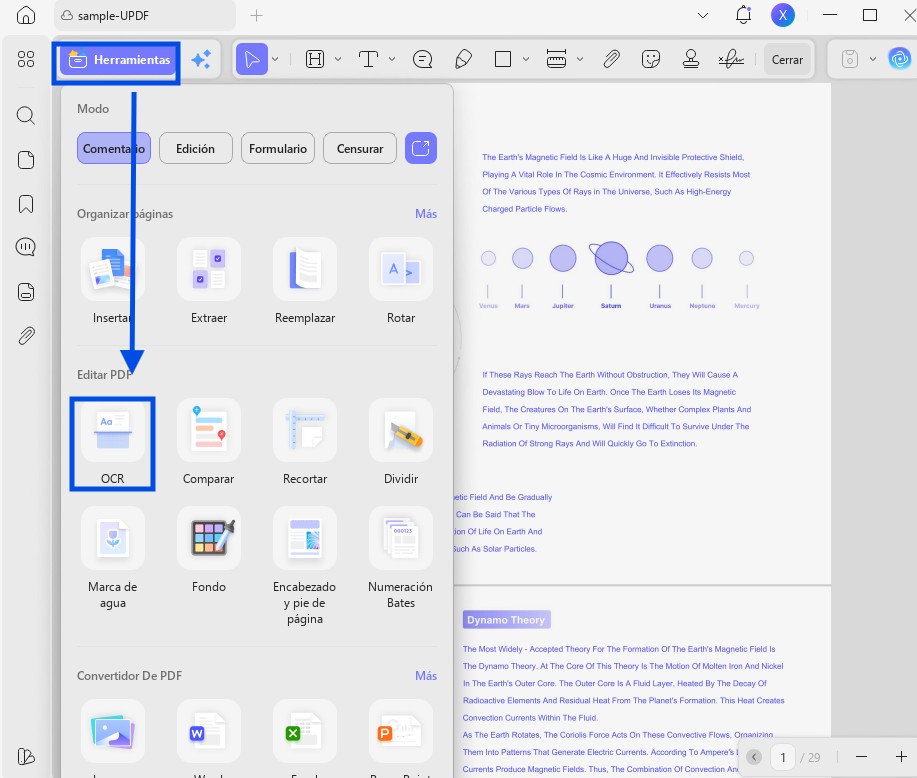
Haz clic en el botón «OCR» dentro de «Herramientas» en el menú de la izquierda. Se abrirán las opciones para configurar los ajustes de OCR. En este ejemplo, utilizaremos las opciones predeterminadas y haremos clic en el botón «Convertir». Ahora, en la ventana de exploración, selecciona la carpeta de destino donde guardar el archivo OCR y haz clic en Guardar. También puedes cambiar el nombre del archivo antes de guardarlo, de modo que el archivo OCR se guarde con el nuevo nombre.
3. Abre el archivo convertido mediante OCR y expórtalo como texto.
Ahora abre una nueva pestaña en UPDF y selecciona «Abrir archivo», lo que te llevará a una ventana de exploración. Aquí puedes buscar la ubicación del archivo PDF con OCR. Una vez encontrado el PDF, haz clic en él para seleccionarlo y, a continuación, pulsa el botón «Abrir» situado debajo. UPDF procederá entonces a abrir y mostrar el documento PDF seleccionado.
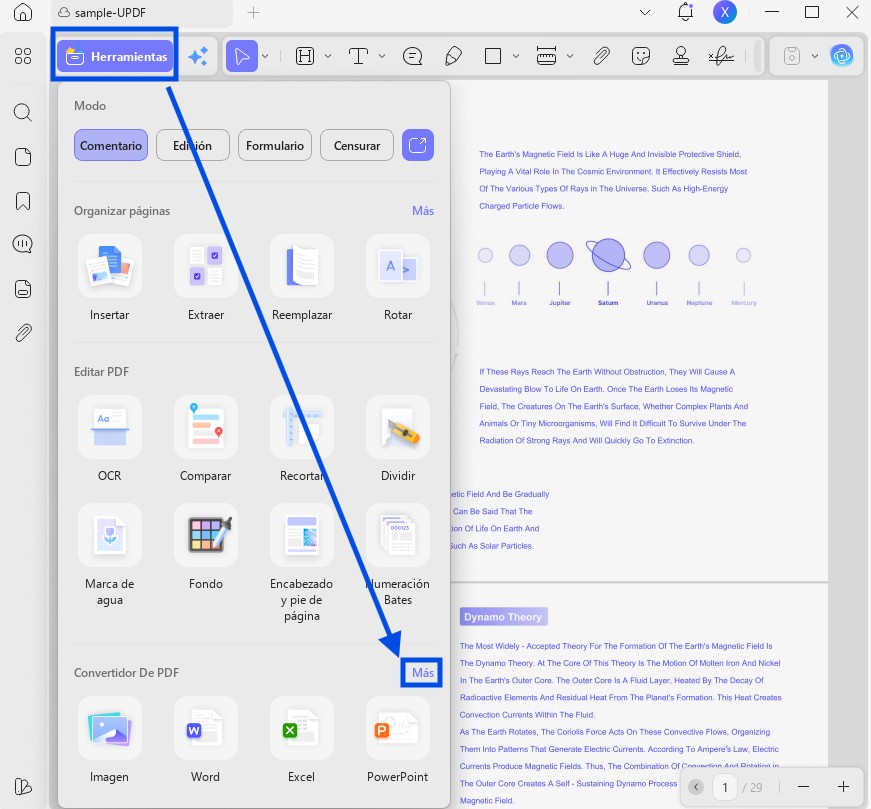
En el panel derecho de UPDF, haz clic en «Herramientas» para encontrar «Más». Selecciona «Texto» en la opción «Formato de salida» y se abrirá otra ventana emergente.
4. Comprueba el formato de salida y guarda el archivo
Haz clic en el botón «Aplicar» para que aparezca la ventana de exploración, selecciona la ubicación donde deseas guardar el archivo y cámbiale el nombre si es necesario. Haz clic en «Guardar» y UPDF guardará el archivo de texto recién convertido a partir del documento PDF con OCR. Ya has extraído con éxito el texto de los documentos PDF escaneados.
Windows • macOS • iOS • Android 100% Seguro
Parte 2. Convertir un PDF a texto en Windows con Microsoft Word
Otro método para convertir un PDF a texto es con la ayuda de Microsoft Word. Aunque se trata de una herramienta diseñada para trabajar con archivos docx, permite abrir documentos PDF y, al hacerlo, el contenido del PDF se convierte en texto sin formato. Sin embargo, este método solo es una buena opción si el PDF no contiene contenido formateado, ya que MS Word no puede conservar el mismo formato.
En cualquier caso, el proceso para utilizar este método es muy sencillo y solo hay que seguir estos pasos en MS Word:
1. Utiliza Word para abrir el PDF
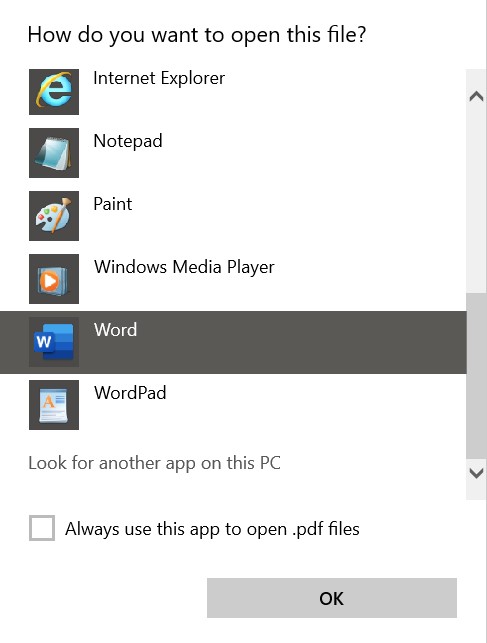
Haz clic con el botón derecho del ratón en el icono del archivo PDF y selecciona la opción «Abrir con». Si Word aparece en la lista, haz clic en él; de lo contrario, haz clic en «Elegir otra aplicación». Haz clic en Word si aparece en la lista; si no es así, haz clic en el botón «Más aplicaciones» situado en la parte inferior, y ahora esta lista ampliada incluirá Word. Haz clic para seleccionar Word y pulsa «Aceptar». Es posible que Word te muestre una advertencia y te pida que confirmes la conversión, lo cual debes hacer pulsando «Sí/Aceptar».
2. Guardar como texto
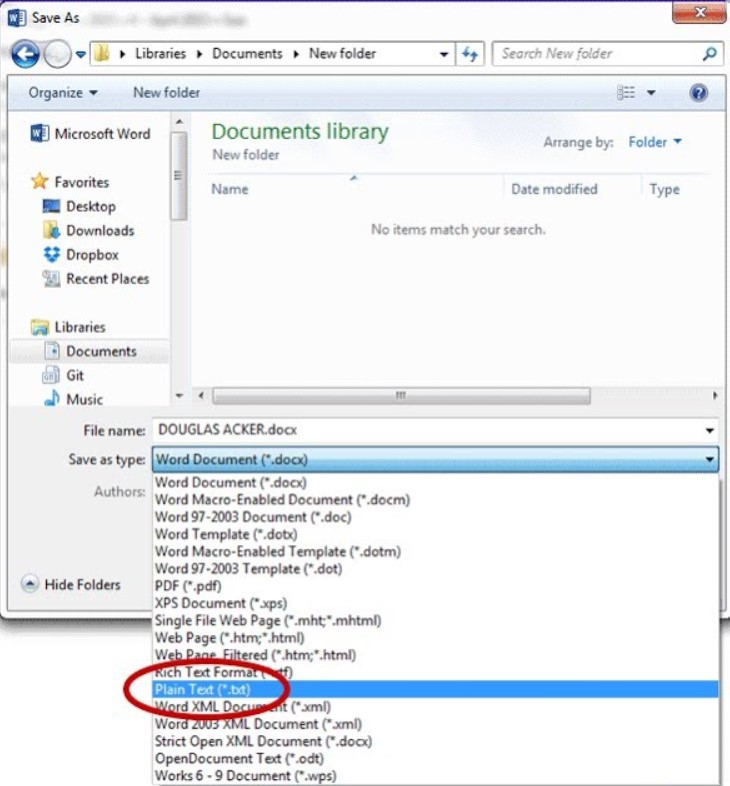
Ahora pulsa las teclas «Ctrl», «Shift» y «S» para abrir la ventana «Guardar como». Abre el menú desplegable «Guardar como tipo» y selecciona la extensión de archivo «.txt». Haz clic en «Guardar» y el texto convertido desde el PDF se guardará en un archivo TXT.
Parte 3. Convertir un PDF a texto mediante la línea de comandos en Windows
El último método que veremos aquí es el uso de la línea de comandos. En este caso utilizaremos CMD, pero para que este método funcione es imprescindible instalar las herramientas de línea de comandos en tu ordenador, ya que no vienen integradas de serie. Por suerte, Xpdf incluye de forma gratuita la utilidad de línea de comandos «pdftotext», y la utilizaremos en este método siguiendo estos pasos:
1. Descarga la herramienta de línea de comandos Xpdf
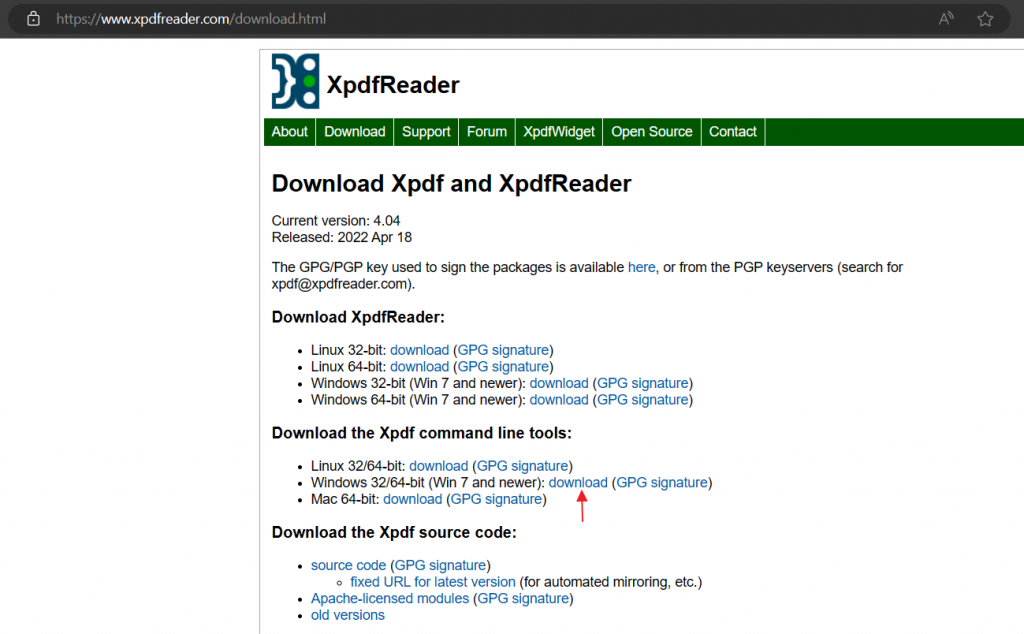
Entra en la página web de XpdfReader y descarga la herramienta de línea de comandos para PC con Windows.
2. Crea una carpeta para extraer la herramienta.
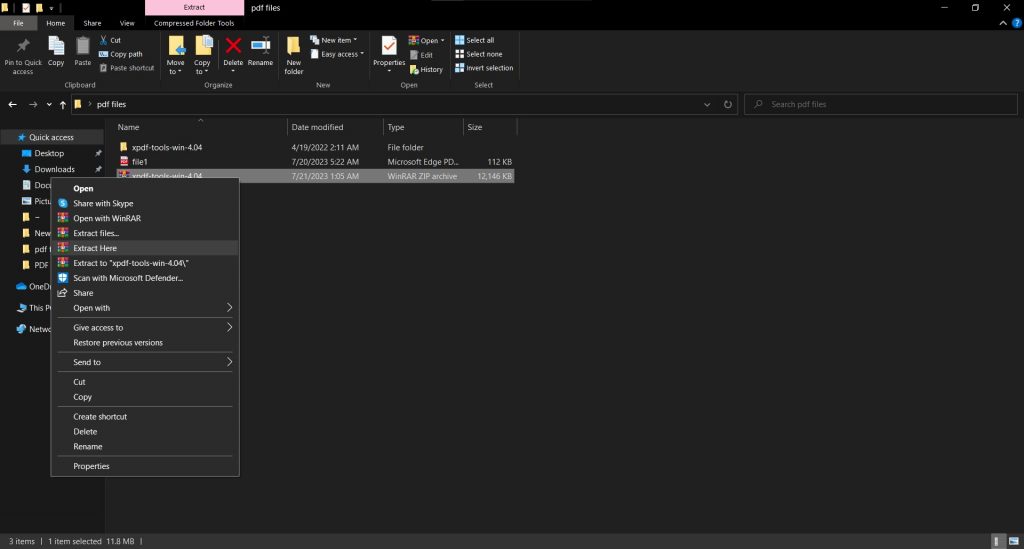
Crea una nueva carpeta pulsando las teclas «Control, Mayús y N» a la vez. Coloca en esa carpeta el archivo zip descargado y el archivo PDF que quieras convertir a texto. Haz clic con el botón derecho del ratón y selecciona «Extraer aquí» para extraer el archivo.
3. Ve a la configuración avanzada del sistema.
Pulsa las teclas «Windows + X» y selecciona «Sistema». A continuación, ve al panel de la derecha y haz clic en «Configuración avanzada del sistema». Aparecerá una ventana emergente en la que deberás hacer clic en el botón «Variables de entorno».
4.Añade una nueva variable de entorno.
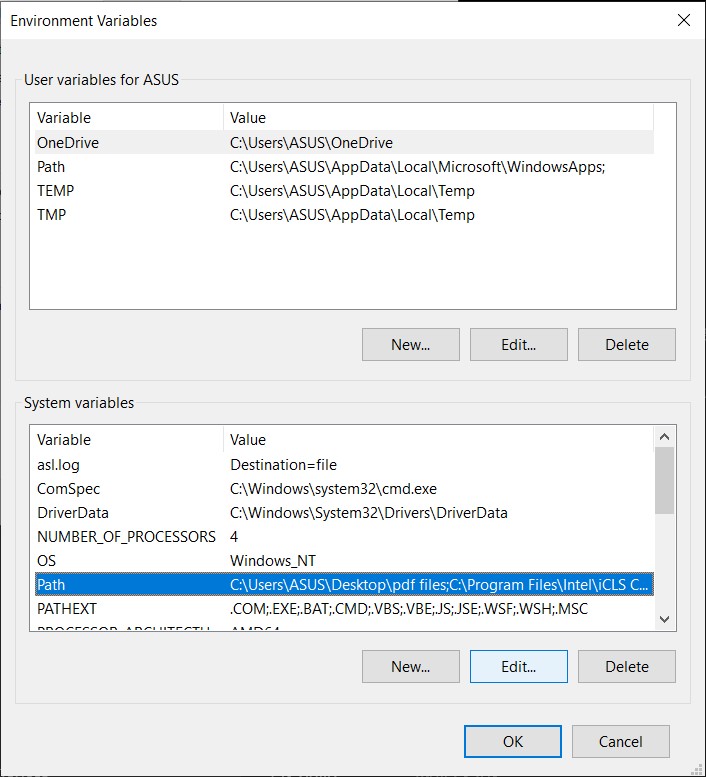
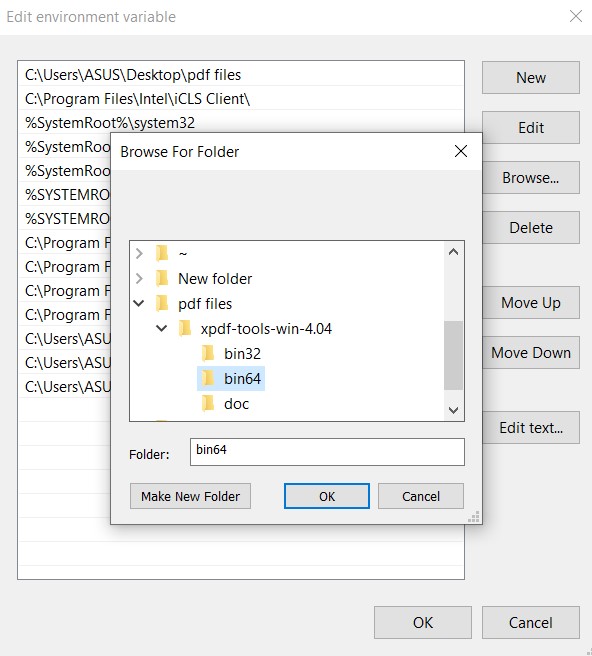
Busca «Path» en «Variables del sistema» y haz clic para seleccionarla. Se resaltará en azul; ahora haz clic en «Editar». Haz clic en «Nuevo», «Examinar» y busca la carpeta donde extrajiste el archivo descargado. En esa carpeta, encontrarás una carpeta llamada «pdf-tools-win». Haz clic en ella y selecciona «bin32» o «bin64». Haz clic en «Aceptar» en todas las ventanas de configuración para cerrarlas.
5.Utiliza la línea de comandos para convertir un PDF a texto.
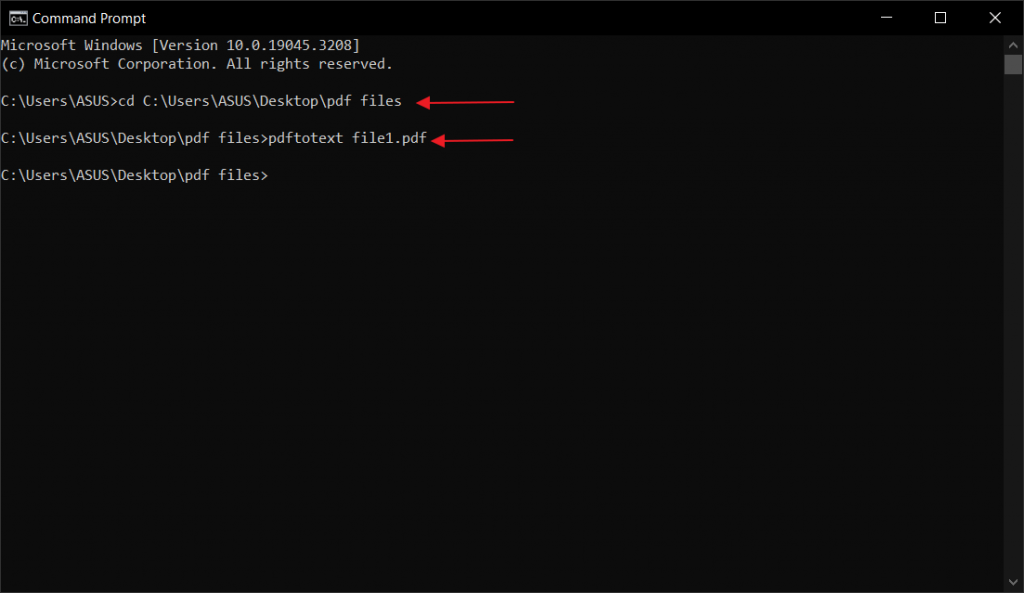
Pulsa la tecla «Windows», escribe CMD y pulsa Intro para abrirla. Abre la carpeta que contiene la herramienta y el documento PDF y copia su ruta desde la barra de direcciones. Por ejemplo, en nuestro caso, la ruta es «C:\Users\ASUS\Desktop\pdf files». Escribe «cd C:\Users\ASUS\Desktop\pdf files» en la línea de comandos y sustituye nuestra ruta por la tuya. Pulsa Intro. Ahora escribe «pdftotext file1.pdf» y pulsa Intro. Sustituye «file1» por el nombre de tu archivo. Cierra la ventana de CMD si no aparece ningún mensaje de error y se inicia una nueva línea de comandos.
6. Abre un nuevo archivo de texto para comprobarlo
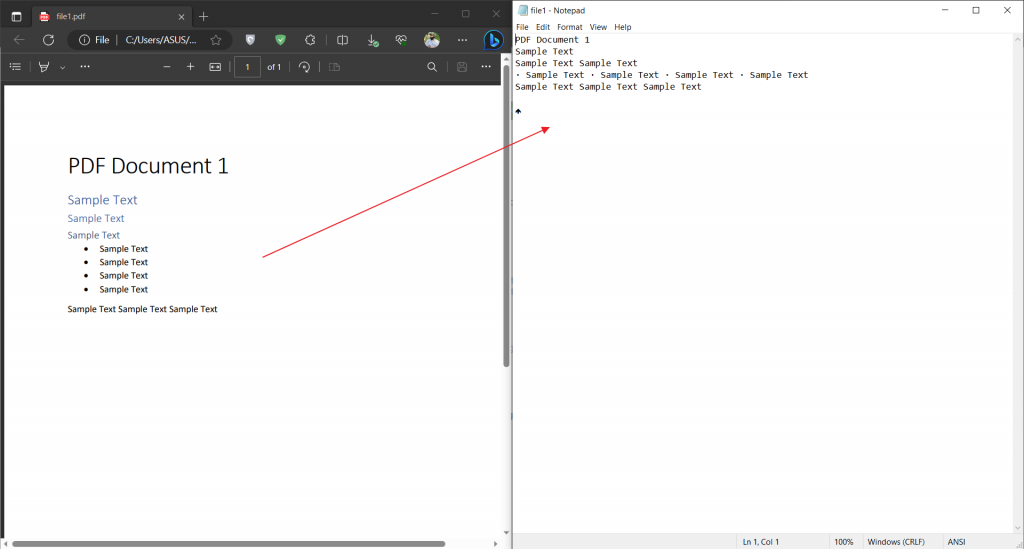
Abre la carpeta que contiene el archivo PDF y verás un archivo TXT con el mismo nombre. Puedes abrir ambos archivos y comprobar si el método ha funcionado.
Resumen
Lo primero que se nos ocurre a la hora de convertir un PDF a texto en Windows es copiar el documento. Puede que sea viable para documentos pequeños, pero resulta ineficaz para los más grandes. Ahí es donde los métodos que hemos comentado anteriormente pueden resultar muy útiles. De este modo, te resultará muy fácil utilizar ese texto, independientemente de dónde lo necesites.
La mayoría de los métodos mencionados anteriormente no convierten el texto de documentos PDF escaneados, a excepción de UPDF. Por lo tanto, si quieres una herramienta que siempre satisfaga tus necesidades y rinda por encima de las expectativas, UPDF es la elección adecuada. Incluye funciones adicionales de edición y uso compartido de PDF para ofrecerte un paquete completo.
Windows • macOS • iOS • Android 100% Seguro







 Thanakorn Srisuwan