 UPDF
UPDF
 UPDF para Windows
 UPDF para Mac
 UPDF para iPhone/iPad
 UPDF para Android
 Nomostar
 UPDF AI ONLINE
 UPDF Sign
 IvyCraft
 Editar PDF
 Anotar PDF
 Crear PDF
 Formulario PDF
 Editar enlaces
 Convertir PDF
 OCR
OCR PDF a Word
 PDF a imagen
 PDF a Excel
 Organizar PDF
 Combinar PDF
 Dividir PDF
 Recortar PDF
 Girar PDF
 Proteger PDF
 Firmar PDF
 Redactar PDF
 Desinfectar PDF
 Eliminar seguridad
 Leer PDF
 UPDF Cloud
 Comprimir PDF
 Imprimir PDF
 Proceso por lotes
 Sobre UPDF IA
 Soluciones de UPDF IA
 Guía de Usuario de IA
 Preguntas frecuentes sobre UPDF IA
 Resumir PDF
 Traducir PDF
 Chat con PDF
 Chat con imagen
 PDF a Mapa Mental
 Chat con IA
 Explicar PDF
 Herramientas IA para PDF
 Herramientas IA para Imagen
 Herramientas IA de Chat
 Herramientas IA de Redacción
 Herramientas IA de Estudio
 Herramientas IA de Trabajo
 Otras Herramientas IA
 Generación de Marcadores con IA
 Resumen de Marcadores con IA
 Generación de Marcas de Agua con IA
 Generación de Fondos con IA
 Generación de Pegatinas con IA
 Generación de Sellos con IA
 Suite de Escritura con IA
 UPDF Copilot
 Gestión de Páginas con IA
 Búsqueda Semántica con IA
 PDF a Word
 PDF a Excel
 PDF a PowerPoint
 Solución Empresarial
 Letrero de empresa
 Inteligencia artificial empresarial
 Plan para Empresas
 Guía del Usuario Empresarial
 Webinar Empresarial
 IT
IT Educativos
 Construcción
 Servicios Financieros
 Salud
Salud Seguros
 Legal
Legal Manufactura
 Gobierno
 Investigadores y doctorandos
 Emprendedores individuales
 Abogados y despachos
 Profesionales inmobiliarios
 Solución para Educación
  Historias de Clientes
 Guía del Usuario
 Trucos de UPDF
 Preguntas Frecuentes
 Reseñas de UPDF
 Centro de descargas
 Blog
Blog Sala de prensa
 Especificaciones Técnicas
 Actualizaciones
 UPDF vs. Adobe Acrobat
 UPDF vs. Foxit
 UPDF vs. PDF Expert

Respuesta rápida
Guardar un documento de Google como PDF permite compartir una versión que no depende de que el destinatario tenga acceso al archivo original. El proceso normal tarda pocos clics, pero los documentos grandes, las tablas anchas o las imágenes pueden exigir una comprobación adicional.
A continuación, elige la ruta que corresponda a tu dispositivo o ve directamente al apartado de UPDF, descarga fallida o formato.
| Tu situación | Ruta recomendada |
|---|---|
| Un documento normal desde el ordenador | Descargarlo desde Google Docs |
| Un documento desde Android, iPhone o iPad | Usar la aplicación Google Docs |
| Varios documentos o un PDF que necesita retoques | Usar el flujo avanzado de UPDF |
| Un documento grande o una descarga que no responde | Imprimir y guardar como PDF |
| Un PDF con páginas o elementos desplazados | Revisar el formato antes y después |
Cómo guardar un documento de Google como PDF en el ordenador
Descargar el PDF directamente desde Google Docs
Esta es la vía más corta para un documento normal:
- Abre el documento en Google Docs.
- Haz clic en Archivo.
- Selecciona Descargar > Documento PDF (.pdf).
- Espera a que el navegador termine la descarga y abre el archivo.
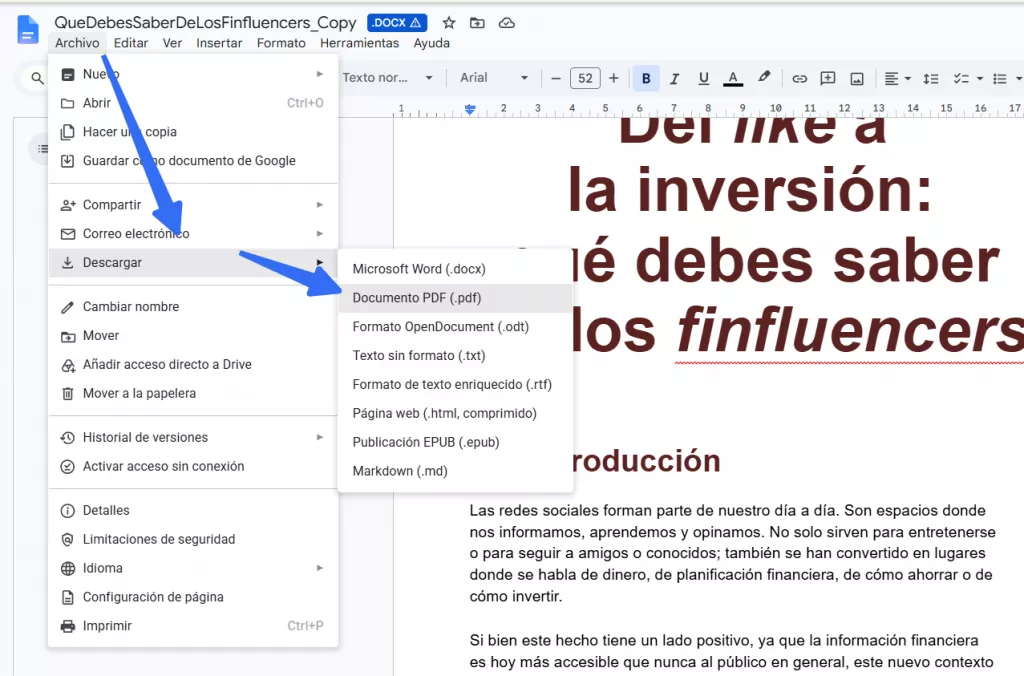
El PDF suele guardarse en la carpeta de descargas configurada en el navegador, aunque la ubicación puede variar. Si prefieres enviarlo por correo, también puedes elegir la opción de enviar el archivo como adjunto y seleccionar PDF.
Comprobar el PDF antes de compartirlo
Revisa el número de páginas, los saltos, las tablas, las imágenes y los encabezados. También conviene probar los enlaces si el documento se va a consultar sin conexión. Esta comprobación rápida evita enviar un archivo que se ha descargado correctamente, pero no conserva el resultado esperado.
Si la descarga no aparece o el documento es muy grande, ve directamente a la alternativa de impresión.
En el móvil, la lógica es la misma, aunque el acceso se encuentra dentro del menú de compartir y exportar.
Cómo guardar un documento de Google como PDF en el móvil
Android, iPhone y iPad permiten crear una copia en PDF desde la aplicación Google Docs. Los nombres exactos pueden variar ligeramente según el sistema y la versión, pero el recorrido es común:
- Abre el documento en la aplicación Google Docs.
- Toca el menú de tres puntos y entra en Compartir y exportar.
- Elige la opción para crear, guardar o enviar una copia y selecciona PDF.
- Escoge la ubicación o la aplicación de destino.
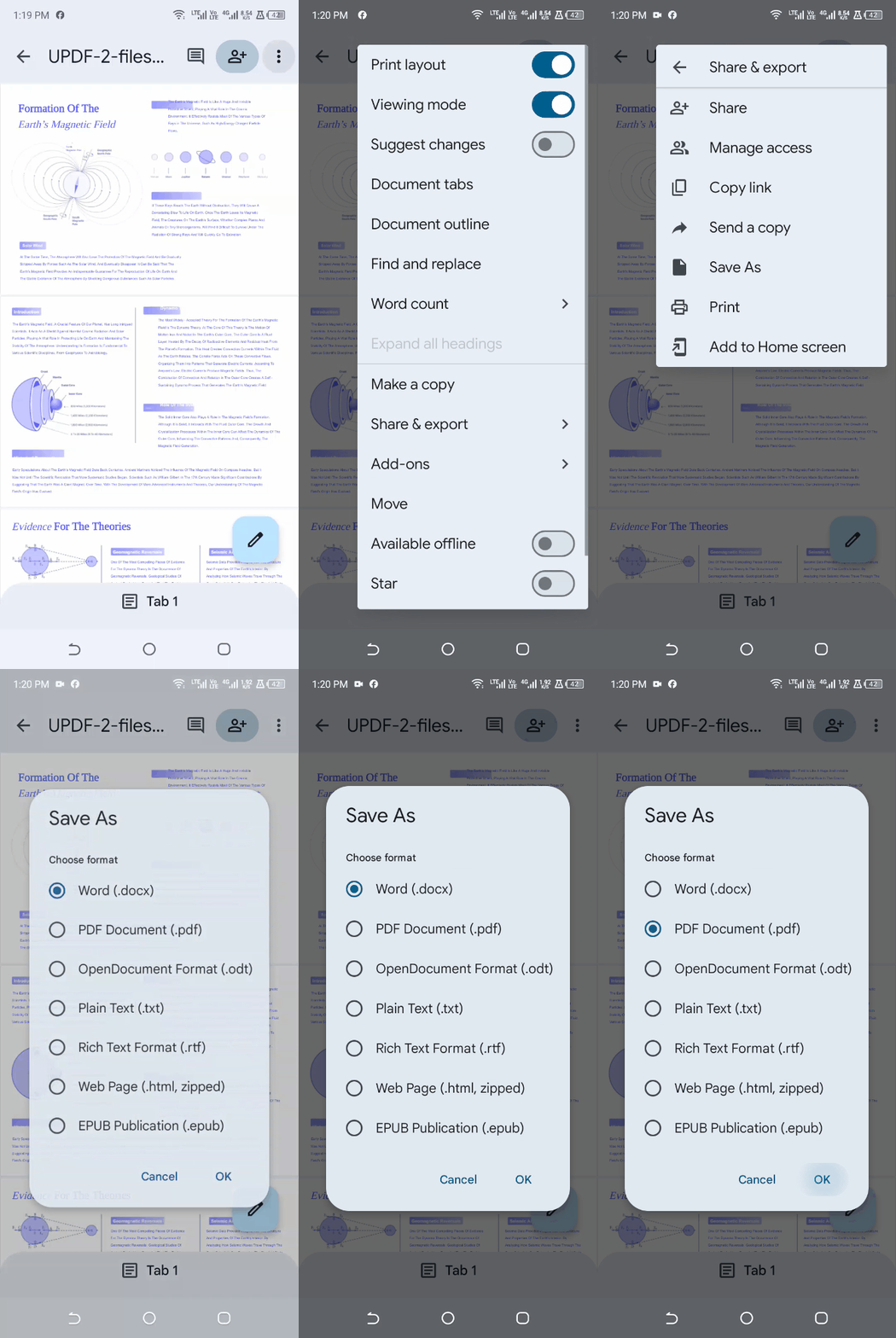
En iPhone y iPad, la ruta comprobada es Enviar una copia > PDF > Guardar en Archivos. La ubicación final se elige en el panel de compartir de iOS. Si el propietario ha limitado la descarga, la impresión o la copia, estas opciones pueden no estar disponibles.
Si solo necesitas un PDF, el proceso termina aquí. Si trabajas con varios documentos o quieres corregir enlaces, añadir comentarios o retirar información sensible antes de compartirlos, el siguiente flujo evita repetir tareas una por una.
Flujo avanzado con UPDF: procesamiento por lotes y retoques finales
La descarga nativa de Google Docs es suficiente para un documento normal. UPDF resulta útil después: cuando ya tienes varios archivos locales que convertir o cuando el PDF necesita una revisión final antes de entregarlo. No se conecta directamente a Google Docs, por lo que primero debes descargar los archivos de origen.
Windows • macOS • iOS • Android 100% Seguro
Convertir varios Google Docs a PDF por lotes
Para no exportar cada documento por separado, descarga primero desde Google Docs o Drive los archivos que vas a procesar en formato Word (.docx). Después:
- Abre UPDF y entra en Herramientas > Otro > Crear varios archivos PDF.
- Añade los archivos DOCX.
- Elige si quieres crear un PDF independiente por archivo o combinarlos en un único PDF.
- Pulsa Aplicar y selecciona la carpeta de destino.
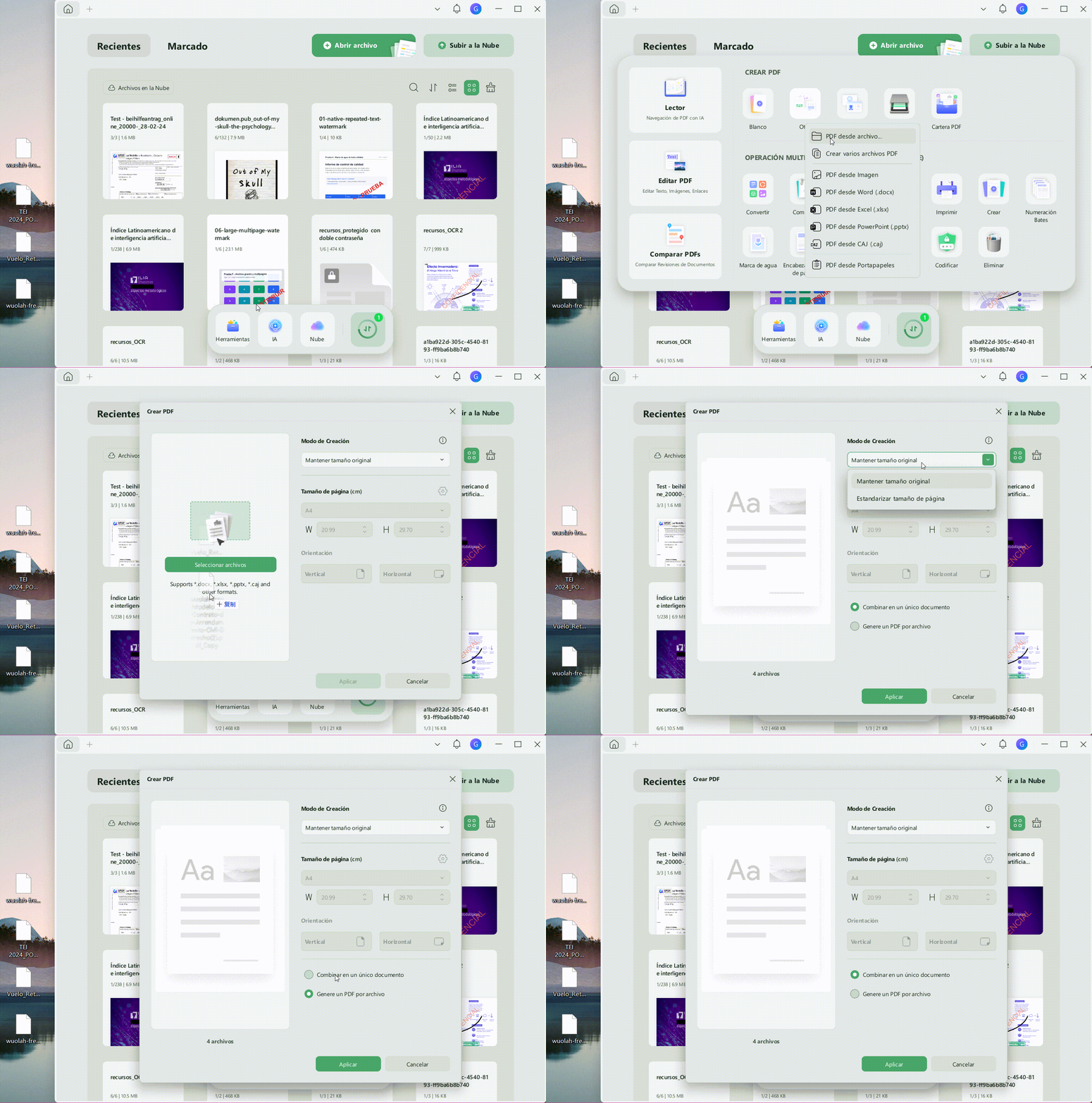
Así puedes adaptar el resultado a la entrega: varios PDF separados para distintos destinatarios o un solo documento para archivar y compartir.
Si tu trabajo incluye más formatos, consulta esta guía para convertir archivos a PDF y elige el flujo adecuado para cada origen.
Mejorar el PDF después de exportarlo
Una vez creado el PDF, UPDF permite completar tareas concretas sin volver a montar el documento desde cero:
- Editar o añadir enlaces que no funcionan.
- Incluir resaltados, notas y comentarios de revisión.
- Censurar texto o áreas con información sensible antes de compartir el archivo.
Si el problema está en la paginación, una tabla o una imagen mal colocada, corrige primero el documento original en Google Docs y vuelve a exportarlo. Si el PDF ya está bien estructurado y solo necesita enlaces, anotaciones o censura, puedes terminar el trabajo en UPDF.
¿Necesitas hacer el recorrido inverso? Consulta la guía para convertir un PDF a Google Docs; aquí mantenemos el foco en Google Docs a PDF.
Si todavía no has conseguido generar el archivo, vuelve a Google Docs y utiliza la alternativa de impresión del siguiente apartado.
Qué hacer si Google Docs no descarga el PDF
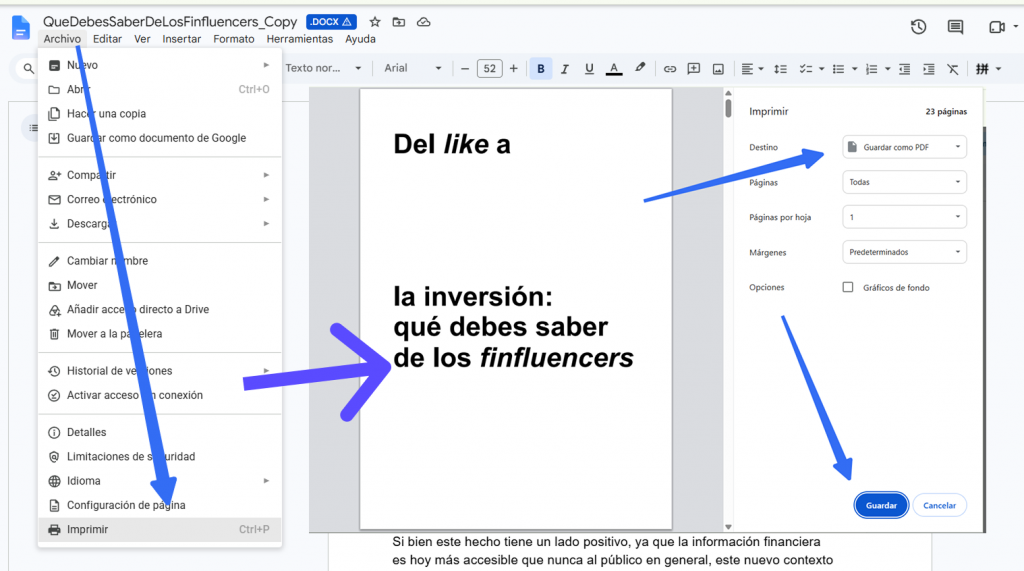
Google recomienda la impresión como alternativa para documentos grandes. No es la primera opción para un archivo normal, porque los parámetros de impresión también pueden cambiar la paginación.
- En Google Docs, abre Archivo > Imprimir.
- En Destino, selecciona Guardar como PDF.
- Revisa el tamaño del papel, la orientación, los márgenes y el intervalo de páginas.
- Guarda el archivo y ábrelo para comprobar el resultado.
| Problema | Qué comprobar |
|---|---|
| El botón de descarga no responde | Estado del navegador y permiso del propietario para descargar o imprimir |
| La vista previa se cierra o no termina | Prueba la ruta de impresión y comprueba si el documento es muy grande o complejo |
| El PDF aparece en blanco o incompleto | Conserva una copia del original, localiza la parte problemática y vuelve a exportar |
Aunque el archivo se descargue, todavía conviene comprobar que conserva el aspecto esperado.
Cómo evitar cambios de formato al pasar Google Docs a PDF
El número de páginas del editor y del PDF puede variar por el tamaño del papel, los márgenes, los saltos manuales, las fuentes o las tablas. Haz una revisión breve en dos momentos:
| Antes de exportar | Después de exportar |
|---|---|
| Confirma el modo de páginas, el tamaño del papel y los márgenes | Compara el total de páginas y busca páginas en blanco |
| Revisa saltos manuales, fuentes y tablas anchas | Comprueba cortes de línea, tablas, encabezados y pies |
| Ajusta imágenes cercanas a bordes o saltos de página | Verifica posición y recorte de las imágenes |
Si el cambio nace en la estructura del documento, corrígelo en Google Docs y vuelve a generar el PDF. Si el resultado ya es correcto y solo falta un retoque de entrega, utiliza las funciones de edición de UPDF descritas arriba.
Quedan tres casos que requieren una comprobación distinta: documentos con varias pestañas, navegación interna e imágenes borrosas.
Preguntas frecuentes
¿Cómo descargar como PDF un documento de Google con varias pestañas?
Google Docs puede exportar solo la pestaña activa en algunos documentos con pestañas. Comprueba primero qué páginas aparecen en el PDF. Si faltan secciones, descarga desde Drive una copia en DOCX y prepara el resultado desde ese archivo local. La función puede cambiar con futuras actualizaciones, así que evita asumir que la descarga incluirá automáticamente todas las pestañas.
¿Cómo conservar el índice, los marcadores y los enlaces internos en el PDF?
Prueba el índice, los enlaces y el panel de navegación después de exportar; no basta con comprobar el aspecto visual. Conserva siempre el documento original. Si un enlace desaparece o apunta a una página incorrecta, puedes añadirlo o corregirlo en UPDF. No des por hecho que un paso intermedio por Word conservará todos los elementos en cualquier documento.
¿Por qué las imágenes se ven borrosas al descargar un documento de Google como PDF?
Compara la descarga directa con la opción de imprimir como PDF: en algunos documentos, la segunda conserva mejor la imagen, pero suele producir un archivo más grande. Mantén las imágenes originales y revisa su tamaño antes de insertarlas en Google Docs. Ningún método debe presentarse como una exportación sin pérdida para todos los archivos.
Conclusión
Para un documento normal, utiliza Archivo > Descargar > Documento PDF (.pdf) o la opción equivalente en la aplicación móvil. Si el archivo es grande o la descarga falla, prueba la ruta de impresión y revisa el resultado. Cuando necesites convertir varios DOCX o terminar un PDF con enlaces, comentarios o censura, UPDF reúne esas tareas en un flujo posterior a Google Docs.
Windows • macOS • iOS • Android 100% Seguro








 Thanakorn Srisuwan