UPDF
UPDF
 UPDF para Windows
 UPDF para Mac
 UPDF para iPhone/iPad
 UPDF para Android
 Nomostar
 UPDF AI ONLINE
 UPDF Sign
 IvyCraft
 Editar PDF
 Anotar PDF
 Crear PDF
 Formulario PDF
 Editar enlaces
 Convertir PDF
 OCR
OCR PDF a Word
 PDF a imagen
 PDF a Excel
 Organizar PDF
 Combinar PDF
 Dividir PDF
 Recortar PDF
 Girar PDF
 Proteger PDF
 Firmar PDF
 Redactar PDF
 Desinfectar PDF
 Eliminar seguridad
 Leer PDF
 UPDF Cloud
 Comprimir PDF
 Imprimir PDF
 Proceso por lotes
 Sobre UPDF IA
 Soluciones de UPDF IA
 Guía de Usuario de IA
 Preguntas frecuentes sobre UPDF IA
 Resumir PDF
 Traducir PDF
 Chat con PDF
 Chat con imagen
 PDF a Mapa Mental
 Chat con IA
 Explicar PDF
 Herramientas IA para PDF
 Herramientas IA para Imagen
 Herramientas IA de Chat
 Herramientas IA de Redacción
 Herramientas IA de Estudio
 Herramientas IA de Trabajo
 Otras Herramientas IA
 Generación de Marcadores con IA
 Resumen de Marcadores con IA
 Generación de Marcas de Agua con IA
 Generación de Fondos con IA
 Generación de Pegatinas con IA
 Generación de Sellos con IA
 Suite de Escritura con IA
 UPDF Copilot
 Gestión de Páginas con IA
 Búsqueda Semántica con IA
 PDF a Word
 PDF a Excel
 PDF a PowerPoint
 Solución Empresarial
 Letrero de empresa
 Inteligencia artificial empresarial
 Plan para Empresas
 Guía del Usuario Empresarial
 Webinar Empresarial
 IT
IT Educativos
 Construcción
 Servicios Financieros
 Salud
Salud Seguros
 Legal
Legal Manufactura
 Gobierno
 Investigadores y doctorandos
 Emprendedores individuales
 Abogados y despachos
 Profesionales inmobiliarios
 Solución para Educación
  Historias de Clientes
 Guía del Usuario
 Trucos de UPDF
 Preguntas Frecuentes
 Reseñas de UPDF
 Centro de descargas
 Blog
Blog Sala de prensa
 Especificaciones Técnicas
 Actualizaciones
 UPDF vs. Adobe Acrobat
 UPDF vs. Foxit
 UPDF vs. PDF Expert

Hay muchas razones por las que alguien podría necesitar convertir un PDF a JPG. Si necesitas editar las imágenes de un PDF, puede resultar más fácil hacerlo con un archivo JPG; o, a veces, es más sencillo imprimir páginas o imágenes sueltas a partir de un JPG en lugar de un PDF. Sea cual sea el motivo, es importante que sepas cómo convertir un PDF a JPG de forma rápida y sencilla.
Google Drive es gratuito y accesible para casi todo el mundo. Google Drive cuenta con numerosas herramientas que puedes utilizar para editar y convertir archivos PDF, y además es muy fácil de usar.
En este artículo, aprenderás a convertir un PDF a JPG en Google Drive con instrucciones paso a paso. También hablaremos de una alternativa a Google Drive si prefieres conocer otro método para convertir un PDF a JPG.
Parte 1. ¿Cómo convertir PDF a JPG en Google Drive?
Parte 2. Convertir PDF a JPG sin Google Drive
a. Método 1. Convertir un PDF a JPG
Método 2. Convertir varios PDF a JPG en lote
Método 3. Convertir una página de PDF a JPG
Conclusión
Parte 1. ¿Cómo convertir un PDF a JPG en Google Drive?
Convertir un PDF a JPG en Google Drive parece bastante sencillo, pero hay algunos pasos que hacen que el proceso sea más complicado de lo que podrías pensar. No podrás convertir directamente el PDF a JPG utilizando las herramientas integradas de Google. Tendrás que conectar una herramienta de conversión de archivos a tu Google Drive.
Puedes seguir los pasos que se indican a continuación para utilizar Google Drive y convertir un PDF a JPG.
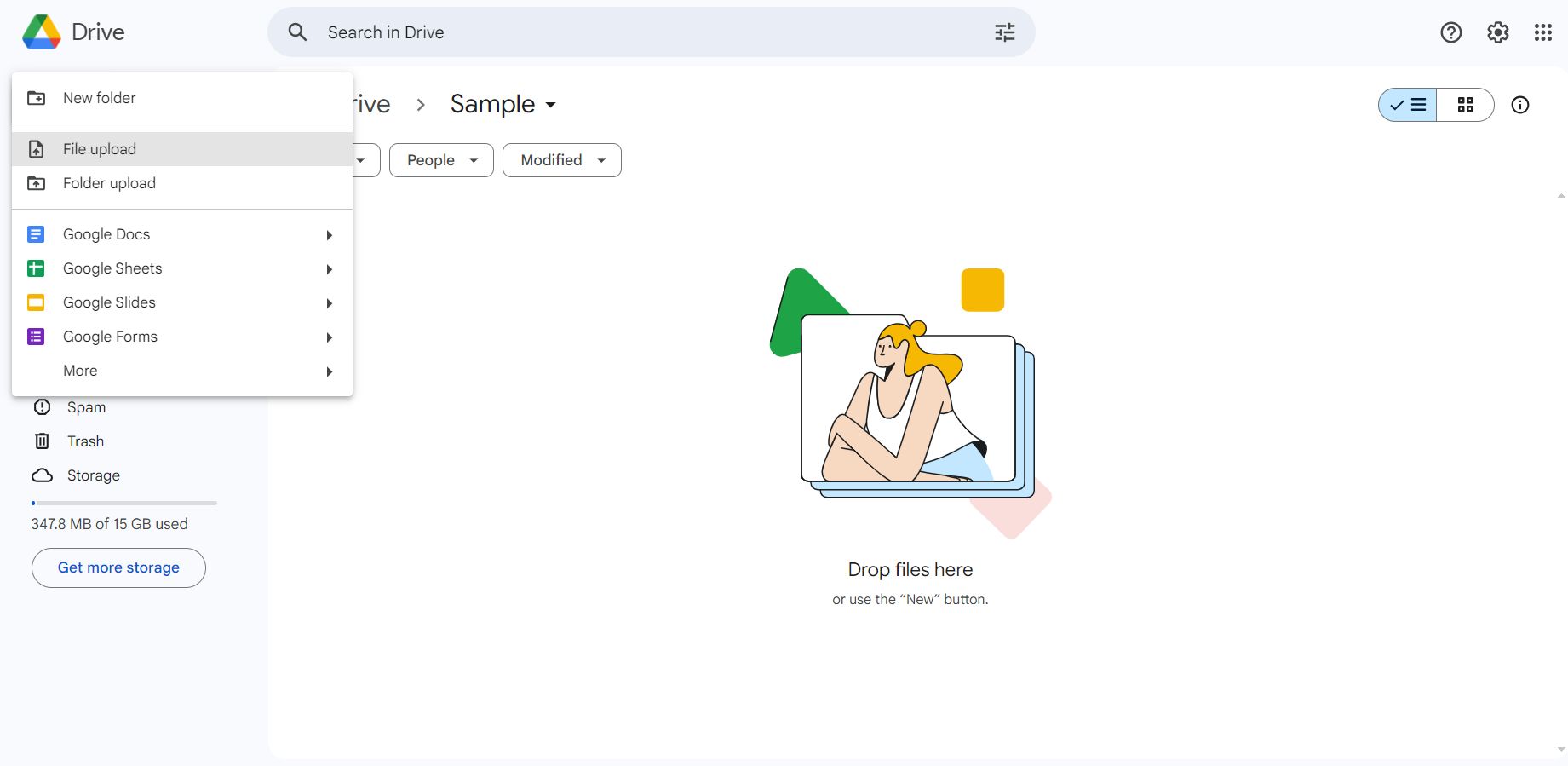
Paso 1: Haz clic en «Nuevo» > «Más» > «Conectar más aplicaciones».
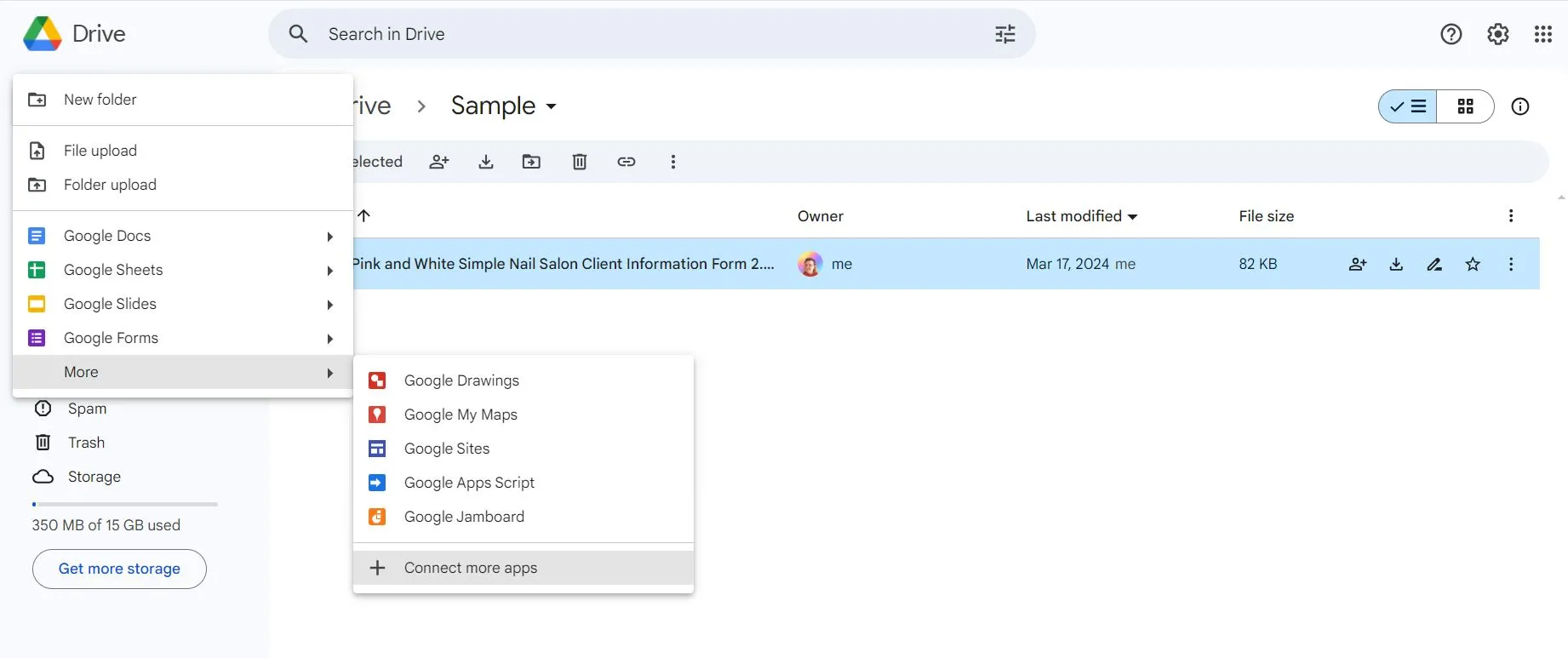
Paso 2: En la ventana que aparece, busca «convertidor de archivos». Elige el complemento que mejor se adapte a tus necesidades. En este caso, hemos seleccionado la primera opción. Haz clic en «Instalar» y responde a las preguntas que aparecen en pantalla.
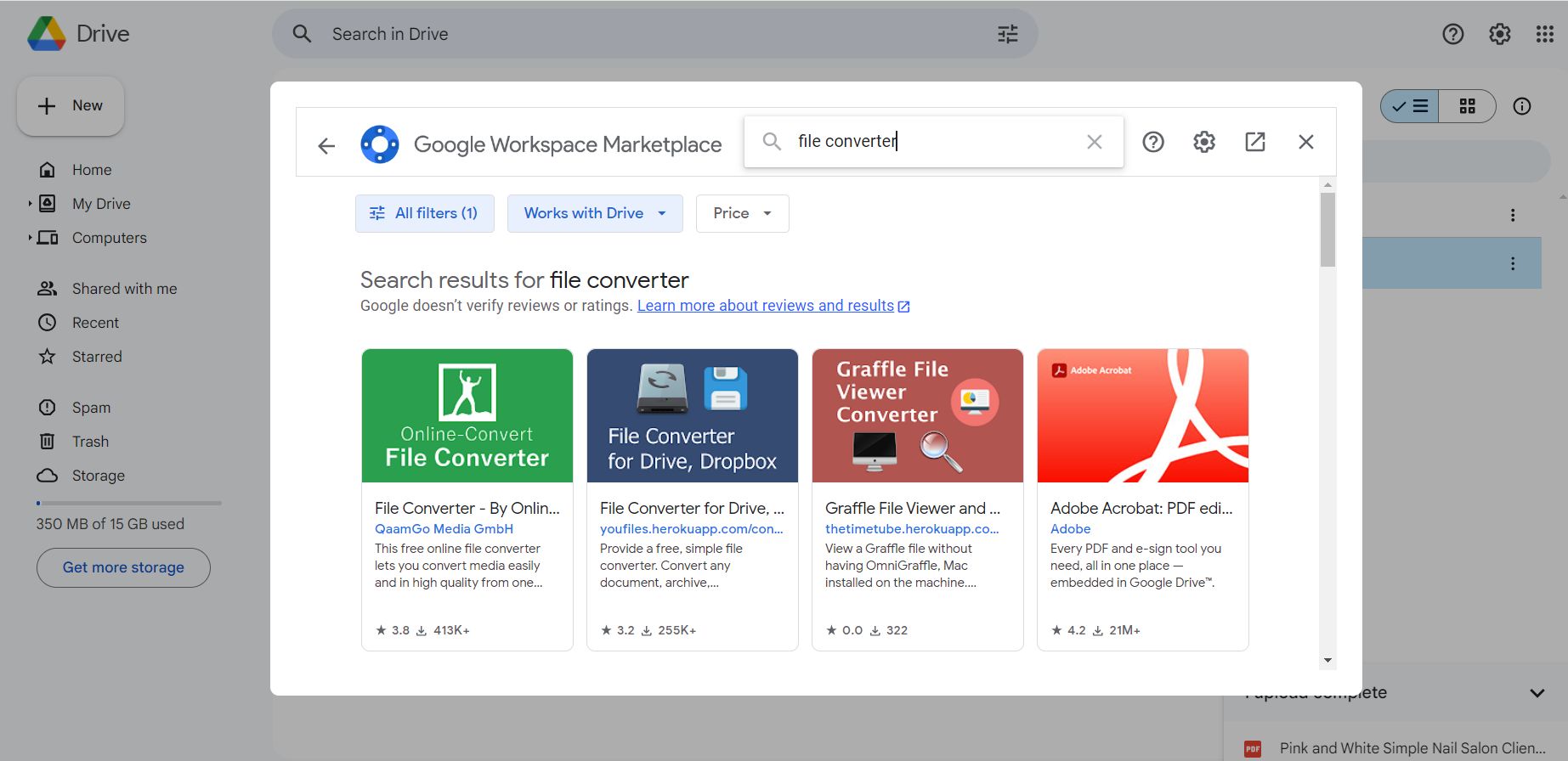
Paso 3: Una vez que el complemento de conversión de archivos se haya instalado, sube el PDF que quieras convertir a Google Drive.
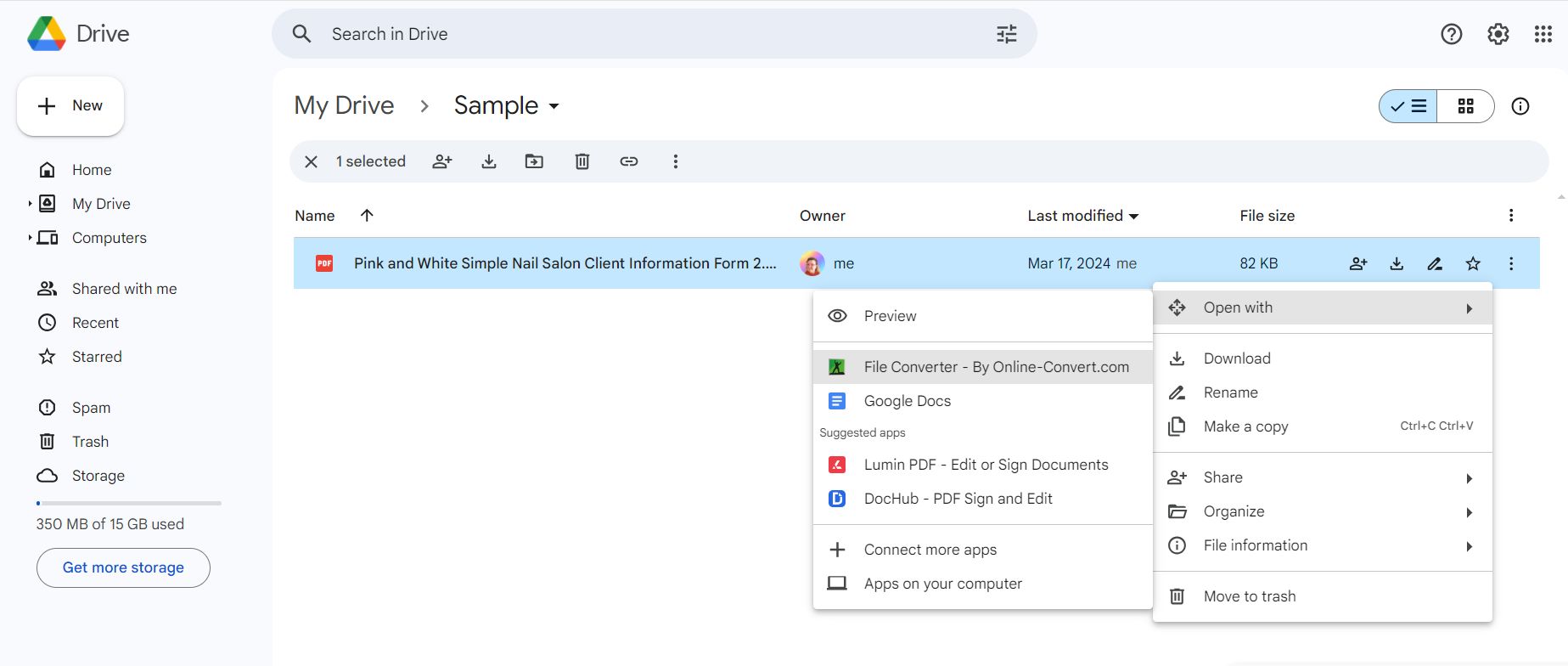
Paso 4: Haz clic en los tres puntos situados a la derecha del PDF y, a continuación, selecciona «Abrir con» > «Convertidor de archivos».
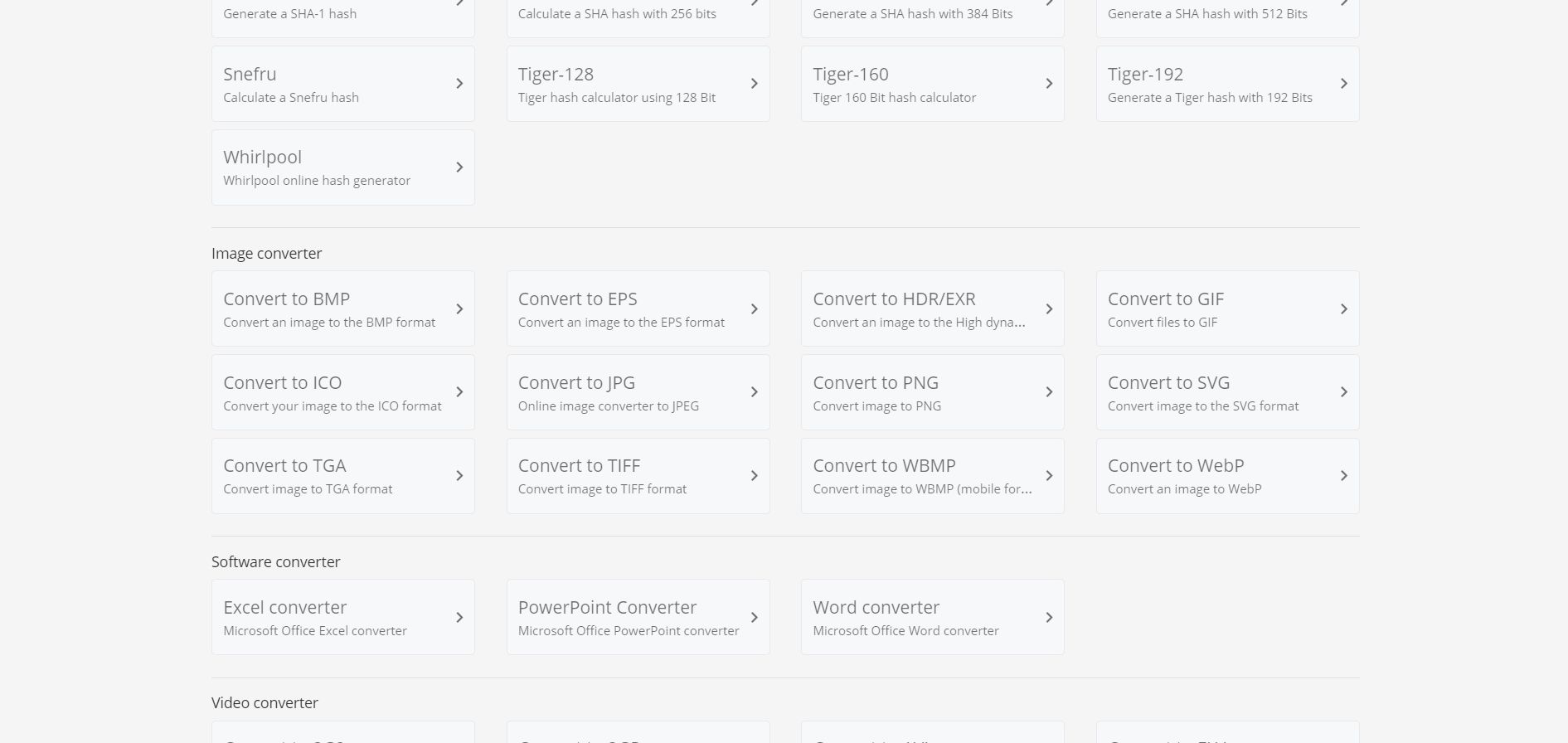
Paso 5: Desplázate hacia abajo hasta el formato al que quieras convertir tu PDF y haz clic en él. En este caso, seleccionaremos convertirlo a JPG.
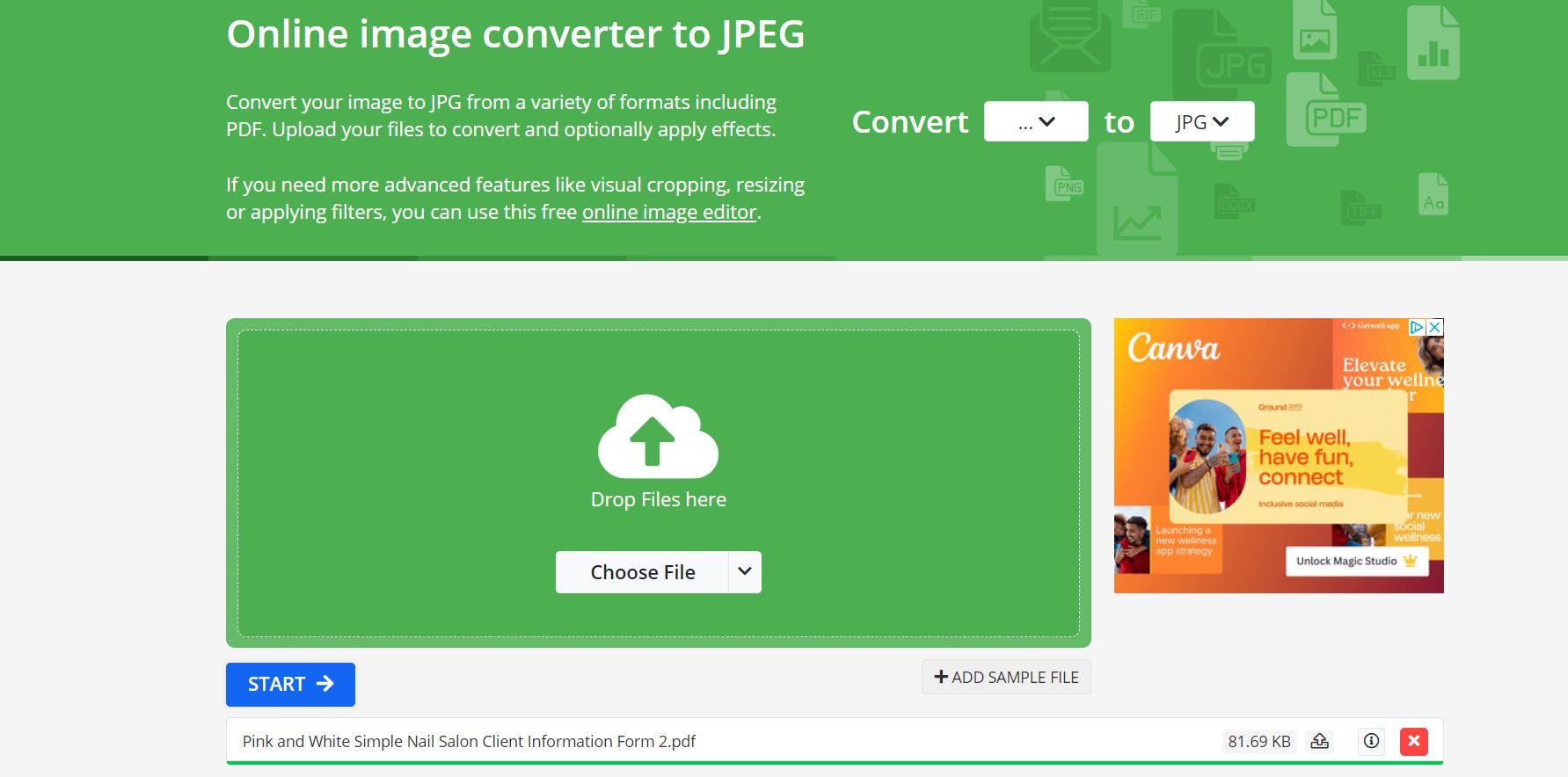
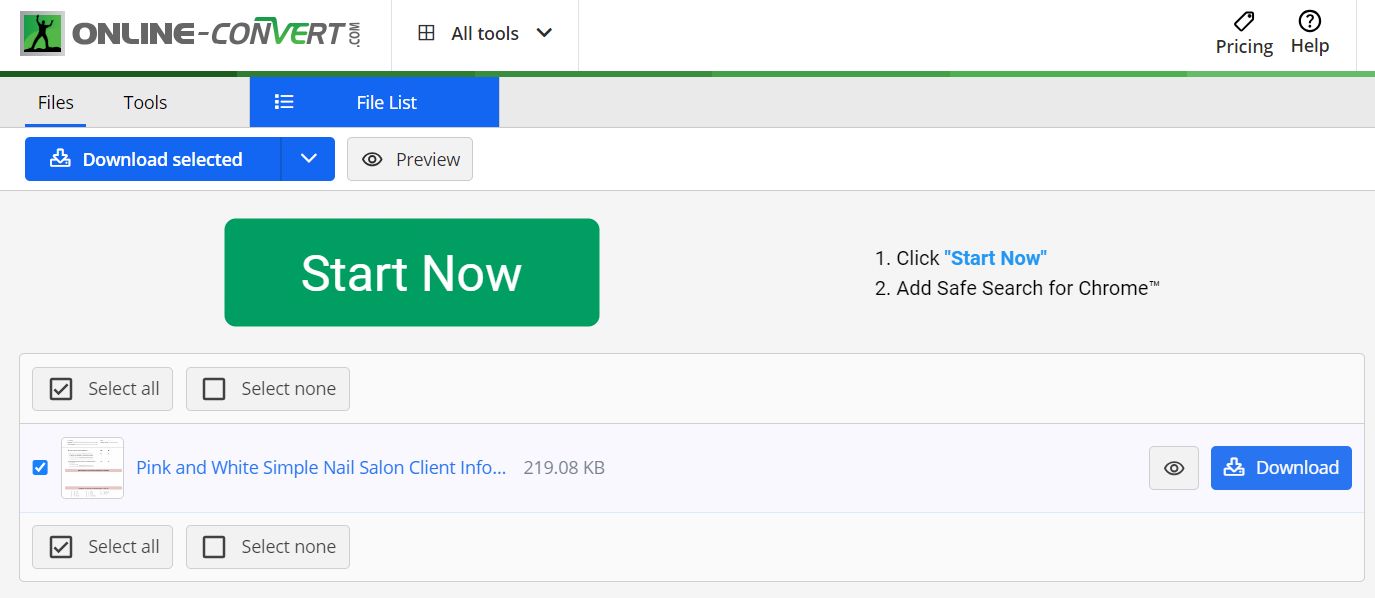
Paso 6: Se abrirá esta ventana y verás tu archivo PDF en la parte inferior de la pantalla. En este momento, si quieres convertir otro PDF, también puedes añadirlo aquí. Cuando estés listo para convertir tu PDF a JPG, haz clic en «Empezar».
Paso 7: Para guardar tu archivo JPG, haz clic en «Descargar», ¡y ya está! Desde aquí puedes enviar el JPG por correo electrónico, guardarlo en tu Google Drive o abrirlo en otro programa.
Parte 2. Convertir PDF a JPG sin Google Drive
Aunque sin duda es posible convertir un PDF a JPG en Google Drive, como puedes ver hay que seguir muchos pasos y es necesario instalar un complemento de terceros para poder hacerlo. Además, Google Drive no funciona si no tienes conexión a Internet. Con Google Drive tampoco puedes seleccionar qué páginas convertir a JPG ni personalizar qué parte de la página se va a convertir.
Si prefieres una solución más sencilla, puedes utilizar UPDF para convertir un PDF a JPG. UPDF no requiere ningún complemento externo y hace que la conversión de archivos sea muy rápida y fácil. Con UPDF puedes editar el PDF —por ejemplo, recortar la página, modificar el contenido, añadir anotaciones y mucho más— antes de convertir el archivo a JPG.
¡Haz clic en el botón de abajo para descargar UPDF y seguir el tutorial!
Windows • macOS • iOS • Android 100% Seguro
Método 1. Convertir un PDF a JPG
El primer método consiste en convertir un único PDF a JPG. Es posible que necesites hacerlo para imprimir, para facilitar el intercambio de archivos o por motivos de seguridad. Puedes seguir los pasos que se indican a continuación para convertir rápida y fácilmente un PDF a JPG en UPDF.
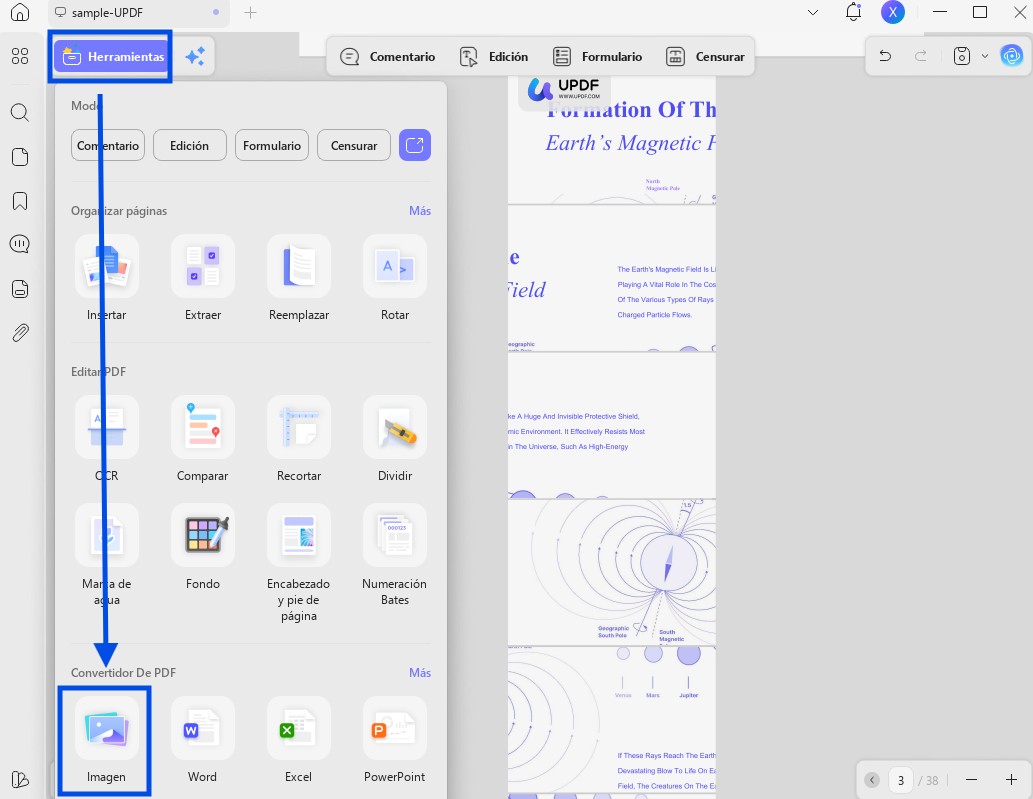
Paso 1: Abre el PDF que deseas convertir y haz clic en «Herramientas» > «Imagen».
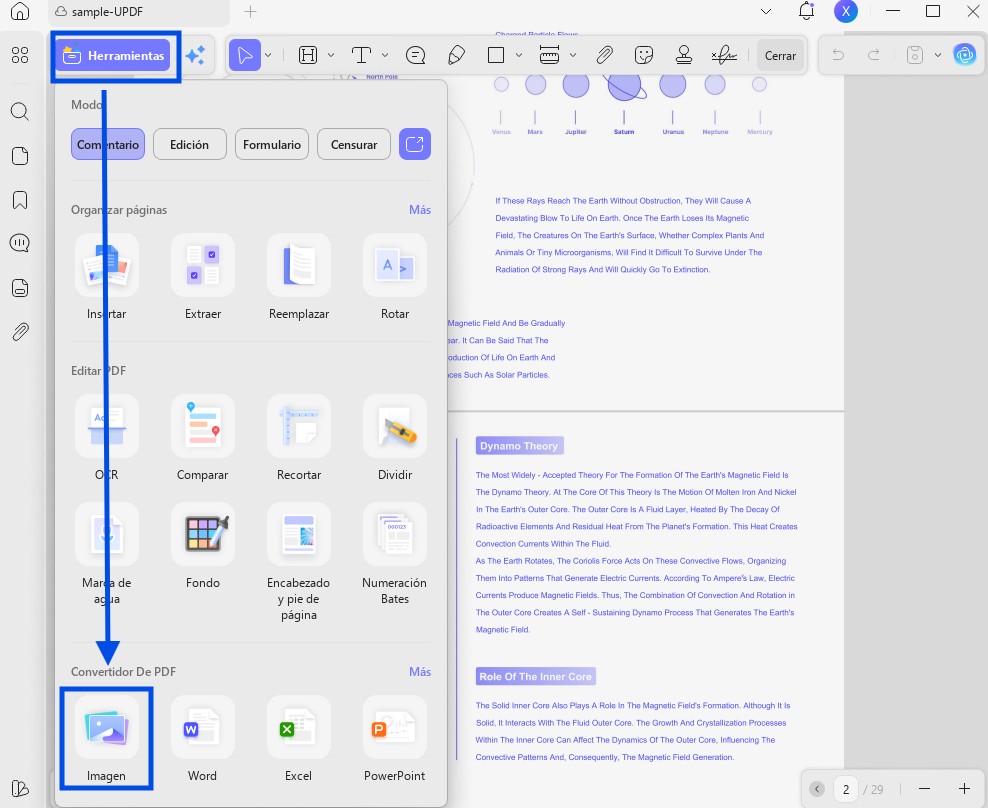
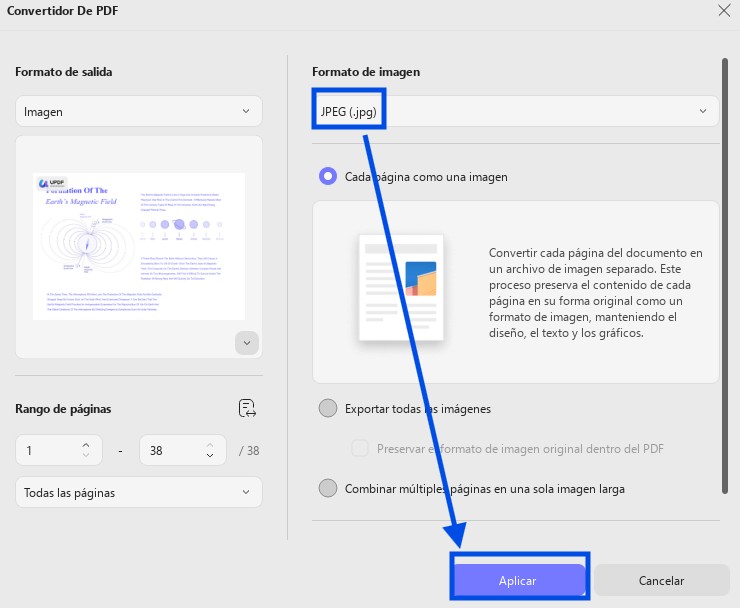
Paso 2: En el menú de imágenes, selecciona el tipo de archivo de imagen al que deseas convertir el PDF. En este caso, seleccionaremos JPG. A continuación, haz clic en «Exportar».
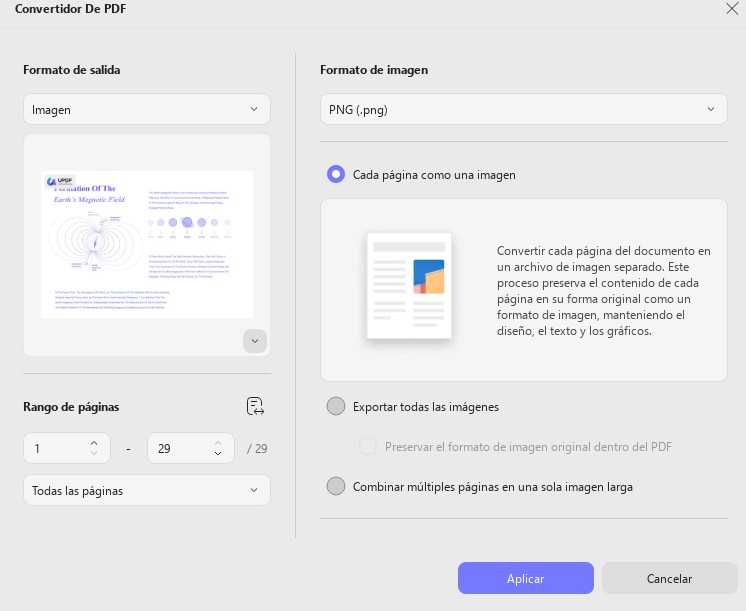
Paso 3: Elige la ubicación en la que deseas guardar tu archivo JPG. Cuando hayas terminado, se abrirá automáticamente una nueva ventana con el archivo JPG, ¡y ya está!
Método 2. Convertir archivos PDF a JPG por lotes
A veces puede que necesites convertir archivos PDF a JPG por lotes, por ejemplo, cuando trabajas en grupo y cada uno ha creado sus propios archivos PDF. O quizá hayas creado diferentes formularios en PDF y quieras convertirlos todos a JPG de una sola vez. Sea cual sea tu situación, puedes seguir las instrucciones que se indican a continuación para convertir archivos PDF a JPG por lotes.
Paso 1: Abre UPDF y haz clic en «Herramientas».
Paso 2: En las acciones por lotes, selecciona «Convertir».
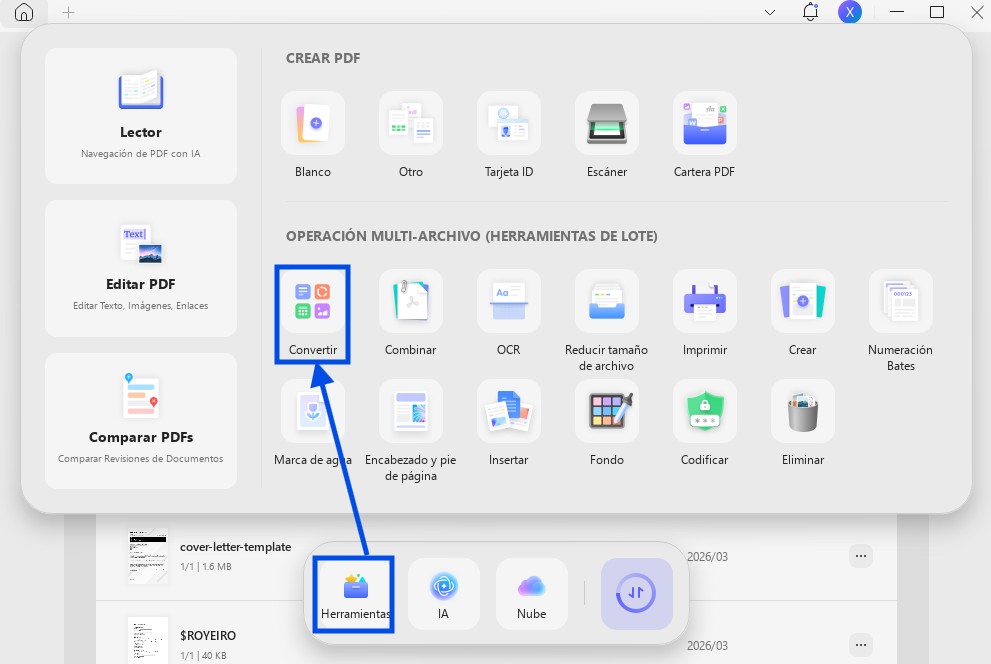
Paso 3: Abre todos los archivos PDF que quieras convertir a JPG. En la parte derecha, abre el menú desplegable situado debajo de «Formato de salida» y selecciona «Imagen».
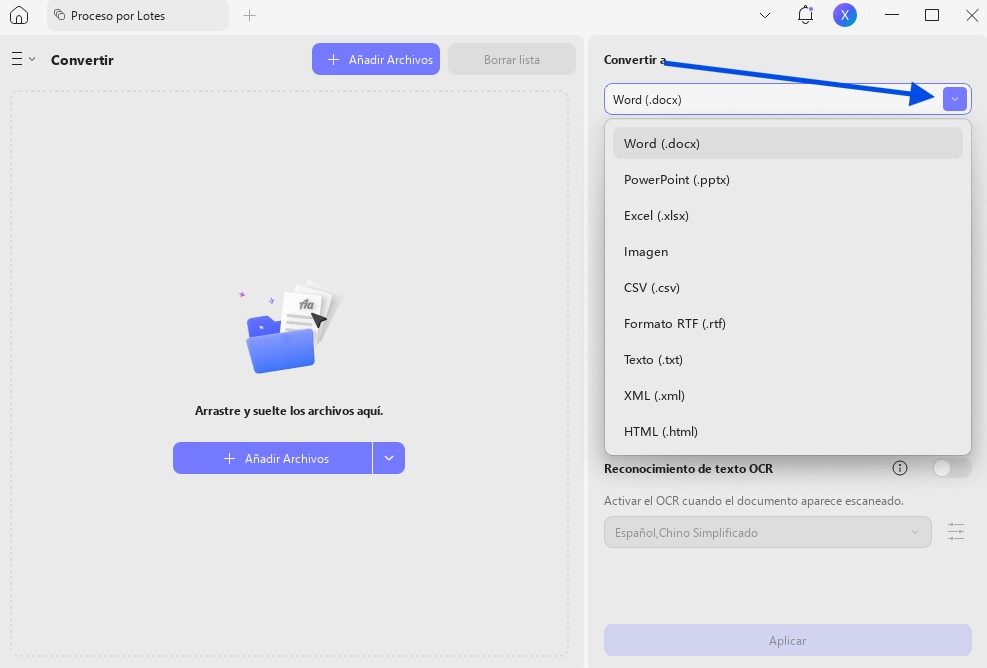
Paso 4: Selecciona el formato de imagen que desees (JPEG) y, a continuación, haz clic en «Aplicar».
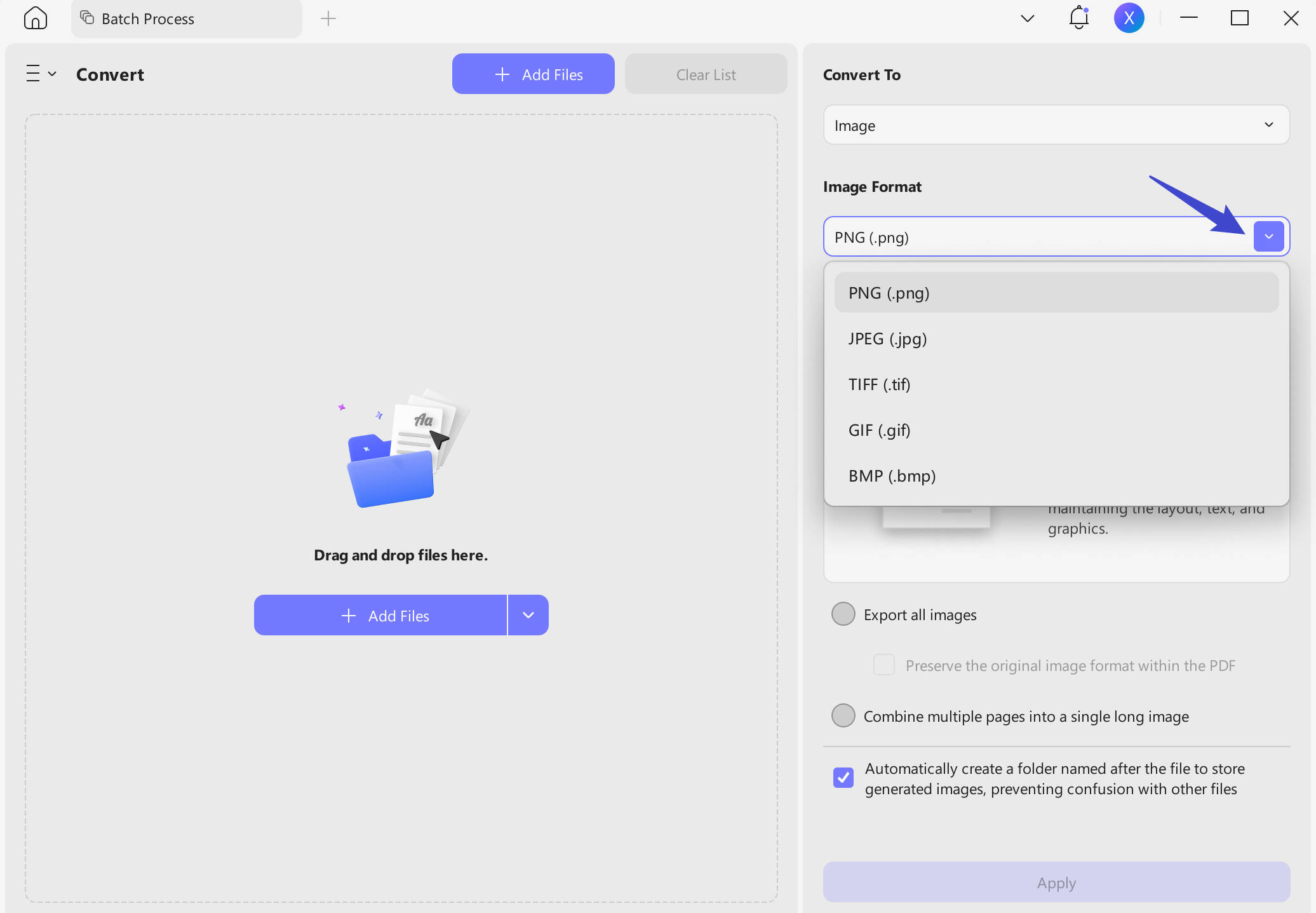
Paso 5: Elige la carpeta en la que deseas guardar tus archivos JPG. Se abrirá una nueva ventana con tus archivos JPG.
Método 3. Convertir una página de un PDF a JPG.
A veces puede que necesites convertir solo una página de un PDF a JPG, como una sección de una presentación o una página de un formulario de varias páginas. Hacerlo con UPDF es muy fácil; sigue las instrucciones que se indican a continuación para convertir una página de un PDF a JPG.
Paso 1: Abre el PDF con el que quieras trabajar y haz clic en «Dividir» en «Herramientas», en el menú de la izquierda.
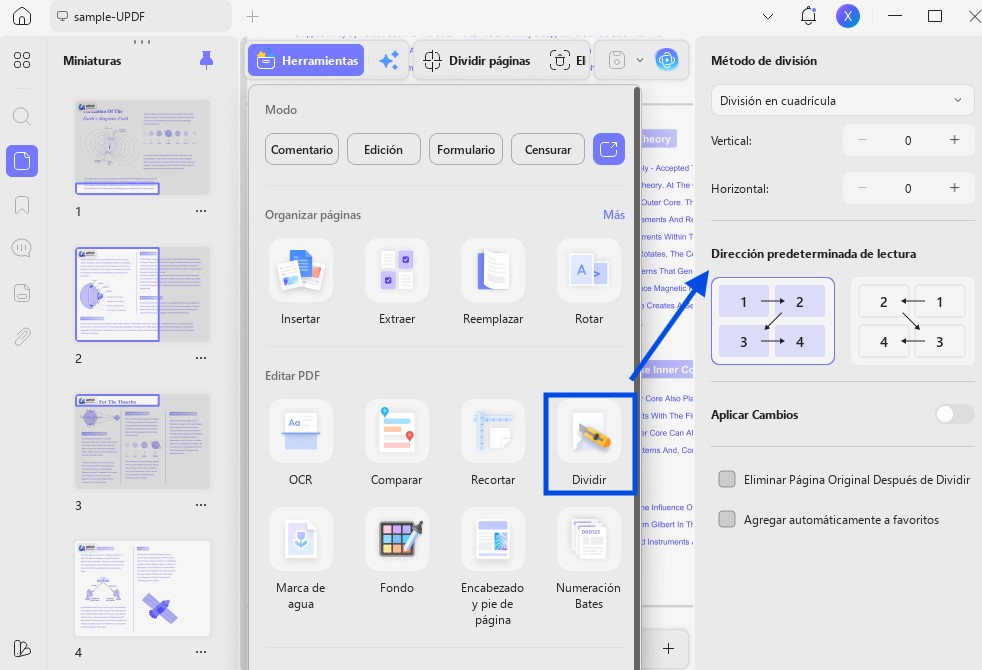
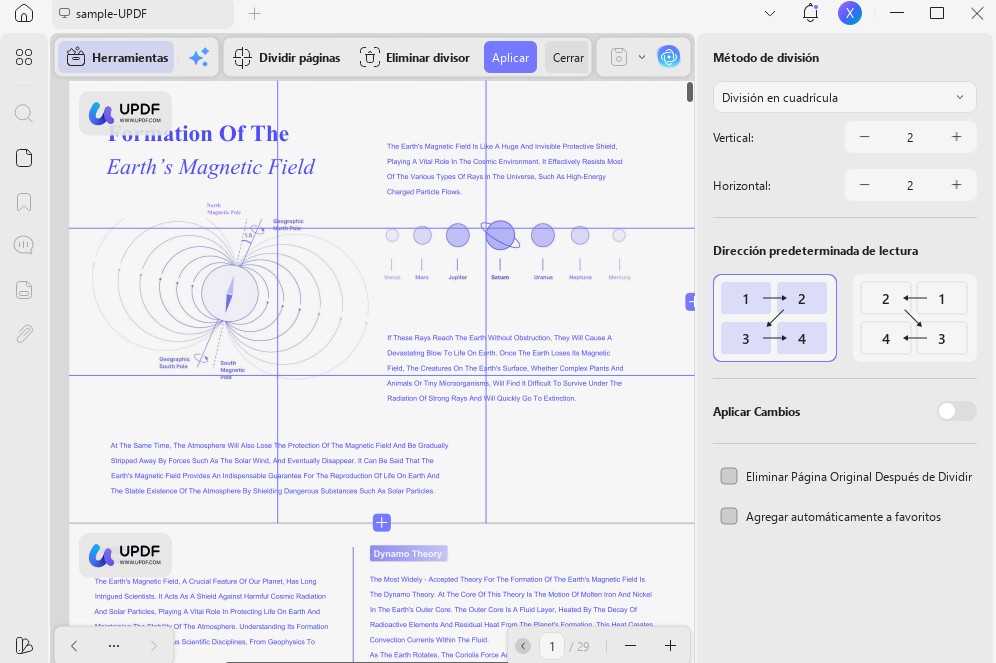
Paso 2: Desde aquí puedes añadir líneas verticales y horizontales para dividir la página donde quieras. Puedes hacer clic en el icono «+» situado en el borde de la página para añadir la línea directamente. O bien, puedes introducir la división equitativa o el espaciado para la división en el panel lateral derecho. Puedes aplicar esto a la página actual o a un rango de páginas específico del PDF. También puedes personalizar los ajustes para dividir la página, como por ejemplo, cómo quieres que se dividan las líneas horizontales o verticales. Haz clic en «Aplicar».
Paso 3: Una vez divididas las páginas del PDF, puedes exportar el PDF como un archivo JPG. Haz clic en «Herramientas» > «Imagen».
Paso 4: Selecciona JPEG entre las opciones de imagen y haz clic en «Aplicar». Selecciona la carpeta en la que deseas guardar el archivo de imagen y aparecerá una nueva ventana con los archivos JPEG divididos.
UPDF cuenta con muchas otras funciones que te pueden ayudar a editar y personalizar tus archivos PDF antes de convertirlos a JPG. Entre estas funciones se incluyen herramientas de edición, como añadir imágenes, añadir texto y añadir enlaces. UPDF también ofrece numerosas funciones de anotación, entre las que se incluyen notas adhesivas, resaltar texto, subrayar o tachar texto, un lápiz de dibujo y mucho más. Además, UPDF cuenta con potentes funciones de inteligencia artificial que te ayudan a resumir, explicar, traducir y generar contenido.
Si quieres saber más sobre UPDF, puedes leer esta reseña o ver la guía en vídeo que aparece a continuación.
Conclusión
Convertir un PDF a JPG en Google Drive es bastante sencillo, pero tendrás que añadir un complemento de terceros para poder convertir formatos de archivo en Google Drive. Una vez añadido el complemento de conversión de terceros, puedes abrir un PDF en Google Drive y, a continuación, ir al sitio web de terceros para convertir el PDF a JPG. Sin embargo, si prefieres una solución más sencilla (y que funcione sin conexión), puedes descargar UPDF para probar tres formas diferentes de convertir un PDF a JPG.
¡Haz clic en el botón de abajo para descargar UPDF y convertir tus archivos PDF hoy mismo! Si crees que UPDF es lo que necesitas, puedes hacer clic en la imagen de abajo para pasar a la versión Pro con un gran descuento.
Windows • macOS • iOS • Android 100% Seguro






 Thanakorn Srisuwan