Inicio » Convertir PDF » Cómo convertir de TXT a PDF en 2026 sin perder el formato de página
En la gestión documental digital, el texto plano (.txt) es el formato por excelencia para guardar registros de servidor, fragmentos de código o notas rápidas de reuniones. Es ligero, compatible de forma universal y funciona en cualquier ordenador o dispositivo.
Pero seamos sinceros: exportar un listado de facturación o un informe de datos desde el software de gestión de la empresa en un archivo de texto para enviárselo limpio a la gestoría o a un cliente suele ser una pesadilla.
Al intentar convertir archivo txt a pdf, los márgenes de página desaparecen, las líneas se cortan de forma extraña y la estructura visual se desconfigura por completo.
— ¿Te resulta familiar?
Esto ocurre porque los archivos TXT solo contienen texto limpio, sin instrucciones de tamaño de página, márgenes ni tipografías. Por eso, al usar un conversor de txt a pdf genérico, la herramienta simplemente "adivina" cómo mostrar el contenido. El resultado de este intento por cambiar de txt a pdf suelen ser diseños rotos, fuentes incoherentes y texto desbordado entre páginas.
Si solo necesitas cambiar txt a pdf con un único documento de forma puntual, el navegador web o la función de impresión nativa de tu sistema operativo pueden ser suficientes. Sin embargo, si buscas mantener un formato de página consistente, necesitas procesar archivos en lote o quieres editar el documento final, un conversor txt pdf dedicado como UPDF te ahorrará tiempo y evitará estos problemas de maquetación desde el primer momento. Además, te resultará igual de útil si en el futuro necesitas realizar el proceso inverso y buscar un conversor de pdf a txt para recuperar tu texto limpio.
Ya sea para procesar registros históricos, listados de facturas, actas de reuniones o informes de texto, el método ideal para convertir txt a pdf dependerá del volumen de archivos que manejes y del nivel de control que necesites sobre el diseño final del PDF.
Windows • macOS • iOS • Android 100% Seguro
1. Matriz de enrutamiento para convertir TXT a PDF según dispositivo y necesidades
Para ayudarte a tomar la mejor decisión en solo 3 segundos según tu dispositivo activo y el volumen de documentos, consulta nuestra matriz de referencia rápida a continuación:
Requisito principal / escenario
Ruta de conversión recomendada
Ventaja técnica principal / límite clave
💻 Gestionar decenas o cientos de archivos TXT que requieren conversión por lotes o combinación automática
✓ Utilidad integrada 100 % gratuita ✕ Pasos manuales tediosos y sin capacidad de procesamiento por lotes
2. Convertir TXT a PDF online o con herramientas nativas
Método 1: Convertir TXT a PDF online con Smallpdf
Perfil de escenario: Ideal para usuarios que necesitan procesar 1 o 2 archivos de texto estándar que no contengan datos corporativos confidenciales y buscan una conversión inmediata sin instalar aplicaciones adicionales.
Pasos:
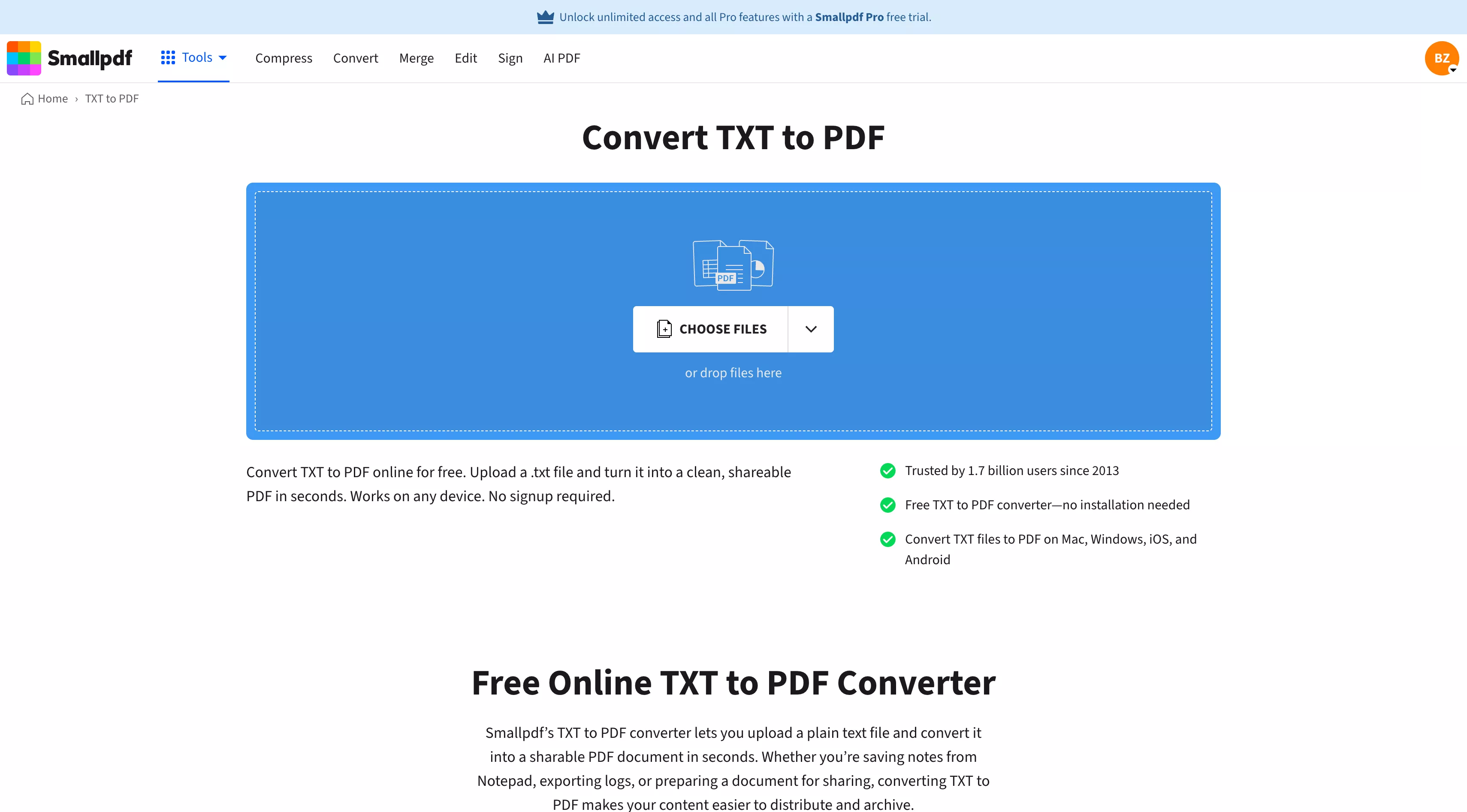
Accede a la página web del conversor de txt a pdf de Smallpdf desde tu navegador.
Arrastra y suelta tu archivo TXT directamente en la zona de carga indicada.
Espera a que la herramienta procese el texto y haz clic en "Descargar" para obtener tu nuevo archivo PDF:
Nota
No dispone actualmente de una página oficial en español para la herramienta “TXT a PDF”.
Limitaciones:
La versión gratuita solo permite convertir archivo txt a pdf de uno en uno. Si necesitas procesar varios documentos a la vez, tendrás que adquirir un plan de pago.
Gestionar grandes volúmenes de archivos requiere subirlos y descargarlos repetidamente, lo que ralentiza la organización de registros, listados de facturas o archivos históricos.
Es imprescindible contar con una conexión a internet activa durante todo el proceso.
Los archivos se suben a un servidor en la nube, por lo que no es la opción más recomendable para documentos internos de la empresa, datos financieros, legales o confidenciales.
Las opciones de personalización del diseño son muy limitadas, lo que dificulta ajustar el tamaño del papel, los márgenes, la orientación u otras configuraciones de impresión antes de realizar la conversión.
Método 2: Guardar un archivo TXT como PDF en Windows o Mac
Perfil de escenario: La mejor opción para procesar un solo archivo sin conexión a internet, utilizando las funciones nativas ocultas de tu sistema operativo.
Pasos:
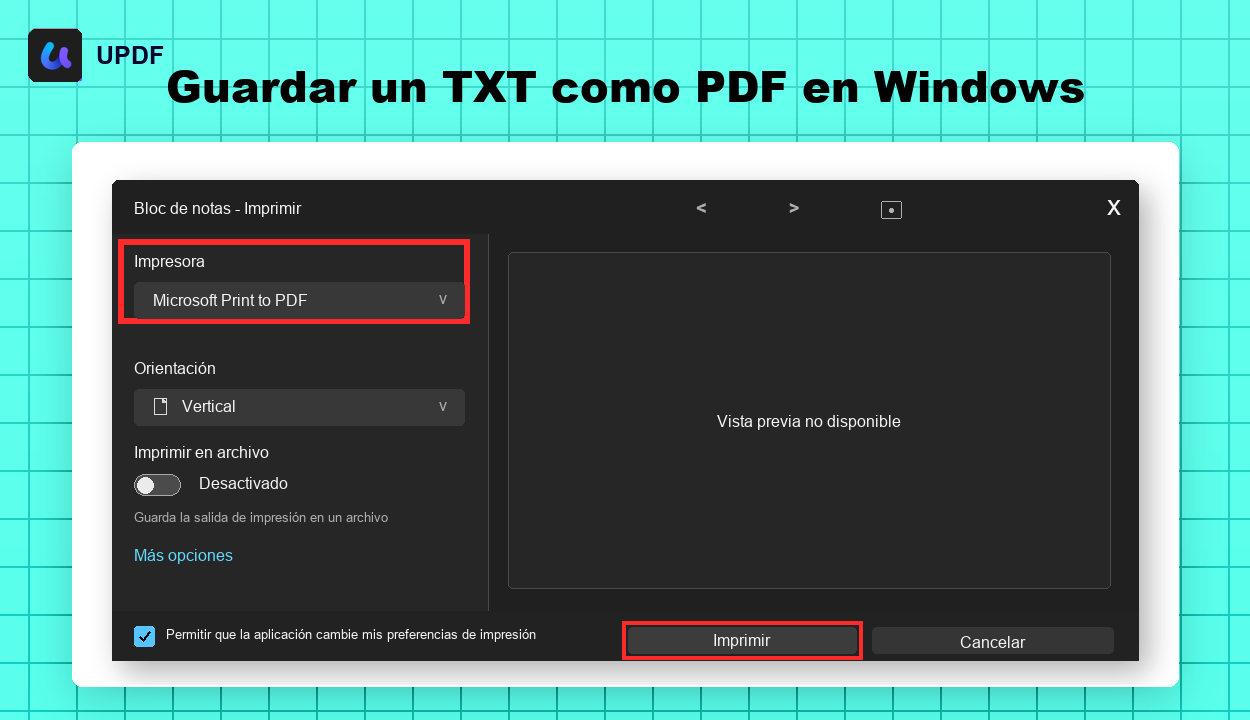
En Windows:
Haz clic derecho sobre el archivo TXT y ábrelo con el Bloc de notas.
Pulsa Control + P, selecciona "Microsoft Print to PDF" (Imprimir en PDF de Microsoft) como impresora y haz clic en "Imprimir".
Elige la carpeta de destino en tu ordenador para guardar el archivo.
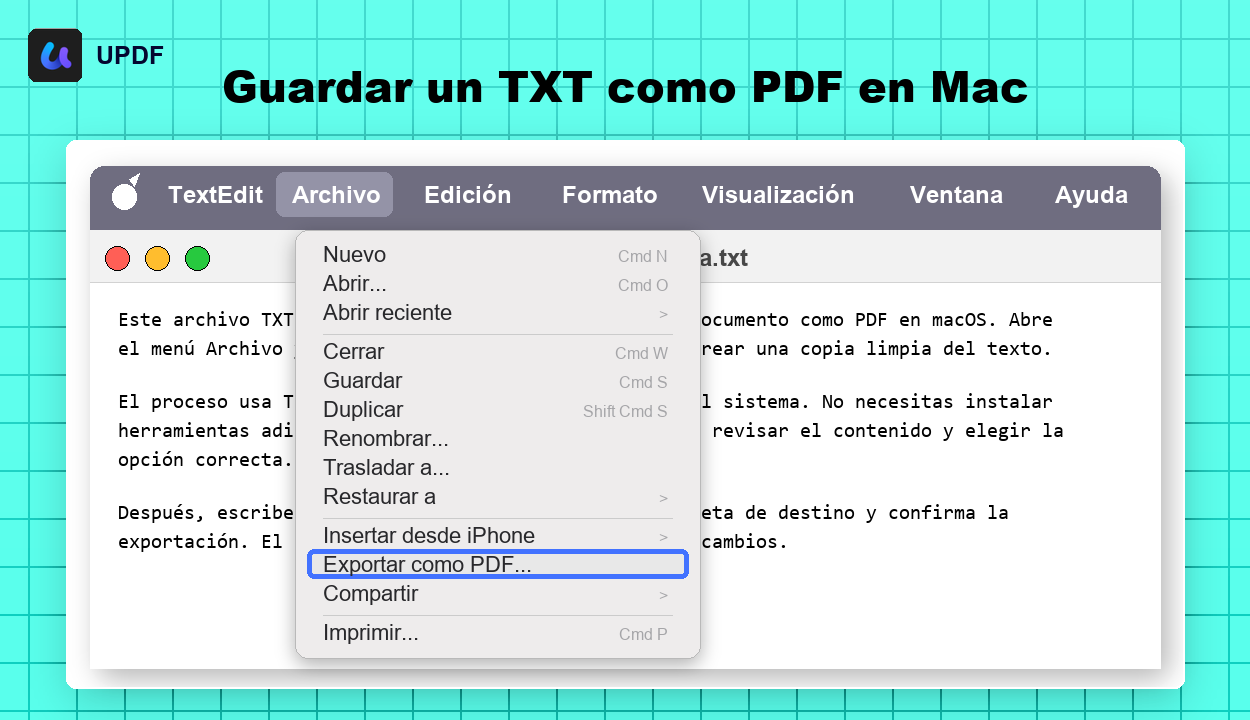
En macOS:
Haz doble clic en el archivo para abrirlo con TextEdit.
Haz clic en "Archivo" en la barra de menús superior y selecciona "Exportar como PDF" (o pulsa Comando + P y haz clic en el menú desplegable "PDF" en la esquina inferior izquierda para elegir "Guardar como PDF").
Limitaciones:
Es completamente imposible procesar archivos por lotes. Si necesitas convertir archivos masivos (por ejemplo, 50 archivos de texto independientes), te verás obligado a abrir cada documento, activar el cuadro de diálogo de impresión y renombrar el archivo 50 veces distintas.
Carece de opciones para ajustar con precisión los márgenes de los bordes de la página o para personalizar la tipografía.
3. Convertir TXT a PDF por lotes con control total del diseño
Si trabajas con varios archivos TXT o necesitas un mayor control sobre el tamaño de la página y el diseño del documento, una aplicación de PDF dedicada puede simplificar el proceso. A diferencia de los métodos de conversión básicos, estas herramientas suelen permitirte personalizar la configuración de la página antes de la conversión y continuar editando el PDF después si es necesario.
En este caso, utilizaremos UPDF para demostrar el proceso. Además de convertir archivo txt a pdf, también te permite ajustar la configuración de la página durante la conversión y seguir trabajando en el PDF una vez creado, todo dentro de la misma aplicación.
Windows • macOS • iOS • Android 100% Seguro
Pasos para convertir txt a pdf
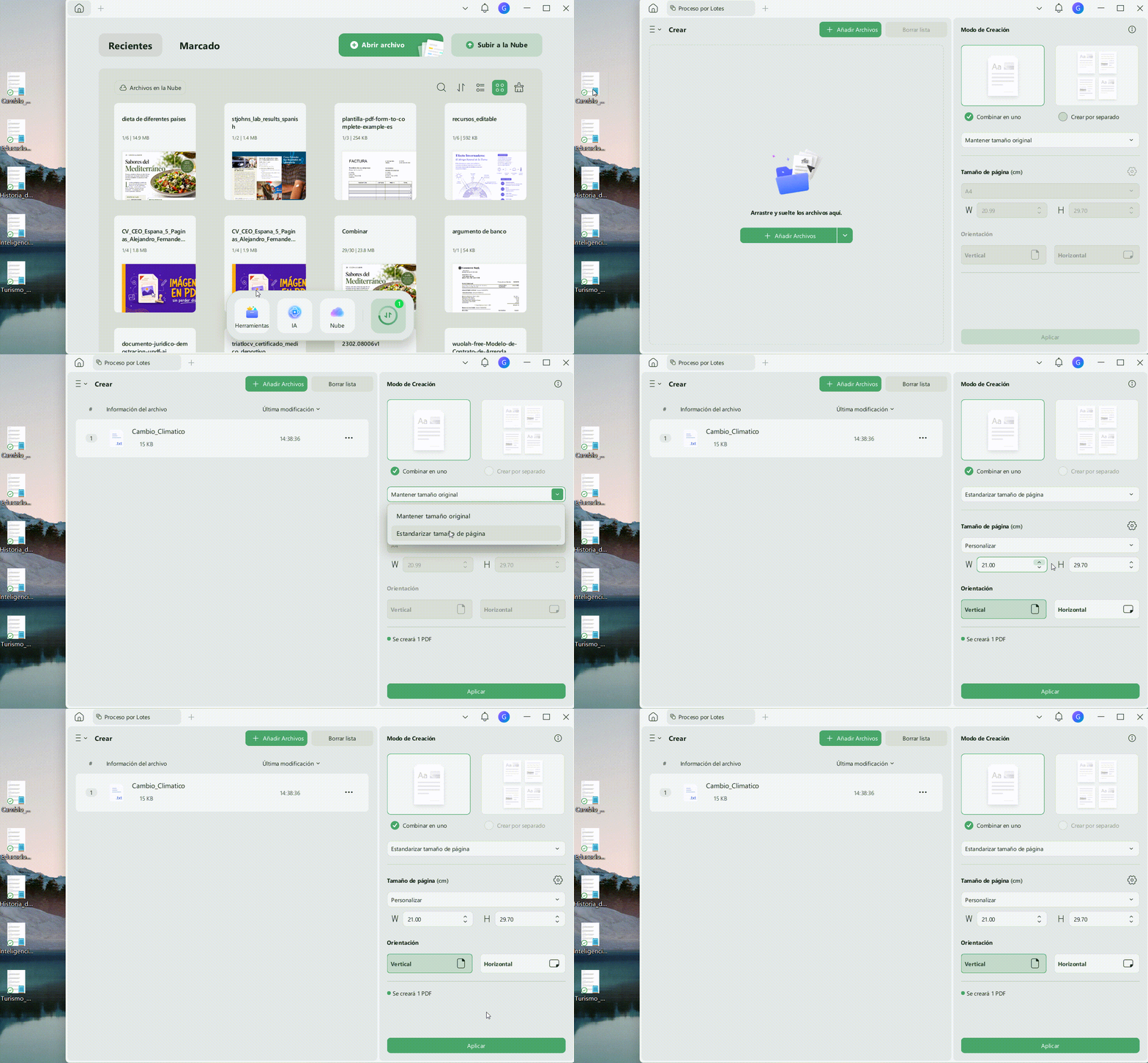
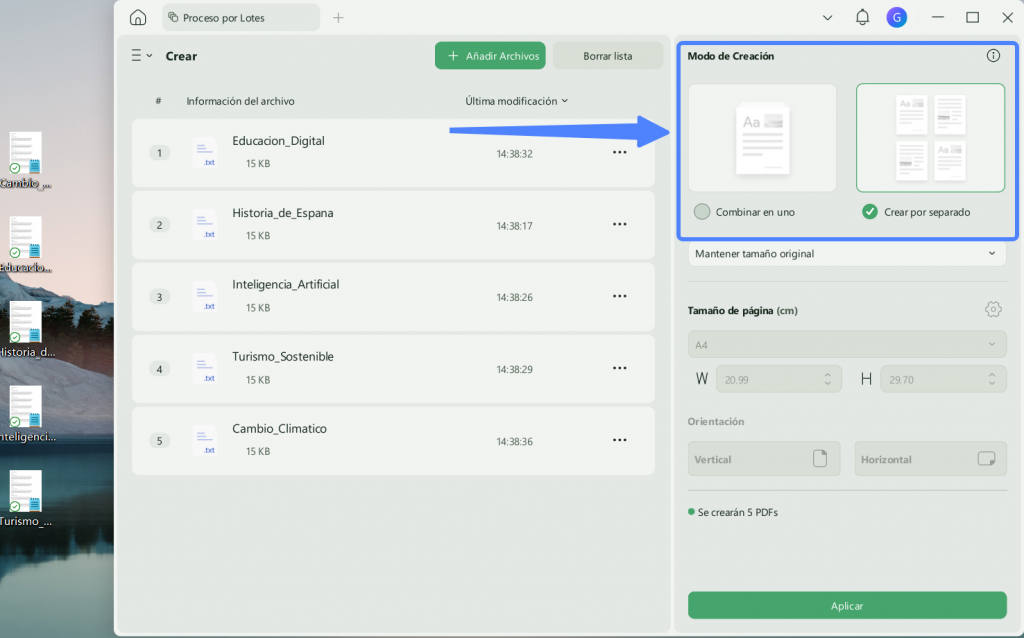
Paso 1: Subir los documentos TXT: en la interfaz principal, selecciona la opción crear, donde puedes subir uno o varios archivos.
Paso 2: Ajuste de geometría y diseño: Al soltar los archivos, aparecerá inmediatamente un cuadro de diálogo de configuración avanzada. Ahora puedes definir los siguientes microajustes:
Mantener tamaño original: Indica a la capa de conversión que preserve las coordenadas del bloque de texto en función de la configuración de caracteres de origen.
Modo adaptativo de tamaño de papel estándar: Activa esta opción para seleccionar ajustes preestablecidos estandarizados como Carta, A4, A5, A3, B5, o elige Personalizado para introducir longitudes y anchuras dimensionales exactas. Esto evita bordes de texto recortados o márgenes estirados.
Alternar orientación: Cambia entre un lienzo vertical (Retrato) y un diseño horizontal (Paisaje) con un solo clic.
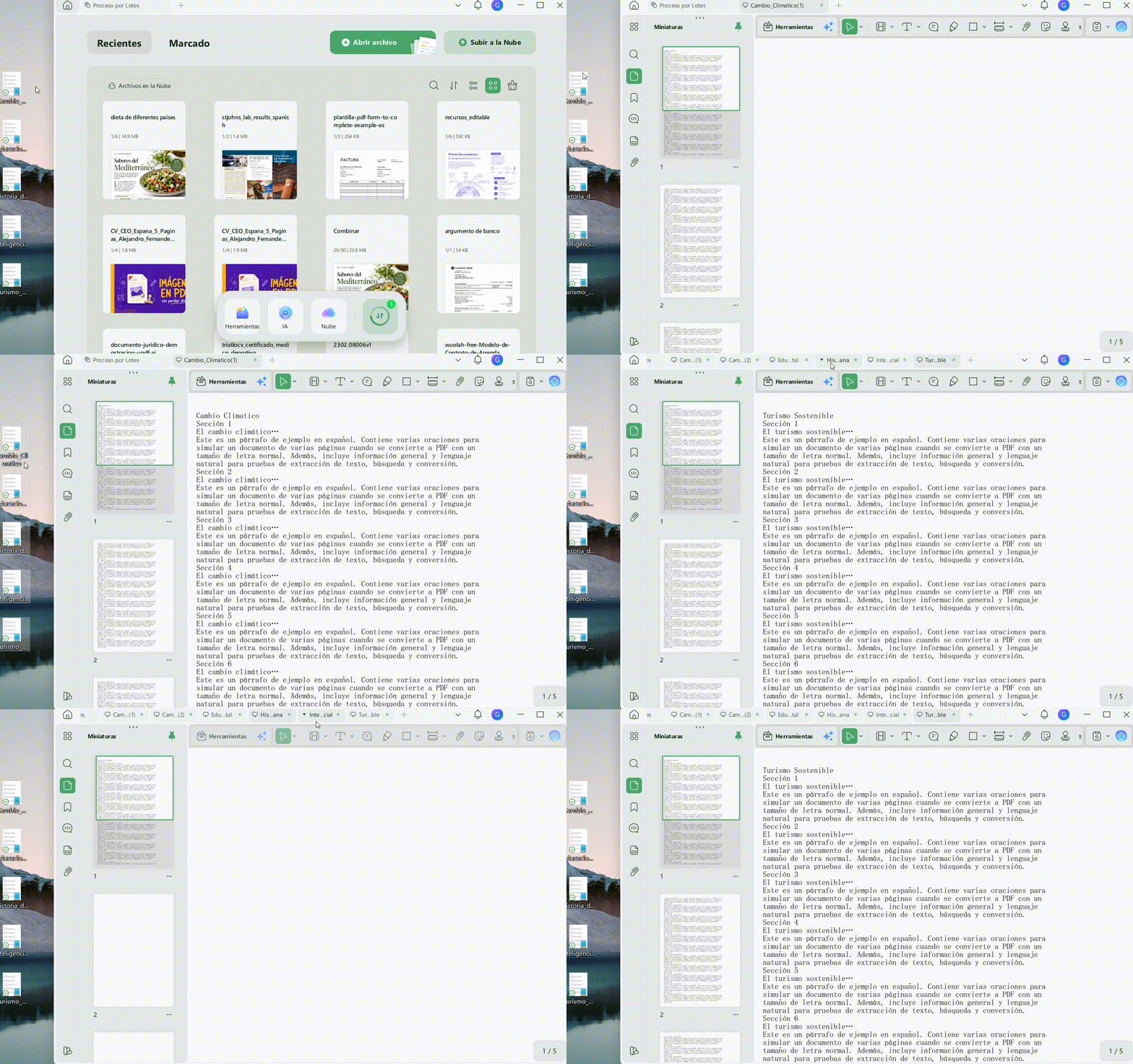
Paso 3: Gestión de concurrencia: Si importas varios registros TXT simultáneamente, la interfaz te pedirá que elijas una opción: selecciona "Combinar en un solo PDF" si tu objetivo es unir imágenes en pdf o consolidar archivos de texto separados en un único archivo de libro electrónico o diario, o elige "Convertir en varios PDF separados" para generar por lotes documentos independientes.
Si no necesitas la configuración de las páginas, puedes cambiar TXT a PDF simplemente mediante arrastrar y soltar: Abre el cliente de escritorio de UPDF y arrastra uno o varios archivos TXT directamente dentro de la ventana activa del software.
Edita y gestiona tu PDF después de la conversión
Convertir cadenas de datos limpios en un archivo PDF es solo el principio del ciclo de vida del documento. Si detectas una errata en el texto justo después de realizar los pasos anteriores, o si necesitas añadir logotipos corporativos, firmas electrónicas o marcas de agua de seguridad en la página, no hace falta que modifiques el archivo TXT original y repitas todo el proceso de conversión.
Al cambiar al "Modo edición" de UPDF, puedes modificar las frases de texto e imágenes de forma nativa, tal como si estuvieras trabajando en un procesador de textos estándar. Si la hoja de texto necesita convertirse en un documento interactivo y rellenable para la recogida de datos de clientes, puedes revisar nuestra guía de diseño sobre cómo crear un PDF rellenable. Además, si necesitas redactar un proyecto completamente nuevo desde cero, sigue nuestra guía sobre cómo crear un PDF en blanco.
Preguntas frecuentes
¿Cómo convertir un archivo TXT a PDF gratis?
Puedes convertir un TXT a PDF gratis con un conversor online, con la opción de imprimir como PDF del sistema o con herramientas integradas como Bloc de notas, Word o Vista Previa en Mac. Para archivos simples, estas opciones bastan; para controlar márgenes, fuente, orientación o varios archivos, conviene usar un editor PDF como UPDF.
¿Por qué aparecen caracteres raros al convertir TXT a PDF?
Normalmente ocurre por un problema de codificación del texto. Si el archivo TXT está guardado en ANSI u otra codificación antigua, algunos acentos, eñes o símbolos pueden verse mal al crear el PDF. Para evitarlo, abre el TXT y guárdalo de nuevo en UTF-8 antes de convertirlo.
¿Cómo evitar que se rompa el formato al pasar de TXT a PDF?
Antes de convertir, revisa los saltos de línea, espacios, tabulaciones y codificación del TXT. Después, define un tamaño de página estable, como A4, márgenes adecuados y una fuente legible. Si el PDF debe verse bien en móvil, evita líneas demasiado largas y usa una orientación vertical con texto suficientemente claro.
¿Puedo convertir varios TXT a PDF a la vez y unirlos en un solo archivo?
Sí, pero no todos los métodos lo permiten. Las opciones básicas del sistema suelen convertir un archivo cada vez. Para convertir muchos TXT por lotes o combinar varios archivos en un solo PDF, es mejor usar una herramienta de escritorio que permita importar varios documentos y elegir si crear PDFs separados o un único archivo combinado.
¿Es seguro convertir TXT a PDF online?
Depende del contenido del archivo. Para notas simples o textos sin información sensible, un conversor online puede ser rápido y cómodo. Si el TXT contiene registros internos, datos personales, contratos, claves, informes o información confidencial, es más seguro convertirlo en local con una herramienta de escritorio.
5. Resumen
Prueba UPDF en tu ordenador y convierte tus TXT a PDF — Olvídate de los problemas de carga en el navegador al abrir archivos de texto pesados. Ajusta el diseño fácilmente al formato A4 y organiza tus documentos convirtiéndolos por lotes de forma mucho más cómoda.
Utilizamos cookies para garantizarle la mejor experiencia en nuestro sitio web. El uso continuado de este sitio web indica que acepta nuestra política de privacidad.
 UPDF
UPDF
 UPDF para Windows
 UPDF para Mac
 UPDF para iPhone/iPad
 UPDF para Android
 Nomostar
 UPDF AI ONLINE
 UPDF Sign
 IvyCraft
 Editar PDF
 Anotar PDF
 Crear PDF
 Formulario PDF
 Editar enlaces
 Convertir PDF
 OCR
OCR PDF a Word
 PDF a imagen
 PDF a Excel
 Organizar PDF
 Combinar PDF
 Dividir PDF
 Recortar PDF
 Girar PDF
 Proteger PDF
 Firmar PDF
 Redactar PDF
 Desinfectar PDF
 Eliminar seguridad
 Leer PDF
 UPDF Cloud
 Comprimir PDF
 Imprimir PDF
 Proceso por lotes
 Sobre UPDF IA
 Soluciones de UPDF IA
 Guía de Usuario de IA
 Preguntas frecuentes sobre UPDF IA
 Resumir PDF
 Traducir PDF
 Chat con PDF
 Chat con imagen
 PDF a Mapa Mental
 Chat con IA
 Explicar PDF
 Herramientas IA para PDF
 Herramientas IA para Imagen
 Herramientas IA de Chat
 Herramientas IA de Redacción
 Herramientas IA de Estudio
 Herramientas IA de Trabajo
 Otras Herramientas IA
 Generación de Marcadores con IA
 Resumen de Marcadores con IA
 Generación de Marcas de Agua con IA
 Generación de Fondos con IA
 Generación de Pegatinas con IA
 Generación de Sellos con IA
 Suite de Escritura con IA
 UPDF Copilot
 Gestión de Páginas con IA
 Búsqueda Semántica con IA
 PDF a Word
 PDF a Excel
 PDF a PowerPoint
 Solución Empresarial
 Letrero de empresa
 Inteligencia artificial empresarial
 Plan para Empresas
 Guía del Usuario Empresarial
 Webinar Empresarial
 IT
IT Educativos
 Construcción
 Servicios Financieros
 Salud
Salud Seguros
 Legal
Legal Manufactura
 Gobierno
 Investigadores y doctorandos
 Emprendedores individuales
 Abogados y despachos
 Profesionales inmobiliarios
 Solución para Educación
  Historias de Clientes
 Guía del Usuario
 Trucos de UPDF
 Preguntas Frecuentes
 Reseñas de UPDF
 Centro de descargas
 Blog
Blog Sala de prensa
 Especificaciones Técnicas
 Actualizaciones
 UPDF vs. Adobe Acrobat
 UPDF vs. Foxit
 UPDF vs. PDF Expert






 Thanakorn Srisuwan

— ¿Te resulta familiar?