UPDF
UPDF
 UPDF para Windows
 UPDF para Mac
 UPDF para iPhone/iPad
 UPDF para Android
 Nomostar
 UPDF AI ONLINE
 UPDF Sign
 IvyCraft
 Editar PDF
 Anotar PDF
 Crear PDF
 Formulario PDF
 Editar enlaces
 Convertir PDF
 OCR
OCR PDF a Word
 PDF a imagen
 PDF a Excel
 Organizar PDF
 Combinar PDF
 Dividir PDF
 Recortar PDF
 Girar PDF
 Proteger PDF
 Firmar PDF
 Redactar PDF
 Desinfectar PDF
 Eliminar seguridad
 Leer PDF
 UPDF Cloud
 Comprimir PDF
 Imprimir PDF
 Proceso por lotes
 Sobre UPDF IA
 Soluciones de UPDF IA
 Guía de Usuario de IA
 Preguntas frecuentes sobre UPDF IA
 Resumir PDF
 Traducir PDF
 Chat con PDF
 Chat con imagen
 PDF a Mapa Mental
 Chat con IA
 Explicar PDF
 Herramientas IA para PDF
 Herramientas IA para Imagen
 Herramientas IA de Chat
 Herramientas IA de Redacción
 Herramientas IA de Estudio
 Herramientas IA de Trabajo
 Otras Herramientas IA
 Generación de Marcadores con IA
 Resumen de Marcadores con IA
 Generación de Marcas de Agua con IA
 Generación de Fondos con IA
 Generación de Pegatinas con IA
 Generación de Sellos con IA
 Suite de Escritura con IA
 UPDF Copilot
 Gestión de Páginas con IA
 Búsqueda Semántica con IA
 PDF a Word
 PDF a Excel
 PDF a PowerPoint
 Solución Empresarial
 Letrero de empresa
 Inteligencia artificial empresarial
 Plan para Empresas
 Guía del Usuario Empresarial
 Webinar Empresarial
 IT
IT Educativos
 Construcción
 Servicios Financieros
 Salud
Salud Seguros
 Legal
Legal Manufactura
 Gobierno
 Investigadores y doctorandos
 Emprendedores individuales
 Abogados y despachos
 Profesionales inmobiliarios
 Solución para Educación
  Historias de Clientes
 Guía del Usuario
 Trucos de UPDF
 Preguntas Frecuentes
 Reseñas de UPDF
 Centro de descargas
 Blog
Blog Sala de prensa
 Especificaciones Técnicas
 Actualizaciones
 UPDF vs. Adobe Acrobat
 UPDF vs. Foxit
 UPDF vs. PDF Expert

Con las herramientas adecuadas, los PDF son los documentos más fáciles de manejar. Cuando se trata de seguridad y privacidad, poder anonimizar un PDF de manera sencilla resulta especialmente útil. Ya sea por motivos laborales o personales, hay ocasiones en las que es necesario eliminar información de un documento. La mejor forma de hacerlo sin cambiar el formato es anonimizar el PDF.
En este artículo hablaremos sobre cómo anonimizar PDF con editores eficientes. La mayoría de estas operaciones pueden realizarse con UPDF, una herramienta que cumple con la tarea de forma eficaz. Para empezar, simplemente haz clic en el botón de abajo para descargarlo y luego sigue esta guía.
Windows • macOS • iOS • Android 100% Seguro
Parte 1. ¿Qué significa anonimizar un PDF?
Anonimizar un PDF, una forma de proteger tu pdf, consiste en eliminar o borrar cualquier información o dato personal para que el documento no pueda ser rastreado por terceros. Esto permite crear, editar y compartir el documento sin que nadie sepa quién es su propietario o editor. Existen diferentes formas de hacerlo, entre ellas:
Eliminar comentarios y notas: Esto incluye borrar cualquier comentario u observación visible en el documento. También es posible quitar solo el nombre del autor y conservar el comentario.
Borrar metadatos: Los metadatos suelen estar ocultos y contienen información como el propietario del archivo, la fecha de creación o datos de derechos de autor. Esta información puede ser accesible incluso después de compartir el documento. Si quieres anonimizar el PDF, es recomendable eliminar sus metadatos. Si quieres saber más sobre editar metadatos, este artículo se ha preparado por ti.
Suprimir información sensible: Si el PDF contiene datos privados como el nombre o la dirección del autor, se pueden suprimir antes de compartirlo.
Ejemplo:
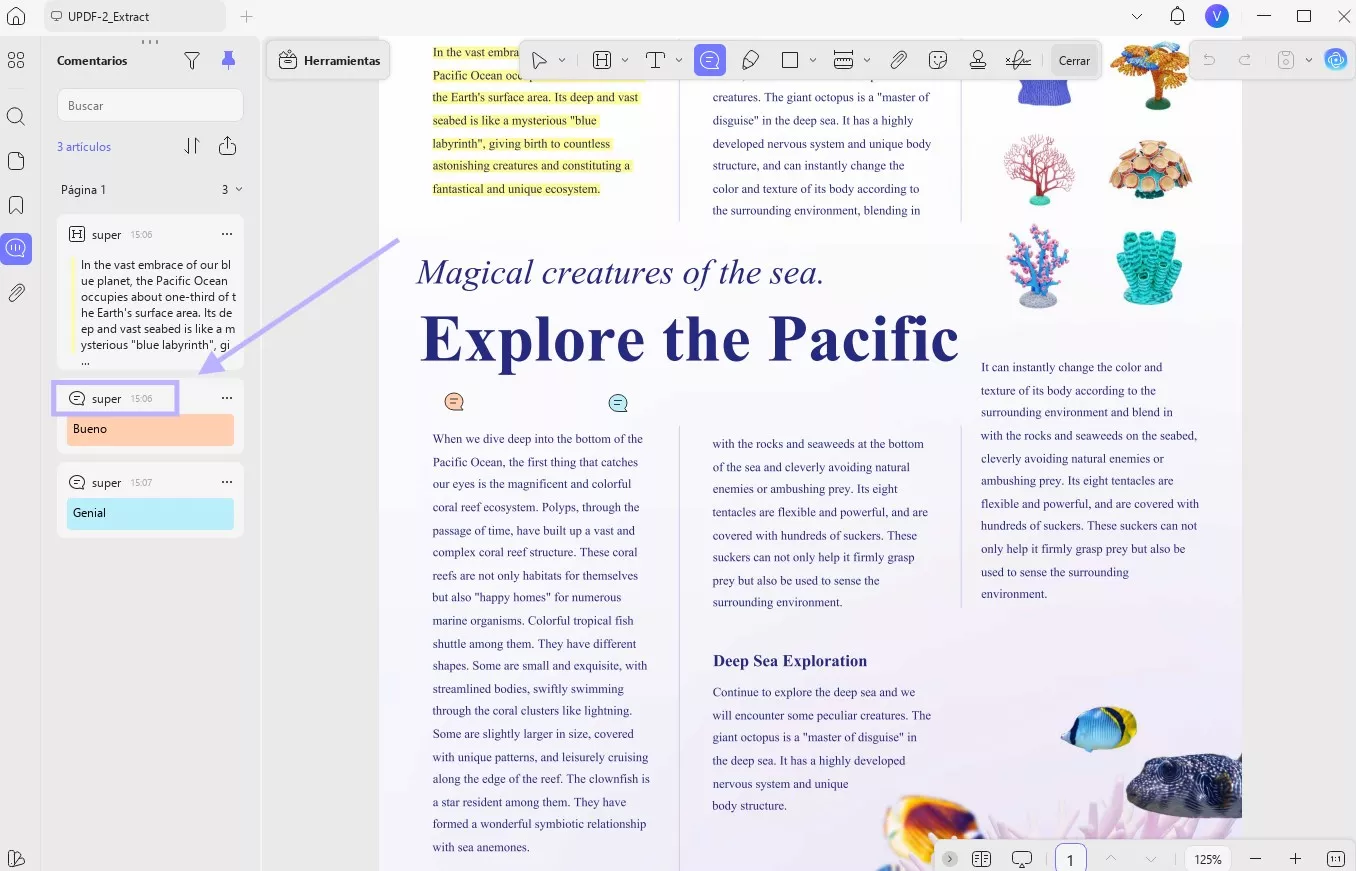
La imagen a continuación muestra un PDF con comentarios, incluyendo el nombre de la persona que los realizó. Para anonimizar los comentarios del PDF, es necesario eliminar cualquier información que pueda revelar la identidad de alguien, como nombres o lugares específicos.
Parte 2. ¿Cómo borrar los metadatos de un PDF con Esterilizar documento?
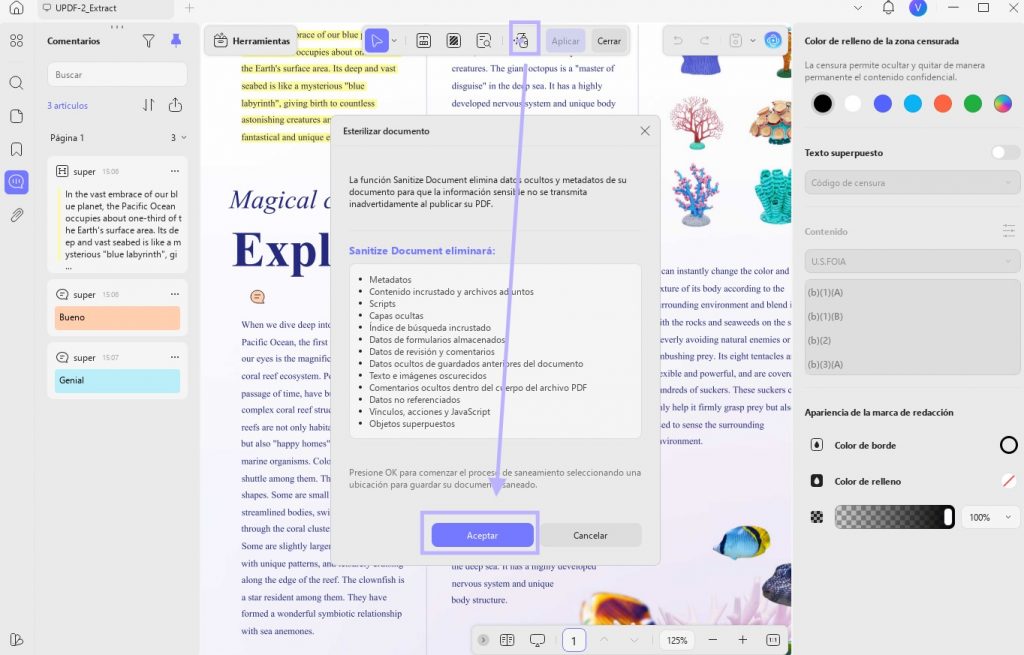
Los metadatos se refieren a la información oculta en tu PDF. Esto puede incluir el nombre del creador, el historial de ediciones y más. Si deseas ocultar el nombre del autor, la fecha de creación del archivo, las modificaciones realizadas, etc., puedes hacerlo eliminando los metadatos. Si no quieres borrarlos uno por uno, aquí tienes la guía. Con la función “Esterilizar documento” de UPDF puedes eliminar los metadatos y otros elementos ocultos que muestre la ventana de confirmación, como capas ocultas, datos no referenciados o scripts.
Así se hace con UPDF:
Windows • macOS • iOS • Android 100% Seguro
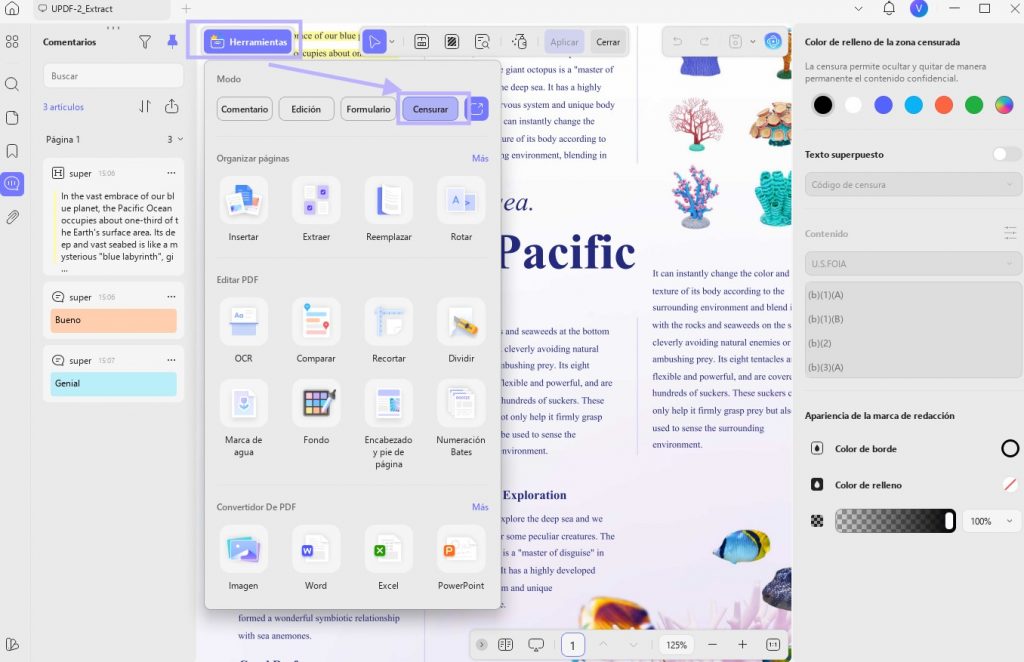
Paso 1: Descarga UPDF. Abre el PDF en UPDF y ve a “Herramientas” > “Censurar”.
Paso 2: Haz clic en “Esterilizar documento” y luego en “Aceptar”.
Paso 3: Elige un nombre y una ubicación para el archivo, y pulsa “Guardar” para almacenar el documento saneado.
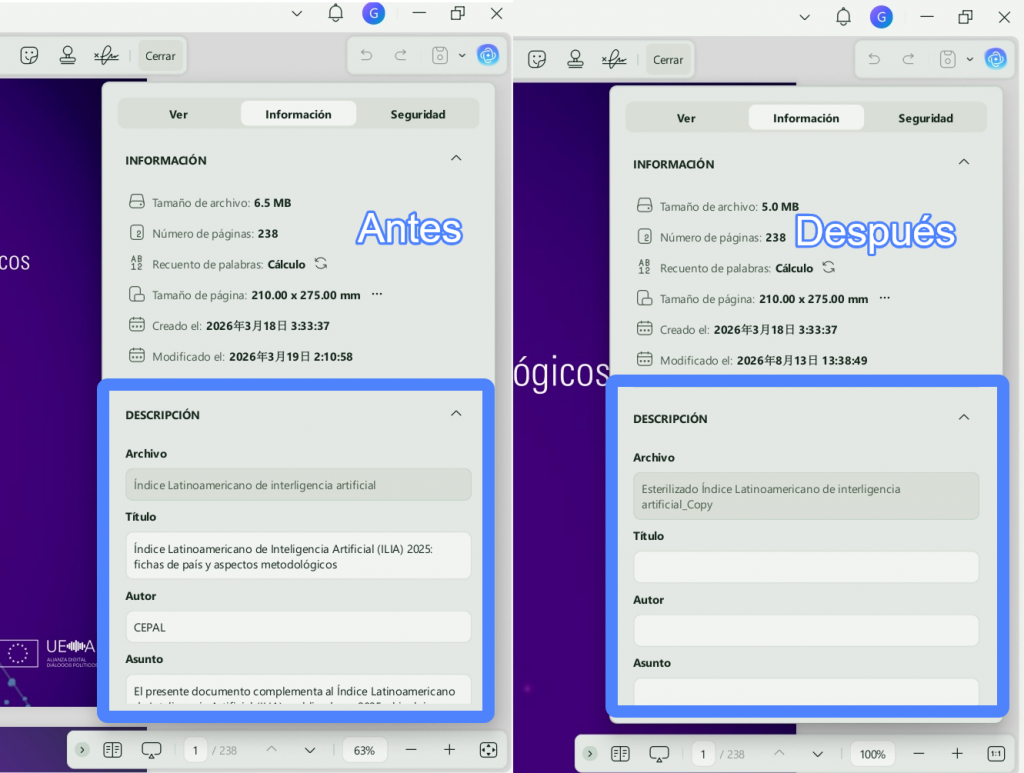
De esta forma se evita que el documento oculte información sensible en elementos como capas sin usar o scripts.
Nota: La función Esterilizar documento se ocupa de los metadatos y de la información oculta. No elimina automáticamente los nombres, direcciones, firmas, imágenes u otros datos visibles en las páginas. Para retirar ese contenido, utiliza la herramienta Censurar que se explica en la Parte 4.
Parte 3. ¿Cómo hacer anónimo un PDF cambiando el nombre del autor?
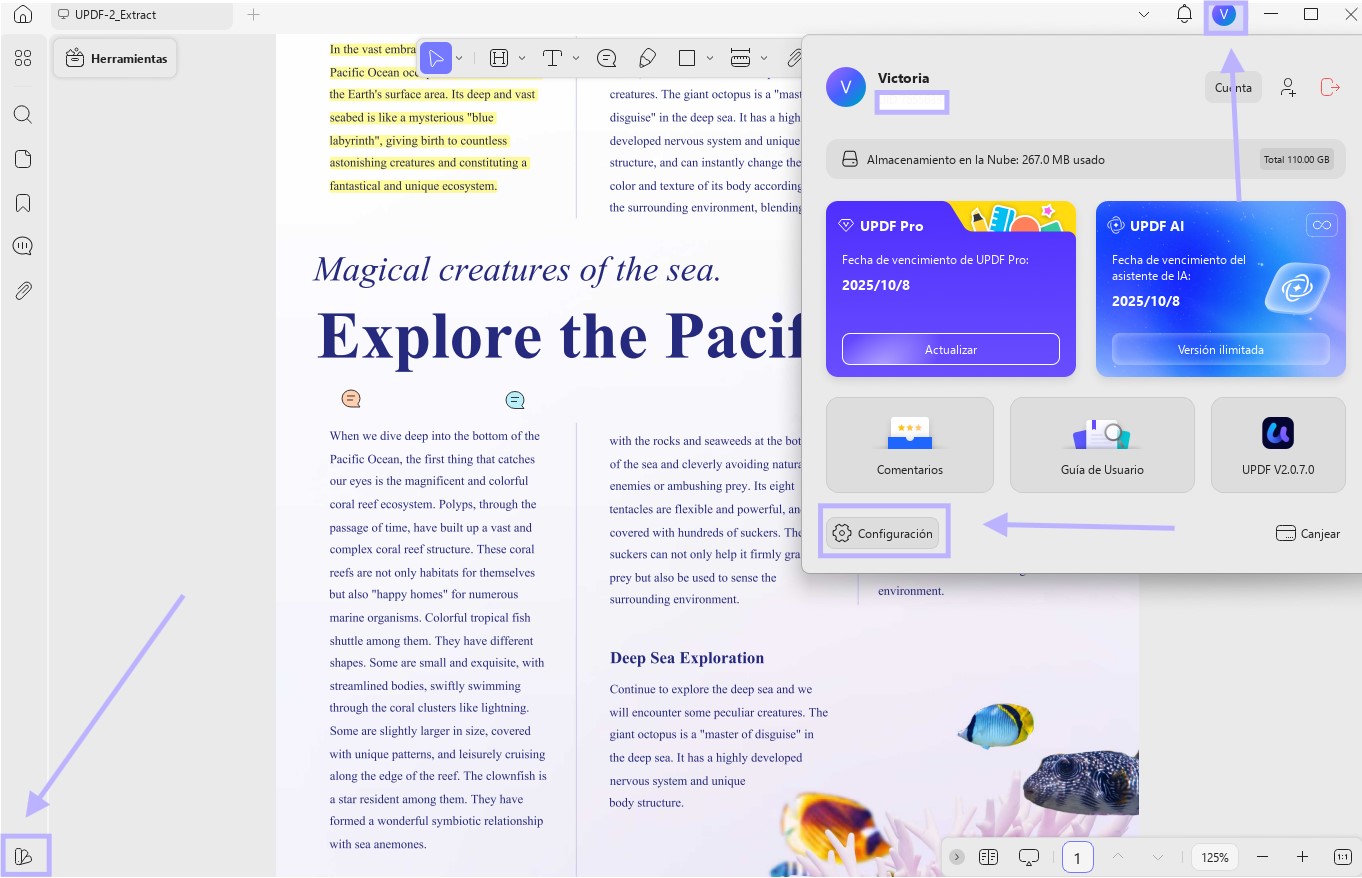
Como se muestra en la imagen de la Parte 1, tu nombre aparece cuando añades anotaciones a un PDF. Si lo que deseas es simplemente anonimizar el nombre que se muestra en las anotaciones, sigue estos pasos:
Paso 1: Haz clic en el ícono de “Apariencia” en la esquina inferior izquierda de la página, o bien haz clic en tu perfil en la esquina superior derecha y selecciona “Configuración”.
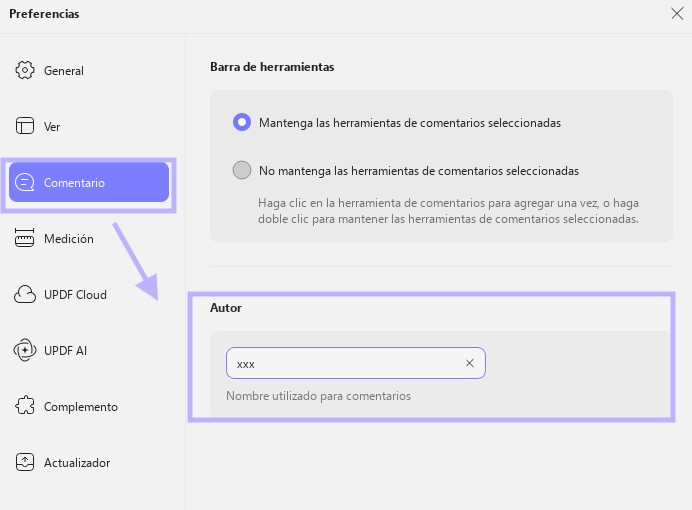
Paso 2: En la ventana emergente, haz clic en “Comentarios”, dirígete al campo “Autor” y cambia el nombre por el que prefieras.
Paso 3: Cierra la ventana después de hacer los cambios. A partir de ese momento, todas las nuevas anotaciones mostrarán el nombre actualizado.
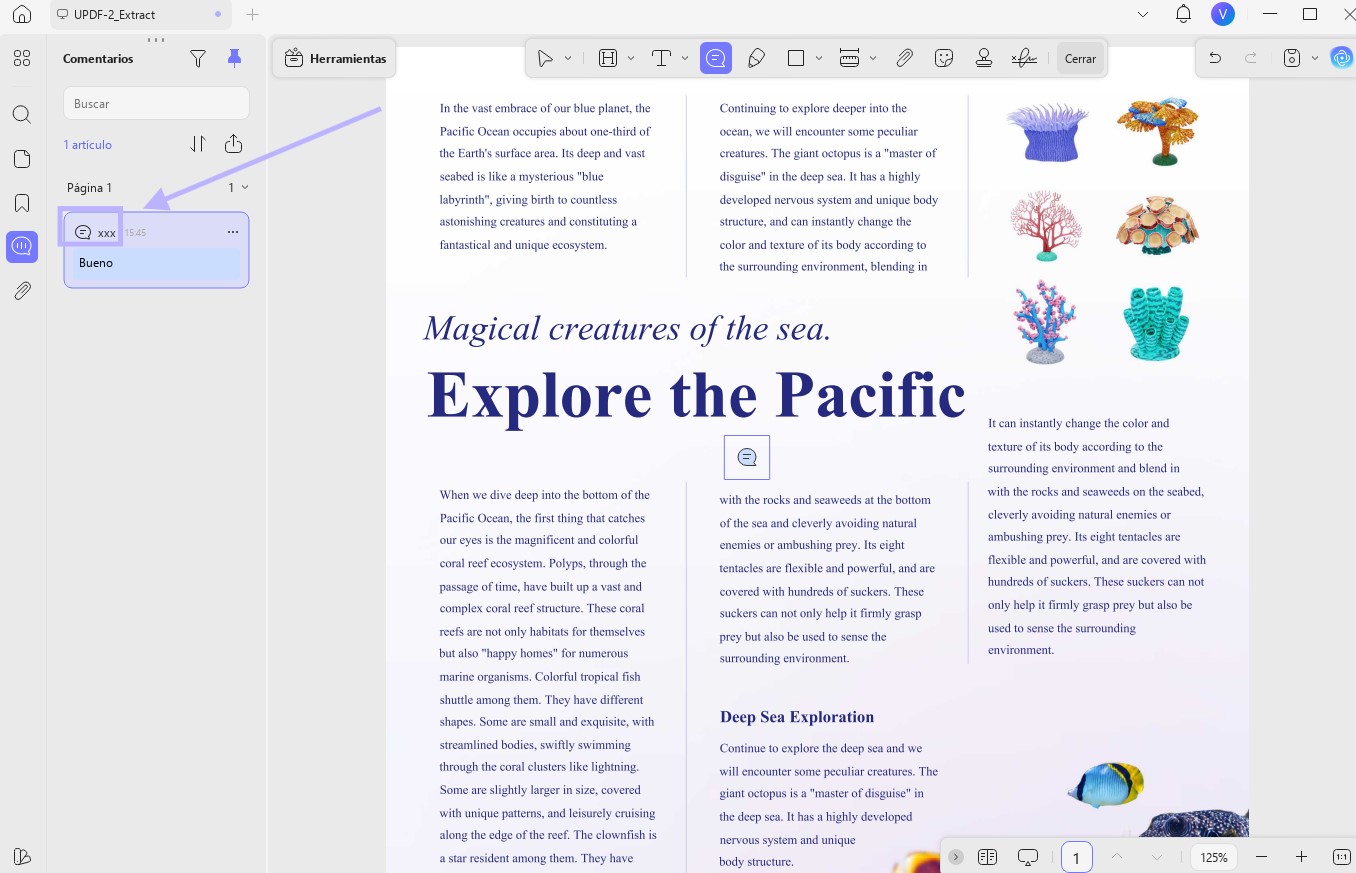
Nota: Este cambio solo afecta al nombre de autor de los comentarios o anotaciones que añadas a partir de ese momento. Los comentarios que ya existían en el PDF conservarán el nombre de autor original. Si quieres anonimizar comentarios anteriores, tendrás que modificarlos o eliminarlos por separado, como se explica en la Parte 5.
Parte 4. ¿Cómo hacer anónimo un PDF mediante la censura o la eliminación?
Para compartir un PDF sin ningún dato personal, es fundamental eliminar toda la información identificable que contenga. Esto puede hacerse censurando o borrando el contenido específico que incluya datos sensibles.
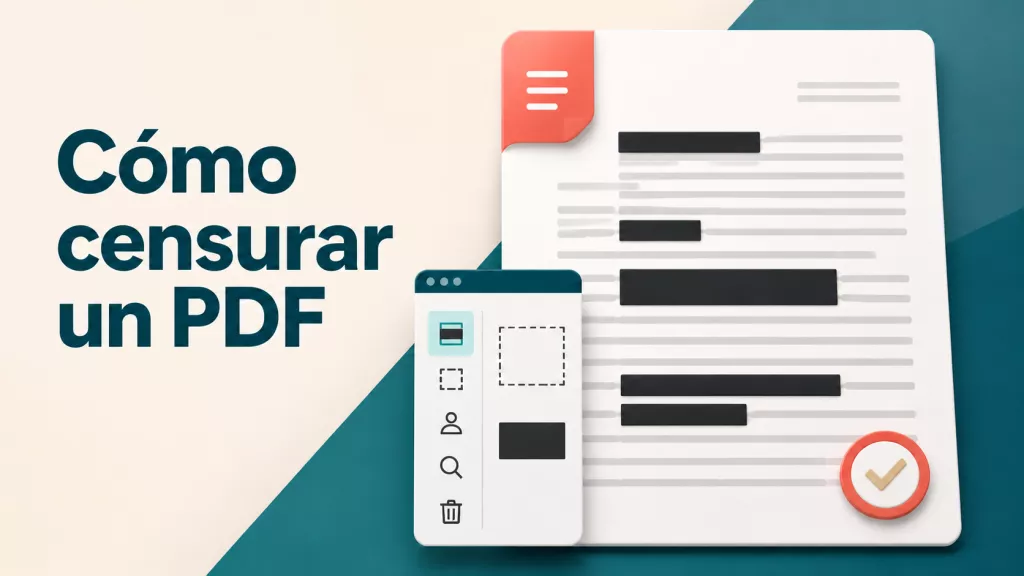
UPDF te ayuda a censurar y eliminar cualquier información personal o confidencial de manera sencilla. Si necesitas profundizar en esta función, consulta la guía completa sobre cómo censurar un PDF. A continuación, cuándo y cómo hacerlo:
Método 1: Censurar texto o un área
La censura (redacción) es un método para ocultar información sensible de forma permanente, de modo que nadie pueda acceder ni recuperarla. Es ideal para eliminar datos de forma segura sin dejar rastro. Así se hace:
Paso 1: Inicia la aplicación UPDF y abre el PDF que deseas editar. Haz clic en el ícono “Censurar” en “Herramientas”.
Paso 2: Selecciona el ícono “Censurar” en la barra superior. Con el cursor, empieza a seleccionar la información sensible (correo, nombre, dirección, etc.) que quieras ocultar. Puedes cambiar el color de la censura, añadir una nota o eliminar la acción desde la barra flotante.
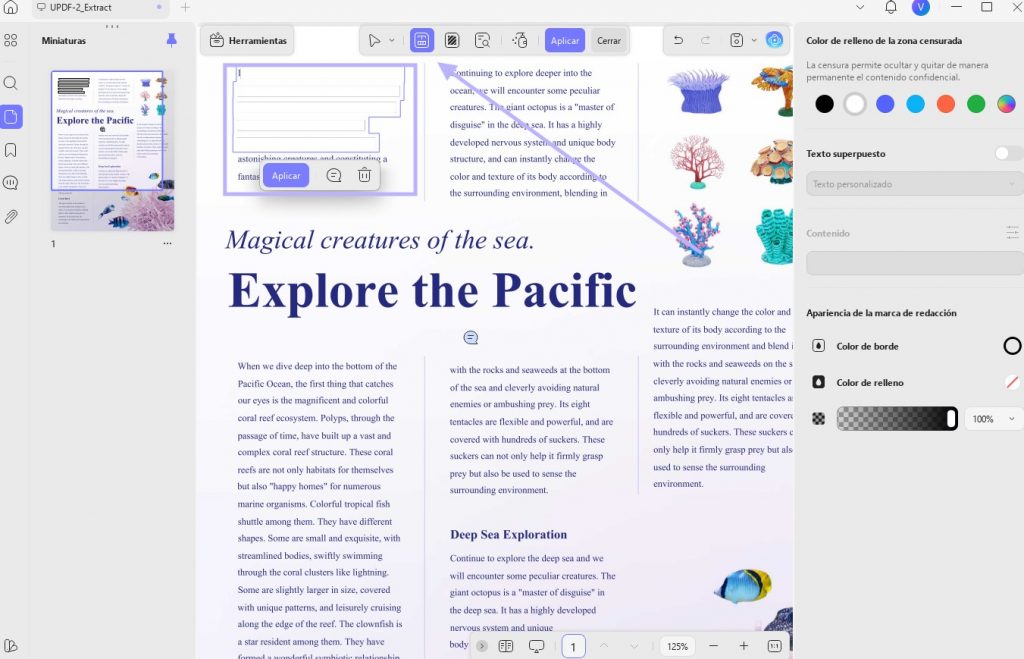
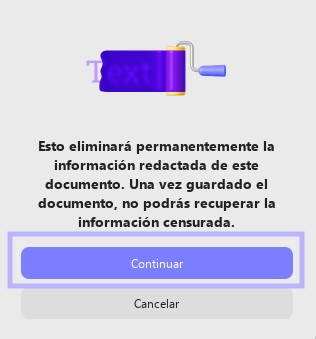
Paso 3: Para guardar la censura, haz clic en “Aplicar”. Aparecerá una ventana emergente; pulsa “Continuar” para confirmar. Una vez hecho, guarda el archivo con el ícono “Guardar”.
Método 2: Censurar páginas completas
También puedes censurar varias páginas a la vez.
Paso 1: Selecciona la opción “Censurar páginas” en la barra superior y define el rango de páginas. Puedes ampliar el menú de “Todas las páginas” y elegir entre todas, pares o impares.
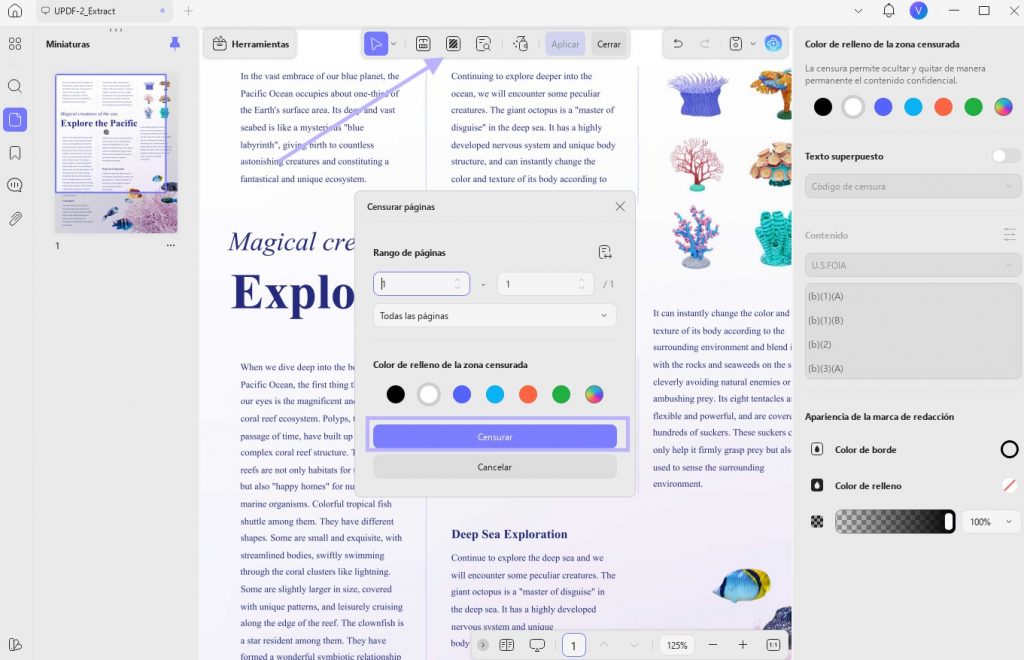
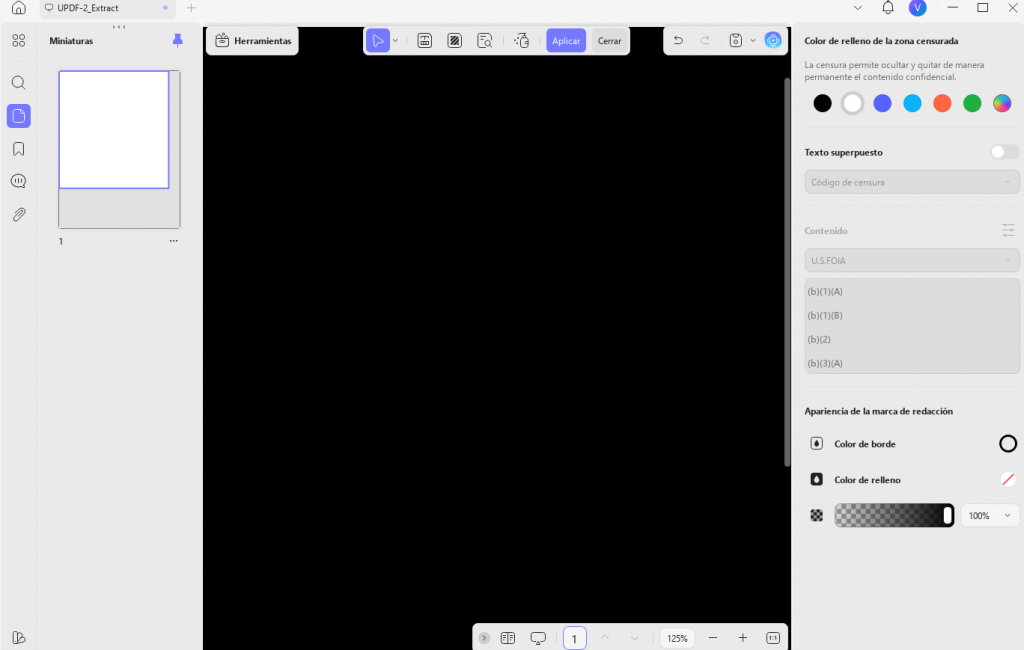
Paso 2: Después de elegir el color de relleno del área censurada, pulsa el botón “Censurar” para censurar las páginas seleccionadas con éxito.
Método 3: Buscar texto y censurar
Puede haber ocasiones en las que solo necesites censurar palabras o frases específicas. En lugar de leer todo el texto y censurar cada vez que aparece, utiliza la función “Buscar texto y censurar” en “Buscar”. Aparecerá una ventana lateral donde puedes introducir la palabra clave para marcarla, y luego aplicar la censura. Además, permite redactar esta palabra en todas las apariciones con opciones como “Seleccionar todo” o aplicarlo solo en páginas concretas.
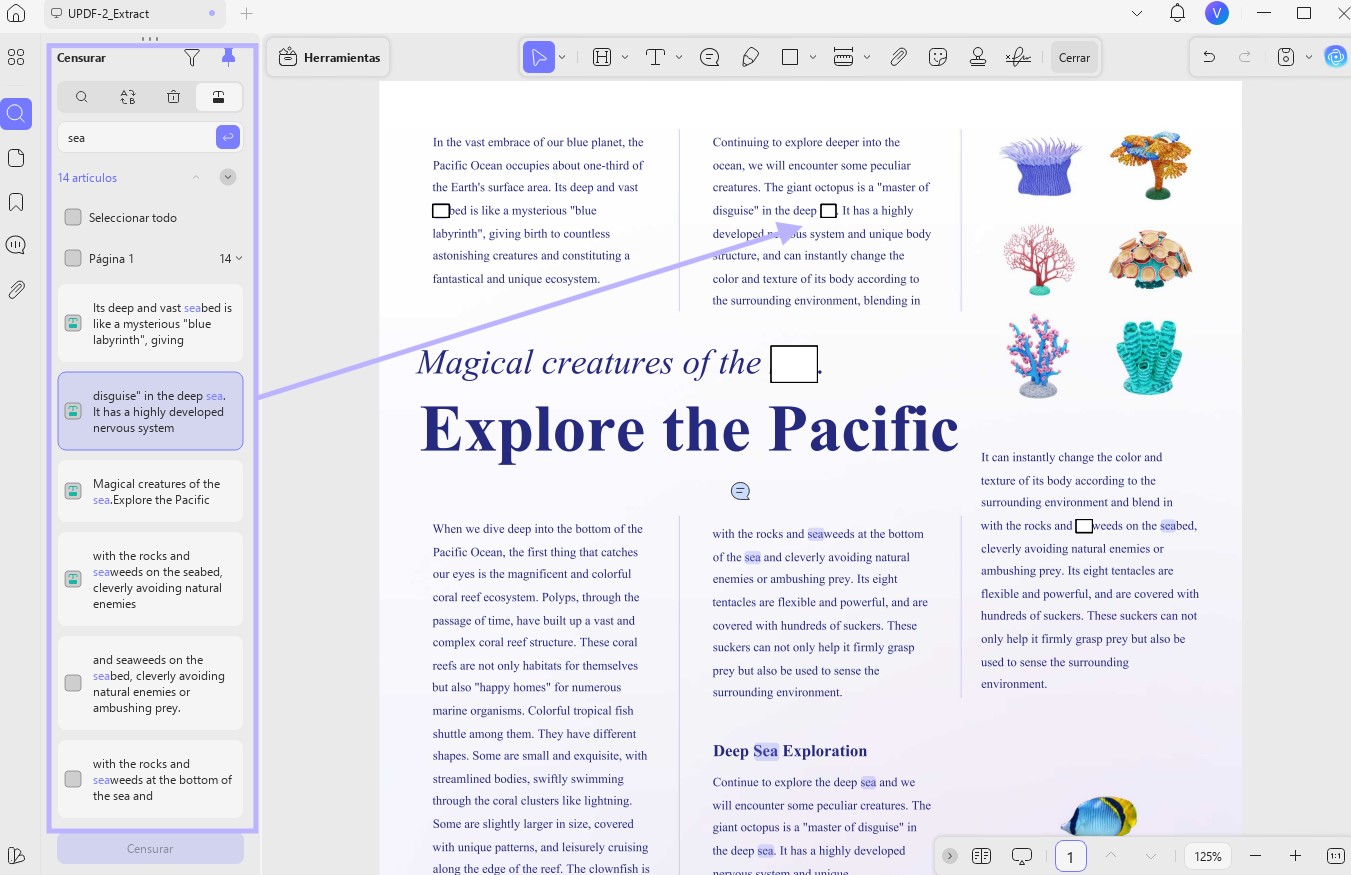
Nota: Si el PDF está escaneado, el contenido puede estar guardado como una imagen y la búsqueda podría no detectar el texto. En ese caso, puede ser necesario aplicar OCR y revisar manualmente fotografías, firmas, sellos, códigos QR y otras imágenes.
Método 4: Eliminar información personal
Si lo que deseas es simplemente deshacerte de la información sensible o personal, también puedes borrarla directamente.
Paso 1: Desde la barra de “Herramientas”, haz clic en “Edición” para comenzar a editar el documento.
Paso 2: Selecciona “Insertar y editar texto” en la barra superior, resalta el texto con datos personales y elimínalo con la tecla Supr.
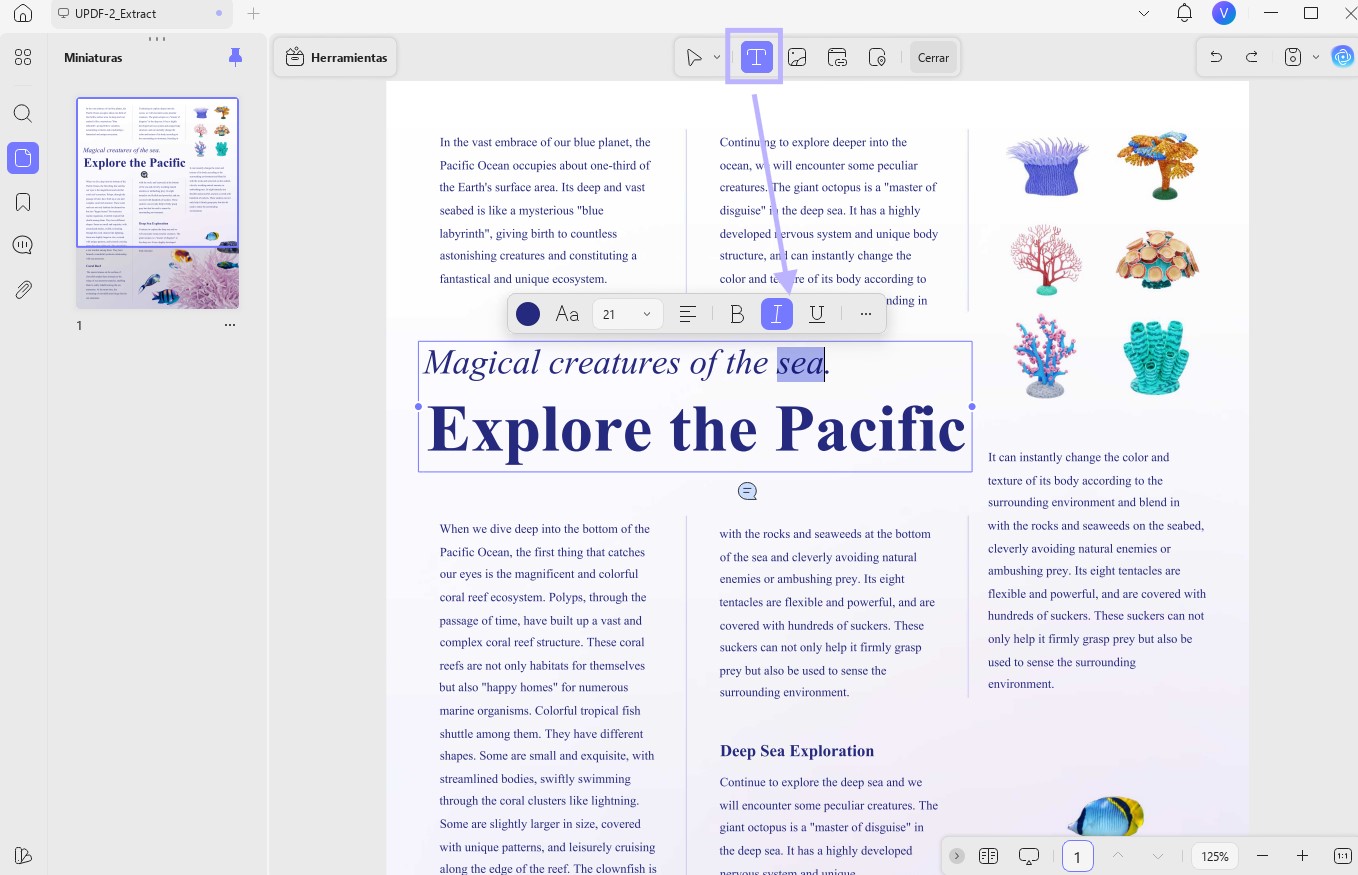
Paso 3: Una vez eliminada la información, guarda el documento para conservar los cambios.
¡Descarga UPDF hoy para eliminar información sensible y proteger tu privacidad!
Windows • macOS • iOS • Android 100% Seguro
Además de estas funciones, UPDF ofrece muchas más. Puedes ver el video para descubrir por qué es el mejor editor de PDF. ¡Descárgalo y pruébalo hoy mismo! Y si te gusta, puedes actualizar a la versión Pro a un precio muy accesible.
Parte 5. ¿Cómo anonimizar los comentarios de un PDF?
Si deseas anonimizar los comentarios de un PDF, PDF Studio ofrece una función muy eficaz para esta tarea. La herramienta de anonimización de PDF Studio te permite eliminar fácilmente la información personal en los comentarios. Así es como se hace:
Paso 1: Ve a la pestaña “Comentarios” en la barra de herramientas y haz clic en “Anonimizar”.
Paso 2: Ahora, deja el campo de autor vacío y asegúrate de marcar la opción “Aplicar a todos los comentarios”. Haz clic en “Aplicar” para guardar los cambios.
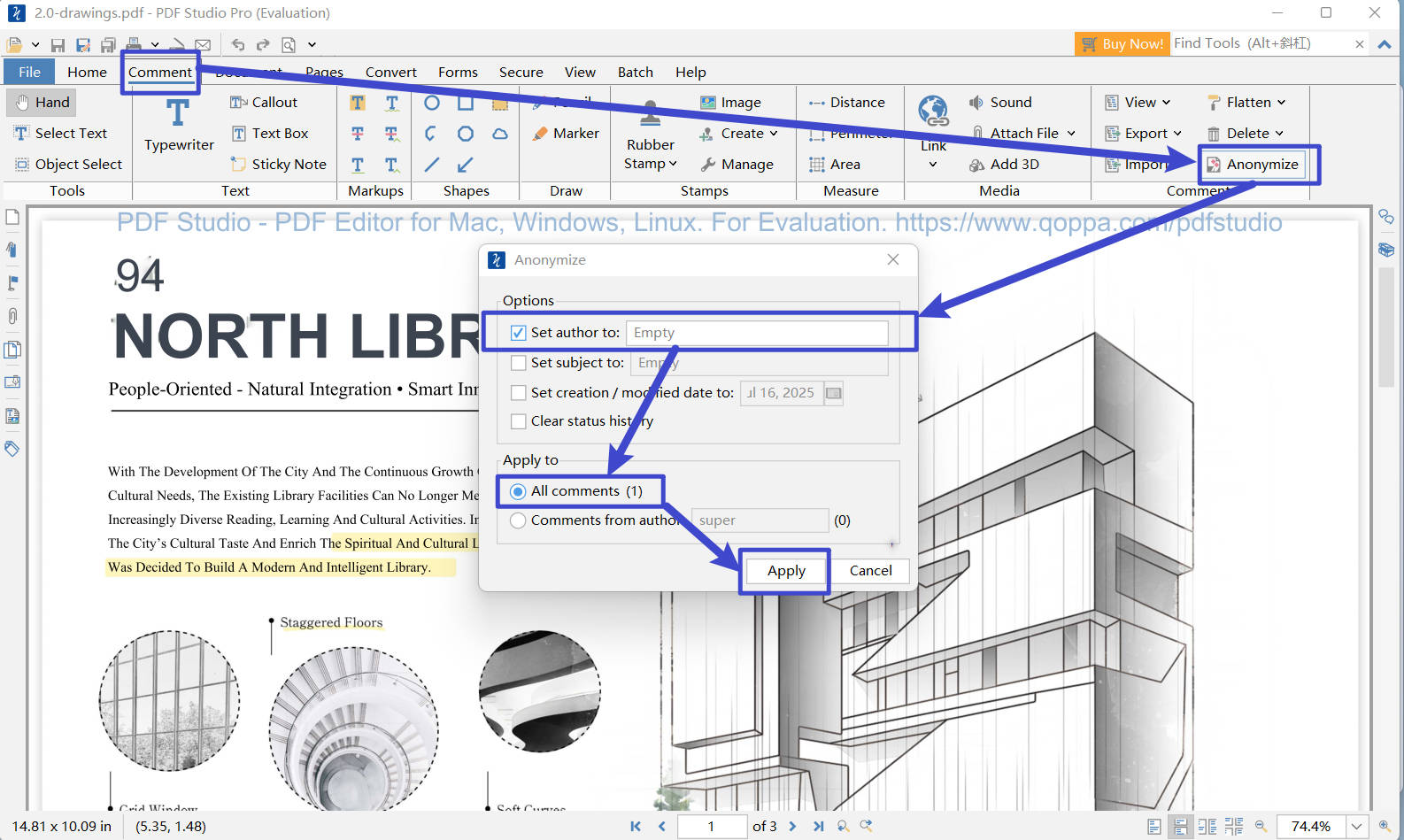
De esta forma, eliminas todos los nombres de autor de los comentarios del PDF.
Preguntas frecuentes sobre cómo anonimizar un PDF
¿Por qué sigue apareciendo la fecha de modificación después de borrar los metadatos?
La fecha que aparece en las propiedades del archivo de Windows o macOS puede ser una marca de tiempo del sistema de archivos, no un metadato interno del PDF. El sistema crea o actualiza estas fechas cuando guardas, copias o descargas un archivo.
Para revisar los metadatos internos, abre las propiedades del documento desde un lector o editor de PDF. No confundas esos datos con las fechas que muestra la carpeta del ordenador.
¿Imprimir o exportar de nuevo el documento garantiza que el PDF quede anonimizado?
No. Imprimir o exportar el documento puede crear un PDF nuevo y eliminar o aplanar algunos elementos, pero no garantiza que desaparezcan todos los metadatos, comentarios, campos de formulario, capas o textos reconocidos mediante OCR.
Además, este proceso puede afectar a la calidad, los enlaces, la posibilidad de buscar texto y la accesibilidad. Aunque generes una copia nueva, debes revisar el resultado antes de compartirlo.
¿Una imagen incluida en un PDF puede conservar metadatos o datos de ubicación?
Depende de cómo se haya creado y exportado el PDF. Algunos programas procesan las imágenes al generar el documento, mientras que otros pueden conservar determinados datos del archivo original.
Si una fotografía contiene información sensible, elimina sus metadatos antes de insertarla y revisa posteriormente la copia final del PDF. No des por hecho que borrar los metadatos generales del documento elimina automáticamente todos los datos asociados a cada imagen.
¿Es recomendable utilizar una herramienta online para anonimizar un PDF confidencial?
Depende de la sensibilidad del documento y de cómo procese los archivos el servicio. Antes de subirlo, comprueba la política de privacidad, dónde se procesa la información, cuánto tiempo se conserva y cuándo se elimina.
Para documentos médicos, jurídicos, financieros, laborales o con datos de identificación, puede ser preferible trabajar localmente en el ordenador para evitar transferir el archivo a un servicio externo.
Palabras Finales
Anonimizar tus PDF es una excelente manera de mantener tu información segura y privada. Con UPDF, puedes eliminar fácilmente datos personales, ocultar información sensible y sanear tus documentos PDF. Esto garantiza que nadie pueda rastrear el archivo hasta ti. ¡Descarga UPDF hoy mismo para proteger tu privacidad! Es sencillo de usar y facilita mantener tus documentos seguros. Y si necesitas anonimizar comentarios de PDF con un solo clic, puedes usar PDF Studio.
Windows • macOS • iOS • Android 100% Seguro



 Enya Moore
 Thanakorn Srisuwan